
Identificar os respectivos status Inspeção ou Skip Lote de cada característica e atribuir resultados de Aprovado, Reprovado, Aprovado Condicional e Não Aplicável.
Tópicos:
- Características com status "Inspeção"
- Características com status "Skip Lote"
- Como inspecionar Característica "Não Mensurável"
- Como inspecionar Característica "Não Mensurável" considerando todas as amostras
- Como inspecionar Característica "Mensurável"
- Como inspecionar Característica "Mensurável" considerando todas as amostras
- Cálculo dos resultado da Característica "Mensurável" considerando todas as amostras
- Cálculo dos resultado da Característica "Mensurável" considerando todas as amostras - CEP
- Tipos de Resultados da Característica
- Característica com Resultado "Aprovado"
- Característica com Resultado "Reprovado"
- Característica com Resultado "Aprovado Condicional"
- Característica com Resultado - CPK
- Comentários e Anexos da Característica
- Consultar Fotos da Característica associada no Plano de Controle
- Problema da Característica
- Criando Desvio de Inspeção a partir da guia "Problema"
Pré-requisitos:
- Possuir permissão de acesso ao Módulo de Inspeção
- Possuir permissão de acesso para atribuir resultado para as características
 Características com status "Inspeção"
Permite consultar as características que encontram-se com status "Inspeção" , ou seja, características que pela regra de skip lote devem ser inspecionadas.
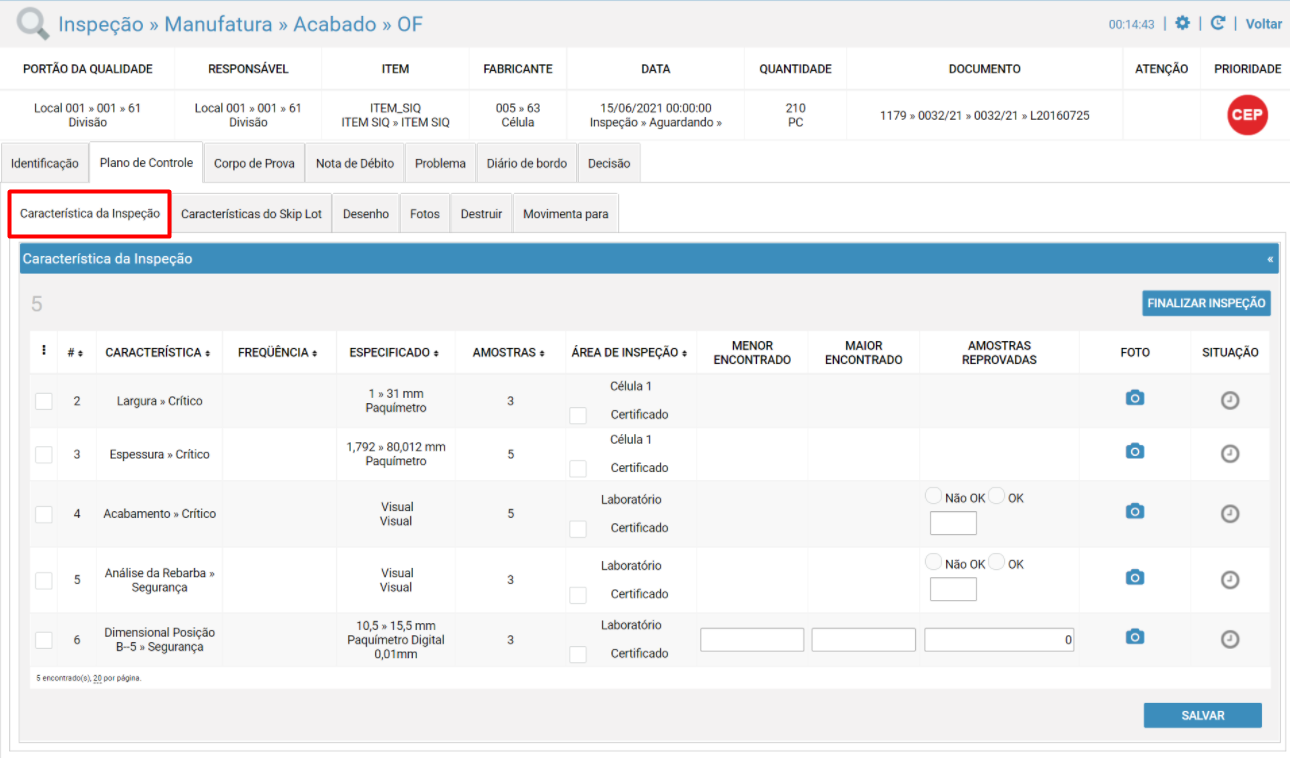
Estarão disponível nessa listagem as características padrões, as características com seus métodos de exceções configurados e também as características potenciais.
Para obter maiores informações sobre Característica Padrão, Exceção de Método e Características Potenciais, acesse: Característica do Plano de Controle
Existem algumas visões disponíveis para inspecionar as características. Para consultar as visões disponíveis, acesse: Tipos de visões para inspeção das características
Características com status "Skip Lote"
Permite consultar as características que encontram-se com status "Skip Lote" , ou seja, características que pela regra de skip lote não precisam ser inspecionadas na inspeção selecionada.
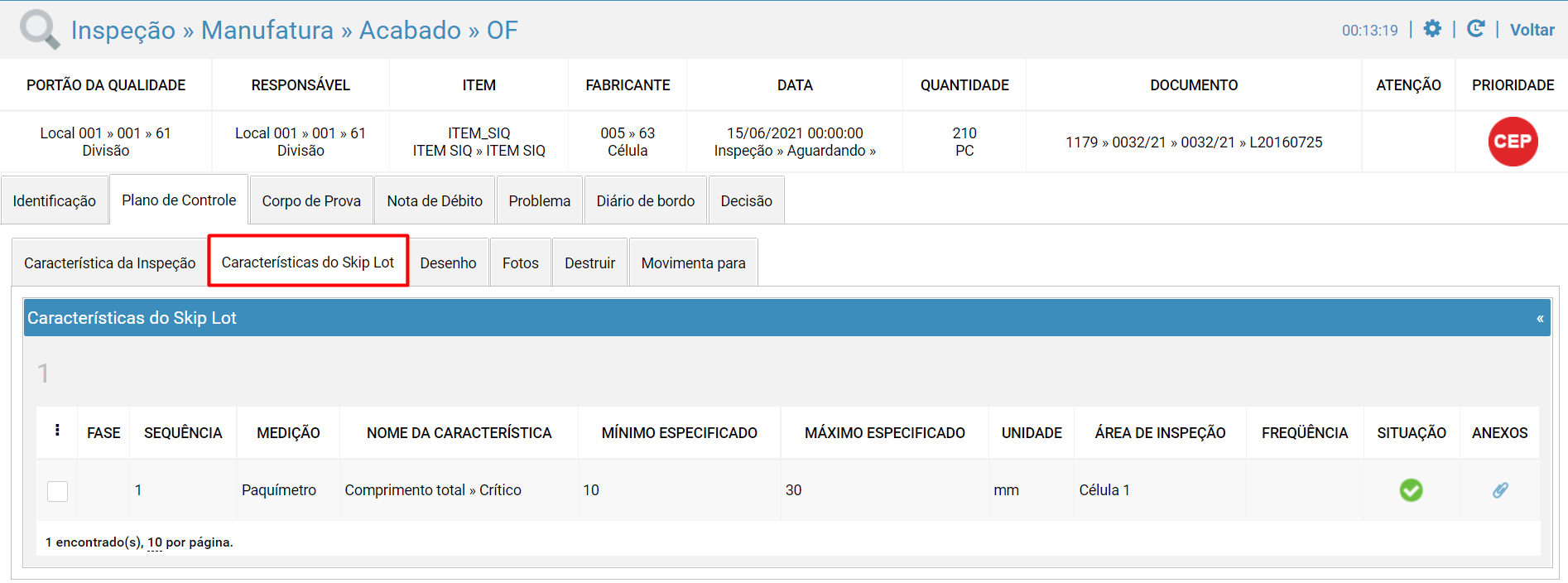
Como inspecionar Características "Não Mensurável"
Quando uma característica for apresentada na inspeção como "Não Mensurável" , na coluna "Amostras Reprovadas" estará disponível a opção de "Não Ok" e "OK"
Se todas as amostras da características estiverem "Ok" , então deve ser selecionado a opção "Ok" , caso contrário deverá ser selecionada a opção "Not Ok" e indicar no campo de texto a quantidade de amostras que foram reprovadas.
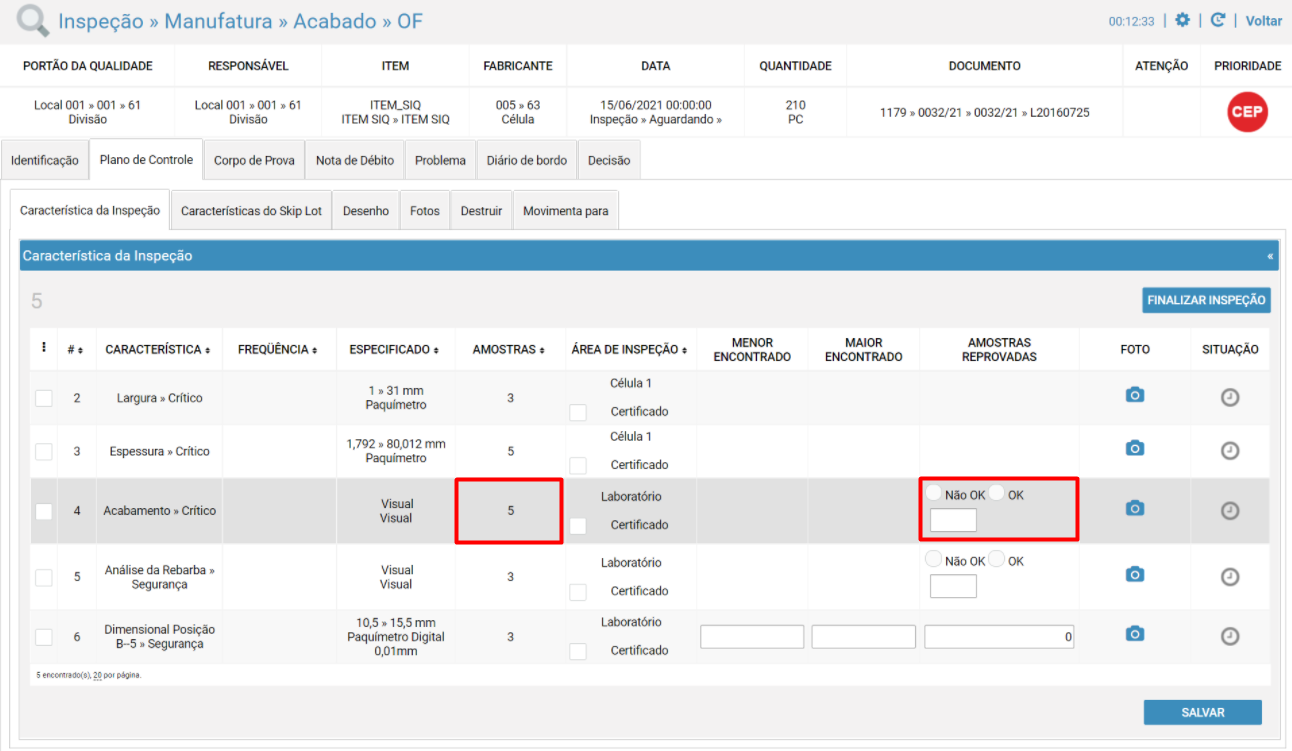
Para obter maiores informações sobre tabela de amostragem e cadastro de característica do Plano de controle, acesse: Característica do Plano de Controle
Como inspecionar Característica "Não Mensurável" considerando todas as amostras
Quando uma característica for apresentada na inspeção como "Não Mensurável" e se esta encontra-se configurada para TODAS AS AMOSTRAS, será necessário acessar a característica e no campo "Entrada de Dados" indicar o resultado "OK" ou "Não OK" de cada uma das amostras.
  - Selecionar a Guia "Característica da Inspeção"
  - Selecionar a característica
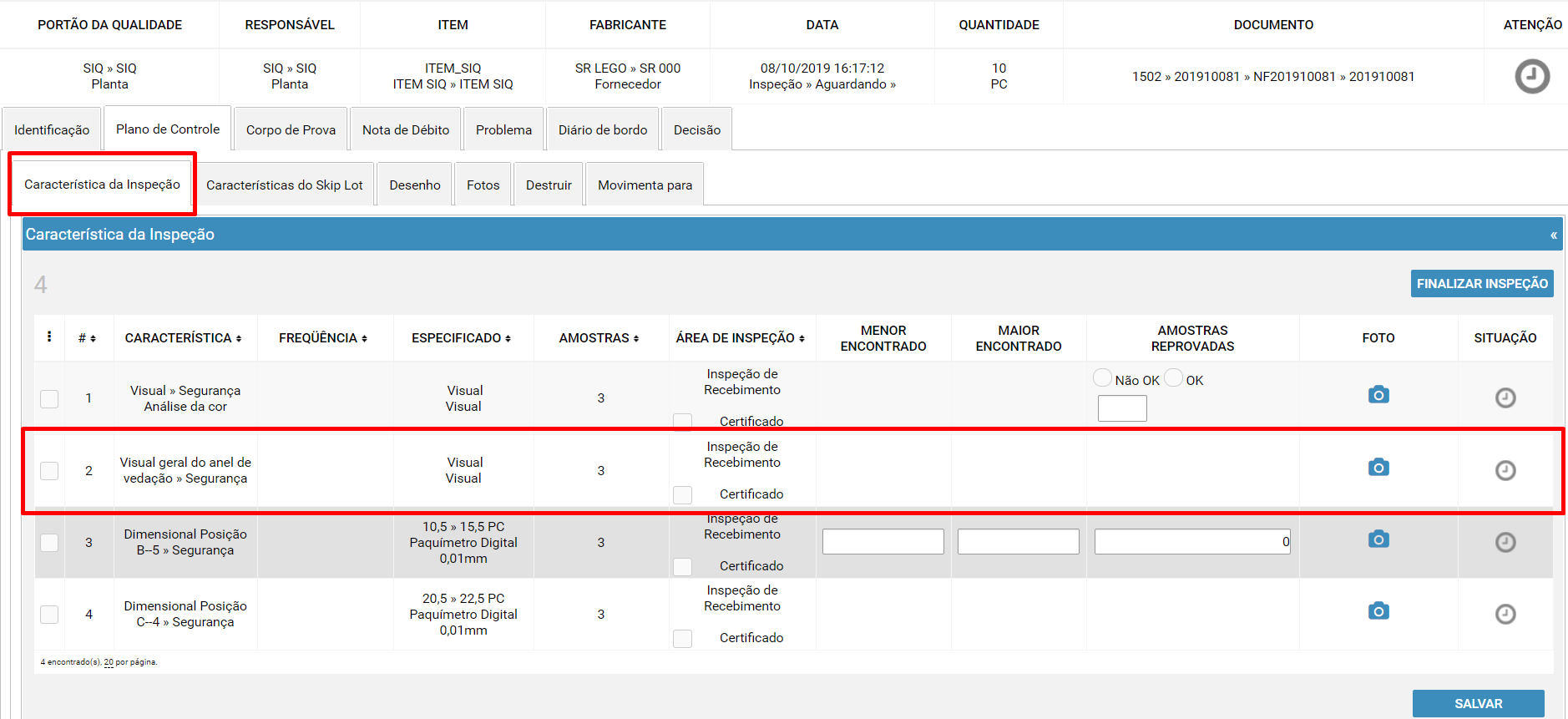
  - No campo "Entrada de Dados", selecione o resultado "Ok" ou "Não ok" de cada amostra
  - Acionar o botão "Salvar"
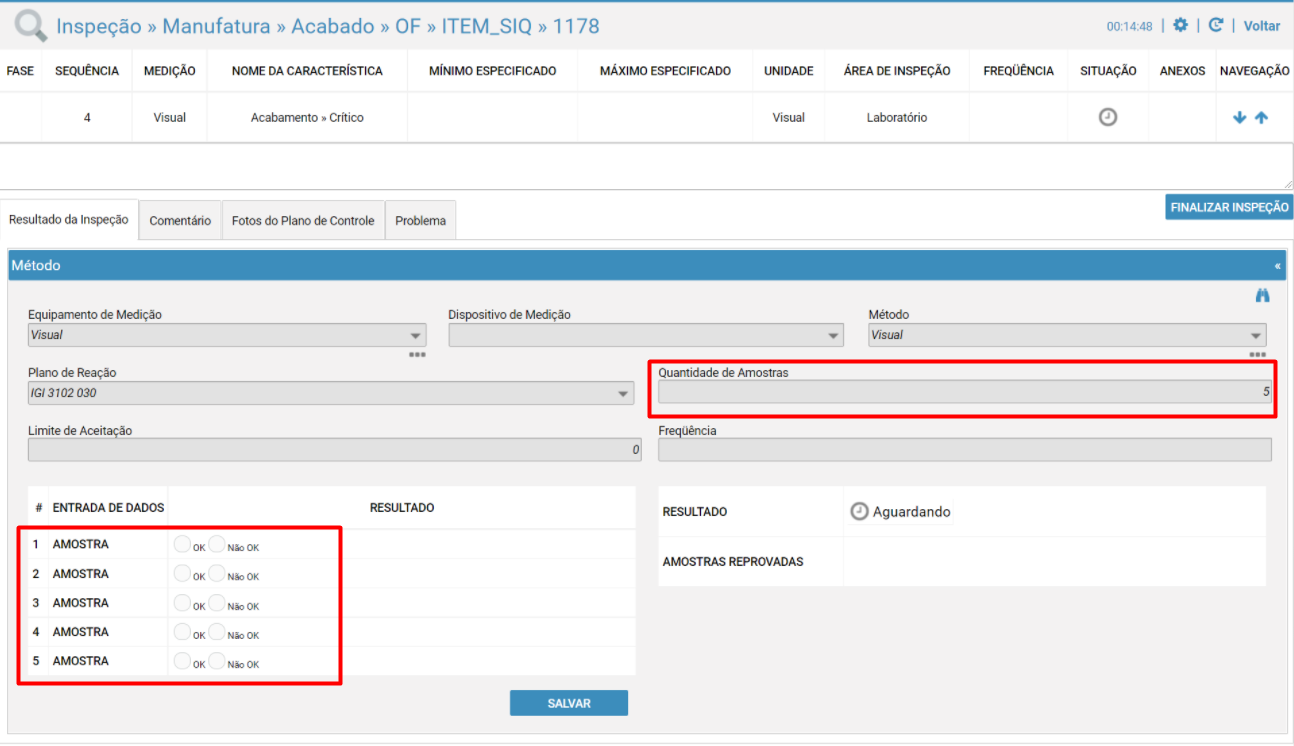
A quantidade de amostra será listada de acordo com a "Tabela de Amostragem" definida na característica do Plano de controle.
Para obter maiores informações sobre o cadastro de característica do Plano de controle, acesse: Característica do Plano de Controle
Como inspecionar Característica "Mensurável"
Quando uma característica for apresentada na inspeção como "Mensurável" , deverá ser informado o resultado encontrado das amostragens nas colunas "Menor Encontrado" e "Maior Encontrado".
No campo "Menor Encontrado" , deverá ser informado o MENOR valor encontrado entre todas as amostras analisadas.
No campo "Maior Encontrado" , deverá ser informado o MAIOR valor encontrado entre todas as amostras analisadas.
Se o resultado encontrado de todas as amostras estiverem dentro das especificações , então no campo "Amostra Reprovada" deverá informar o valor 0.
Se o resultado encontrado de todas as amostras NÃO estiverem dentro das especificações , então no campo "Amostra Reprovada" deverá informar a quantidade de amostra(s) reprovada(s).
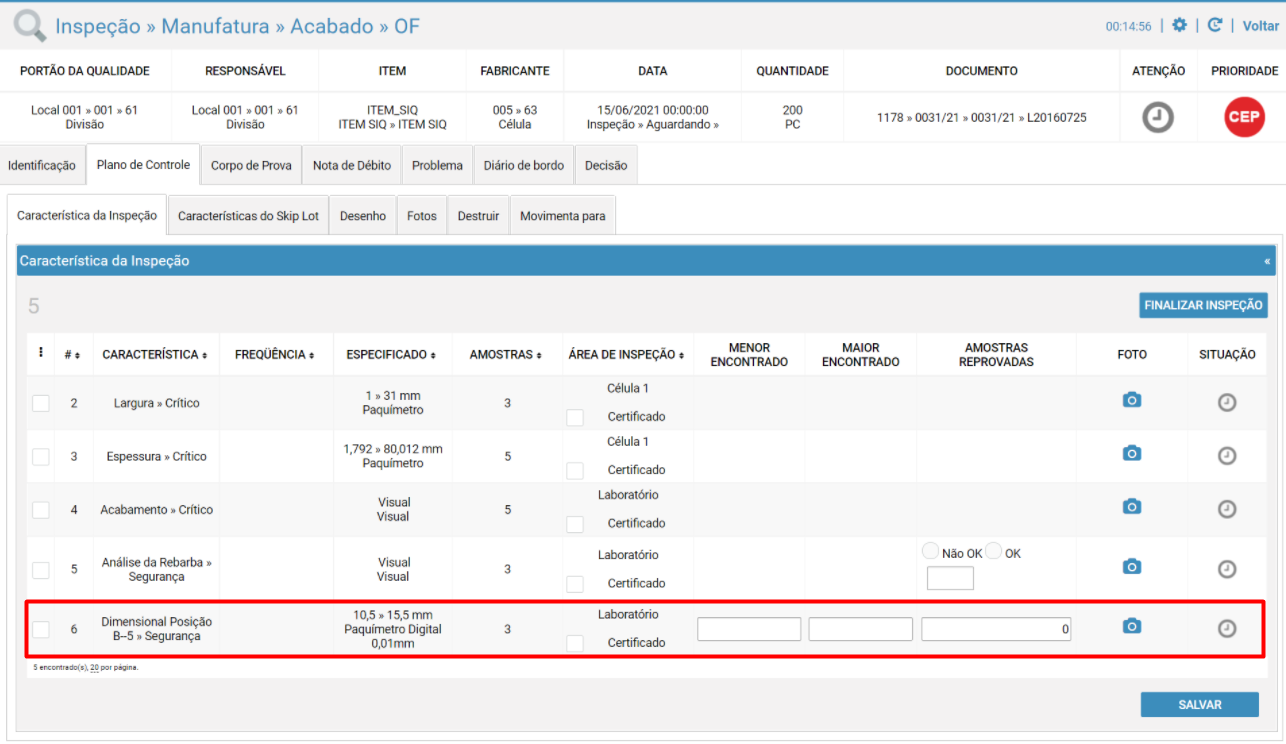
Para obter maiores informações sobre tabela de amostragem e cadastro de característica do Plano de controle, acesse : Característica do Plano de Controle
Como inspecionar Característica "Mensurável" considerando todas as amostras
Quando uma característica for apresentada na inspeção como "Mensurável" e se esta encontra-se configurada para TODAS AS AMOSTRAS , será necessário acessar a característica e no campo "Entrada de Dados" indicar o resultado encontrado de cada amostra.
  - Selecionar a Guia "Característica da Inspeção"
  - Selecionar a característica
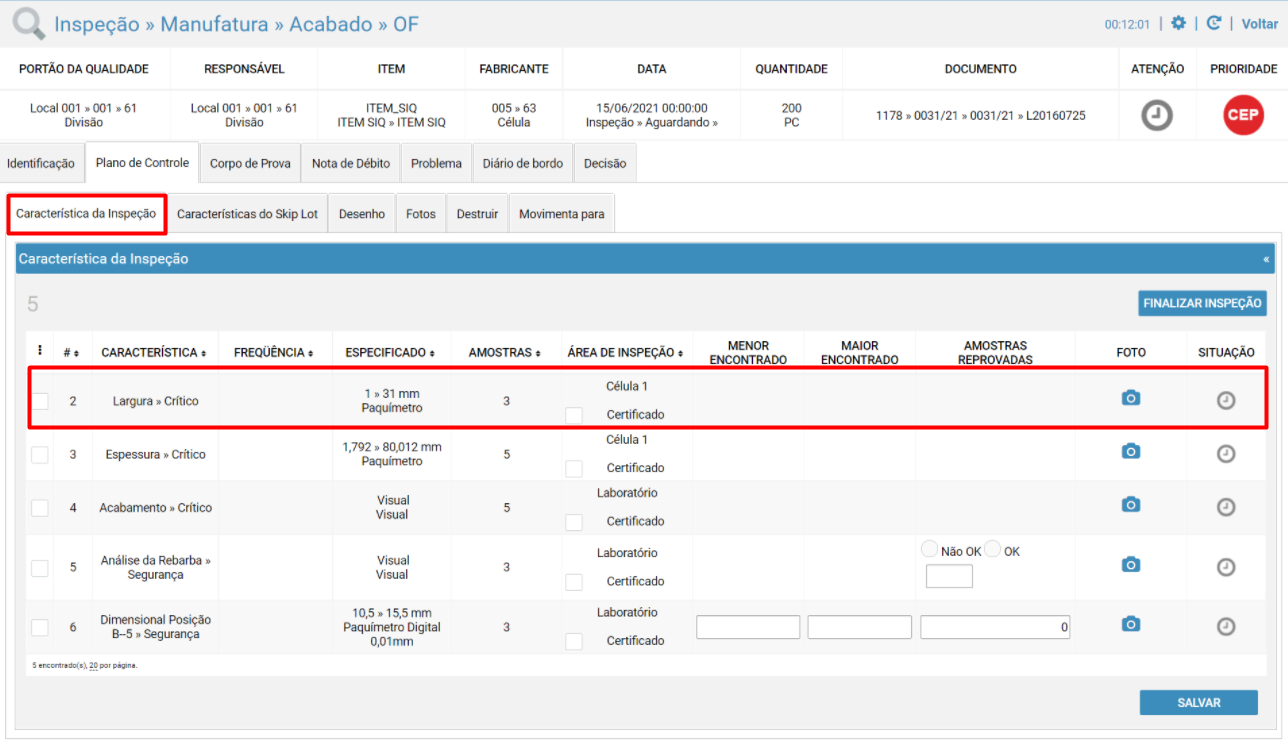
  - No campo "Entrada de Dados", selecione o resultado de cada amostra
  - Acionar o botão "Salvar"
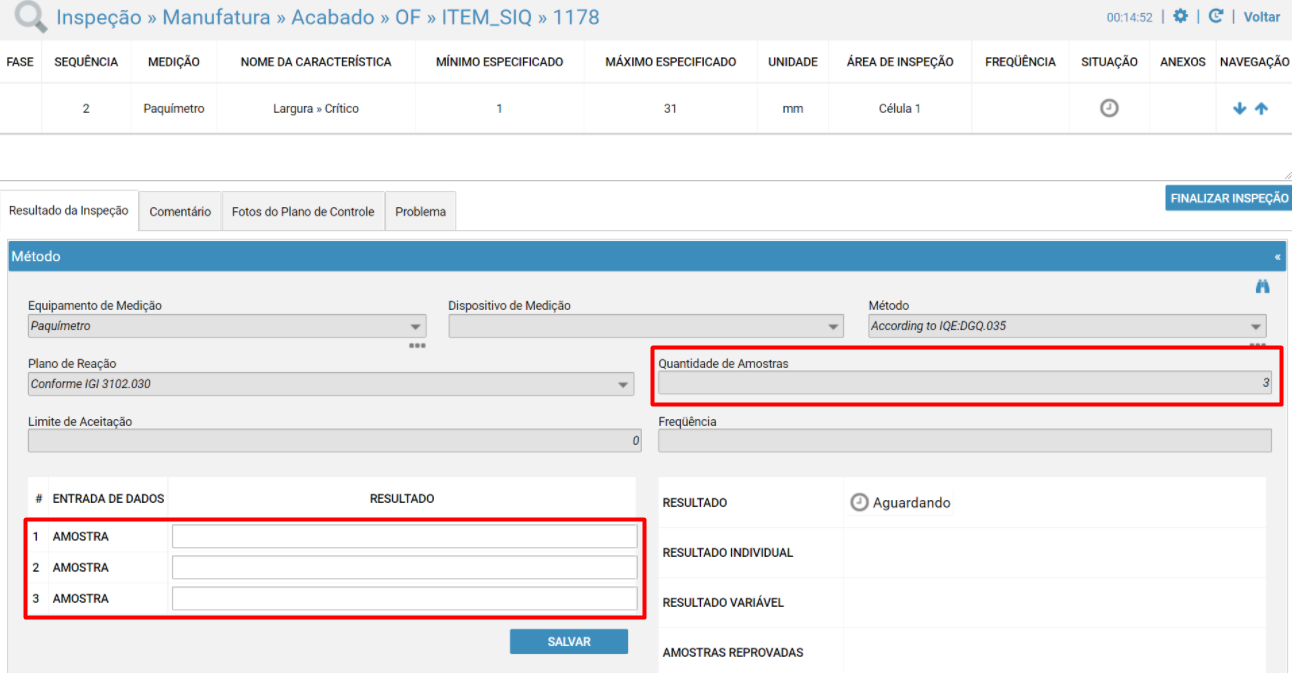
A quantidade de amostra será listada de acordo com a "Tabela de Amostragem" definida na característica do Plano de controle.
Para obter maiores informações sobre tabela de amostragem e cadastro de característica do Plano de controle, acesse : Característica do Plano de Controle
Cálculo dos resultado da Característica "Mensurável" considerando todas as amostras
Quando uma característica for apresentada na inspeção como "Mensurável" e considerando "TODAS AS AMOSTRAS", será possível visualizar os cálculos variáveis atribuídos a característica, conforme abaixo.
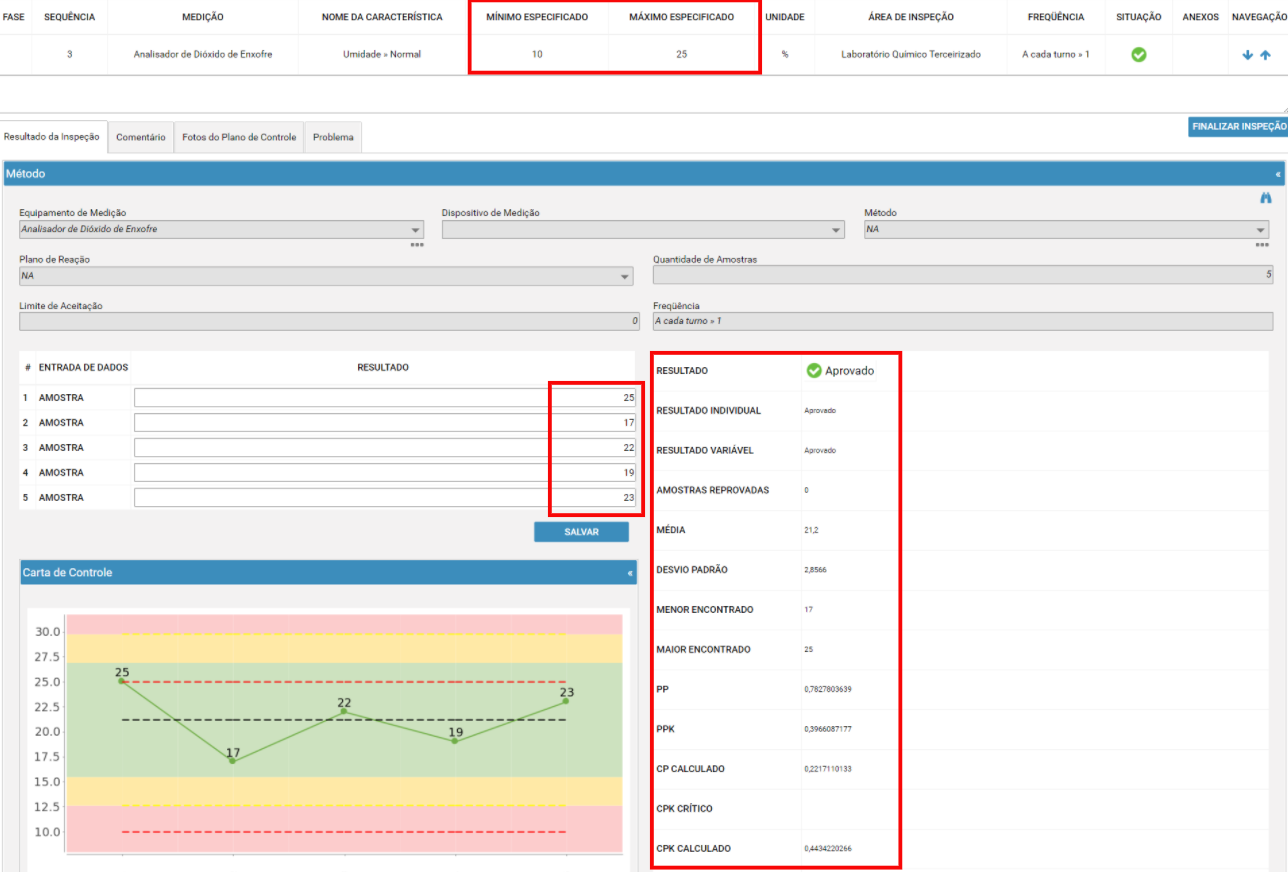
- Resultado
Exibe o resultado final da característica. - Resultado Individual
Verifica se, para as amostras analisadas, os resultados encontrados estão dentro dos limites de especificação. - Resultado Variável
Exibe o resultado variável da característica.
Para saber mais sobre o cálculo do resultado variável, acesse: Cálculo - Resultado Variável - Amostra Reprovadas
Exibe a quantidade de amostras que foram reprovadas. - Média
Exibe a média calculada para a característica inspecionada.
Para saber mais sobre a média, acesse: Cálculo - Média - Desvio Padrão
Exibe o desvio padrão da característica inspecionada.
Para saber mais sobre o cálculo do desvio padrão, acesse: Cálculo - Desvio Padrão
- Menor Encontrado
Exibe o menor resultado encontrado entre as amostras
- Maior Encontrado
Exibe o maior resultado encontrado entre as amostras
- Pp
Exibe o valor de Ppk relacionado a característica inspecionada.
Para saber mais sobre o cálculo do desvio padrão, acesse: Cálculo - Pp
- Ppk
Exibe o valor de Ppk relacionado a característica inspecionada.
Para saber mais sobre o cálculo do desvio padrão, acesse: Cálculo - Ppk - Cp Calculado
Exibe o valor do Cp para a característica inspecionada.
Para obter maiores informações sobre os cálculos realizados, acesse: Cálculo - Cp - Cpk Crítico
Exibe o valor de Cpk Crítico com base no informado no campo "Cpk Crítico" do plano de controle e também com base na Tabela de Amostragem - Aceitação por Cpk.
Para obter maiores informações sobre o cálculo realizado, acesse: Cálculo - Cpk Crítico
- Cpk Calculado
Exibe o valor do Cpk para a característica inspecionada.
Para obter maiores informações sobre o cálculo realizado, acesse: Cálculo - Cpk
Cálculo dos resultado da Característica "Mensurável" considerando todas as amostras - CEP
Quando uma característica for apresentada na inspeção como "Mensurável", considerando "TODAS AS AMOSTRAS" e há integração entre o módulo de inspeção e os módulos de CEP será possível visualizar os gráficos e cálculos atribuídos a característica, conforme abaixo.
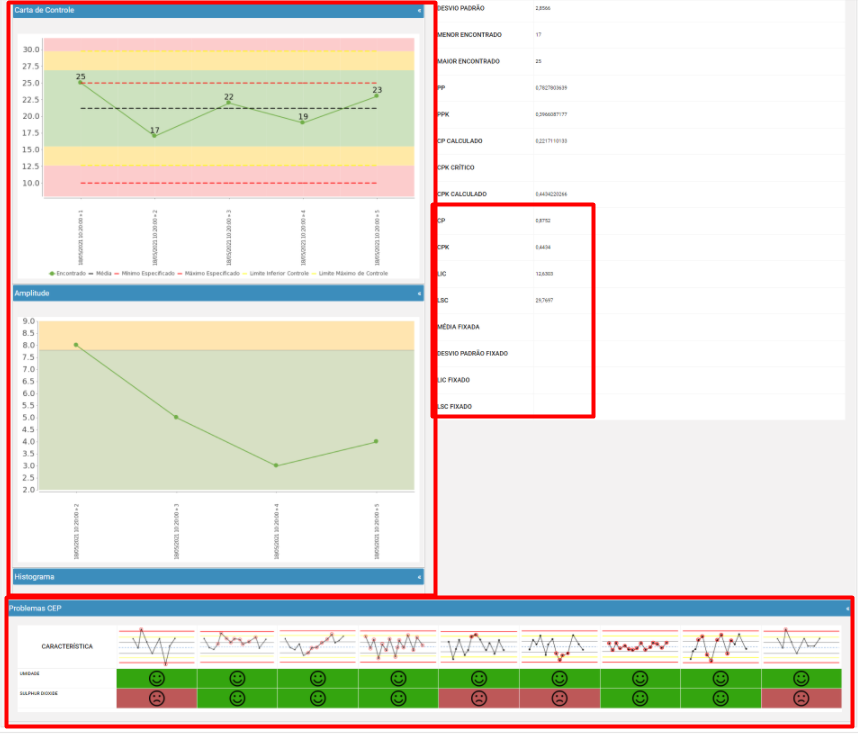
- Cp
Exibe o valor de Cp para a quantidade de pontos definidos na estratégia PRODUCTION_TREND_ANDON_SIQ.
Para obter maiores informações sobre o cálculo realizado, acesse: Cálculo - Cp
Para obter maiores informações sobre o cálculo realizado, , acesse: Configurações do Módulo de CEP - Cpk
Exibe o valor de Cpk para a quantidade de pontos definidos na estratégia PRODUCTION_TREND_ANDON_SIQ.
Para obter maiores informações sobre o cálculo realizado, acesse: Cálculo - Cpk
Para obter maiores informações sobre o cálculo realizado, , acesse: Configurações do Módulo de CEP - LIC
Exibe o Limite Inferior de Controle para a quantidade de pontos definidos na estratégia PRODUCTION_TREND_ANDON_SIQ.
Para saber mais sobre o cálculo do Limite Inferior de Controle, acesse: Cálculo - Limite Inferior de Controle.
Para obter maiores informações sobre os cálculos realizados, acesse: Configurações do Módulo de CEP - LSC
Exibe o Limite Superior de Controle para a quantidade de pontos definidos na estratégia PRODUCTION_TREND_ANDON_SIQ.
Para saber mais sobre o cálculo do Limite Superior de Controle, acesse: Cálculo - Limite Superior de Controle.
Para obter maiores informações sobre os cálculos realizados, acesse: Configurações do Módulo de CEP - Média Fixada
Para saber mais sobre o cálculo de Média Fixada, acesse: Cálculo - Média Fixada. -
Desvio Padrão Fixado
Para saber mais sobre o cálculo de Desvio Padrão Fixado, acesse: Cálculo - Desvio Padrão Fixado. - LIC Fixado
Para saber mais sobre o cálculo do Limite Inferior de Controle Fixado, acesse: Cálculo - Limite Inferior de Controle Fixado. - LSC Fixado
Para saber mais sobre o cálculo do Limite Superior de Controle Fixado, acesse: Cálculo - Limite Superior de Controle Fixado. - Carta de Controle
Para saber mais sobre a Carta de Controle exibida na inspeção da característica, acesse: Gráfico da Característica Inspecionada. - Amplitude
Para saber mais sobre o gráfico de amplitude exibido na inspeção da característica, acesse: Gráfico de Amplitude. - Histograma
Para saber mais sobre o gráfico de histograma exibido na inspeção da característica, acesse: Gráfico de Histograma.
- Problemas CEP
Para saber mais sobre as informações exibidas no painel da inspeção da característica, acesse: Painel de Problemas CEP.
Tipos de Resultados da Característica
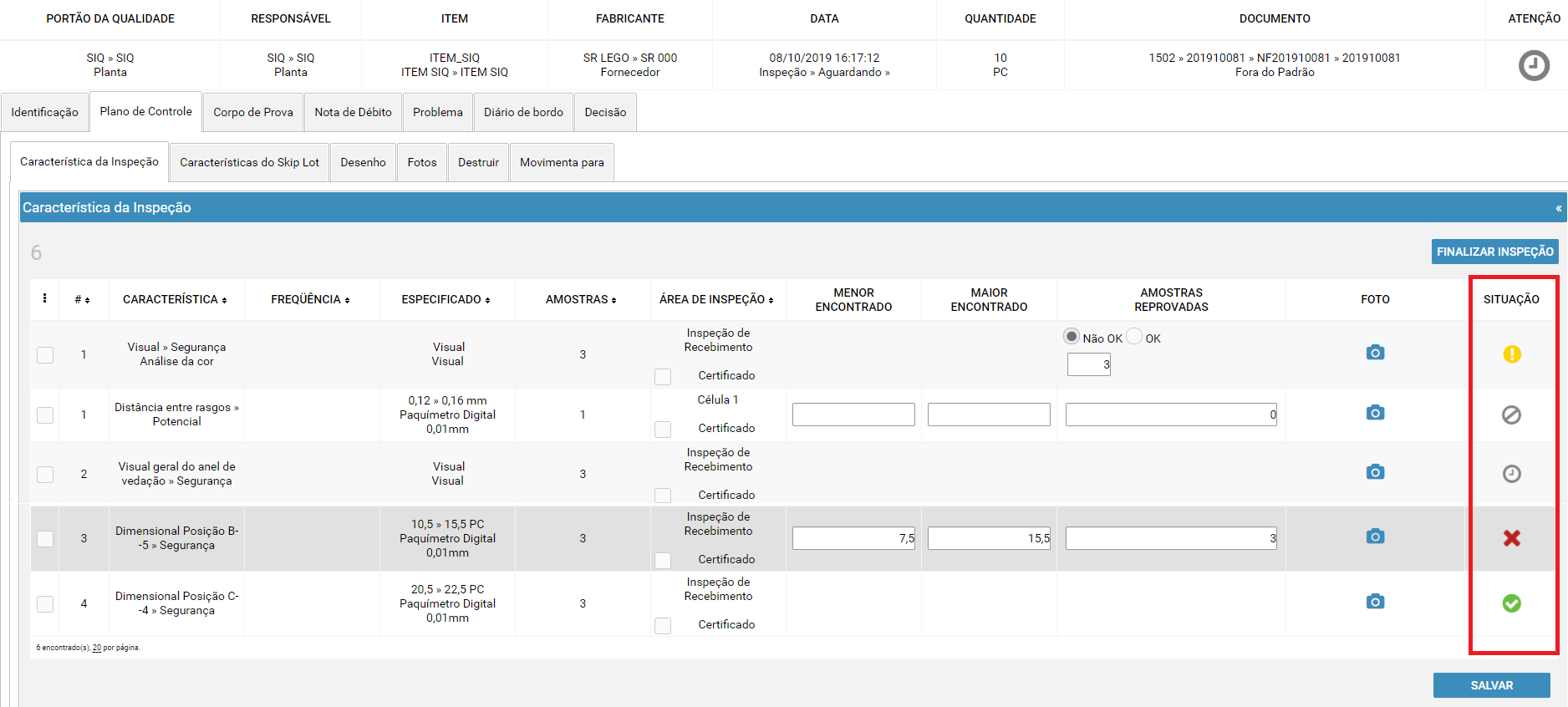
A característica da inspeção pode ter 5 tipos de resultados.
 |
Aprovado |
 |
Reprovado |
 |
Aprovado Condicional |
 |
Não Aplicável |
 |
Pendente |
Esses ícones são encontrados na coluna "Situação" da Característica
Característica com Resultado "Aprovado"
Quando informado o resultado da característica, e estes resultados estiverem dentro das especificações , então o sistema atribuirá para a característica o resultado de Aprovado.
- Inspecionando Característica "Não Mensurável" com Resultado Aprovado
  - No campo "Amostras Reprovadas", selecione o resultado "OK"
  - Acionar o botão "Salvar"
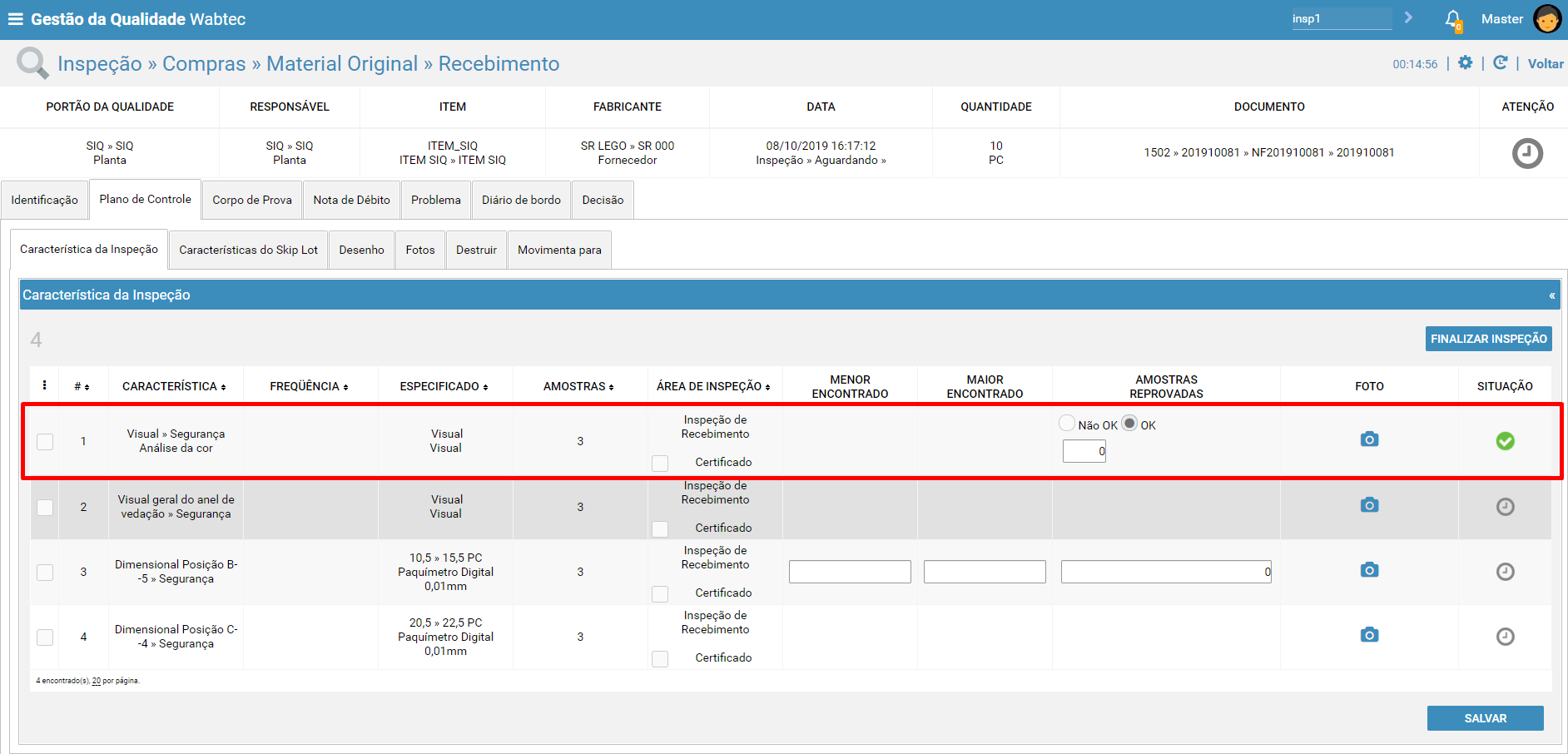
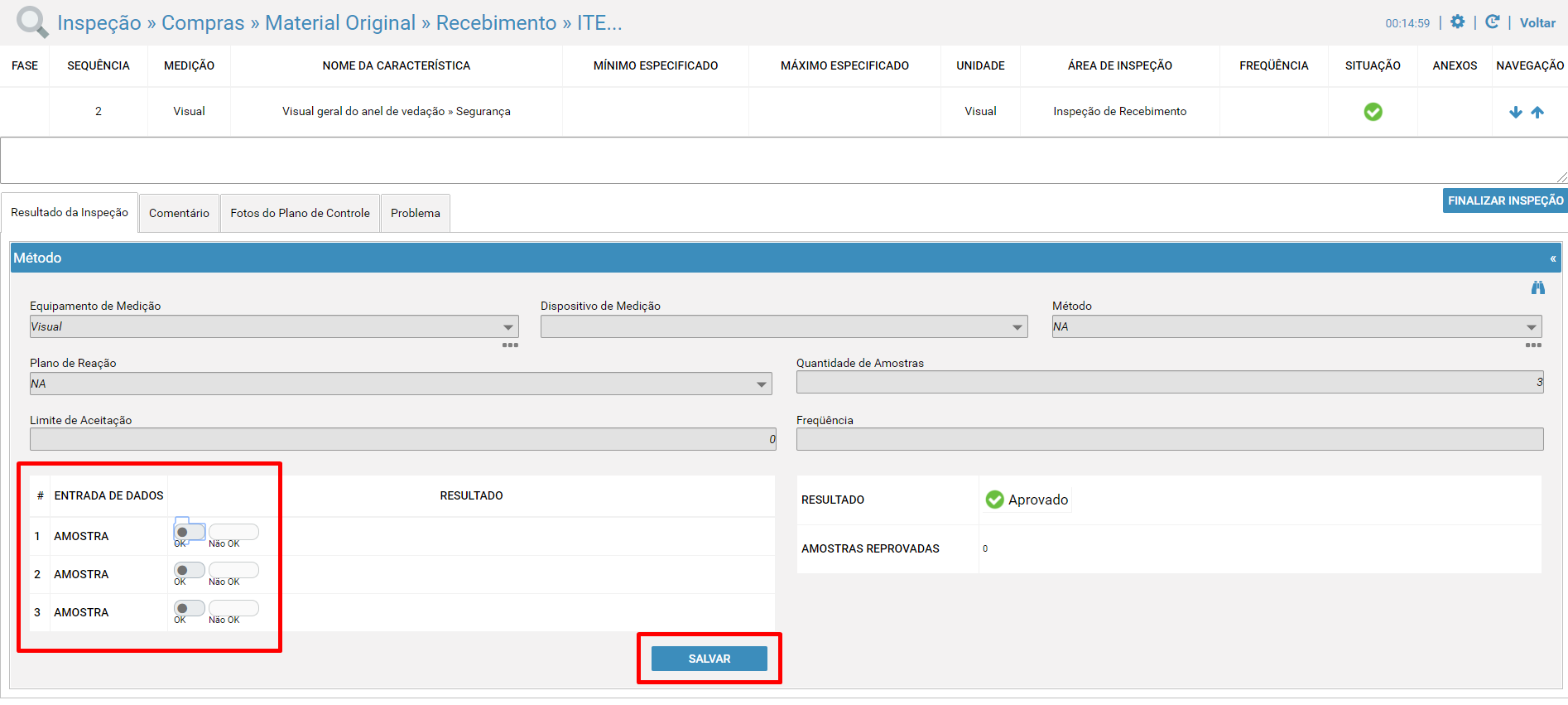
- Inspecionando Característica "Não Mensurável com Todas as Amostras" com Resultado Aprovado
- Selecione a característica
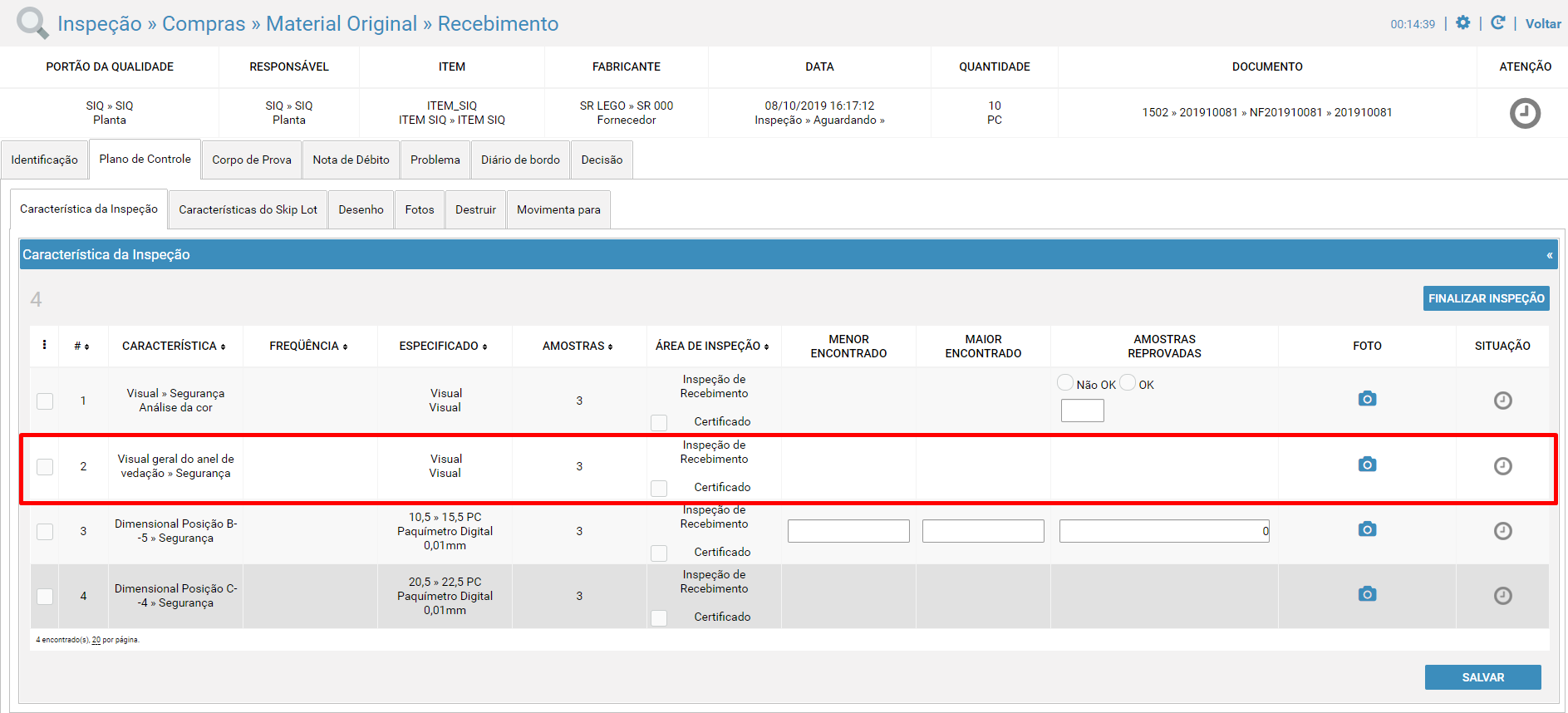
  - No campo "Entrada de Dados", marque todas as amostrar como "OK"
  - Acione o botão "Salvar"
- Inspecionando Característica "Mensurável" com Resultado Aprovado
  - Informar No campo "Menor Encontrado" e "Maior Encontrado", o menor e o maior valor encontrado entre todas as amostragens
  - Acionar o botão "Salvar"
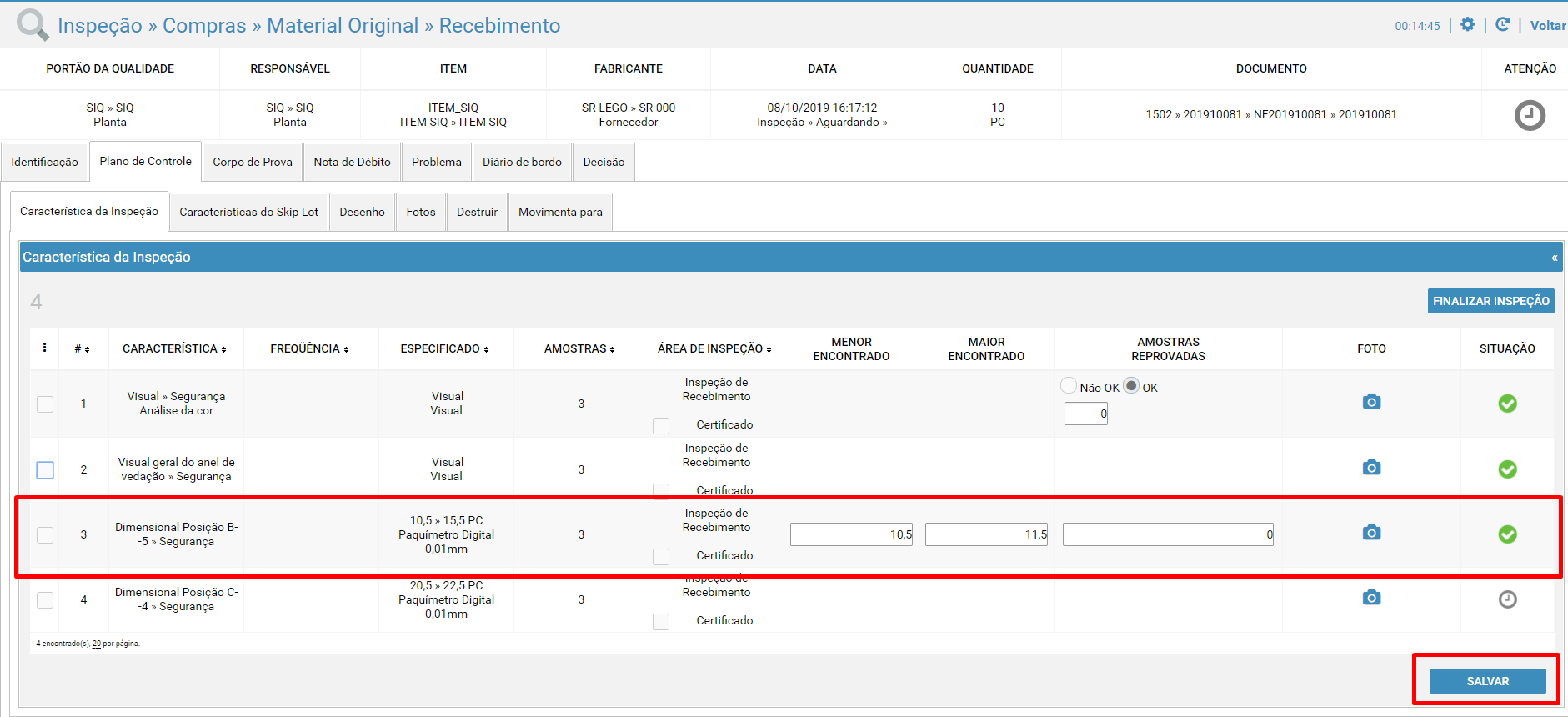
 Se a quantidade de amostras for 1, e informado o campo "Menor encontrado",
automaticamente o campo "Maior encontrado" será preenchido com o mesmo valor.
- Inspecionando Característica "Mensurável com Todas as Amostras" com Resultado Aprovado
- Selecione a característica
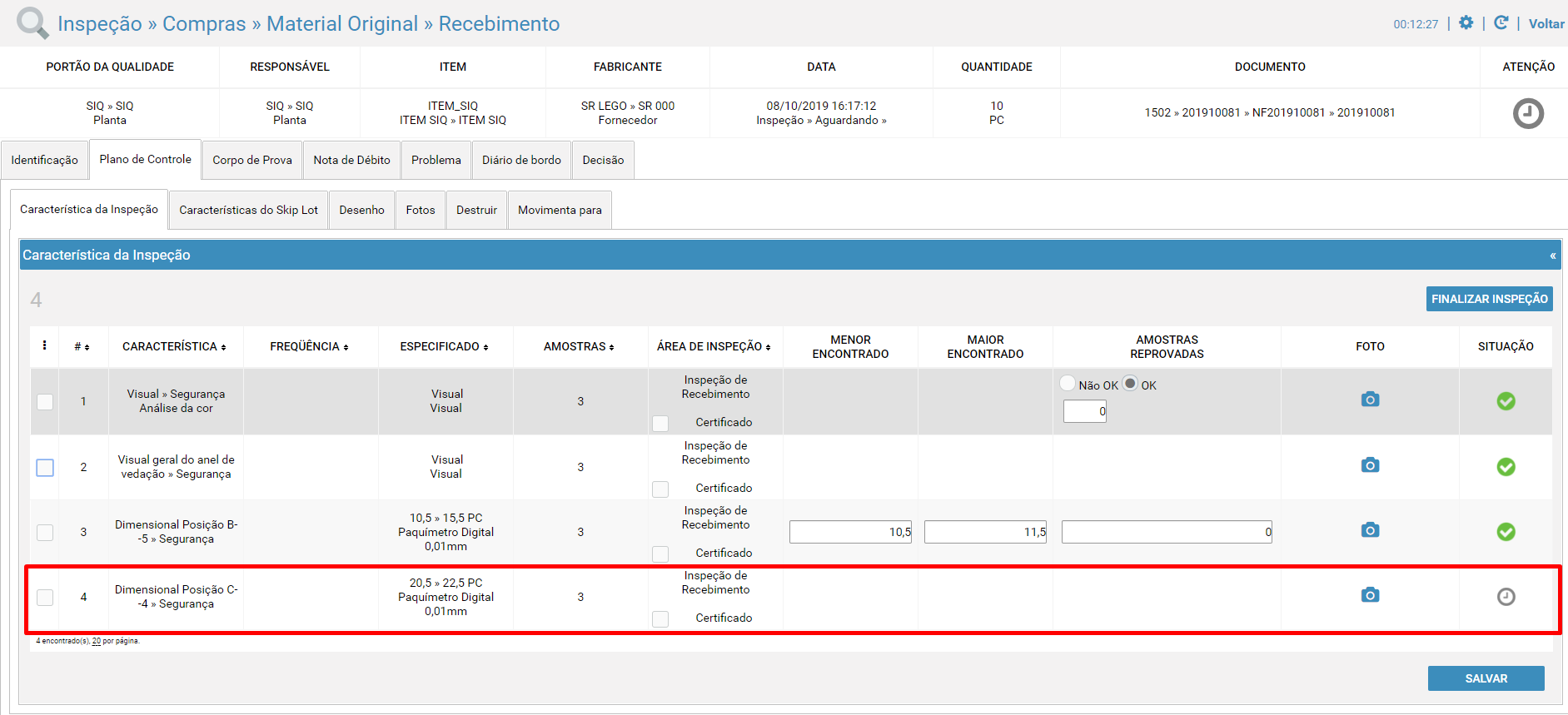
  - No campo "Resultado", informe o valor encontrado de cada respectiva amostra
  - Acione o botão "Salvar"
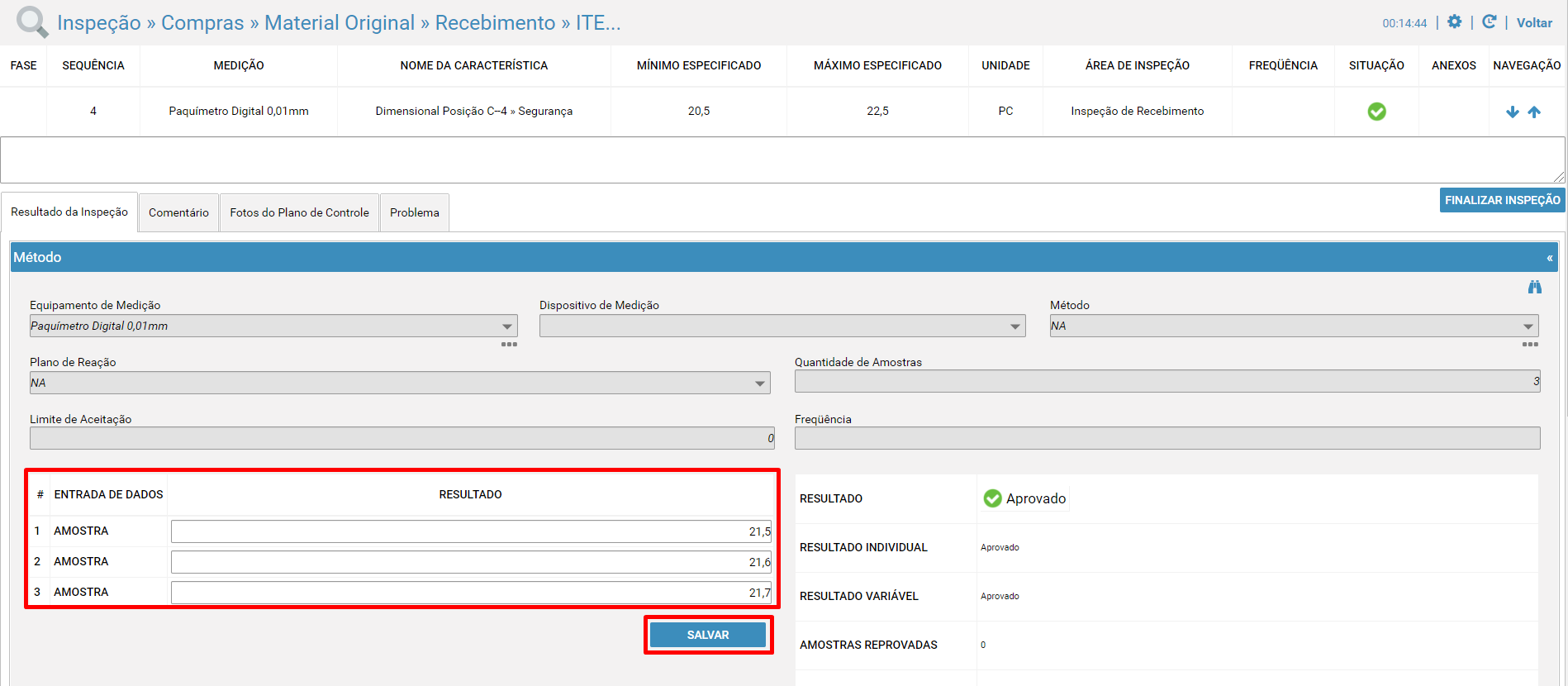
Característica com Resultado "Reprovado"
Quando informado os resultados da característica, e estes resultados estiverem fora das especificações, então o sistema atribuirá para a característica o resultado de Reprovado.
- Inspecionando Característica "Não Mensurável" com Resultado Reprovado
  - No campo "Amostras Reprovadas", selecione o resultado "Não OK"
  - Acionar o botão "Salvar"
O sistema irá sugerir no campo "Amostras Reprovadas" a quantidade total de amostras .
No exemplo abaixo, a quantidade de amostra a ser inspecionada são 3 e por este motivo a sugestão de amostras reprovadas foi a quantidade de 3.
Caso desejar essa quantidade de amostragem poderá ser alterada.
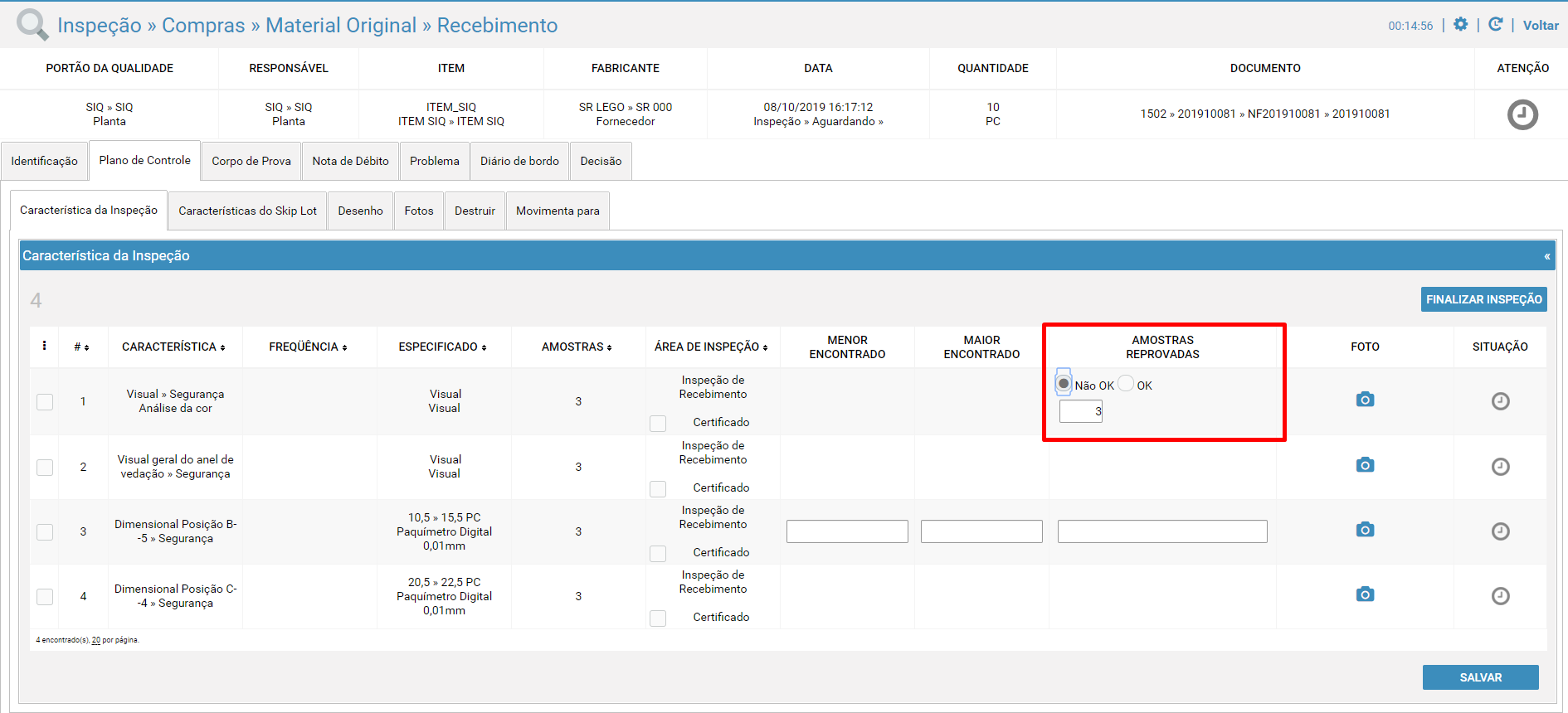
Após acionado o botão Salvar, o sistema direcionará para a tela de problema, que é onde deve ser informado os campos "Tipo do Problema" , "Problema" e "Descrição".
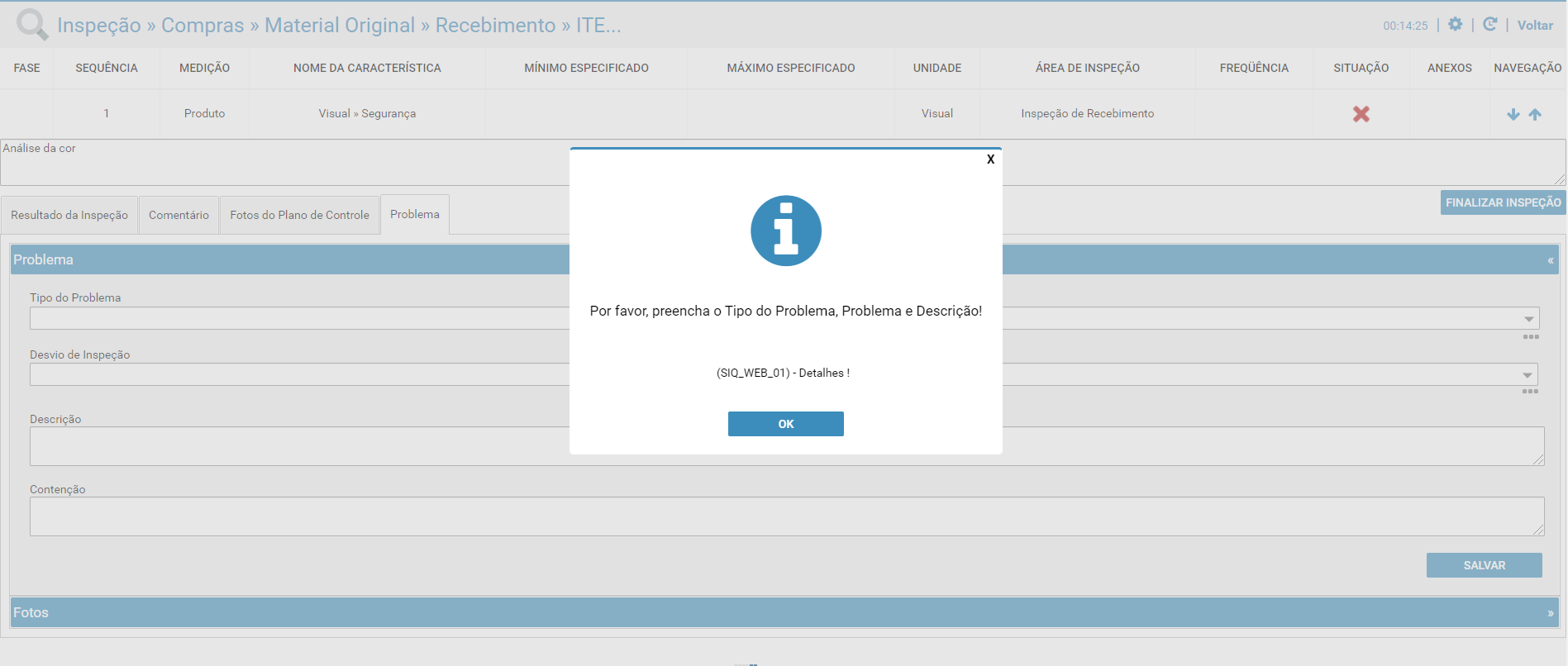
Para obter maiores informações sobre a guia "Problema", acesse: Problema da Característica
- Inspecionando Característica "Mensurável com Todas as Amostras" com Resultado Reprovado
- Selecione a característica
  - No campo "Entrada de Dados", marque a amostra que encontra-se "Não Ok"
  - Acione o botão "Salvar"
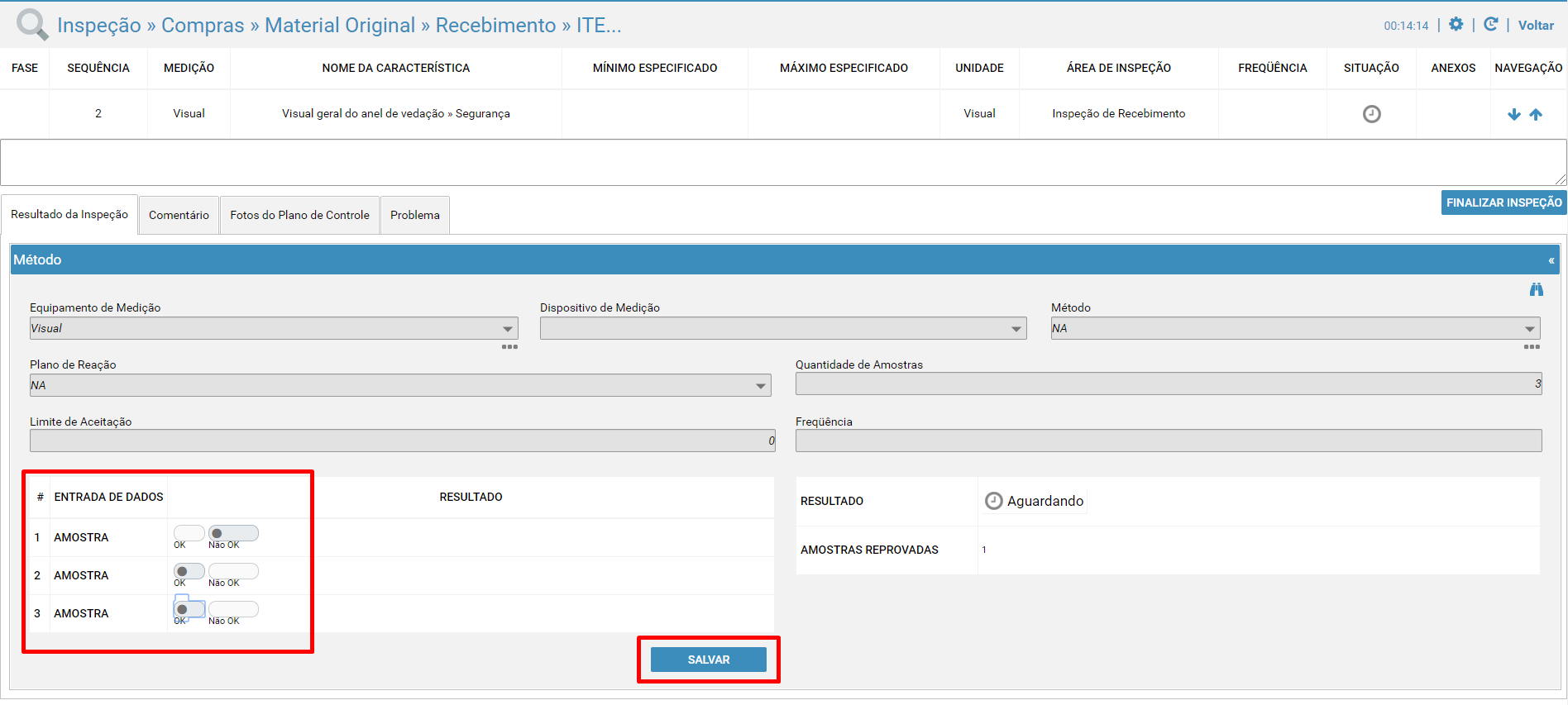
Após acionado o botão Salvar, o sistema direcionará para a tela de problema, que é onde deve ser informado os campos "Tipo do Problema" , "Problema" e "Descrição"
Para obter maiores informações sobre a guia "Problema", acesse: Problema da Característica
- Inspecionando Característica "Mensurável" com Resultado Reprovado
  - No campo "Menor Encontrado" e "Maior Encontrado", informar o menor e o maior valor encontrado entre todas as amostragens que estejam fora do especificado
  - Acionar o botão "Salvar"
No exemplo abaixo, podemos verificar que o "Menor Encontrado" encontra-se abaixo do valor especificado , por este motivo a regra identificou reprovação dessa característica.
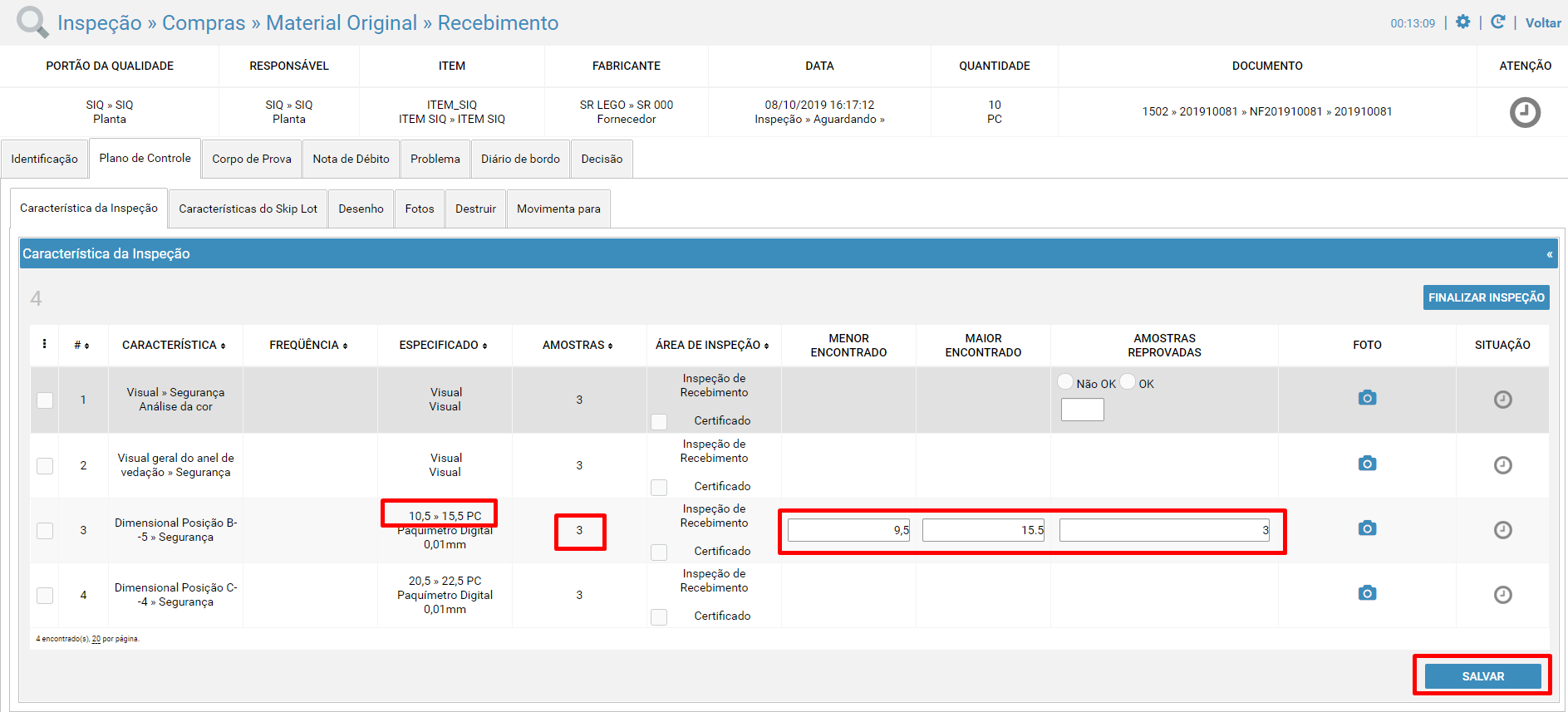
automaticamente o campo "Maior encontrado" será preenchido com o mesmo valor.
Após acionado o botão Salvar, o sistema direcionará para a tela de problema, que é onde deve ser informado os campos "Tipo do Problema" , "Problema" e "Descrição"
Para obter maiores informações sobre a guia "Problema", acesse: Problema da Característica
- Inspecionando Característica "Mensurável com Todas as Amostras" com Resultado Reprovado
- Selecione a característica
  - No campo "Resultado", informe o valor encontrado de cada respectiva amostra
indicando qual a amostra que encontra-se fora do especificado
  - Acione o botão "Salvar"
No exemplo abaixo, podemos verificar que a amostra 1 encontra-se abaixo do valor especificado , por este motivo a regra identificou reprovação dessa característica.
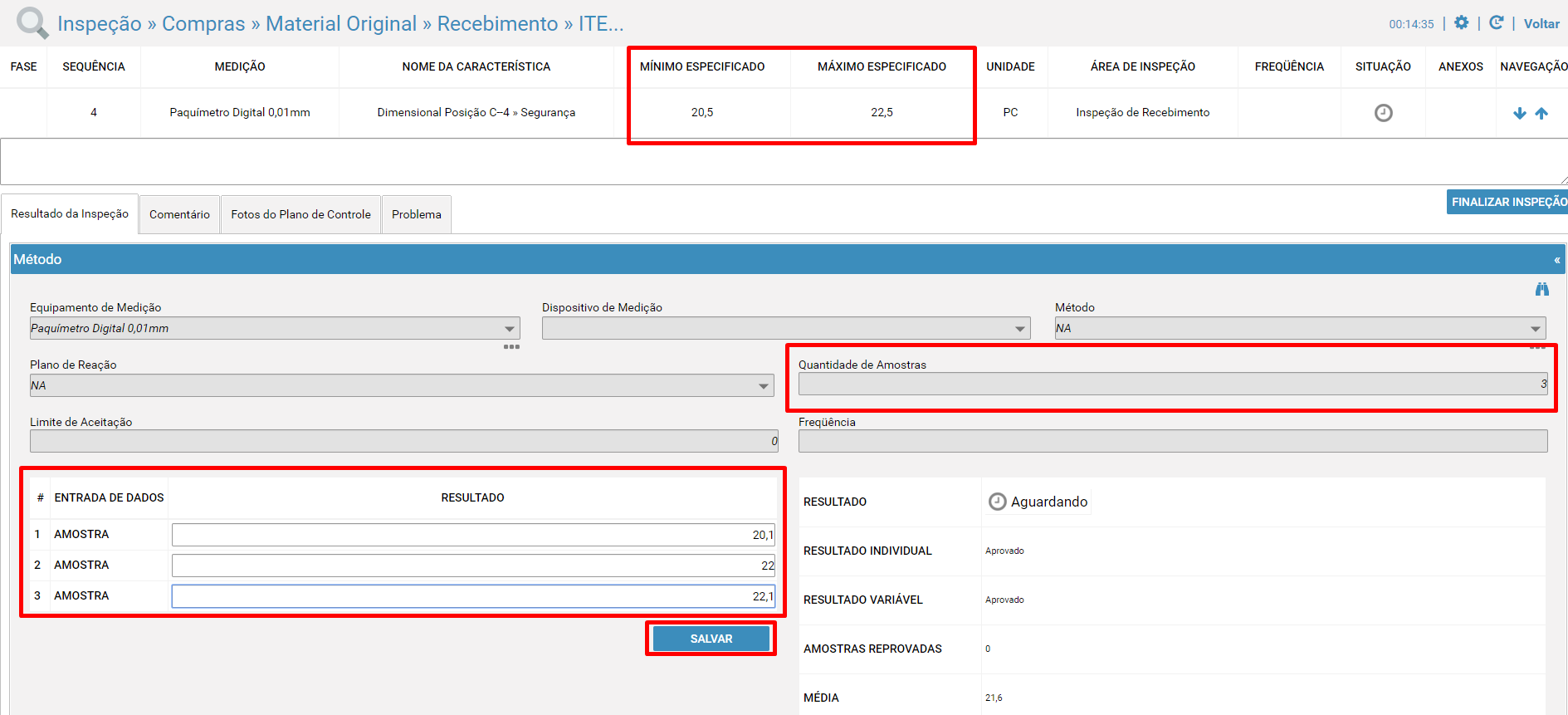
Após acionado o botão Salvar, o sistema direcionará para a tela de problema, que é onde deve ser informado os campos "Tipo do Problema" , "Problema" e "Descrição"
Para obter maiores informações sobre a guia "Problema", acesse: Problema da Característica
desvio válido , esse desvio será sugerido para ser vinculado na característica,
conforme mensagem.
Para obter maiores informações sobre como configurar o parâmetro "Desvio Associado
Automaticamente Após Característica Reprovada", acesse: Configurações Gerais >>
Configurações de Parâmetros da Característica da Inspeção
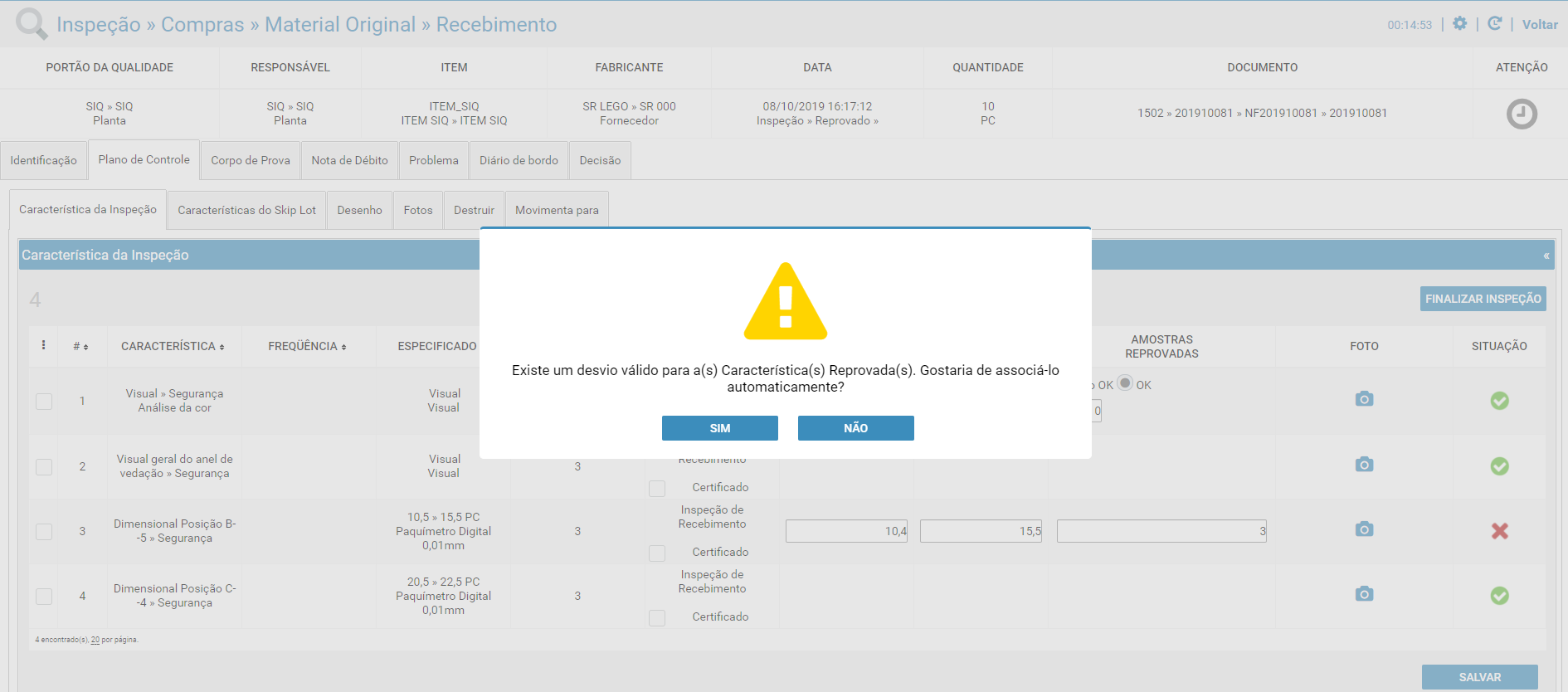
Característica com Resultado "Aprovado Condicional"
Quando informado o resultado da característica, e este resultado estiver fora das especificações , então o sistema atribuirá para a característica o resultado de Reprovado.
Para obter maiores informações sobre como reprovar uma característica, acesse: Característica com Resultado Reprovado
Porém, é possível tornar a característica "Aprovada Condicional" se optar por adicionar um "Desvio de Inspeção" para atender a esse resultado que foi apresentado fora do valor especificado.
Existem 3 formas de criar/associar um "Desvio de inspeção" para a característica e abaixo iremos apresentar esses recursos.
e válido de formar automática na característica da inspeção. Quando ativo, se
detectar um desvio válido para a reprovação, exibirá uma mensagem de confirmação
antes do desvio ser associado a inspeção.
Para obter maiores informações sobre como configurar o parâmetro "Desvio Associado
Automaticamente Após Característica Reprovada", acesse: Configurações Gerais >>
Configurações de Parâmetros da Característica da Inspeção
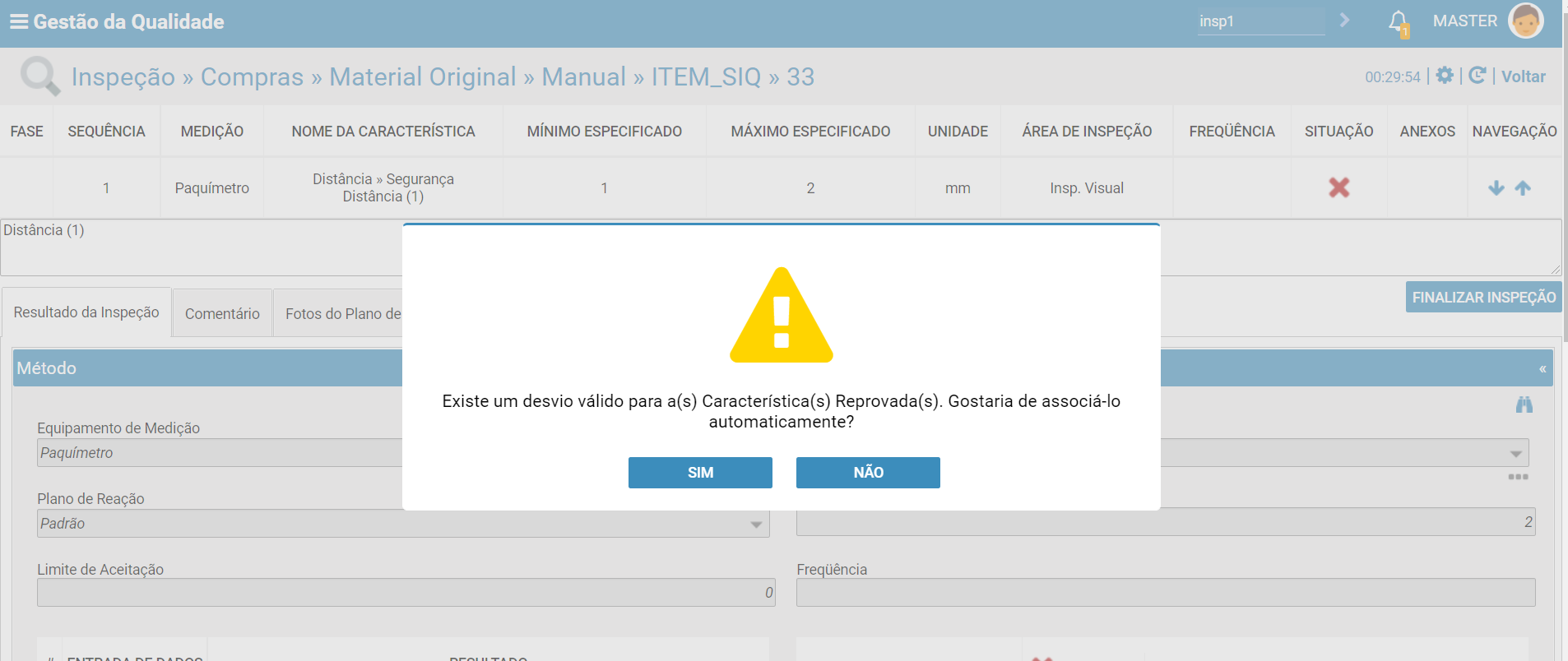
- Opção 1 : Criando desvio, a partir da guia "Problema" da Inspeção
Esse recurso permite que seja criado um desvio e associado neste desvio a característica que encontra-se posicionada da inspeção.
Para obter maiores informações sobre Criar Desvio de Inspeção a partir da guia Problema", acesse: Criando Desvio de Inspeção a partir da guia Problema
- Opção 2 : Criando desvio, a partir da opção "Aplicar Desvio de Inspeção".
Esse recurso permite que seja criado um desvio e associada várias características selecionada da inspeção.
  - Selecione a característica "Reprovada" ou "Aprovada Condicional"
  - Selecione "..."
  - Selecione a opção "Aplicar Desvio de Inspeção"
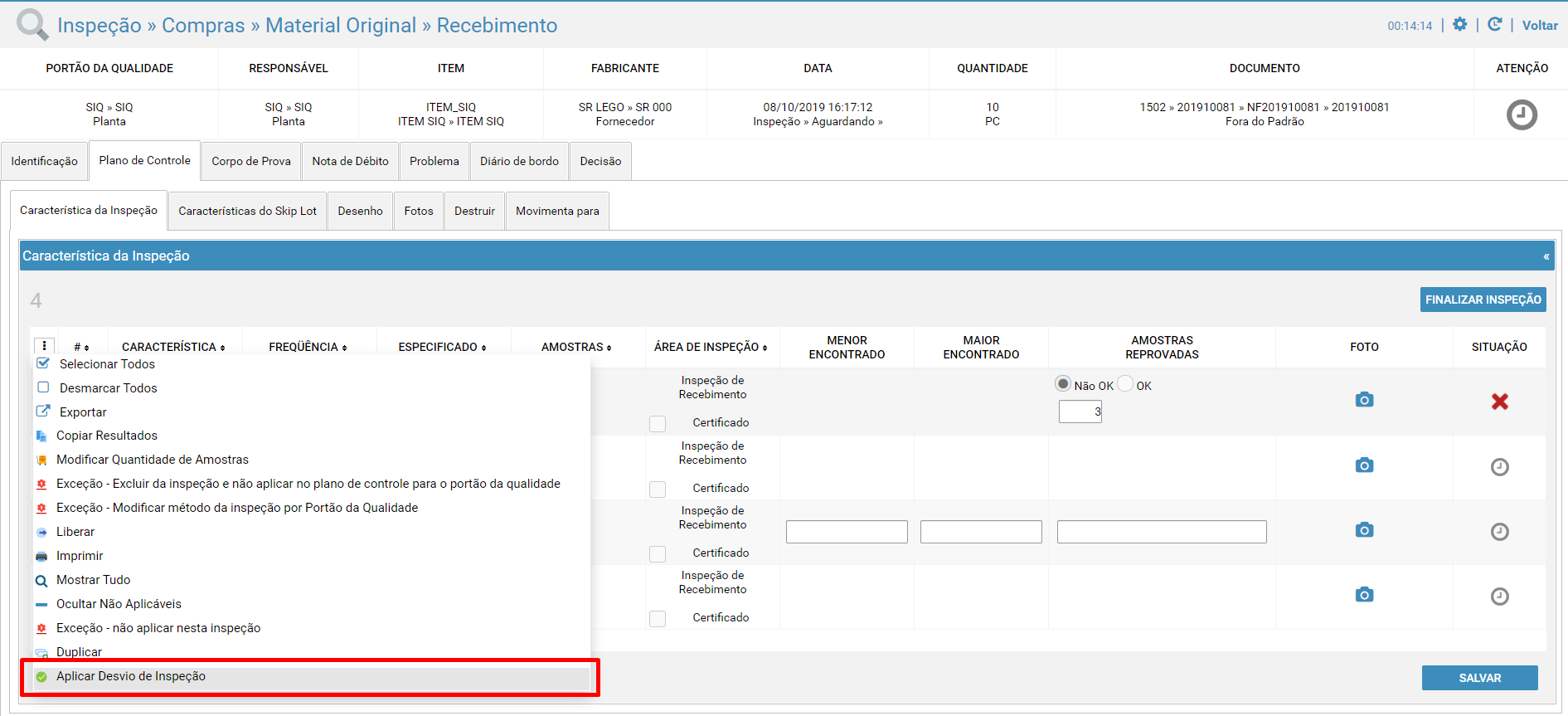
Para obter maiores informações sobre o recurso "Aplicar Desvio de Inspeção", acesse: Recursos Adicionais da Característica da Inspeção
- Opção 3 : Criando desvio, a partir do Módulo "Desvio de Inspeção"
Esse recurso permite que seja criado um desvio e associado as características a partir do módulo de Desvio e não a partir do módulo de inspeção com as duas opções anteriores.
Para obter maiores informações sobre o módulo de "Desvio de Inspeção", acesse: Desvio de Inspeção
Característica com Resultado - Cpk
Quando no plano de controle a característica possuir o campo "Aceitação por Cpk" marcado, o sistema irá verificar se:
- O valor de Cpk Calculado encontrado para a característica inspecionada é maior do que o valor do Cpk Crítico.
Quando o valor do Cpk Calculado for menor do que o valor do Cpk Crítico da característica, o sistema atribuirá para a característica o resultado de Reprovado.
Para obter maiores informações sobre o campo "Aceitação por Cpk" do Plano de Controle, acesse: Como criar característica e método.
Para obter maiores informações sobre Cpk - Calculado, acesse: Cálculo - Cpk.
Para obter maiores informações sobre Cpk Crítico, acesse: Cálculo - Cpk Crítico.
Comentários e Anexos da Característica
Permite que seja informado um comentário e/ou um anexo desejado para a característica.
Comentário e Anexo não são campos obrigatórios, mas podem ser utilizados para complementar informações sobre inspeção da característica.
  - Selecione a característica desejada.
  - Selecionar a guia "Comentário"
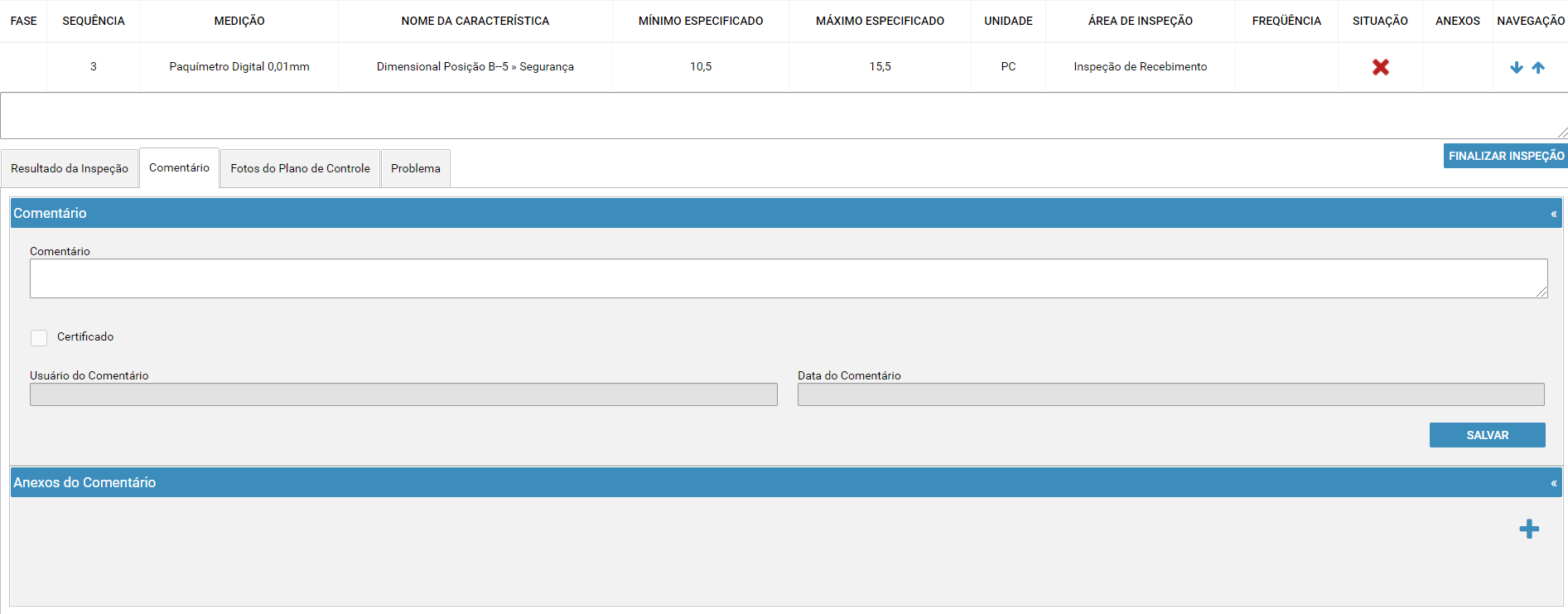
- Comentário:
Permite que seja adicionado comentário na característica
- Certificado:
Permite que seja indicado se o resultado da característica foi de origem certificado.
Existem cenários em que o fornecedor disponibiliza o certificado da inspeção, e neste certificado encontra-se os resultados encontrados de determinadas características.
Quando ocorrem esses casos, os responsáveis pela inspeção copiam esse valores do certificado para a respectiva característica da inspeção.
O objetivo desse campo é identificar essas características que foram atualizadas com os resultados dos certificados.
- Usuário e Data :
Exibe as informações do usuário e a data em que foi realizada a última alteração no painel Comentário
- Painel - Anexo do Comentário :
Permite que seja adicionado anexos na característica
Para obter maiores informações sobre Anexo do sistema, acesse : Como Incluir/Excluir Anexos no sistema
Consultar Fotos da Característica associada no Plano de Controle
Permite que seja visualizado os Anexos que foram adicionados para a característica no Plano de controle.
Todos os anexos incluídos na característica do Plano de controle , estarão disponíveis para consulta no módulo de inspeção, conforme abaixo.
Nesta guia, os anexos poderão ser apenas consultado. Não será permitido que seja excluído e/ou alterado.
  - Selecione a característica desejada.
  - Selecionar a guia "Foto do Plano de Controle"
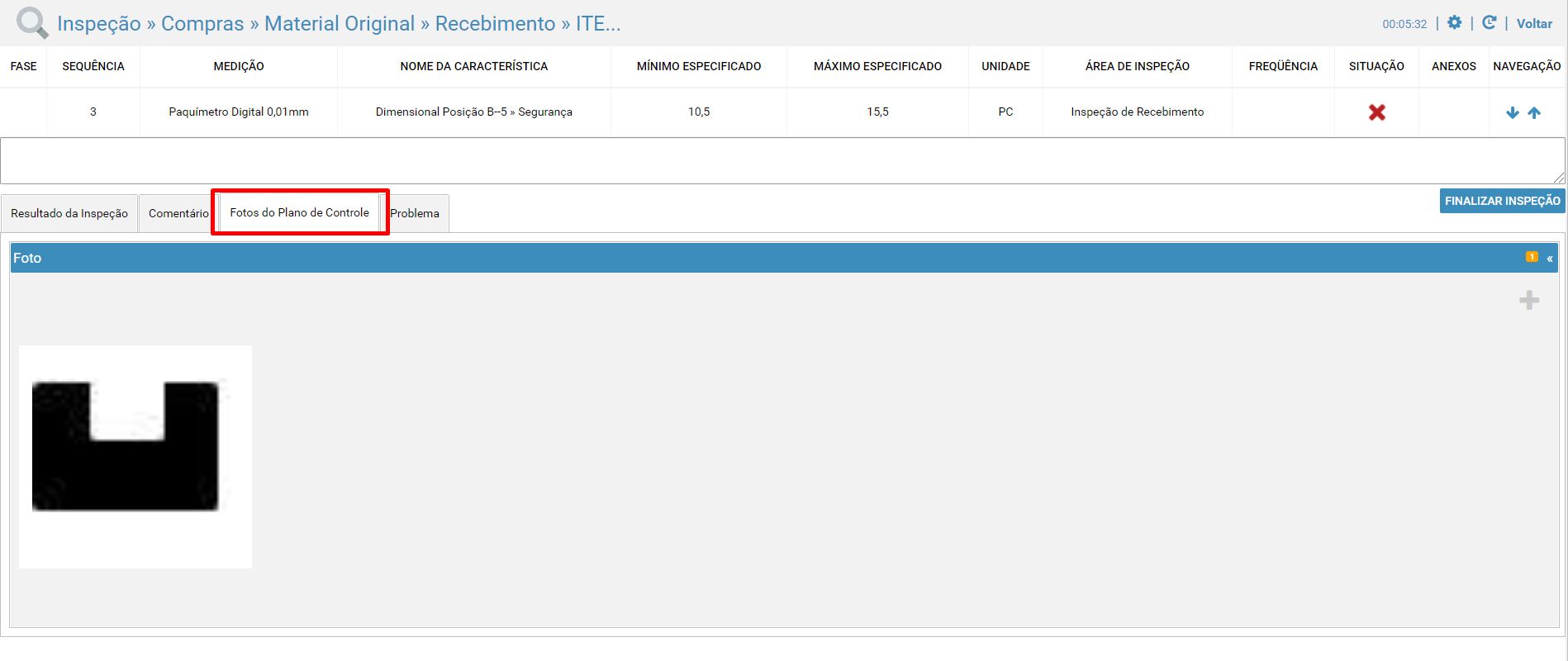
Para obter maiores informações sobre como incluir anexo na característica do plano de controle, acesse: XXXXXXXXXXXX
Problema da Característica
Quando uma característica for apresentada com o resultado "Reprovado" é necessário que seja informado qual o problema referente a essa resultado.
Também é possível que seja associado anexos referentes aos problemas identificados.
Associando Problema na Característica :
  - Selecione a característica "Reprovada"
  - Selecionar a guia "Problema"
  - Informe o "Tipo do Problema" , "Problema" e "Descrição"
  - Acione o botão "Salvar"
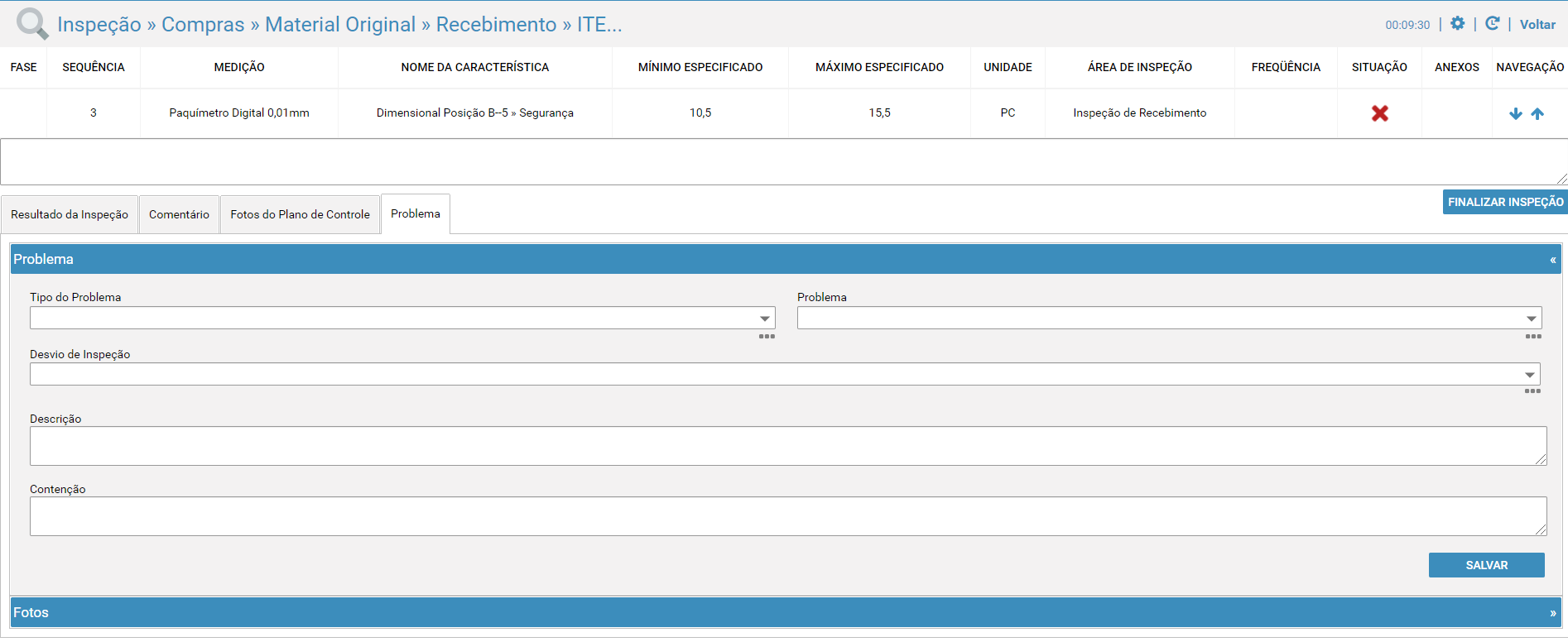
- Tipo do Problema:
Deve ser definido como o tipo do problema. Ex: "Embalagem"
- Problema:
Deve ser definido qual o problema que encontra-se dentro do tipo posicionado.
Ex: Para o "Tipo de Problema" = "Embalagem" , podemos ter definido os "Problemas" = "Fora do Padrão" , "Sem Pallet" , etc.
- Desvio de Especificação:
Permite que sejam criados/adicionados desvio de inspeção para características com resultado Reprovado.
Para obter maiores informações sobre Criar Desvio de Inspeção a partir da guia Problema", acesse: Criando Desvio de Inspeção a partir da guia Problema
- Descrição:
Deve ser descrito detalhes do problema .
Associando Anexo problemas na Característica :
  - Selecione a característica "Reprovada"
  - Selecionar a guia "Problema"
  - Selecione o painel "Foto"
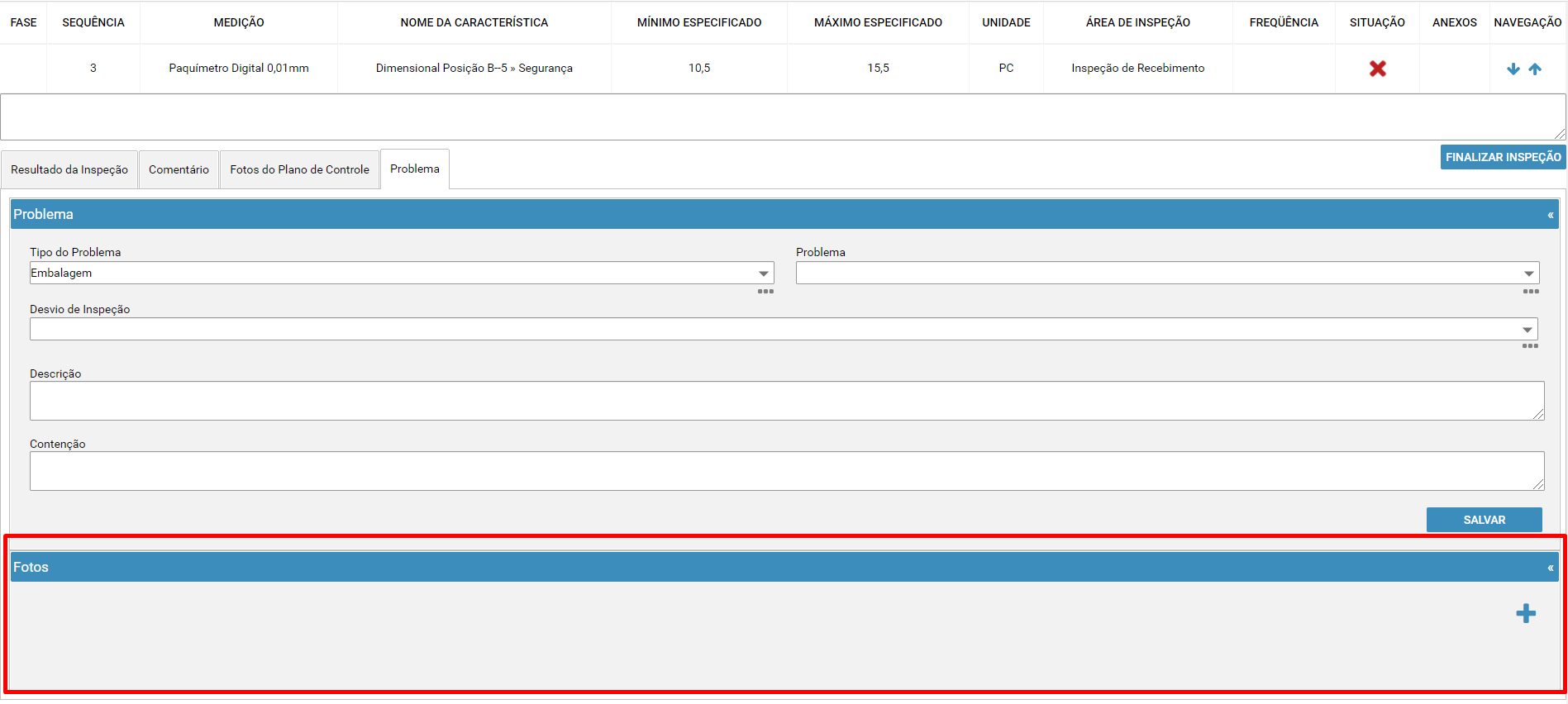
Para obter maiores informações sobre Anexo do sistema, acesse : Como Incluir/Excluir Anexos no sistema
Criando Desvio de Inspeção a partir da guia "Problema"
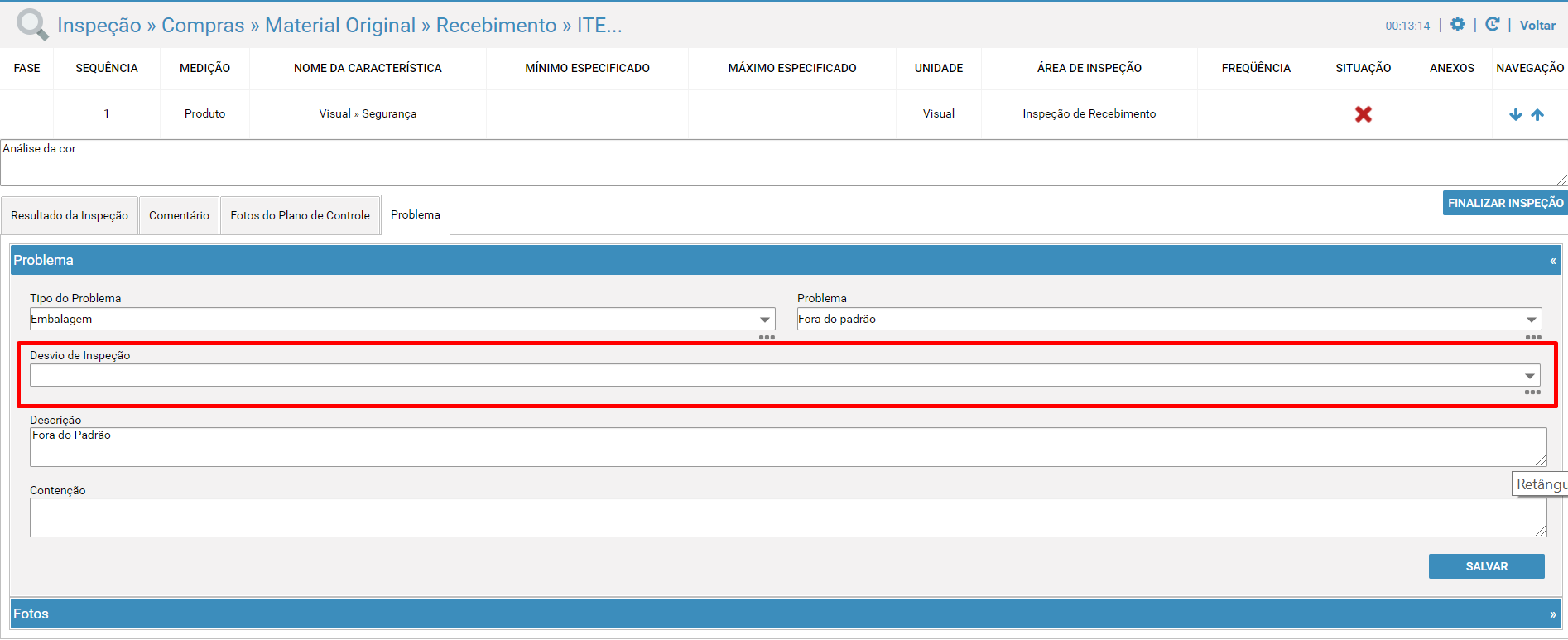
É possível criar/Modificar "Desvio de inspeção" para característica, a partir do módulo de inspeção.
Para isso, é necessário submeter o procedimento abaixo
  - Selecione a característica "Reprovada"
  - Selecione a guia "Problema"
  - Localize o campo "Desvio de Inspeção"
Consultando Desvio de Inspeções Criados/Válidos
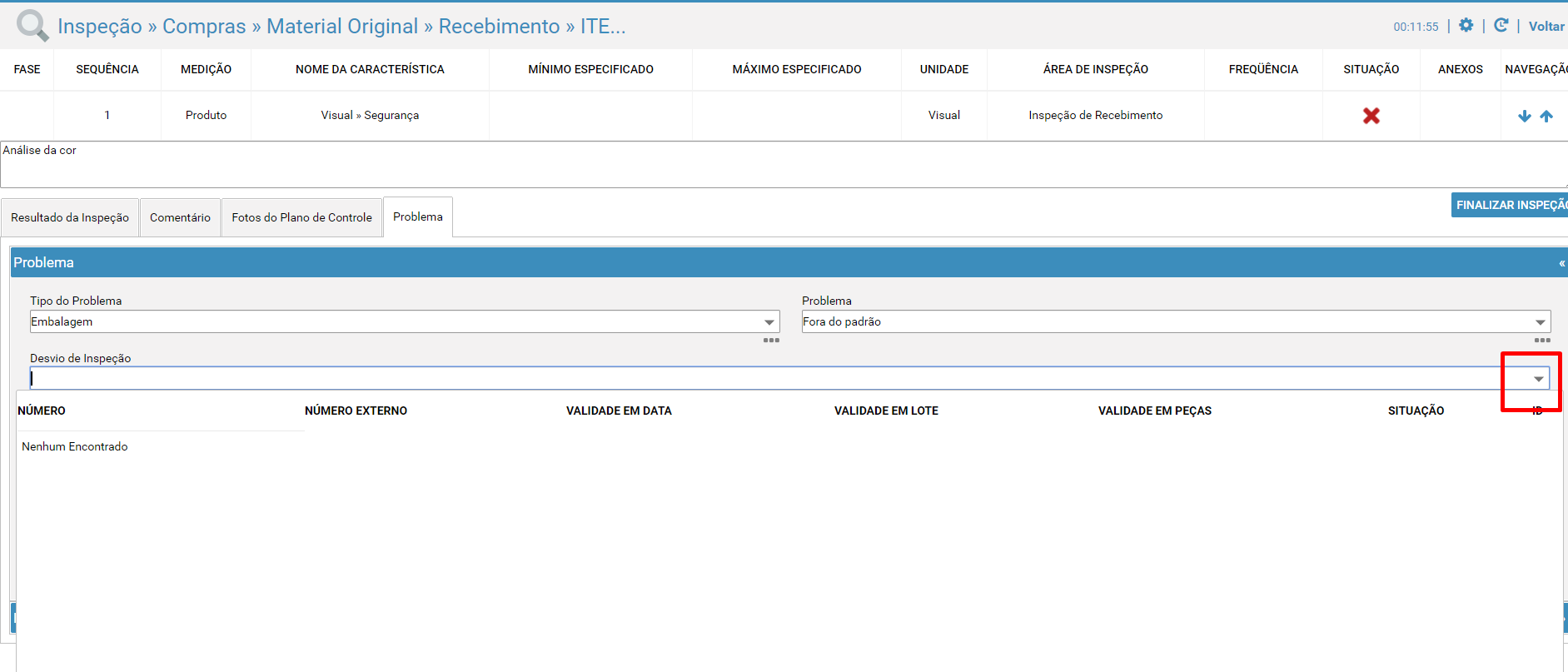
É possível consultar se já existe desvio disponíveis para a característica selecionada. Para isso, acione a "seta" encontrado no campo "Desvio de Inspeção" para que sejam listadas as opções disponíveis.
Se não encontrado, a listagem será apresentada conforme abaixo.
Criando Desvio de Inspeções
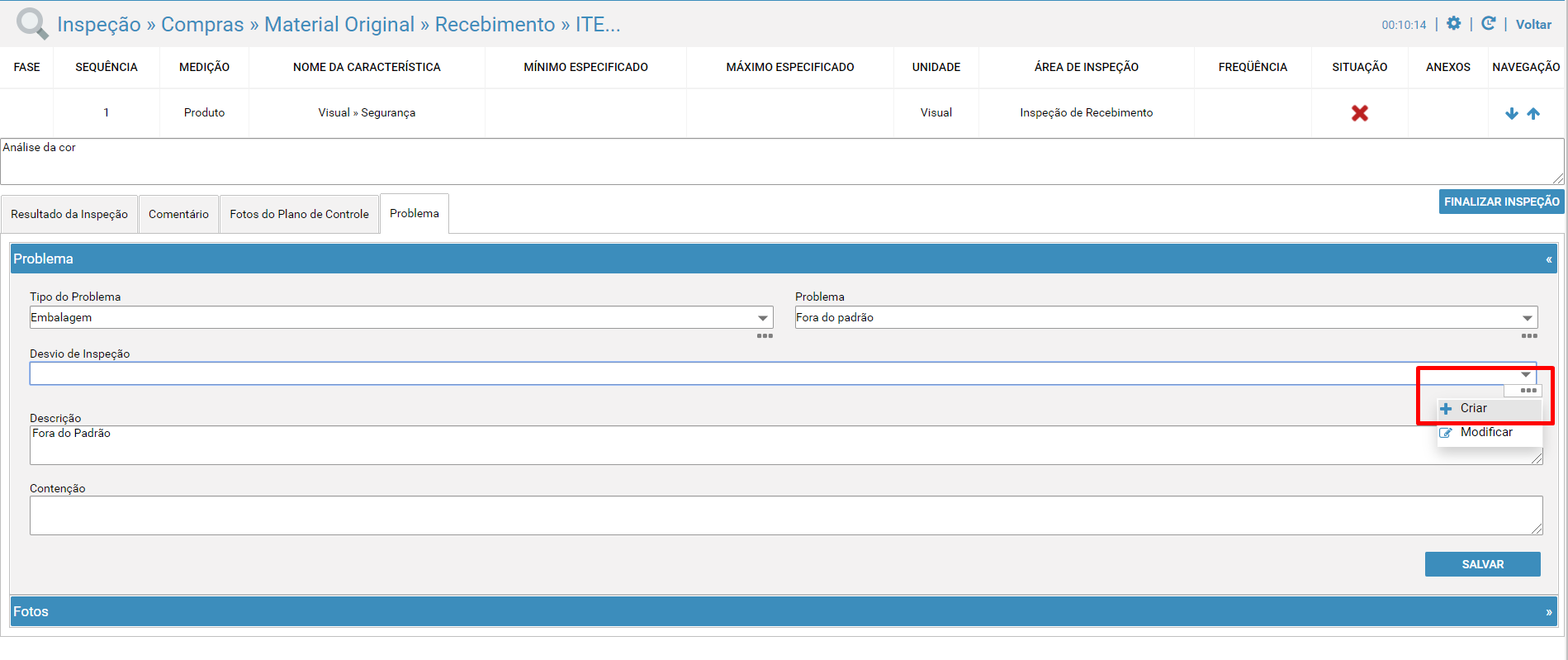
Se desejado criar um novo desvio, deverá realizar o seguinte procedimento :
  - Selecione "..."
  - Selecionar "Criar"
Será apresentada a tela de identificação do Desvio, com os campos já informados .
Neste momento, não é necessário realizar nenhuma edição nos dados sugeridos e para seguir o fluxo é necessário que a criação seja confirmada .
- Acione o botão Salvar
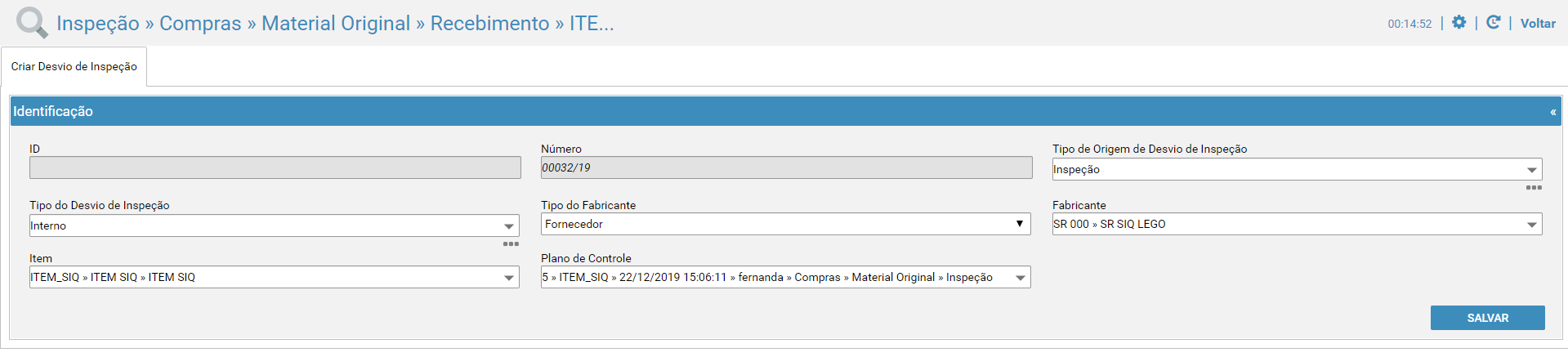
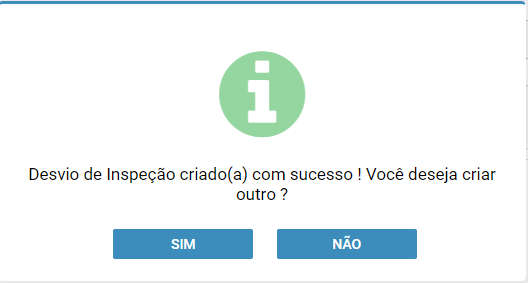
A tela padrão do sistema será apresentada, neste caso, considere a opção "Não".
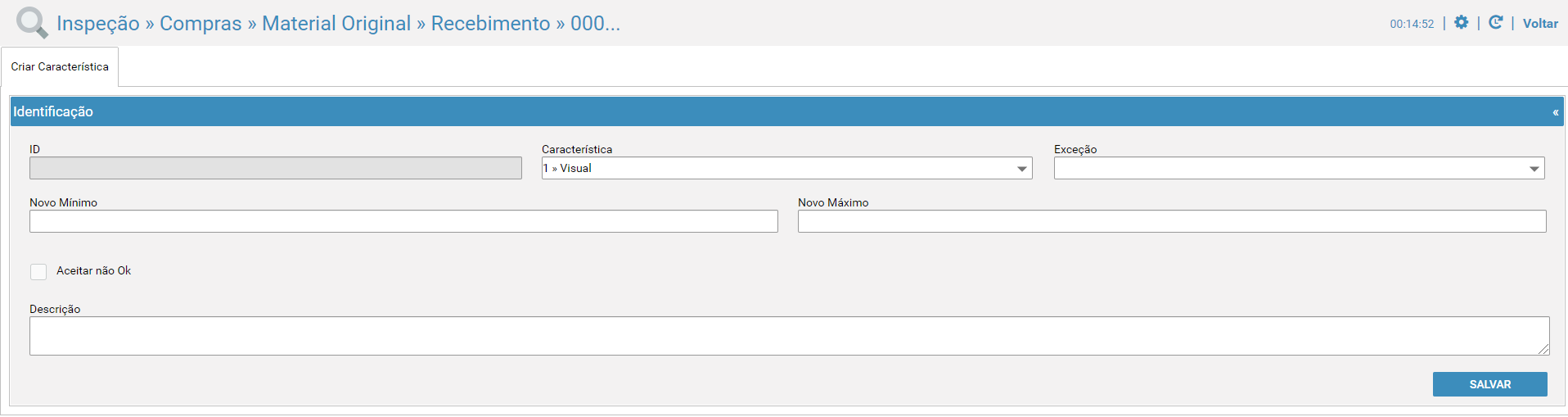
Após confirmada a criação do desvio, será necessário cadastrar a nova especificação desejada para a característica.
Se característica "Mensurável" , deverá informar a novo "Mínimo" e "Maximo".
Se característica "Não Mensurável", deverá utilizar a opção "Aceitar Não Ok"
  - Informar as novas especificações
  - Acionar o botão "Salvar"
Neste momento, será apresentado o módulo de Desvio para que sejam indicadas informações como:
- Validade do Desvio
- Informações complementares do Desvio
- Solicitação e Aprovação para o uso do Desvio.
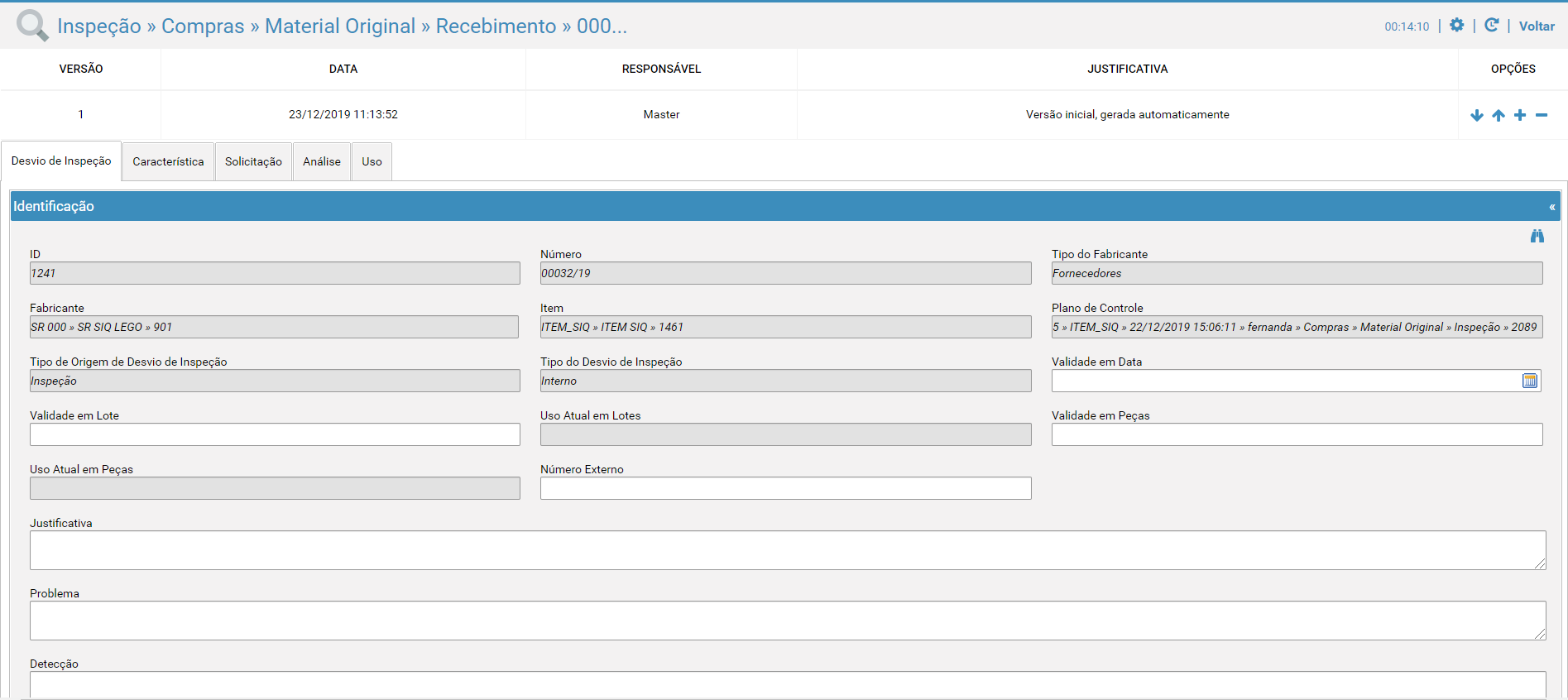
Para obter maiores informações sobre módulo de Desvio de Inspeção, acesse : Módulo Desvio
Após realizado todo o fluxo de aprovação do Desvio, deve ser acionado a opção "Voltar" , para retornar a aba "Problema" da Característica para que o desvio criado possa ser vinculado a característica Reprovada.
Conforme podemos consultar abaixo, na lista "Desvio de Inspeção" encontra disponível o desvio que foi criado, para ser selecionado na característica.
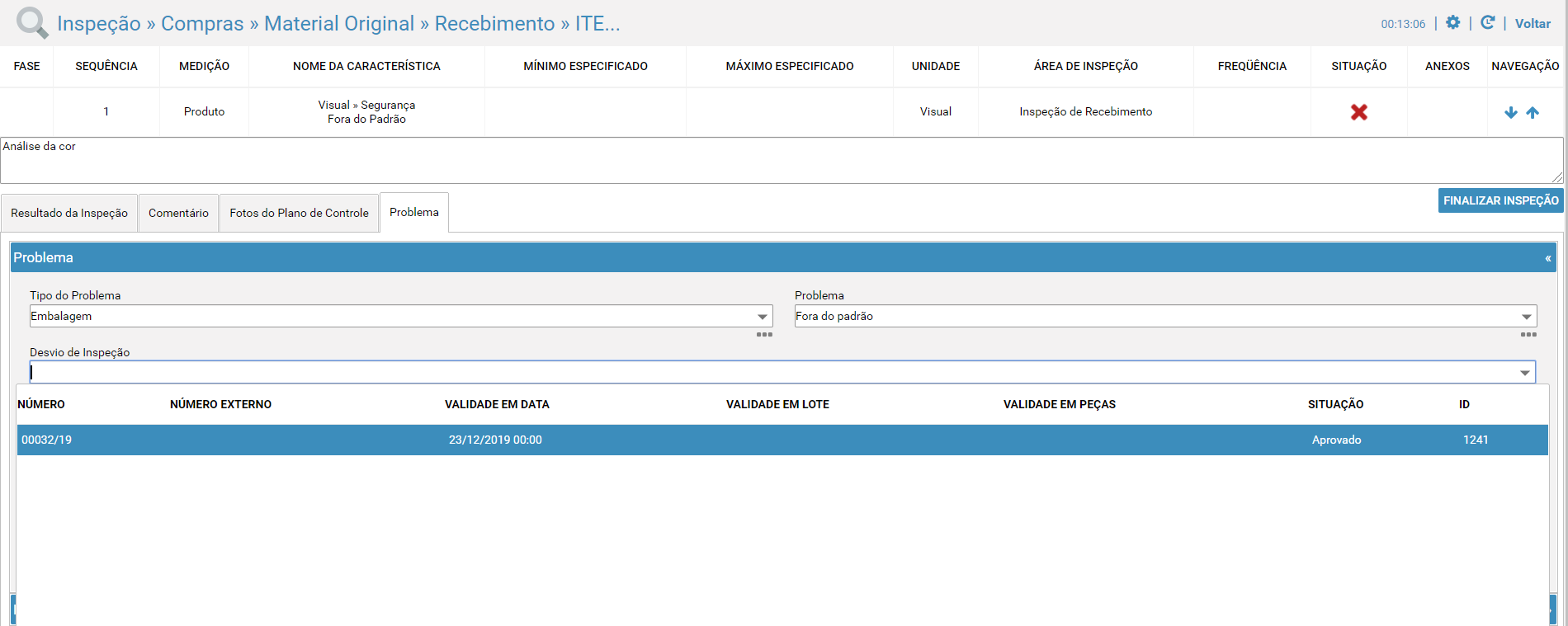
  - No campo "Desvio de Inspeção" , selecionar o Desvio que foi criado
  - Acionar o botão "Salvar"
Neste momento a situação da característica passa de "Reprovado" para "Aprovado Condicional"

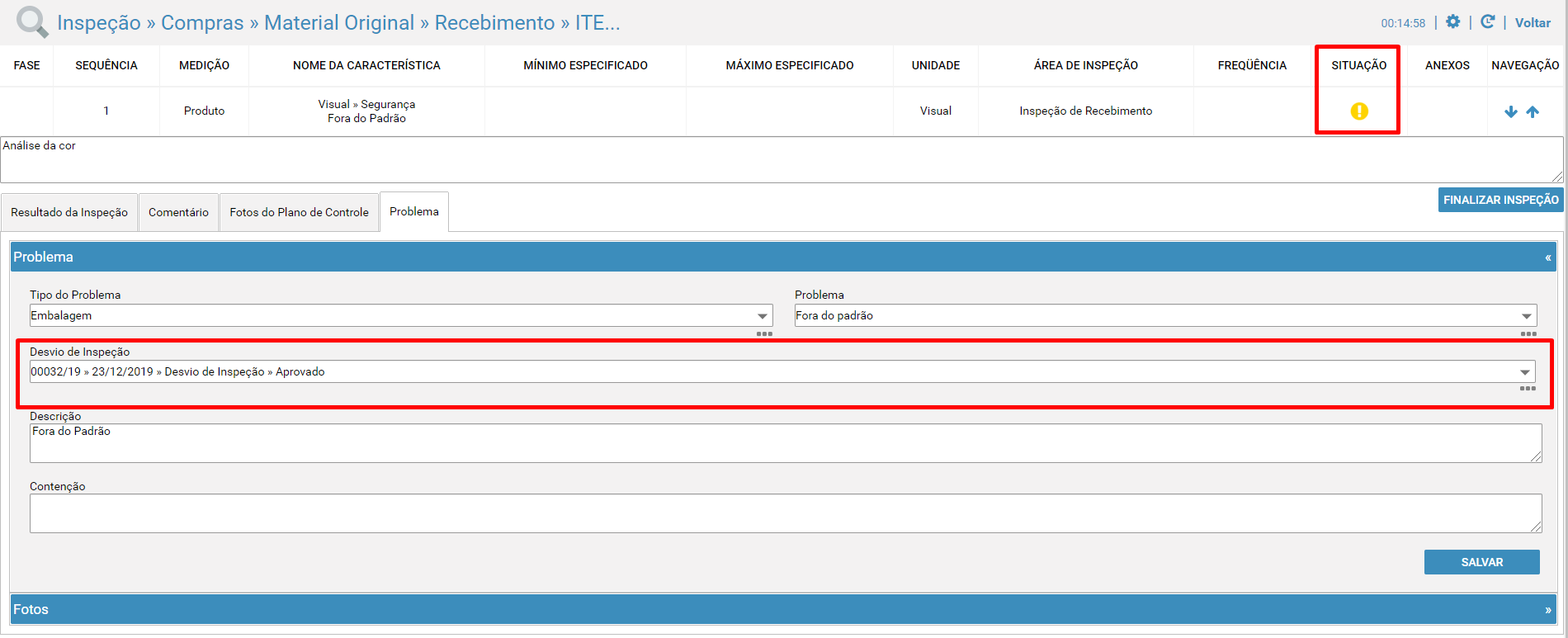
Quando uma característica encontra-se "Aprovada Condicional", devido ao desvio associado, estará associada a disposição "Liberar Sob Desvio"
Para obter maiores informações sobre a disposição "Liberar Sob Desvio", acesse: Disposições das Inspeções
Comentários
0 comentário
Por favor, entre para comentar.