
Permite que seja consultado as inspeções desejadas por meio de pesquisas realizadas no módulo. A pesquisa poderá ser realizada de duas formas: "Pesquisas Específicas" ou "Pesquisas Avançadas"
Tópicos:
Pré-requisitos:
- Possuir permissão de acesso ao Módulo de Inspeção
 Tipo de Pesquisa Específica
Permite realizar consultas no módulo, através de informações inseridas no campo "Pesquisa".

É possível realizar a busca de informações de diversas forma. Para consultar a formas disponíveis de pesquisa através desse recurso, acessar: Pesquisas Específicas
Este tipo de pesquisa é valido para todos os módulos de inspeção
Tipo de Pesquisa Avançada
Permite realizar consultas no módulo de Inspeção, por meio de campos de consultas que encontram-se disponíveis no módulo.
 - Digitar no campo de transação: INSP*, HINSP*, AINSP* ou ALLINSP e acionar o
   ícone ">" para pesquisar
 - Selecionar "" (Mais Opções)
 - Selecionar "Pesquisa" >> "Avançada"

Será listado os filtros avançados disponíveis para o módulo de Inspeção.
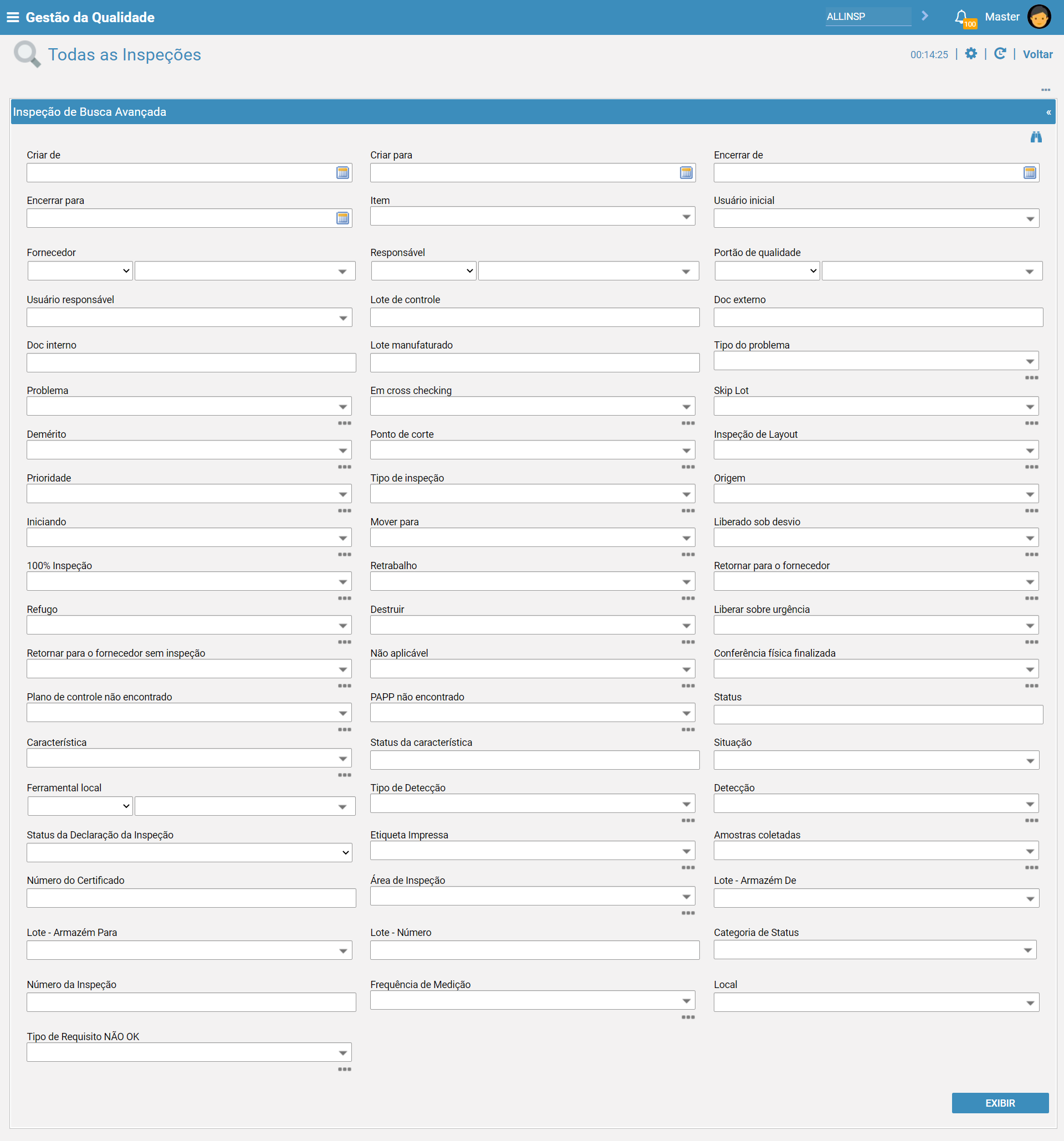
Segue abaixo detalhamento dos campos dos filtros que pode ser utilizado:
| Campos | Descrição |
| Criar - De |
Permite consultar inspeções que foram criadas a partir da Data (De). Esse campo pode ser encontrado na aba Identificação. |
| Criar - Para |
Permite consultar inspeções que foram criadas até da Data (Até). |
| Encerrado - De |
Permite consultar inspeções que foram finalizadas a partir da Data (De). Esse campo pode ser encontrado na aba Identificação. |
|
Encerrado - Para
|
Permite consultar inspeções que foram finalizadas até da Data (Até). |
| Item | Indica-se o item que está associado a inspeção. |
| Usuário Inicial |
Indica-se o usuário que iniciou a inspeção. Ex: Master, Fernanda, entre outros. Esse campo pode ser encontrado na aba Identificação. |
| Fornecedor |
Indica-se o fornecedor da inspeção. Ex: Fornecedor >> SIQ, entre outros. Esse campo pode ser encontrado na aba Identificação. |
| Responsável |
Indica-se o responsável da inspeção. Ex: Fornecedor >> SIQ, entre outros Esse campo pode ser encontrado na aba Identificação. |
| Portão da Qualidade |
Indica-se a planta da inspeção. Ex: Planta >> SIQ, entre outros. Esse campo pode ser encontrado na aba Identificação. |
| Usuário responsável |
Indica-se o usuário que realizou (finalizou) a inspeção. Ex: Master, Fernanda, entre outros. Esse campo pode ser encontrado na aba Identificação. |
| Lote de Controle |
Indica-se o número do lote de controle do item. Esse campo pode ser encontrado na aba Identificação. |
| Documento Externo |
Indica-se o documento externo do lote. Esse campo pode ser encontrado na aba Identificação. |
| Documento Interno |
Indica-se o documento interno do lote. Esse campo pode ser encontrado na aba Identificação. |
| Lote Manufaturado |
Indica-se o lote manufaturado do item. Esse campo pode ser encontrado na aba Identificação. |
|
Tipo de Problema
|
Indica-se os tipos de problema da inspeção. Ex: Avarias, Não Funcional, Visual entre outros. Esse campo pode ser encontrado na aba Problema. |
|
Problema
|
Indica-se os problema da inspeção. Ex: Abaixo do Especificado, Avariado, Danificado entre outros. Esse campo pode ser encontrado na aba Problema. |
| Em cross checking |
Indica-se se está sendo realizado um cross checking na inspeção. - Sim : Exibe as inspeções que estão em cross checking. - Não : Exibe as inspeções que não estão em cross checking. - "Vazio" : Exibe todos. Para obter maiores informações sobre os ícones de inspeção, acesse : Ícones da Inspeção |
| Skip Lot |
Indica-se se a inspeção está como skip lot. - Sim : Exibe as inspeções que estão em skip lot. - Não : Exibe as inspeções que não estão skip lot. - "Vazio" : Exibe todos. Esse campo pode ser encontrado na aba Identificação. Para obter maiores informações sobre os ícones de inspeção, acesse : Ícones da Inspeção |
| Demérito |
Indica-se se a inspeção possui demérito. - Sim : Exibe as inspeções que possuem demérito. - Não : Exibe as inspeções que não possuem demérito. - "Vazio" : Exibe todos. Esse campo pode ser encontrado na aba Problema. |
| Ponto de Corte |
Indica-se se a inspeção possui ponto de corte. - Sim : Exibe as inspeções que possuem ponto de corte. - Não : Exibe as inspeções que não possuem ponto de corte. - "Vazio" : Exibe todos. |
| Inspeção de Layout | <verificar a descrição do campo> |
| Prioridade |
Indica-se se a inspeção possui prioridade. - Sim : Exibe as inspeções que possuem prioridade. - Não : Exibe as inspeções que não possuem prioridade. - "Vazio" : Exibe todos. Para obter maiores informações sobre os ícones de inspeção, acesse : Ícones da Inspeção |
|
Tipo de Inspeção
|
Indica-se os tipos de origem da inspeção. Ex: Inspeção, Pós-Inspeção, entre outros. Esse campo pode ser encontrado na aba Identificação. |
|
Origem
|
Indica-se as origem da inspeção. Ex: Manual, Recebimento, entre outros. |
| Iniciado |
Indica-se se a inspeção foi iniciada. - Sim : Exibe as inspeções que foram iniciadas. - Não : Exibe as inspeções que não foram iniciadas. - "Vazio" : Exibe todos. Esse campo pode ser encontrado na aba Identificação. Para obter maiores informações sobre os ícones de inspeção, acesse : Ícones da Inspeção |
| Mover Para |
Indica-se se a disposição da inspeção está como mover para. - Sim : Exibe as inspeções que possuem a disposição mover para. - Não : Exibe as inspeções que não possuem a disposição mover . - "Vazio" : Exibe todos. Esse campo pode ser encontrado na aba Decisão. Para obter maiores informações sobre as disposições de inspeção, acesse : Disposições das Inspeções |
| Liberado sob desvio |
Indica-se se a disposição da inspeção está como liberada sob desvio. - Sim : Exibe as inspeções que possuem a disposição liberada sob desvio. - Não : Exibe as inspeções que não possuem a disposição liberada sob desvio. - "Vazio" : Exibe todos. Esse campo pode ser encontrado na aba Decisão. Para obter maiores informações sobre as disposições de inspeção, acesse : Disposições das Inspeções |
| 100% Inspeção |
Indica-se se a disposição da inspeção está como 100% inspeção. - Sim : Exibe as inspeções que possuem a disposição 100% inspeção. - Não : Exibe as inspeções que não possuem a disposição 100% inspeção. - "Vazio" : Exibe todos. Esse campo pode ser encontrado na aba Decisão. Para obter maiores informações sobre as disposições de inspeção, acesse : Disposições das Inspeções |
| Retornar para o fornecedor |
Indica-se se a disposição da inspeção está como retornar para o fornecedor. - Sim : Exibe as inspeções que possuem a disposição retornar para o fornecedor. - Não : Exibe as inspeções que não possuem a disposição retornar para o fornecedor. - "Vazio" : Exibe todos. Esse campo pode ser encontrado na aba Decisão. Para obter maiores informações sobre as disposições de inspeção, acesse : Disposições das Inspeções |
| Refugo |
Indica-se se a disposição da inspeção está como refugo - Sim : Exibe as inspeções que possuem a disposição refugo. - Não : Exibe as inspeções que não possuem a disposição refugo. - "Vazio" : Exibe todos. Esse campo pode ser encontrado na aba Decisão. Para obter maiores informações sobre as disposições de inspeção, acesse : Disposições das Inspeções |
| Destruir |
Indica-se se a disposição da inspeção está como destruir - Sim : Exibe as inspeções que possuem a disposição destruir. - Não : Exibe as inspeções que não possuem a disposição destruir. - "Vazio" : Exibe todos. Esse campo pode ser encontrado na aba Decisão. Para obter maiores informações sobre as disposições de inspeção, acesse : Disposições das Inspeções |
| Liberar sobre urgência |
Indica-se se a disposição da inspeção está como liberada sobre urgência. - Sim : Exibe as inspeções que possuem a disposição liberada sobre urgência. - Não : Exibe as inspeções que não possuem a disposição liberada sobre urgência. - "Vazio" : Exibe todos. Esse campo pode ser encontrado na aba Decisão. Para obter maiores informações sobre as disposições de inspeção, acesse : Disposições das Inspeções |
| Retornar para o fornecedor sem inspeção |
Indica-se se a disposição da inspeção está como retornar para o fornecedor. - Sim : Exibe as inspeções que possuem a disposição retornar para o fornecedor. - Não : Exibe as inspeções que não possuem a disposição retornar para o fornecedor. - "Vazio" : Exibe todos. Para obter maiores informações sobre as disposições de inspeção, acesse : Disposições das Inspeções |
| Não Aplicável |
Indica-se se a disposição da inspeção está como não aplicável. - Sim : Exibe as inspeções que possuem a disposição não aplicável. - Não : Exibe as inspeções que não possuem a disposição não aplicável. - "Vazio" : Exibe todos. Para obter maiores informações sobre as disposições de inspeção, acesse : Disposições das Inspeções |
| Conferência física finalizada |
Indica-se se a conferência foi realizada. - Sim : Exibe as inspeções que possuem a conferência finalizada. - Não : Exibe as inspeções que não possuem a conferência finalizada. - "Vazio" : Exibe todos. |
| Plano de controle não encontrado |
Indica-se se a inspeção não possui plano de controle encontrado. - Sim : Exibe as inspeções que não possuem plano de controle encontrado. - Não : Exibe as inspeções que possuem planos de controle encontrados. - "Vazio" : Exibe todos. Esse campo pode ser encontrado na aba Identificação. Para obter maiores informações sobre as disposições de inspeção, acesse : Requisitos Não Conforme da Inspeção |
| PAPP não encontrado |
Indica-se inspeções que não possui PAPP encontrado. - Sim : Exibe as inspeções que não possuem PAPP encontrado. - Não : Exibe as inspeções que possuem PAPP encontrado. - "Vazio" : Exibe todos. Esse campo pode ser encontrado na aba Identificação. Para obter maiores informações sobre os requisitos de não conforme, acesse : Requisitos Não Conforme da Inspeção |
| Status |
Permite consultar inspeções por seus respectivos Status, tais como: Aguardando, Reprovado, Aprovado, Aprovado Condicional e Não Aplicável. É importante lembrar que deverá ser digitado o nome, exatamente como encontra-se cadastrado, obedecendo inclusive acentos e case sensitive |
| Característica |
Indica-se a característica da inspeção. Esse campo pode ser encontrado na aba Plano de Controle >> Característica. |
| Status da Característica |
Permite consultar as características por seus respectivos Status, tais como: Aguardando, Reprovado, Aprovado, Aprovado Condicional e Não Aplicável. É importante lembrar que deverá ser digitado o nome, exatamente como encontra-se cadastrado, obedecendo inclusive acentos e case sensitive |
| Situação |
Permite consultar inspeções por seus respectivos Status, tais como: Aguardando, Reprovado, Aprovado, Aprovado Condicional e Não Aplicável. É importante lembrar que deverá ser digitado o nome, exatamente como encontra-se cadastrado, obedecendo inclusive acentos e case sensitive |
|
Ferramental Local |
Indica-se o tipo e responsável do ferramental. Ex: Fornecedor >> SIQ, entre outros. |
|
Tipo da Detecção
|
Indica-se os tipos de detecção das soluções. Ex: Recebimento, Manufatura, Cliente, entre outros. Esse campo pode ser encontrado na aba Problema. |
|
Detecção
|
Indica-se as detecção das soluções. Ex: Recebimento, Manufaturado, entre outros. Esse campo pode ser encontrado na aba Problema. |
|
Status da Declaração da Inspeção
|
Filtro utilizado quando utilizado o módulo de inspeção na origem.
- Inspeção por falta de confidencialidade no "Quality Gate" anterior
- Skip por confiança no "Quality Gate" anterior
Para obter maiores informações sobre a declaração de inspeção, acesse : Inspeção na Origem (Declaração do Fornecedor) |
|
Etiqueta Impressa
|
Indica-se se foi realizada a impressão da etiqueta de recebimento. - Sim : Exibe as inspeções que tiveram as etiquetas impressas. - Não : Exibe as inspeções que não tiveram as etiquetas impressas. - "Vazio" : Exibe todos. |
|
Amostras coletadas
|
Indica-se se foi realizada a coleta das amostras para a inspeção. - Sim : Exibe as inspeções que tiveram as amostras coletadas. - Não : Exibe as inspeções que não tiveram as amostras coletadas. - "Vazio" : Exibe todos. Esse campo pode ser encontrado na aba Identificação. |
|
Número do Certificado
|
Indica-se o número do certificado associado a inspeção. Esse campo pode ser encontrado na aba Identificação. |
|
Área de Inspeção
|
Indica-se a área de inspeção em que a inspeção foi criada. Ex: Recebimento, Manufatura, entre outros. |
|
Lote - Armazém De
|
Indica-se o armazém em que o lote se encontrava. Ex: Armazém SIQ 1, entre outros. Esse campo pode ser encontrado na aba Identificação. |
|
Lote - Armazém Para
|
Indica-se o armazém em que o lote foi levado. Ex: Armazém SIQ 2, entre outros. Esse campo pode ser encontrado na aba Identificação. |
|
Lote - Número
|
Indica-se o número do lote. Esse campo pode ser encontrado na aba Identificação. |
|
Categoria de Status
|
Indica-se tipos de categorias dos status, sendo possível pesquisar inspeções por varios tipos de status diferentes e de acordo com as informações exibidas, como requisitos não conforme, disposição de inspeção e entre outros. |
|
Número da Inspeção
|
Indica-se o número da inspeção. |
|
Frequência de Medição
|
Indica-se a frequência de medição da característica. Ex: A cada turno, A cada hora, entre outros. Esse campo pode ser encontrado na aba Plano de Controle >> Característica. |
|
Local
|
Indica-se a local da inspeção. Ex: Linha 1 Fábrica SIQ, Local 01, entre outros |
|
Tipo de Requisito NÃO OK
|
Indica-se os requisitos não ok das inspeção. Ex: Plano de Controle não encontrado, Lote de Manufatura não definido, entre outros. Esse campo pode ser encontrado na aba Identificação. |
Informações da lista Pesquisada
Permite exibe visão com as informações correspondente a listagem pesquisada.
- Selecionar "" >> "Visão"

Para consultar as listagens disponíveis no sistema acessar: Visões da Inspeção
Comentários
0 comentário
Por favor, entre para comentar.