
Tem como objetivo exibir um resumo das informações da inspeção e também disponibilizar opções para que a inspeção tenha informações complementarem para que possa ser iniciada.
É nesta tela de Resumo que também podemos atualizar a inspeção para que tenha seus requisito de Negócio e Sistema "OK".
Tópicos:
Pré-requisitos:
- Possuir permissão de acesso ao Módulo de Inspeção.
- Possuir permissão de alterações nas opções complementares da inspeção.
 Resumo
Permite que sejam visualizadas informações da inspeção.
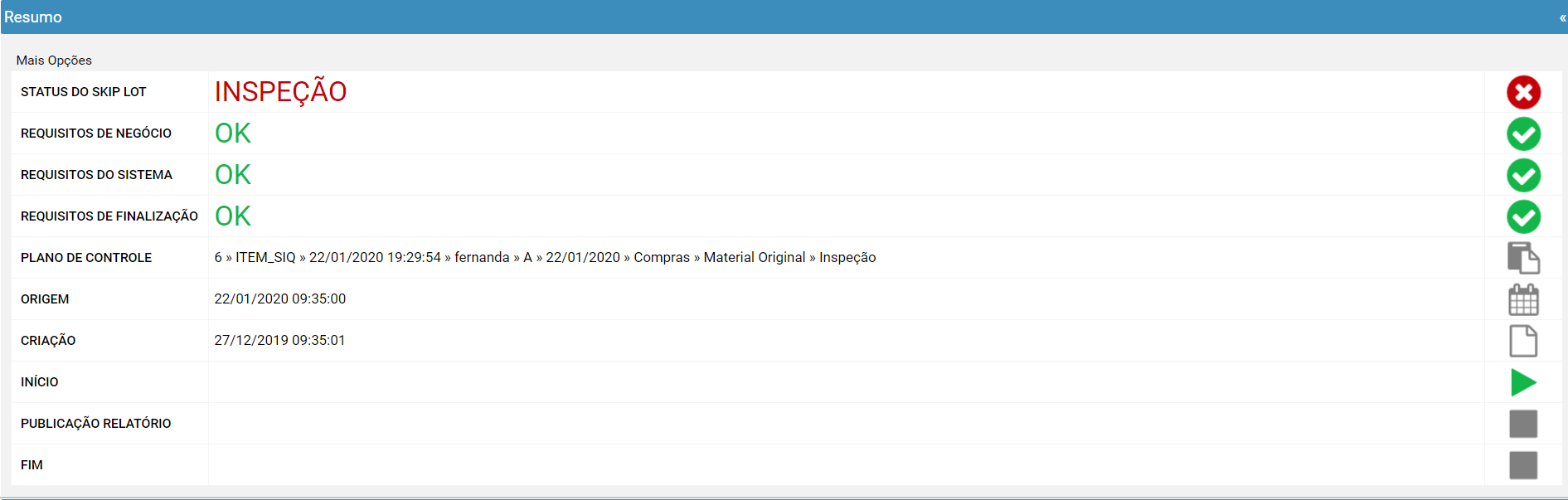
- Status do Skip Lot
Indica se a inspeção encontra-se em "Inspeção" ou "Skip Lote"
- Requisitos de Negócio
Indica se existem requisitos de negócio não Ok. Poderá ser apresentado OK quando todos os requisitos estiverem atendidos ou "NÃO OK" quando existirem requisitos ainda não atendidos.
Para verificar quais requisitos de negócio encontram-se não Ok na inspeção, clique em "NÃO OK" e uma listagem será apresentada.

Para maiores informações sobre requisitos de NEGÓCIO "não Ok", acesse : Requisitos de Negócio
- Requisitos de Sistema
Indica se existem requisitos de Sistema não Ok.
Poderá ser apresentado OK quando todos os requisitos estiverem atendidos ou "NÃO OK" quando existirem requisitos ainda não atendidos.
Para verificar quais requisitos de Sistema encontram-se não Ok na inspeção, clique em "NÃO OK" e uma listagem será apresentada.
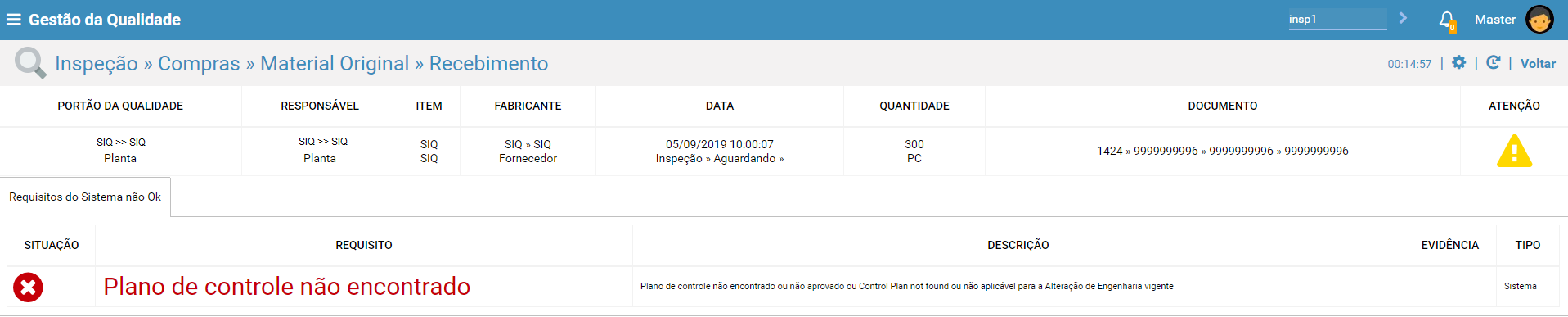
Para maiores informações sobre requisitos de SISTEMA "não Ok", acesse: Requisitos de Sistema
- Plano de Controle
Indica qual a versão do Plano de Controle que encontra-se associada na Inspeção
- Origem
Indica qual a data de origem da inspeção de recebimento
- Criação
Indica qual a data de criação da inspeção de recebimento
- Início
Indica qual usuário, data e horário em que a inspeção foi iniciada.
Quando não informado, indica que a inspeção ainda não encontra-se iniciada.
- Publicação do Relatório (Todas as características inspecionadas)
Indica o usuário, data e horário em que foi inspecionada a última característica.
Quando não informada, indica que existem ainda características com resultado pendente.
- Fim
Indica qual usuário, data e horário em que a inspeção foi Finalizada.
Quando não informada, indica que a inspeção ainda não encontra-se finalizada.
Resumo da Característica
Permite visualizar um resumo da situação das características da inspeção por área de Inspeção .
É possível antes mesmo de iniciar a inspeção , identificar quantas características encontram-se para determinadas área de inspeção e se encontram-se com status Inspeção ou Skip Lote.
Quando a inspeção já iniciada, é possível identificar , por área de inspeção, a quantidade de características já inspecionadas e seus respectivos resultados . ex: Aprovada, Aprovada Condicional , Reprovada.

Identificação
Permite que sejam visualizados e alteradas informações da inspeção.
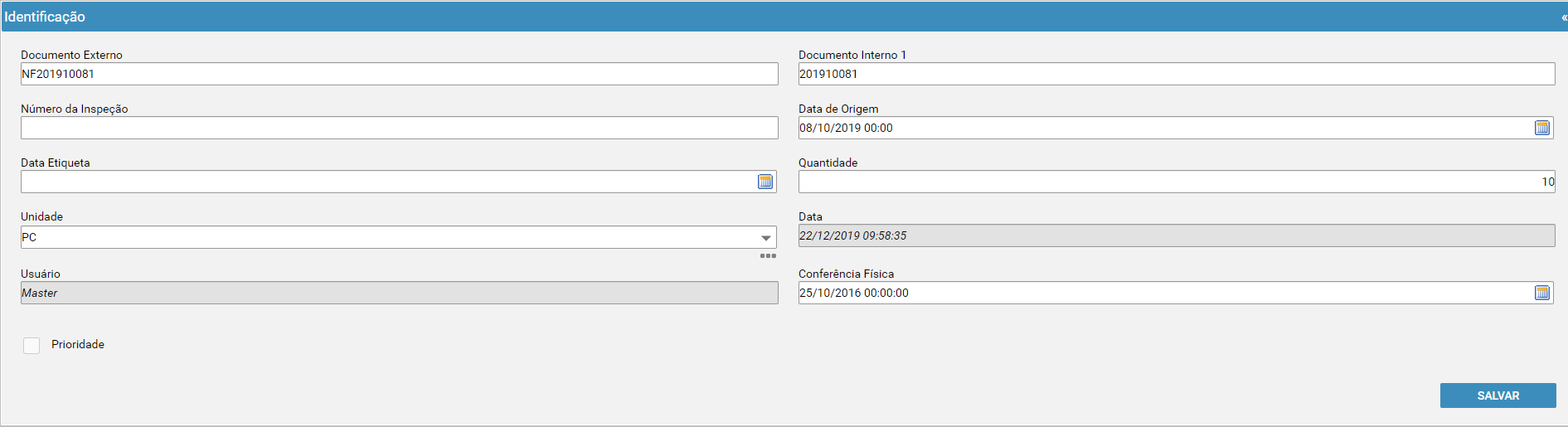
- Documento Externo, Documento Interno e Número da Inspeção
Permite que seja visualizado/alterado informações dos números de documentos da inspeção
- Data de Origem
Permite que seja visualizada/alterada a data de origem da Inspeção.
- Data Etiqueta
<Verifica qual a origem dessa informação e quais regras utilizam esse campo informado>
- Quantidade e Unidade
Permite que seja visualizada/alterada a quantidade recebida do lote e sua respectiva unidade de medida
- Conferência Física
Permite que seja visualizada/alterada a data em que foi realizada a conferência física do Lote.
Esta informação é necessária quando o requisito de negócio de "Conferência Física" for requerido.
Para obter maiores informações sobre os Requisitos de Negócio, acesse: Requisitos de Negócio
A Inspeção também sera marcada com um ícone, para indicar a necessidade de "Conferencia Física".
Para obter maiores informações sobre os tipo de ícones, acesse: Ícones da Inspeção
- Prioridade
Permite indicar se a inspeção tem prioridade. Se sim a inspeção é marcada com um ícone de prioridade.
Para obter maiores informações sobre os tipo de ícones, acesse: Ícones da Inspeção
- Usuário e Data
Exibe as informações do usuário e a data em que foi realizada a última alteração referente ao painel "Identificação"
Amostra Coletada
<Verifica a regra aplicada para esse painel>

Lote de Manufatura
Permite que seja visualizado/alterado informações do numero do lote da inspeção.
<Verifica o que é o campo Validade em Data>

Comentário
Permite que sejam adicionados comentários na inspeção.

Quando um comentário é adicionado na inspeção esta é marcada com um ícone de comentário e o comentário também poderá ser visualizado , quando posicionado o mouse sobre o ícone.
Para obter maiores informações sobre os tipo de ícones, acesse: Ícones da Inspeção
Inspeção Potencial
<Pegar um cenário e indicar que e um requisito de sistema>
Centralizador do Recebimento
Permite que seja visualizado/alterado o centralizador do Recebimento, caso existir.

Para obter maiores informações sobre Centralizador de Recebimento, acesse: Associando Centralizador ao Item e Fornecedor
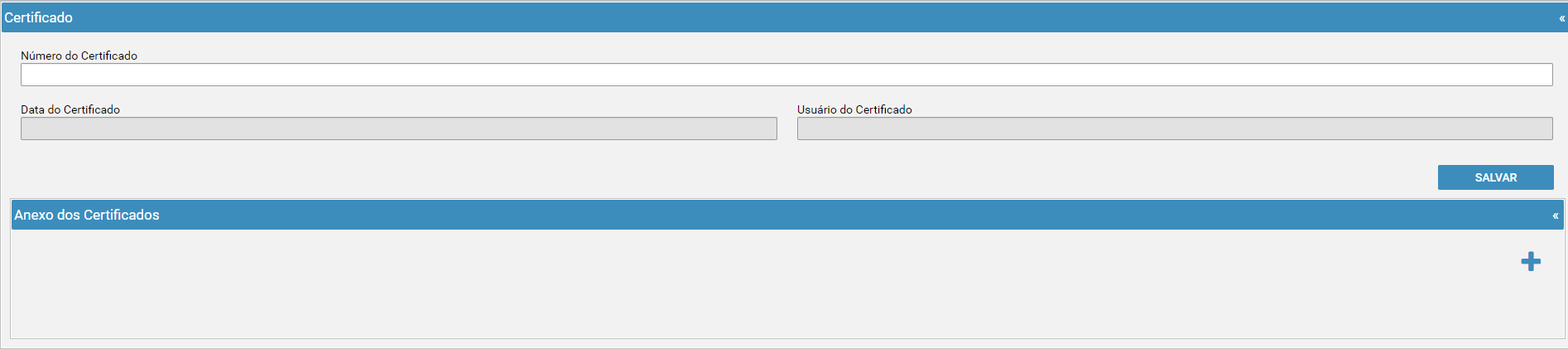
Certificado
Permite que seja visualizado/alterado o número e anexo do certificado.
Esta informação é necessária quando o requisito de negócio de "Certificado" for requerido.
Para obter maiores informações sobre os Requisitos de Negócio, acesse: Requisitos de Negócio
A inspeção também será marcada com um ícone, para indicar a necessidade de "Certificado".
Para obter maiores informações sobre os tipo de ícones, acesse: Ícones da Inspeção
Responsável Pela Inspeção
Permite que seja visualizado/alterado o Responsável pela Inspeção.
Somente é permitido ser alterado nesta painel, quando a inspeção estiver não iniciada.

Descrição Técnica
Permite que seja consultada a descrição técnica do Item e também os detalhes referente a alteração de engenharia utilizada.
Utiliza-se essa informação em cenários onde o inspetor necessita de dados técnicos do item para a inspeção, que não encontram-se disponíveis nas características.
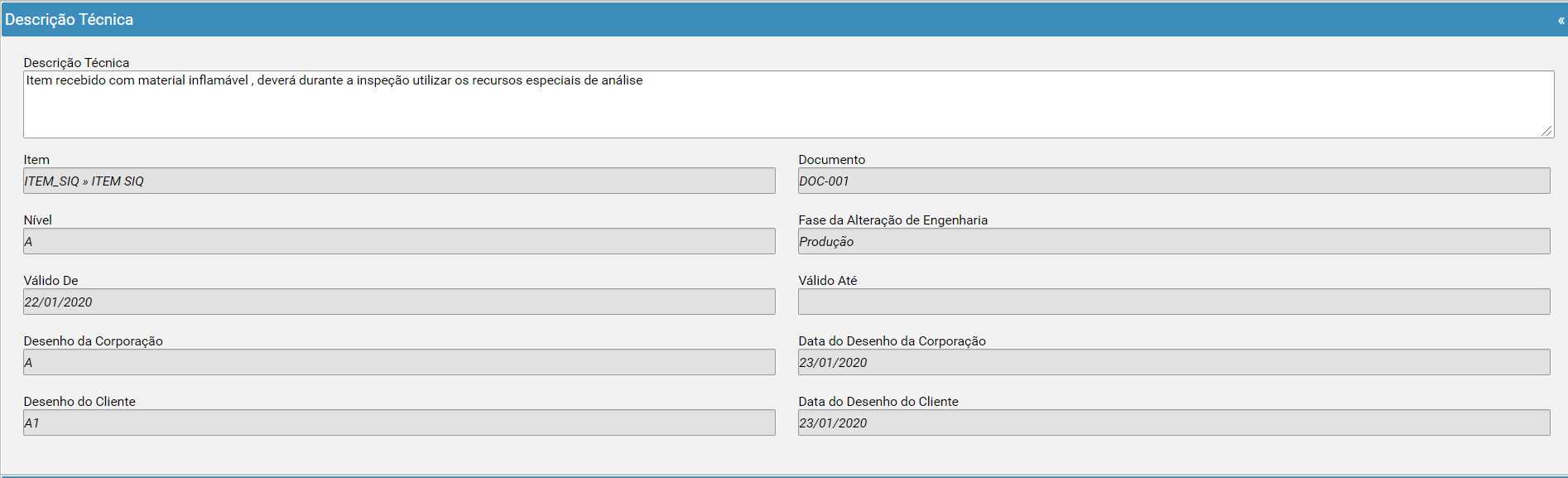
- Descrição Técnica:
Indica-se a descrição Técnica que encontram-se cadastrada no item. No cadastro do Item esse campo pode ser encontrado como "Descrição"
Para obter maiores informações sobre os Cadastro do Item, acesse: Identificação do Item
- Item, Documento, Nível, Fase da Alteração de Engenharia, Válido De , Válido Até, Desenho da Corporação, Data Desenho da Corporação, Desenho Cliente, Data Desenho Cliente.
Indica-se as informações da Alteração de Engenharia que encontra-se associado a versão do Plano de Controle , utilizado pela Inspeção.
Em nosso cenário , estamos utilizando a versão 6 do plano de controle, e essa versão encontra-se associado a revisão "A".

E as informações apresentadas , são correspondente a essa alteração de engenharia de revisão "A".
Para obter maiores informações sobre o cadastro de Alteração de engenharia, acesse: Alteração de Engenharia
Marca
<Entender a regra e como é aplicada>
A inspeção também será marcada com um ícone para indicar a necessidade de "Marca".
Para obter maiores informações sobre os tipo de ícones, acesse: Ícones da Inspeção
Lote
<Descrever que são informações do lote da inspeção>

Declaração
<Descrever como funciona o processo de declaração da inspeção, que encontra-se relacionado os icones + modulos INSP10 >
Comentários
0 comentário
Por favor, entre para comentar.