
Tem como objetivo a criação dos grupos e seus respectivos critérios de Negócio que deseja-se aplicar na inspeção de recebimento.
Quando um critério de negócio é definido, antes de iniciar/finalizar a inspeção é necessário que a regra desse critério seja atendida. Caso contrário a inspeção é marcada como "Não OK" impedindo assim de seguir com seu fluxo de liberação.
A seguir, iremos consultar como cadastrar esses critérios em seus respectivos grupos e quais encontram-se disponíveis.
Tópicos:
- Criar Grupos de Requisitos de Negócio
- Apagar Grupos de Requisitos de Negócio
- Criar Critérios para Grupo de Requisito
- Apagar Critérios para Grupo de Requisito
Pré-requisitos:
- Possuir permissão de acesso ao Módulo de Requisito de Negócio
 Criar Grupos de Requisitos de Negócio
É possível cadastrar grupos de requisitos de negócio para uma determinada origem ou tipo de inspeção.
Estes grupos de requisitos são aplicáveis quando para origens distintas, deseja-se comportamentos diferentes.
Ex: Para as inspeções de origem "Compras >> Produtos Comprados" exige-se PAPP aprovado/válido, porém para as inspeções de origem "Manufatura" NÃO exige-se PAPP aprovado/válido.
Para atender a esse cenário, podemos criar dois grupos, e cada um poderá conter as suas exigências desejadas, ou seja, seus critérios específicos.
Vale lembrar, que neste primeiro momento estamos apenas criando os grupos . Nos tópico a seguir iremos exemplificar como criar os critérios para cada grupo.
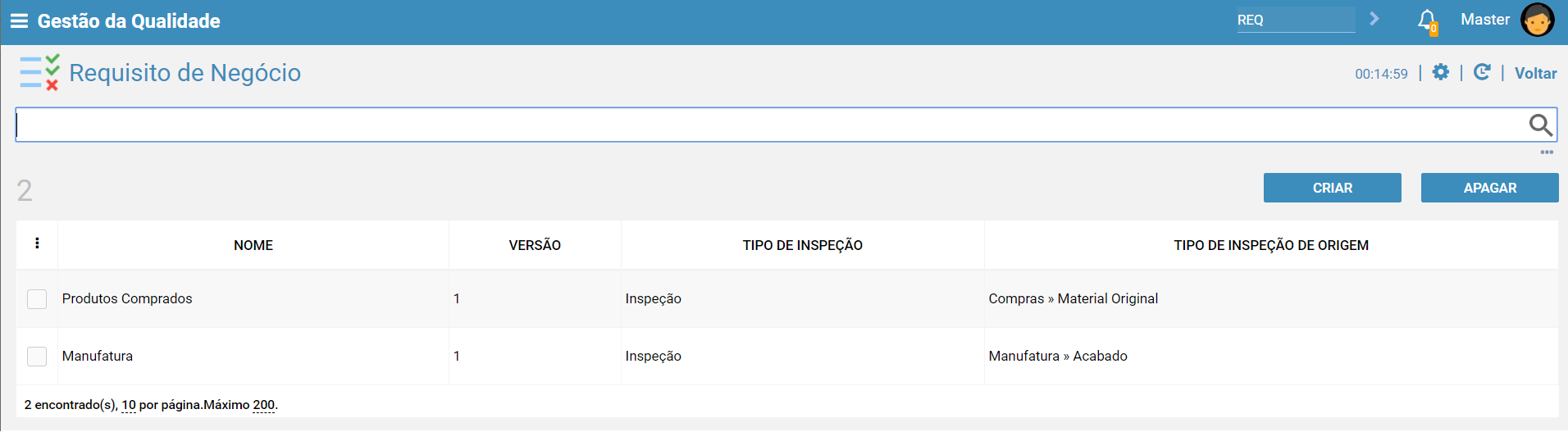
- Como Criar um Grupo
- Acessar o botão "Criar"
- Informar os campos "Nome", "Tipo" , "Tipo Origem"
- Acionar o botão "Salvar"
Tipo :
Tipo da Inspeção. ( ex: Inspeção, Pós Inspeção )
Tipo de Origem:
Tipo da origem da inspeção. ( ex: "Produtos Comprados", "Manufatura" , "Reposição") .
Para maiores detalhes, acessar : Tipos de Origens da Inspeção
Apagar Grupos de Requisitos de Negócio
Permite que seja excluído um grupo de requisito de negócio e seus respectivos critérios.
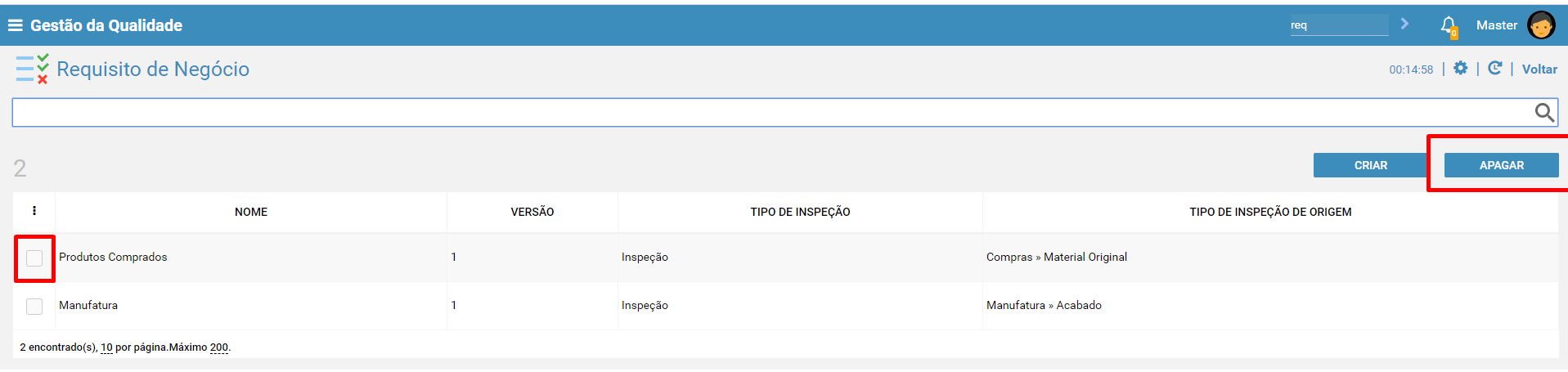
- Como Apagar um Grupo
- Selecionar o grupo desejado para ser excluído
- Acessar o botão "Apagar"
Criar Critérios para Grupo de Requisito
Os critérios são as exigências aplicadas no módulo de inspeção, ou seja, quando configurados será necessário que a regra desse critério seja atendida para que a inspeção possa ser iniciada/finalizada.
- Como Criar um Critério
- Acessar a transação REQ
- Acessar o grupo de requisito desejado
- Selecionar a guia "Requisito"
- Acionar o botão "Criar"
- Informar os dados desejados
- Acionar o botão "Salvar"
Além de permitir que os critérios sejam definidos por "Grupo de Requisito" (ver tópico acima) , também é possível direcionar os critérios por informações específicas de cada inspeção, ou seja, para um portão de qualidade específico, ou Responsável de Inspeção específico ou até mesmo para um item e/ou fornecedor.
Para essa configuração, basta utilizar os campos disponíveis conforme abaixo.
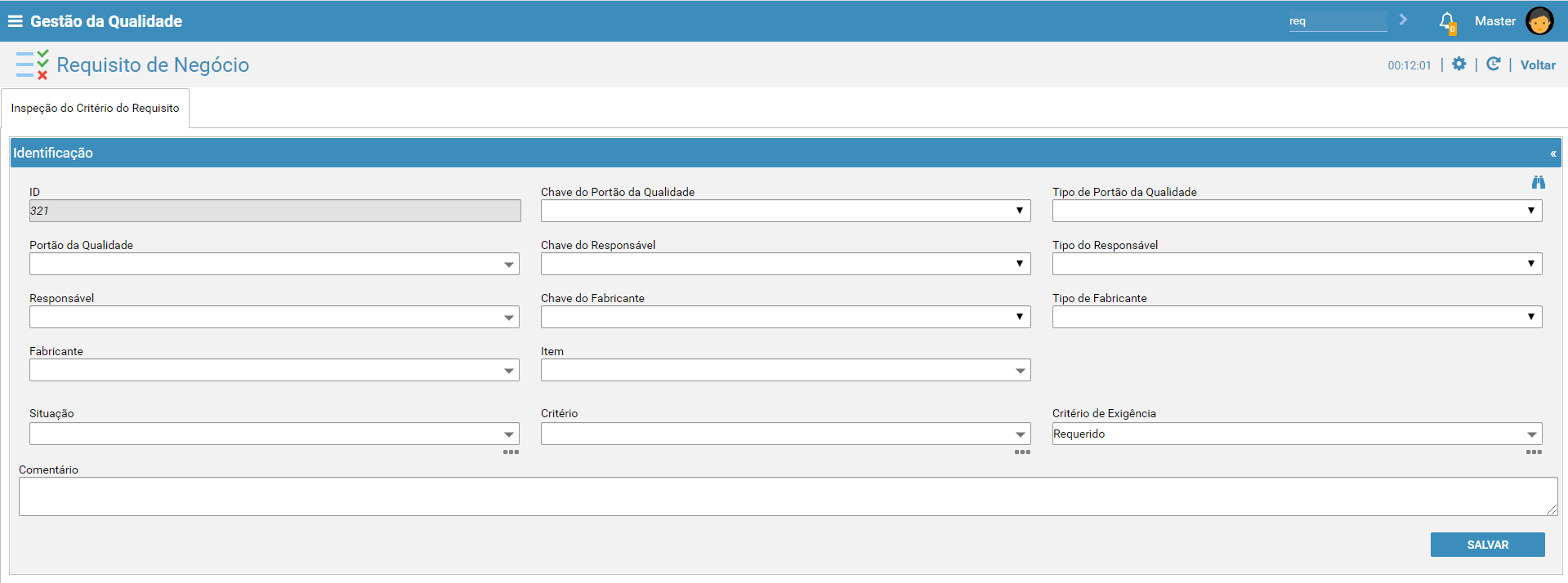
- Chave do Portão da Qualidade
Permite que seja definido um critério para um tipo específico de Portão da Qualidade. Esse critério terá aplicação, por exemplo, para todas as inspeções cujo o Portão da Qualidade seja do tipo "Fornecedor".
- Tipo do Portão da qualidade e Portão da Qualidade
Permite que seja definido um critério para um portão da qualidade específico. Por exemplo, no campo "Tipo do Portão da qualidade" informa-se "Planta" e no campo "Portão da Qualidade" específica-se qual a planta, ex: "SIQ"
- Chave do Responsável
Permite que seja definido um critério para um tipo específico de Responsável. Esse critério terá aplicação, por exemplo, para todas as inspeções cujo o responsável seja do tipo "Fornecedor".
- Tipo do Responsável e Responsável
Permite que seja definido um critério para um responsável específico. Por exemplo, no campo "Tipo do Responsável" informa-se "Planta" e no campo "Responsável" especifica-se qual a planta, ex: "SIQ"
- Chave do Fabricante
- Permite que seja definido um critério para um tipo específico de Fabricante. Esse critério terá aplicação, por exemplo, para todas as inspeções cujo o Fabricante seja do tipo "Fornecedor".
- Tipo do Fabricante e Fabricante
Permite que seja definido um critério para um Fabricante específico. Por exemplo, no campo "Tipo do Fabricante" informa-se "Fornecedor" e no campo "Fabricante" especifica-se qual o fornecedor, ex: "SIQ"
- Item
Permite que seja definido um critério para um Item específico.
- Situação
Permite que seja definido um critério para o status da inspeção. Ex: Inspeção ou Skip Lote
- Tipos de Critérios
Permite que seja definido qual o critério desejado
| Critério | Descrição |
| Certificado de Qualidade |
Necessário que se tenha certificado de qualidade informado e/ou anexado na inspeção. Os certificados devem ser informados no painel de resumo da inspeção. Para maiores detalhes, acesse : Resumo da Inspeção >> Certificado |
| Conferência Física | Necessário que tenha sido realizado a conferência física da Inspeção |
| Documento | <detalhar> |
| FIFO - Cadeia |
Tem como objetivo controlar os envios de NF que são realizados pelo fornecedor, sem antes de ter sido recebido ainda no cliente.
Abaixo um cenário para entendimento:
Pedido 01 >> remessa 01 >> confirmação 01
Para o Pedido 01 >> remessa 01 >> confirmação 01
Pedido 01 >> remessa 02 >> confirmação 02
Pedido 01 >> remessa 01 >> confirmação 01
Pedido 01 >> remessa 01 >> confirmação 01
Pedido 01 >> remessa 02 >> confirmação 02
INSPECTION_REQUIREMENT_FIFO_CHAIN_TOLERANCE
|
| FIFO Item |
Exige-se que o primeiro lote recebido, seja o primeiro lote iniciado
Abaixo um cenário para entendimento: LOTE A - Não iniciado
Cenário FIFO ITEM : Não é possível iniciar o lote B pois o lote A ainda não encontra-se Iniciado
|
| FIFO Item - Requerido inspeção Finalizada |
Exige-se que o primeiro lote recebido, seja o primeiro inspecionado
Abaixo um cenário para entendimento:
LOTE A - Iniciado , porém ainda pendente
|
| Inspeção Bloqueada por Característica Pendente |
Permite-se não bloquear inspeções quando encontrado requisitos de negócio não Ok. Atualmente essa estratégia está aplicada pra inspeções criadas manualmente |
| Marca Aprovada | <detalhar> |
| Não Deve ser um Lote Futuro |
Permite apenas iniciar a inspeção se a sua data de criação for menor ou igual a atual. O objetivo desse requisito de negócio é não permitir que lotes futuros sejam iniciados. |
| PAPP |
Necessário que exista um tipo de PA aprovado/válido. Existe um parâmetro que define qual o tipo de PA exigido. APPROVAL_PROCESS_BUSINESS_REQUIREMENT_APRROVAL_PROCESS_TYPE
Para maiores detalhes sobre o módulo de AP, acesse : Módulo Processo de Aprovação |
| Portão da Qualidade Dependente - Classificação Catálogo | <detalhar> |
 Quando desejar que determinado critério seja exigido apenas ao finalizar
a inspeção, é preciso realizar as seguintes configurações:

- No PARAM allowStartInspectionWithRequirementNotOkStrategy é preciso configurar
com o valor ALLOW_START_INSPECTION_WITH_REQUIREMENT_NOT_OK_DEFAULT_STRATEGY

- Na STRAT ALLOW_START_INSPECTION_WITH_REQUIREMENT_NOT_OK_DEFAULT_STRATEGY, deve
ser informado na coluna Inspection Requirement Type o critério que deve ser
exigido somente ao finalizar a inspeção
- Critério de Exigência
- Permite que seja definido qual o critério de exigência . Ex: "Requirido" ou "Não Requirido"
tais como , portão qualidade especifico, responsável , item, fornecedor etc...
então os respectivos campos devem permanecer em branco.
Apagar Critérios para Grupo de Requisito
Permite que seja excluído critério .
A partir da exclusão do critério, esses deixarão de ser exigidos na inspeção.
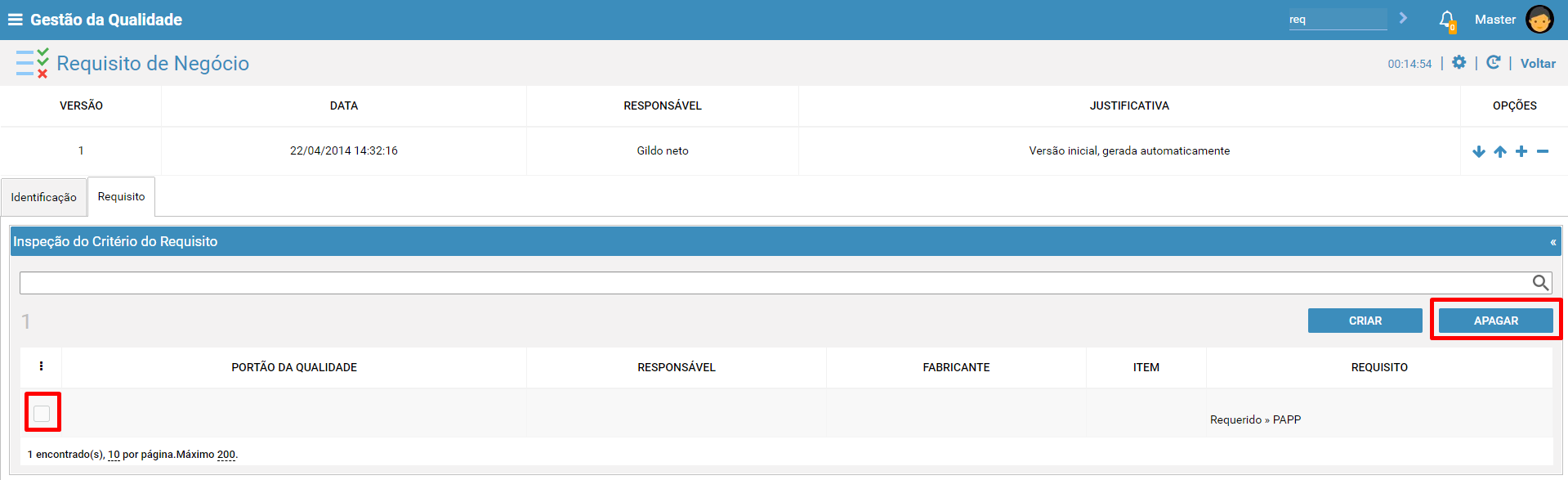
- Como Apagar um Critério
- Acessar a transação REQ
- Acessar o grupo de requisito desejado
- Selecionar a guia "Requisito"
- Selecionar o critério que deseja excluir
- Acionar o botão "Apagar"
Comentários
0 comentário
Por favor, entre para comentar.