
Permite que sejam realizadas alterações e/ou ações na inspeções quando pendente ou até mesmo já finalizada. Essas alterações podem contemplar mudanças nas informações da inspeção , impressões de relatórios , realizações de disposições, dentre outros recursos.
Tópicos:
Recursos disponíveis para Inspeção e Pós Inspeção
Recursos disponíveis exclusivamente para Inspeção
Recursos disponíveis para Histórico de Inspeção
Pré-requisitos:
- Possuir permissão de acesso ao Módulo de Inspeção e ter permissões de acesso a esses recursos
 Modificar Fabricante
Permite alterar o Proprietário do item que encontra-se na inspeção.
Para a alteração é necessário que a inspeção esteja "Pendente" e "Não Iniciada" .
Não é possível utilizar esse recurso para alteração em massa, ou seja, é permitido aplicá-lo em uma inspeção de cada vez.
  - Digitar no campo de transação: INSP* , AINSP*, HINSP* ou ALLINSP
  - Selecionar a inspeção desejada
  - Selecionar "Mais opções"
  - Selecionar "Alterar Proprietário do Item"
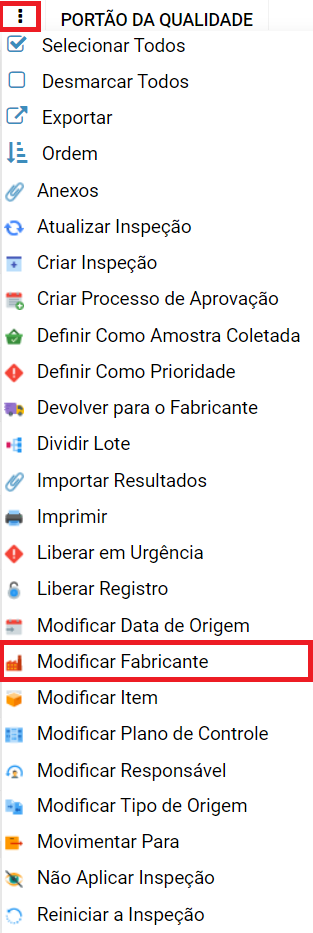
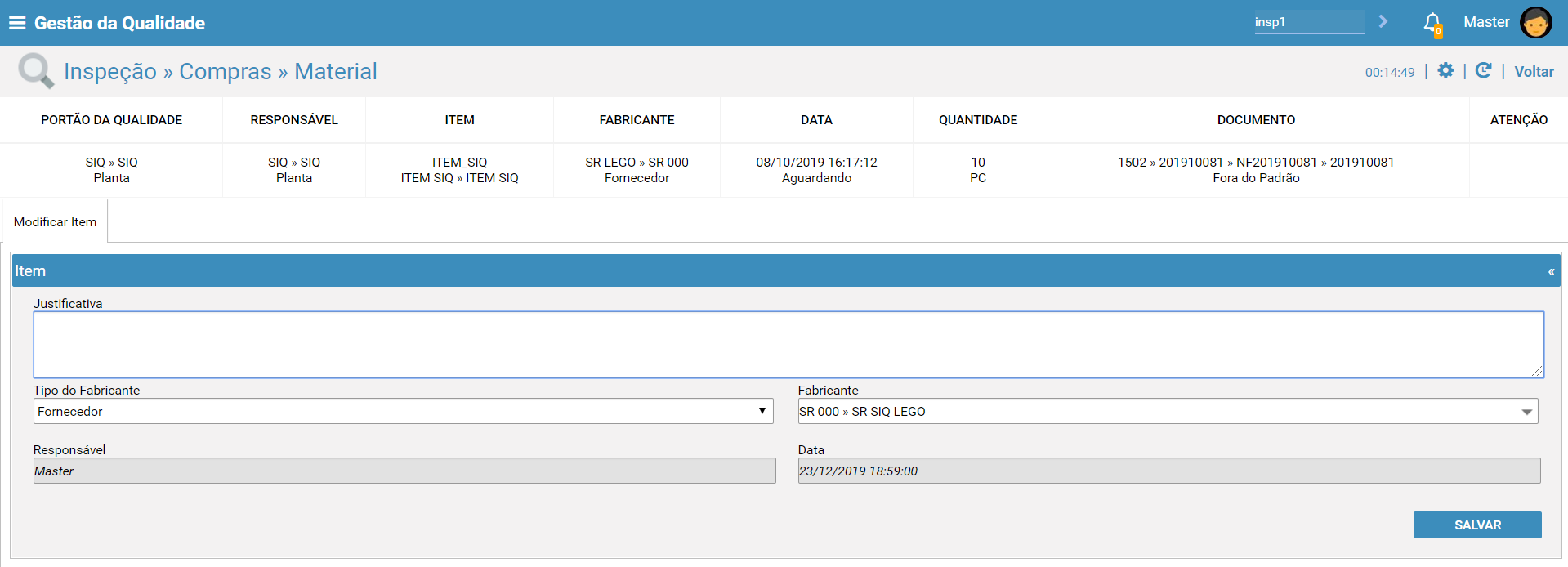
  - Informar o novo Fabricante nos campo "Tipo de Fabricante" e "Fabricante"
  - Informar a Justificativa
  - Acionar o botão "Salvar"
Modificar Responsável
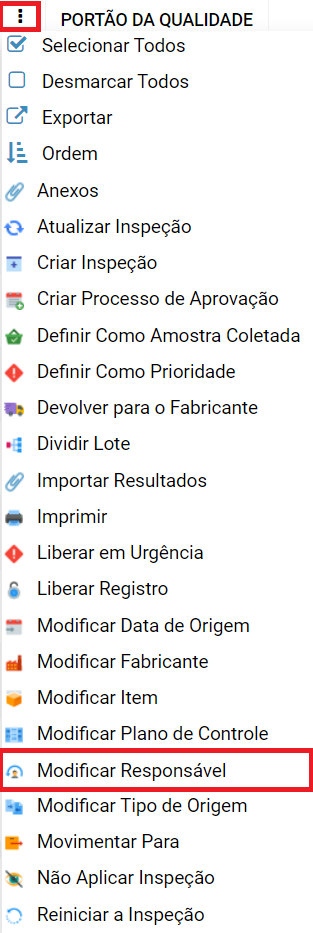
Permite alterar o Responsável que encontra-se na inspeção.
Para a alteração é necessário que a inspeção esteja "Pendente" e "Não Iniciada" .
Não é possível utilizar esse recurso para alteração em massa, ou seja, é permitido aplica-lo em uma inspeção de cada vez.
  - Digitar no campo de transação: INSP*, AINSP*, HINSP* ou ALLINSP
  - Selecionar a inspeção desejada
  - Selecionar "Mais opções"
  - Selecionar "Alterar Responsável"
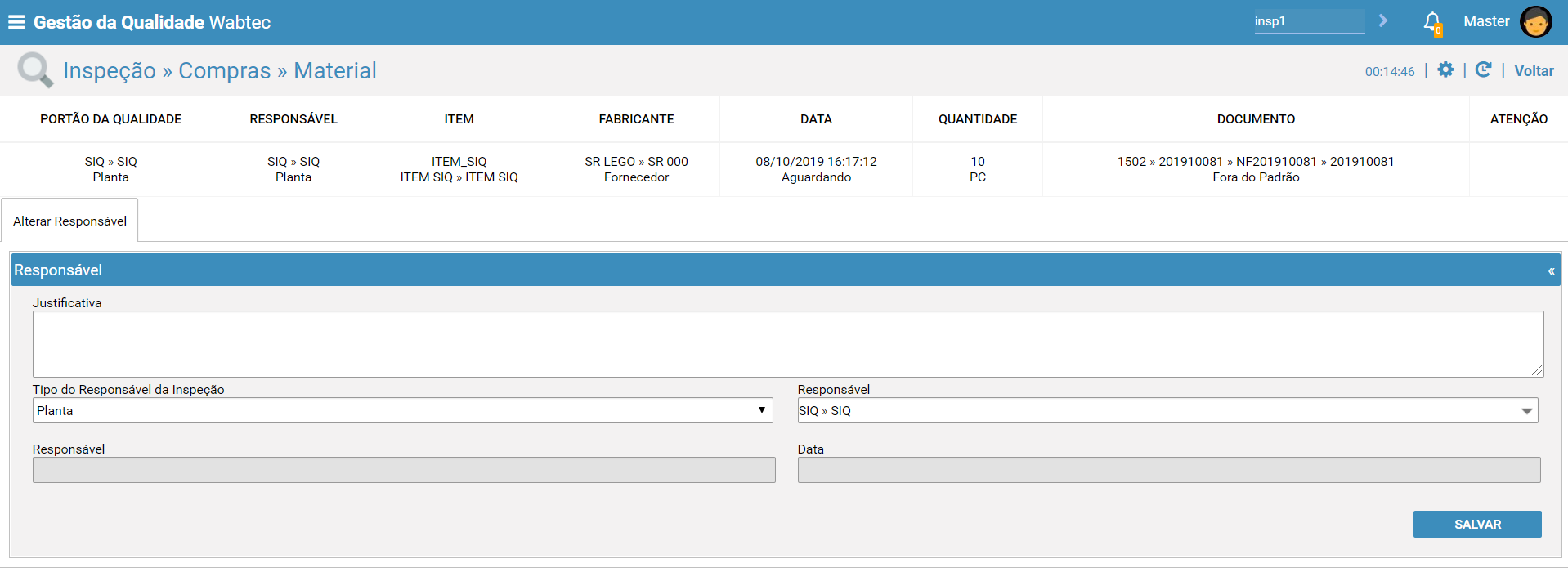
  - Informar o novo Responsável da inspeção nos campo "Tipo do Responsável da Inspeção" e "Responsável"
  - Informar a Justificativa
  - Acionar o botão "Salvar"
Anexos
Permite consultar em uma única lista , os anexos da inspeção selecionada. Também é possível realizar o download do(s) anexo(s).
  - Digitar no campo de transação: INSP*, AINSP*, HINSP* ou ALLINSP
  - Selecionar a inspeção desejada
  - Selecionar "Mais opções"
  - Selecionar "Anexos"
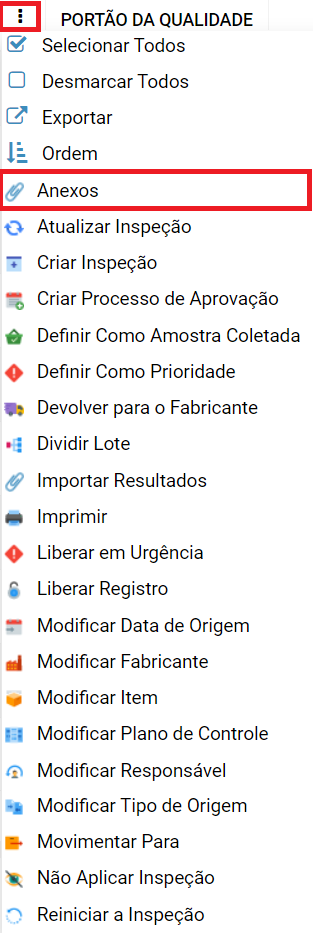
Será apresentada uma lista conforme exemplo abaixo.
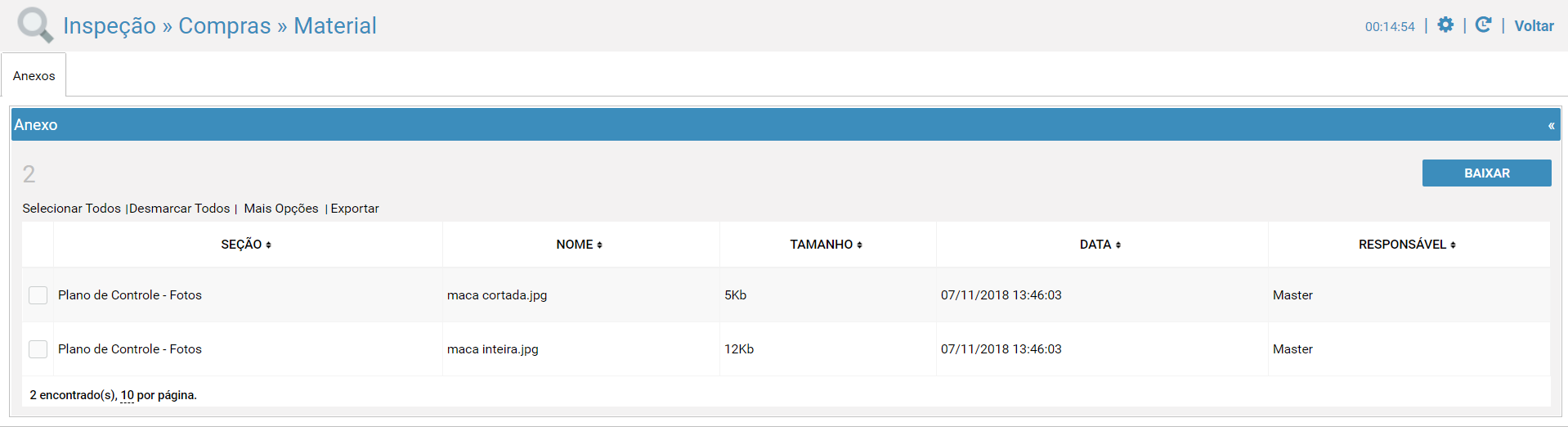
- Seção:
Exibe em qual painel da inspeção, encontra-se disponível o anexo
- Nome:
Exibe o nome do anexo.
- Tamanho :
Exibe o tamanho do anexo
- Data :
Exibe a data em que foi adicionado o anexo
- Responsável :
Exibe o nome do usuário que adicionou o anexo
- Download do Anexo:
- Clicar na linha do anexo desejado para que seja realizado o download .
- Se desejado download de mais que um anexo, selecionar os desejados e acionar o botão "Baixar".
Atualizar Inspeção
Permite atualizar os dados da inspeção.
Veja abaixo um caso em que essa opção pode ser aplicada.
Existe cenário, que as inspeções encontram-se com requisitos de negócio e/ou sistema "Não Ok", com isto, quando essas são consultadas no módulo de inspeção, serão apresentadas com ícones "Não Ok".
Após realizado os ajustes necessário desses requisitos para tornarem as inspeções "OK", estas continuarão sendo apresentadas , com o ícone "Não Ok". Isto ocorre pois o recurso de atualizar inspeção não encontra-se implementado na pesquisa.
Com isso, para que seja visualizado o status atualizado, é necessário que seja clicado na inspeção ou que seja utilizado o recurso de "Atualizar Inspeção".
Essa opção "Atualizar Inspeção" pode ser utilizada em massa, ou seja, é possível selecionar várias inspeções para que sejam atualizadas em conjunto.
  - Digitar no campo de transação: INSP* ou ALLINSP
  - Selecionar a inspeção desejada
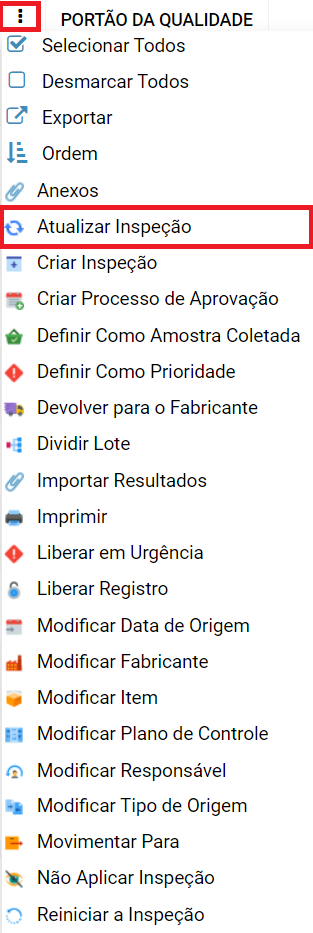
  - Selecionar "Mais opções"
  - Selecionar "Atualizar Inspeção"
Liberar Registro
Permite liberar os registros que encontra-se em concorrência de uso entre os usuários.
Existe cenário onde diferentes usuários realizam na mesma inspeção, uma determinada operação no mesmo momento.
Quando ocorrer esta situação, o sistema exibirá uma mensagem indicando um bloqueio dessa inspeção e será necessário realizar o procedimento a seguir para a liberação do Registro.
  - Digitar no campo de transação: INSP* ou ALLINSP
  - Selecionar a inspeção desejada
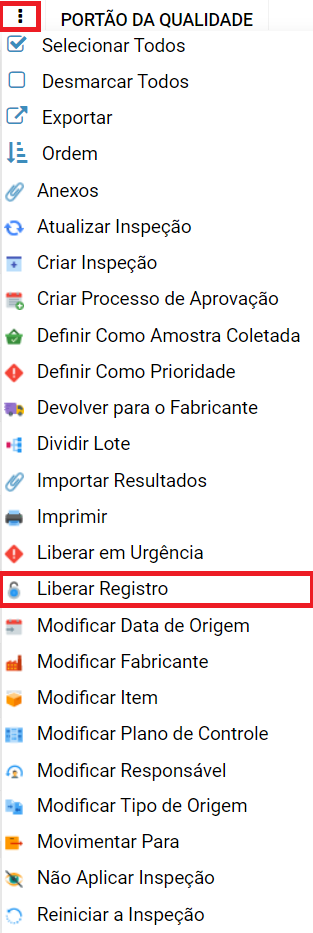
  - Selecionar "Mais opções"
  - Selecionar "Liberar Registro"
Imprimir
Permite acessar os relatórios PDF que encontram-se disponíveis para o módulo de Inspeção.
  - Digitar no campo de transação: INSP*, AINSP*, HINSP* ou ALLINSP
  - Selecionar "Mais opções"
  - Selecionar "Imprimir"
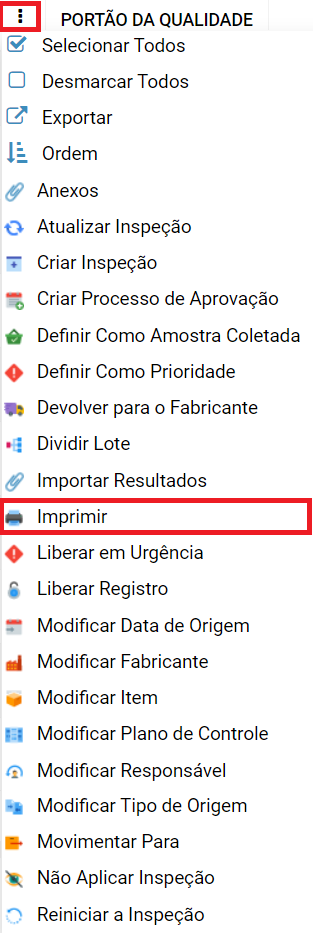
Para obter maiores informações sobre os relatórios disponíveis, acesse: Relatórios da Inspeção (PDF)
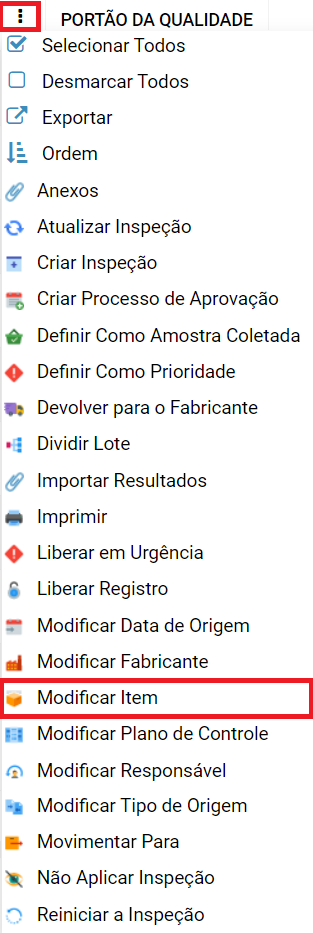
Modificar Item
Permite alterar o item que encontra-se na inspeção.
Para a alteração é necessário que a inspeção esteja "Pendente" e "Não Iniciada" .
Não é possível utilizar esse recurso para alteração em massa, ou seja, é permitido aplica-lo em uma inspeção de cada vez.
  - Digitar no campo de transação: INSP*, AINSP*, HINSP* ou ALLINSP
  - Selecionar a inspeção desejada
  - Selecionar "Mais opções"
  - Selecionar "Modificar Item"
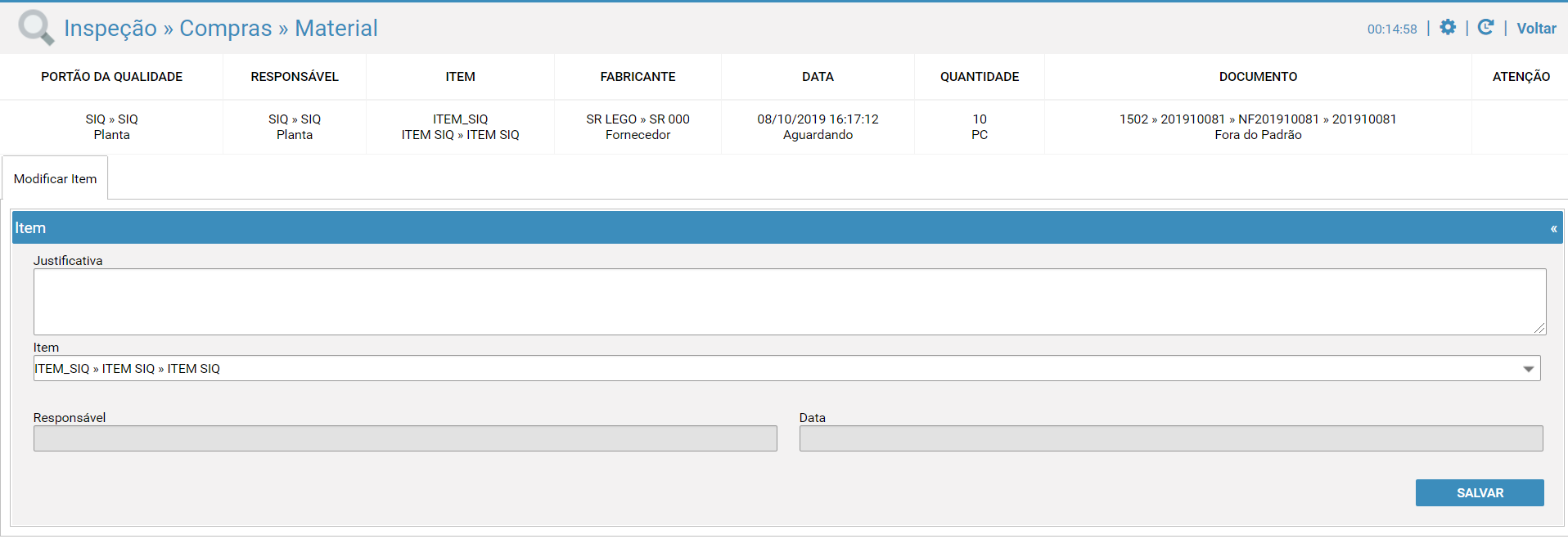
  - Informar o novo Item da inspeção nos campo "Item"
  - Informar a Justificativa
  - Acionar o botão "Salvar"
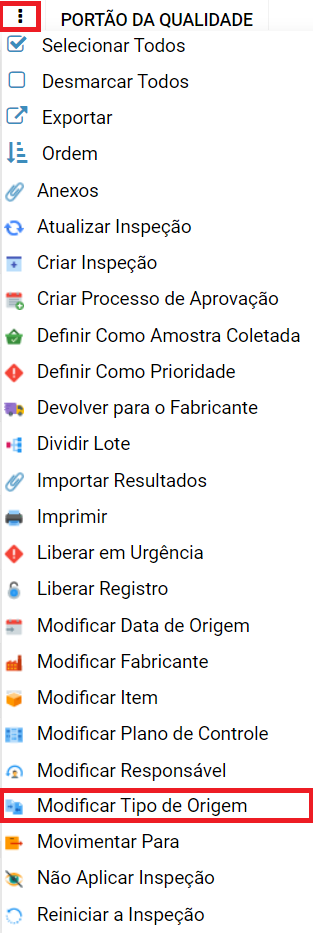
Modificar Tipo Origem
Permite alterar o tipo de origem que encontra-se na inspeção.
Para a alteração é necessário que a inspeção esteja "Pendente" e "Não Iniciada" .
Não é possível utilizar esse recurso para alteração em massa, ou seja, é permitido aplica-lo em uma inspeção de cada vez.
  - Digitar no campo de transação: INSP*, AINSP*, HINSP* ou ALLINSP
  - Selecionar a inspeção desejada
  - Selecionar "Mais opções"
  - Selecionar "Modificar Tipo de Origem"
  - Informar a nova Origem da inspeção no campo "Tipo de Origem"
  - Informar a Justificativa
  - Acionar o botão "Salvar"
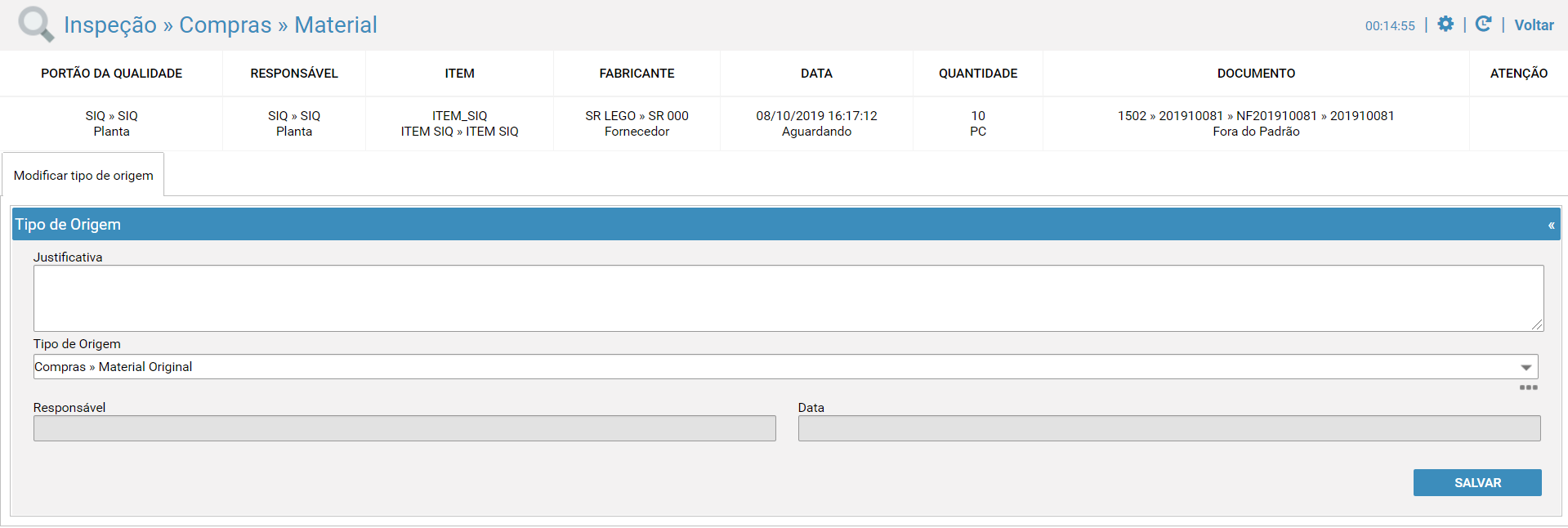
Após realizada a troca da origem, a inspeção será disponibiliza na respectiva transação de sua origem.
Para obter maiores informações sobre os tipo de origens, acesse: Tipos de Origens da Inspeção
Modificar Plano de Controle
Permite alterar a versão do Plano de controle que encontra-se na inspeção.
Para a alteração é necessário que a inspeção esteja "Pendente" e "Não Iniciada" .
Não é possível utilizar esse recurso para alteração em massa, ou seja, é permitido aplica-lo em uma inspeção de cada vez.
  - Digitar no campo de transação: INSP* ou ALLINSP
  - Selecionar a inspeção desejada
  - Selecionar "Mais opções"
  - Selecionar "Modificar Versão do Plano de Controle"
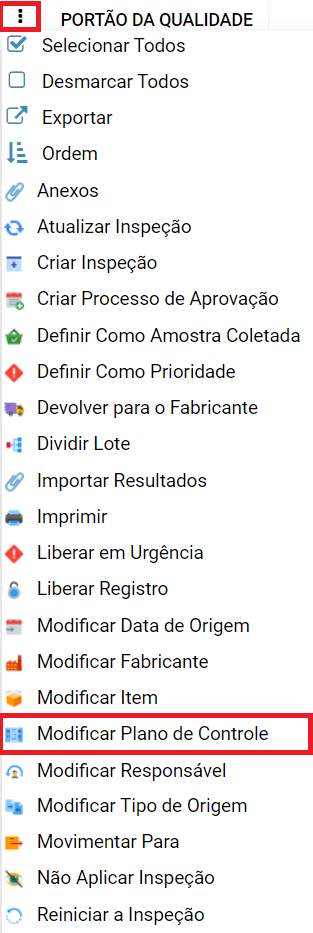
  - Informar a nova versão do Plano desejado no campo "Plano de Controle"
  - Informar a Justificativa
  - Acionar o botão "Salvar"
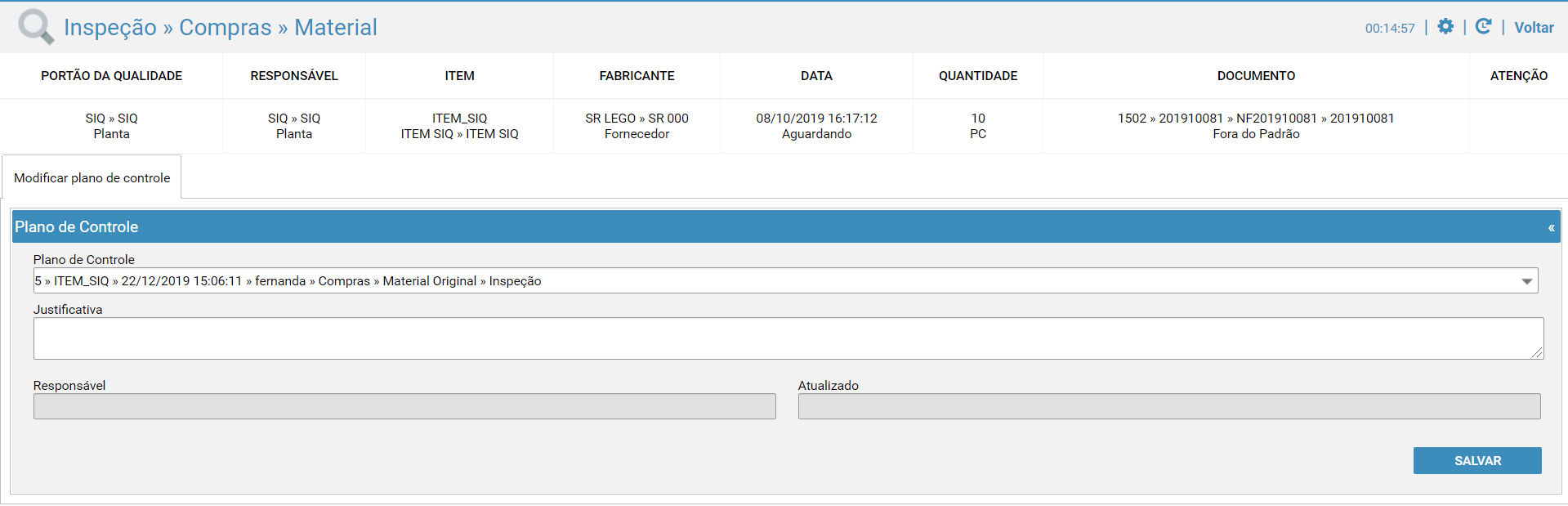
Para consultar os históricos das alterações de versões do plano de controle da inspeção, acesse : "Análise de Dados de Inspeções de Planos Selecionados Manualmente"
Não se Aplica Inspeção
Permite tornar uma inspeção como "Não Aplicável" , ou seja, cancelada.
Esse recurso pode ser utilizado apenas se a inspeção estiver "Pendente" .
Não é possível utilizar esse recurso para alteração em massa, ou seja, é permitido aplicar o resultado "Não Aplicável" para uma inspeção de cada vez.
  - Digitar no campo de transação: INSP* ou ALLINSP
  - Selecionar a inspeção desejada
  - Selecionar "Mais opções"
  - Selecionar "Não Aplicar Inspeção"
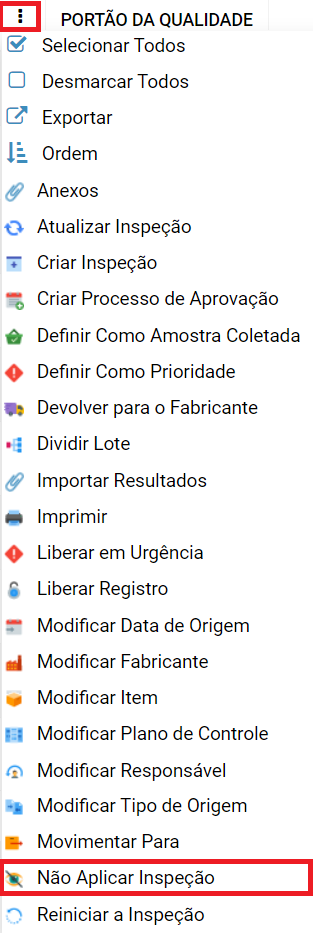
Quando acessada a opção, será apresentado um fluxo de aprovação, contendo o passo de Solicitação e Análise. É necessário seguir com a aprovação desse fluxo para tornar a inspeção como "Não Aplicável"
- Solicitação:
- Informar no campo "Razão" o motivo para tornar a inspeção "Não Aplicável"
- Acionar o botão "Salvar"
- Informar no campo "Resultado" o resultado "Aprovado"
- Acionar o botão "Salvar"
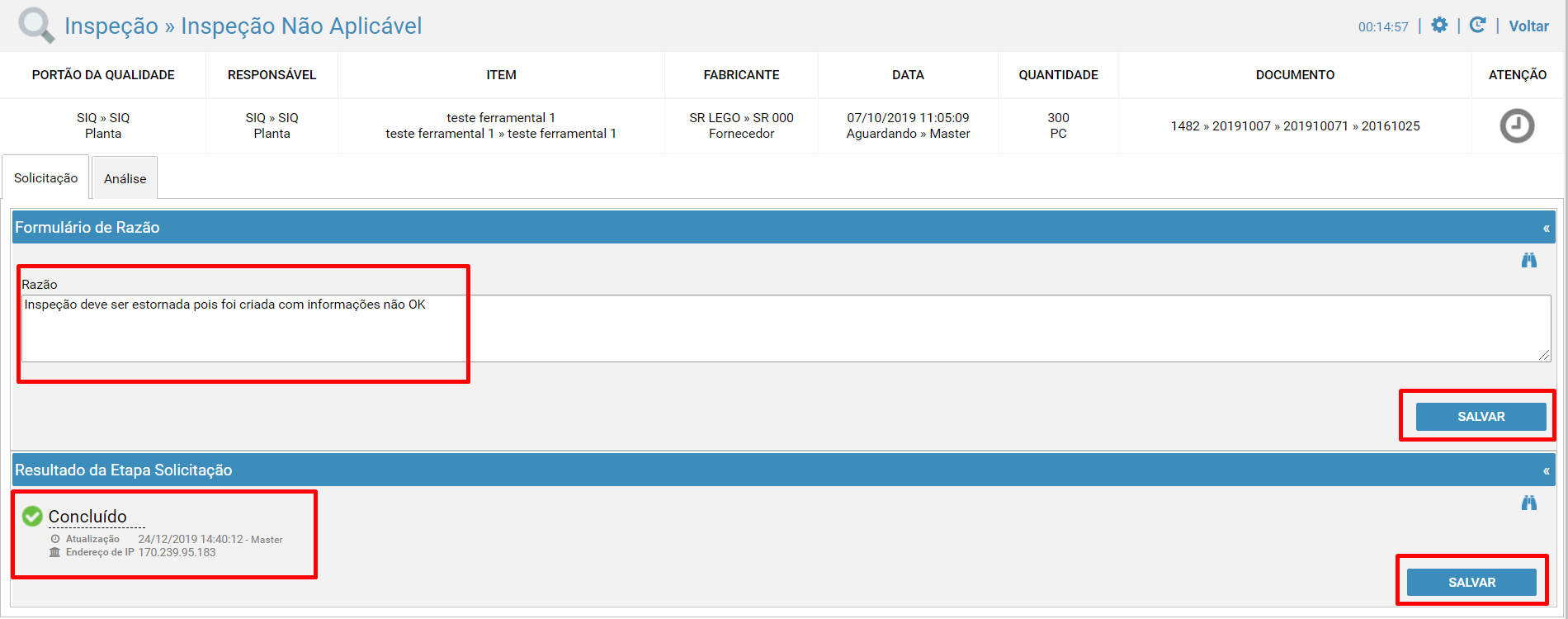
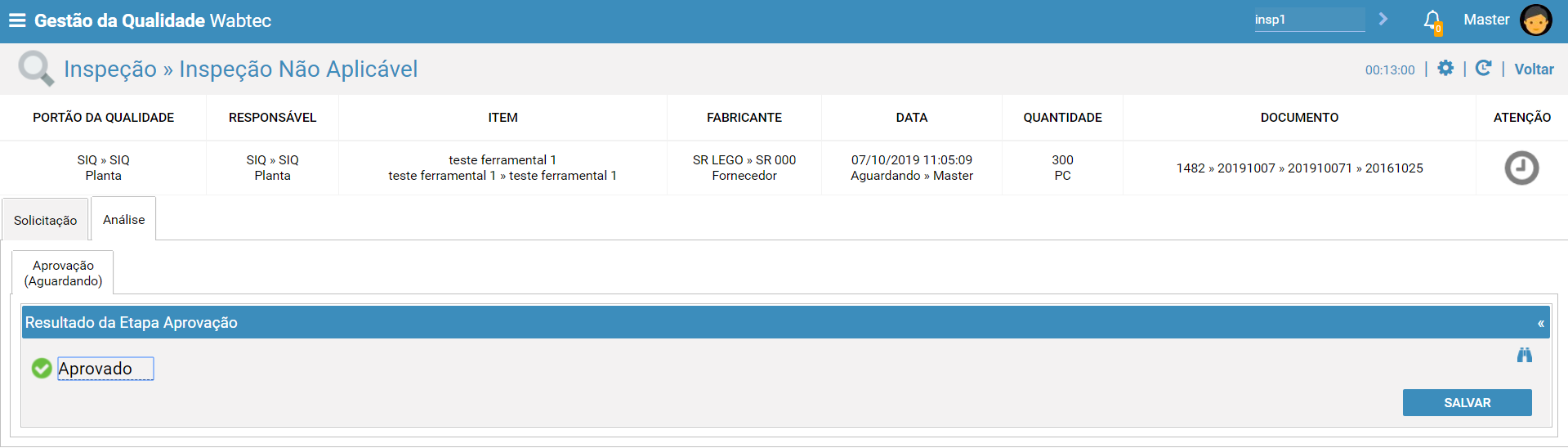
- Análise:
- Informar no campo "Resultado" o resultado "Aprovado"
- Acionar o botão "Salvar"
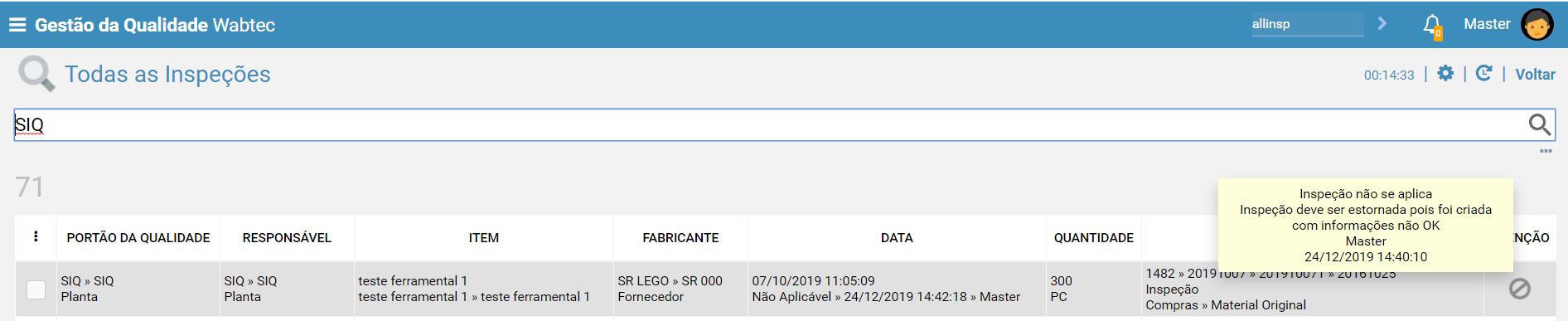
Após aprovado o fluxo, a inspeção será marcada como "Não Aplicável" e estará disponível como histórico no sistema.
Para consultar outra forma de alterar o resultado da inspeção como "Não Aplicável", acesse : Disposição da Inspeção >> Não Aplicável
Reinicializar a Inspeção
Permite reiniciar uma inspeção .
Quando utilizado esse recurso, todas as informações inseridas na inspeção serão perdidas, tais como: Resultado de característica, comentários, anexos, e informações adicionais , etc...
Esse recurso pode ser utilizado apenas se a inspeção estiver "Pendente" e "Iniciada"
Não é possível utilizar esse recurso para alteração em massa, ou seja, é permitido aplicá-lo em uma inspeção de cada vez.
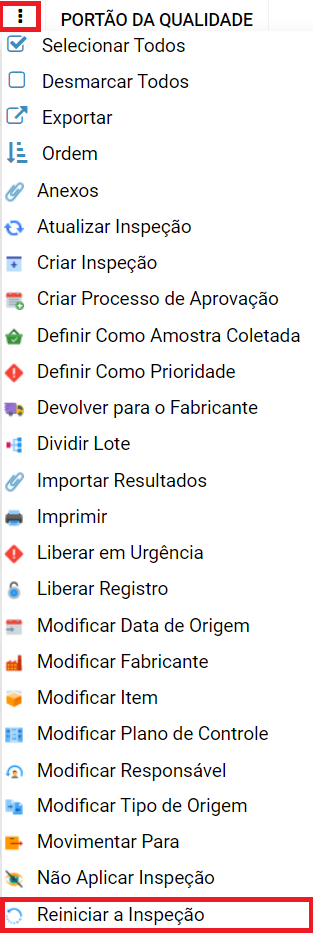
  - Digitar no campo de transação: INSP* ou ALLINSP
  - Selecionar a inspeção desejada
  - Selecionar "Mais opções"
  - Selecionar "Reinicializar Inspeção"
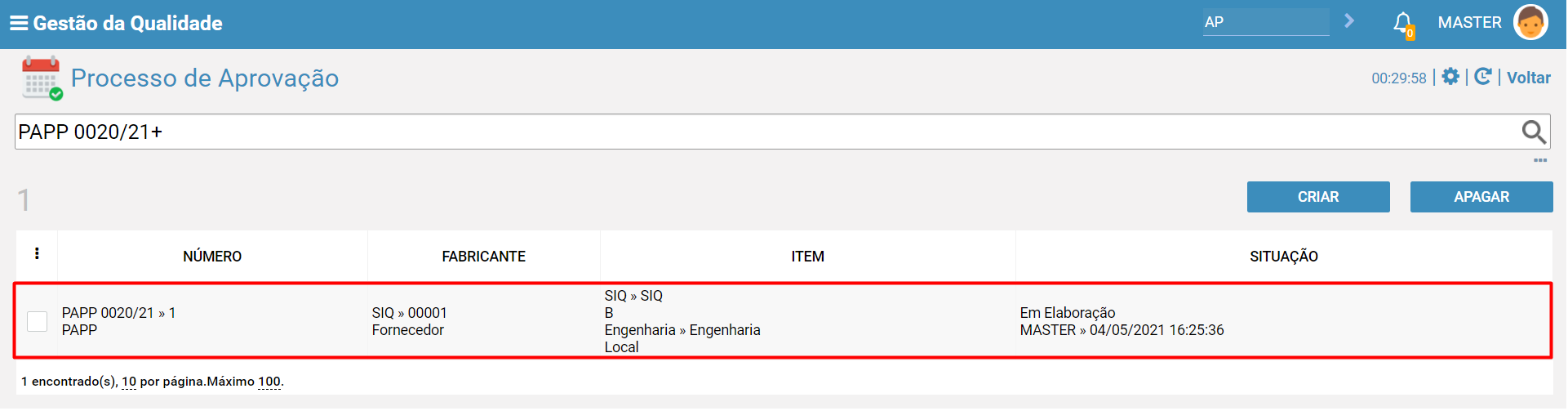
Criar Processo de Aprovação
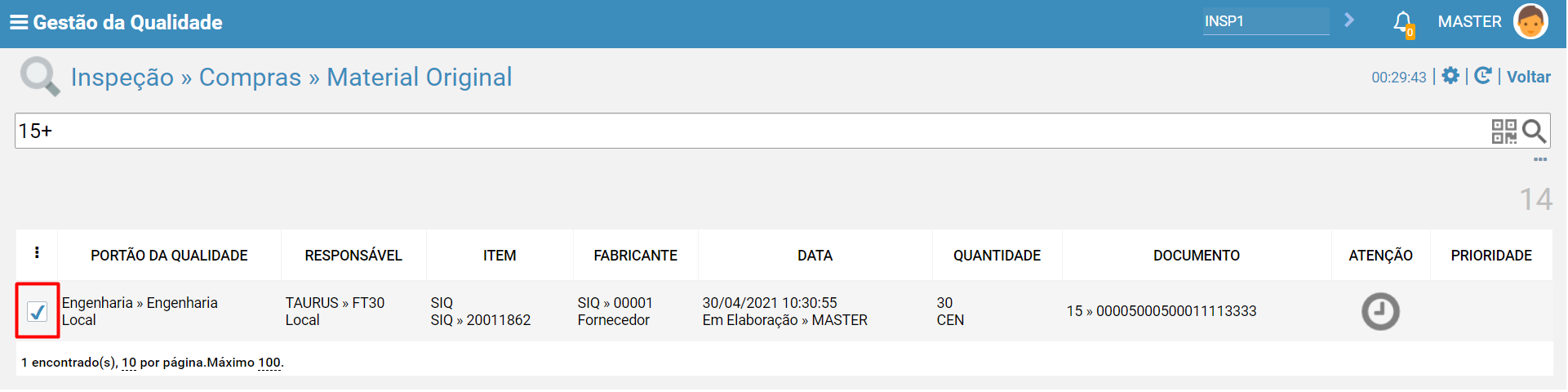
Permite criar de um processo de aprovação a partir de uma inspeção, assim trazendo as informações como "Responsável da Inspeção" e o "Fabricante", entre outras informações para a criação de um processo de aprovação.
- Digitar no campo de transação: INSP* ou ALLINSP
- Selecionar a inspeção desejada
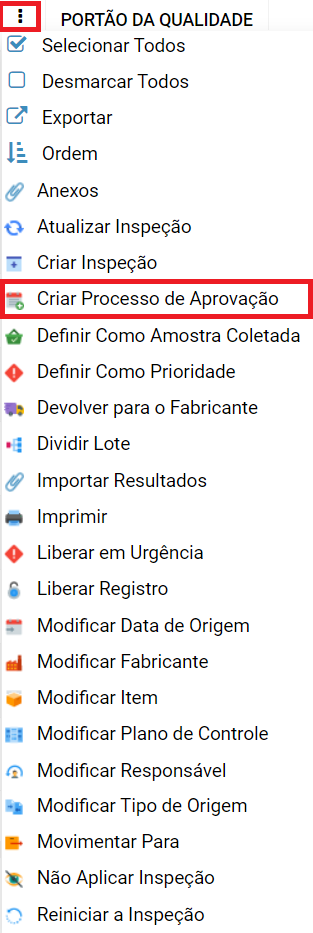
- Selecionar "Mais opções"
- Selecionar "Criar Processo de Aprovação"
- Informar os campos obrigatórios
- Acionar o botão "Salvar"
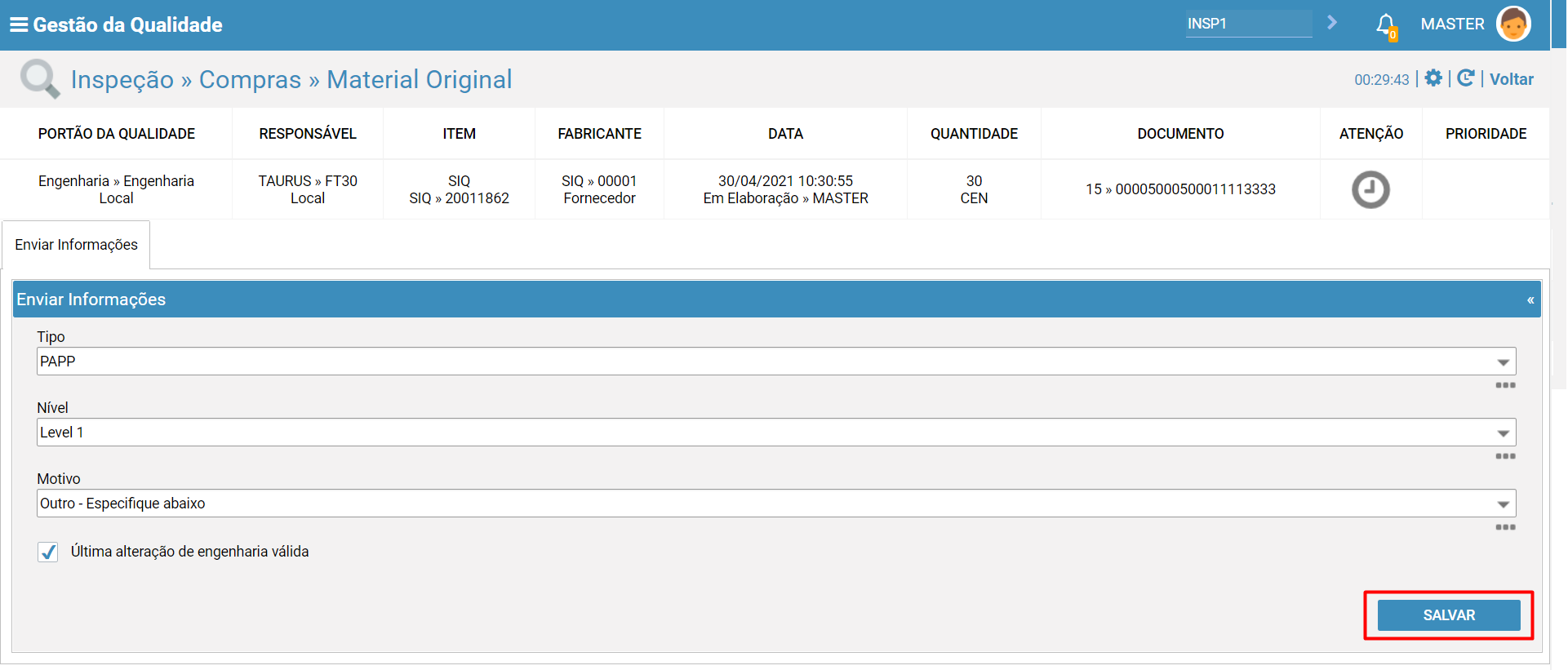
Será criado um processo de Aprovação , a partir da inspeção selecionada.
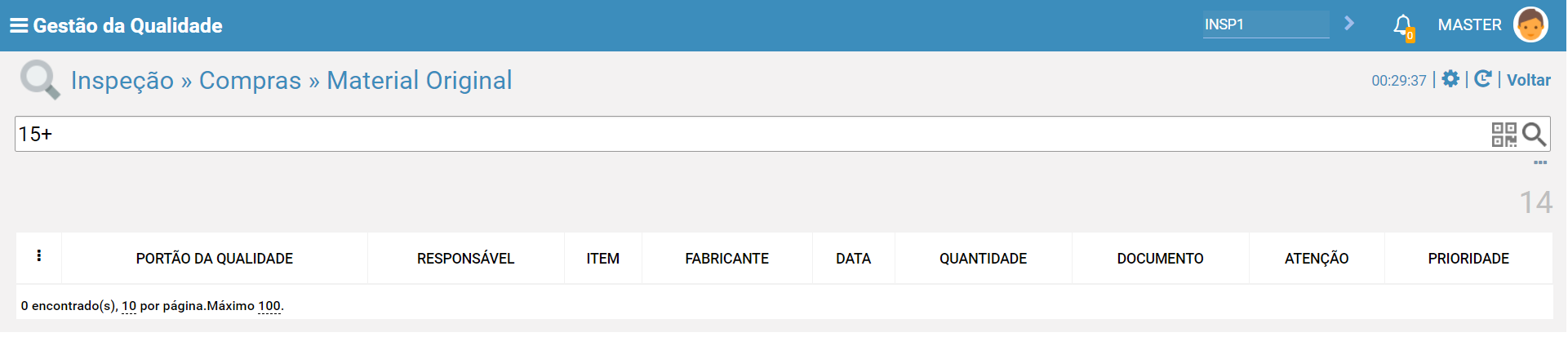
Inspeção será marcada com o resultado "Não Aplicável":
Criar Inspeção
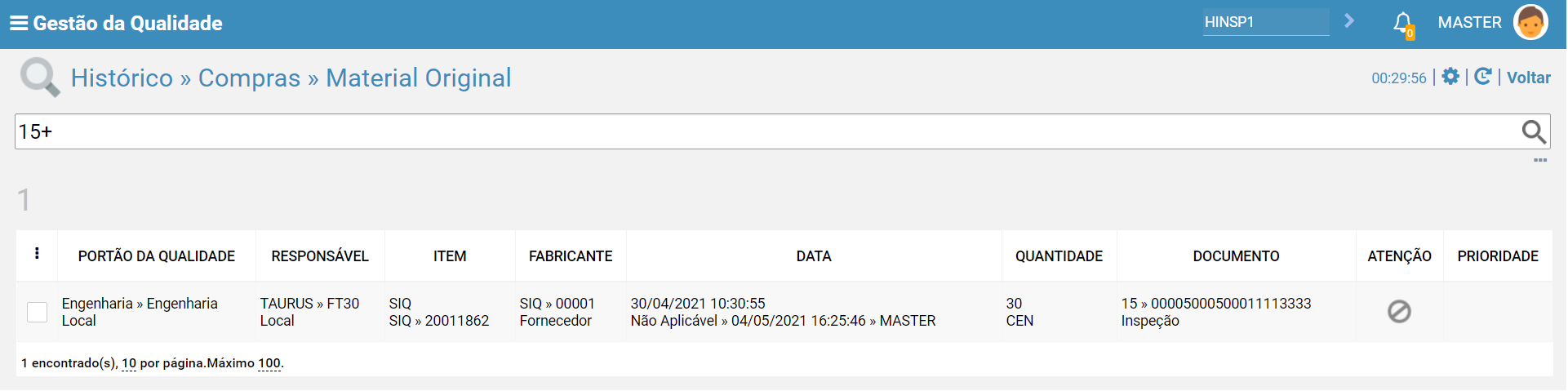
Permite criar uma inspeção manualmente sem que esteja relacionada a um recebimento ou Ordem de Produção.
Existe cenário onde determinadas inspeções devem ser analisadas, porém , pelo processo de negócio, não podem ser criada a partir de "Recebimento", "Ordem de Produção" ou "agendamentos". Quando encontrado esse cenário, utiliza-se esse recurso "Criar Inspeção Manualmente" para permitir criar a inspeção e seguir com o seu fluxo de análise.
  - Digitar no campo de transação: INSP* ou ALLINSP
  - Selecionar a inspeção desejada
  - Selecionar "Mais opções"
  - Selecionar "Criar Inspeção Manualmente"
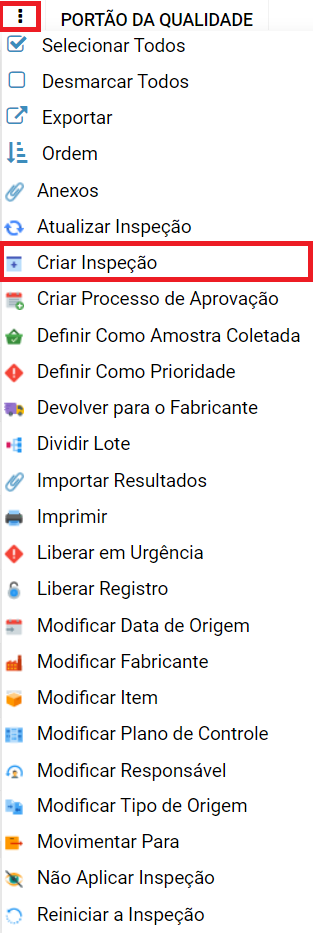
  - Informar os campos obrigatórios
  - Acionar o botão "Salvar"
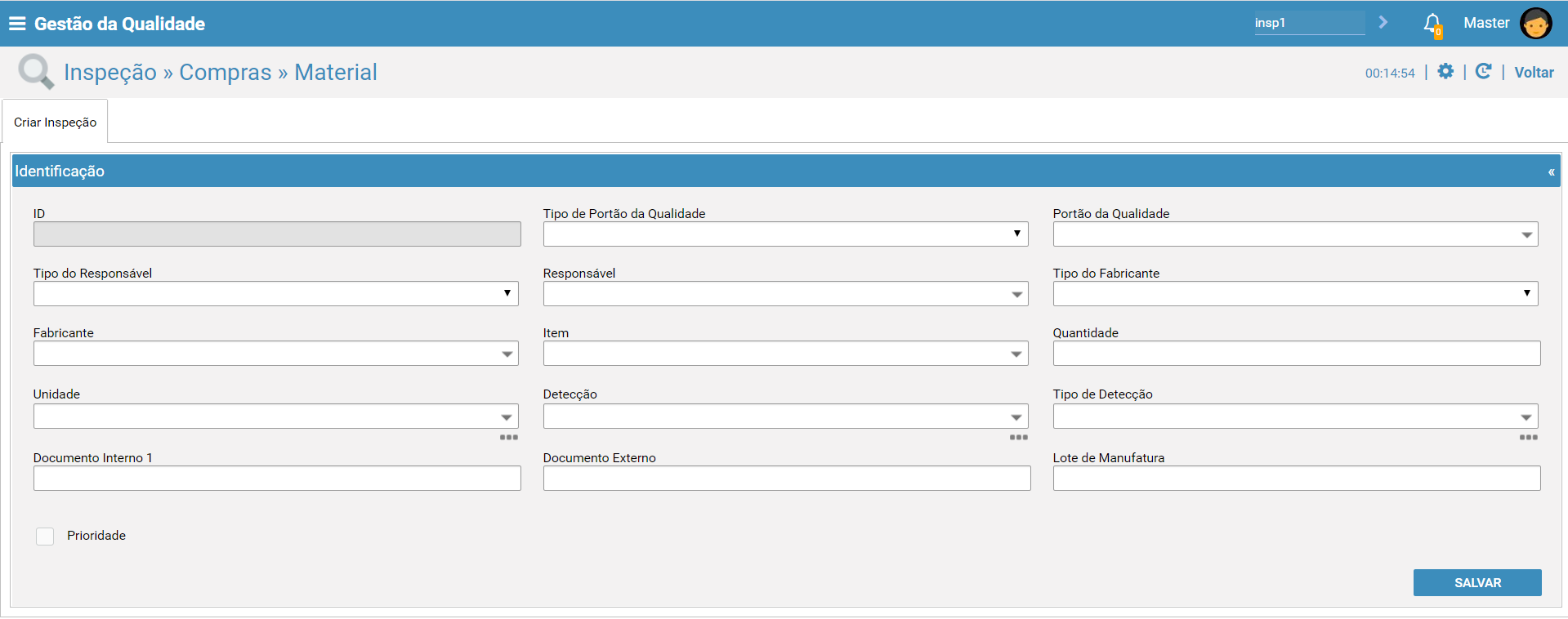
A inspeção será criada como "Iniciada" e estará pronta para ser inspecionada.
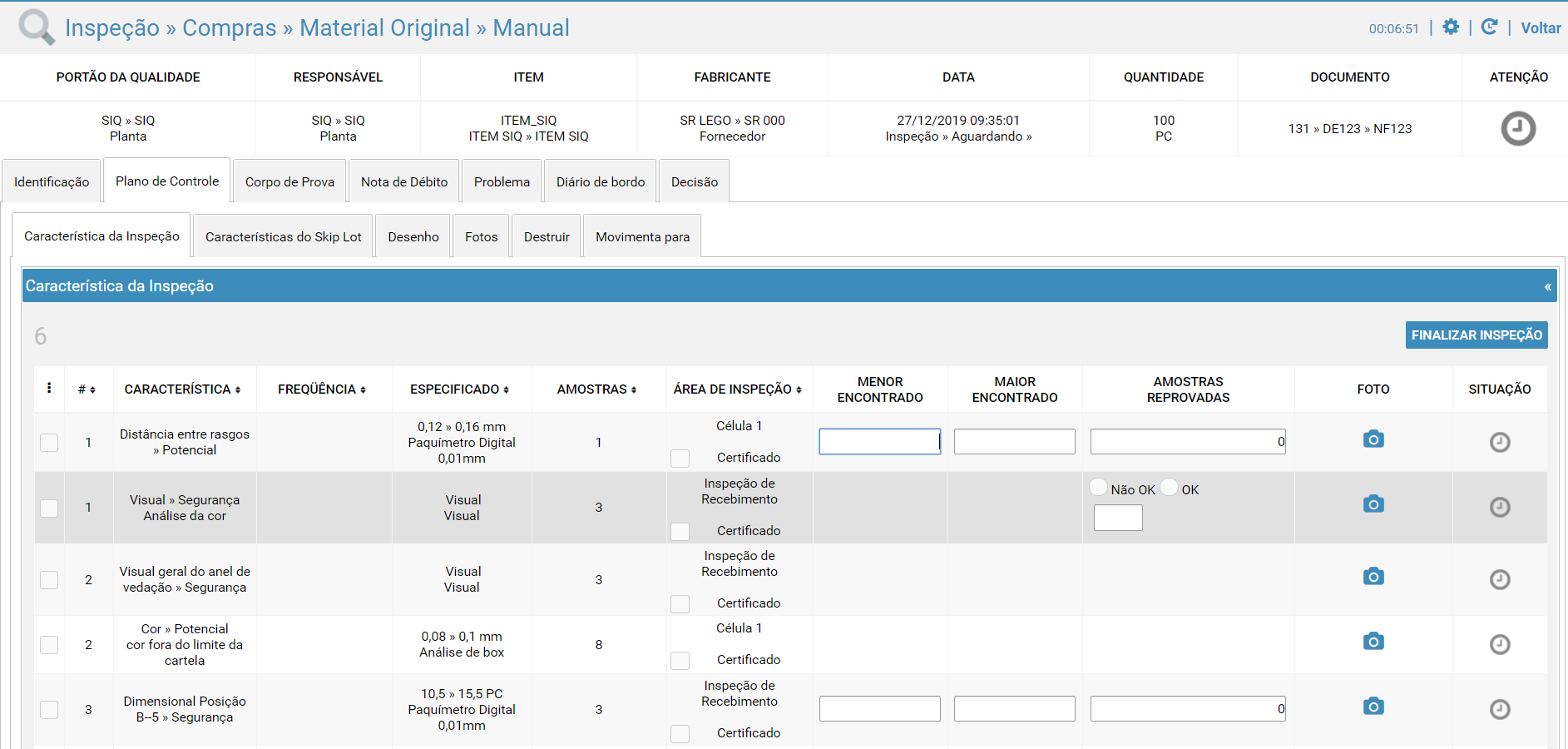
Devolver para Fabricante
Permite atribuir a disposição "Devolver para Fabricante" para uma inspeção.
Esse recurso pode ser utilizado quando deseja-se utilizar a disposição "Devolver para Fabricante" sem a necessidade de submeter a análise nas características da inspeções.
A inspeção será atualizada com o resultado "Reprovado" , porém as características não estarão disponíveis na inspeção.
Esse recurso pode ser utilizado apenas se a inspeção estiver "Pendente" .
Não é possível utilizar esse recurso para alteração em massa, ou seja, é permitido aplicar a disposição "Devolver para Fabricante" para uma inspeção de cada vez.
  - Digitar no campo de transação: INSP* ou ALLINSP
  - Selecionar a inspeção desejada
  - Selecionar "Mais opções"
  - Selecionar "Não se Aplica Inspeção"
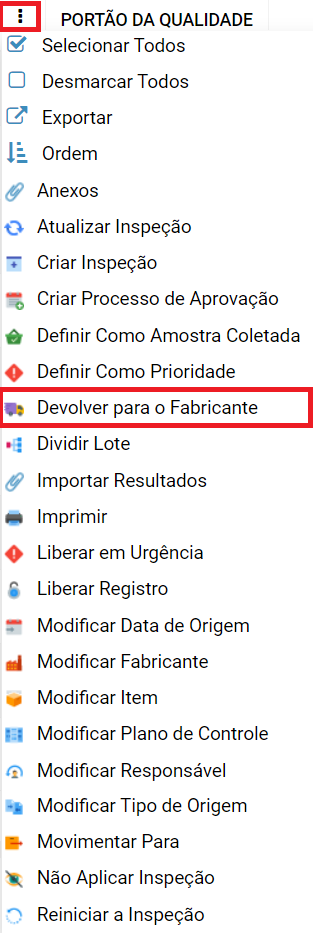
Quando acessada a opção, será apresentado um fluxo de aprovação, contendo o passo de Solicitação e Análise. É necessário seguir com a aprovação desse fluxo para tornar a disposição "Devolver para Fabricante"
- Solicitação:
- Informar no campo "Razão" o motivo para atribuir a disposição "Devolver para
  Fabricante"
- Acionar o botão "Salvar"
- Informar no campo "Resultado" o resultado "Aprovado"
- Acionar o botão "Salvar"
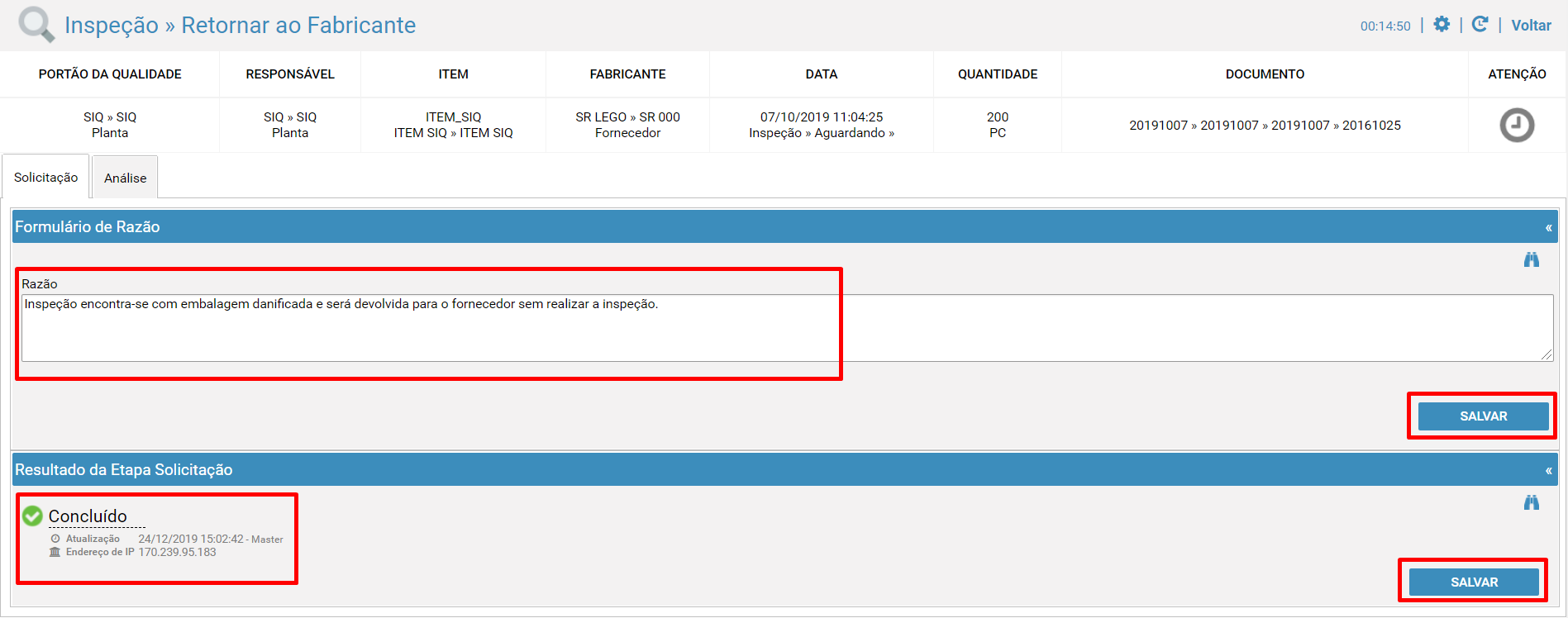
- Análise:
- Informar no campo "Resultado" o resultado "Aprovado"
- Acionar o botão "Salvar"
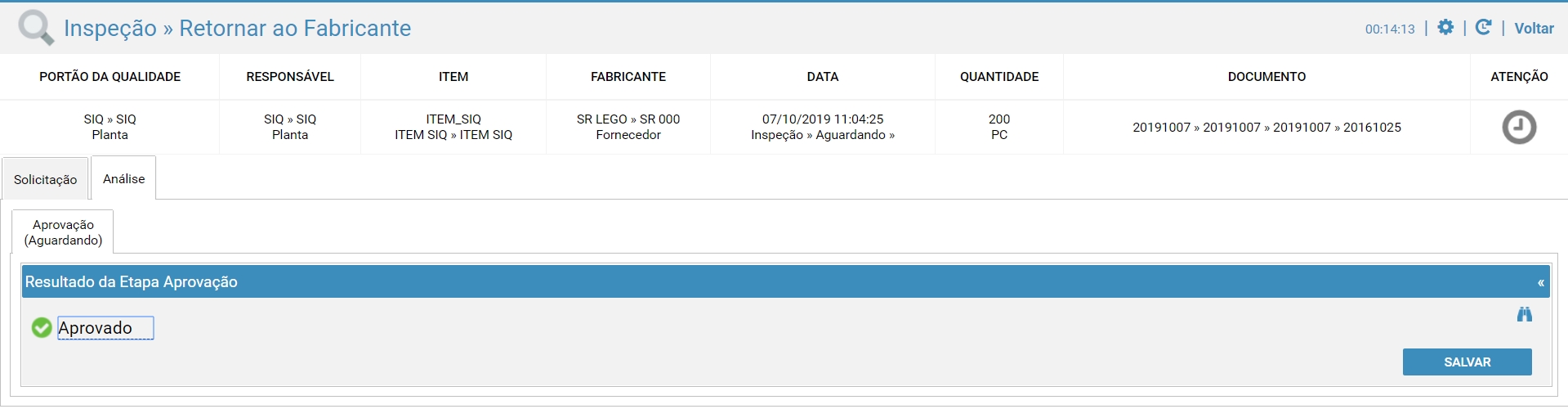
Após aprovado o fluxo, a inspeção será marcada com a disposição "Retornar a Fabricante" com resultado "Reprovado" e estará disponível como histórico no sistema.
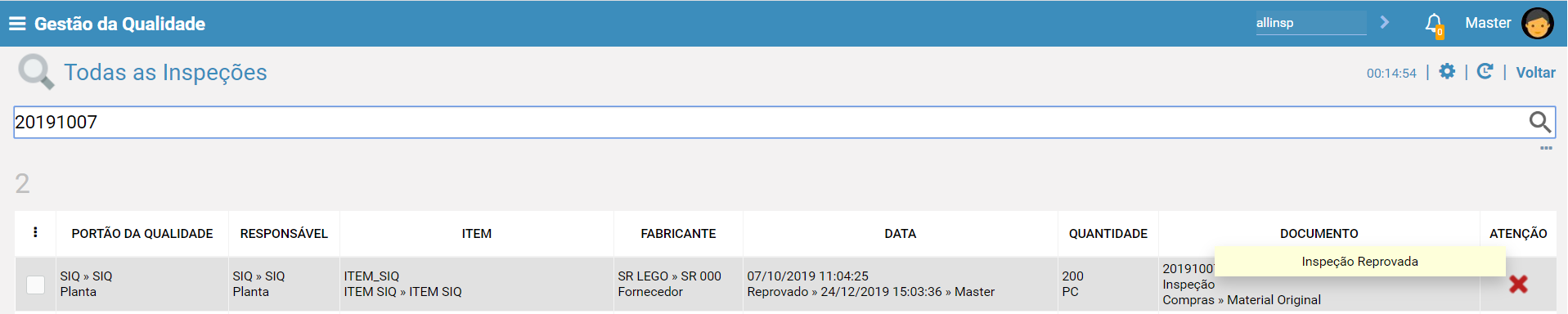
Para consultar outra forma de utilizar a disposição "Retornar para o Fabricante", acesse : Disposição da Inspeção >> Retornar ao Fabricante
Dividir Lote
Permite que seja dividido o lote uma inspeção.
Existe cenário que por necessidade de urgência de consumo da inspeção, necessita que essa seja dividida, analisada e liberada.
Quando utilizado o recurso "Dividir o Lote" , serão criadas novas inspeções com as quantidades indicadas na divisão .
Esse recurso pode ser utilizado apenas se a inspeção estiver "Pendente" e "Não Iniciada" e também não pode ter sido realizada a conferência física para a inspeção .
Para obter maiores informações sobre o Requisitos de Negócio "Conferência Física", acesse : Requisitos de Negócio
Não é possível utilizar esse recurso para alteração em massa, ou seja, é permitido aplicá-lo para uma inspeção de cada vez.
Veja abaixo, um exemplo :
  - Digitar no campo de transação: INSP* ou ALLINSP
  - Selecionar a inspeção desejada
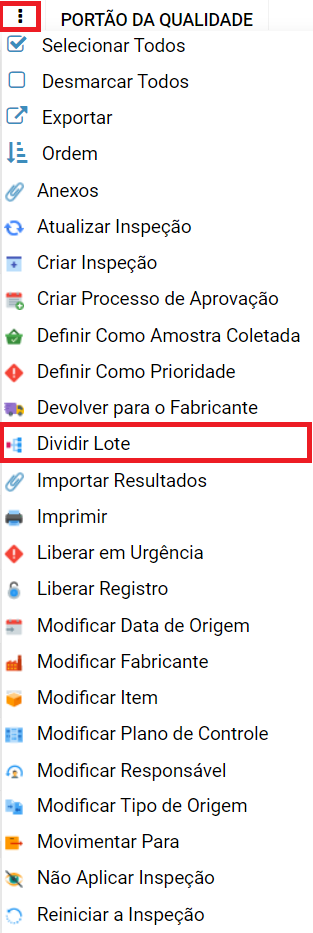
  - Selecionar "Mais opções"
  - Selecionar "Dividir Lote"
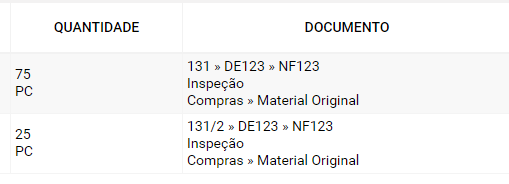
Selecionada para a divisão do lote, uma inspeção que possui uma quantidade de 100 PC.

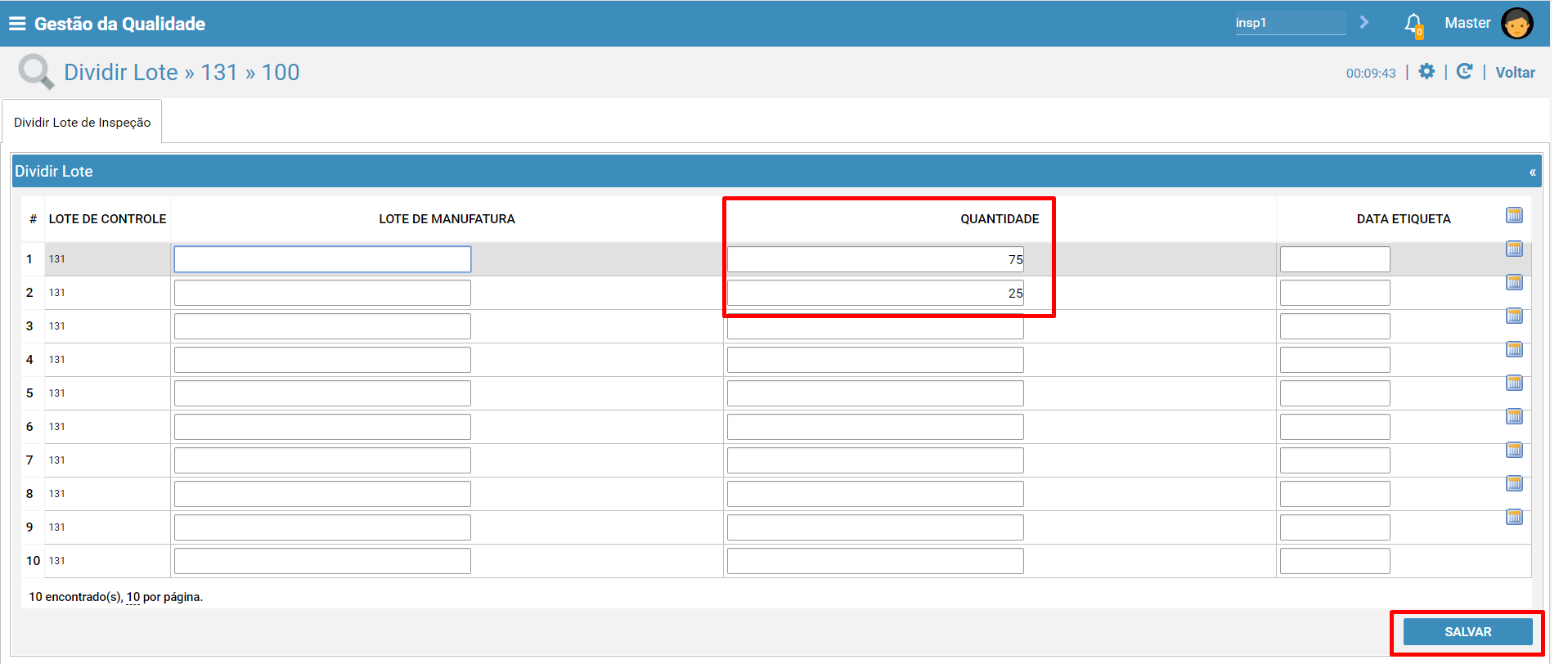
  - Digitar no campo "Quantidade" a divisão desejada
  - Selecionar "Salvar"
  - Na mensagem de confirmação, acionar o botão "Sim"
|
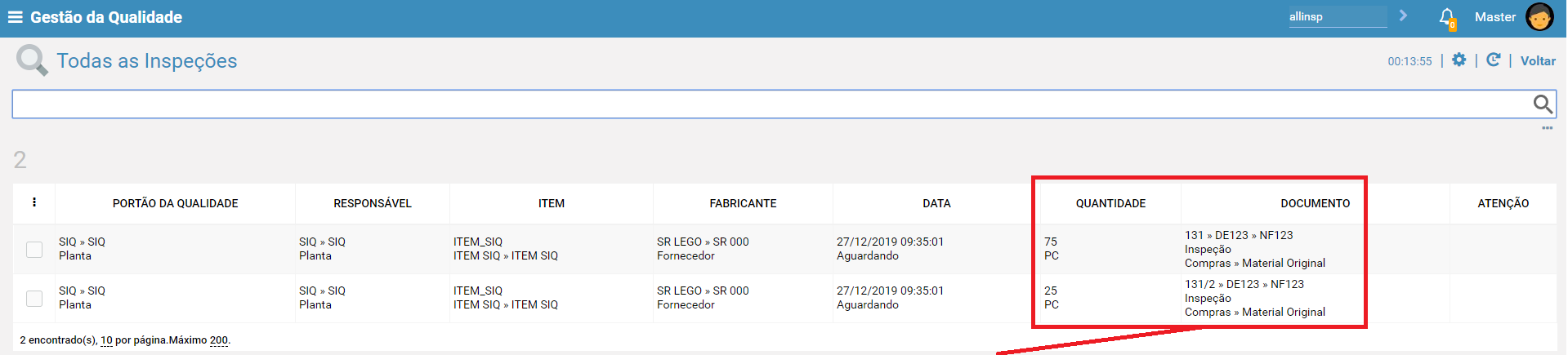
Cenário: - Temos na inspeção de origem a quantidade recebida de 100 PC. - Temos na divisão do lote, a indicação de 75 PC e 25 PC. Podemos observar que ao realizar o procedimento de divisão de lote conforme acima, uma nova inspeção foi criada com a quantidade 25 PC, e inspeção de origem foi atualizada com a quantidade 75 PC.
Somando a quantidade das duas inspeções (25 PC + 75 PC ) temos o total de 100 PC, que correspondia a quantidade original da inspeção. Para a nova inspeção o "lote de Controle" considerou a numeração "/2" . Se existir mais divisões essa numeração será sequencial , ex: "/3" , "/4" etc... |
Importar Resultados
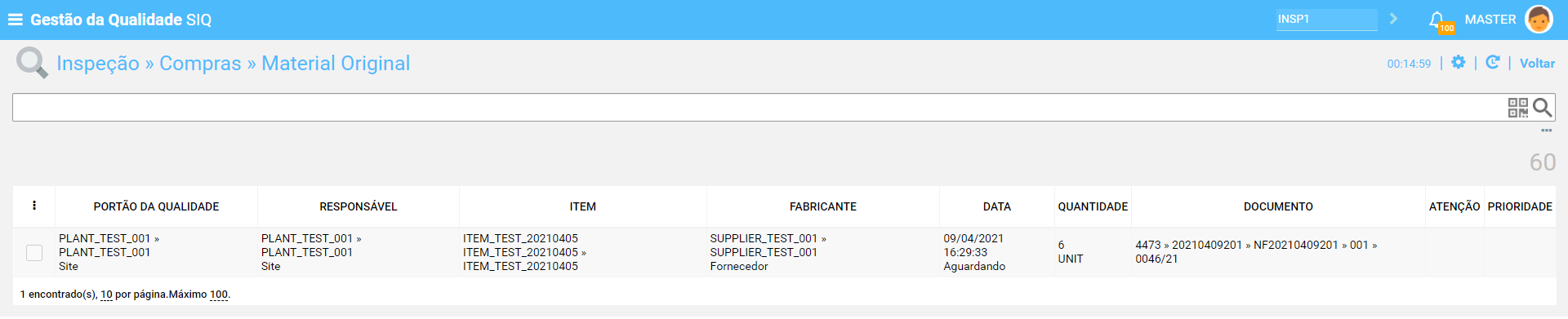
Permite que seja importado resultados para as características da máquina desejada, a partir do carregado arquivos/resultados para a inspeção.
Esse recurso pode ser utilizado apenas se a inspeção estiver "pendente" e "não iniciada" .
- Digitar no campo de transação: INSP* ou ALLINSP
- Selecionar a inspeção desejada
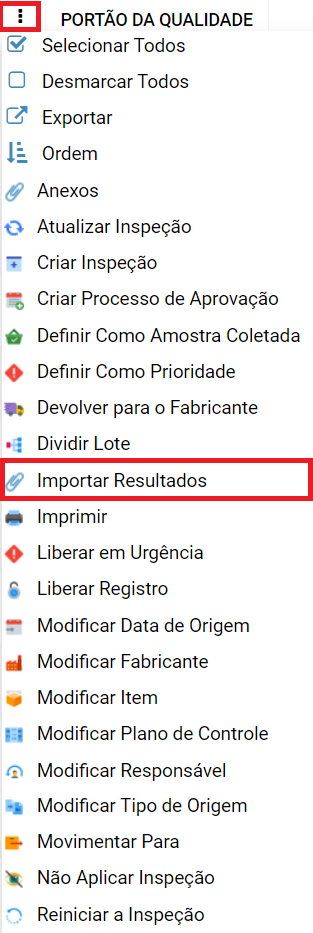
- Selecionar "Mais opções"
- Selecionar "Importar Resultados"
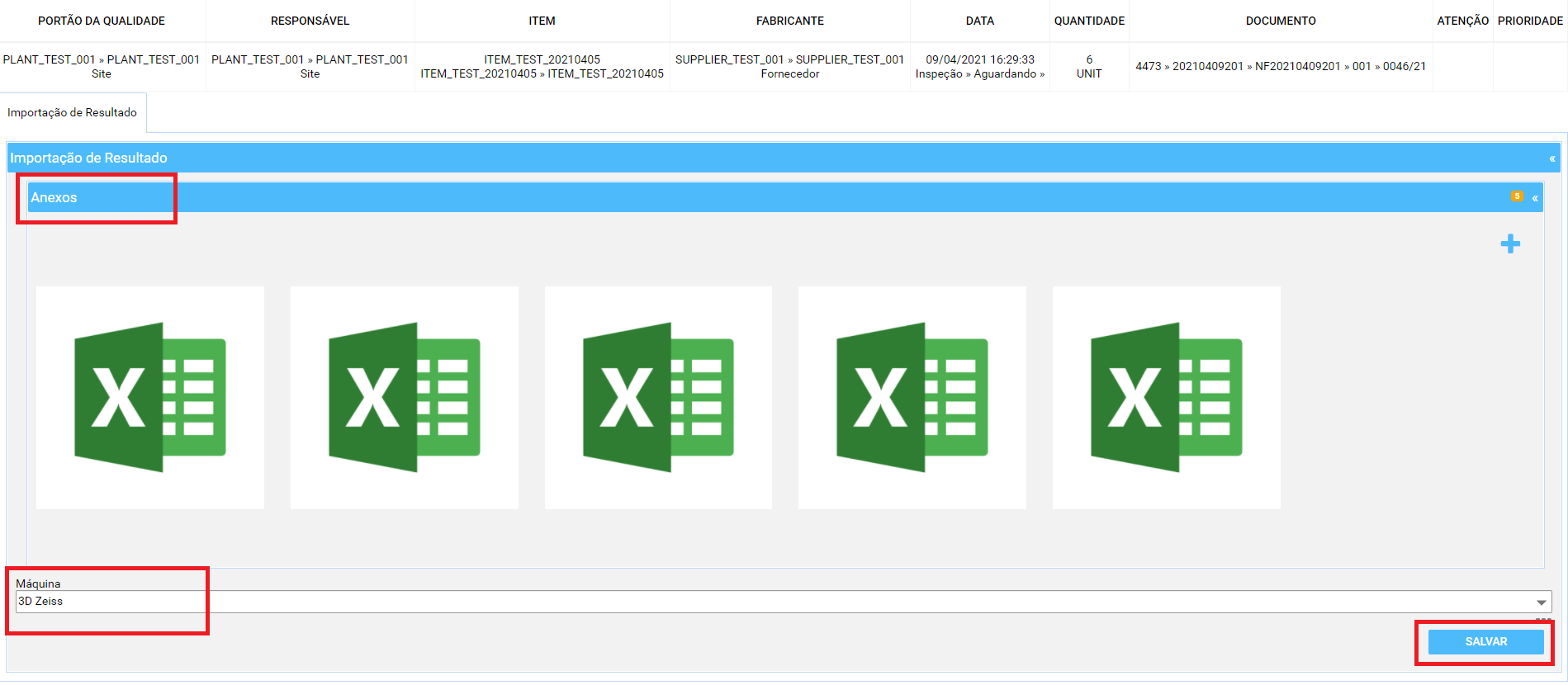
- Adicionar os arquivos que serão importados
- Informar a máquina em que será carregado os resultados
- Clicar no botão "Salvar"
Para obter maiores informações sobre como realizar a importação para cada tipo de equipamento e os resultados para as características, acesse: Recursos Adicionais da Inspeção >> Importar Resultados
Liberação em Urgência
Permite atribuir a disposição "Liberação em Urgência" para uma inspeção.
Esse recurso pode ser utilizado quando deseja-se liberar a inspeção com o resultado "Aprovado" sem a necessidade de submeter a análise nas características da(s) inspeção(ões) selecionada(s).
A inspeção será atualizada com o resultado "Aprovado" , porém as características não estarão disponíveis na inspeção.
Esse recurso pode ser utilizado apenas se a inspeção estiver "Pendente" e "não iniciada" .
É possível utilizar esse recurso para alteração em massa, ou seja, é permitido realizar a liberação em Urgência em mais de uma inspeção ao mesmo tempo.
  - Digitar no campo de transação: INSP* ou ALLINSP
  - Selecionar a(s) inspeção(ões) desejada(s)
  - Selecionar "Mais opções"
  - Selecionar "Liberação em Urgência"
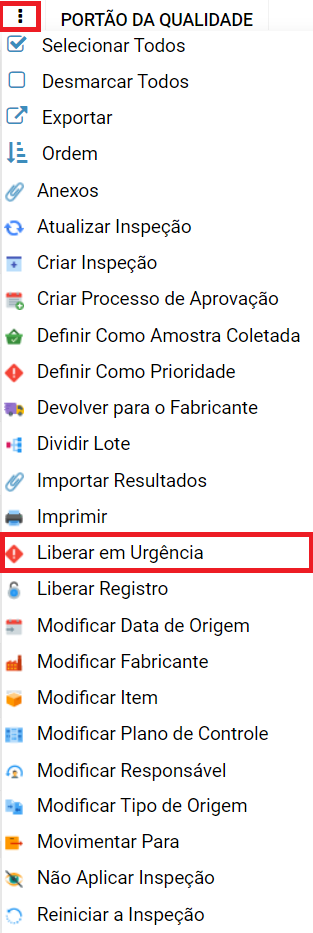
Quando acessada a opção, será apresentado um fluxo de aprovação, contendo o passo de Solicitação e Análise. É necessário seguir com a aprovação desse fluxo para a "Liberação em Urgência" da inspeção.
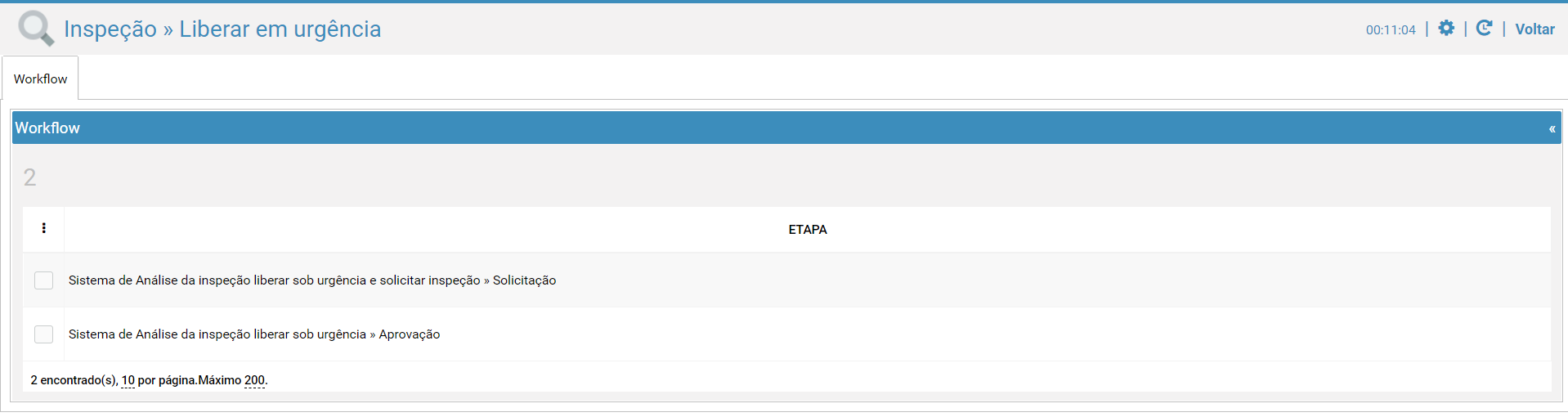
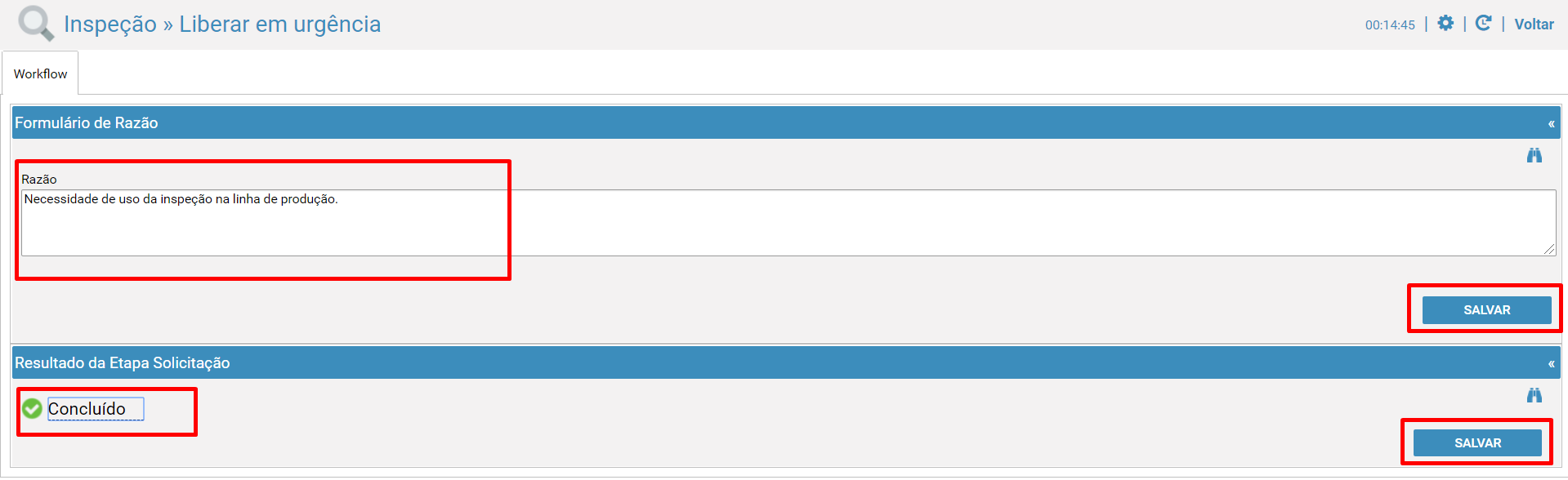
- Solicitação:
- Selecionar a etapa "Solicitação"
- Informar no campo "Razão" o motivo para atribuir a disposição "Liberar em Urgência"
- Acionar o botão "Salvar"
- Informar no campo "Resultado" o resultado "Aprovado"
- Acionar o botão "Salvar"
- Análise:
- Informar no campo "Resultado" o resultado "Aprovado"
- Acionar o botão "Salvar"

Após aprovado o fluxo, a(s) inspeção(ões) será(ão) liberada(s) com o resultado "Aprovado", sem característica e estará(ão) disponível como histórico no sistema.
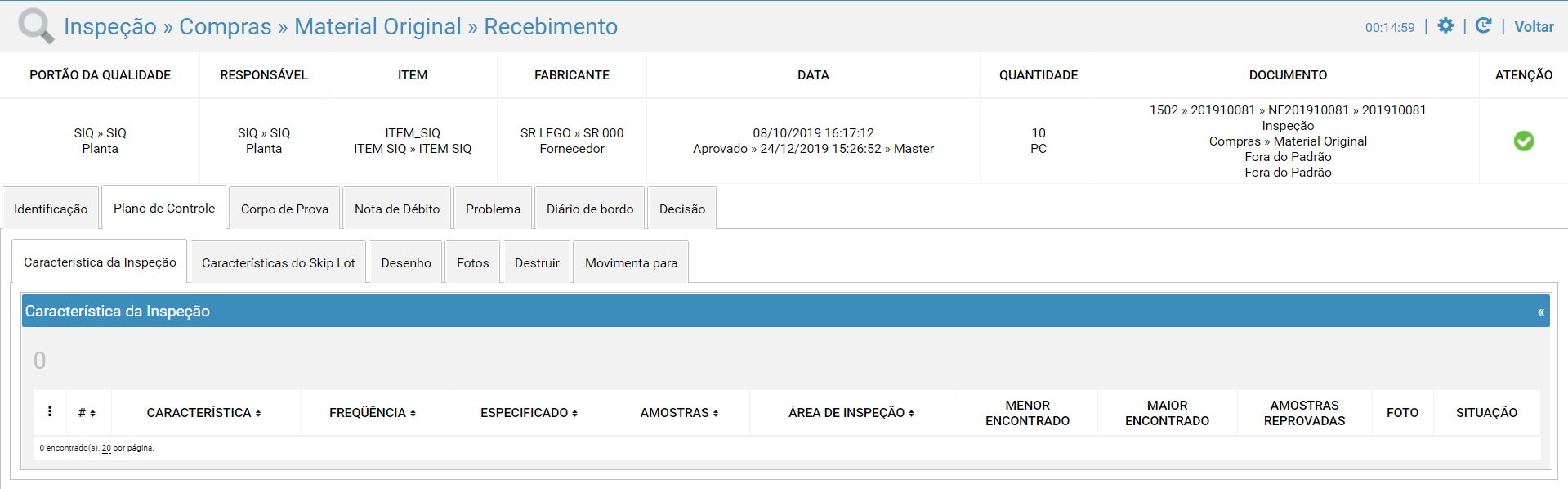
Definir como Amostra Coletada
<Verificar qual o processo de negócio que encontra-se aplicado nessa opção>
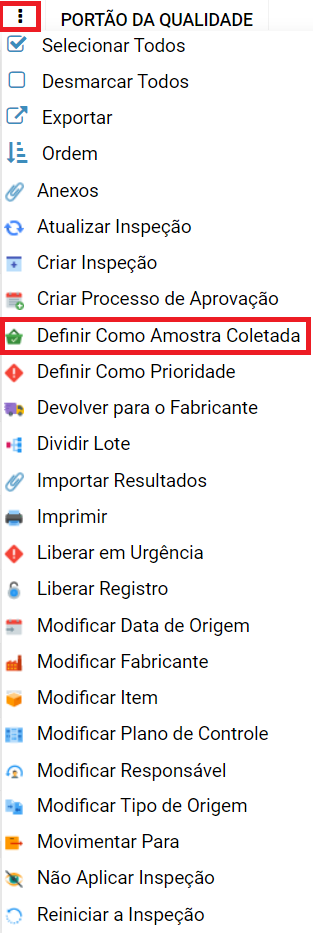
Definir como Prioridade
Permite marcar a inspeção como prioridade.
Esse recurso pode ser utilizado apenas se a inspeção estiver "Pendente".
Quando utilizada essa opção a inspeção será marcada com um ícone de prioridade.
Para obter maiores informações sobre os tipo de ícones, acesse : Ícones da Inspeção
  - Digitar no campo de transação: INSP*
  - Selecionar a inspeção desejada
  - Selecionar "Mais opções"
  - Selecionar "Marcar como Prioridade"
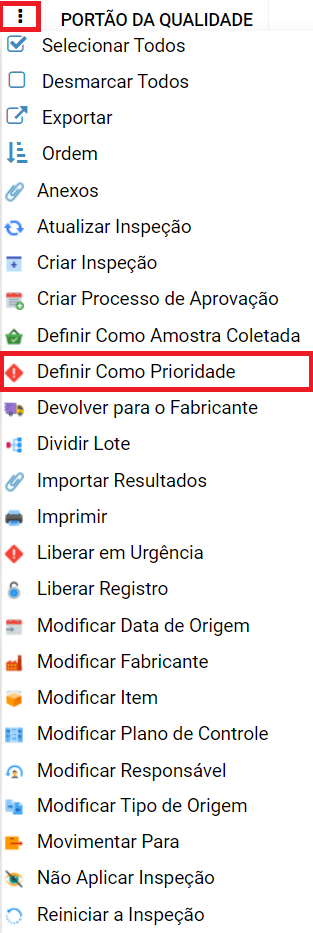
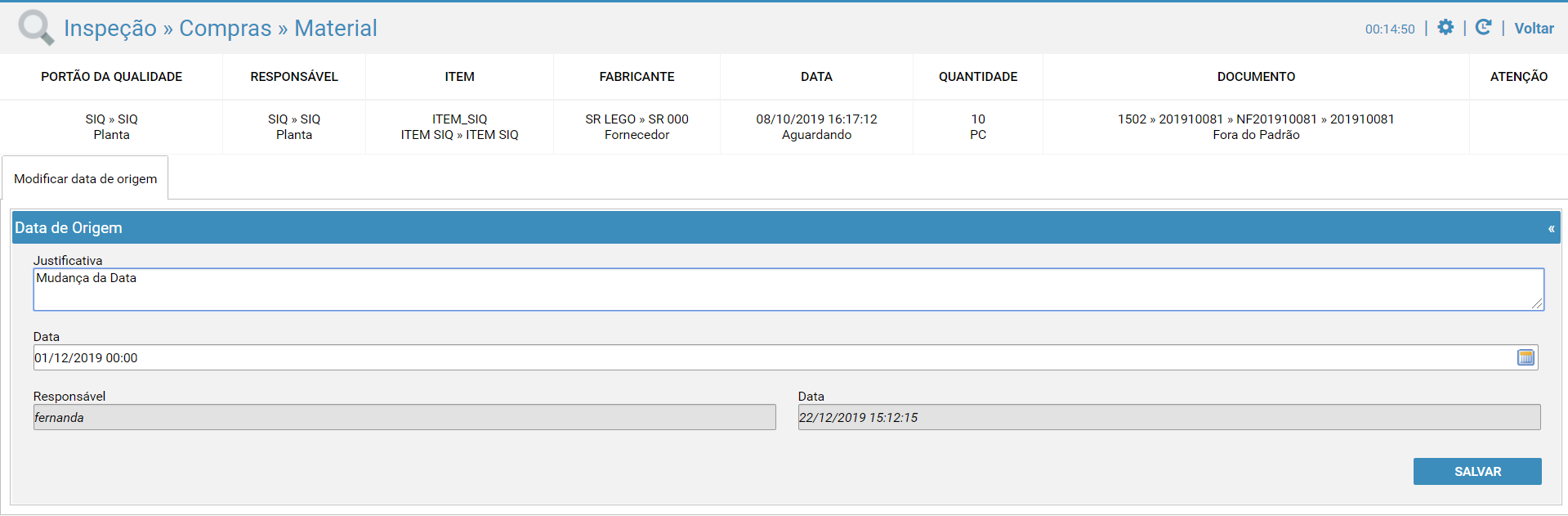
Modificar Data de Origem
Permite alterar a data de origem da inspeção.
Para a alteração é necessário que a inspeção esteja "Pendente" e "Não Iniciada" .
  - Digitar no campo de transação: INSP* ou ALLINSP
  - Selecionar a inspeção desejada
  - Selecionar "Mais opções"
  - Selecionar "Modificar Data Origem"
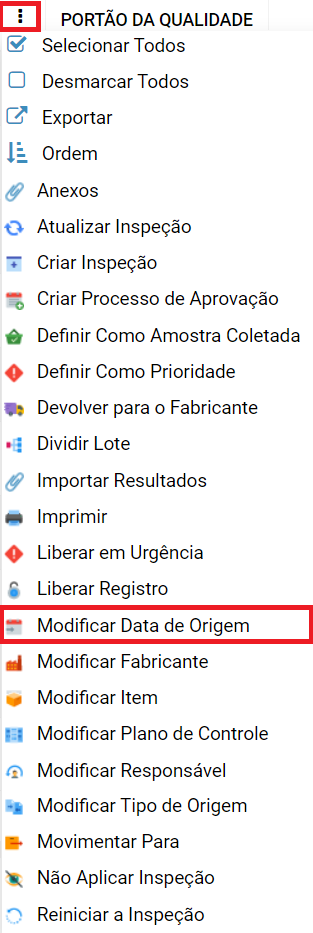
  - Informar a nova data de origem da inspeção no campo "Data"
  - Informar a Justificativa
  - Acionar o botão "Salvar"
Movimentar Para
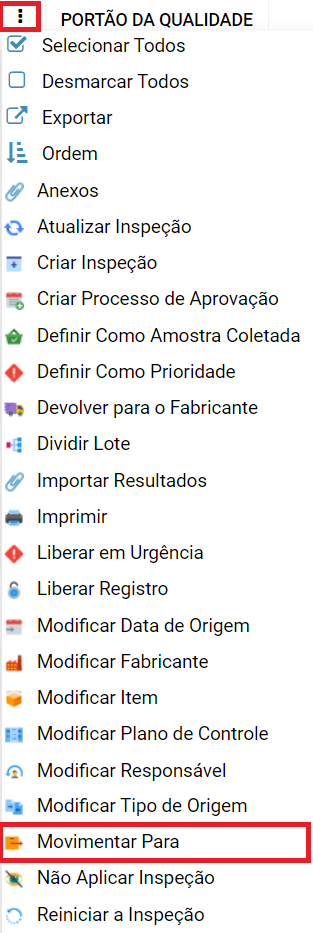
<revisar os tipos de movimento PARA na tentativa de explicas as liberações por ciclos - Cenário Gildo>
Criar Inspeção de Pré-Entrega
HINSP* e ALLINSP
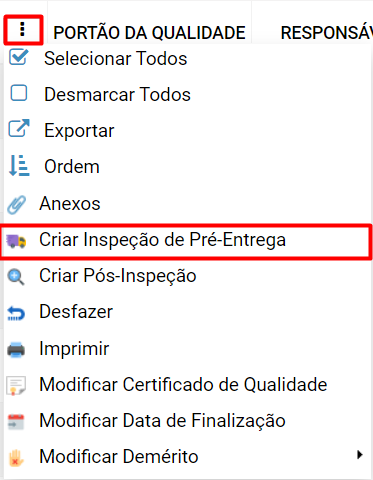
<Verificar qual o processo de negócio que encontra-se aplicado nessa opção>
Criar Pós Inspeção
Permite que seja criada uma pós inspeção.
HINSP* e ALLINSP
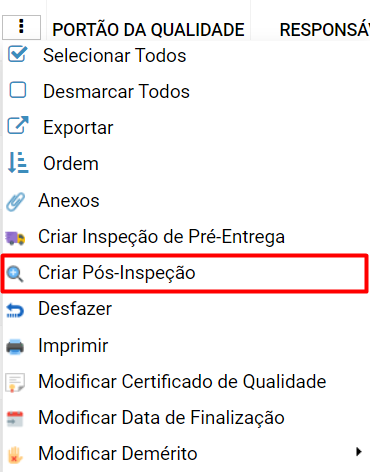
Para obter maiores informações sobre o módulo de Pós-Inspeção, acesse : Pós Inspeção
Desfazer
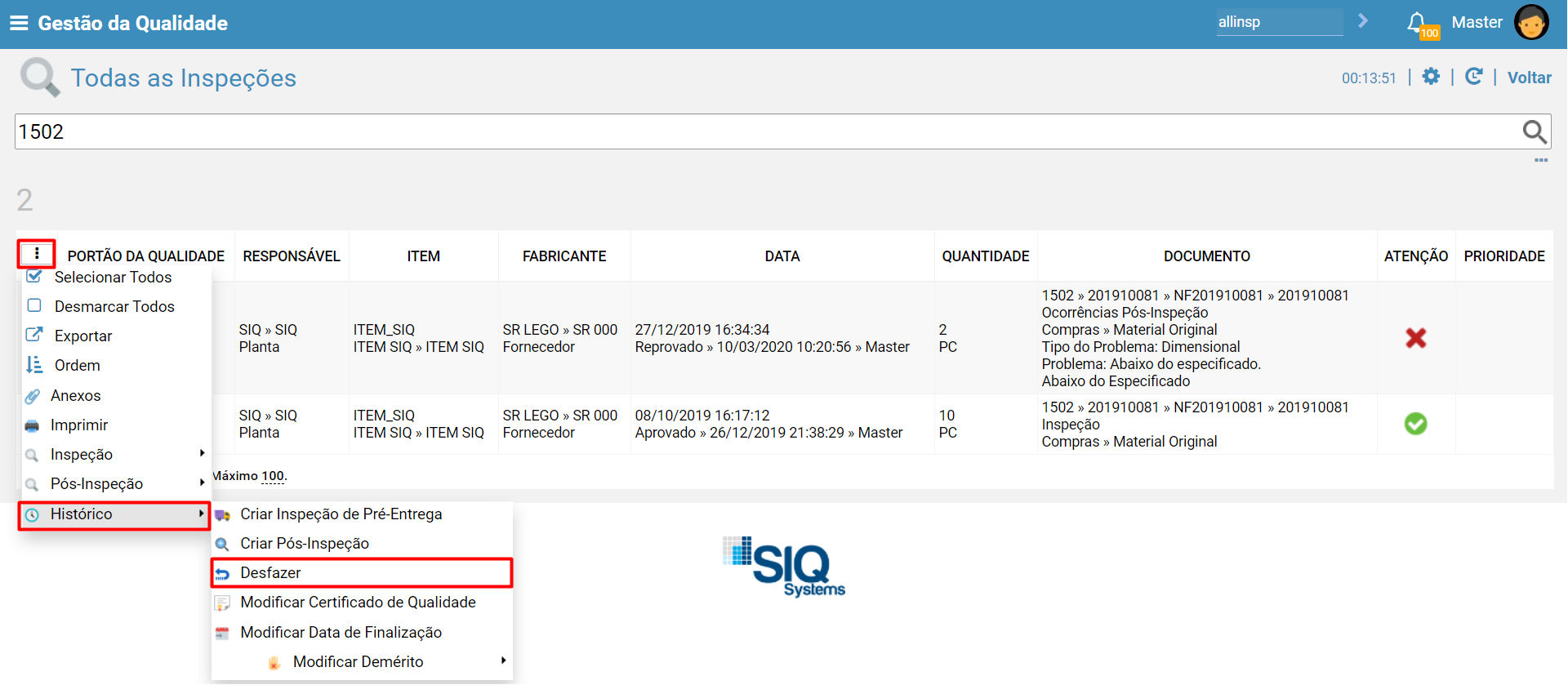
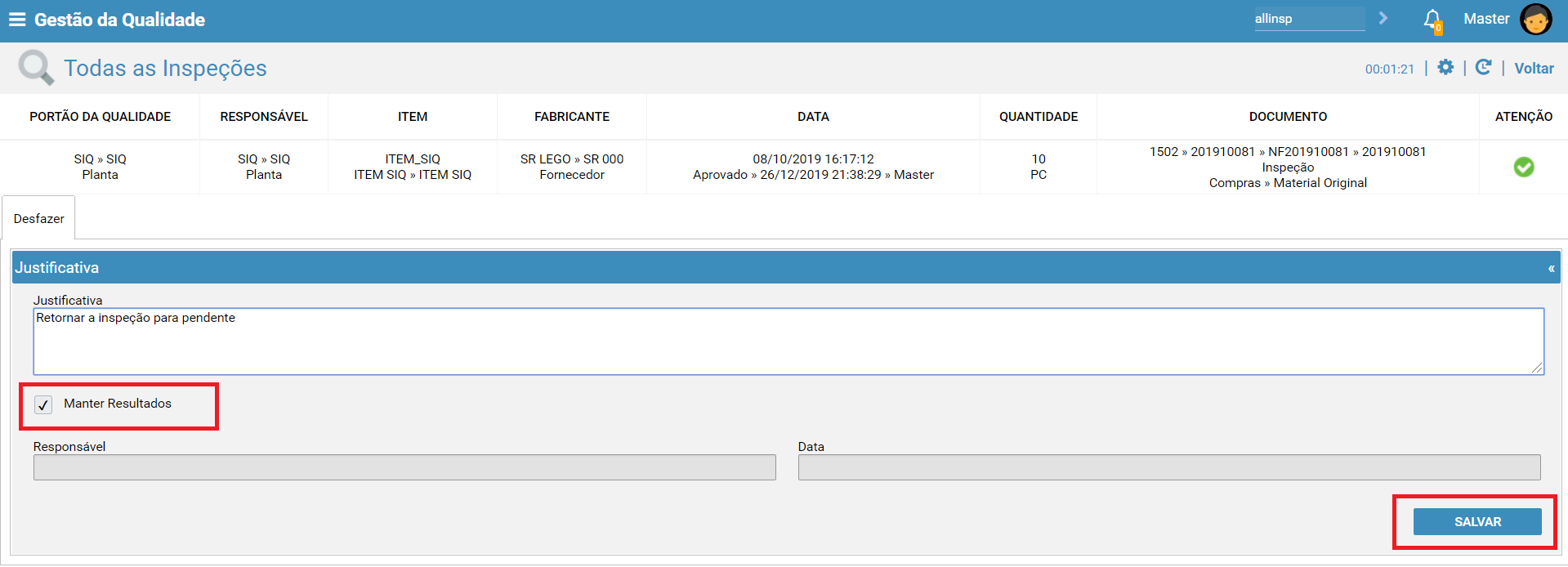
Permite desfazer uma inspeção que já encontra-se finalizada considerando o recurso opcional de "Manter o Resultado" da inspeção.
- Quando utilizado o recurso "Desfazer" com a opção "não Manter Resultados", todas as informações inseridas na inspeção serão perdidas, tais como: Resultado de característica, comentários, anexos, e informações adicionais , etc... . A inspeção terá o resultado alterado para "Pendente" e "Não Iniciada"
- Quando utilizado o recurso "Desfazer" com a opção "Manter Resultados", todas as informações inseridas na inspeção não serão perdidas porém a inspeção terá o resultado alterado para "Pendente" .
Esse recurso pode ser utilizado apenas se a inspeção estiver "Finalizada".
Não é possível utilizar esse recurso para alteração em massa, ou seja, é permitido aplica-lo em uma inspeção de cada vez.
  - Digitar no campo de transação: HINSP* ou ALLINSP
  - Selecionar a inspeção desejada
  - Selecionar "Mais opções" >> "Histórico"
  - Selecionar "Desfazer"
Modificar Data de Finalização
Permite modificar a data de finalização de uma inspeção que já encontra-se finalizada .
Quando utilizada essa opção apenas a data de finalização da inspeção será modificada .
Esse recurso pode ser utilizado apenas se a inspeção estiver "Finalizada".
Não é possível utilizar esse recurso para alteração em massa, ou seja, é permitido aplica-lo em uma inspeção de cada vez.
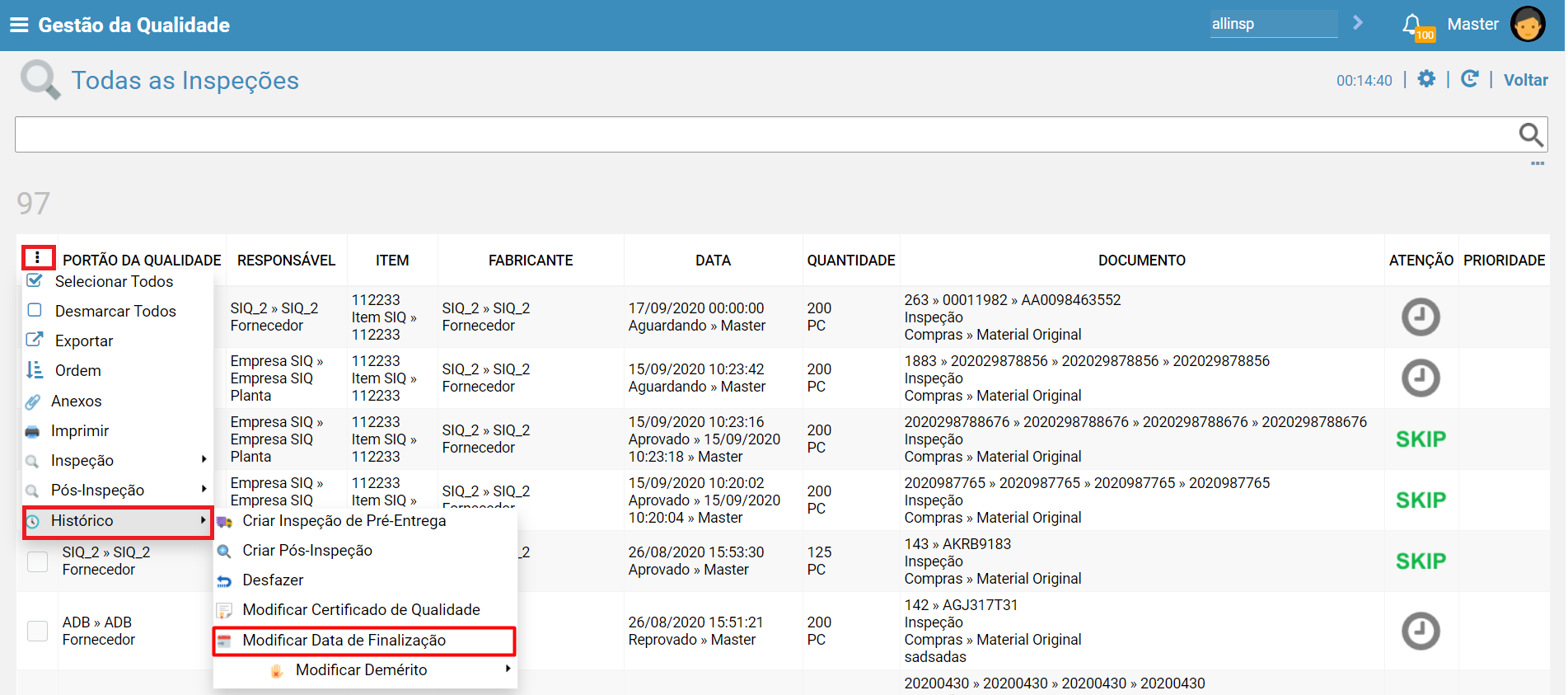
  - Digitar no campo de transação: HINSP* ou ALLINSP
  - Selecionar a inspeção desejada
  - Selecionar "Mais opções" >> "Histórico"
  - Selecionar "Modificar Data de Finalização"
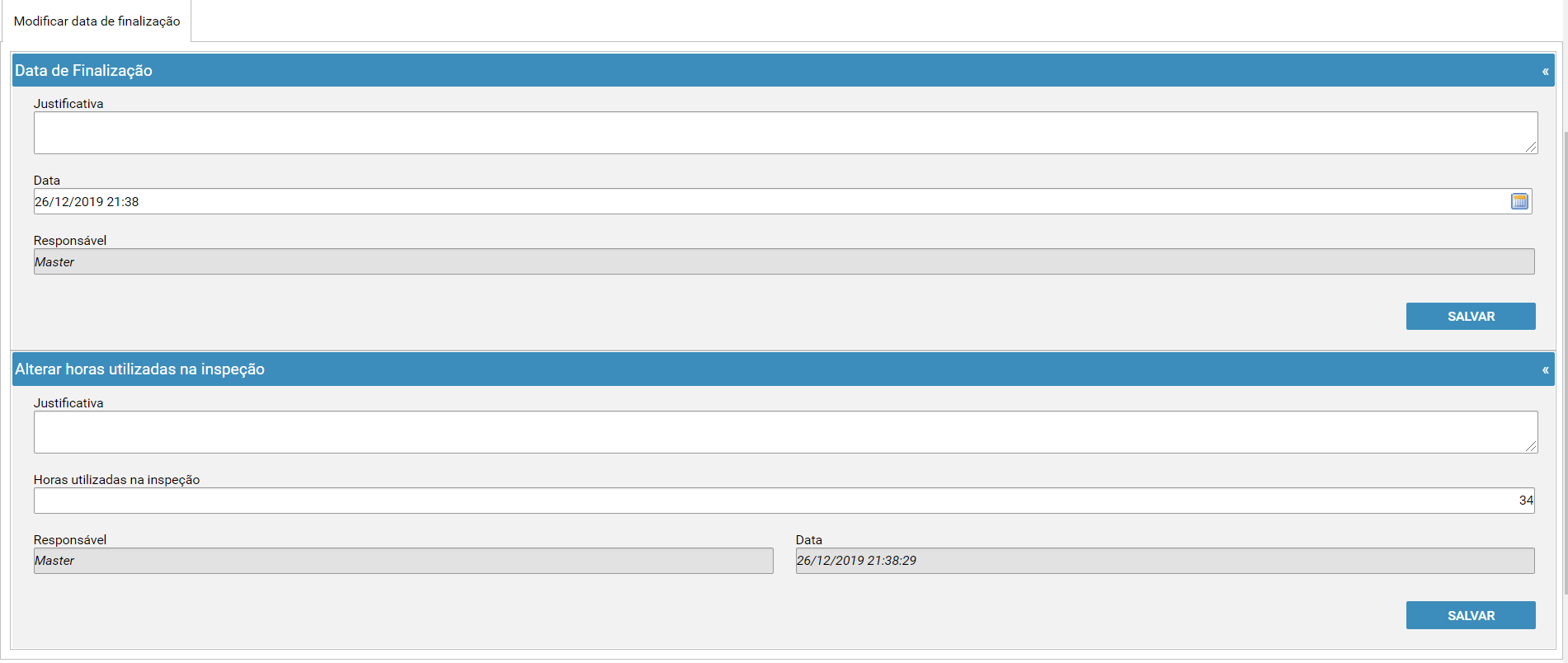
<escrever sobre o recurso Horas utilizadas na Inspeção. Ver como é calculada essa hora e onde é utilizada >
Modificar Demérito
- Modificar Demérito >> Lote
Permite modificar o demérito de uma inspeção que já encontra-se finalizada .
Quando utilizada essa opção é possível ativa ou desativar o demérito da inspeção. Esse recurso pode impactar nas análises gerencias relacionadas ao módulo de inspeção, pois possibilita indicar se uma inspeção pode ou não contabilizar como demérito para o fabricante.
Esse recurso pode ser utilizado apenas se a inspeção estiver "Finalizada".
Não é possível utilizar esse recurso para alteração em massa, ou seja, é permitido aplica-lo em uma inspeção de cada vez.
  - Digitar no campo de transação: HINSP* ou ALLINSP
  - Selecionar a inspeção desejada
  - Selecionar "Mais opções" >> "Histórico"
  - Selecionar "Modificar Demérito" >> "Lote"
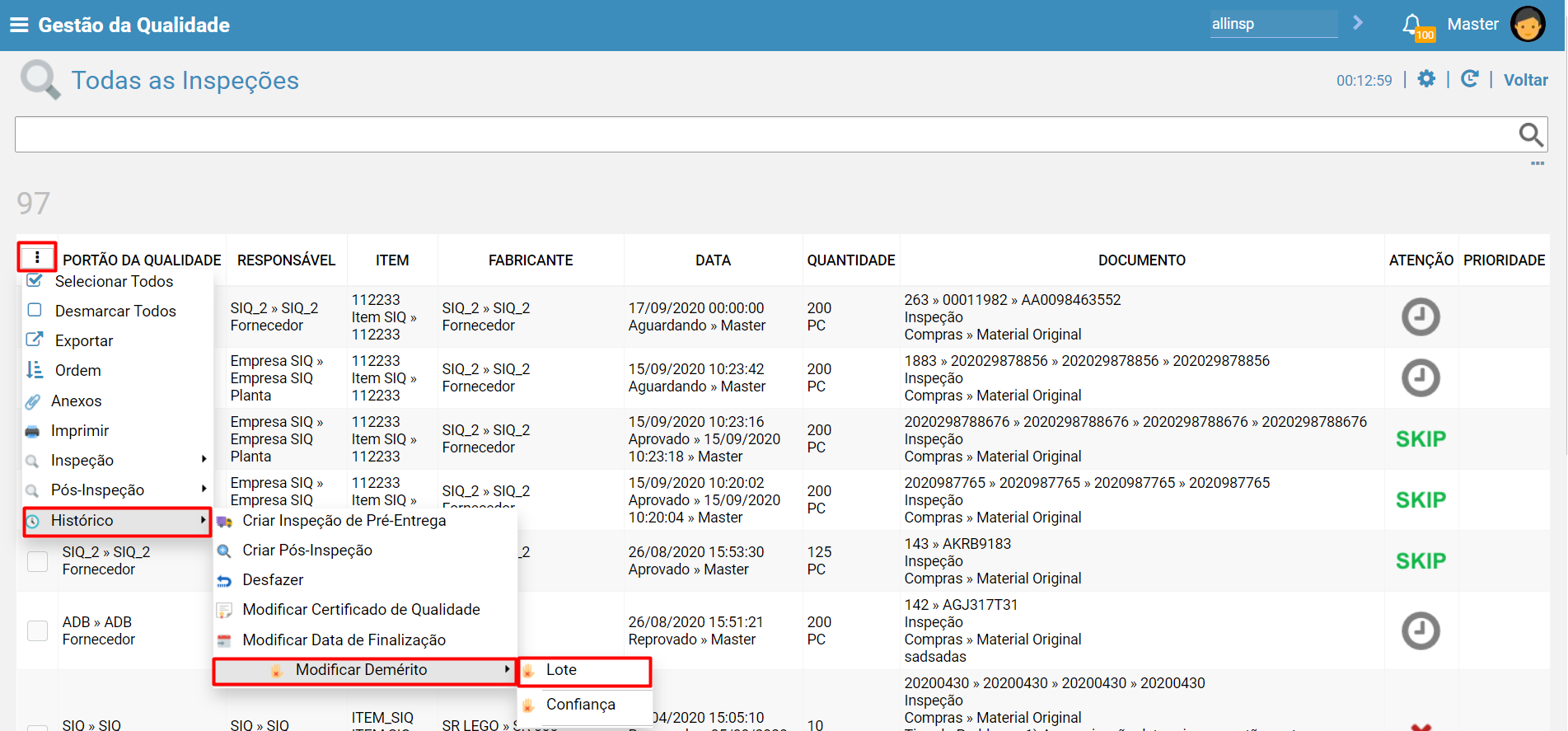
- Modificar Demérito >> Confiança
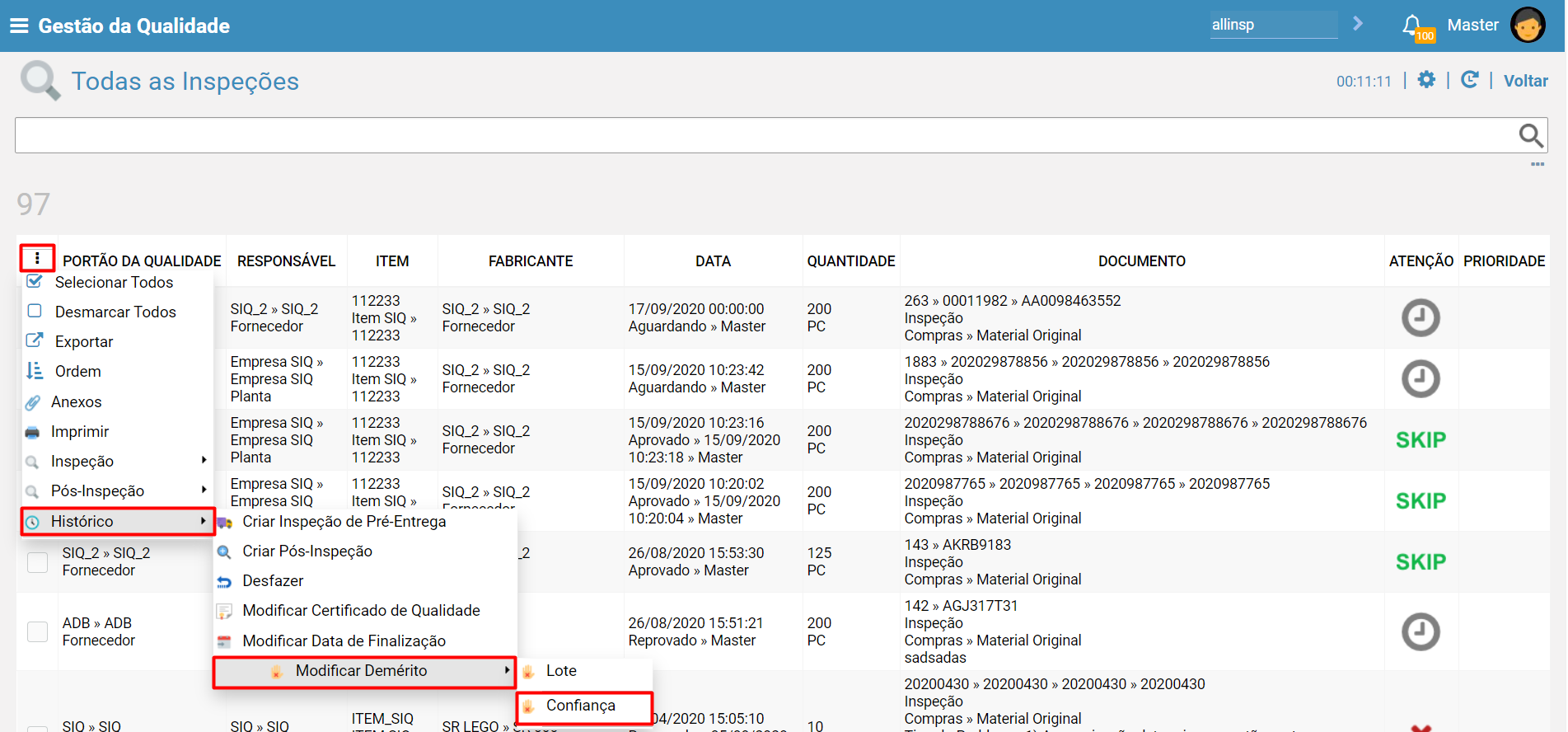
<Avaliar a regra desse demerito de confiança>
Modificar Certificado Qualidade
Permite modificar informações do certificado de qualidade e também informações do lote do fornecedor de inspeção que já encontra-se finalizada .
Quando utilizada essa opção é possível alterar o número do lote do fornecedor ( lote de Manufatura ) e também sua validade em datas e também é possível alterar o número do certificado do fornecedor e também os anexos.
Esse recurso pode ser utilizado apenas se a inspeção estiver "Finalizada".
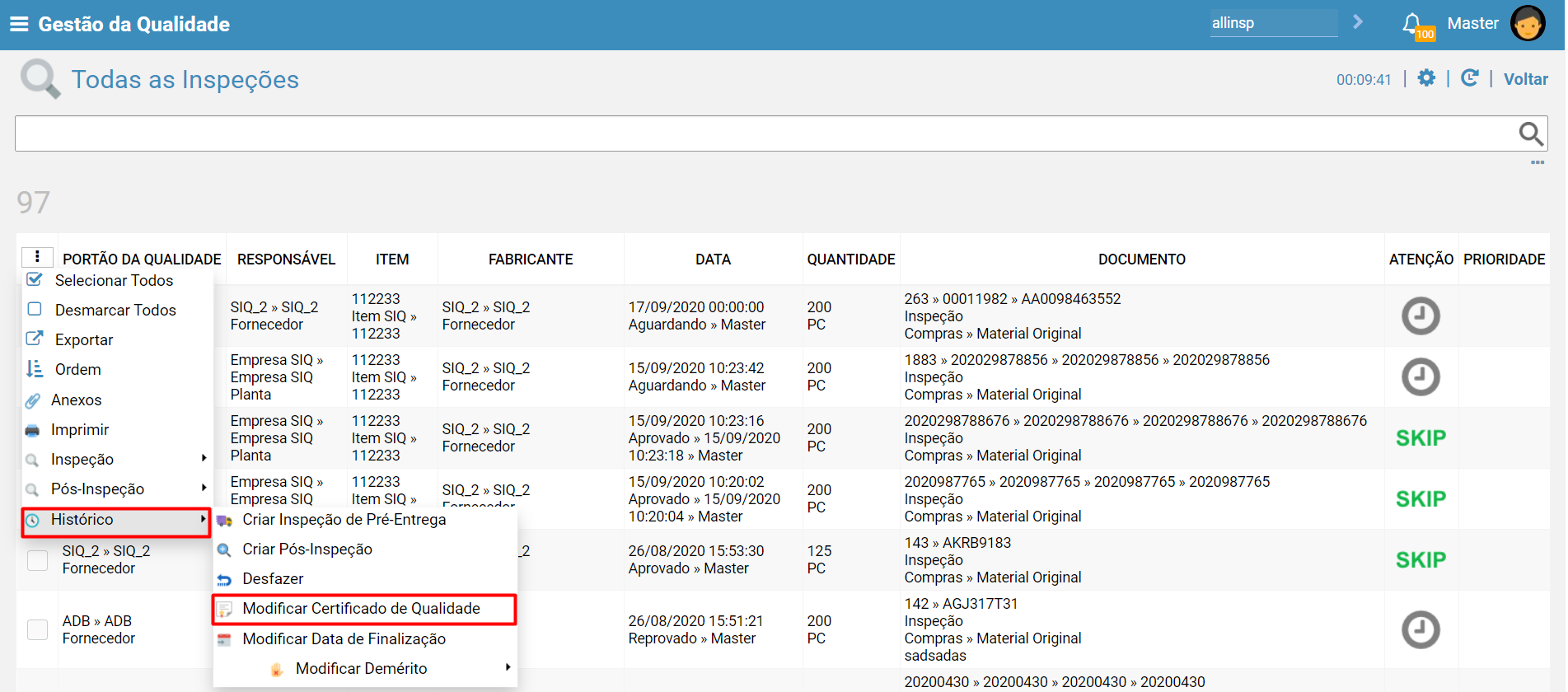
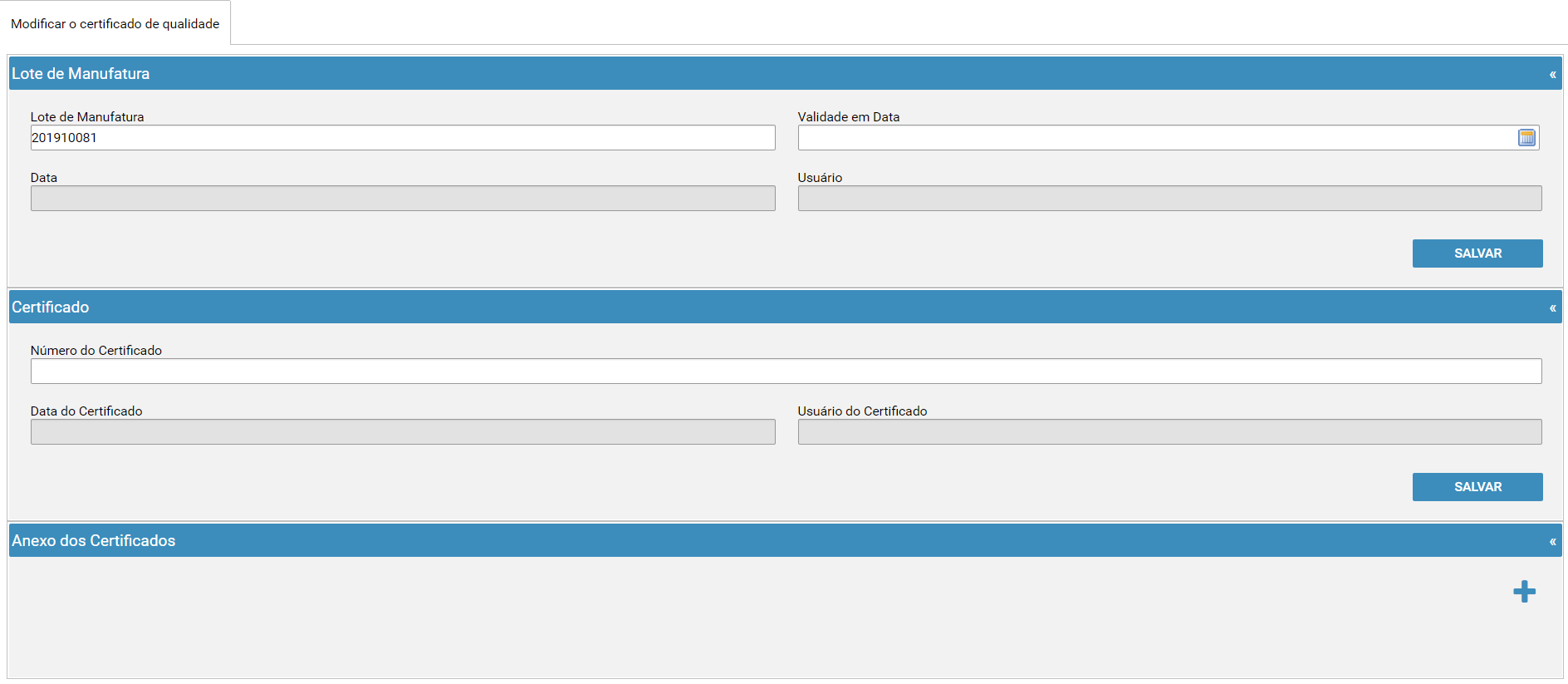
<Verificar o motivo do lote de manufatura estar nesse painel e tbm avaliar o validade em datas>
Comentários
0 comentário
Por favor, entre para comentar.