
Tem como objetivo indicar qual a disposição realizada para a inspeção, tais como "Inspeção 100%", "Retrabalho", "Retornar ao Fabricante", "Refugada", "Destruída" , "Liberada em Urgência", etc..
Consultaremos nos tópicos a seguir a possibilidade em atribuir disposições tanto para as inspeções que tiveram as características analisadas como também inspeções que NÃO tiveram as suas características analisadas.
Tópicos:
Disposição com características Inspecionadas
Disposição sem características Inspecionadas
Pré-requisitos:
- Possuir permissão de acesso ao Módulo de Inspeção.
- Possuir permissão de disposição da inspeção
 Entenda o que são disposições com características inspecionadas
São disposições que exigem inspeções das características , ou seja, não permite que a inspeção seja finalizada se existirem características "Pendentes".
Essas disposições encontram-se disponíveis em:
  - Digitar no campo de transação: INSP*
  - Selecionar a inspeção desejada
  - Selecionar a aba "Decisão"
  - Selecionar a aba "Disposição da Inspeção"
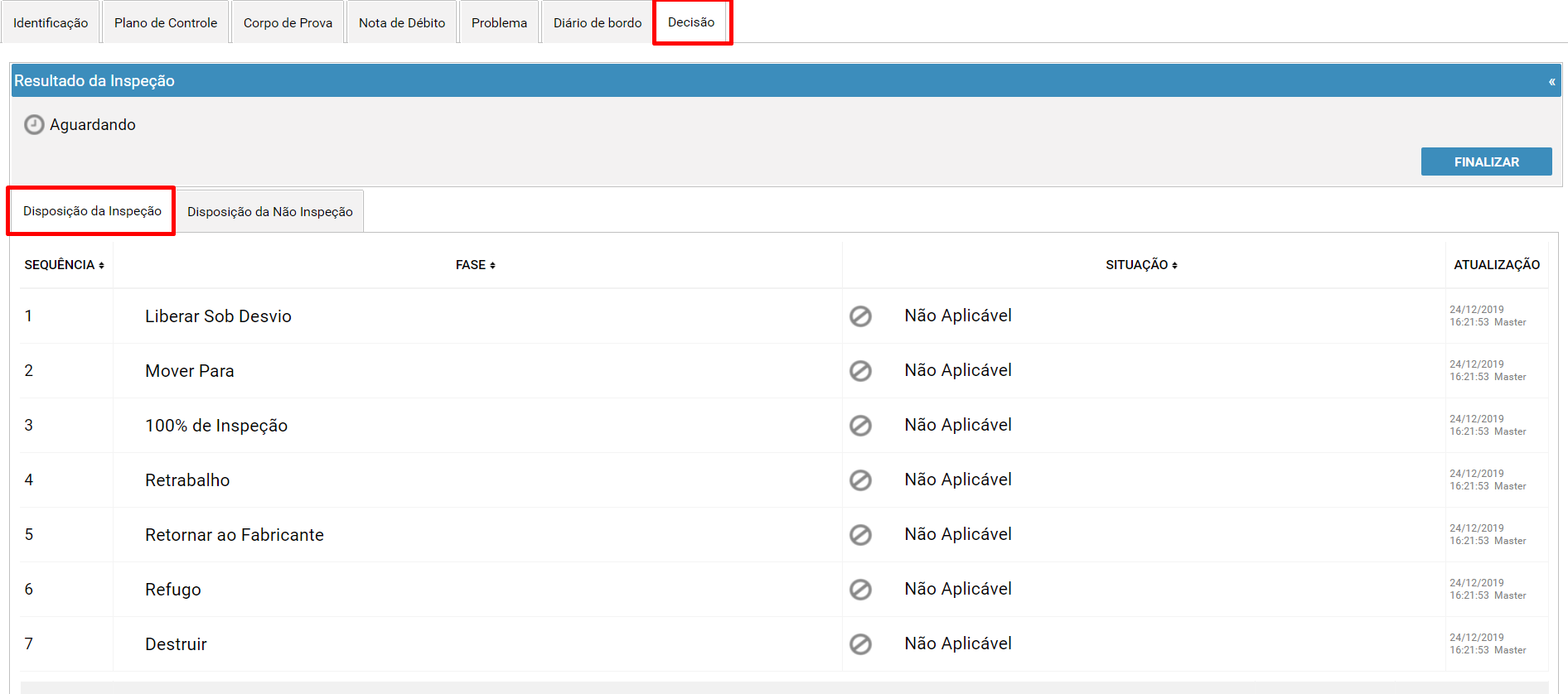
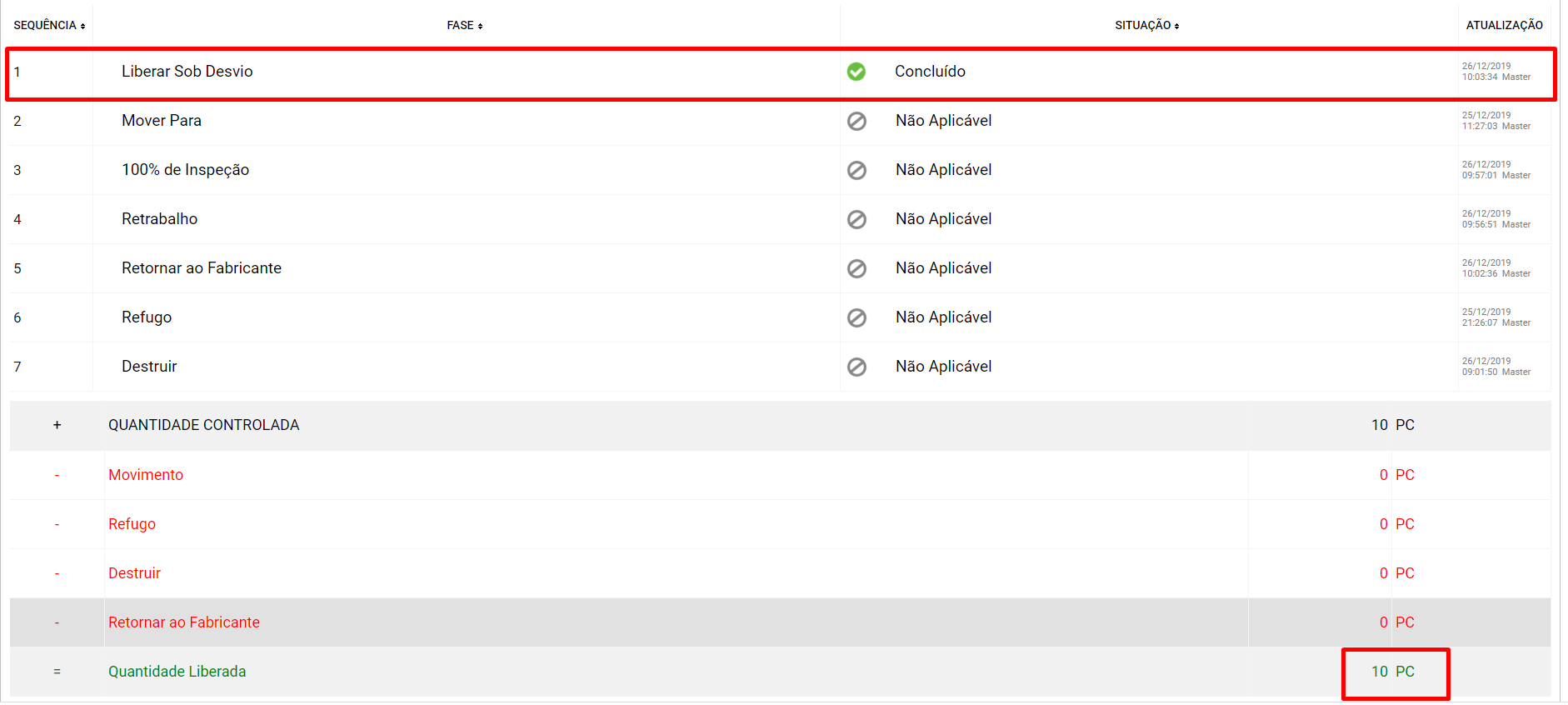
Também na tela da "Decisão" é possível visualizar um resumo das disposições.
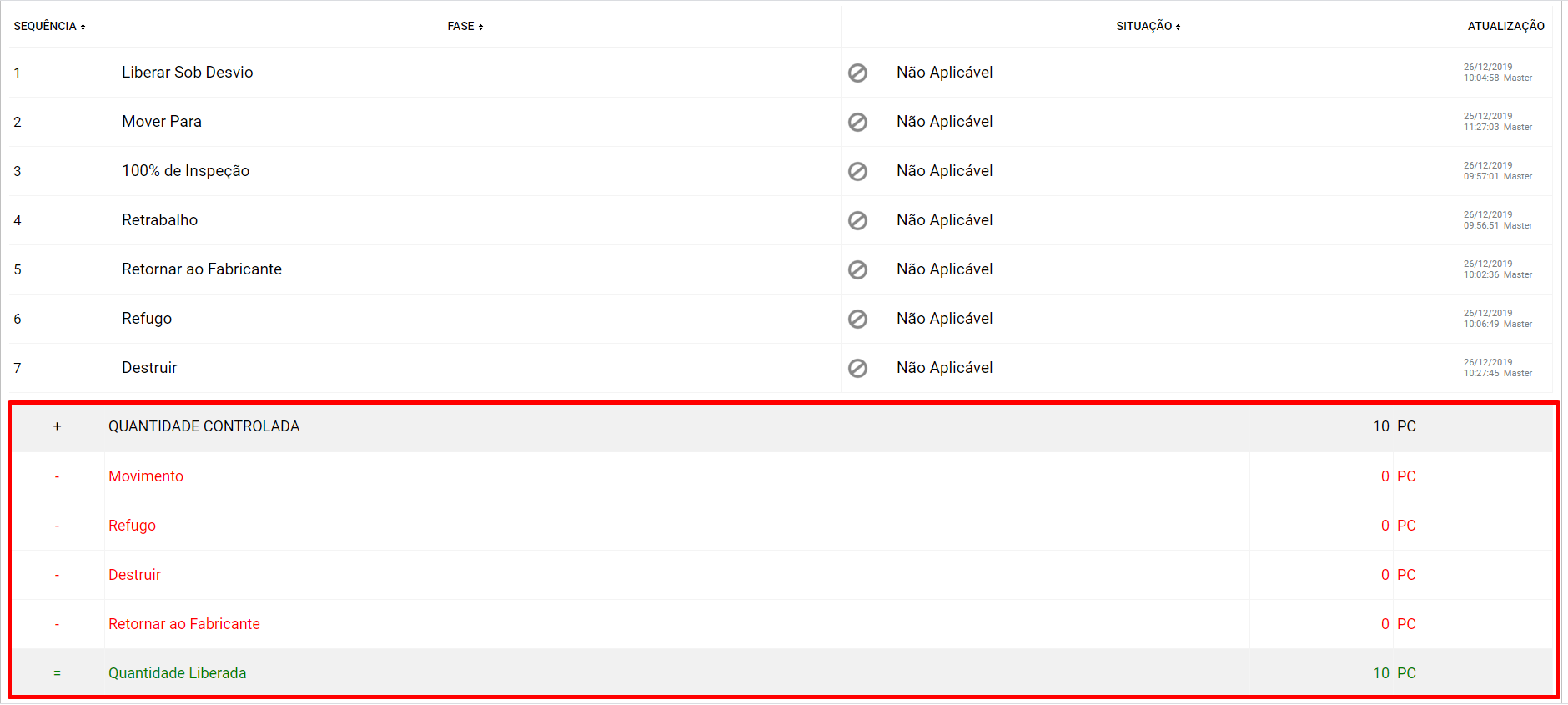
- Quantidade Controlada :
Quantidade recebida a inspeção
- Movimento, Refugo, Destruir, Retornar ao Fabricante
São as quantidades indicadas em cada disposição
- Quantidade Liberada
São as quantidades consideradas como liberadas.
Liberar Sob Desvio
Quando a característica da inspeção for aprovada condicional devido a existir desvio de inspeção associado , então a disposição "Liberar Sob Desvio" será atualizada automaticamente na inspeção.
Quando ocorrer esse cenário, a inspeção estará pronta para ser liberada com o Resultado "Aprovado Condicional".
Para obter maiores informações sobre os tipo de resultado da inspeção, acesse: Resultado da Inspeção
Abaixo exemplificaremos como é a utilização dessa disposição.
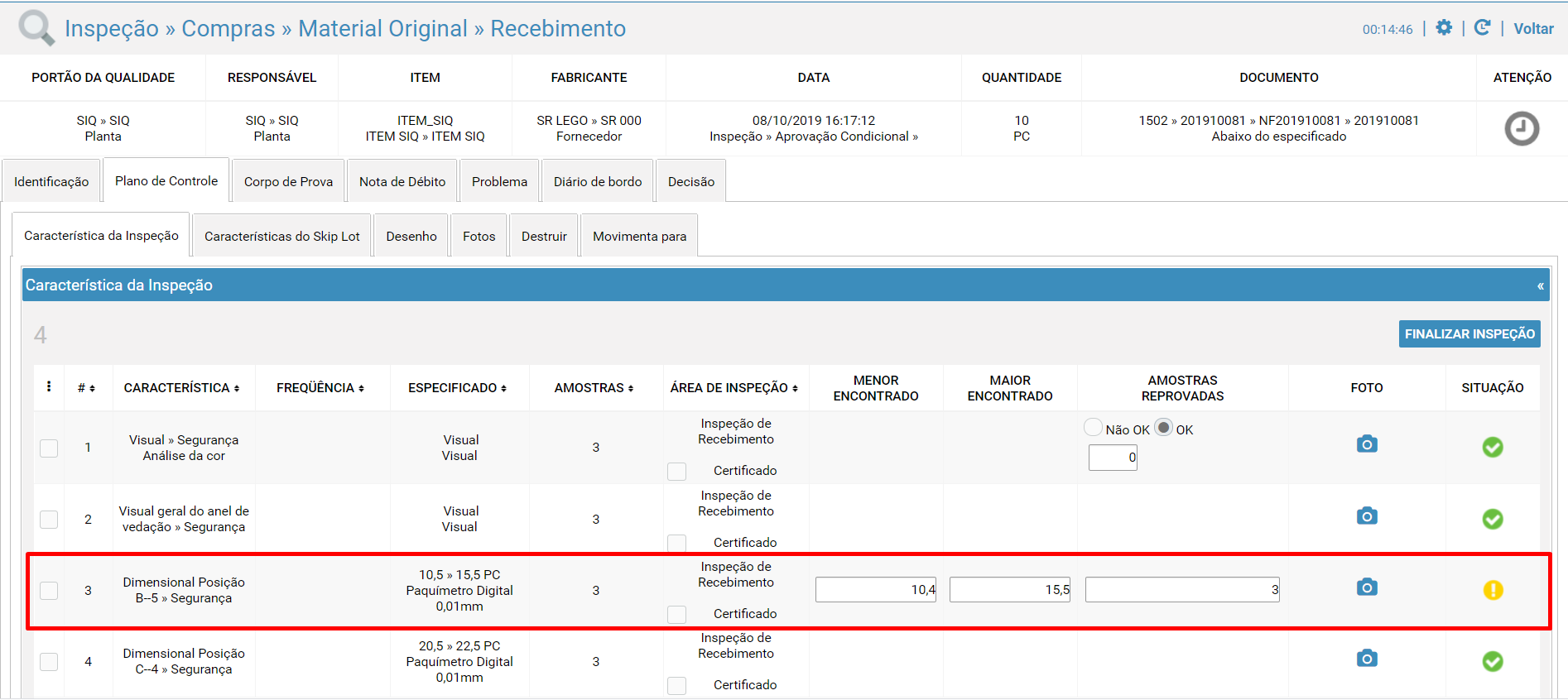
- Característica Aprovada Condicional com um desvio associado
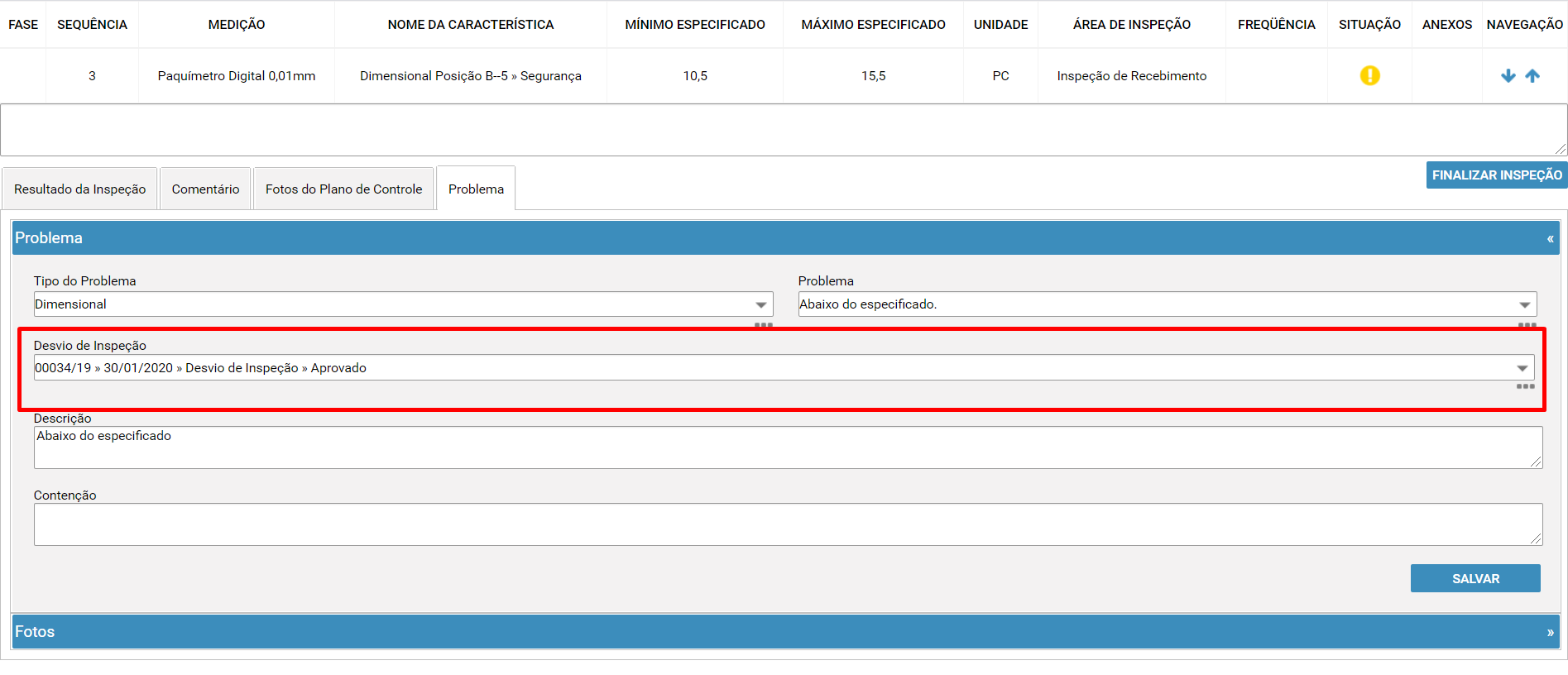
- Disposição "Liberar Sob Desvio" foi atualizado como "Concluído"
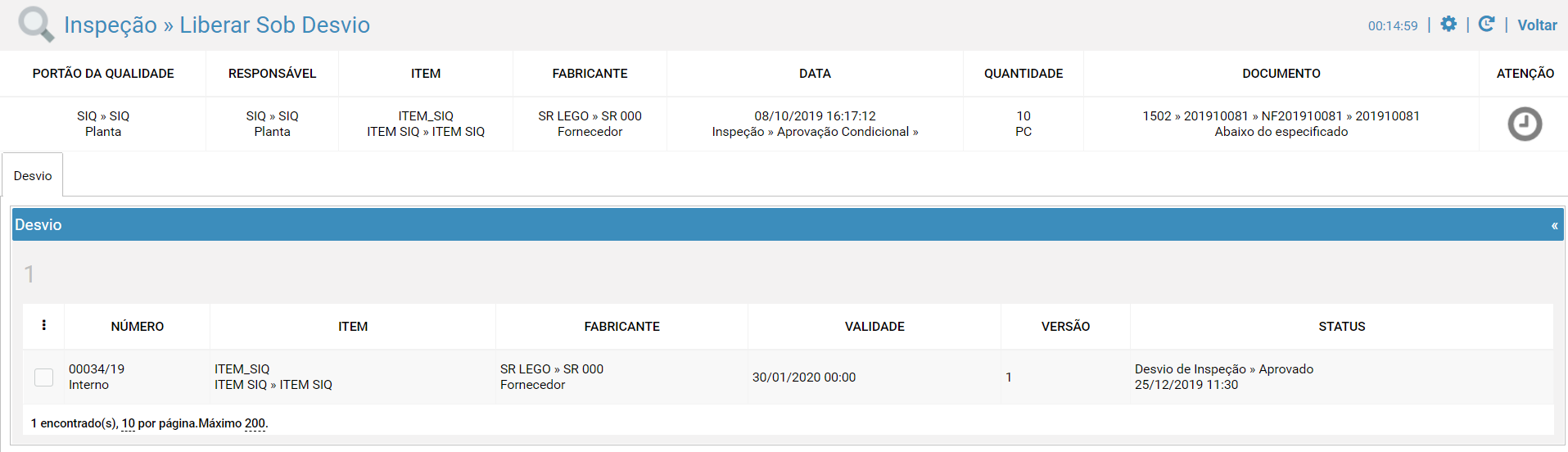
Selecionando a opção "Liberar Sob Desvio" é possível consultar a lista de todos os desvios utilizados na característica da inspeção.
Mover Para
<Detalhar a disposição, incluindo a regra de 2 ciclos>
100% Inspeção
Quando ao menos uma característica da inspeção for Reprovada é necessário que se indique a disposição para a inspeção.
"Inspeção 100%" é uma das disposições que encontra-se disponível no sistema e tem como objetivo indicar que foi realizada uma verificação em 100% da quantidade recebida da inspeção e dessa verificação resultará a quantidade real de reprovações e aprovações encontradas.
A quantidade Reprovada, deverá ser direcionada com alguma outra disposição, ex: "Retornar ao Fabricante", "Refugada" , "Destruída" ou "Retrabalhada".
A quantidade Aprovada, será direcionada como quantidade disponível em estoque ou seja, quantidade liberada para ser consumida .
Quando utilizada essa disposição, a inspeção será liberada com o Resultado "Aprovado Condicional".
Para obter maiores informações sobre os tipo de resultado da inspeção, acesse: Resultado da Inspeção
Veja abaixo um exemplo de como é a utilização dessa disposição.
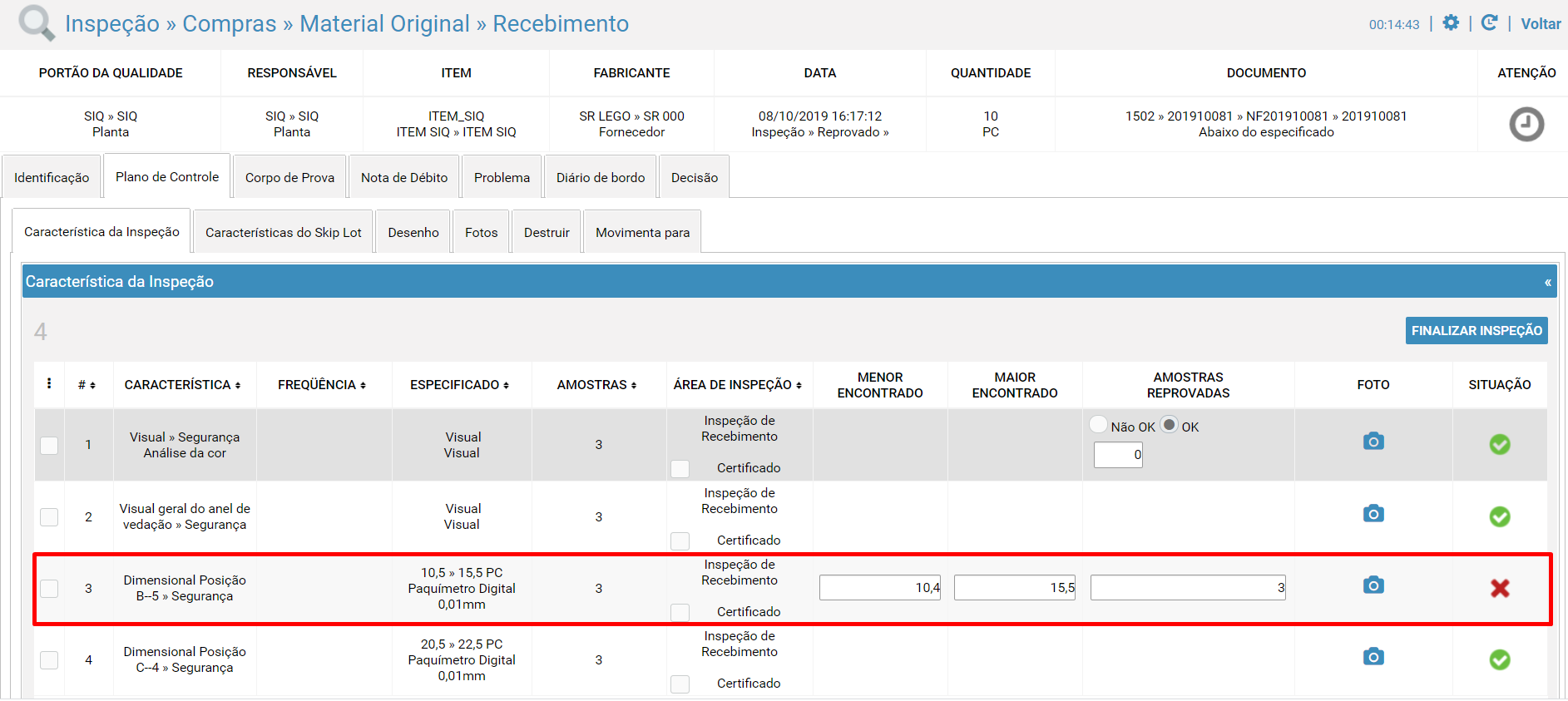
- Inspeção encontra-se com quantidade Recebida de 10 PC e na característica , a quantidade de amostras reprovadas foram 3 PC.
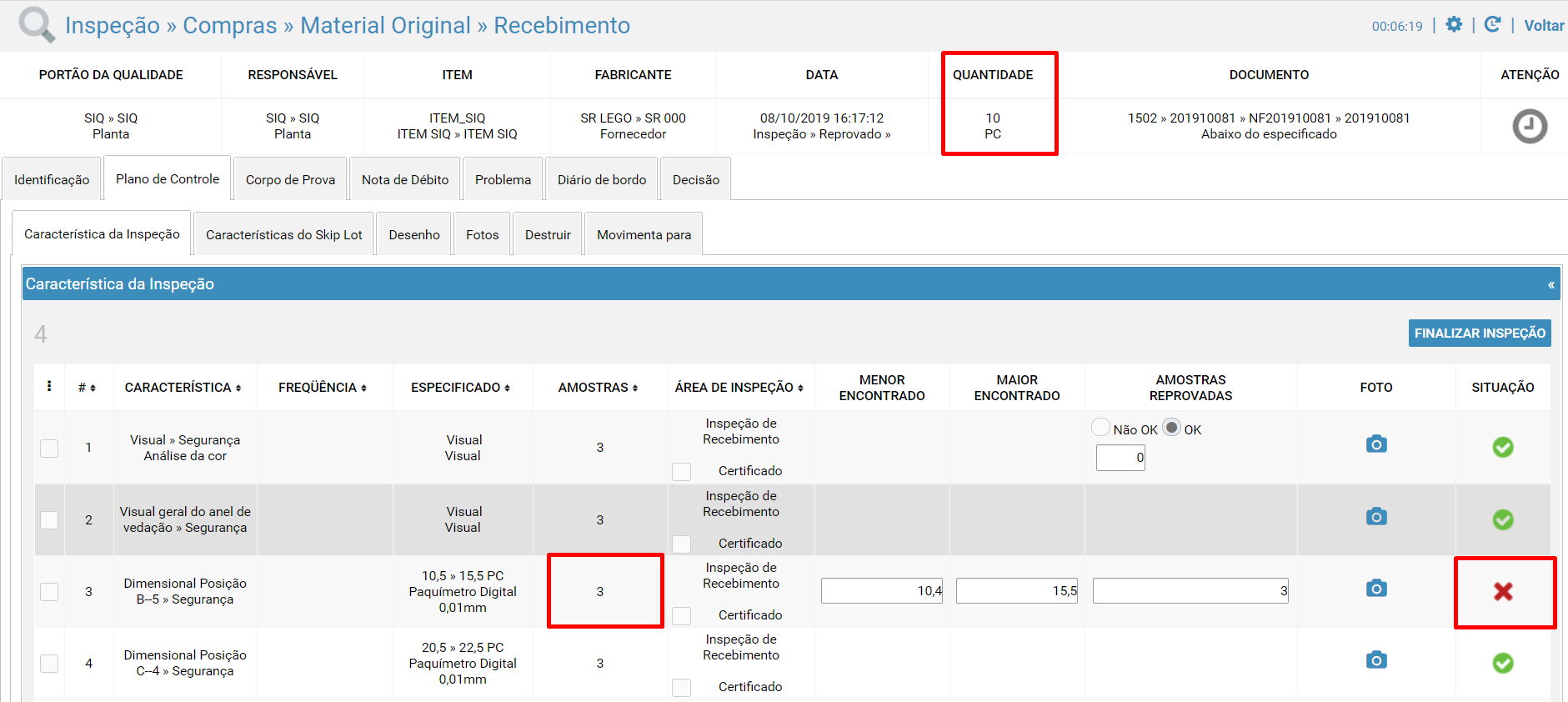
Para se utilizar a inspeção "100% de Inspeção", deverá ser realizado o passo a seguir.
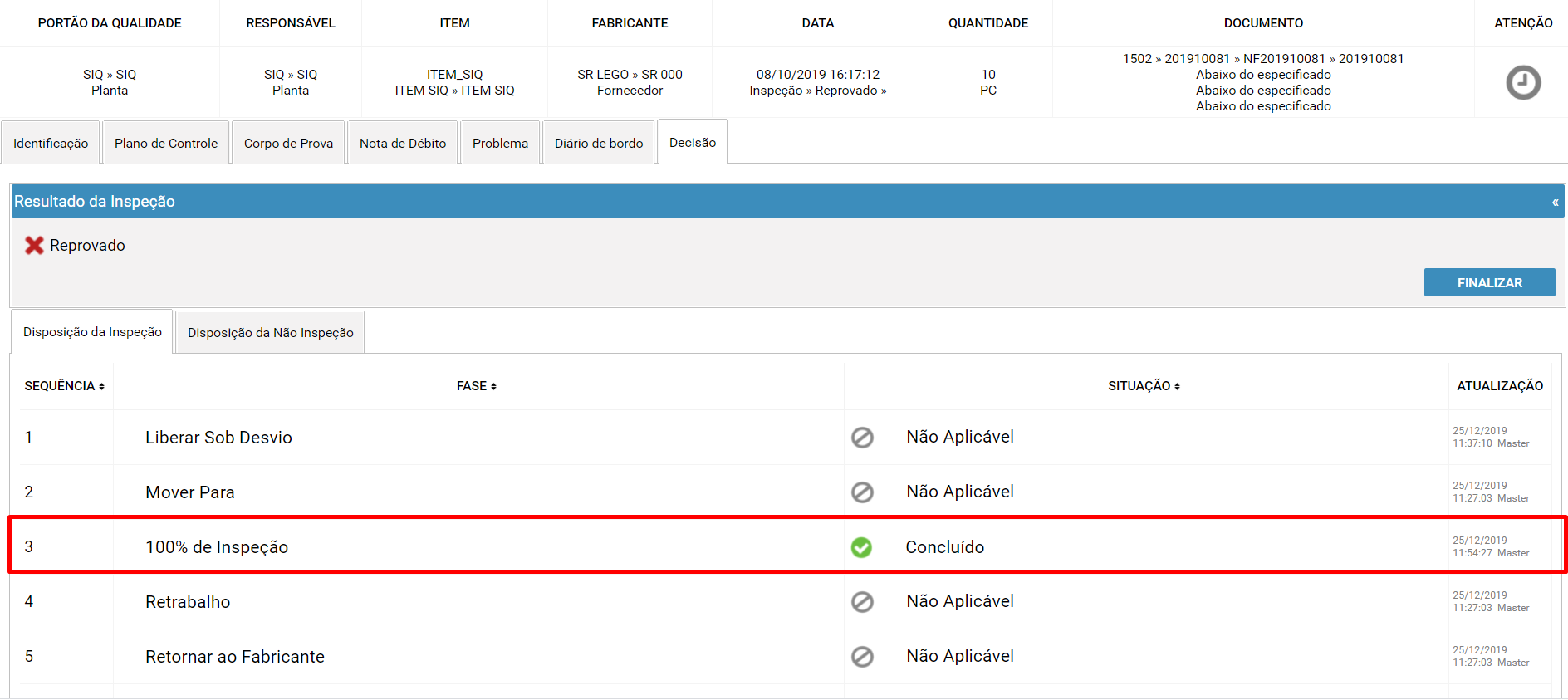
- Acessar a aba "Decisão"
- Clicar na disposição "100% de Inspeção"
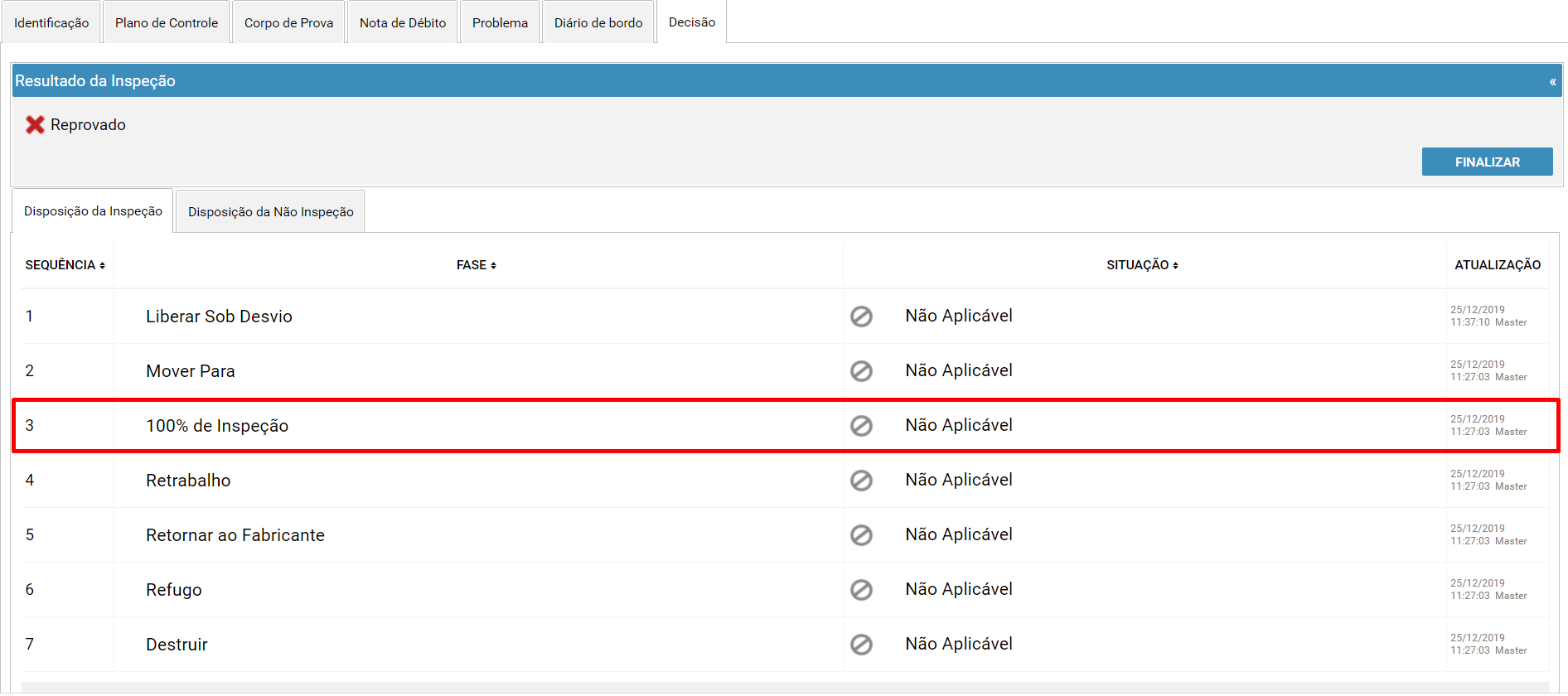
Serão apresentados os painéis abaixo:
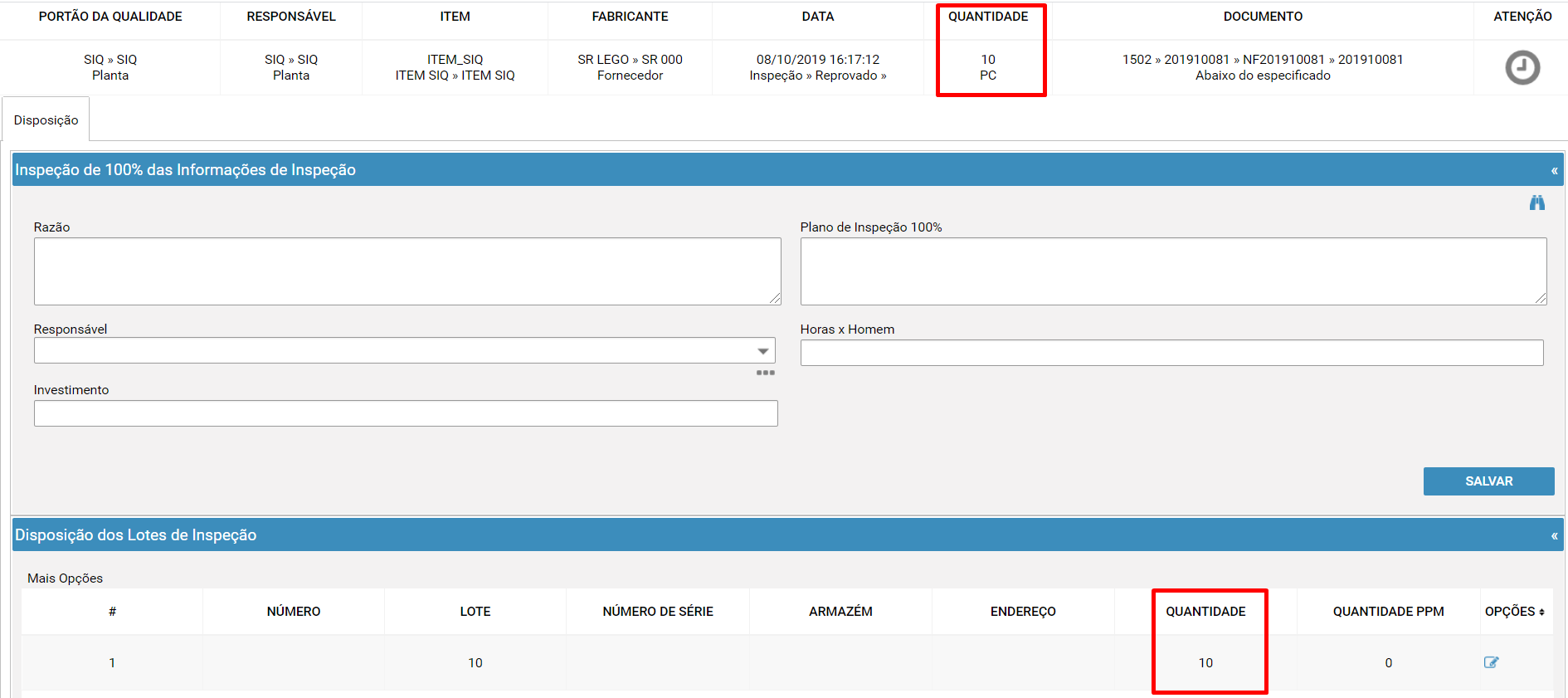
- "Inspeção de 100% das informações da Inspeção" : Indica informações sobre a inspeção 100% . Porém o preenchimento desse formulário pode ser não obrigatório.
- "Disposição dos Lotes em Inspeção" : Deverá ser utilizado para indicar o uso dessa disposição. Para isso é necessário informar no campo "quantidade" a quantidade total que foi verificada na inspeção 100%.
 Na disposição "Inspeção 100%", o campo "Quantidade" apresentado
   Na disposição "Inspeção 100%", o campo "Quantidade" apresentado
no painel "Disposição dos lotes de inspeção" sempre deverá conter a quantidade
total recebida na inspeção. O objetivo dessa informação é para indicar que todo
o recebimento da inspeção, realmente foram verificadas 100%.
- Acessar o painel "Disposição dos Lotes de Inspeção"
- Informar no campo "Quantidade" a quantidade recebida da inspeção
 Acesse "Mais opções" para utilizar facilitadores de preenchimento
do campo quantidade.
Para mais detalhes consultar o tópico: Recurso de Mais opção da Disposição
A partir desse momento, a inspeção encontra-se com a disposição "100%".
Retrabalho
Quando ao menos uma característica da inspeção for Reprovada é necessário que se indique a disposição para a inspeção.
"Retrabalho" é uma das disposições que encontra-se disponível no sistema e tem como objetivo indicar a quantidade recebida que apresentou reprovações e que serão retrabalhadas.
Veja abaixo um exemplo de como é a utilização dessa disposição.
- Inspeção encontra-se com característica com situação "Reprovado"
Para se utilizar a inspeção "Retrabalho", deverá ser realizado o passo a seguir.
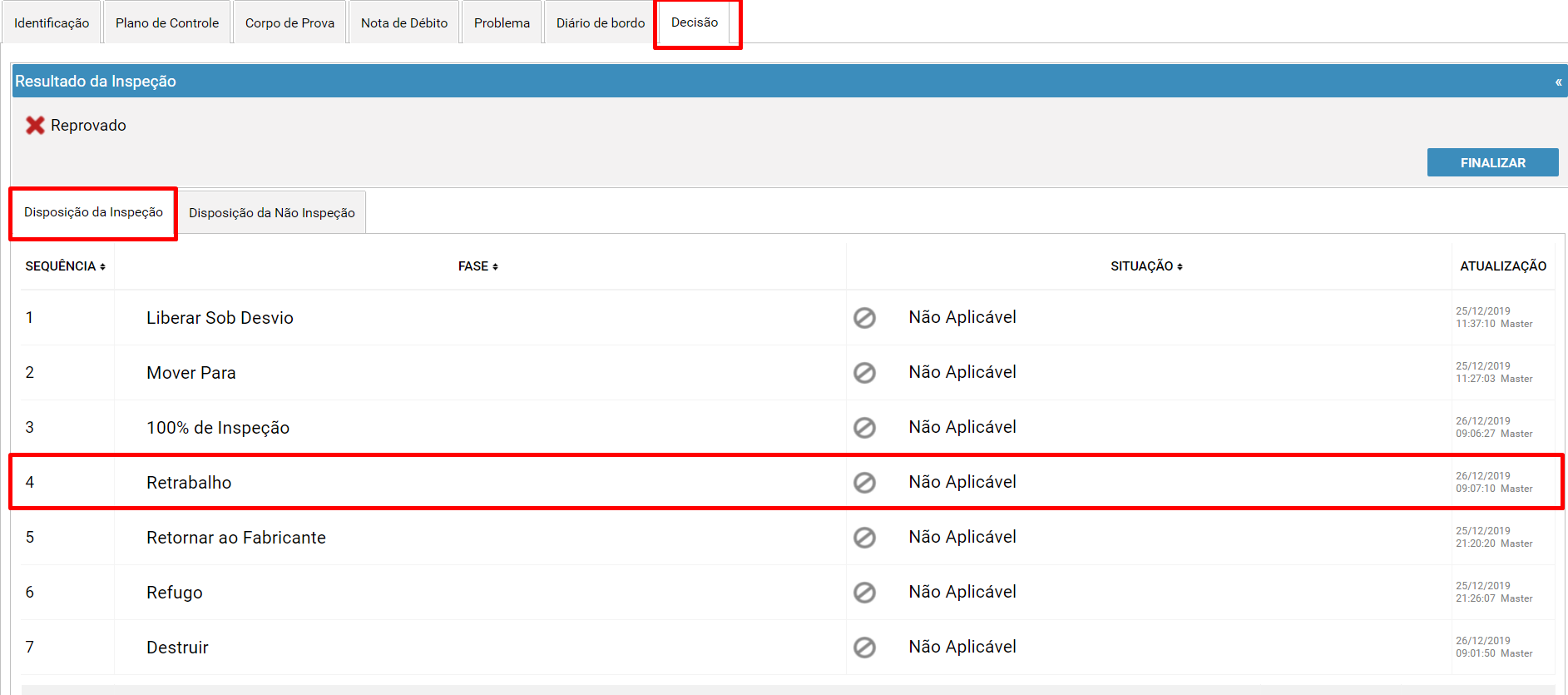
- Acessar a aba "Decisão"
- Acessa a aba "Disposição da Inspeção"
- Clicar na disposição "Retrabalho"
Serão apresentados os painéis abaixo:
- "Informação da Inspeção de Retrabalho" : Indica informações sobre o retrabalho . Porém o preenchimento desse formulário pode ser não obrigatório.
- "Disposição dos Lotes da Inspeção" : Deverá ser utilizado para indicar a instrução de Retrabalho.
Para obter maiores informações sobre instrução de Retrabalho, acesse: Instrução
- "Disposição dos Lotes em Inspeção": Informar a quantidade retrabalhada.
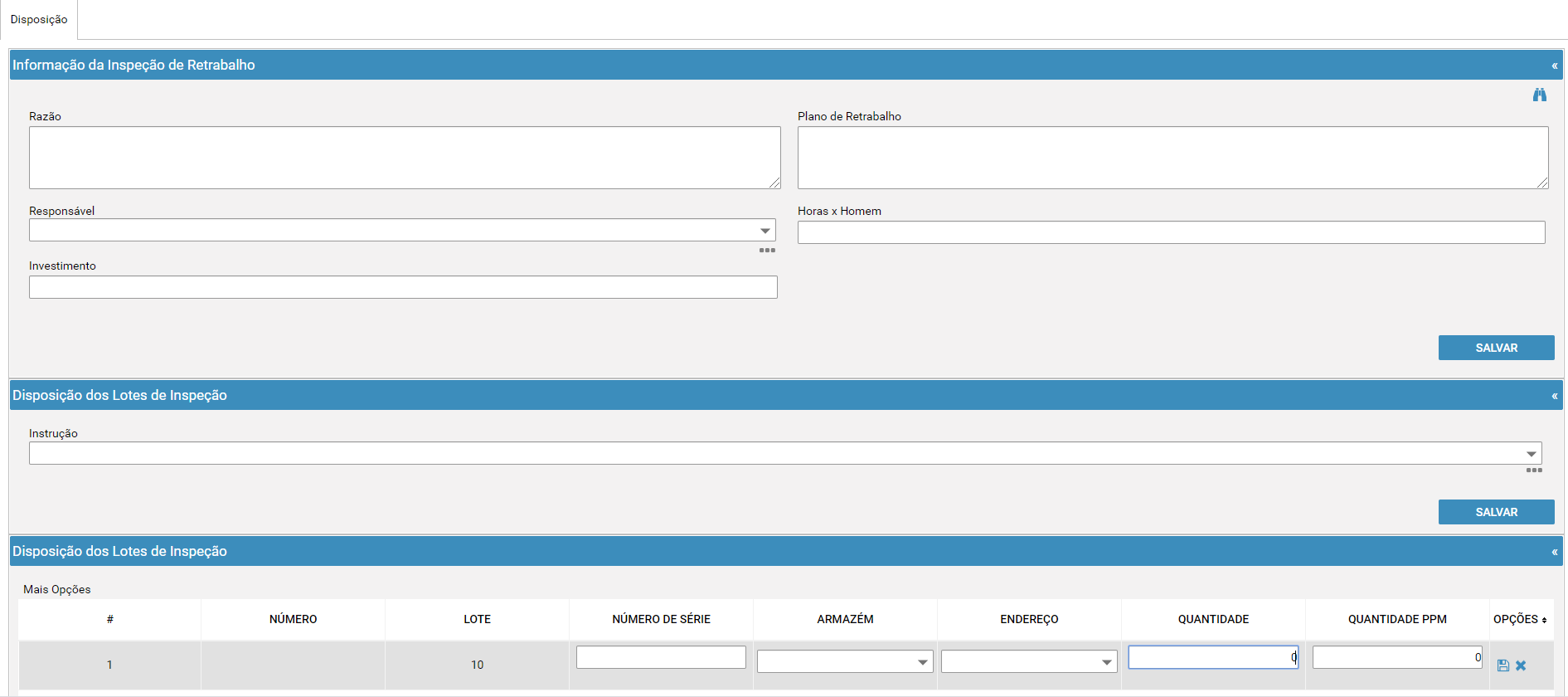
- Acessar o painel "Instrução"
- Criar/Associar uma instrução.
- Acionar Salvar
- Acessar o painel "Disposição dos Lotes de Inspeção"
- Informar no campo "Quantidade" a quantidade Retrabalhada
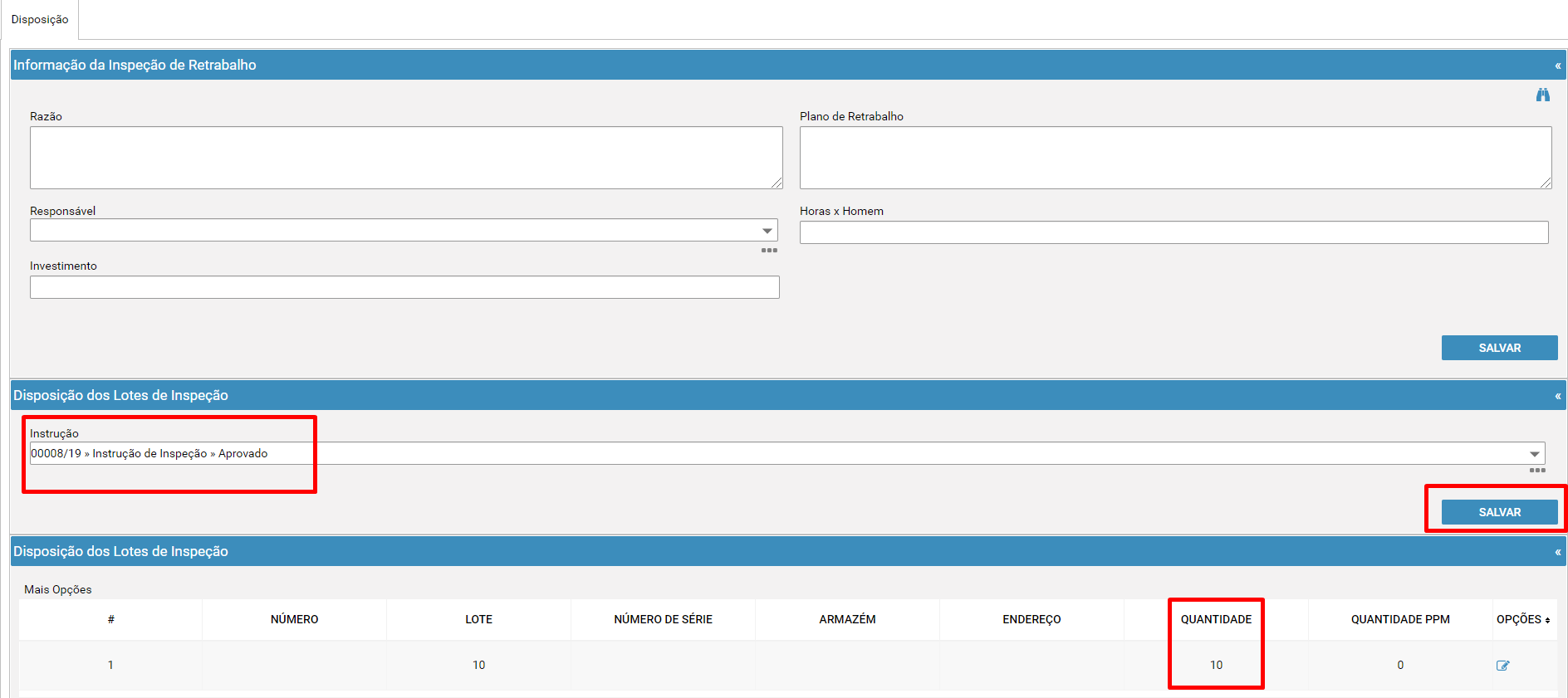
Para mais detalhes consultar o tópico: Recurso de Mais opção da Disposição
A partir desse momento, a inspeção encontra-se com a disposição "Retrabalho".
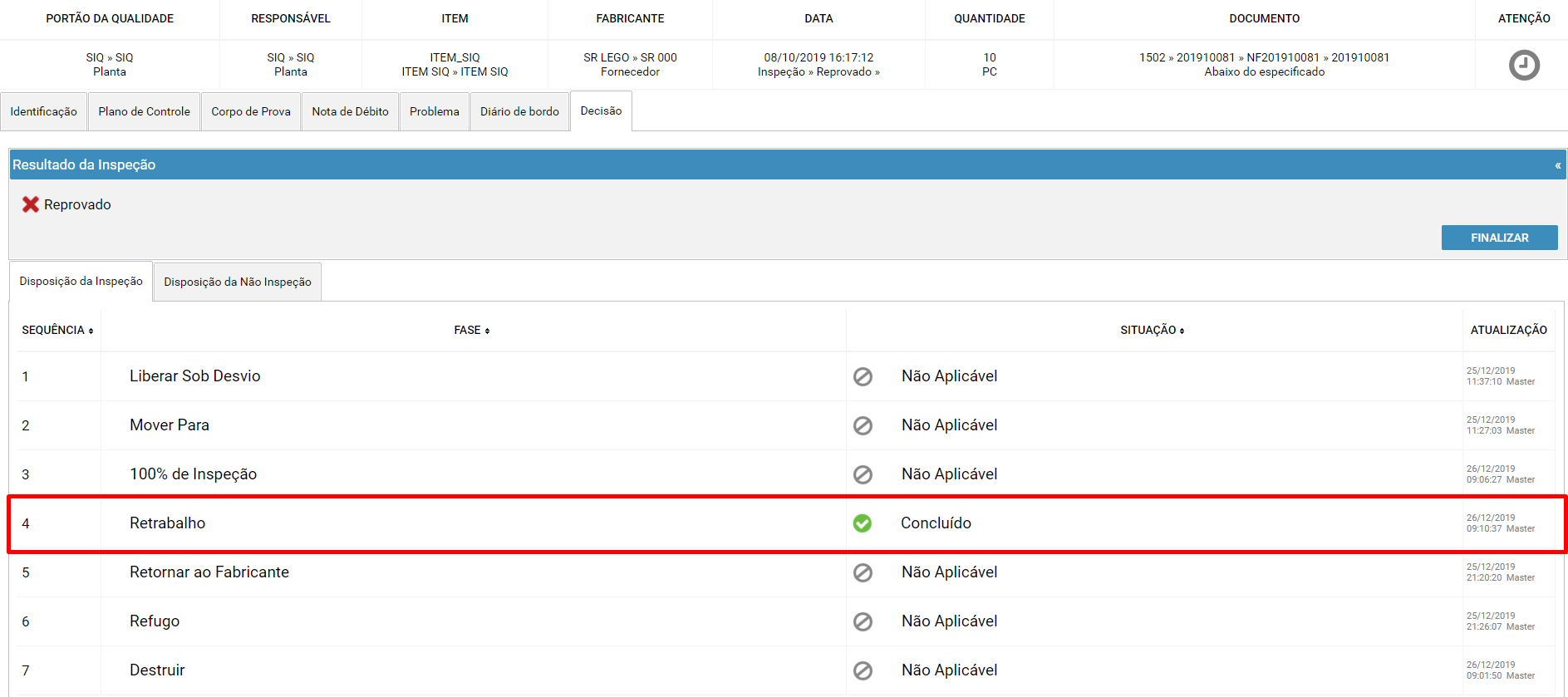
onde somente a quantidade real problema, será "Retrabalhada". Neste caso deve
ser utilizada a disposição "Retrabalho" informando a quantidade desejada a ser
retrabalhada e utilizada a disposição "100 % da Inspeção" , indicando que foi
realizada a análise da quantidade total da inspeção.
Retornar ao Fabricante
Quando ao menos uma característica da inspeção for Reprovada é necessário que se indique a disposição para a inspeção.
"Retornar ao Fabricante" é uma das disposições que encontra-se disponível no sistema e tem como objetivo indicar que a quantidade recebida que apresentou reprovações, serão devolvidas ao Fabricante
Quando utilizada somente essa disposição, a inspeção será liberada com o Resultado "Reprovado".
Para obter maiores informações sobre os resultado da inspeção, acesse : Resultado da Inspeção
Veja abaixo um exemplo de como é a utilização dessa disposição.
- Inspeção encontra-se com característica com situação "Reprovado"
Para se utilizar a inspeção "Retornar ao Fabricante", deverá ser realizado o passo a seguir.
- Acessar a aba "Decisão"
- Acessa a aba "Disposição da Inspeção"
- Clicar na disposição "Retornar ao Fabricante"
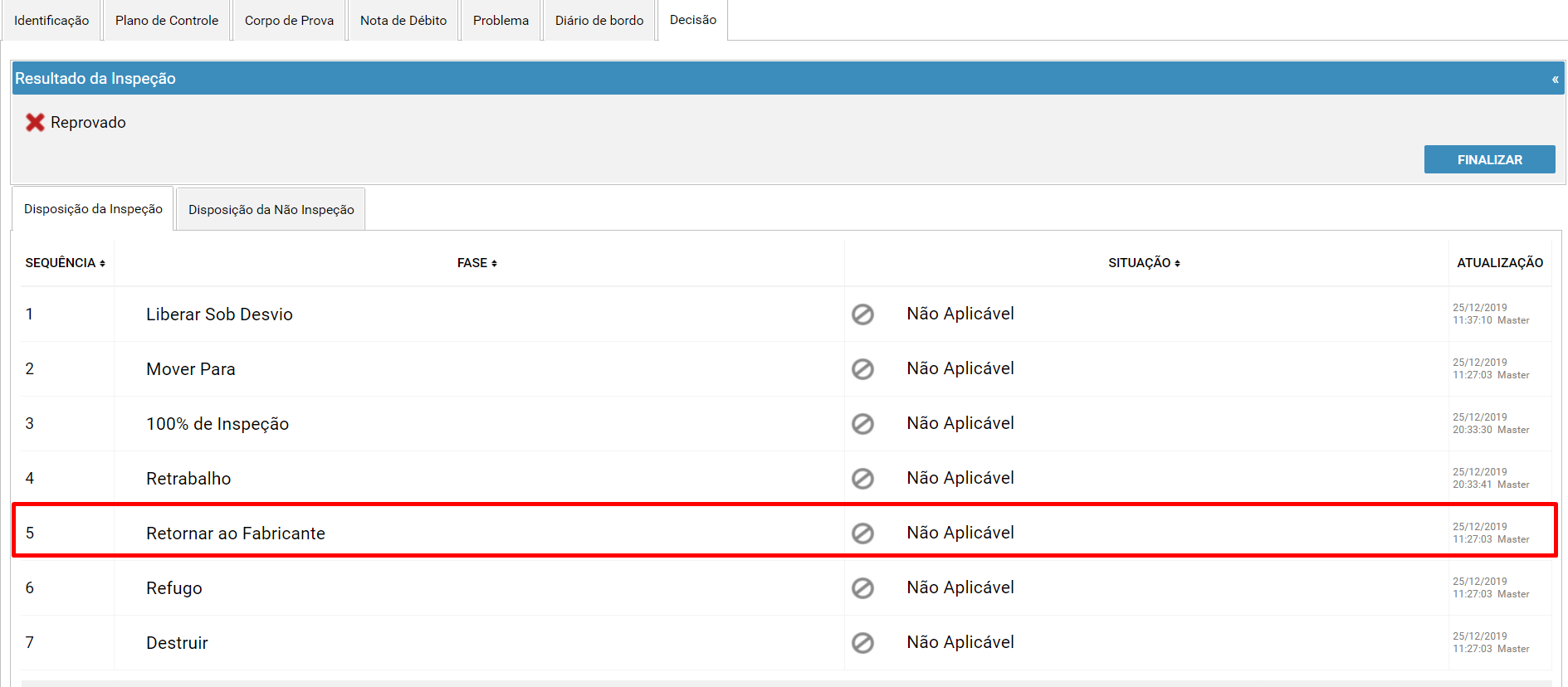
- Acessar o painel "Disposição dos Lotes de Inspeção"
- Informar no campo "Quantidade" a quantidade Devolvida
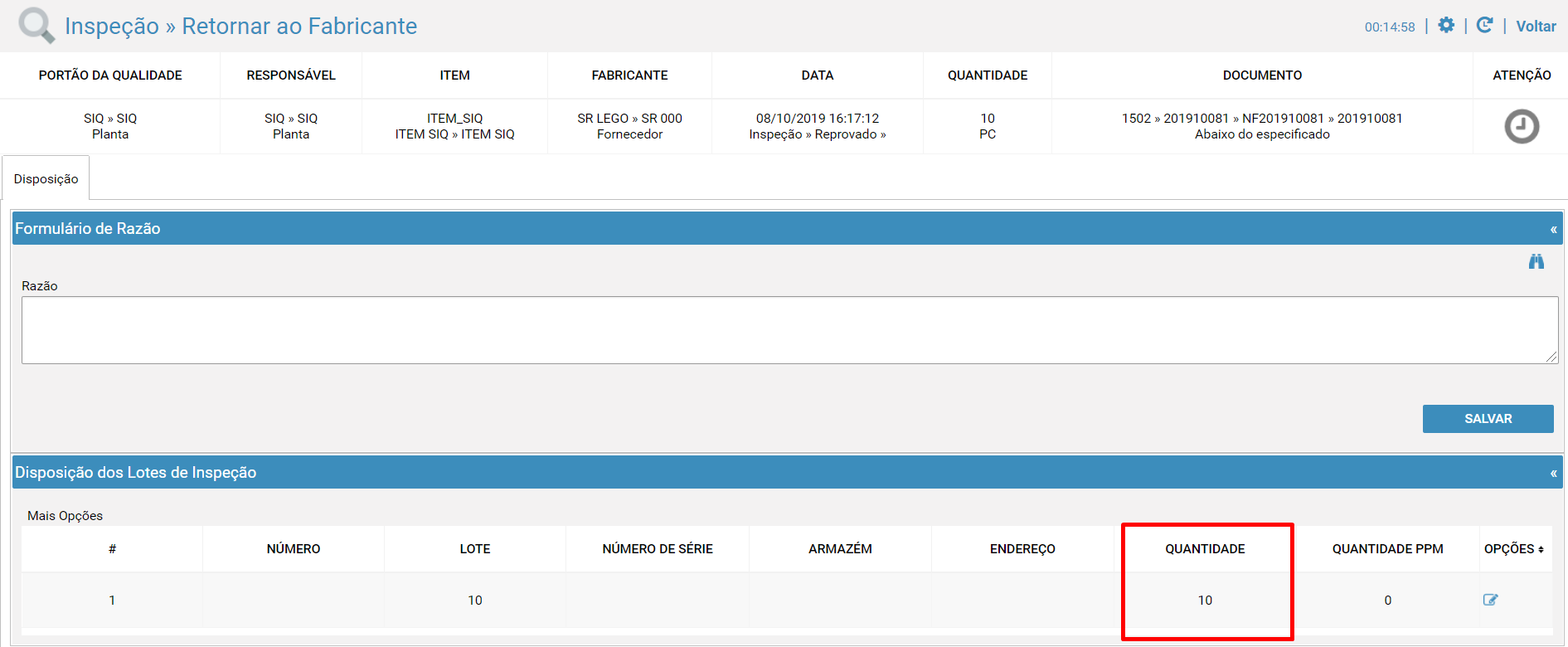 Para mais detalhes consultar o tópico: Recurso de Mais opção da Disposição
A partir desse momento, a inspeção encontra-se com a disposição "Retornar ao Fabricante".
Também é possível visualizar o resumo da disposição.
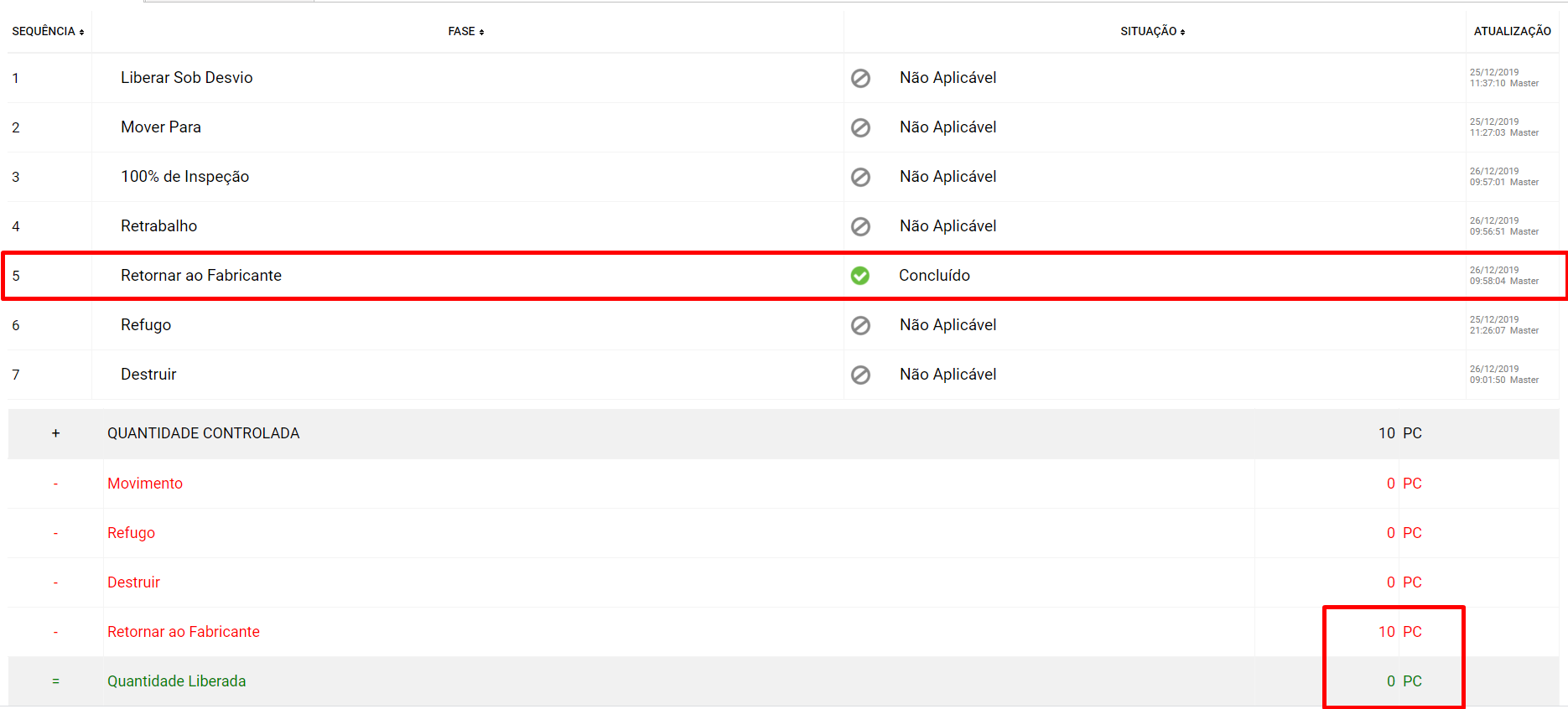
onde somente a quantidade real problema, será "Devolvida ao Fornecedor".
Neste caso deve ser utilizada a disposição "Retornar ao Fabricante" informando
a quantidade desejada a ser devolvida e utilizada a disposição "100 % da
Inspeção", indicando que foi realizada a análise da quantidade total da inspeção.
Refugo
Quando ao menos uma característica da inspeção for Reprovada é necessário que se indique a disposição para a inspeção.
"Refugo" é uma das disposições que encontra-se disponível no sistema e tem como objetivo indicar que a quantidade recebida que apresentou reprovações, estão sendo refugadas/descartadas.
Quando utilizada somente essa disposição, a inspeção será liberada com o Resultado "Reprovado".
Para obter maiores informações sobre os tipo de resultado da inspeção, acesse: Resultado da Inspeção
Veja abaixo um exemplo de como é a utilização dessa disposição.
- Inspeção encontra-se com característica com situação "Reprovado"
Para se utilizar a inspeção "Refugo", deverá ser realizado o passo a seguir.
- Acessar a aba "Decisão"
- Clicar na disposição "Refugo"
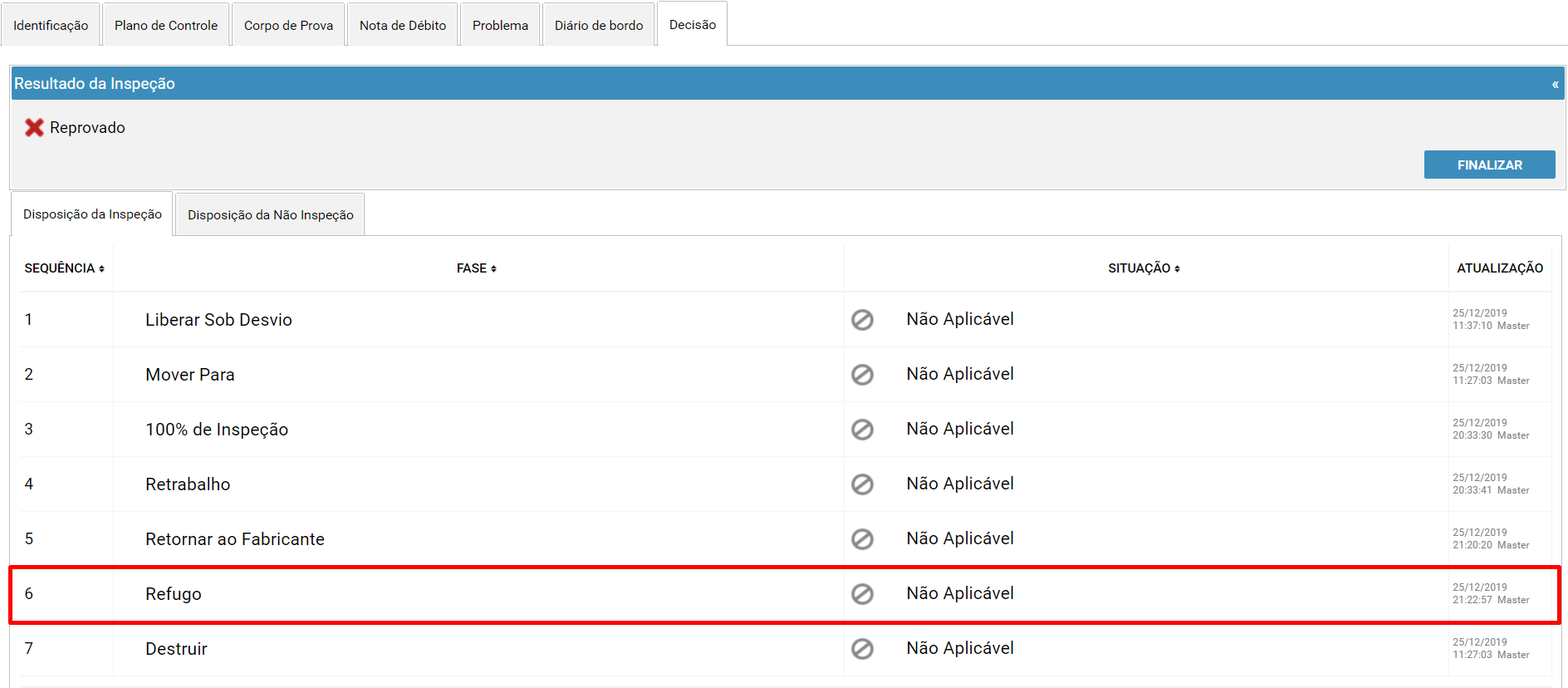
- Acessar o painel "Disposição dos Lotes de Inspeção"
- Informar no campo "Quantidade" a quantidade que será Refugada
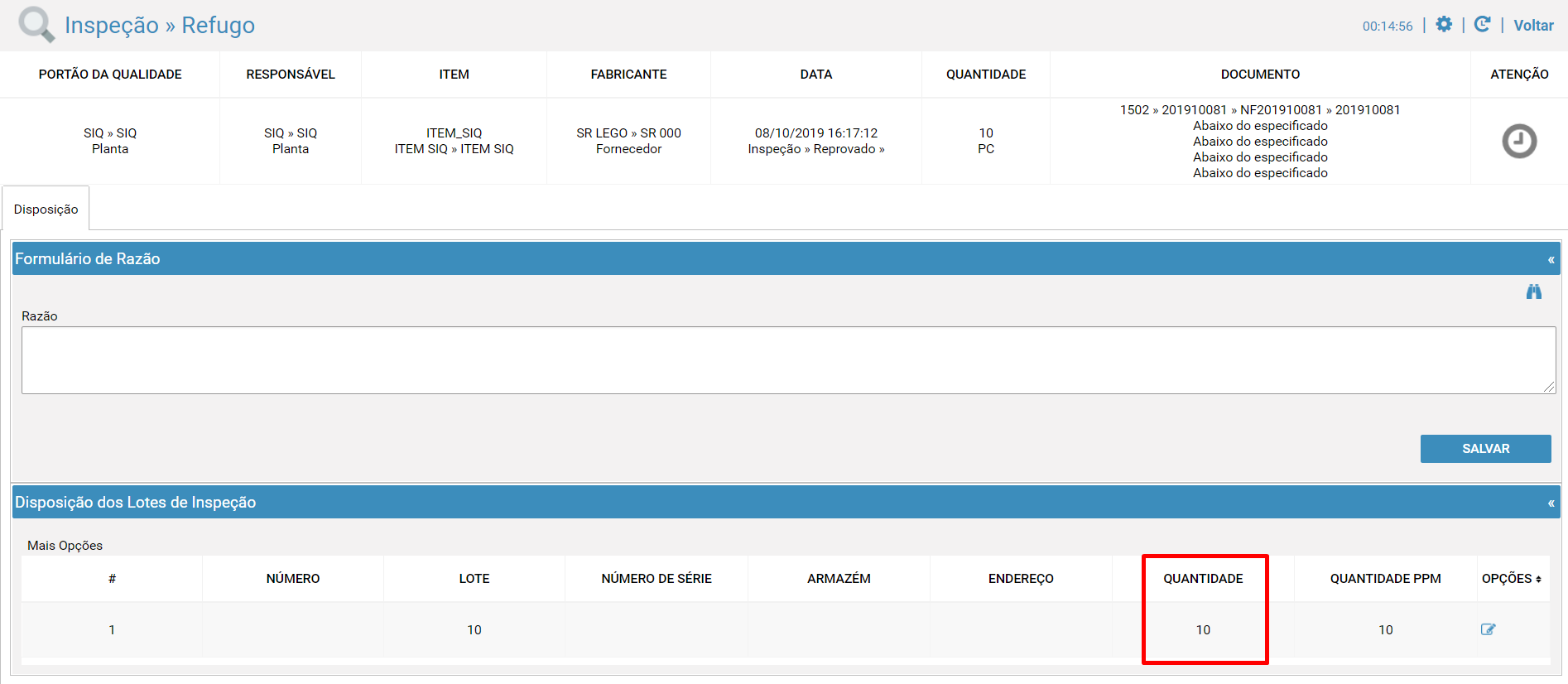 Para mais detalhes consultar o tópico: Recurso de Mais opção da Disposição
A partir desse momento, a inspeção encontra-se com a disposição "Refugo".
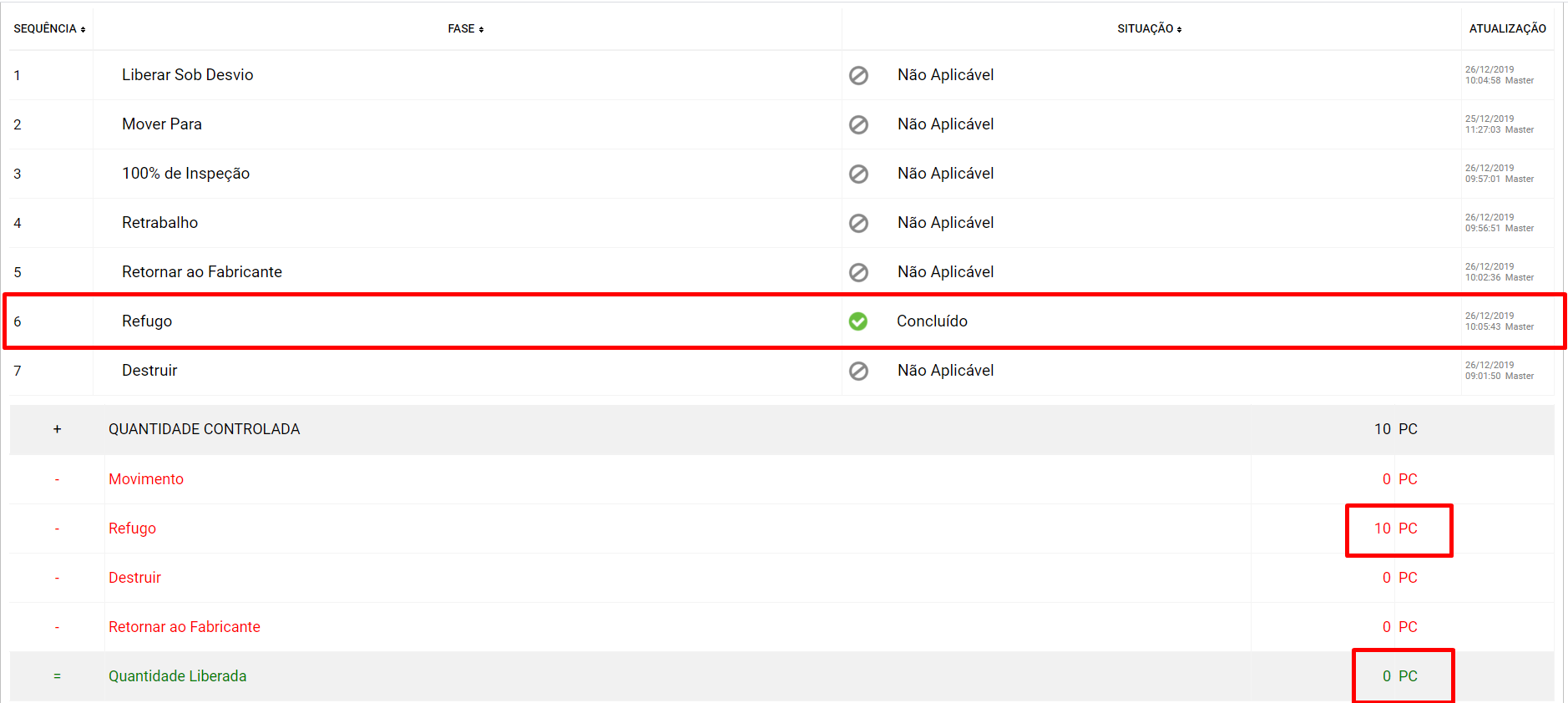
onde somente a quantidade real problema, será "Refugada".
Neste caso deve ser utilizada a disposição "Refugo" informando a quantidade
desejada a ser refugada e utilizada a disposição "100 % da Inspeção", indicando
que foi realizada a análise da quantidade total da inspeção.
Destruir
Durante a inspeção de determinada característica é necessário que se aplique teste destrutivos como parte de sua análise.
"Destruir" é uma das disposições que encontra-se disponível no sistema e tem como objetivo indicar essas quantidade de amostras que foram destruídas .
Veja abaixo um exemplo de como é a utilização dessa disposição.
- Acessar a aba "Decisão"
- Clicar na disposição "Destruir"
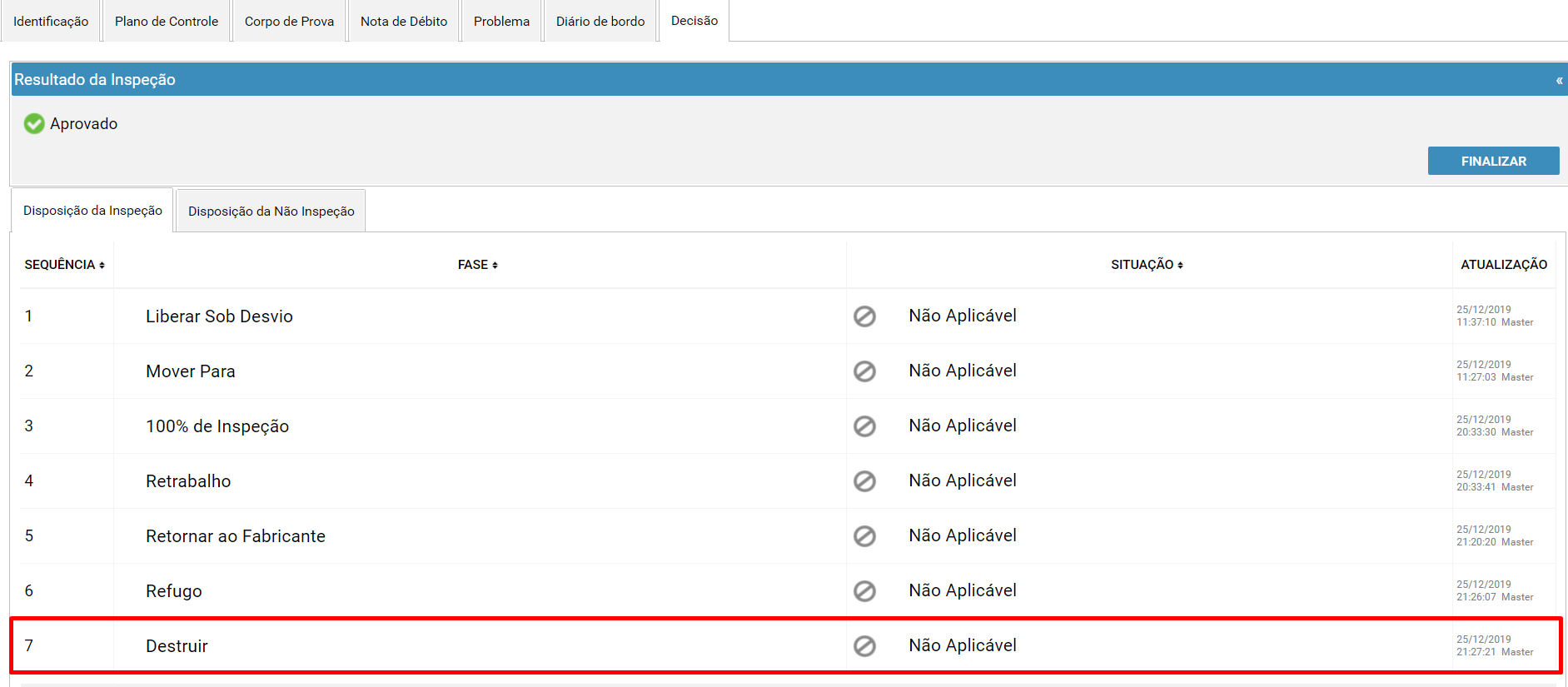
- Acessar o painel "Disposição dos Lotes de Inspeção"
- Informar no campo "Quantidade" a quantidade destruída
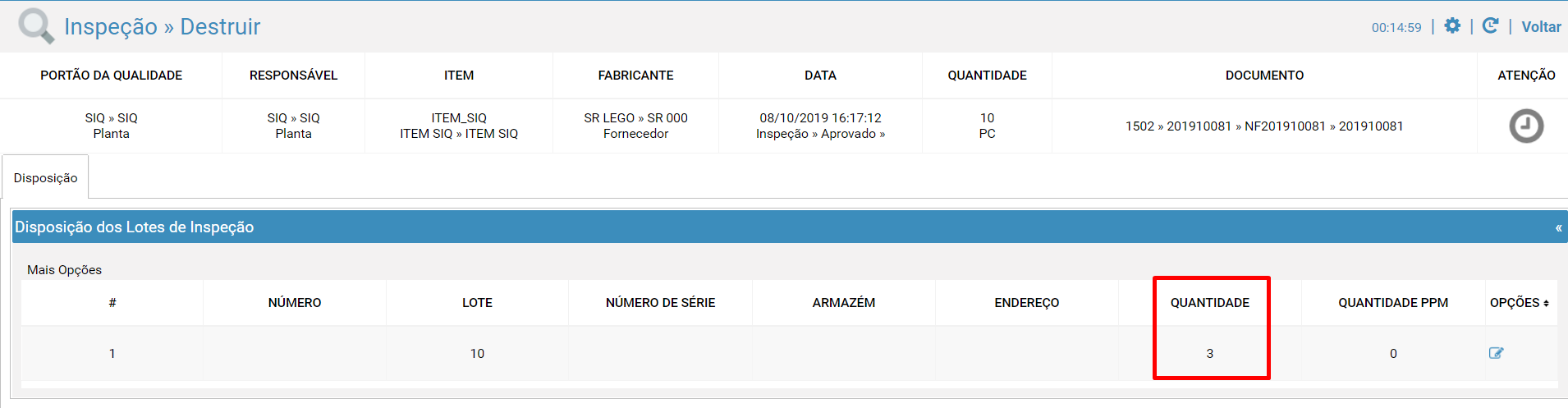 Para mais detalhes consultar o tópico: Recurso de Mais opção da Disposição
A partir desse momento, a inspeção encontra-se com a disposição "Destruir".
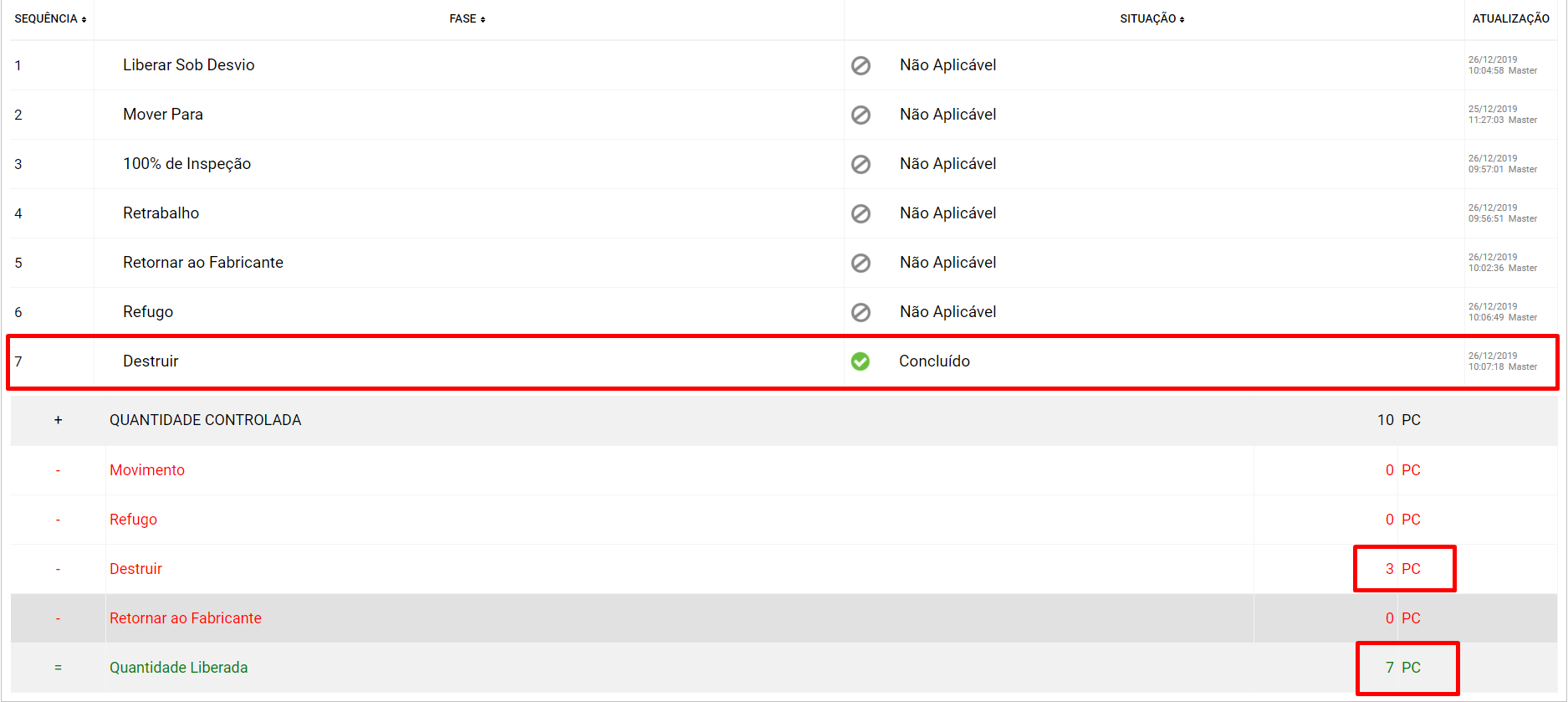
Recurso de Mais opção da Disposição
Tem como objetivo disponibilizar facilitadores para uso da disposição selecionadas
  - Selecionar a aba "Decisão"
  - Selecionar a aba "Disposição da Inspeção"
  - Selecionar a disposição desejada
  - Localizar o Painel "Disposição dos lotes de Inspeção"
  - Selecionar "Mais opções"

Aplicar a todos os lotes :
Quando acionado , tem como objetivo adicionar no campo "Quantidade" a quantidade recebida respectiva ao lote.
No caso, se a quantidade do lote for 10, quando acionada essa opção o campo "Quantidade" será preenchido com o valor 10 .
Liberar todos os lotes :
Quando acionado , tem como objetivo informar no campo "Quantidade" o valor 0.
No caso, se o campo "Quantidade" estivesse com o valor 10, quando acionada essa opção o campo "Quantidade" será preenchido com o valor 0 .
Entenda o que são disposições sem características inspecionadas
São disposições que NÃO exigem inspeções das características. As inspeções que utilizam-se dessas disposições podem ser liberadas com os resultados "Aprovado", "Reprovado" , "Não Aplicável" sem que suas características tenha sido inspecionadas.
Essas disposições encontram-se disponíveis em:
  - Digitar no campo de transação: INSP*
  - Selecionar a inspeção desejada
  - Selecionar a aba "Decisão"
  - Selecionar a aba "Disposição da Não Inspeção"

Liberar em Urgência
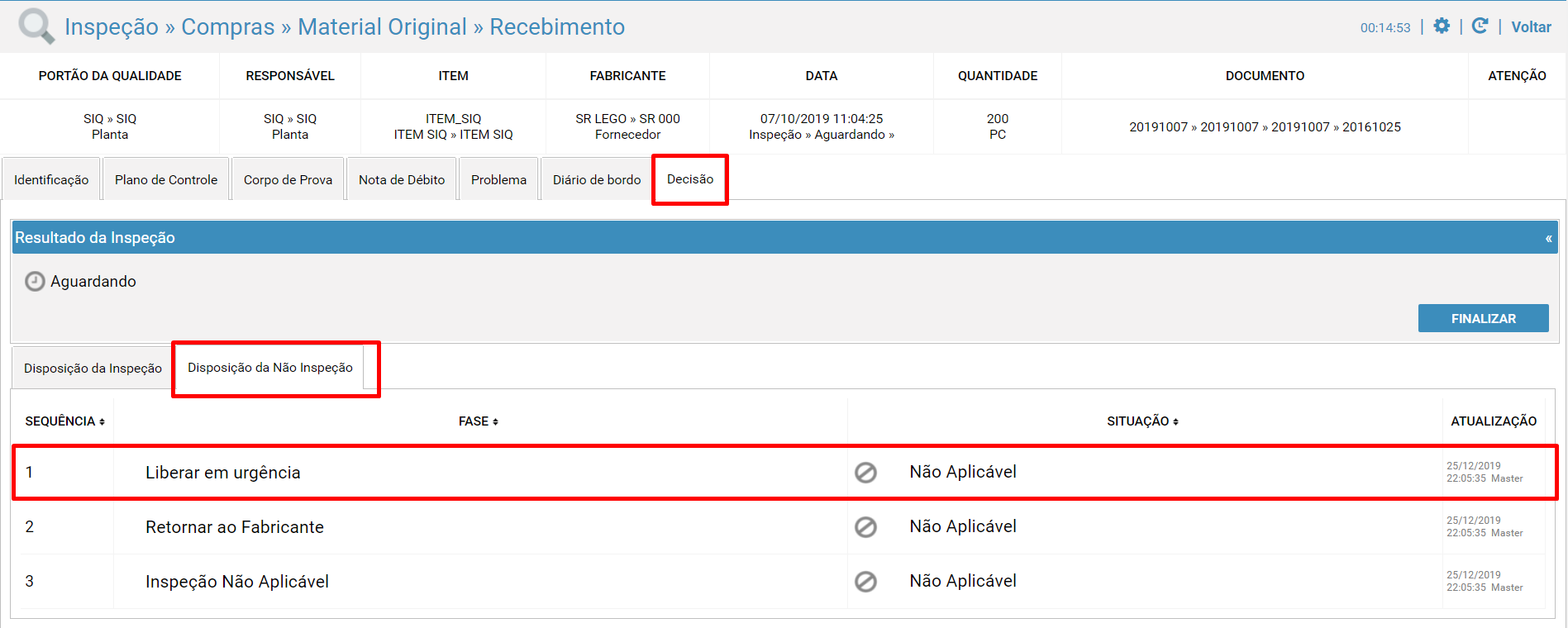
"Liberar em Urgência" é uma das disposições que encontra-se disponível no sistema e tem como objetivo liberar a inspeção com o resultado "Aprovado" sem a necessidade de submeter a análise nas características da inspeção.
Veja abaixo um exemplo de como é a utilização dessa disposição.
- Acessar a aba "Decisão"
- Acessar a aba "Disposição da Não Inspeção"
- Clicar na disposição "Liberar em Urgência"
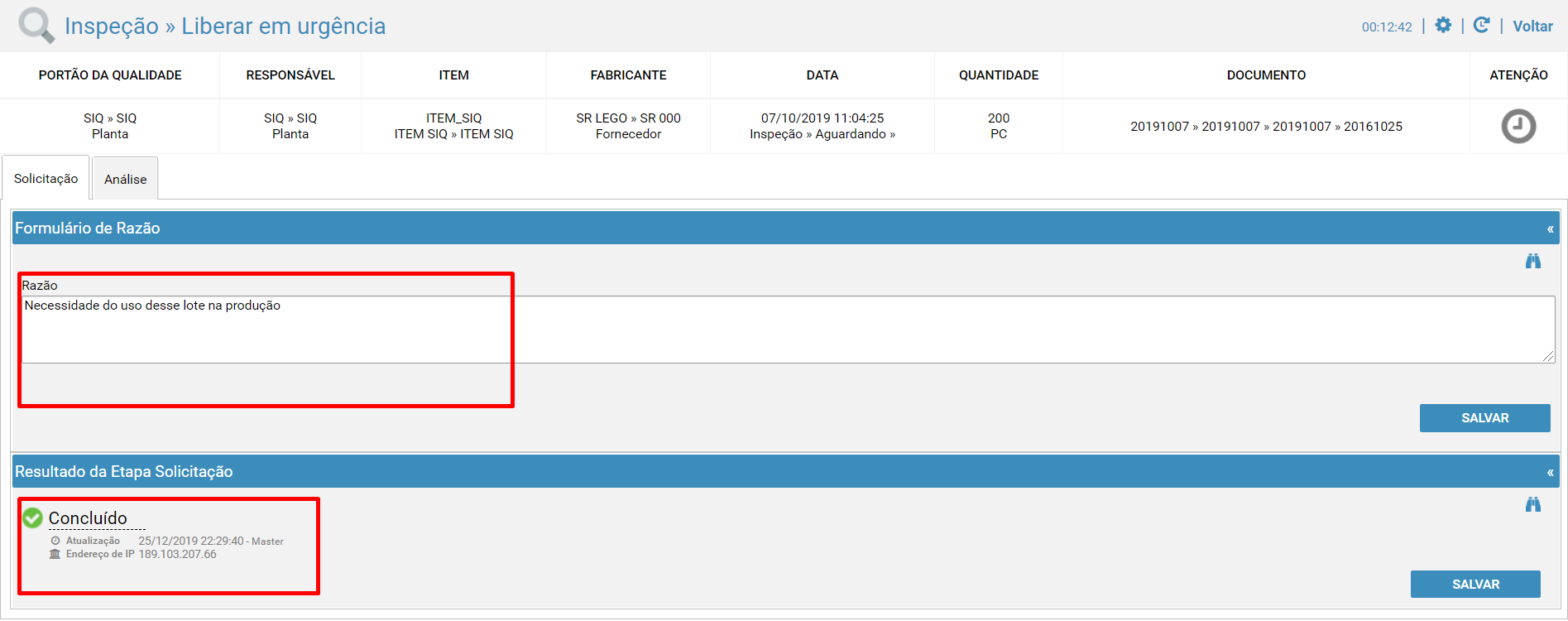
- Solicitação:
- Selecionar a guia "Solicitação"
- Informar o campo "Razão"
- Acionar o botão "Salvar"
- Informar no campo "Resultado" o resultado "Aprovado"
- Acionar o botão "Salvar"
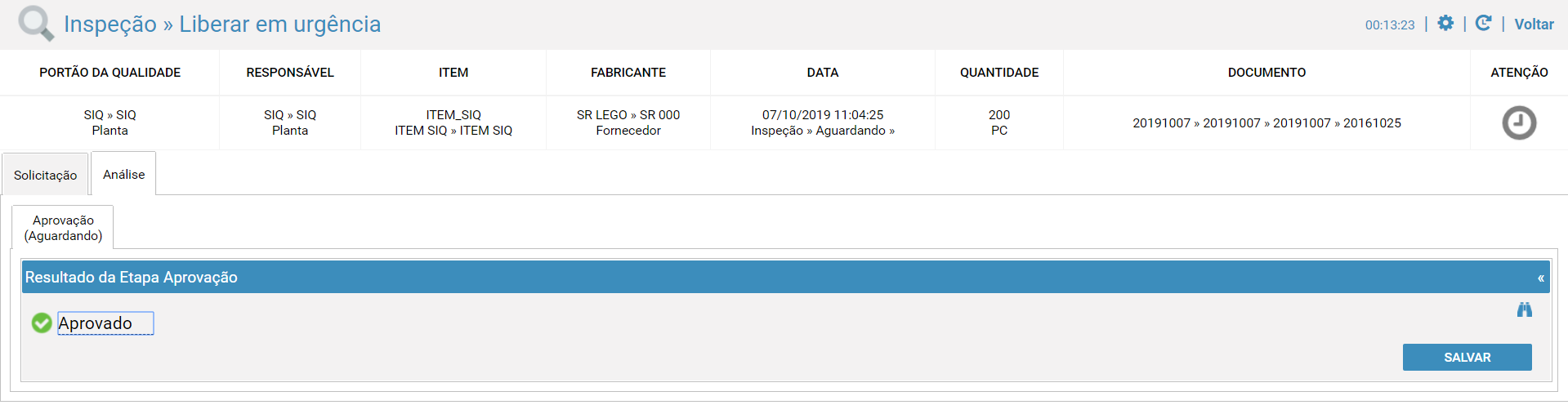
- Análise:
- Informar no campo "Resultado" o resultado "Aprovado"
- Acionar o botão "Salvar"
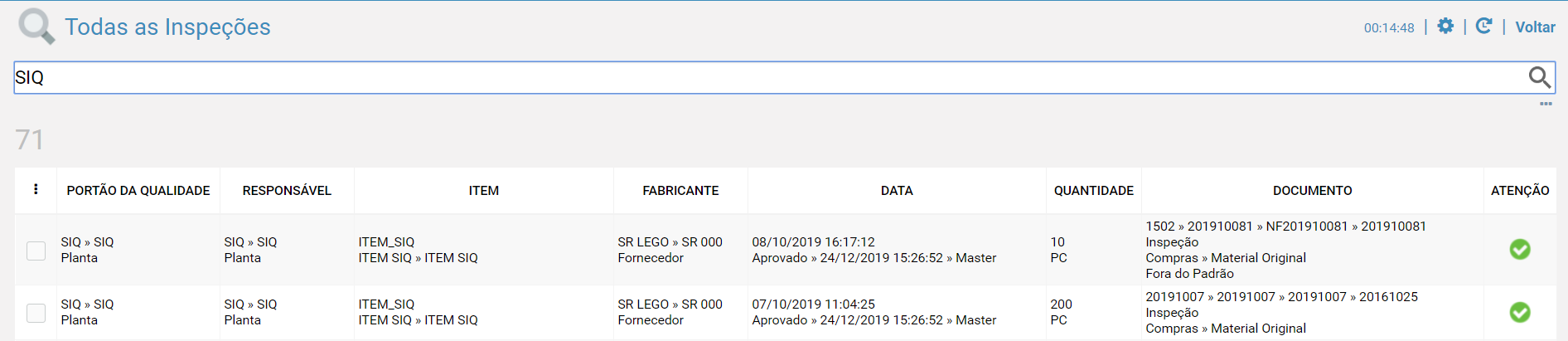
Após aprovado o fluxo, a inspeção será liberada com o resultado "Aprovado", sem característica e estará disponível como histórico no sistema.
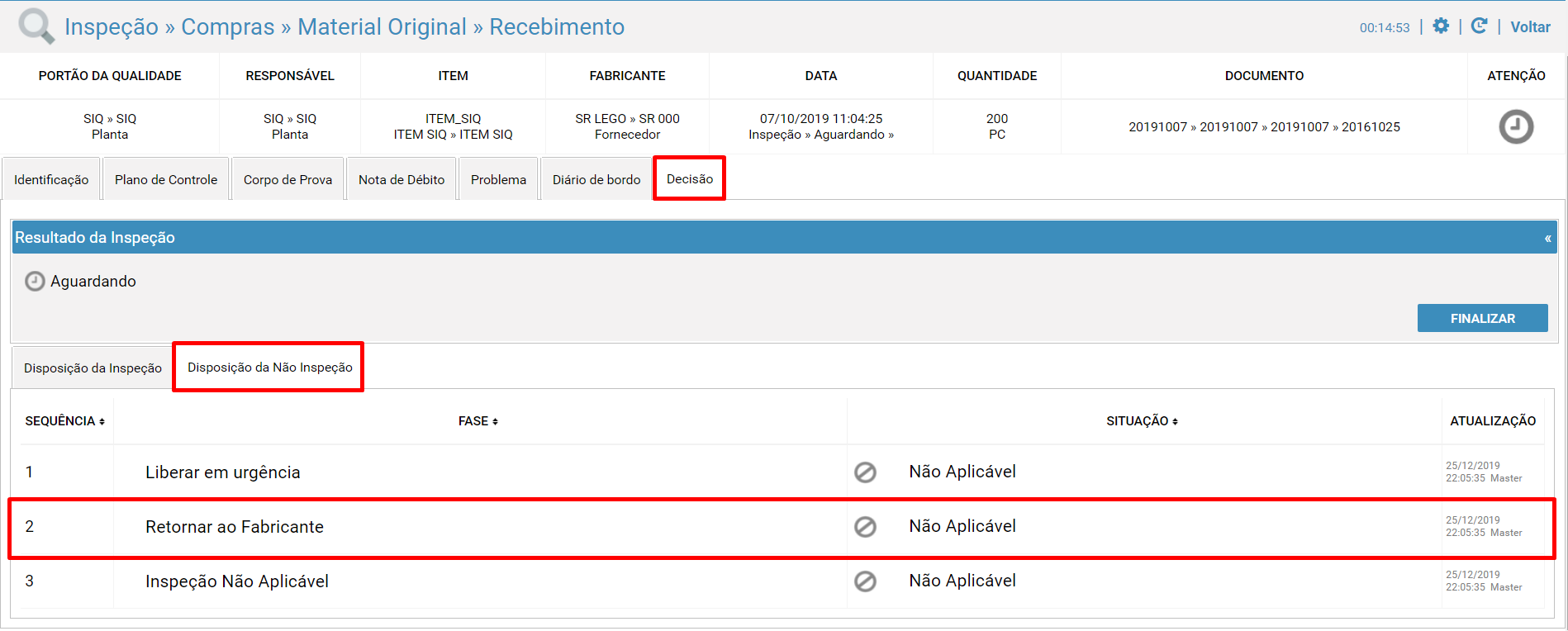
Retornar ao Fabricante
"Retornar ao Fabricante" é uma das disposições que encontra-se disponível no sistema e tem como objetivo liberar a inspeção com o resultado "Reprovado" sem a necessidade de submeter a análise nas características da inspeção selecionada.
Veja abaixo um exemplo de como é a utilização dessa disposição.
- Acessar a aba "Decisão"
- Acessar a aba "Disposição da Não Inspeção"
- Clicar na disposição "Retornar ao Fabricante"
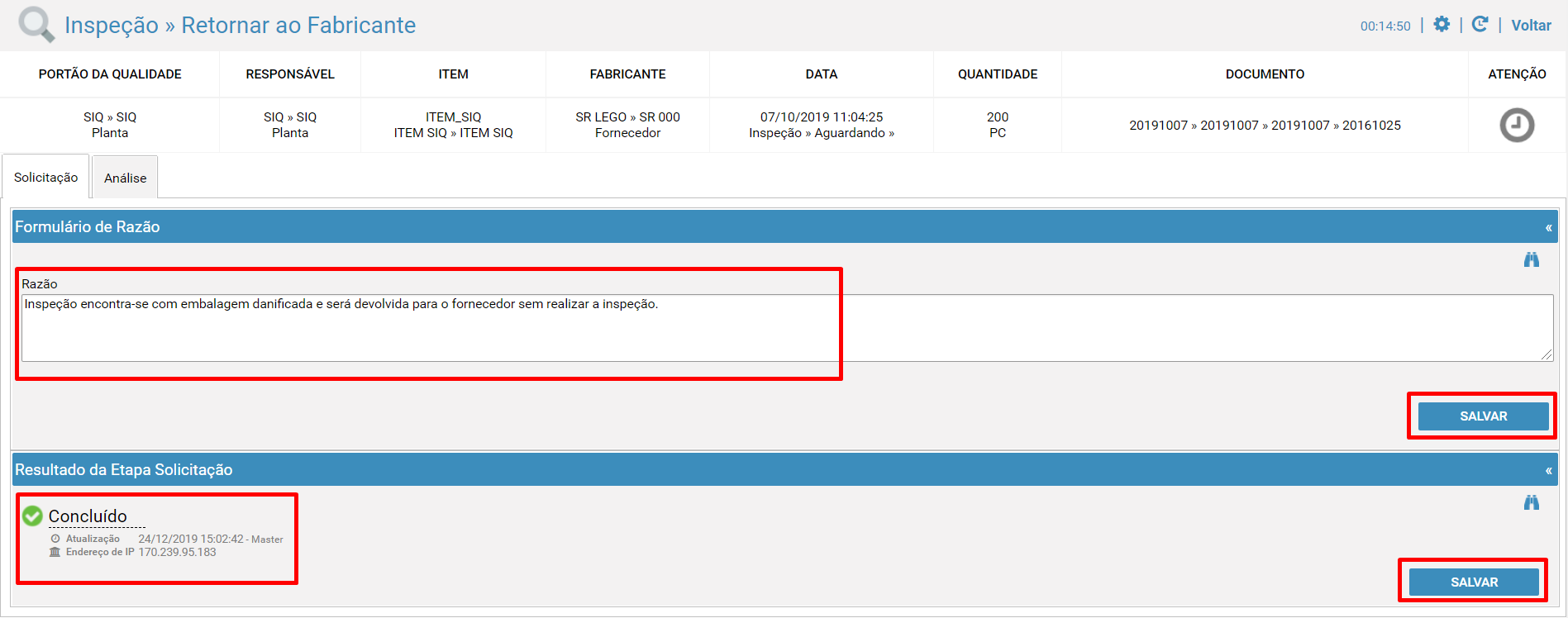
- Solicitação:
- Selecionar a guia "Solicitação"
- Informar o campo "Razão"
- Acionar o botão "Salvar"
- Informar no campo "Resultado" o resultado "Aprovado"
- Acionar o botão "Salvar"
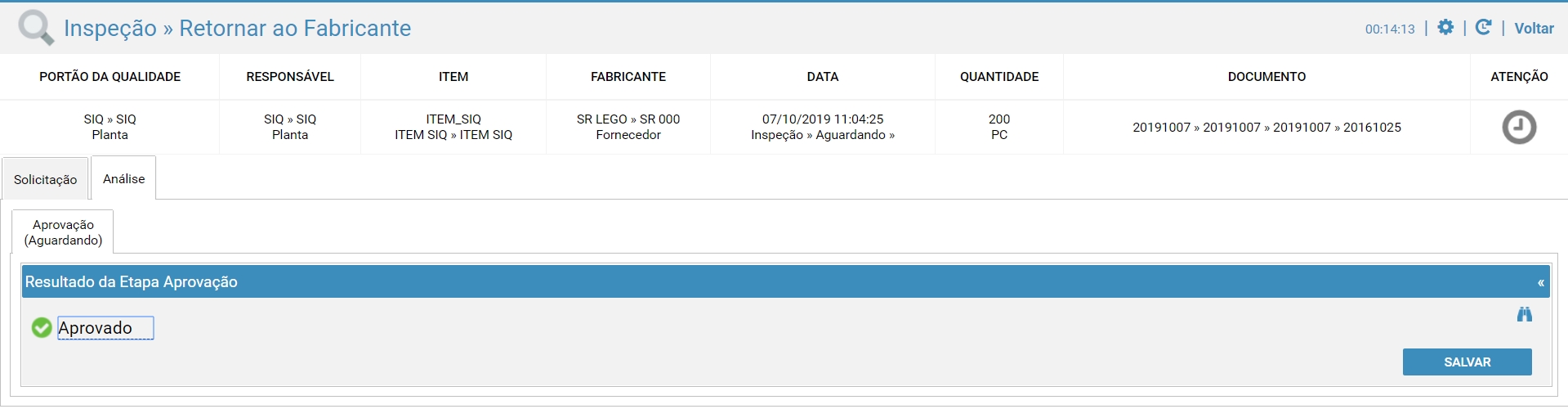
- Análise:
- Informar no campo "Resultado" o resultado "Aprovado"
- Acionar o botão "Salvar"
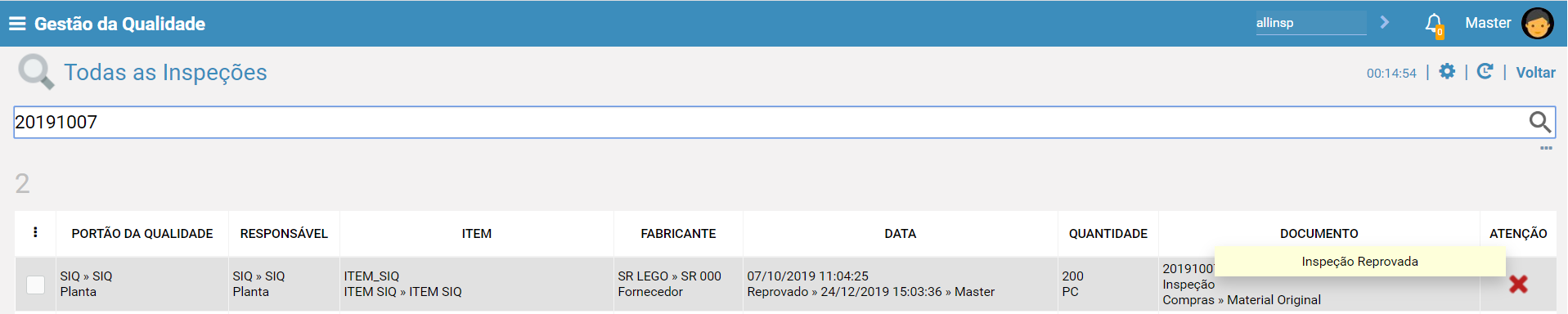
Após aprovado o fluxo, a inspeção será marcada com a disposição "Retornar a Fabricante" com resultado "Reprovado" e estará disponível como histórico no sistema.
Inspeção Não Aplicável
"Inspeção Não Aplicável" é uma das disposições que encontra-se disponível no sistema e tem como objetivo tornar uma inspeção como "Não Aplicável", ou seja, cancelada.
Veja abaixo um exemplo de como é a utilização dessa disposição.
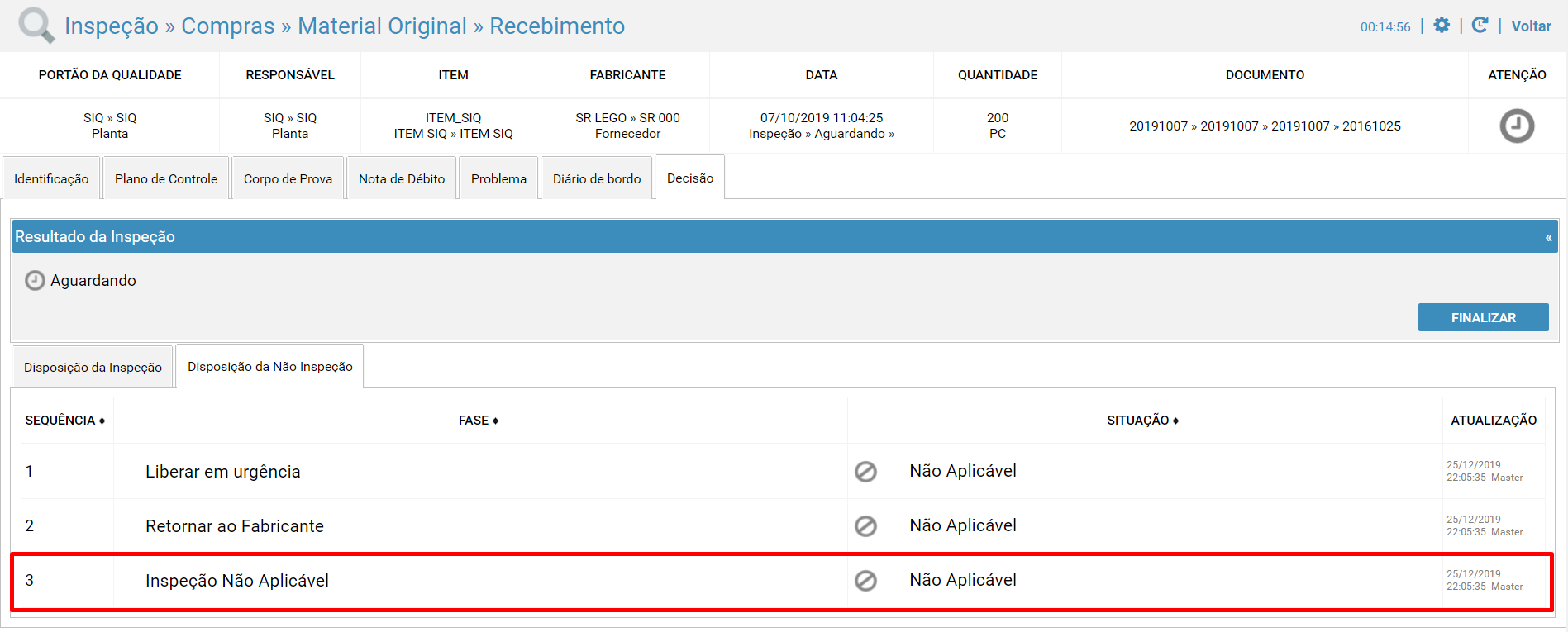
- Acessar a aba "Decisão"
- Acessar a aba "Disposição da Não Inspeção"
- Clicar na disposição "Inspeção Não Aplicável"
- Solicitação:
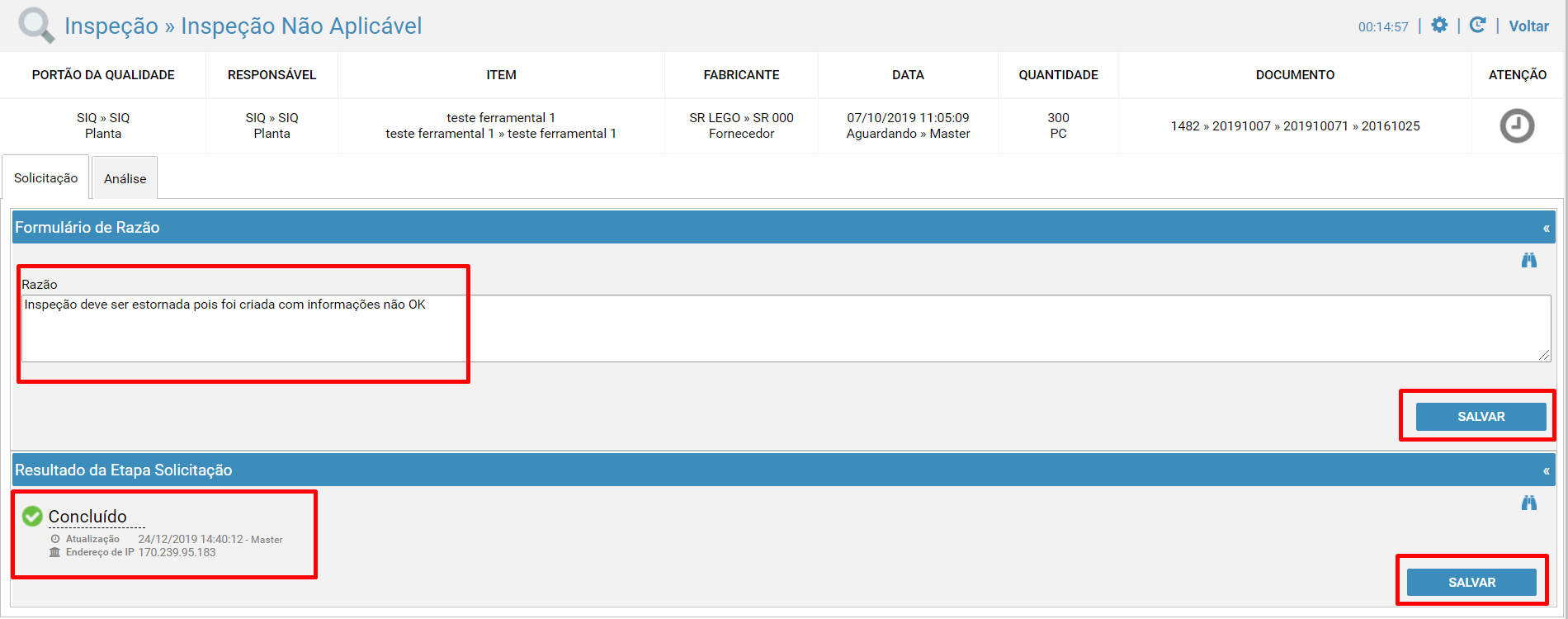
- Selecionar a guia "Solicitação"
- Informar o campo "Razão"
- Acionar o botão "Salvar"
- Informar no campo "Resultado" o resultado "Aprovado"
- Acionar o botão "Salvar"
- Análise:
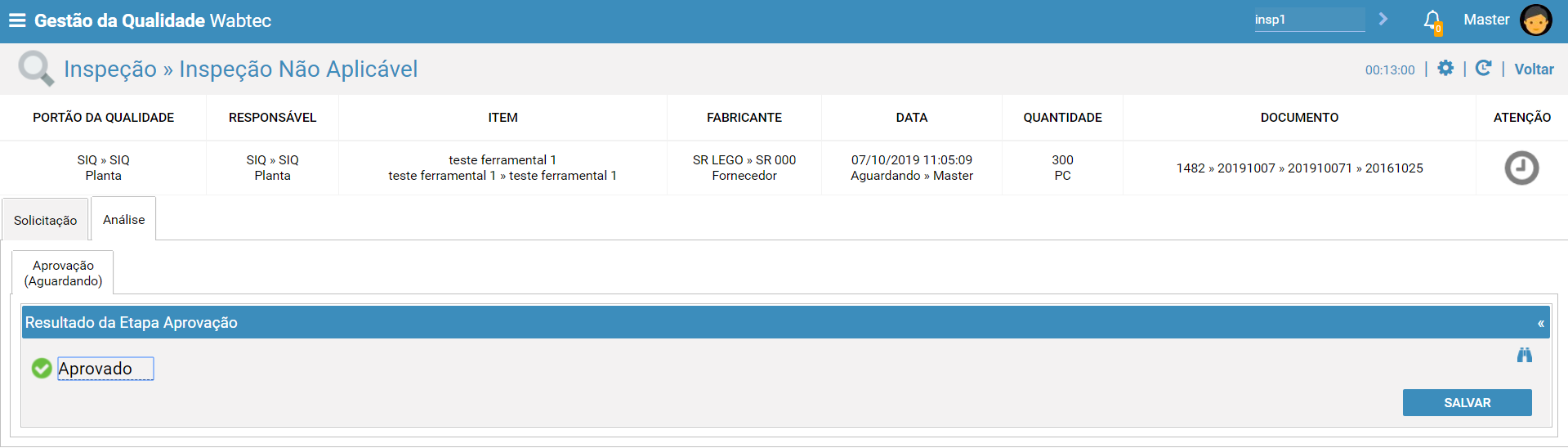
- Informar no campo "Resultado" o resultado "Aprovado"
- Acionar o botão "Salvar"
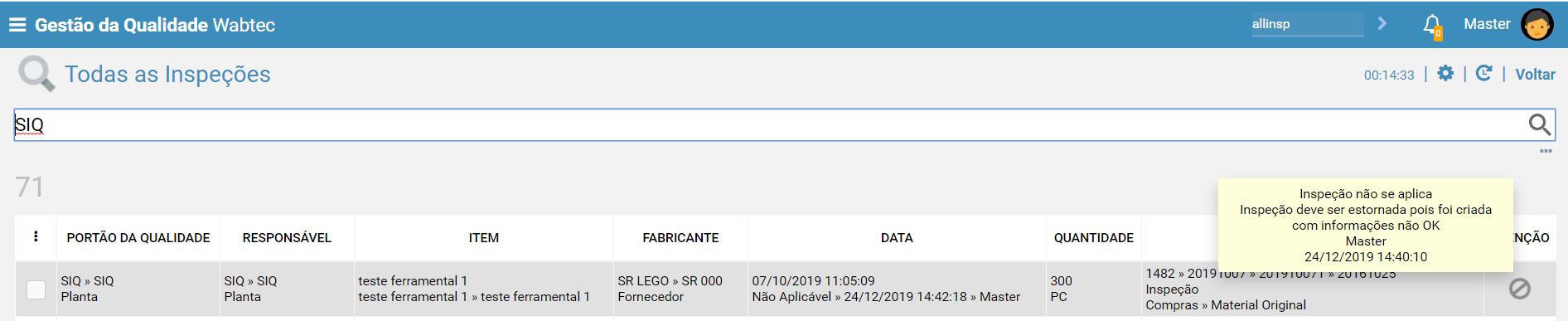
Após aprovado o fluxo, a inspeção será marcada como "Não Aplicável" e estará disponível como histórico no sistema permitindo consultar o usuário , data e justificativa pela disposição.
Comentários
0 comentário
Por favor, entre para comentar.