
Este artigo tem como objetivo detalhar os tipos equipamentos e suas regras de importações necessárias para o carregamento dos dados corretamente.
Tópicos:
 Equipamento de Medição - "3D Zeiss"
Permite que seja importado resultados para as características do equipamento de mediação 3D Zeiss, a partir do carregado arquivos/resultados para a inspeção.
Passo 1 - Formato Arquivo
Para que seja realizado corretamente o carregamento dos dados é necessário que seja utilizado o modelo de arquivo conforme link/anexo:
https://siq.zendesk.com/hc/article_attachments/4407098052631/20210409201_001_PE_A_1.xls
Passo 2 - Regra Importação
- "Part No."
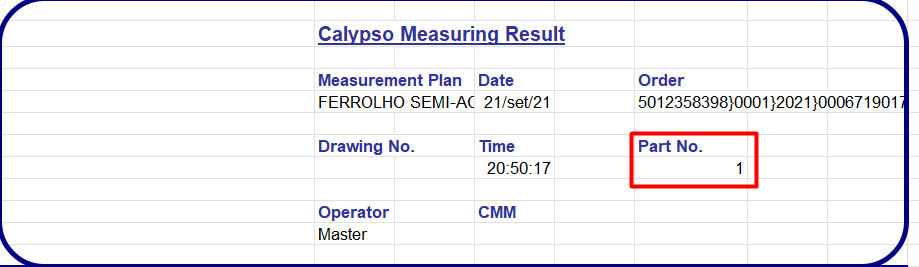
No Arquivo, podemos encontrar uma aréa que é o "cabeçalho do Arquivo"
Para a importação Manual, o unico campo que tem aplicação é o campo chamado "Part No."
Regra:
É necessário que no campo "Part No." ter a indicação qual o número da amostra para importação do arquivo.
Deve ser informado , por exemplo , "1" no campo "Part No.". Isso indica que o resultado encontrado no arquivo corresponde a amostra "1"
- Characteristic
Este é o campo que identifica qual a característica que deverá ser importado o resultado.
Regra:
- É necessário que seja identificado como a chave #n_ .
- Essa mesma chave deverá ser identificada na descrição da característica do Plano de Controle.


- Actual
Este é o campo que identifica o resultado encontrado da amostra.

- Regras para Nova Tolerância Máxima (L) ou (M)
Quando identificado a informação -L- ou -M- na coluna "Characteristic" , uma nova tolerância máxima será considerada para a avaliação do resultado da Amostra.

Será feito a importação dos resultados contido na coluna "Actual" para a característica da amostra.
Se a característica estiver com a informação -L- ou -M-, será considerada a coluna "Upper Tol" como o novo valor máximo para a característica. Com isto, o valor máximo a ser considerado, será o que está nesta coluna e não mais o que foi definido como máximo no Plano de controle.
O cálculo para verificar se a característica será aprovação ou reprovação irá considerar esse novo valor.
Passo 3: Locais onde o recurso de importação manual está disponível na Inspeção
- INSP* >> "Mais Opções" >> "Importar Resultados", acesse: Recursos Adicionais da Inspeção ( Mais opções ) >> Importar Resultados
OU
- INSP* >> Características >> "Mais Opções" >> "Importar Resultados", acesse: Recursos Adicionais da Inspeção >> Característica (Mais Opções) >> Importar Resultados
Passo 4:
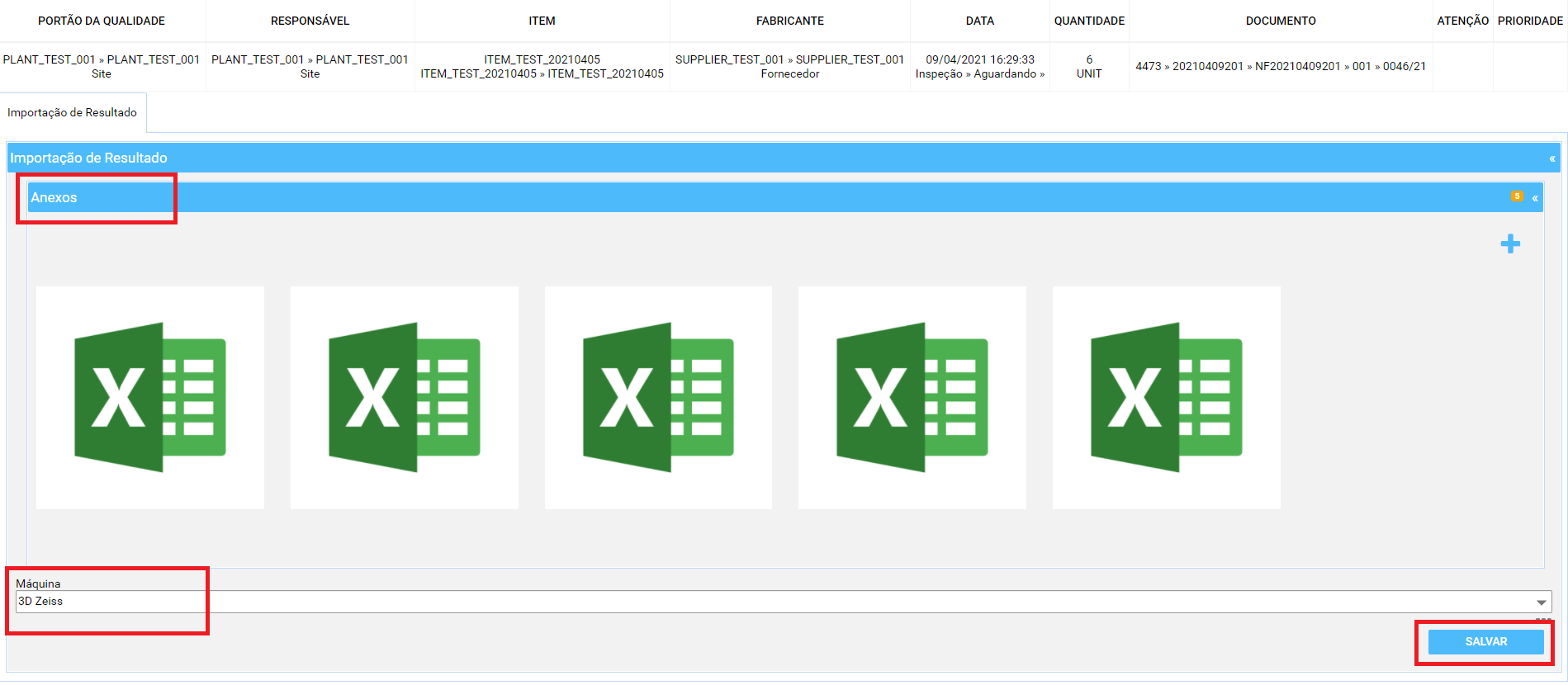
Para realizar a importação é necessário seguir o procedimento :
- Adicionar os arquivos que serão importados
- Informar a máquina em que será carregado os resultados
- Clicar no botão "Salvar"
Passo 5:
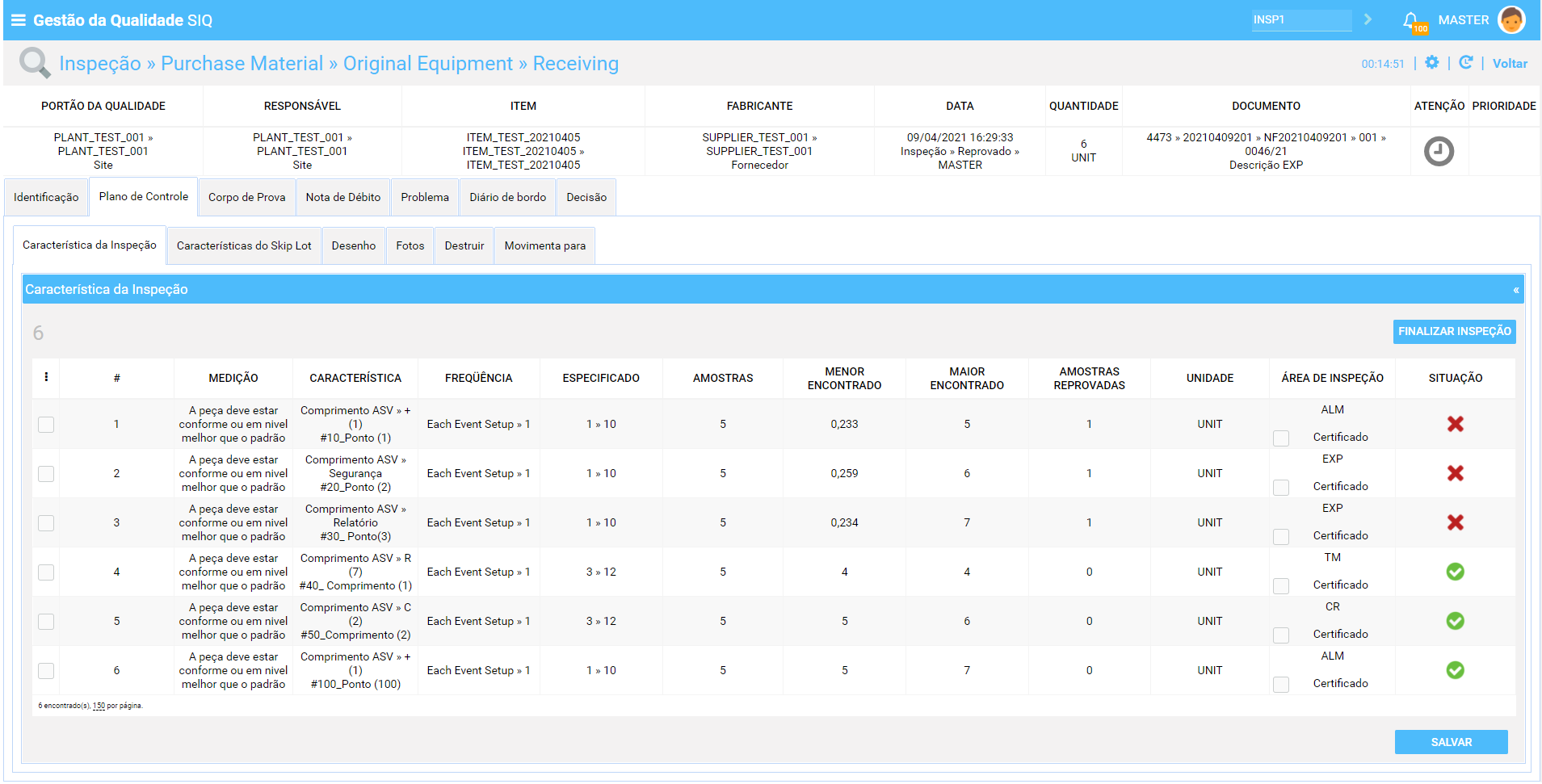
Após o carregamento dos dados será direcionado para a guia "Característica da Inspeção", sendo evidenciado o carregamento dos resultados para as características:
Como resultado, todos os dados encontrados no arquivo , será atualizados nas respectivas características
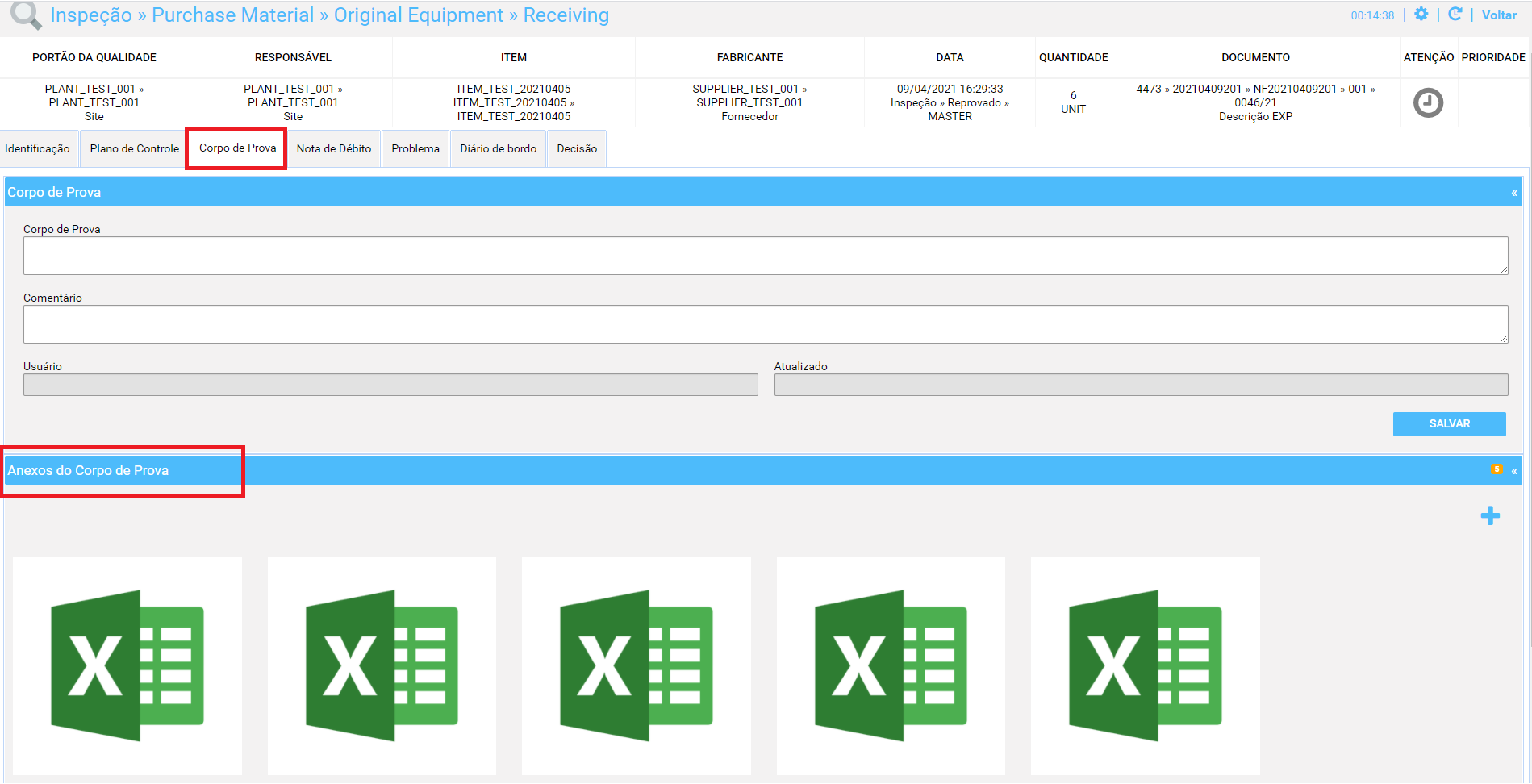
Para efeito de histórico, os arquivos de resultados importados estarão disponíveis na guia "Corpo de Prova" >> painel "Anexos do Corpo de Prova" da inspeção:
Para obter maiores detalhes sobre todas as regras especificas que estão sendo consideradas nessa importação , acesse: Importação de resultado dos equipamento de medição - 3D
Comentários
0 comentário
Por favor, entre para comentar.