
Permite que seja consultado, criado e/ou excluídos os Documentos desejados.
Tópicos:
- Criar Documento
- Criar Documento - Definir Responsáveis e as Etapas de Aprovações
- Apagar Documento
- Criar versão do Documento
- Apagar versão do Documento
- Navegações entre as versões do Documento
- Recurso de Comparação de Versões Documento
Pré-requisitos:
- Possuir permissão de acesso ao Módulo de Documento.
 Criar Documento
Permite que sejam criados novos documentos no sistema.
  - Digitar no campo de transação: DOC e acionar o ícone ">" para pesquisar
  - Clicar no botão "Criar"

  - Informar os campos obrigatórios
  - Clicar no botão "Salvar"
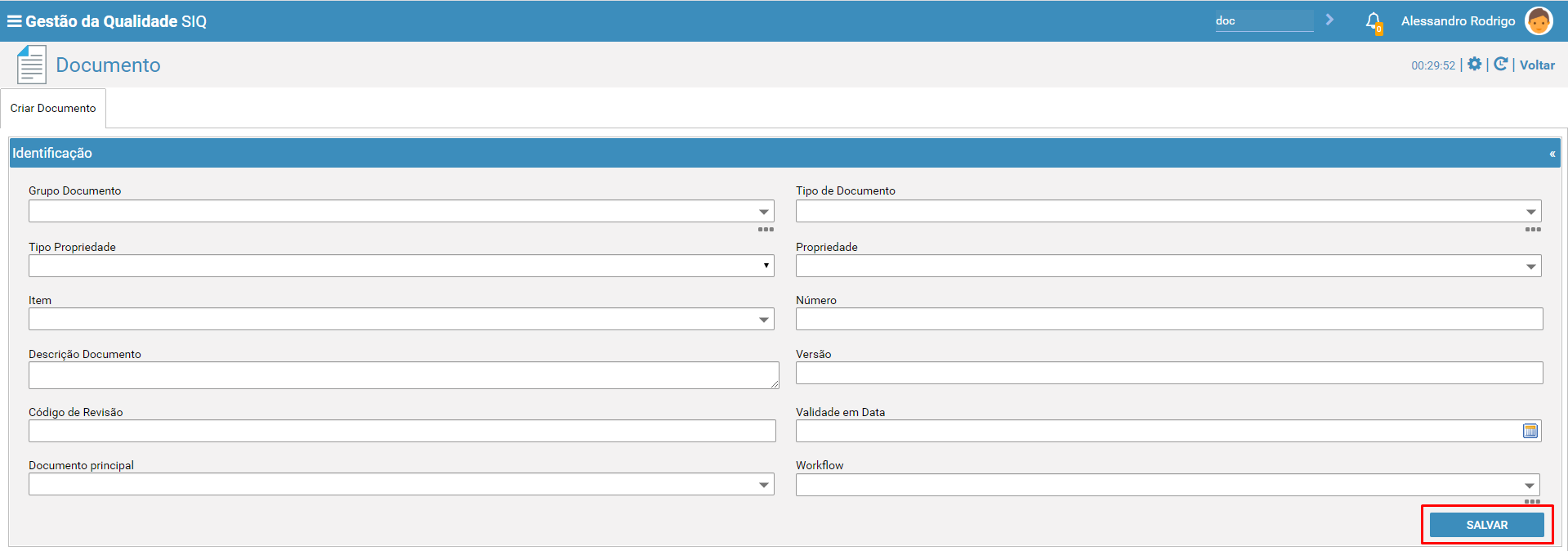
Será apresentado uma mensagem padrão, clicar no botão "Não". Para obter maiores informações sobre mensagens padrões , acesse: Mensagens Padrões
Para obter maiores informações sobre os campos do painel Identificação, acesse: Identificação do Documento
Criar Documento - Definir Responsáveis e as Etapas de Aprovações
Permite que seja definido responsáveis e as Etapas de aprovações do documento.
  - Digitar no campo de transação: DOC e acionar o ícone ">" para pesquisar
  - Clicar no botão "Criar"
  - Preencher os campos desejados
  - Clicar no botão "Salvar"
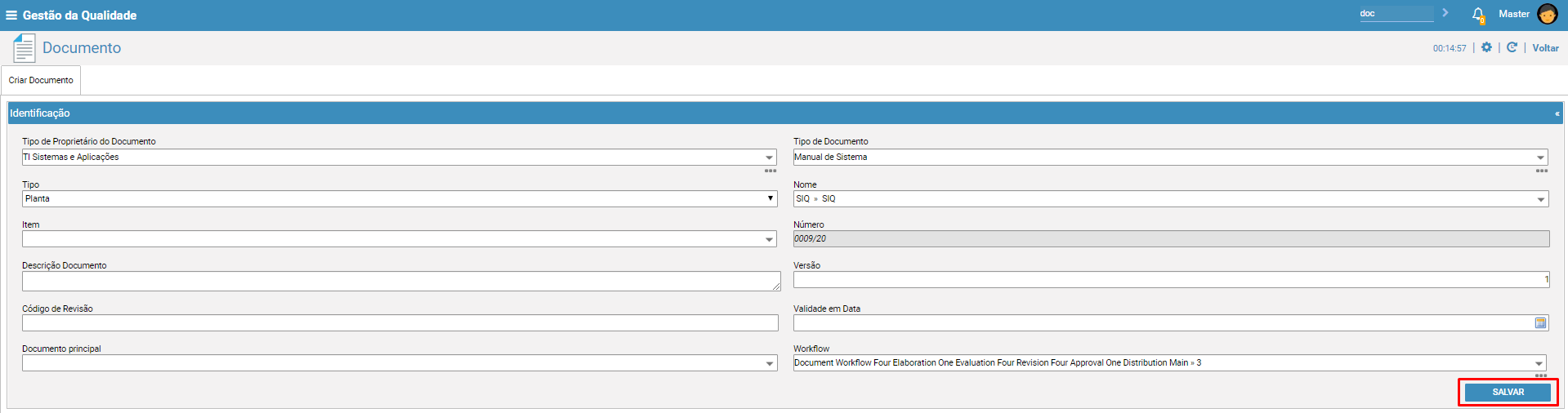
Quando o workflow selecionado, for gerenciado por "Responsável" , após o documento ser criado, será apresentada uma tela para :
- Definir as etapas de Aprovação necessária para o Documento ( pode-se utilizar a opção "Escondido" para ocultar ou não determinados passos )
- Definir os responsáveis de cada Fase de Aprovação do Documento ( pode-se definir um ou mais responsáveis para a etapa desejada )
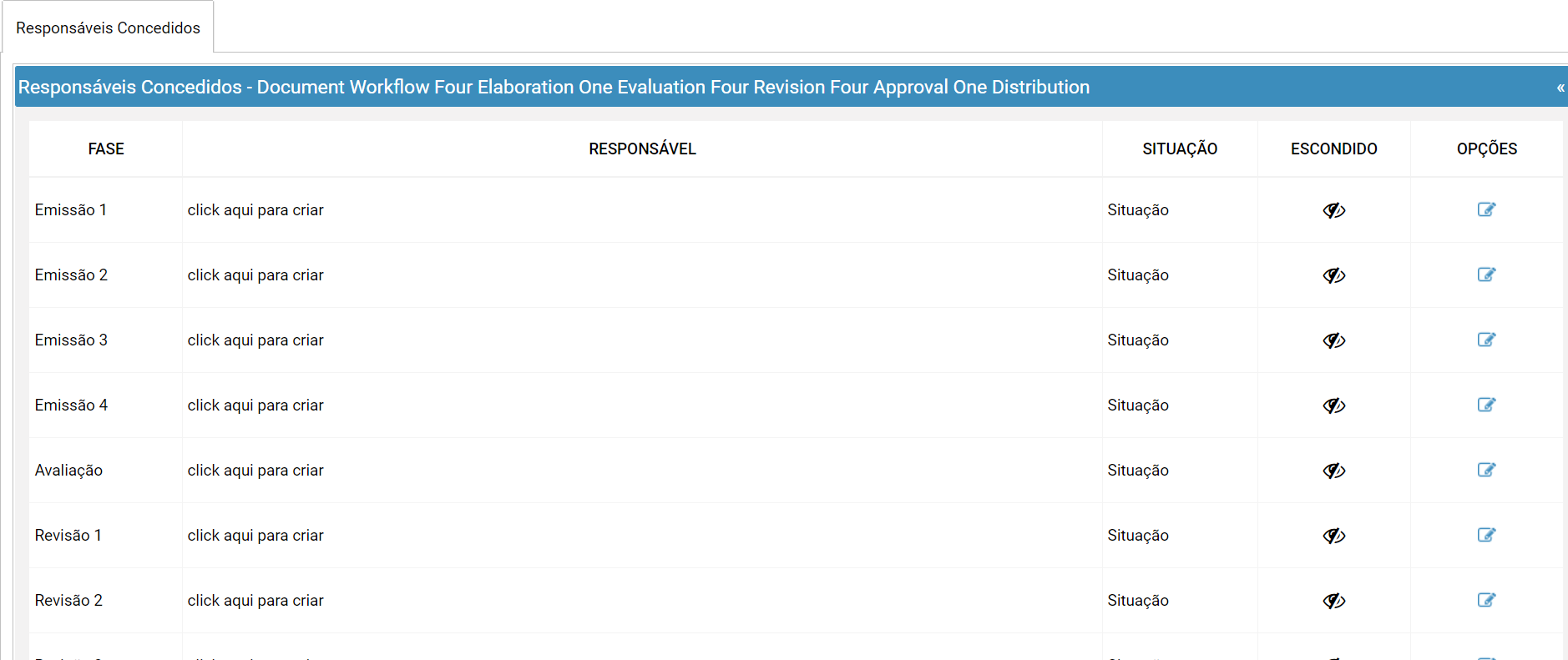
Para obter maiores informações sobre como incluir/excluir responsável ou Definir etapas de Aprovação workflow, acesse: Definição de Responsável e etapa de Aprovação do Workflow
Apagar Documento
Permite que sejam apagados os documentos.
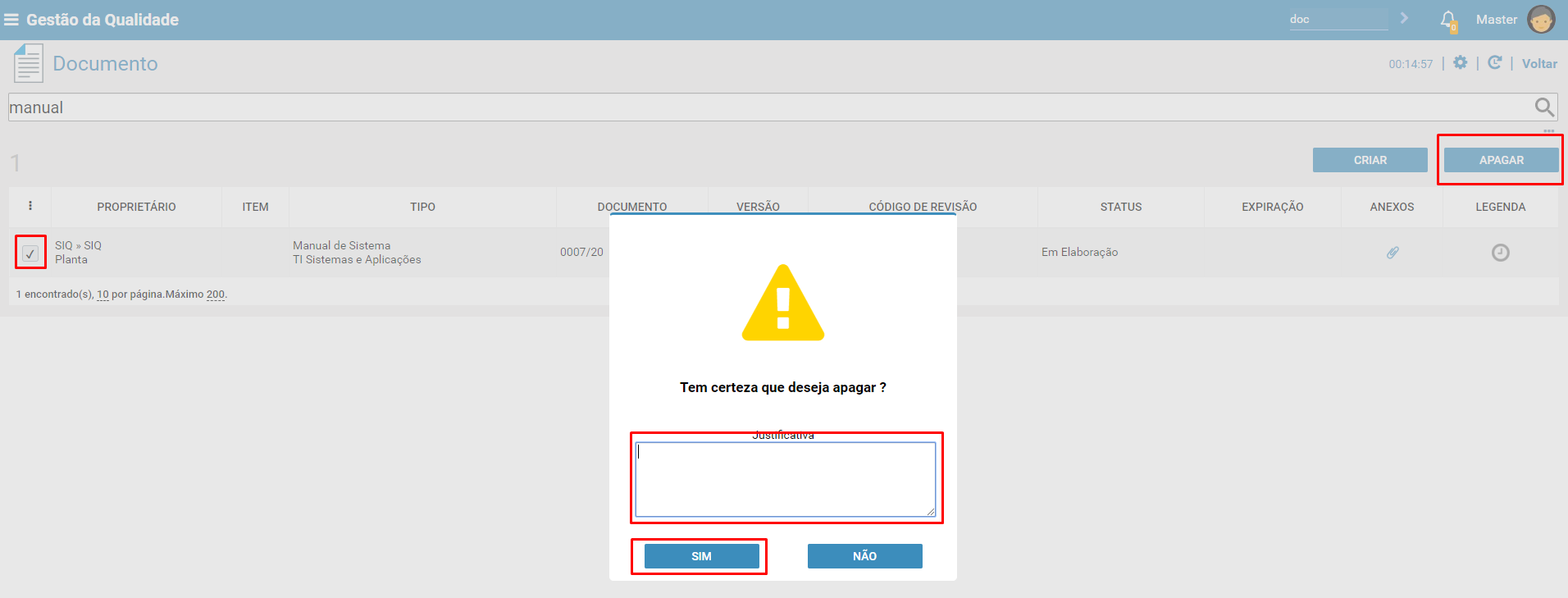
  - Digitar no campo de transação: DOC e acionar o ícone ">" para pesquisar
  - Digitar o documento que deseja excluir
  - Clicar no botão "Pesquisar"
  - Selecione o documento desejado
  - Clicar em "Apagar"
  - Preencher o campo "Justificativa"
  - Clicar em "Sim"
Criar versão do Documento
Permite que seja criado versões do documento.
Tem objetivo de criar novas versões do documento desejado, onde a nova versão poderá ser editada conforme desejado.
  - Digitar no campo de transação: DOC e acionar o ícone ">" para pesquisar
  - Digitar o documento que deseja criar nova versão
  - Clicar no botão "Pesquisar"
  - Clicar sobre o documento

  - Clicar no botão "Nova Versão"
  - Preencher o campo "Justificativa"
  - Clicar em "Salvar"
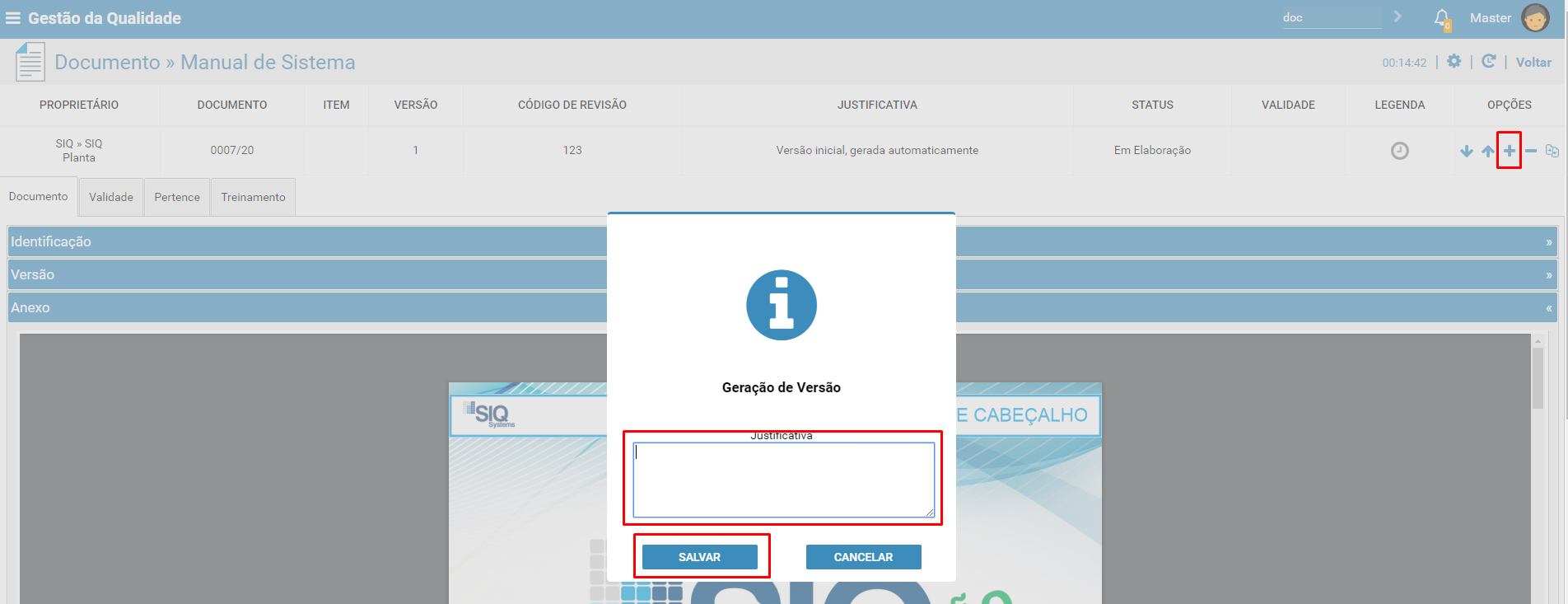

- Gerar nova versão , deseja atualizar o anexo ?
Caso não desejar copiar o anexo na nova versão criar, deverá ser desativado o parametro
DOCUMENT_COPY_ATTACHMENT_GENERATE_NEW_VERSION
Apagar versão do Documento
Permite que seja apagado versões do documento.
Tem objetivo de apagar versões do documento desejado que ainda não tenha sido finalizado.
  - Digitar no campo de transação: DOC e acionar o ícone ">" para pesquisar
  - Digitar o documento que deseja apagar a versão
  - Clicar no botão "Pesquisar"
  - Clicar sobre o documento

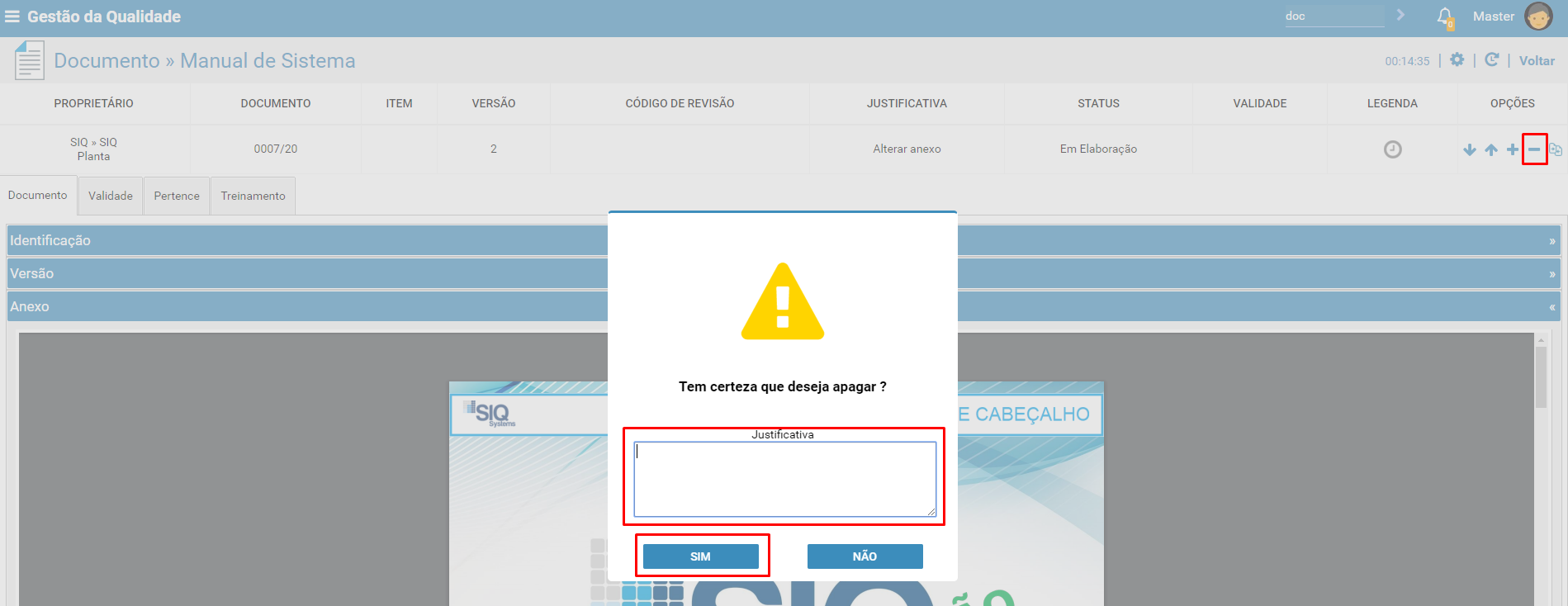
  - Clicar no botão "Apagar Versão"
  - Preencher o campo "Justificativa"
  - Clicar em "Sim"
Navegações entre as versões do Documento
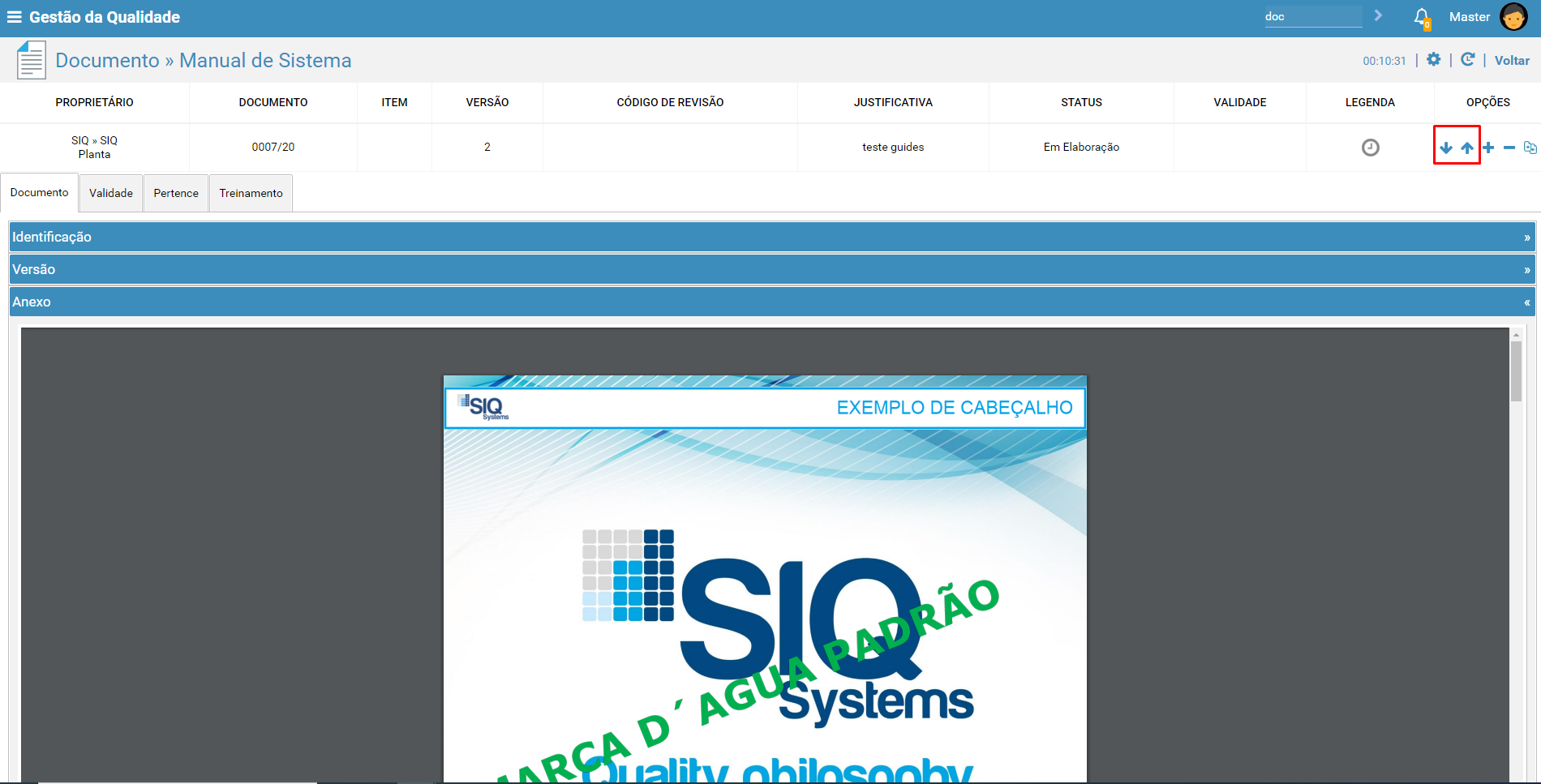
Permite a navegação entre versões do documento.
Tem objetivo de visualizar informações cadastradas nas diversas versões do documento.
  - Digitar no campo de transação: DOC e acionar o ícone ">" para pesquisar
  - Digitar o documento que deseja
  - Clicar no botão "Pesquisar"
  - Clicar sobre o documento
  - Clicar nos botões "Versão Anterior"ou "Próxima Versão"
Recurso de Comparação de Versões Documento
Permite comparar o que mudou no documento em relação à versão anterior.
Para utilizar o recurso, deverá realizar o procedimento abaixo:
  - Digitar no campo de transação: DOC e acionar o ícone ">" para pesquisar
  - Digitar o documento que deseja
  - Clicar no botão "Pesquisar"
  - Clicar sobre o documento
  - No cabeçalho, clicar nos ícone

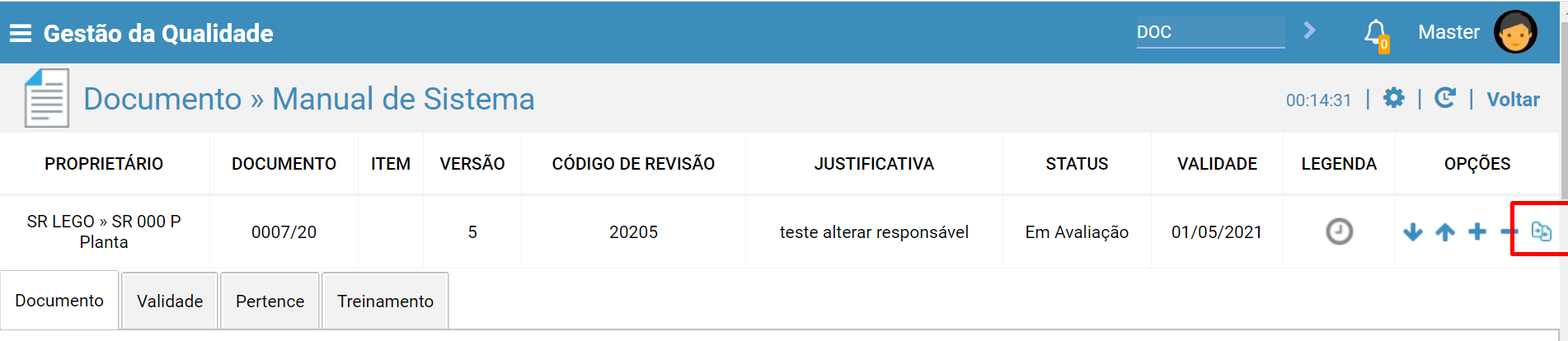
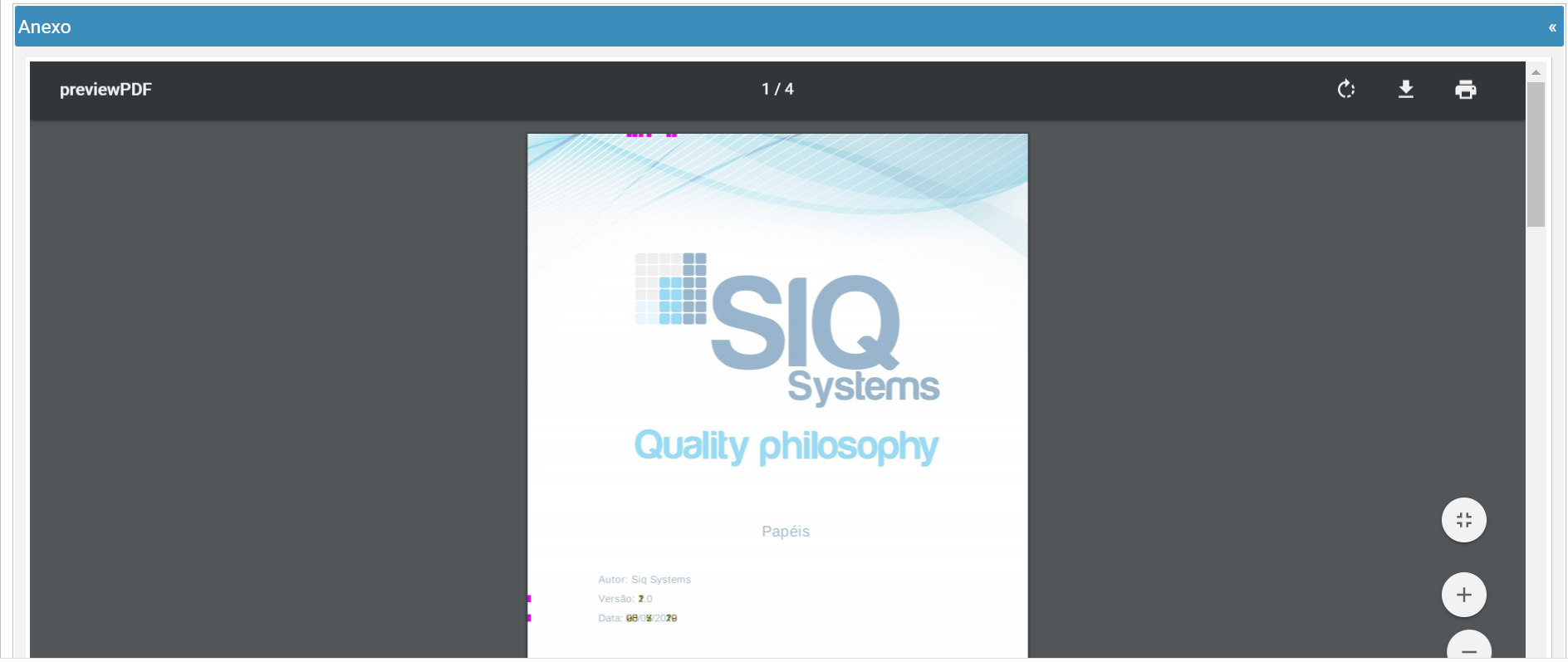
Será apresentado um painel contendo o arquivo do documento, e nele será indicada por cores, as diferenças encontradas entre as versões do documento.

|
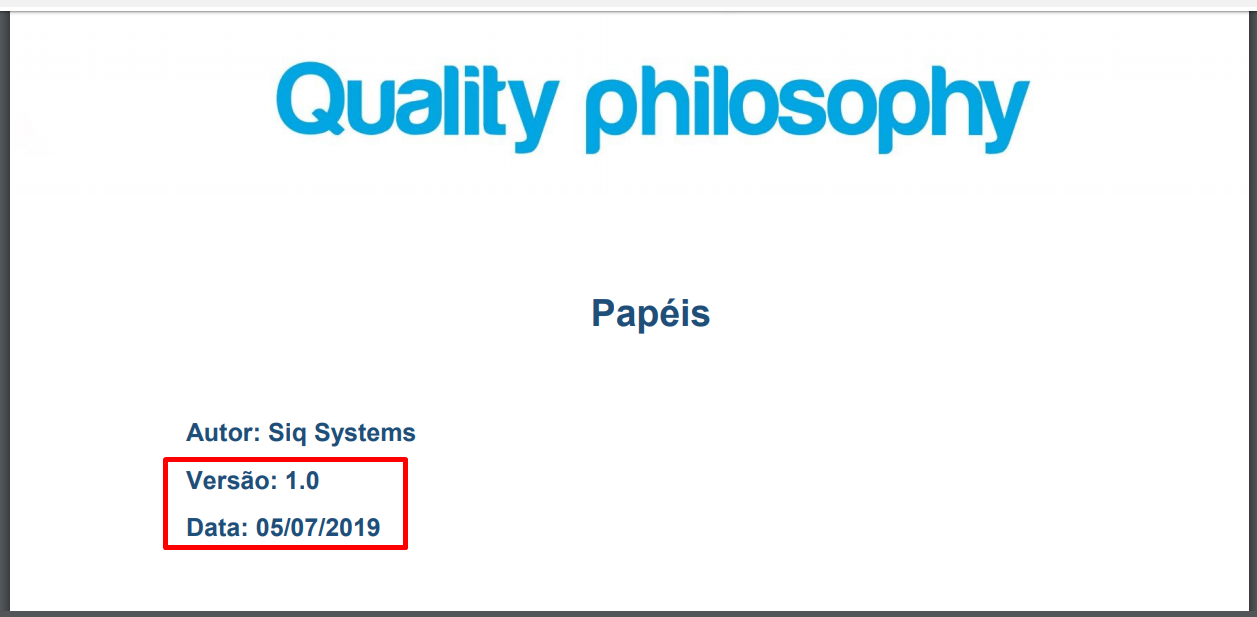
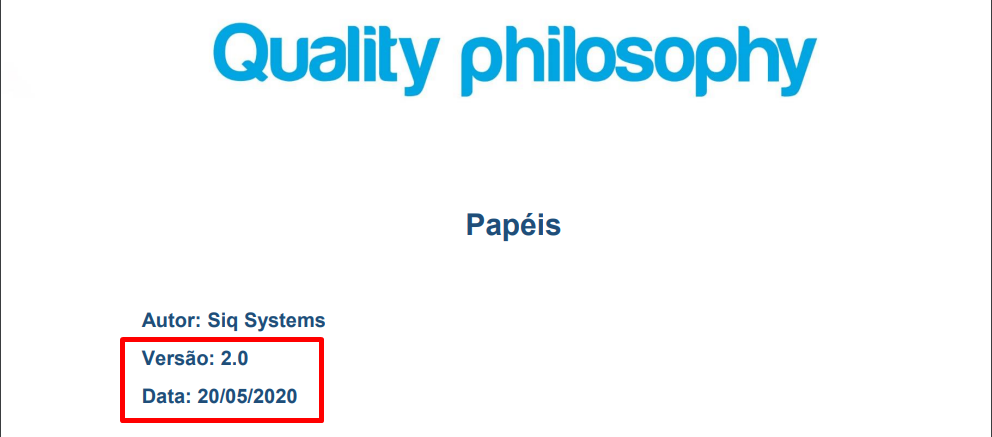
Cenário para exemplificar o Recurso A. Cenário de trechos de um documento. - Trecho da Página 1 do arquivo relacionado a versão 5 e 6 respectivamente do documento. Observar as diferenças em vermelho
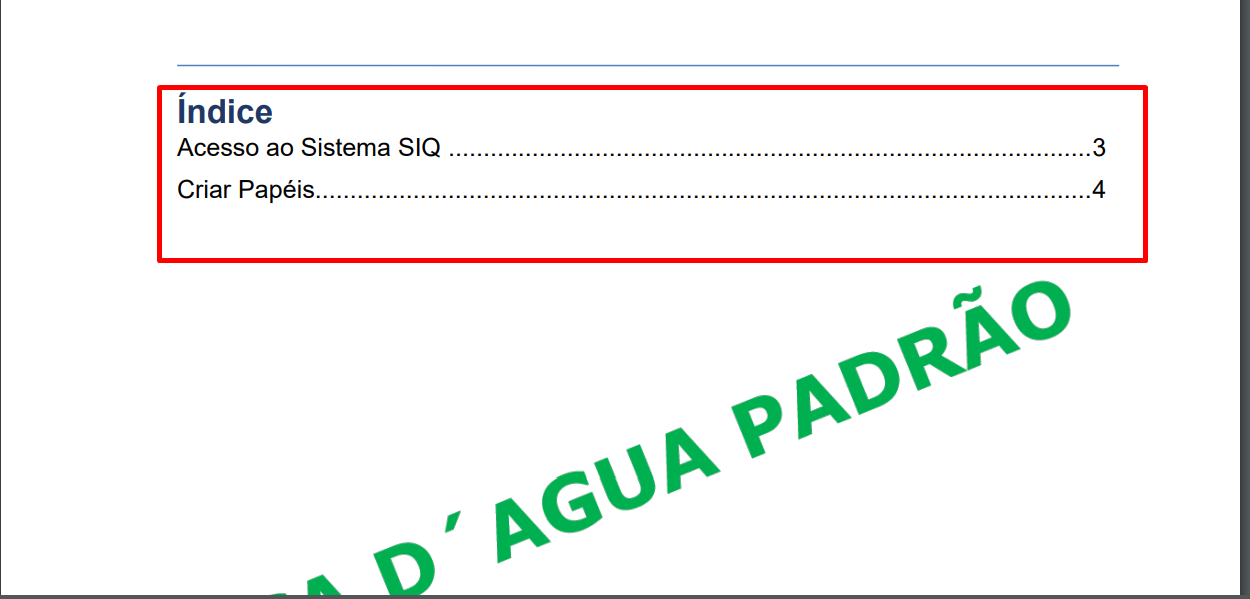
- Trecho da Página 2 do arquivo relacionado a versão 5 e 6 respectivamente do documento. Observar as diferenças em vermelho
- Trecho da Página 3 do arquivo relacionado a versão 5 e 6 respectivamente do documento. Observar as diferenças em vermelho.
B. Uso do recurso Após utilizado o recurso de comparação de diferenças, podemos visualizar abaixo através da cor "verde" qual o local do documento que o recurso encontrou a diferença. Essa cor verde é a forma que o componente indicará que teve mudanças - Diferença identificada na página 1 - Diferença identificada na página 2
- Diferença identificada na página 3
|
Comentários
0 comentário
Por favor, entre para comentar.