
Permite que seja apresentada na tela de pesquisa, diversas formas de visões para o módulo de Documento.
Tópicos:
- Visão: Todos
- Visão: Aprovados e Válidos
- Visão: Vencidos
- Visão: Todos por Pertence
- Visão: Árvore - Todos
- Visão: Árvore - Aprovados e Válidos
- Visão: Árvore - Todos por Grupo
- Visão: Árvore - Aprovado e Válido por Grupo
- Visão: Matriz de Treinamento
- Como tornar uma visão Padrão
Pré-requisitos:
- Possuir permissão de acesso ao Módulo de Documento.
 Visão: Todos
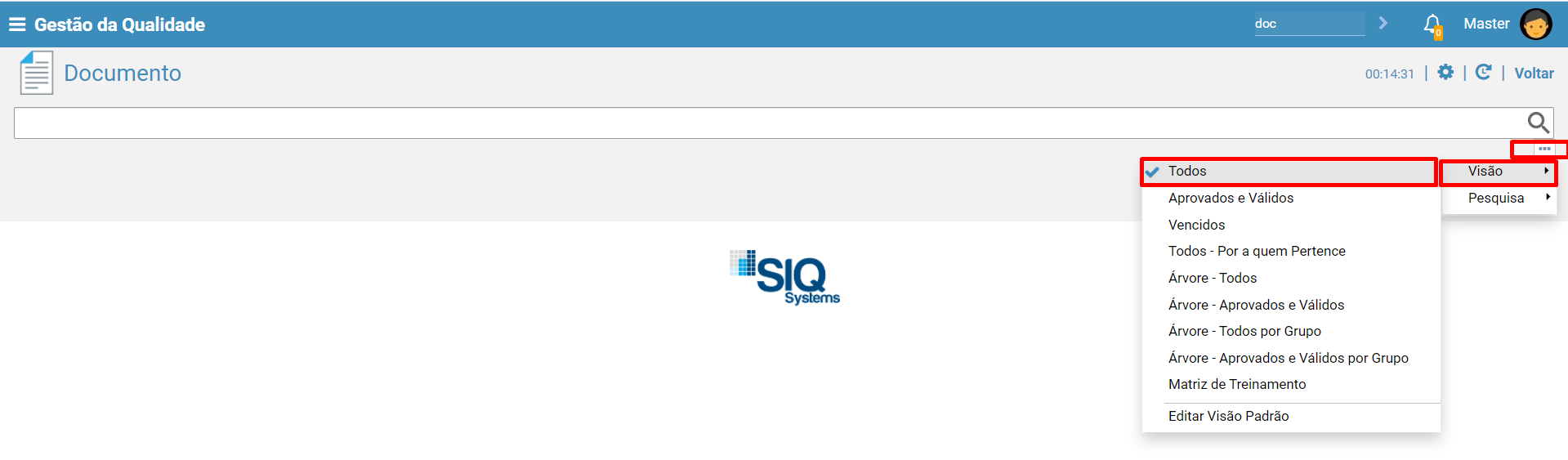
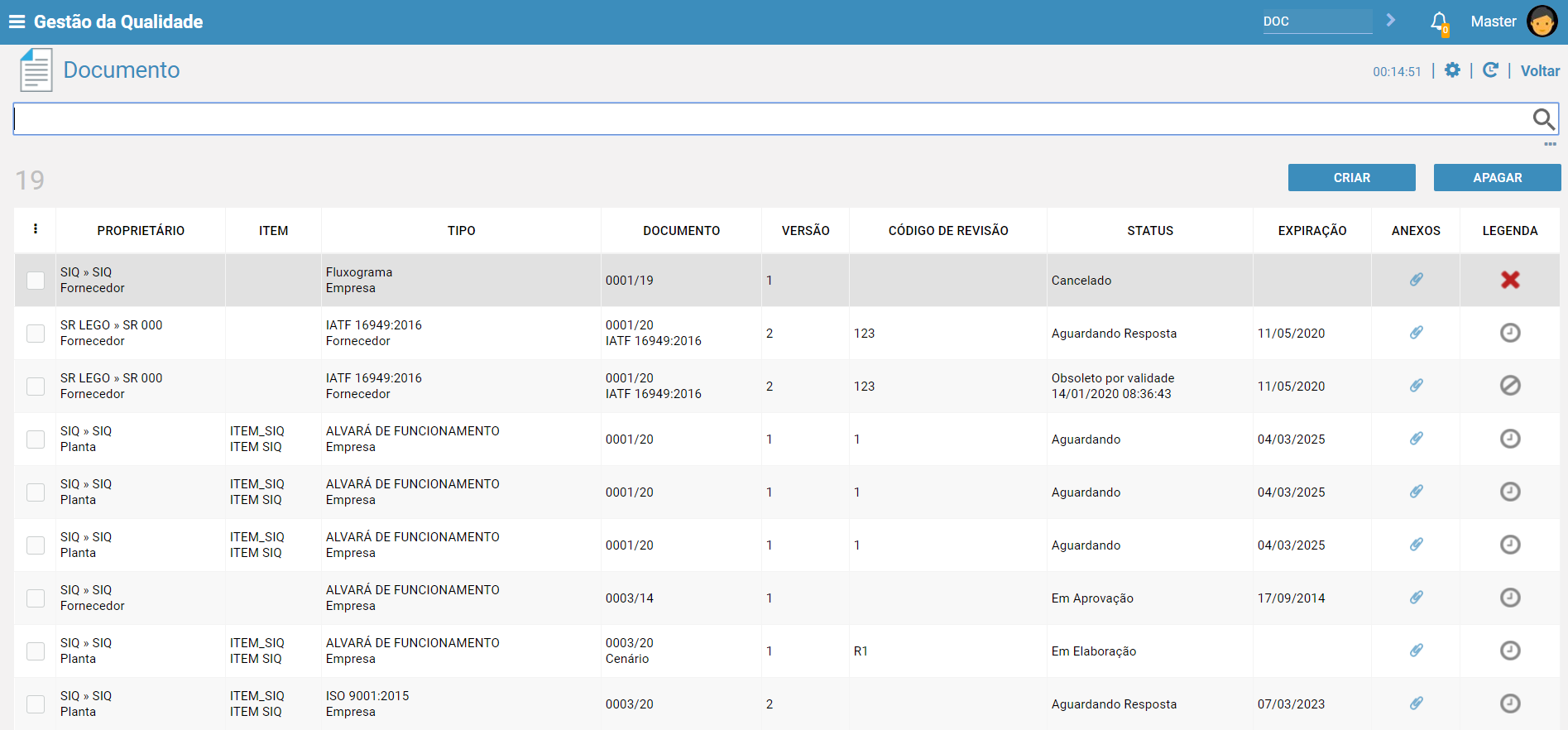
Permite que seja visualizada a lista de todos os documentos cadastrados no sistema.
 - Digitar no campo de transação: DOC
 - Selecionar "..." >> "Visão" >> "Todos"
Visão: Aprovados e Válidos
Permite que seja visualizada a lista de Documento Aprovados e Válidos ou Documentos onde o o usuário logado seja o responsável pela fase do Workflow de Aprovação
 - Digitar no campo de transação: DOC
 - Selecionar "..." >> "Visão" >> "Aprovados e Válidos"
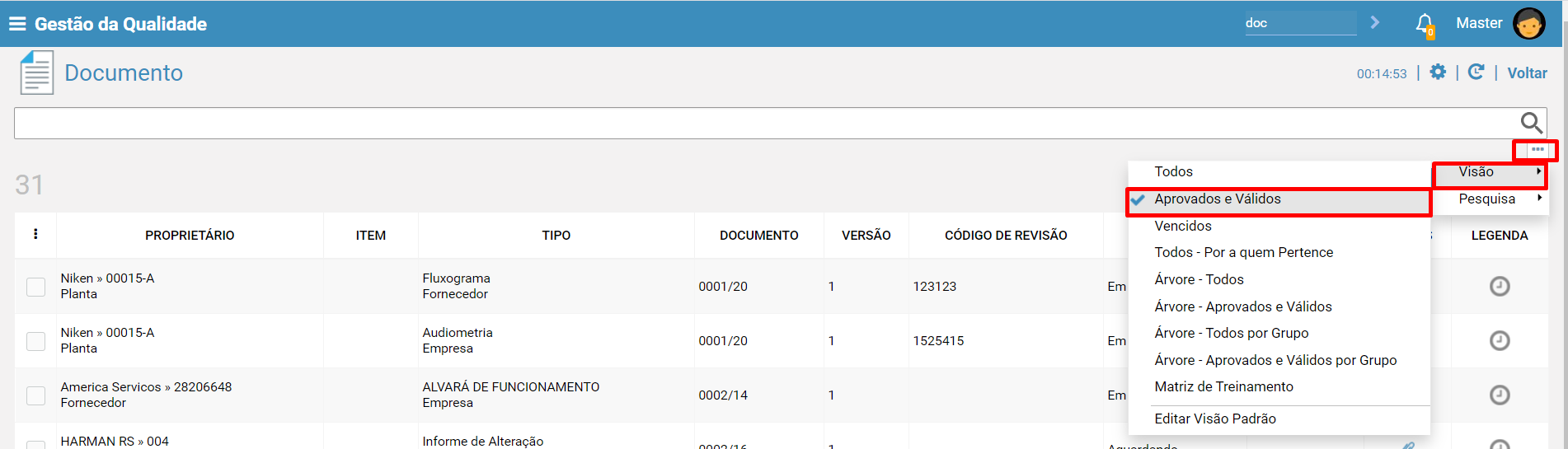
Existem duas visões ( regras ) que podem ser aplicadas nessa lista. Essas regras podem ser definidas de acordo com as parametrizações aplicadas para a visão.
Regra 1: Permite que seja visualizada uma lista dos documentos Aprovados e Válidos do Sistema.
- Considera a Última versão Aprovada do Documento .
- Considera Documento que a Data de Expiração seja nula ou Data de Expiração Maior que Hoje.
- Não Considera Documentos Cancelados
Regra 2: Permite listar somente os documentos com fases de aprovação "Pendentes" ou "Fechadas" onde o responsável da etapa seja o usuário logado.
Para obter maiores informações sobre os comportamentos possíveis, acesse: Parâmetros das Visões do Módulo Documento
   Recursos da Tabela : Para obter maiores informações sobre como exportar,
ordenar, paginar... entre outros , acesse: Recursos Tabela
Visão: Vencidos
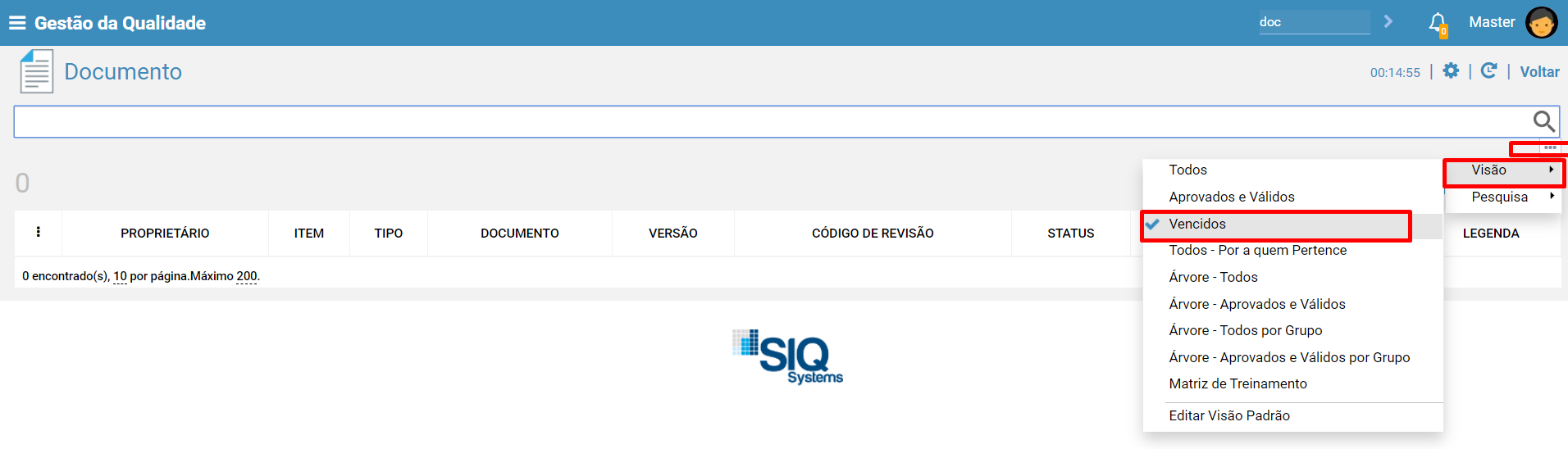
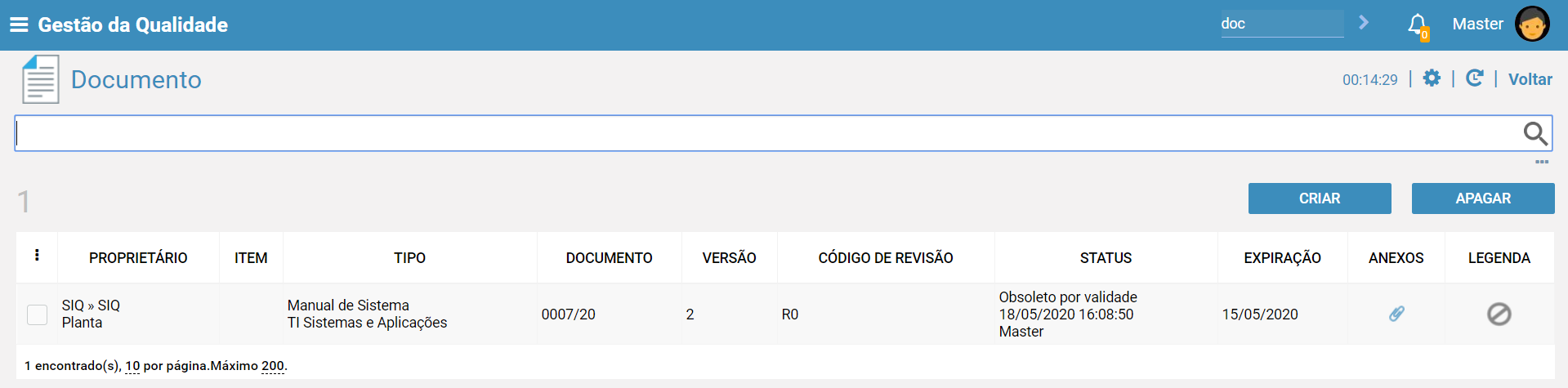
Permite que seja visualizada uma lista de documentos, que foram aprovados ou aprovados condicionais e que estejam com sua data de validade expirada. Vale também ressaltar , que essa visão é uma gestão exclusiva de documentos que encontram-se com a ultima fase de aprovação relacionada ao usuário logado.
 - Digitar no campo de transação: DOC
 - Selecionar "..." >> "Visão" >> "Vencidos"
Regra :
- Considera a última versão do Documento ( Last Version )
- Considera somente os documentos que encontram-se com os resultados "Aprovado" ou "Aprovado Condicional"
- Considera Documento que a Data de Expiração menor que Hoje.
- Considera Documento onde responsável da última Etapa de Aprovação, seja o usuário logado.
ordenar, paginar , entre outros , acesse: Recursos Tabela
Visão: Todos por Pertence
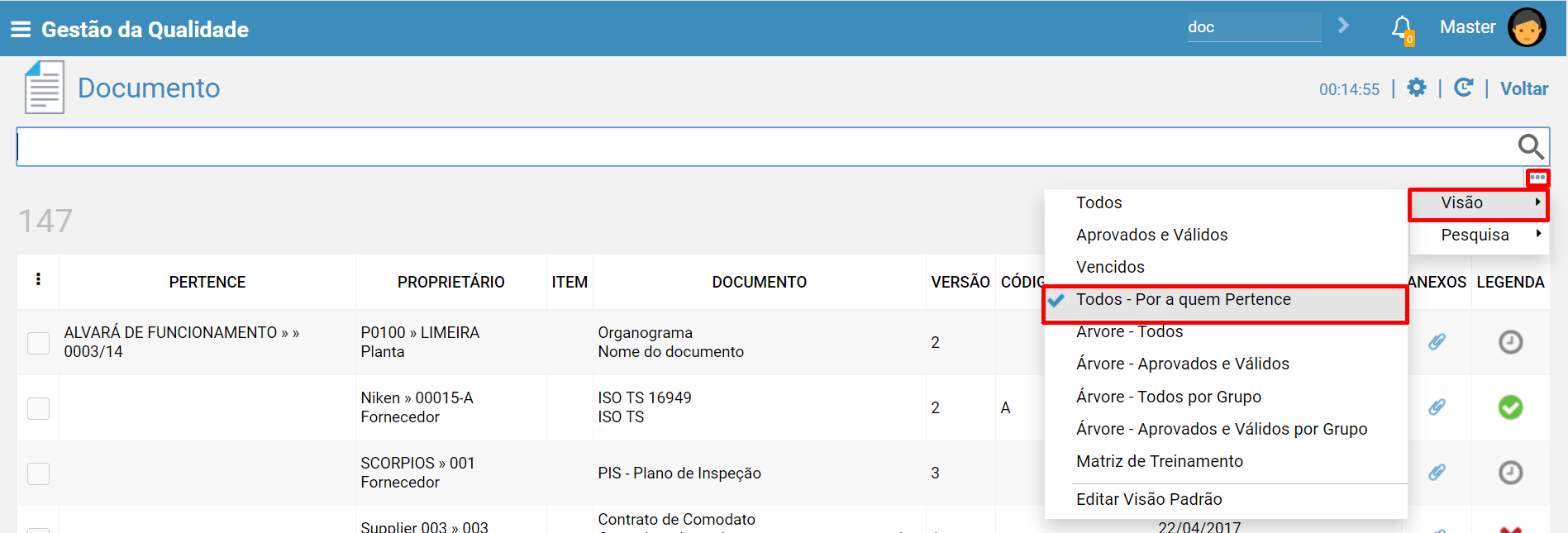
Permite que seja visualizada a lista dos documentos cadastrados no sistema apresentado a coluna "Pertence" na Listagem
 - Digitar no campo de transação: DOC
 - Selecionar "..." >> "Visão" >> "Todos-Pertence"
Regra:
- Considera a última versão do Documento ( Last Version )
ordenar, paginar... entre outros , acesse: Recursos Tabela
Visão: Árvore - Todos
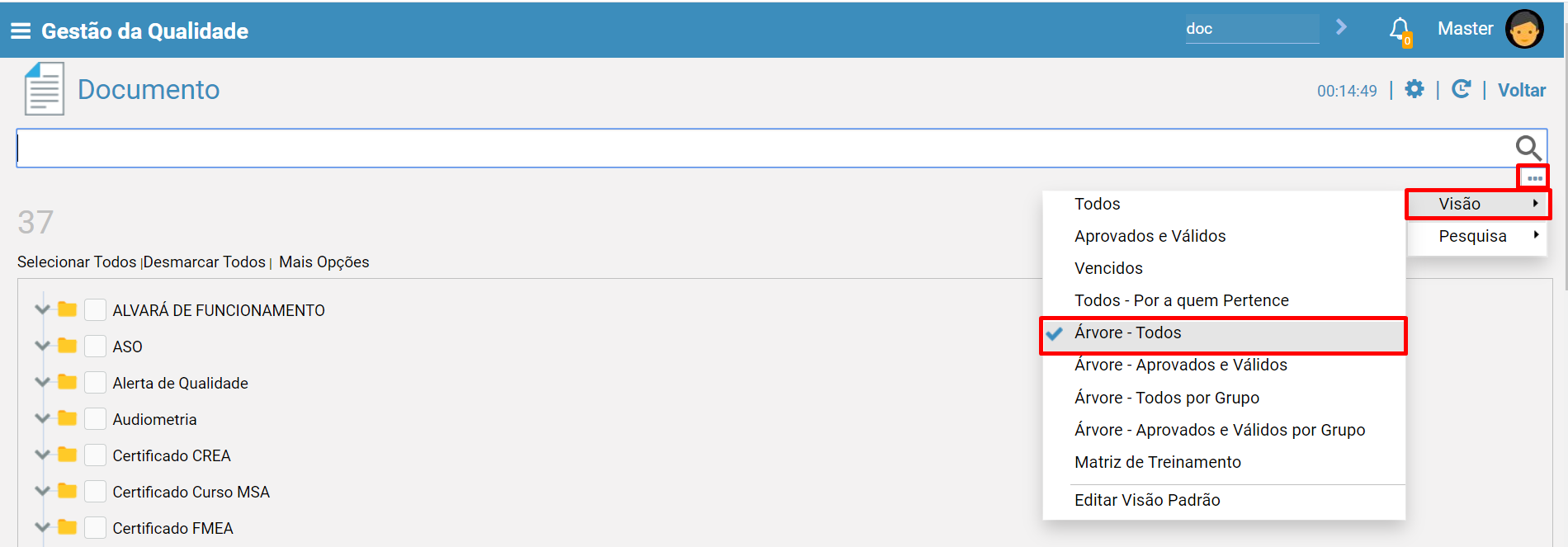
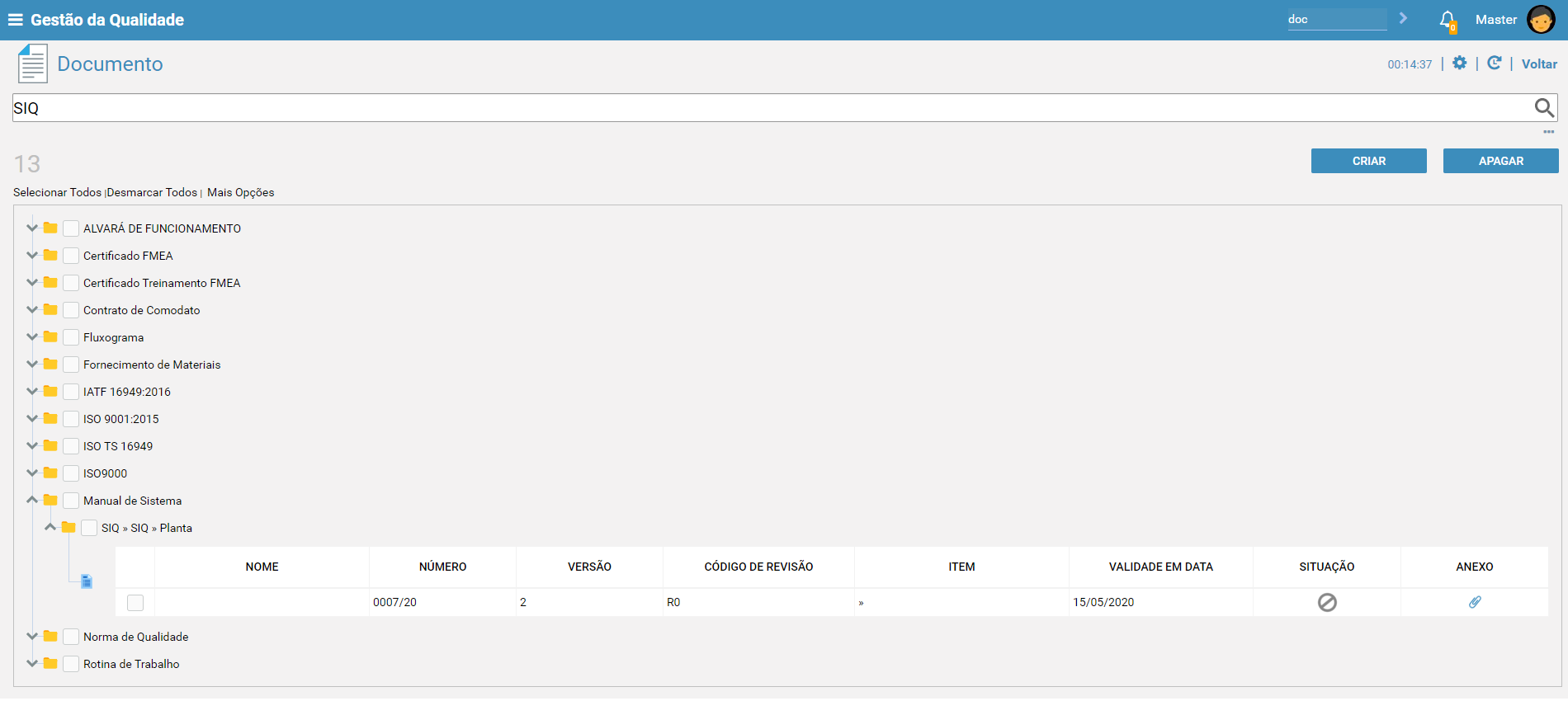
Permite que seja visualizado o documento em estrutura de Árvore. A exibição do agrupamento será pelo "Tipo do Documento" e "Proprietário do Documento".
 - Digitar no campo de transação: DOC
 - Selecionar "..." >> "Visão" >> "Árvore - Todos"
Regra:
- Será exibido o "Tipo do Documento" e "Proprietário Documento" em estrutura de Árvore
- Considera a última versão do Documento ( Last Version )
parametrizações como: Quantidade de linhas exibidas na lista em árvores ou
Ordem de exibição da árvore. Para obter maiores informações sobre os
comportamentos possíveis, acesse: Parâmetros das Visões do Módulo Documento
Visão: Árvore - Aprovados e Válidos
Permite que seja visualizado o documento em estrutura de Árvore. A exibição do agrupamento será pelo "Tipo do Documento" e "Proprietário do Documento".
Existem duas regras que podem ser aplicadas nessa lista. Essas regras podem ser definidas de acordo com as parametrizações aplicadas para a visão.
 - Digitar no campo de transação: DOC
 - Selecionar "..." >> "Visão" >> "Árvore - Aprovados e Válidos"
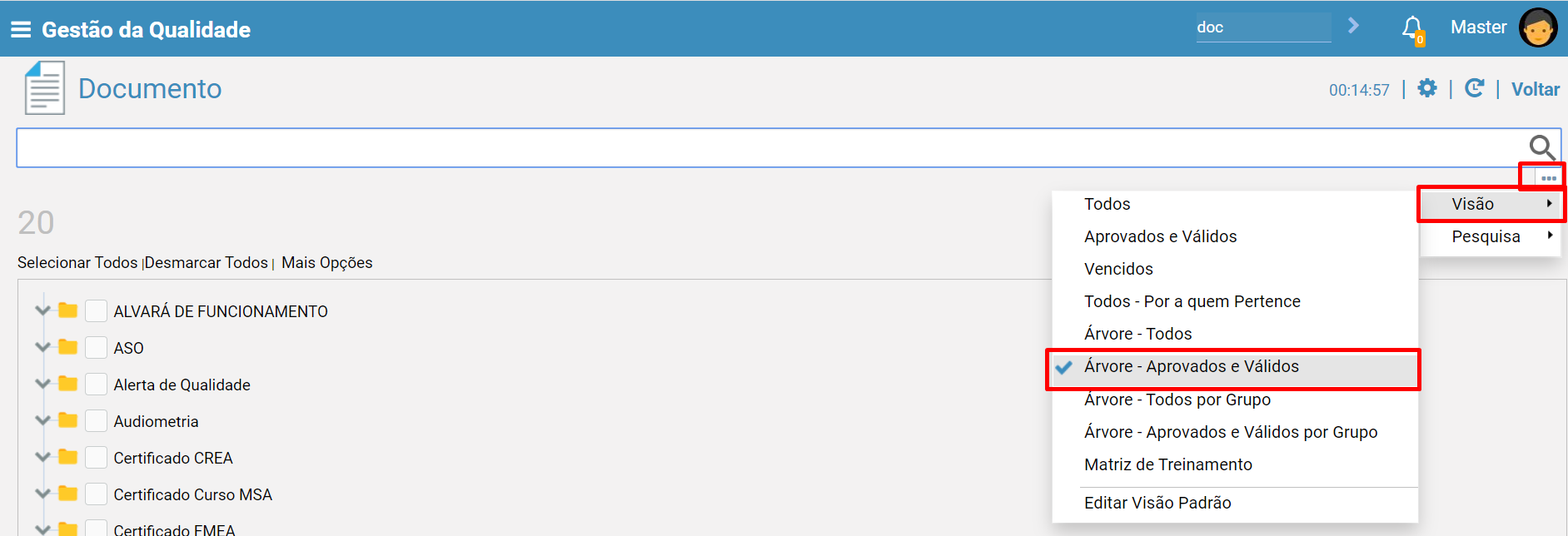
Regra 1: Permite que seja visualizada uma lista dos documentos Aprovados e Válidos do Sistema.
- Considera a Última versão Aprovada do Documento .
- Considera Documento que a Data de Expiração seja nula ou Data de Expiração Maior que Hoje.
- Não Considera Documentos Cancelados
Regra 2: Permite listar somente os documentos com fases de aprovação "Pendentes" ou "Fechadas" onde o responsável da etapa seja o usuário logado.
Para obter maiores informações sobre os comportamentos possíveis, acesse: Parâmetros das Visões do Módulo Documento
parametrizações como: Quantidade de linhas exibidas na lista em árvores ou
Ordem de exibição da árvore. Para obter maiores informações sobre os
comportamentos possíveis, acesse: Parâmetros das Visões do Módulo Documento
Visão: Árvore - Todos por Grupo
Permite que seja visualizado o documento em estrutura de Árvore. A exibição do agrupamento será pelo "Tipo Proprietário do Documento", "Tipo do Documento" e "Proprietário do Documento"
 - Digitar no campo de transação: DOC
 - Selecionar "..." >> "Visão" >> "Árvore - Todos por Grupo"
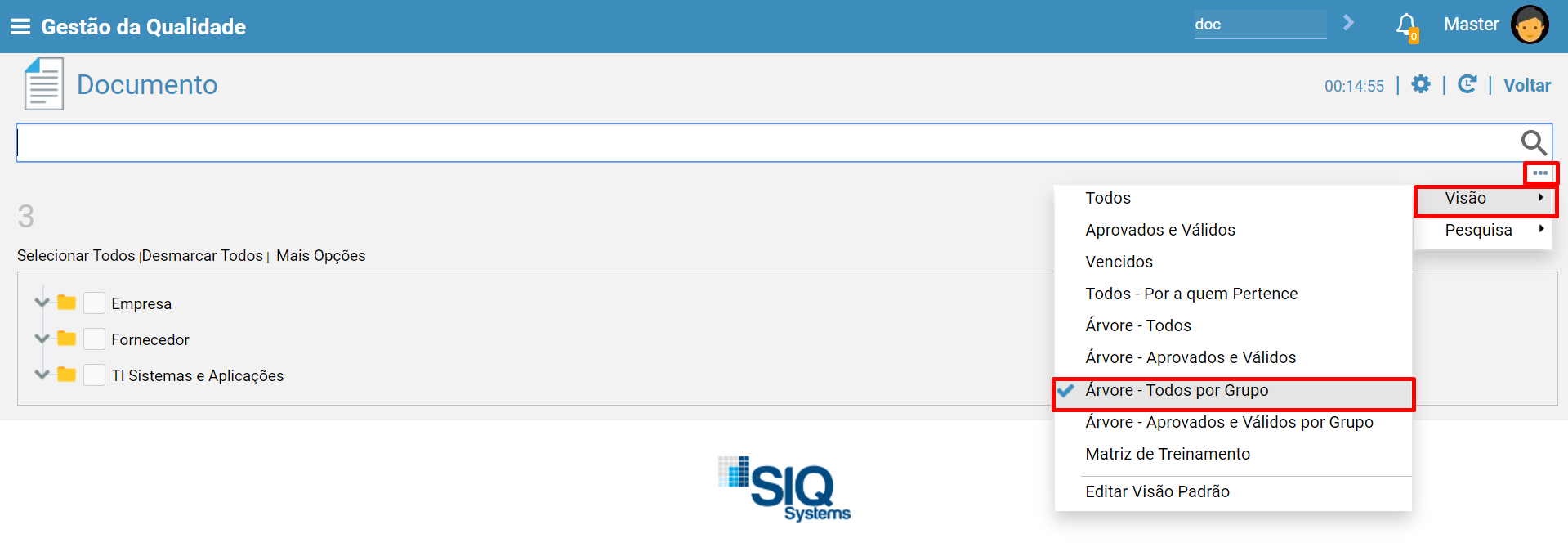
Regra:
- Será exibido o "Tipo Proprietário do Documento", "Tipo do Documento" e "Proprietário do Documento" em estrutura de Árvore
- Considera a última versão do Documento ( Last Version )
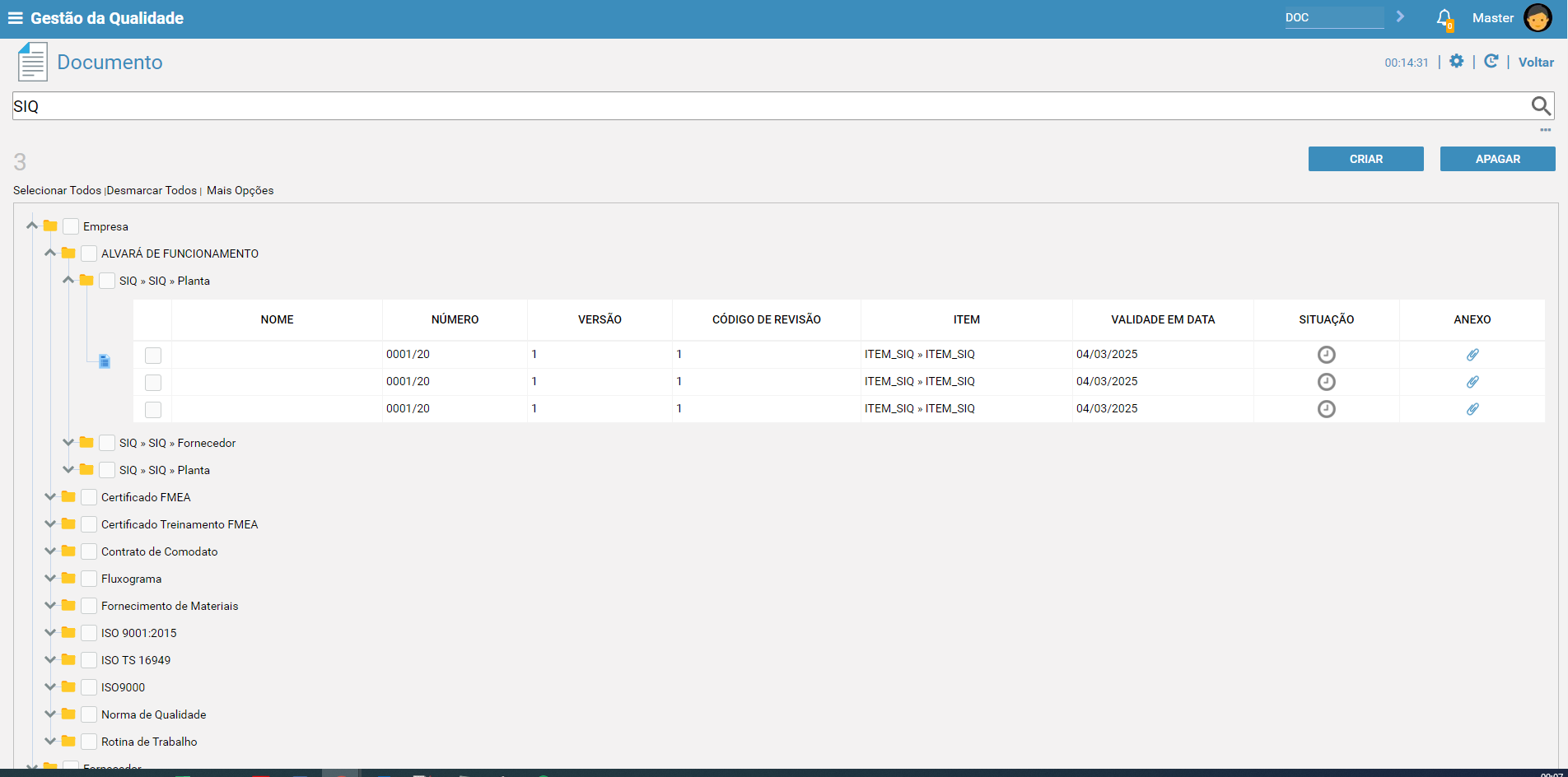
parametrizações como: Quantidade de linhas exibidas na lista em árvores ou
Ordem de exibição da árvore. Para obter maiores informações sobre os
comportamentos possíveis, acesse: Parâmetros das Visões do Módulo Documento
Visão: Árvore - Aprovado e Válido por Grupo
Permite que seja visualizado o documento em estrutura de Árvore. A exibição do agrupamento será pelo "Tipo Proprietário do Documento", "Tipo do Documento" e "Proprietário do Documento"
Existem duas regras que podem ser aplicadas nessa lista. Essas regras podem ser definidas de acordo com as parametrizações aplicadas para a visão.
 - Digitar no campo de transação: DOC
 - Selecionar "..." >> "Visão" >> "Árvore - Aprovado e Válido por Grupo"
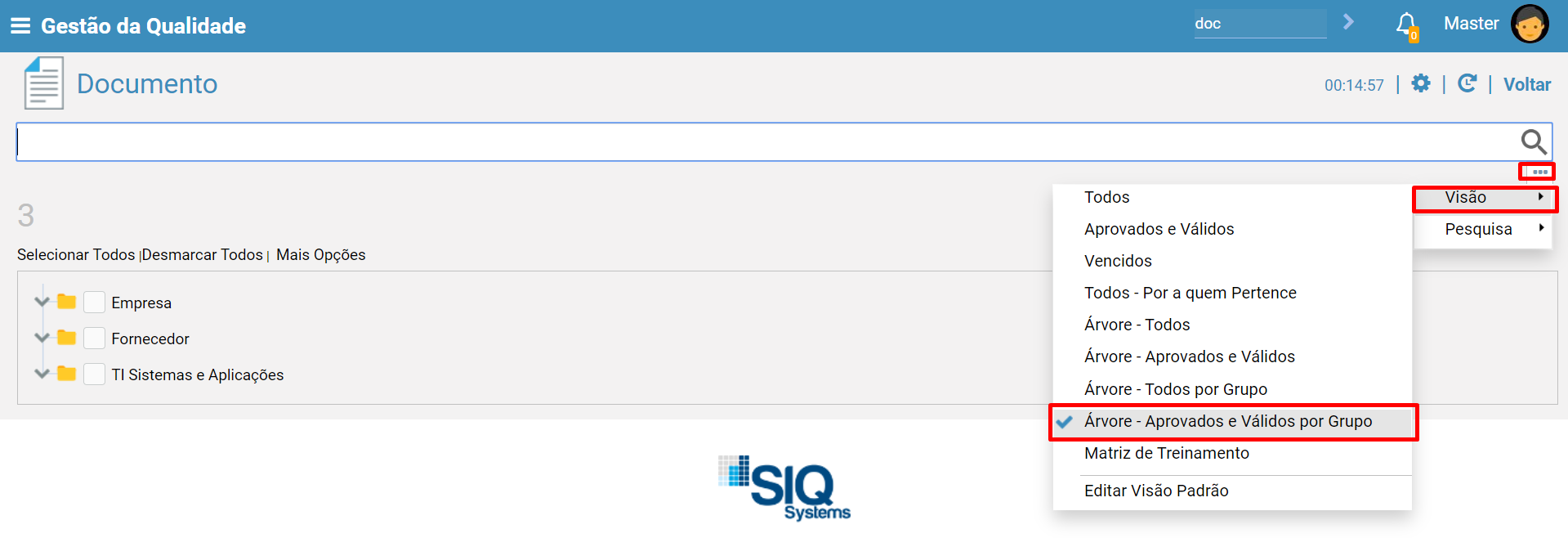
Regra 1: Permite que seja visualizada uma lista dos documentos Aprovados e Válidos do Sistema.
- Considera a Última versão Aprovada do Documento .
- Considera Documento que a Data de Expiração seja nula ou Data de Expiração Maior que Hoje.
- Não Considera Documentos Cancelados
Regra 2: Permite listar somente os documentos com fases de aprovação "Pendentes" ou "Fechadas" onde o responsável da etapa seja o usuário logado.
Para obter maiores informações sobre os comportamentos possíveis, acesse: Parâmetros das Visões do Módulo Documento
parametrizações como: Quantidade de linhas exibidas na lista em árvores ou
Ordem de exibição da árvore. Para obter maiores informações sobre os
comportamentos possíveis, acesse: Parâmetros das Visões do Módulo Documento
Visão: Matriz de Treinamento
Permite que seja visualizado a Matriz de Treinamento de determinados usuários relacionados a uma área desejada. Essa lista será formada a partir das informação relacionadas a guia "Treinamento" do documento. Para obter maiores informações sobre treinamento do documento, acesse: Treinamento Documento
 - Digitar no campo de transação: DOC
 - Selecionar "..." >> "Visão" >> "Matriz de Treinamento"
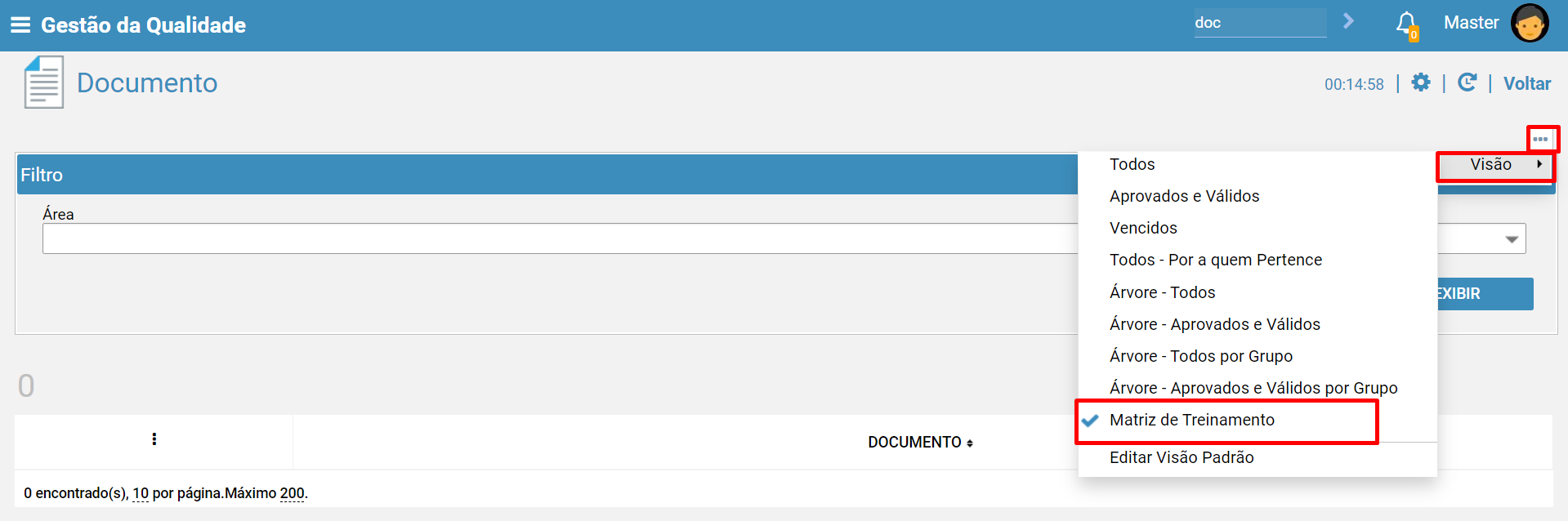
Ao selecionar essa visão , é necessário que o filtro de área seja informado, para que seja apresentada a listagem .
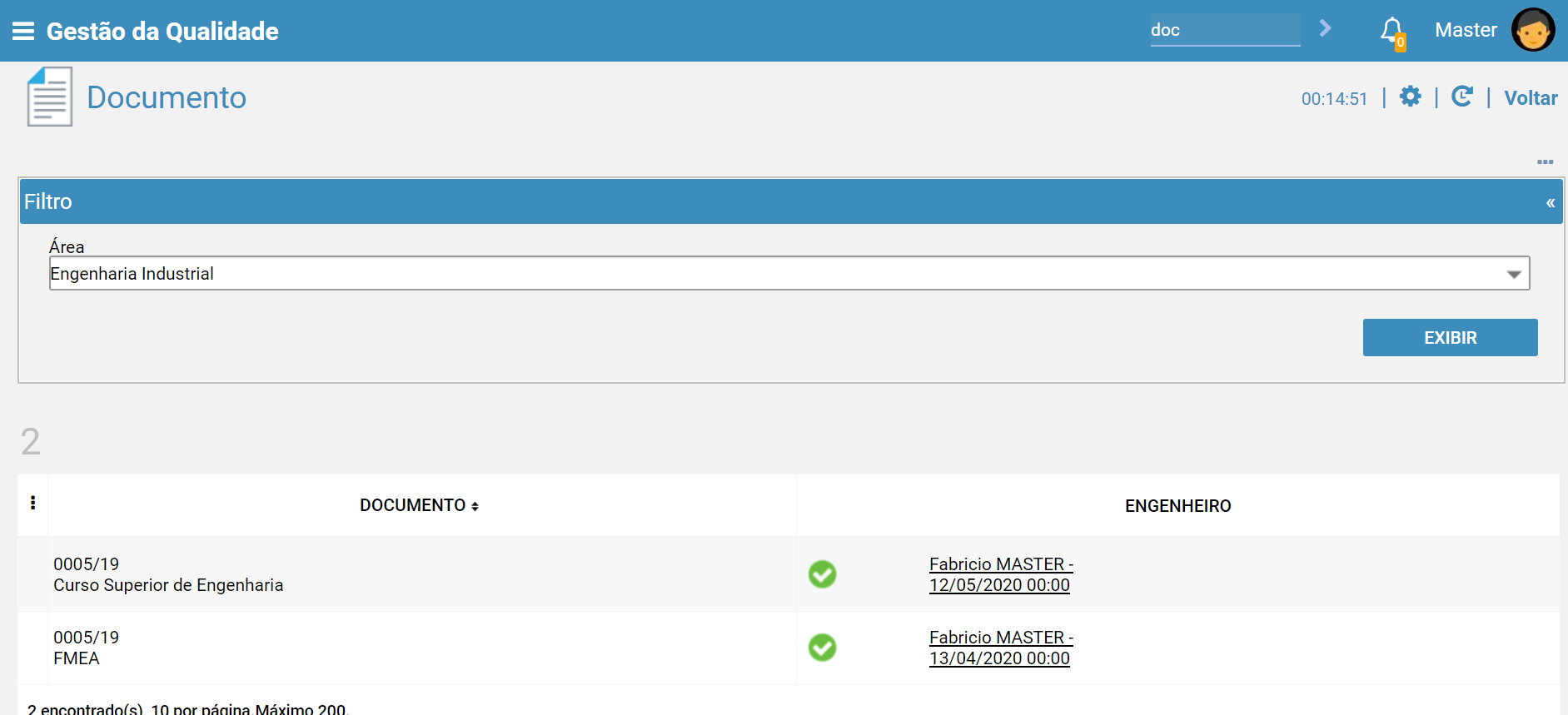
- Documento :
- Permite a visualização do número do documento e o tipo do treinamento
- Campo Dinâmico "Área":
- Permite a visualização da Área , Nome do usuário , Data e a situação do Treinamento. Também terá nesse campo a representação da situação do Documento através dos respectivos ícones.
ordenar, paginar , entre outros , acesse: Recursos Tabela
Como tornar uma visão Padrão
Para maiores informações sobre como configurar a visão da tela de pesquisa, acesse : Configurar visões da tela de pesquisa
Comentários
0 comentário
Por favor, entre para comentar.