
Este recurso permite incluir, modificar ou excluir responsáveis para cada etapa do workflow, também permitindo esconder e adicionar responsáveis para cada situação do workflow.
O objetivo desse recurso é adicionar/modificar os responsáveis para cada fase das etapa de aprovação e/ou situação do workflow.
Tópicos:
- Como Encontrar o recurso de "Modificar Permissões" do Workflow
- Como Incluir Responsáveis para as Etapas de Aprovação
- Como Associar Responsáveis para cada Situação das Etapas de Aprovação
- Como Modificar Responsáveis para as Etapas de Aprovação após a Criação
- Como Esconder uma Etapa de Aprovação
- Como Remover Responsáveis das Etapas de Aprovação
Pré-requisitos:
- Possuir permissão de acesso ao módulo utilizado e ter permissões de acesso às alterações no workflow
- Possuir permissão de acesso ao Módulo de Workflow
 Como encontrar o Recurso de Modificar Permissões do Workflow
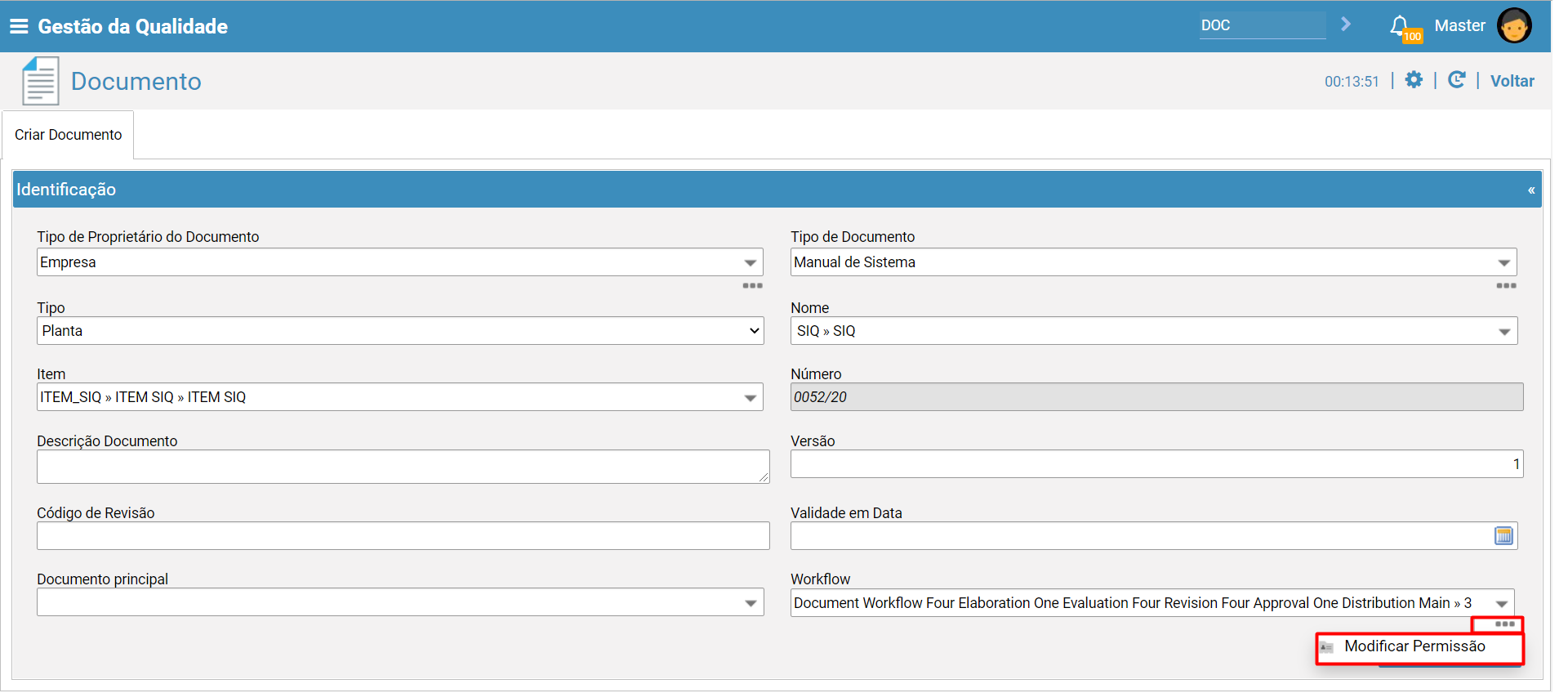
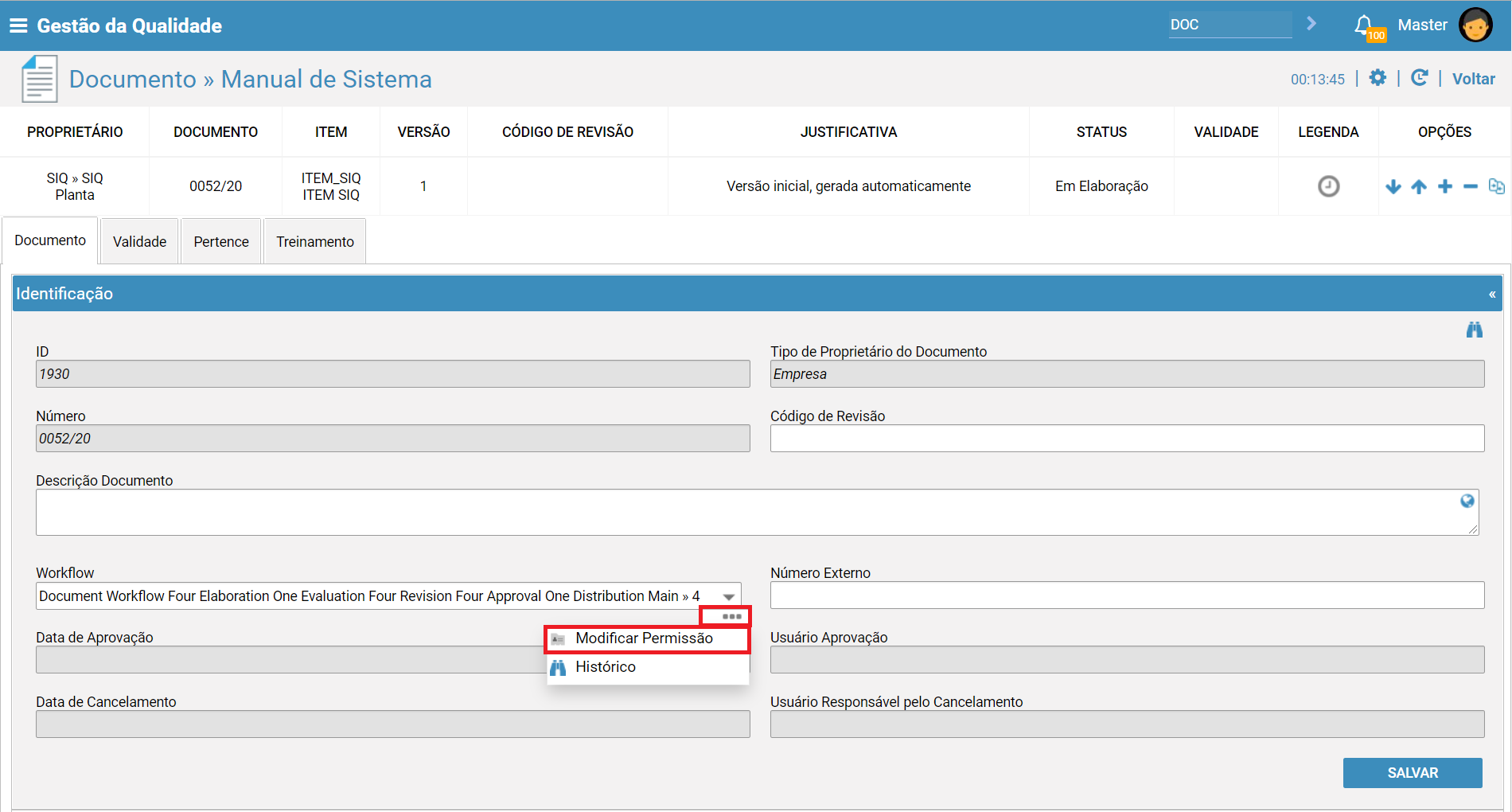
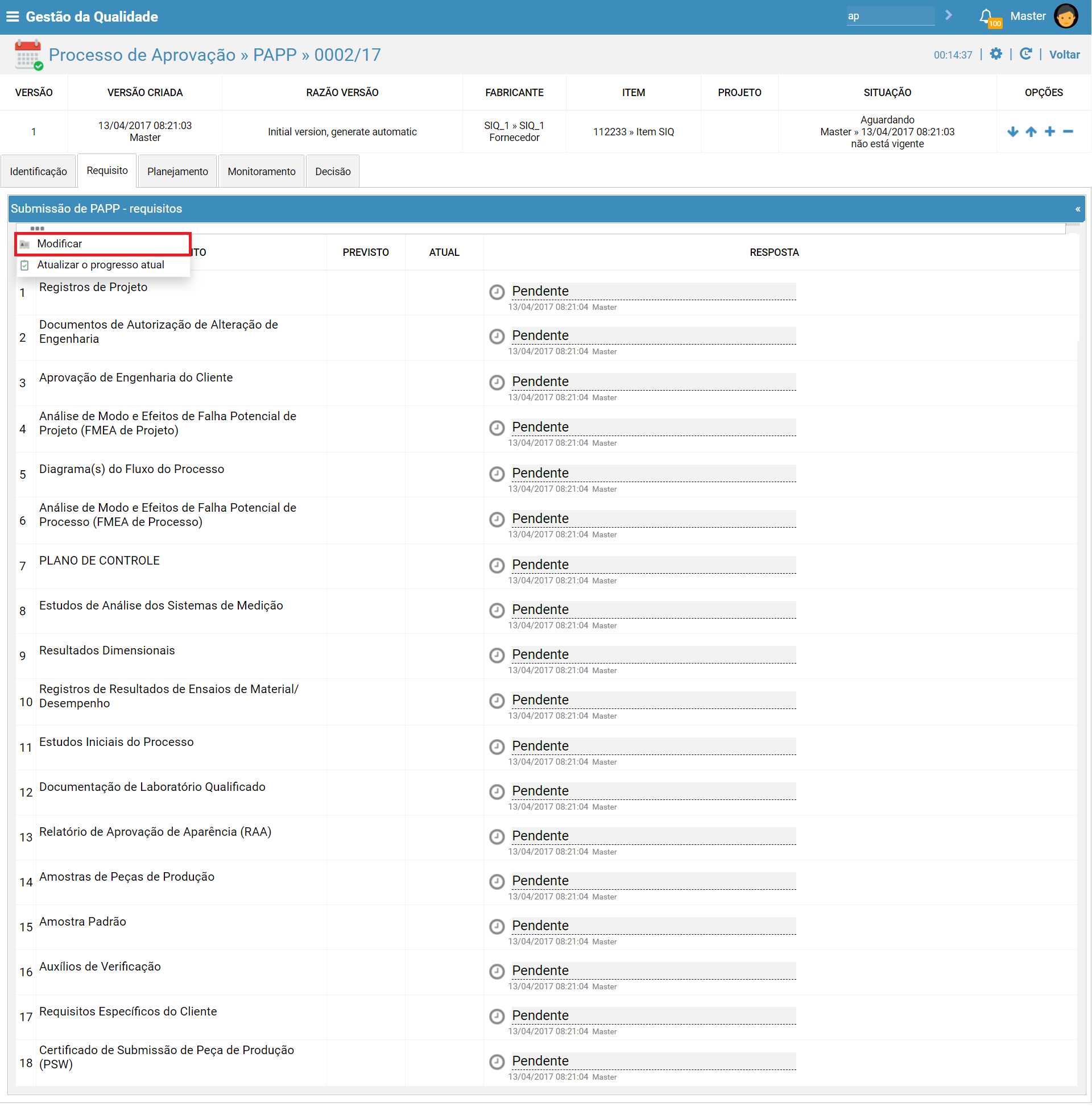
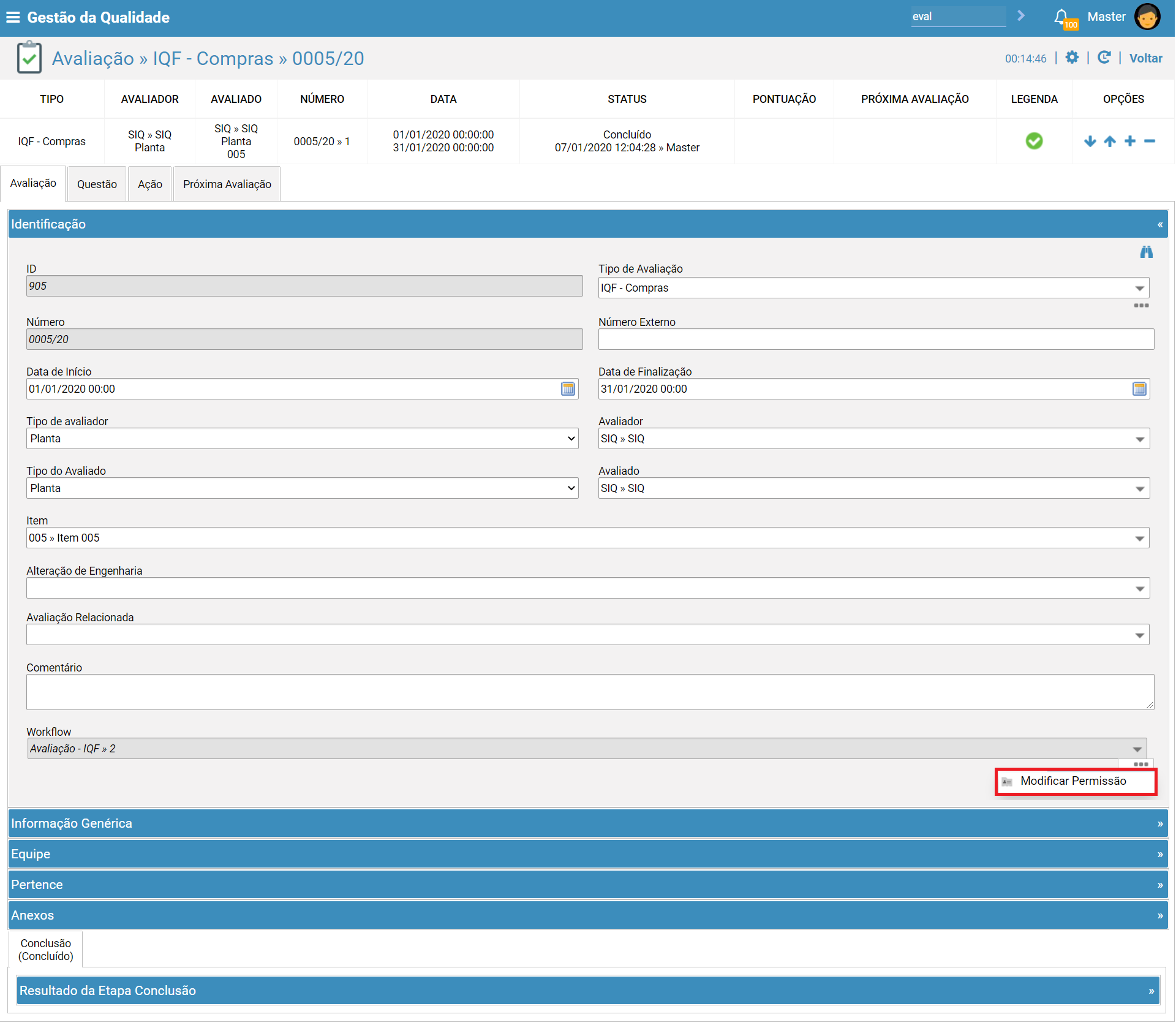
O recurso "Modificar Permissões" do Workflow, pode ser encontrado em vários módulos do sistema. Esse recurso encontra-se associado ao campo onde se define o "Workflow" . Abaixo nos iremos indicar os módulos que possuem o recurso disponível.
- Módulo Documento
- Criação:
- Identificação:
- Módulo Processo de Aprovação
- Módulo de Avaliação
- Módulo de Não Conformidade
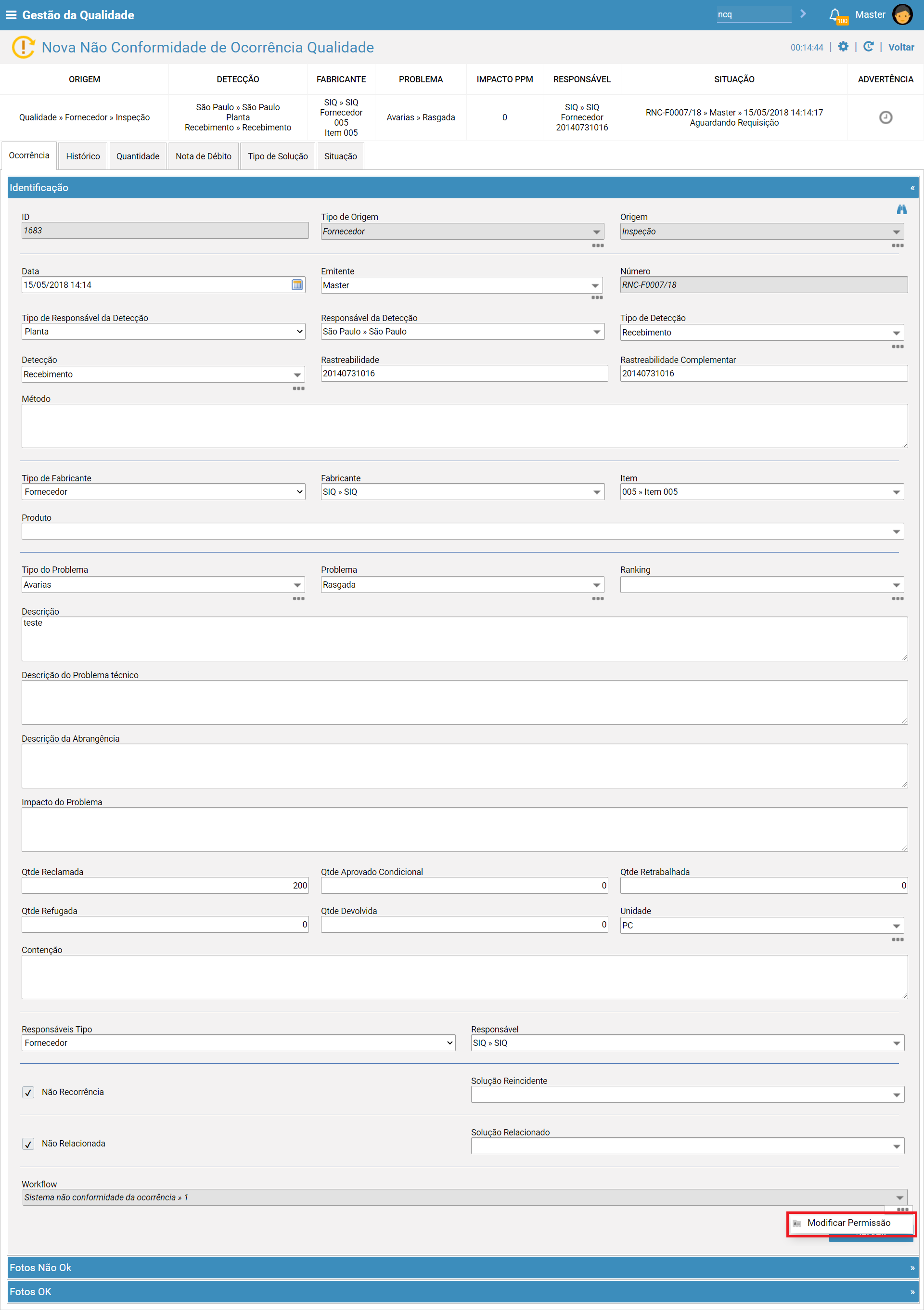
- Módulo Solução de Não Conformidade 8D, 6D NC, 4D RNC
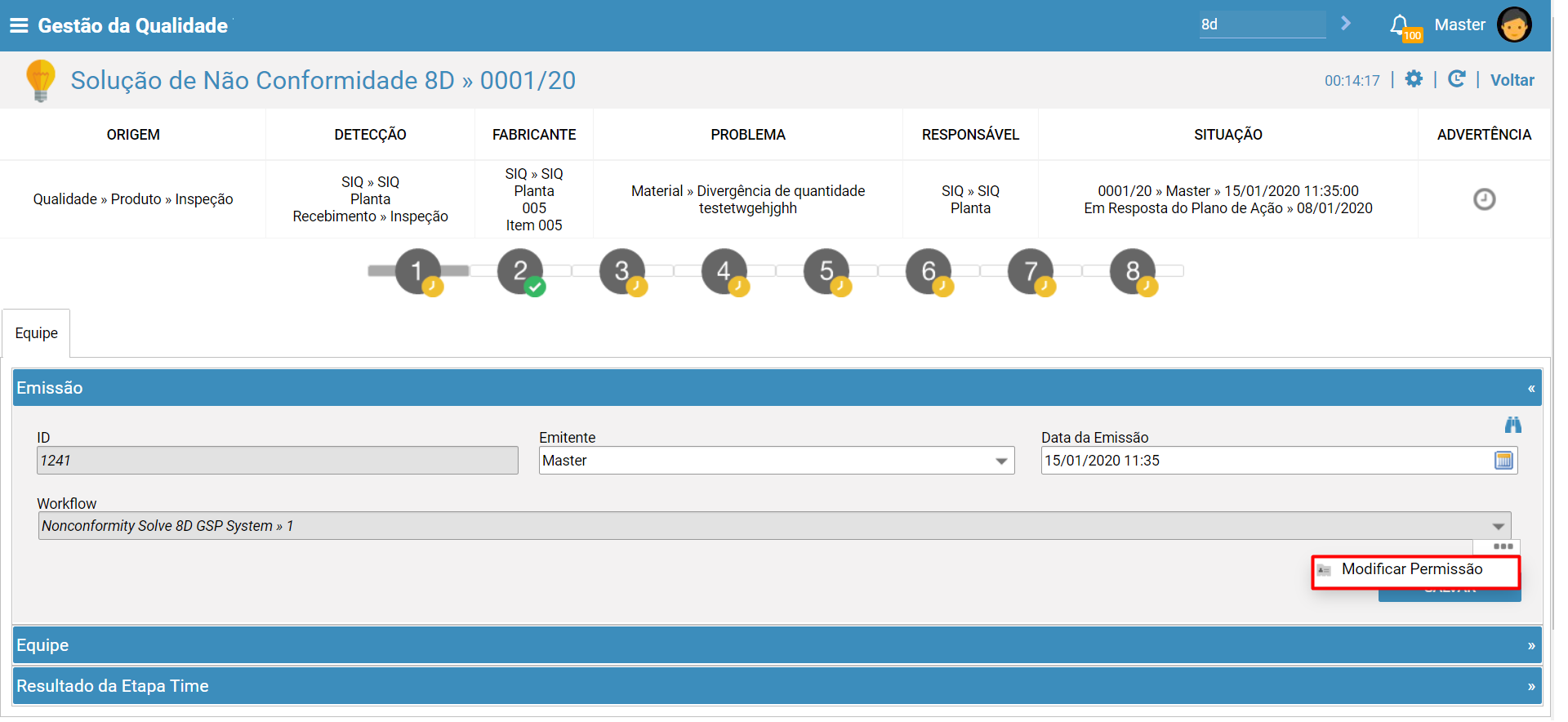
Como Incluir Responsáveis para as Etapas de Aprovação
Permite incluir responsáveis para cada fase de aprovação.
- No campo "Workflow"
- Selecionar "" (Mais Opções)
- Selecionar "Modificar Permissões"
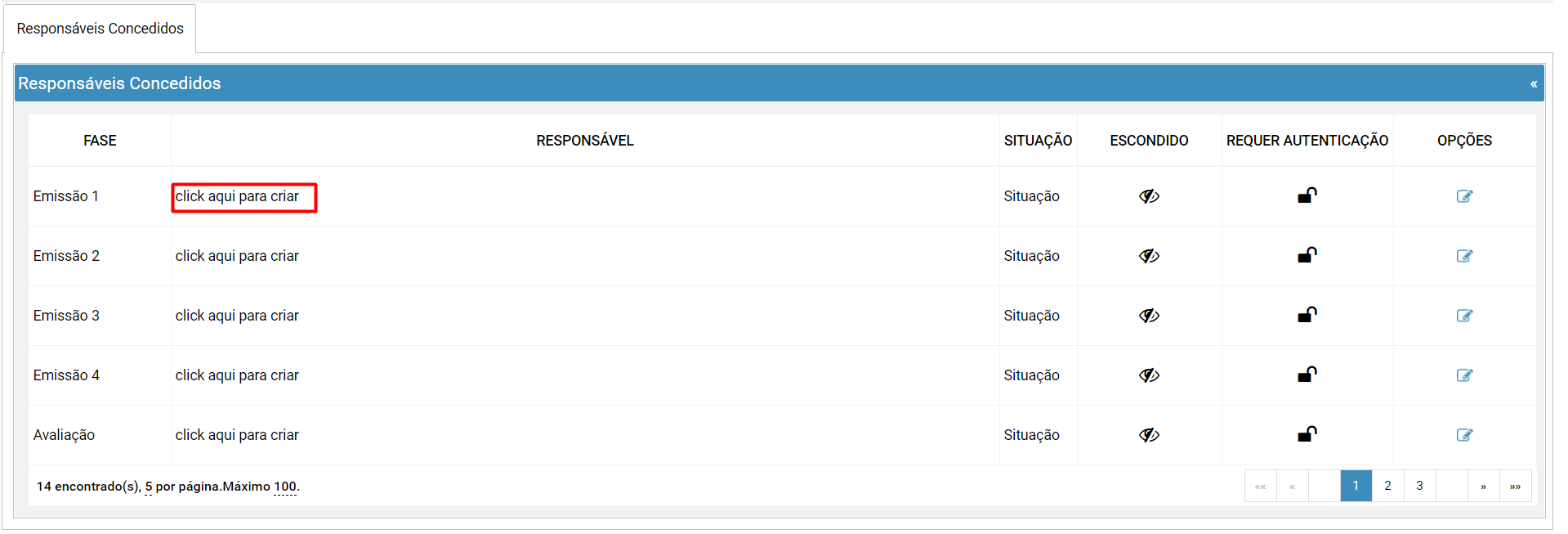
- Na coluna "Responsável"
- Clicar no link "Click aqui para criar" da fase desejada
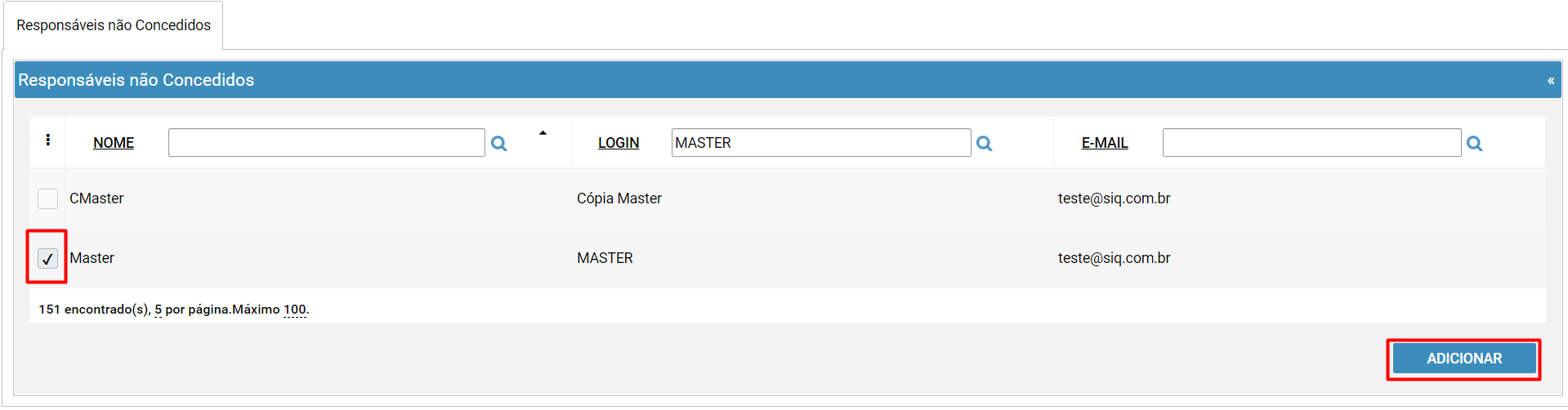
- Selecionar o responsável desejado
- Clicar no botão "Adicionar"
O responsável ficará cadastrado na respectiva fase escolhida:
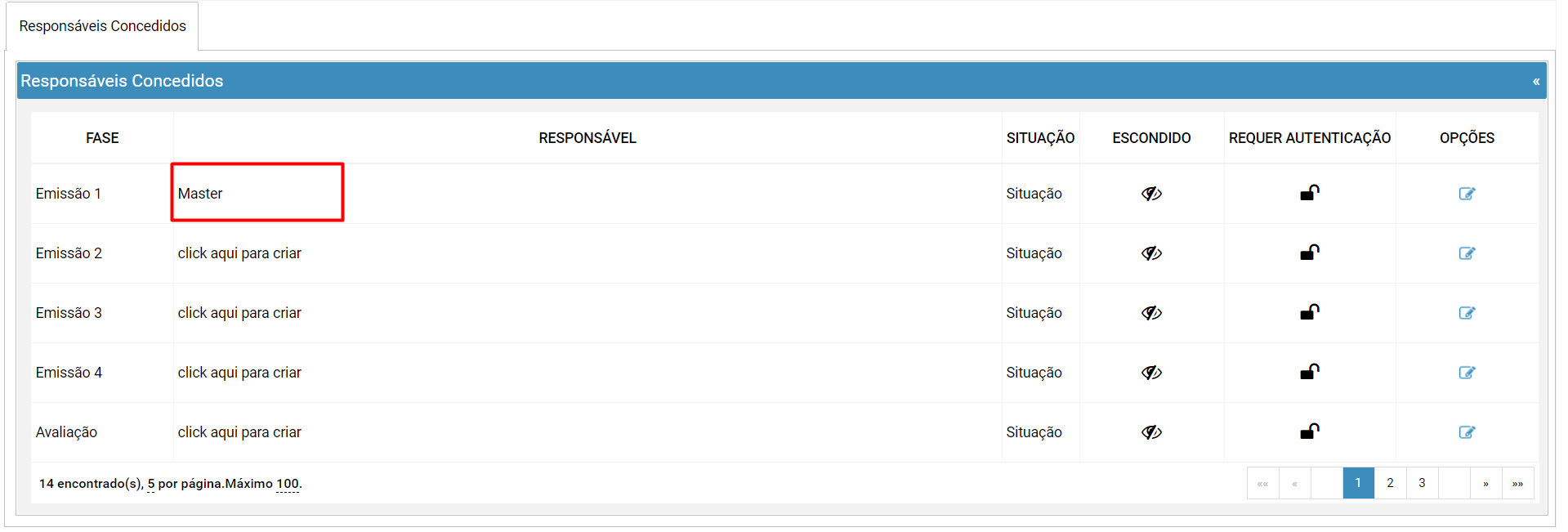
Como Associar Responsáveis para cada Situação das Etapas de Aprovação
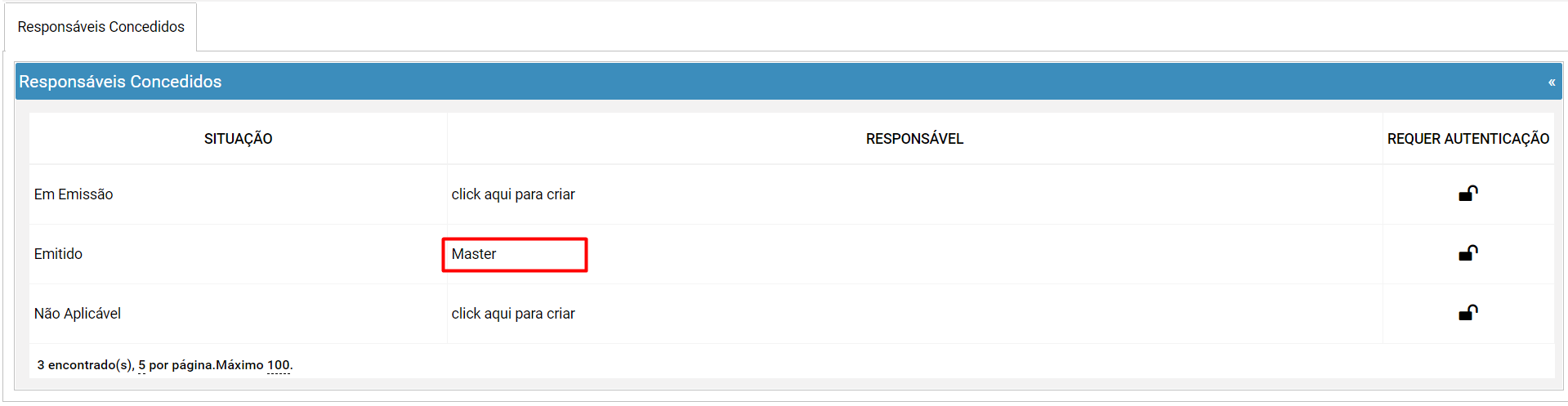
A tela "Responsáveis Concedidos" permite que seja cadastrado os responsáveis por cada situação tendo como objetivo associar a situação da etapa a seu respectivo responsável.
- Na coluna "Situação"
- Clicar link "Situação" da fase desejada
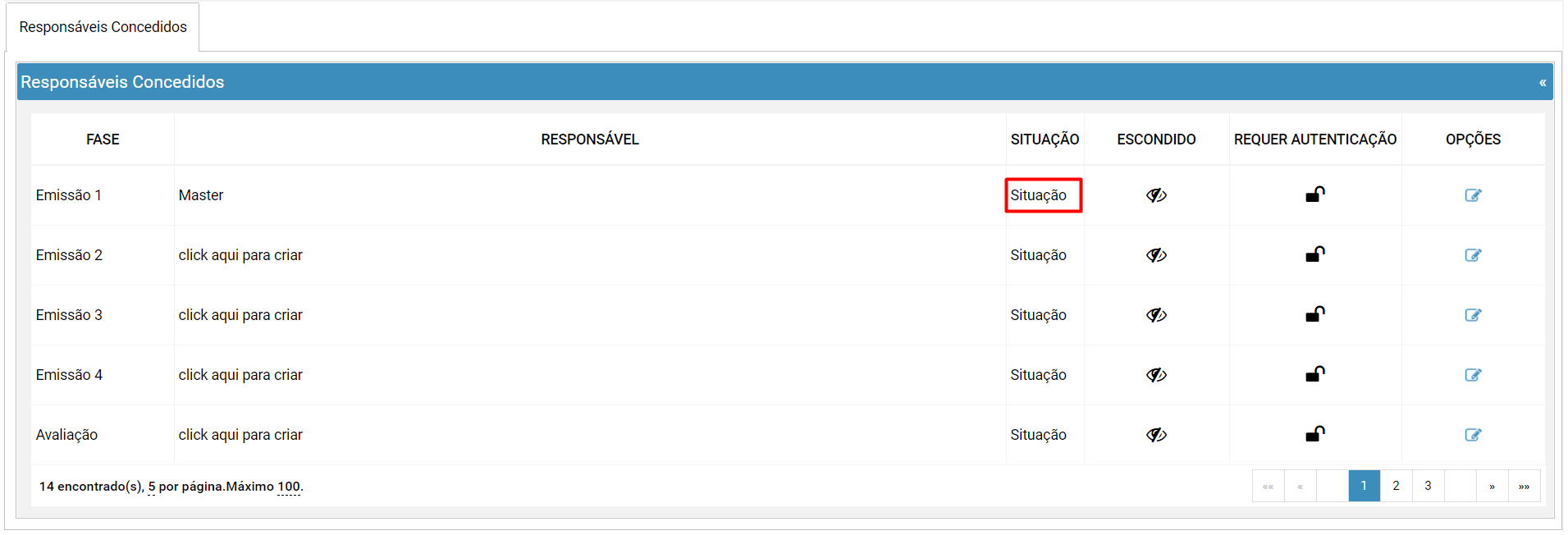
- Na coluna "Responsável"
- Clicar no link "Click aqui para criar" da situação desejada
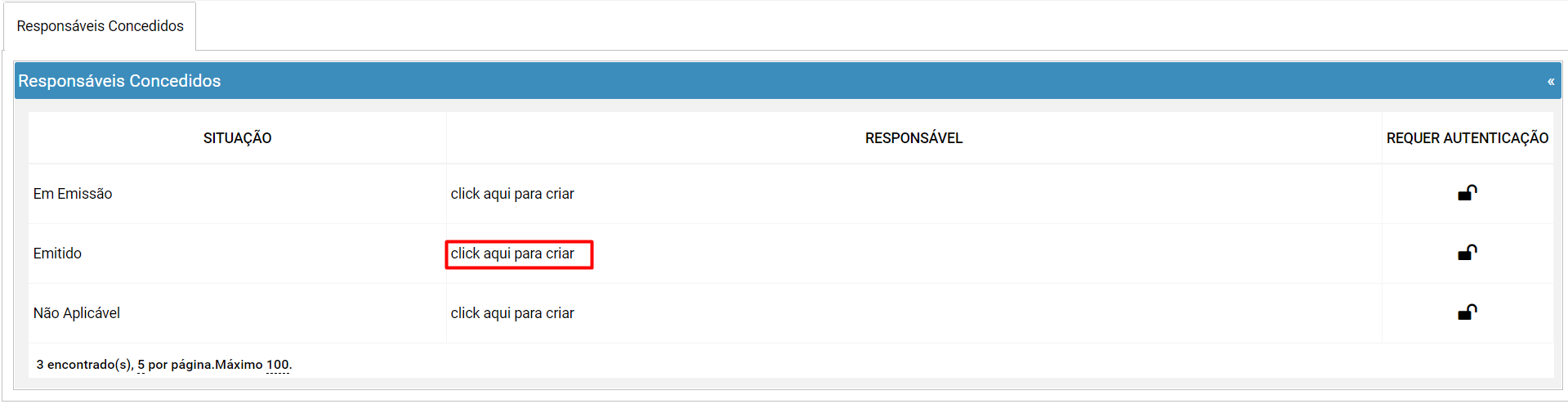
- Selecionar o responsável desejado
- Clicar no botão "Adicionar"
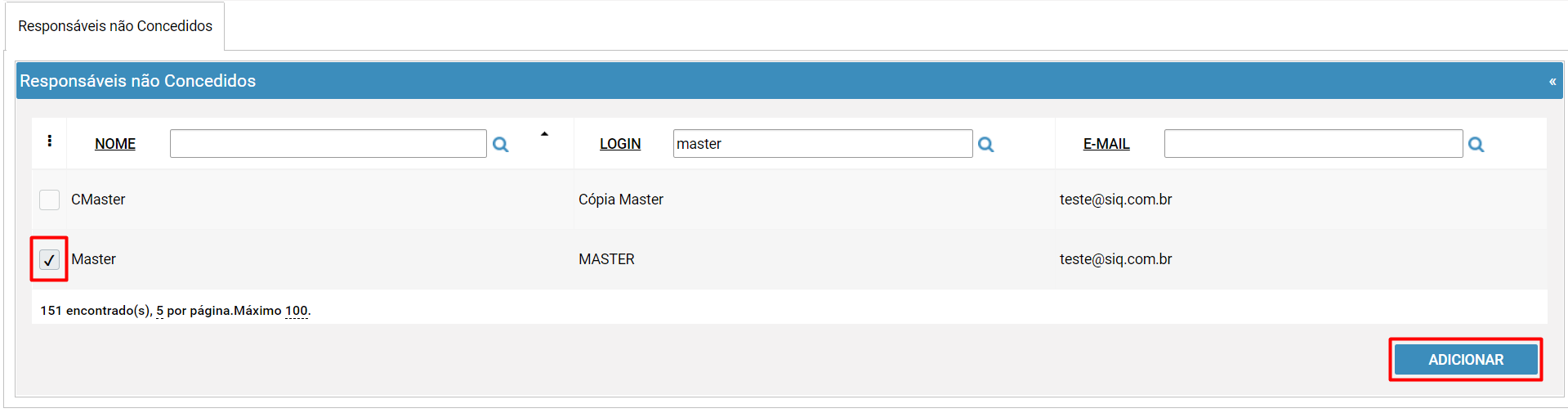
O responsável ficará cadastrado na respectiva situação:
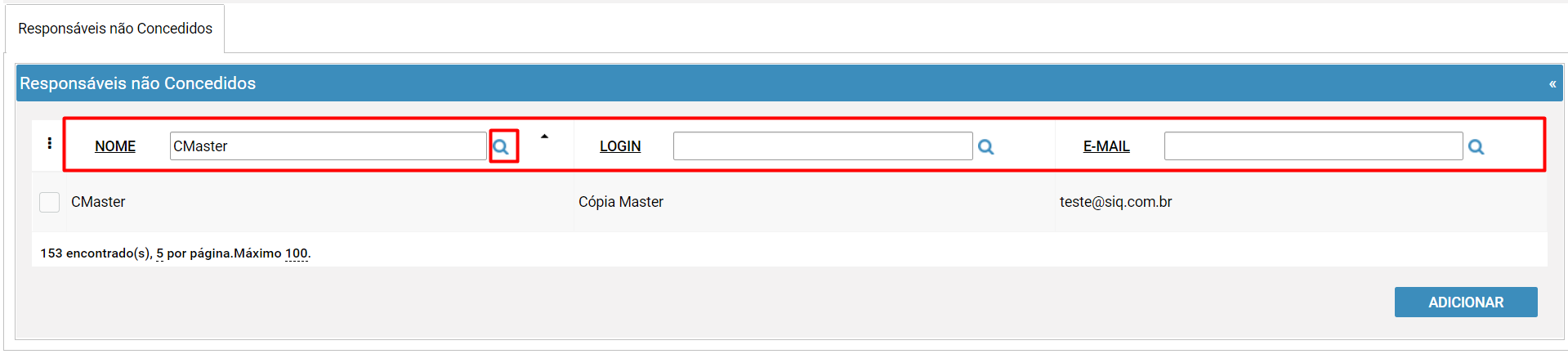
 Na tela "Responsáveis não Concedidos" pode-se usar os campos "NOME","LOGIN"
e "E-MAIL" para pesquisa do responsável desejado.

- Inserir o valor no campo desejado
- Clicar no botão "Pesquisar"
Como Modificar Responsáveis para as Etapas de Aprovação após a Criação
Permite que seja modificado os responsáveis das etapas de aprovações após sua criação.
- Digitar no campo de transação o módulo que deseja inserir a exigência
- Acionar o ícone ">" para pesquisar
- Procurar pelo número que deseja configurar a exigência (ex:0245/20)
- No campo "Workflow" clicar em "
- Clicar em "Modificar Permissão"
- Na coluna "Responsável"
- Clicar no link do "Nome" do responsável já cadastrado na fase desejada
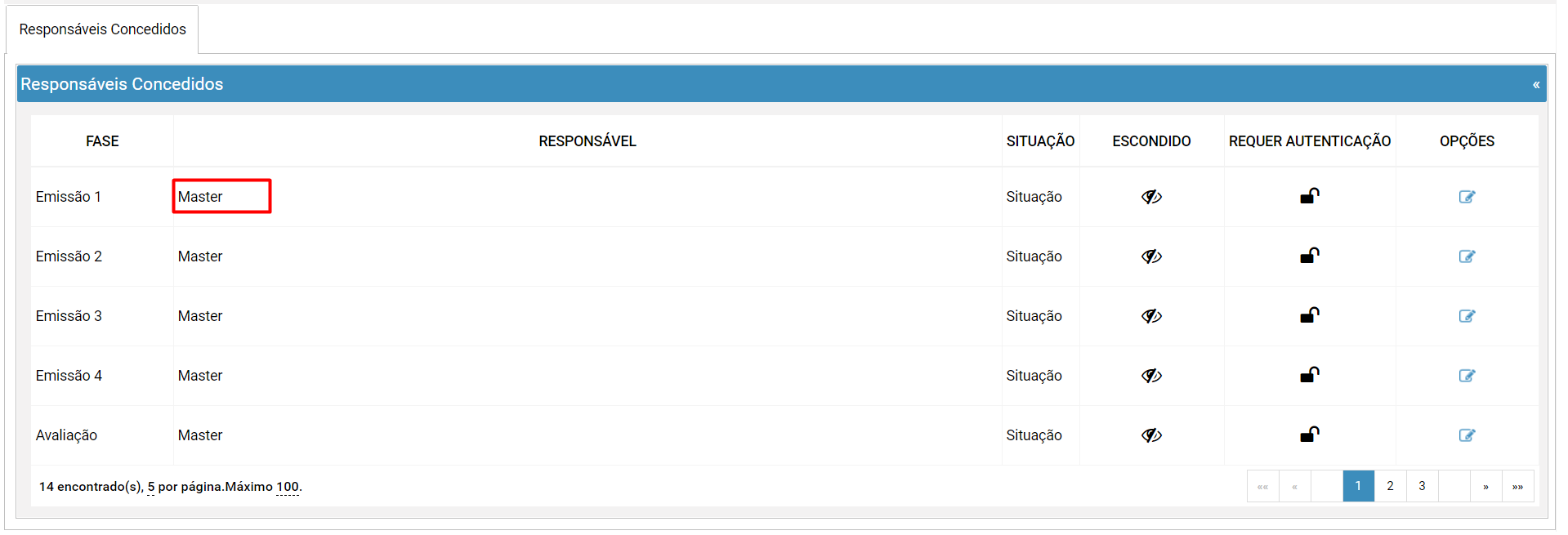
- Selecionar o responsável desejado
- Clicar no botão "Adicionar"
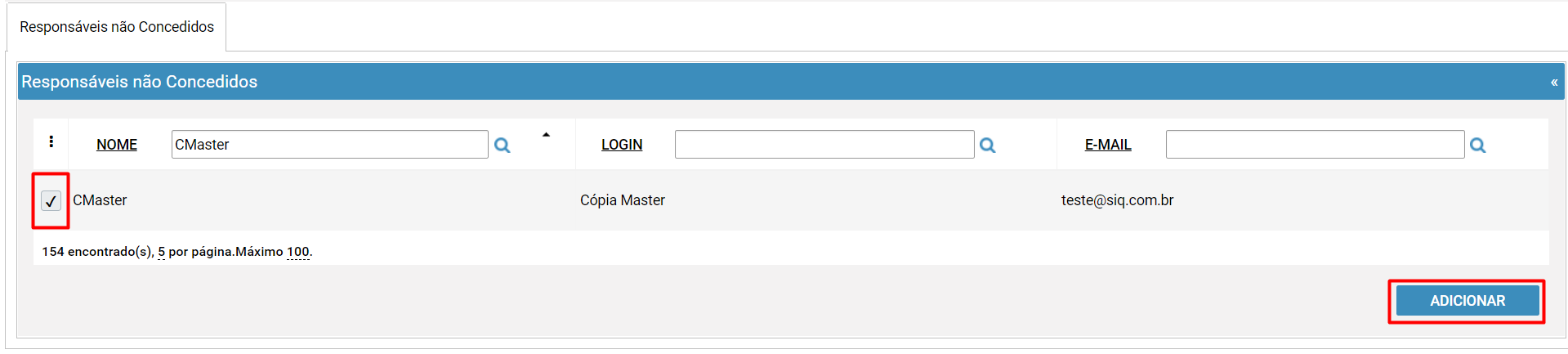
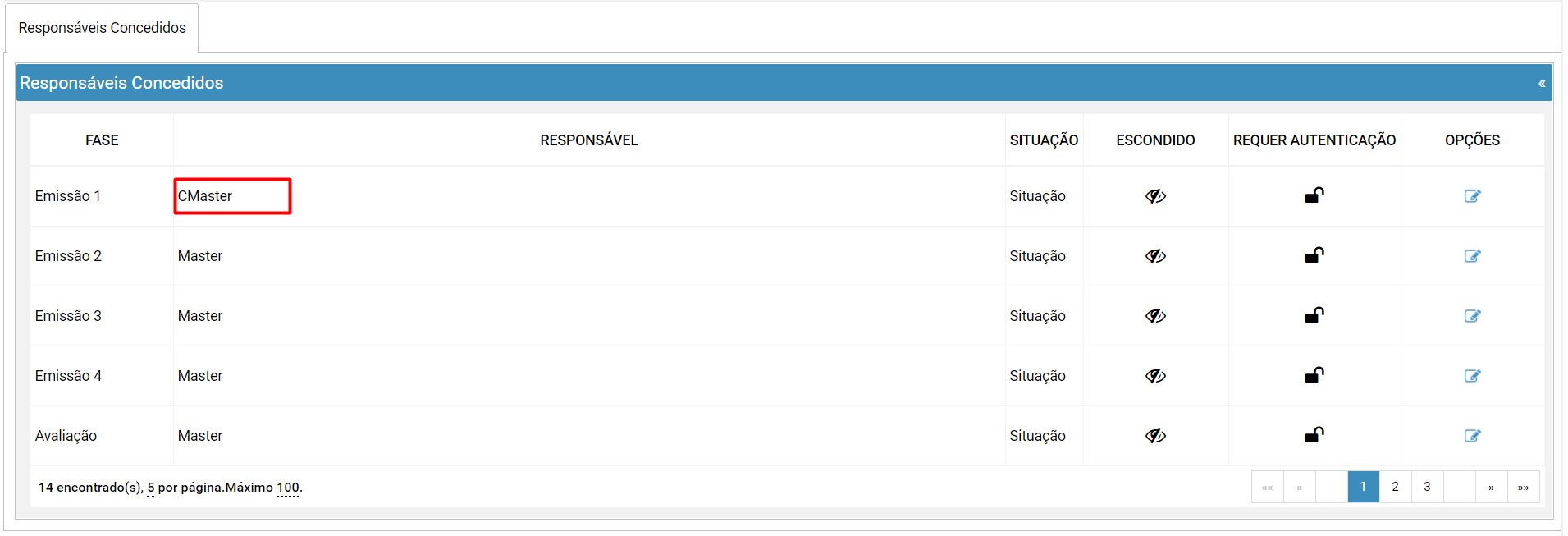
O responsável será modificado na respectiva fase escolhida:
Como Esconder uma Etapa de Aprovação
Permite que seja escondido a fase desejada para que não seja exibida a etapa de aprovação.
- No campo "Workflow" clicar em "
- Clicar em "Modificar Permissão"
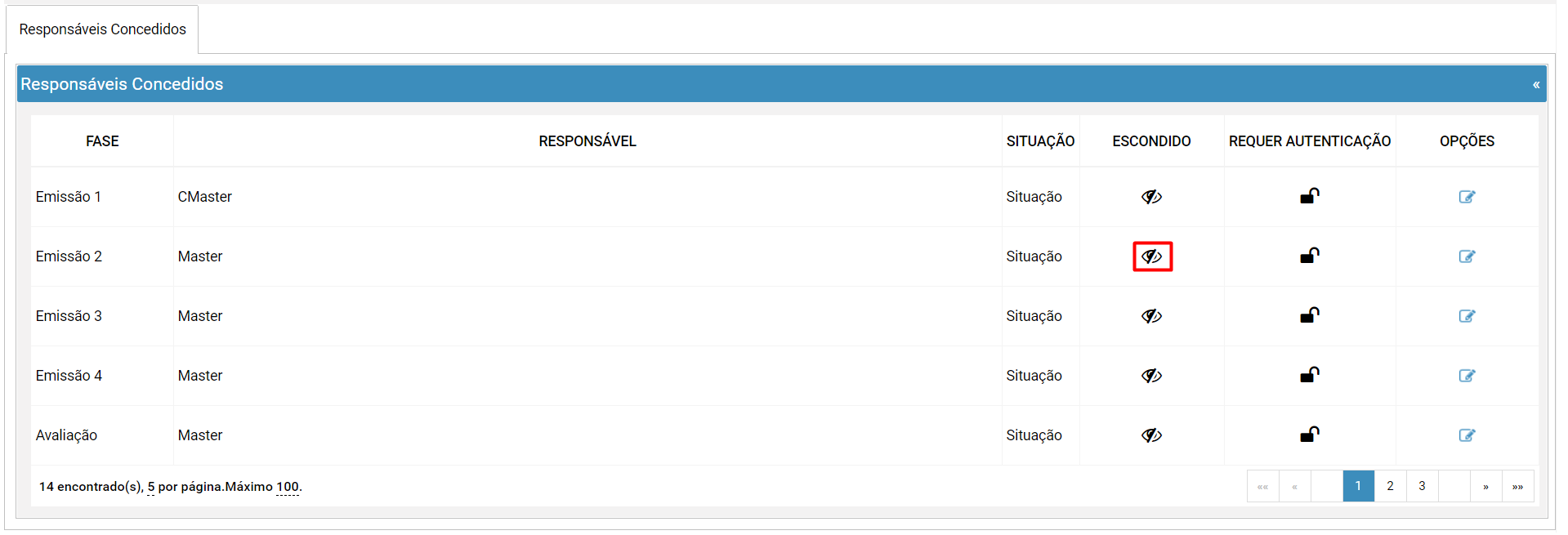
- Na coluna "Escondido"
- Clicar no ícone "" da fase desejada.
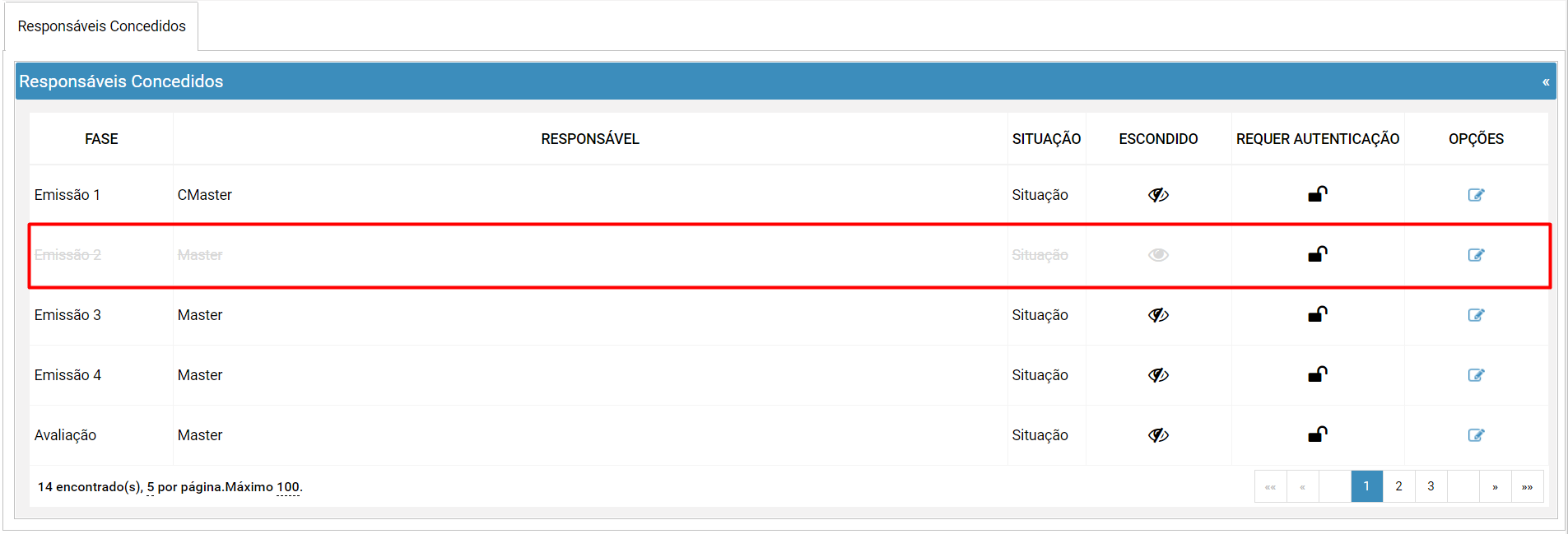
Após clicar no ícone a linha da fase escolhida ficará transparente:
".
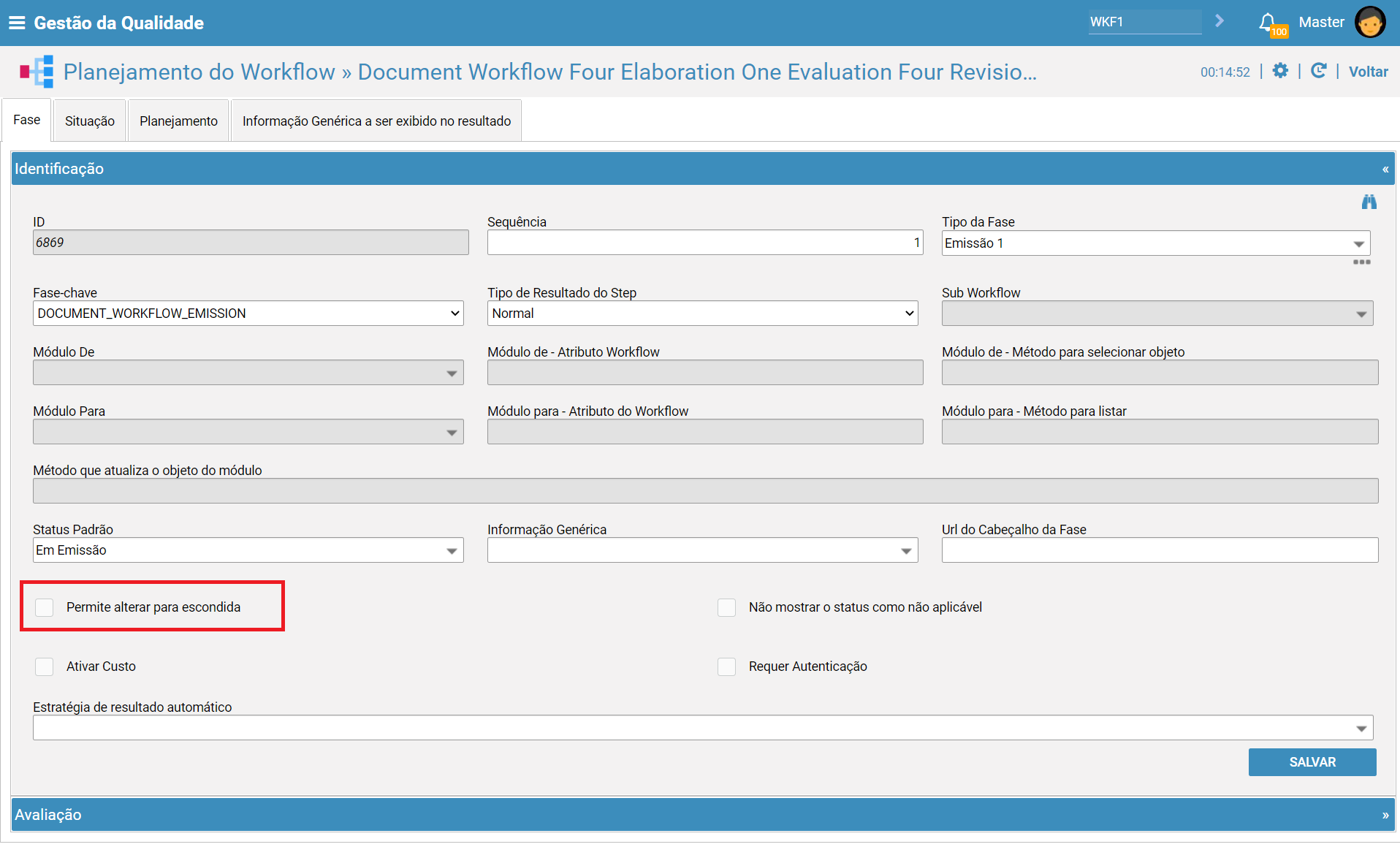
não ser escondida, através do campo "Permite alterar para escondida"
Para obter maiores informações sobre configuração de Workflow de Documentos ,
acesse: Configuração de Workflow de Documentos
<verificar a criação guide de configuração de workflow de documentos>
Como Remover Responsáveis das Etapas de Aprovação
Permite remover um responsáveis das etapas de aprovação.
- No campo "Workflow" clicar em "
- Clicar em "Modificar Permissão"
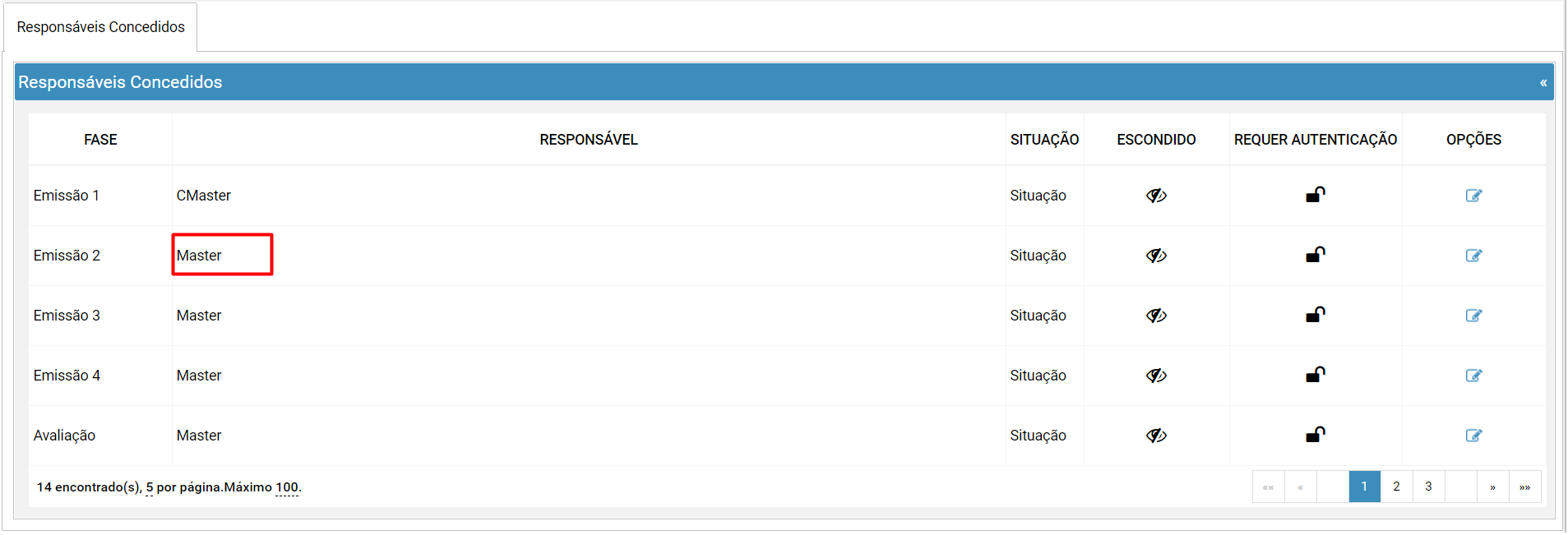
- Na coluna "Responsável"
- Clicar no link do "Nome" do responsável cadastrado na fase desejada
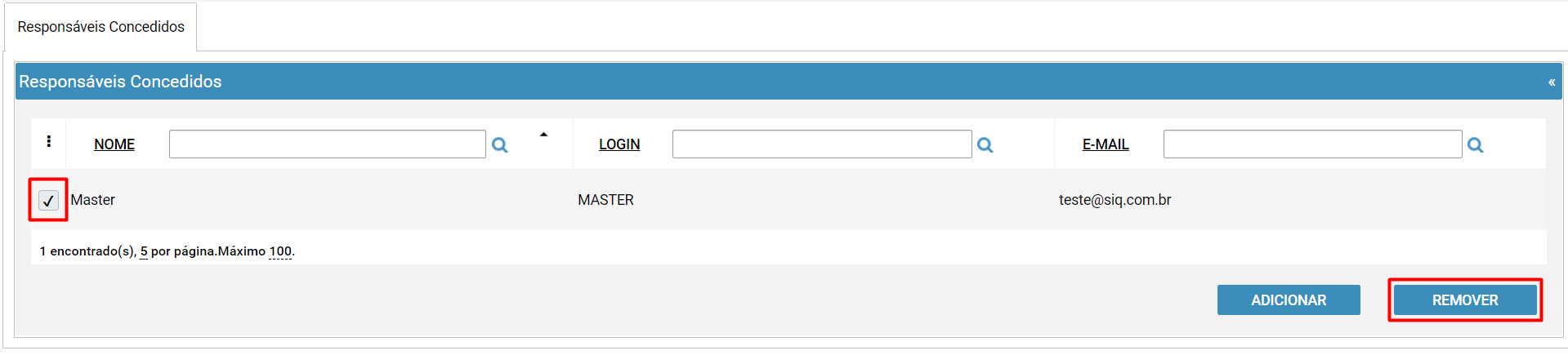
- Selecionar o responsável adicionado desejado
- Clicar no botão "Remover"
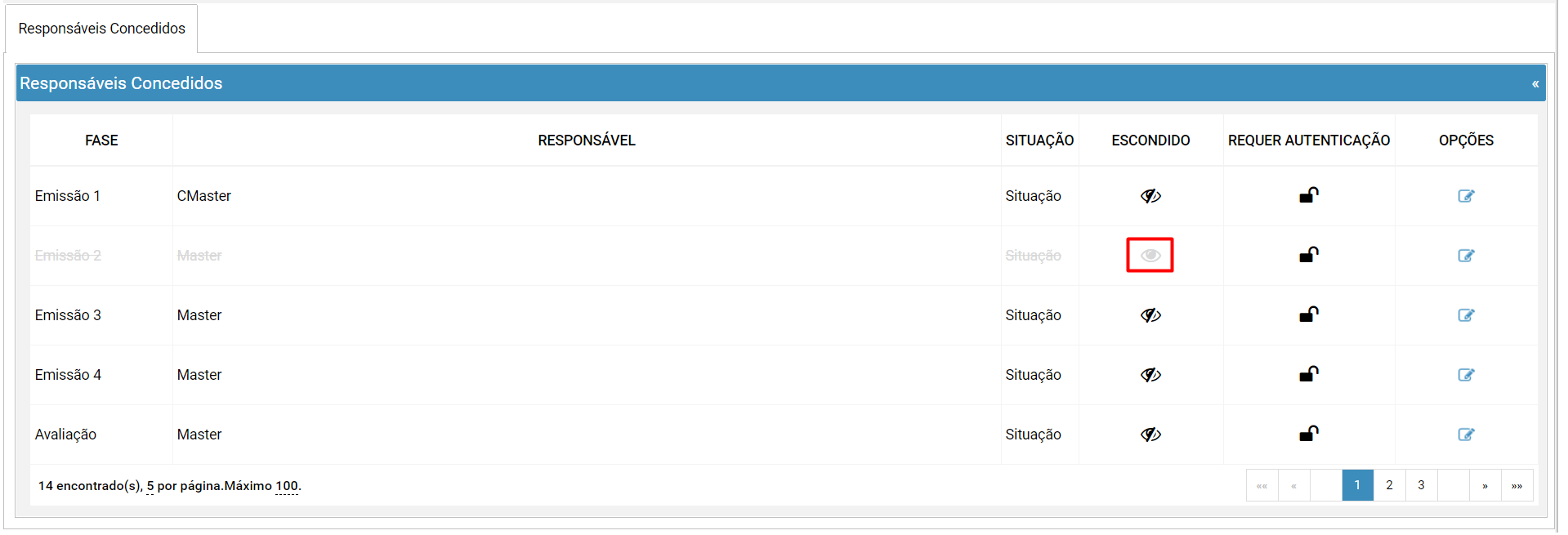
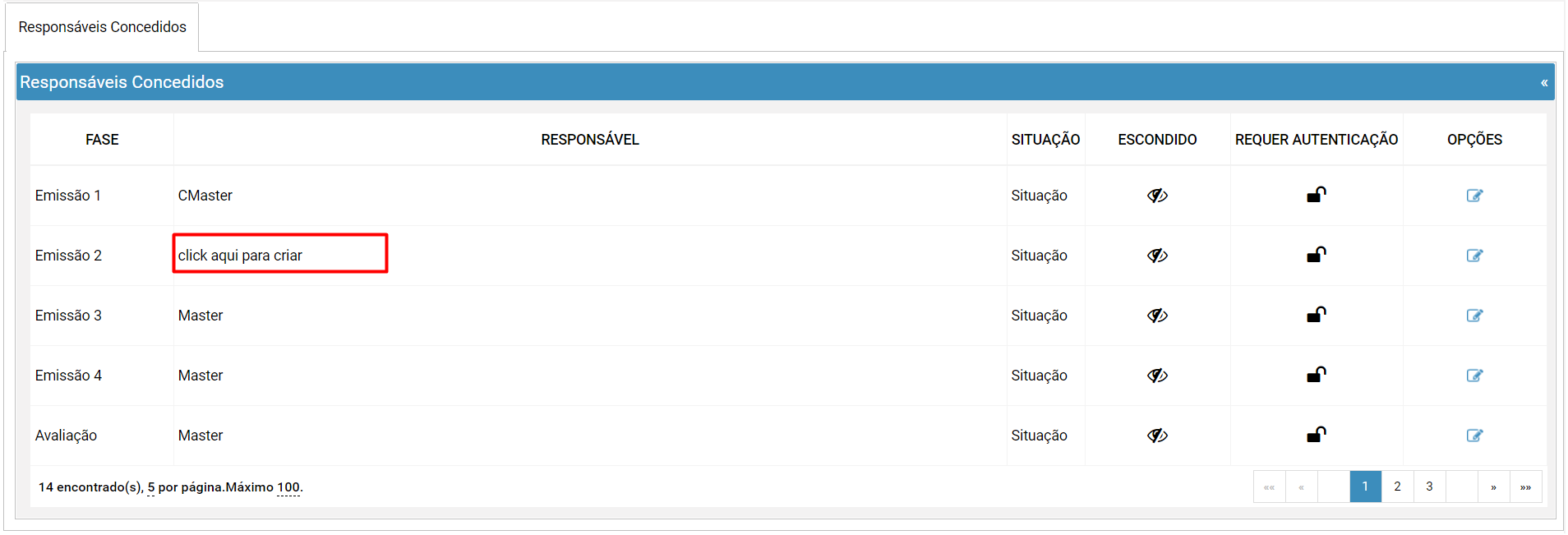
O responsável será removido da fase:
Comentários
0 comentário
Por favor, entre para comentar.