
Tem como objetivo indicar qual foi a decisão final da inspeção. A inspeção pode ser finalizada com os resultados : "Aprovado", "Aprovado Condicional" , "Reprovado" e "Não Aplicável".
Tópicos:
Pré-requisitos:
- Possuir permissão de acesso ao Módulo de Inspeção.
- Possuir permissão de Disposição da inspeção
- Possuir permissão de Decisão da inspeção
 Resultado Aprovado
Permite-se liberar uma inspeção com resultado Aprovado quando todos os valores encontrados das características estiverem dentro de suas especificações.
Para permitir a aprovação de uma inspeção, é necessário :
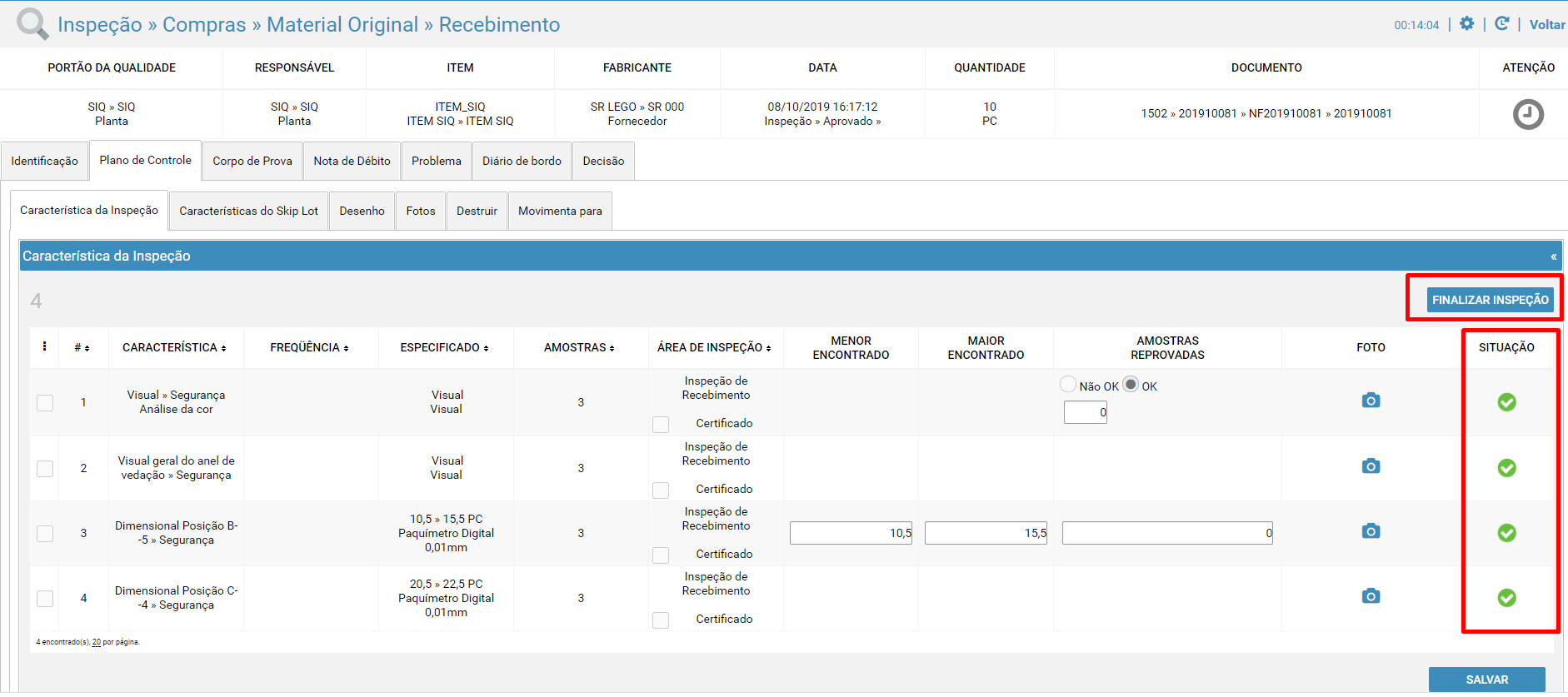
- Todas as característica da inspeção encontra-se com resultado Aprovado.
Existem duas formas para liberar uma inspeção com resultado Aprovado : Acionando o botão "Finalizar Inspeção" OU na guia "Finalizar".
- Acionar o botão Finalizar
OU
- Acionar o botão "Finalizar"
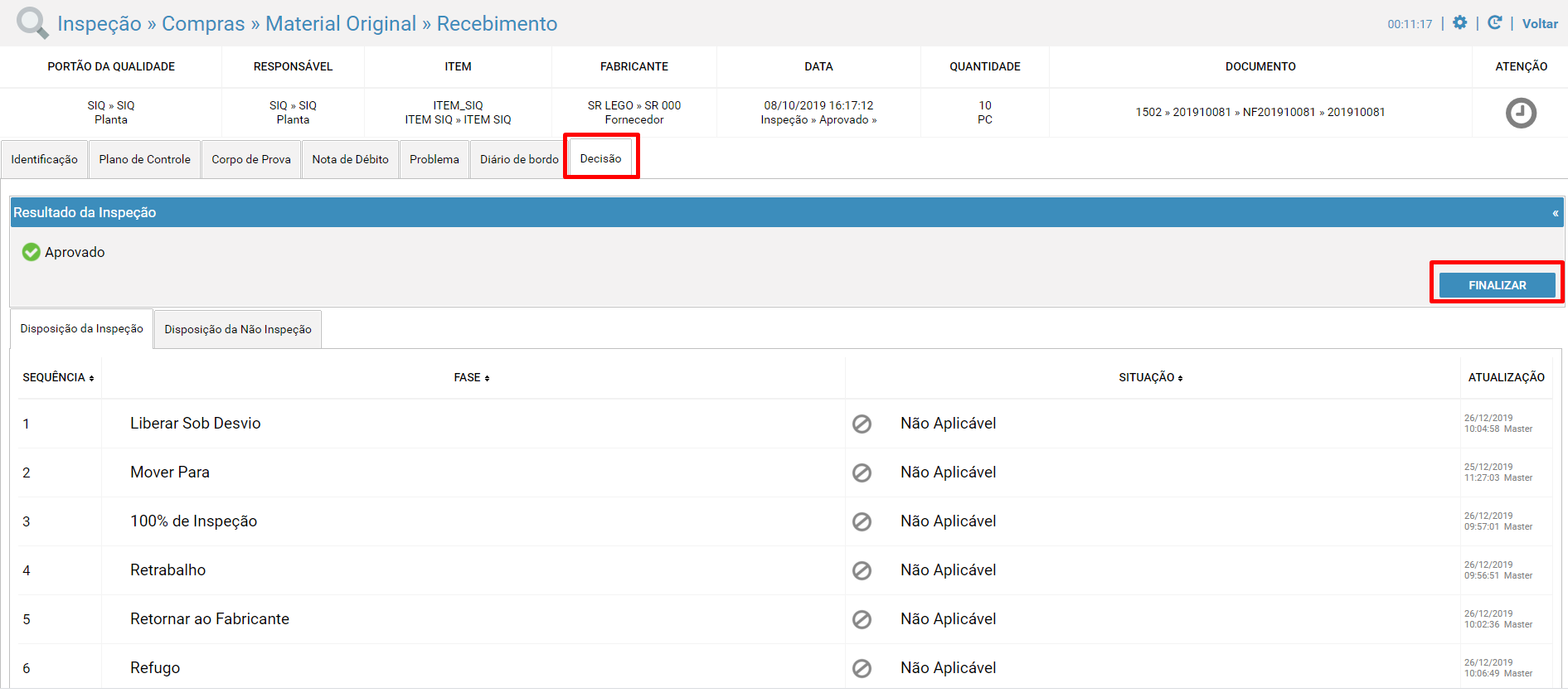
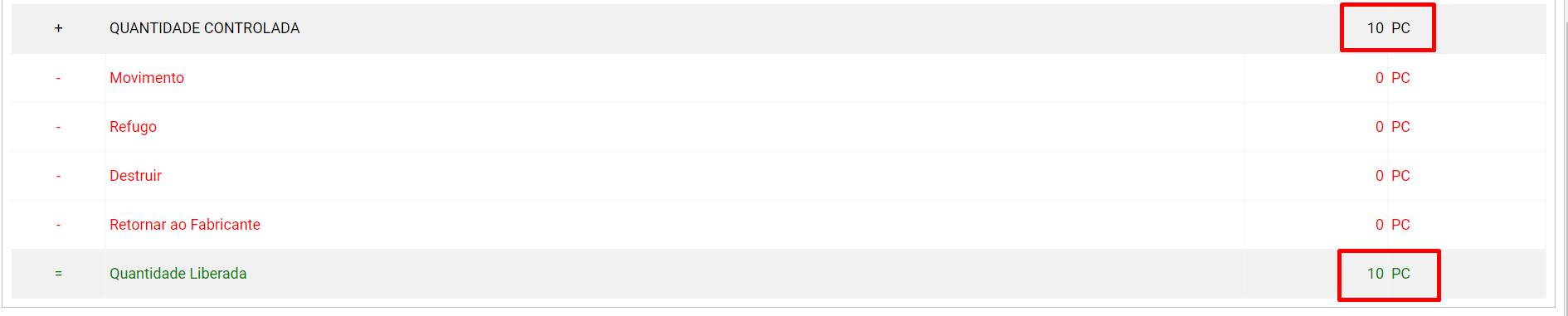
Quando uma inspeção for liberada com o resultado aprovada, poderá ser localizada no sistema como histórico e será identificada com o ícone de aprovada.
Para obter maiores informações sobre os tipo de "Ícones" apresentados, acesse: Ícones da Inspeção
Resultado Reprovado
Permite-se liberar uma inspeção com resultado Reprovado quando ao menos uma característica da inspeção encontra-se fora de sua especificação.
Para permitir a reprovação de uma inspeção, é necessário:
- Ao menos uma característica da inspeção encontra-se com resultado Reprovado
- Utilizada a disposição : "Retornar ao Fabricante" e/ou "Refugo" e/ou "Destruir"
Para obter maiores informações sobre os "Disposições das inspeções", acesse: Disposições da Inspeções
Se atendida as condições acima, para finalizar a inspeção deverá:
- Acionar o botão "Finalizar"
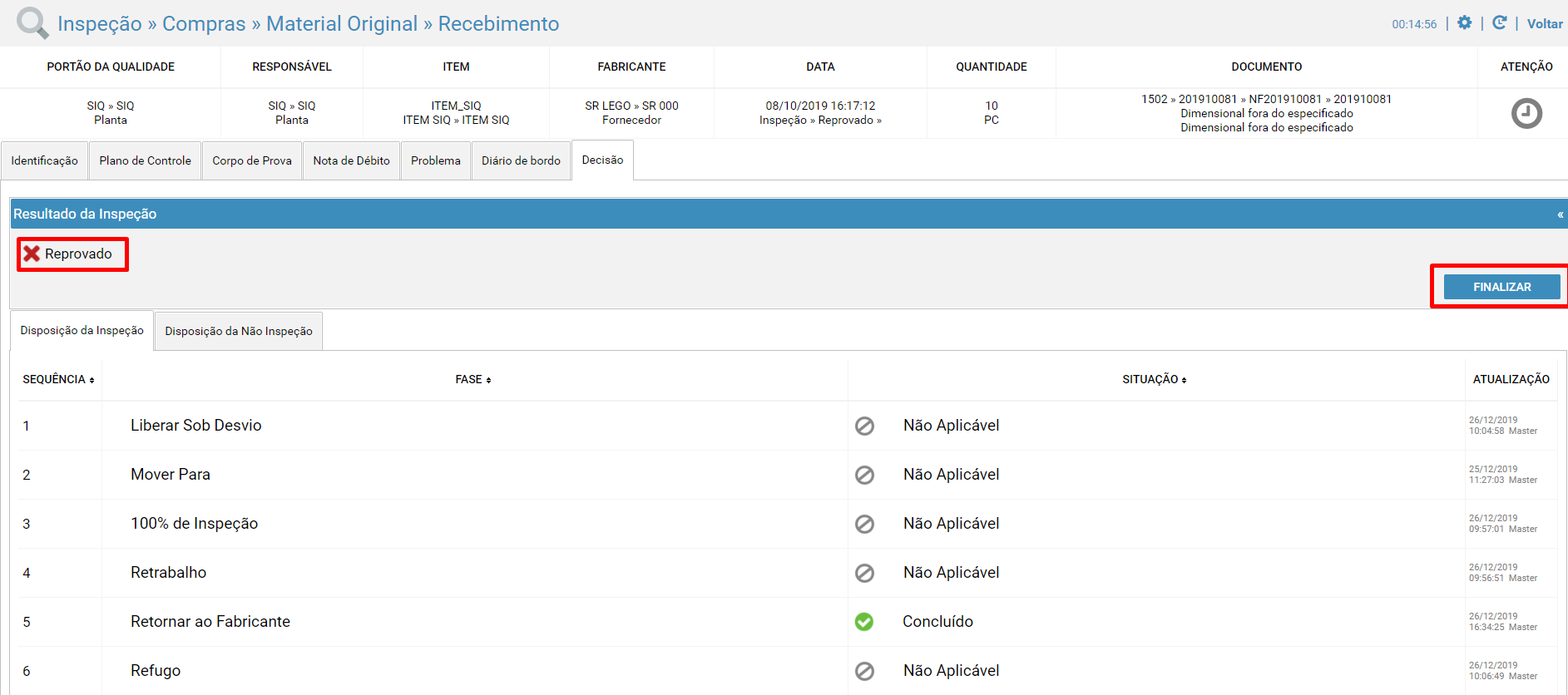
Quando uma inspeção for liberada com o resultado Reprovado, poderá ser localizada no sistema como histórico e será identificada com o ícone de Reprovado.
Para obter maiores informações sobre os tipo de "Ícones" apresentados, acesse: Ícones da Inspeção
Resultado Aprovado Condicional
Permite-se liberar uma inspeção com resultado Aprovado Condicional se associado um "Desvio de Inspeção" a característica Reprovada OU se liberada a inspeção com disposição parcial.
Aprovação Condicional de uma inspeção por "Desvio de Especificação": É necessário que exista característica(s) reprovada(s) e todas estejam associado a um desvio de especificação válido.
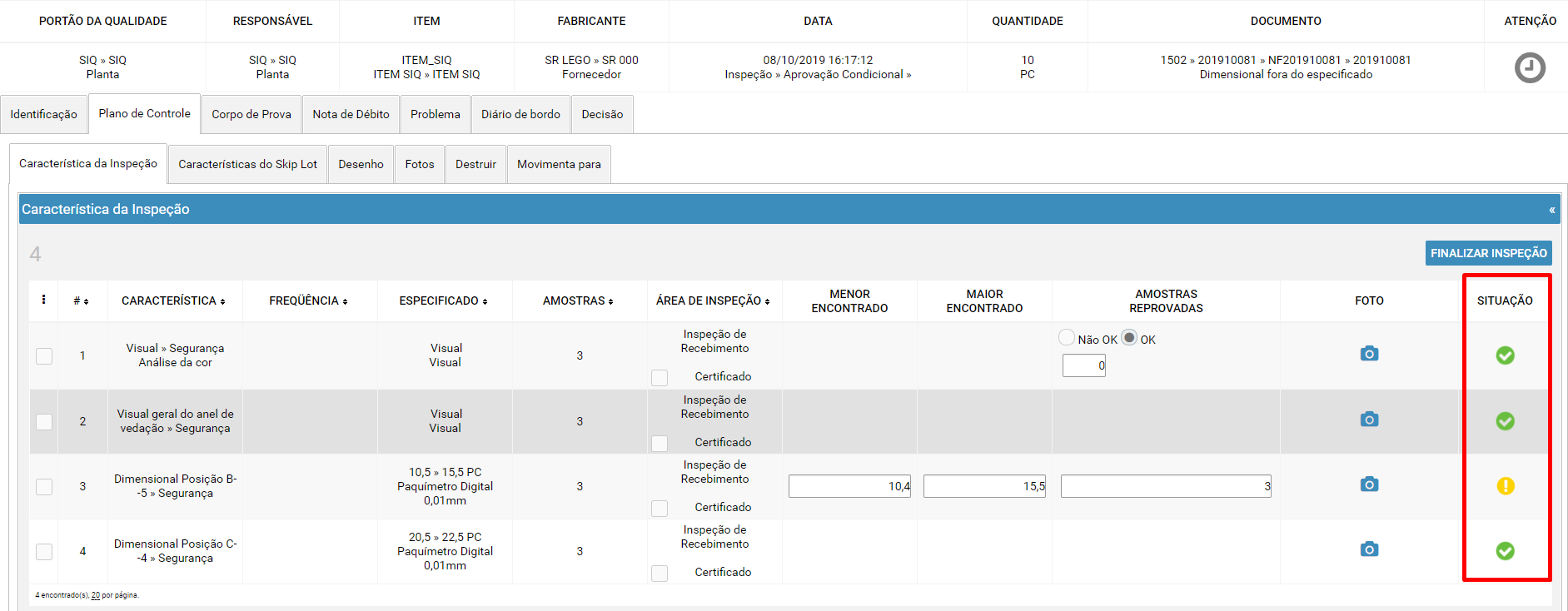
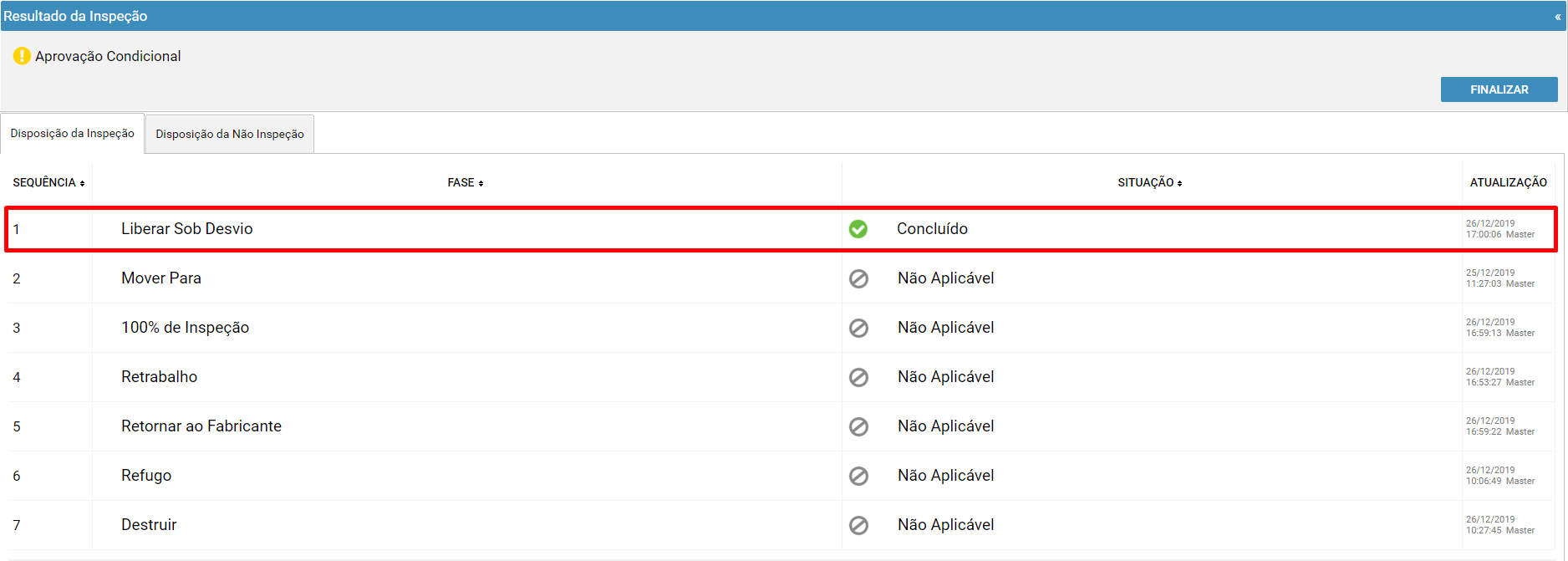

Aprovação condicional de uma inspeção por "Disposição parcial": É necessário que exista(m) característica(s) reprovada(s) na inspeção e que seja utilizada a disposição "100% Inspeção" .
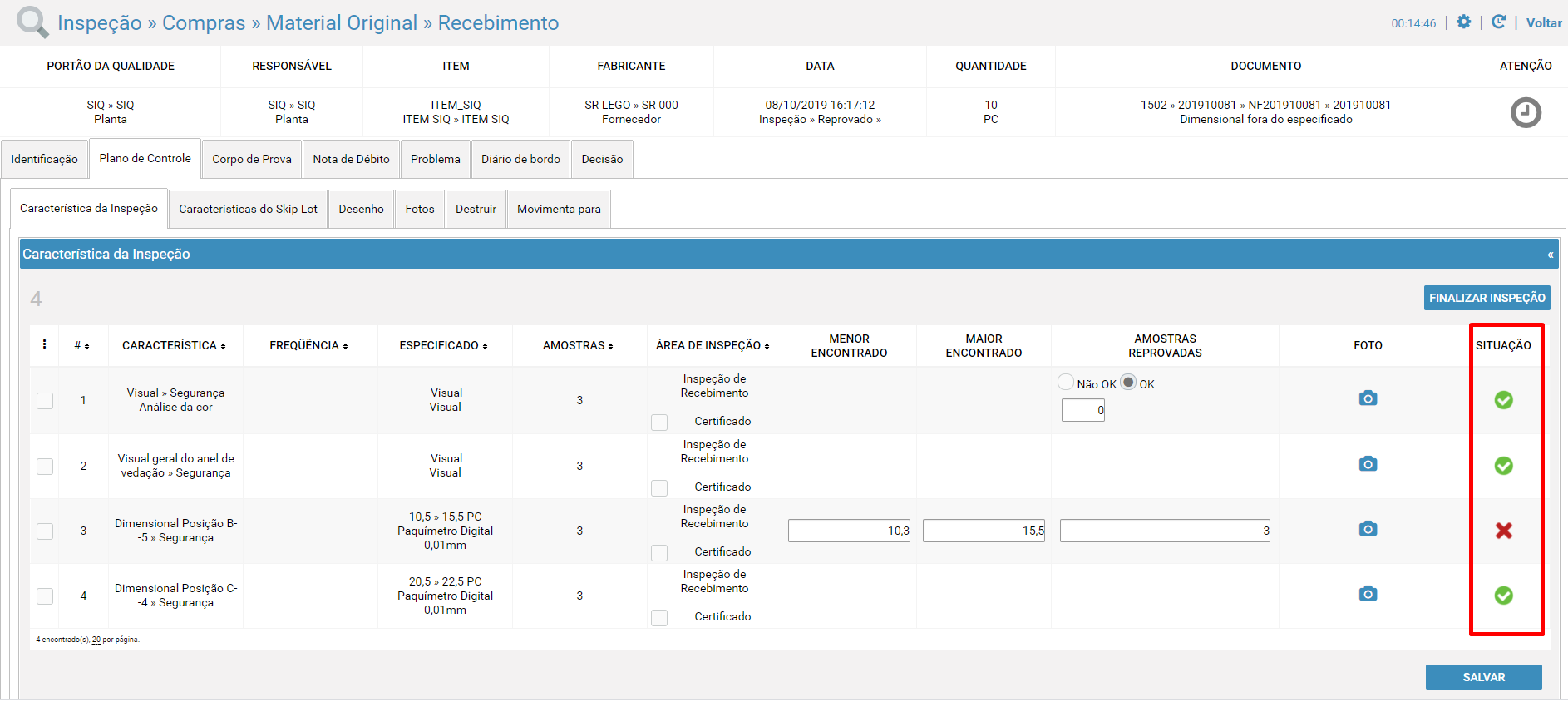
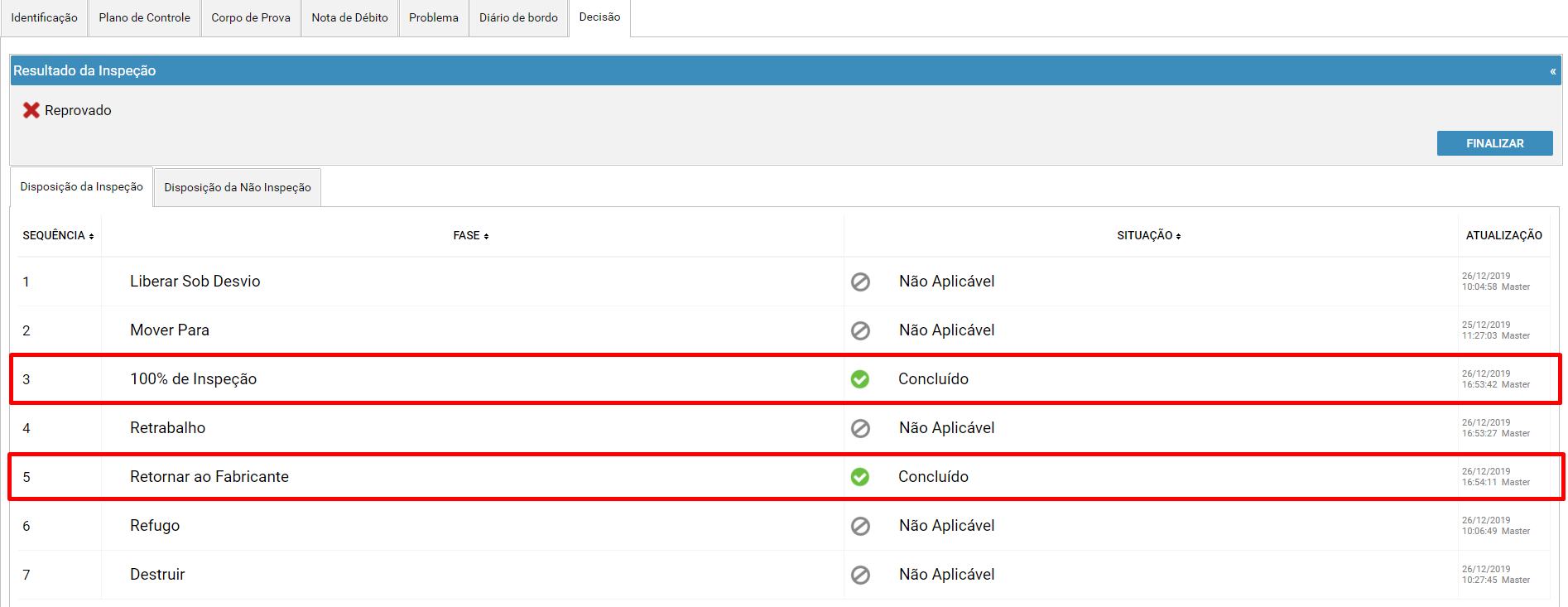
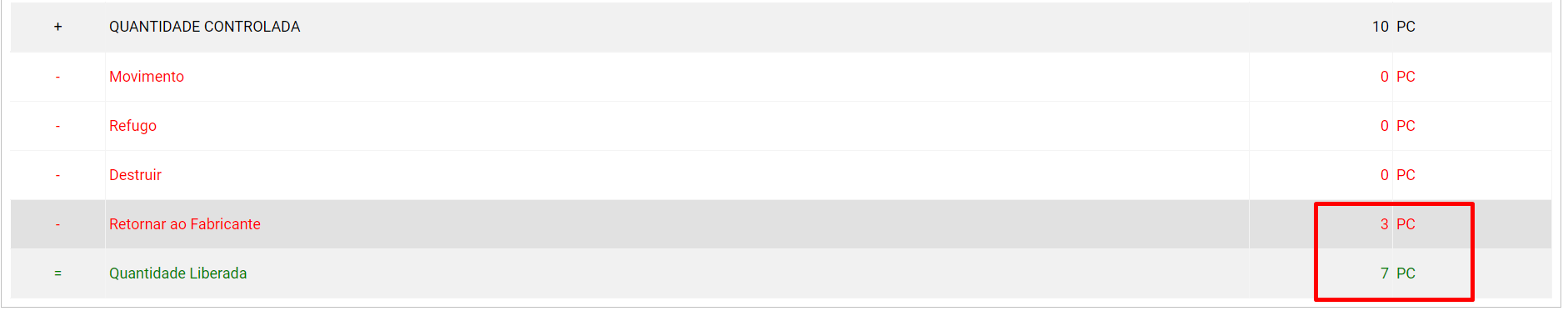 Para obter maiores informações sobre os "Disposições das inspeções", acesse: Disposições da Inspeções
Se atendida as condições acima, para finalizar a inspeção deverá:
- Acionar o botão "Finalizar"
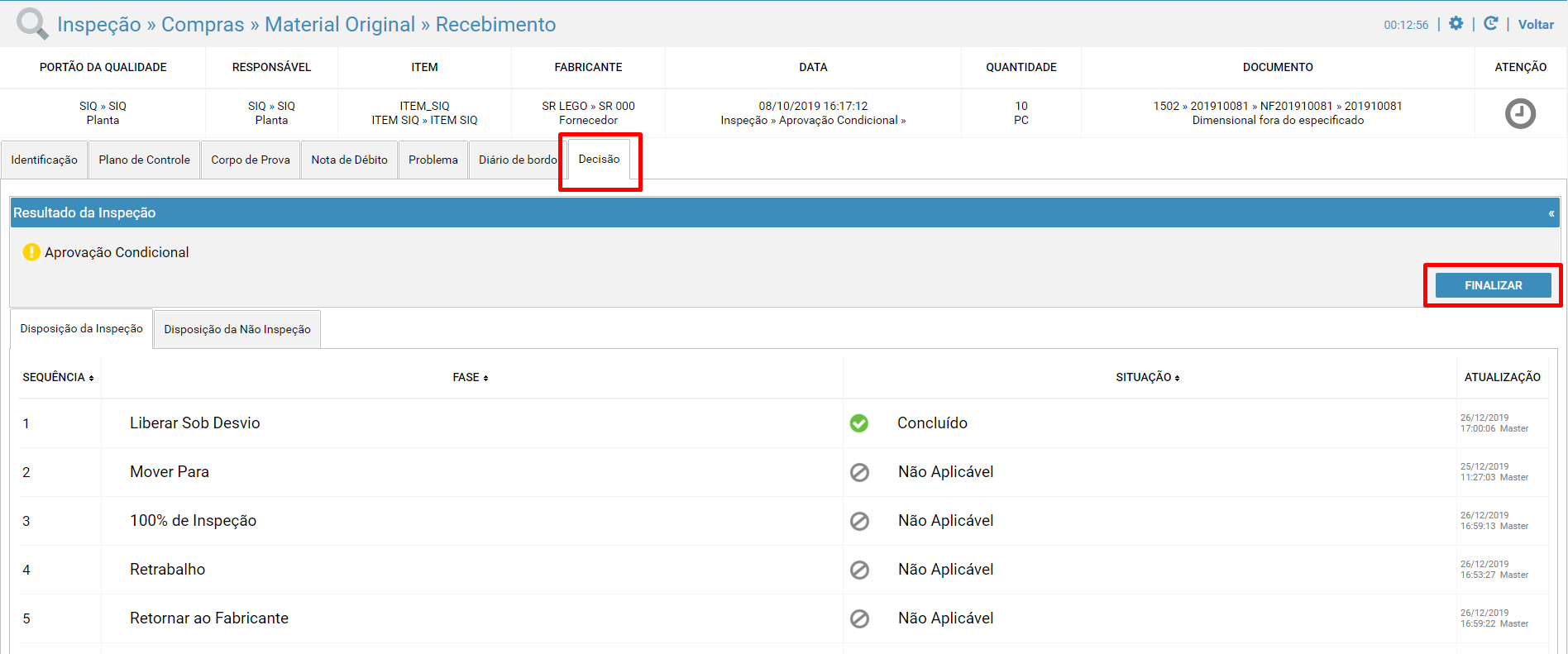
Quando uma inspeção for liberada com o resultado Aprovado Condicional, poderá ser localizada no sistema como histórico e será identificada com o ícone de "Aprovado Condicional".
Para obter maiores informações sobre os tipo de "Ícones" apresentados, acesse: Ícones da Inspeção
Resultado Não Aplicável
Permite-se tornar uma inspeção como "Não Aplicável", ou seja, cancelada.
Para obter maiores informações sobre como tornar uma inspeção "Não Aplicável", acesse: Disposição de Inspeção Não Aplicável ou Recursos de Mais Opções da Inspeção "Não se Aplica Inspeção"
Quando uma inspeção for "Não Aplicável", poderá ser localizada no sistema como histórico e será identificada com o ícone de "Não Aplicável".
Para obter maiores informações sobre os tipo de "Ícones" apresentados, acesse: Ícones da Inspeção
Resultado Pendente
Quando uma inspeção ainda encontra-se pendente de ser finalizada no sistema.
Quando uma inspeção for "Pendente", poderá ser identificada com o ícone de "Pendente".
Para obter maiores informações sobre os tipo de "Ícones" apresentados, acesse: Ícones da Inspeção
Resultado Aprovado em SKIP LOT
Permite-se liberar uma inspeção automaticamente com resultado Aprovado quando todas as características atenderem ao sistema de SKIP LOTE.
Para essa liberação automática "Aprovada" em SKIP LOT de uma inspeção, é necessário:
- Todas as característica da inspeção encontra-se em SKIP LOT.
- Todos os requisitos de "Negócio" e "Sistema" devem estar OK.
Quando uma inspeção for liberada com o resultado Aprovado em SKIP LOT, poderá ser localizada no sistema como histórico e será identificada com o ícone de "SKIP LOT".
Para obter maiores informações sobre os tipo de "Ícones" apresentados, acesse: Ícones da Inspeção
Comentários
0 comentário
Por favor, entre para comentar.