
Permite que sejam realizadas alterações e/ou ações na característica. Essas alterações podem contemplar mudanças em informações de amostragem , impressões de relatórios , alterações de exceções nas características do plano de controle, dentre outros recursos.
Tópicos:
- Aplicar Desvio de Especificação
- Copiar Resultados
- Duplicar
- Exceção - Excluir da Inspeção e não aplicar no Plano de Controle para o Portão da Qualidade
- Exceção - Modificar Método da Inspeção por Portão da Qualidade
- Exceção - Não Aplica nesta Inspeção
- Imprimir
- Liberar
- Modificar Quantidade de Amostras
- Mostrar Tudo
- Ocultar Não Aplicáveis
- Importar Resultados
Pré-requisitos:
- Possuir permissão de acesso ao Módulo de Inspeção.
- Possuir permissão de alterações nas opções adicionais da característica da inspeção.
 Aplicar Desvio de Especificação
Permite que seja associado em um único desvio de especificação, várias características da inspeção selecionada.
O objetivo desse recurso é agilizar o fluxo de aprovação do desvio de especificação. Ao invés de se criar um desvio com uma única características, utiliza-se esse recurso para que em um único desvio permita associar todas as características que terão aprovação condicional por desvio .
Para permitir a utilização desse recurso, é necessário :
- Característica da inspeção devem apresentar o resultado "Aprovado Condicional" ou "Reprovado"
Se atendida as condições acima, realizar o procedimento :
 - Digitar no campo de transação: INSP*
 - Selecionar a inspeção desejada
 - Selecionar a guia "Plano de Controle" >> "Característica da Inspeção"
 - Selecionar as característica "Aprovada" ou "Aprovada Condicional"
 - Selecionar "Mais Opções" >> "Aplicar Desvio de Inspeção"
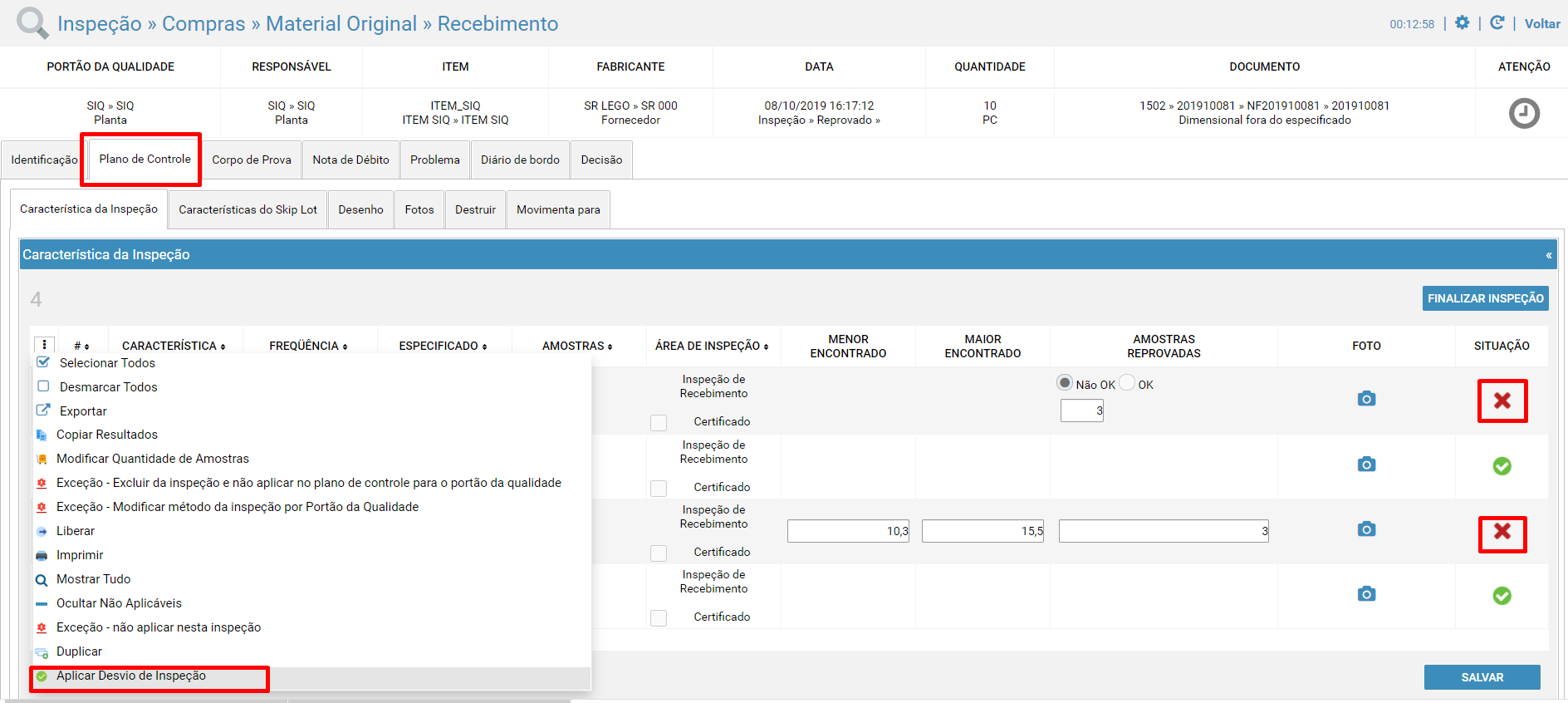
Permite consultar a existência de desvio válidos ou se não encontrado deverá submeter procedimento de criação.

 - Selecionar a opção "..."
 - Selecionar a opção "Criar"

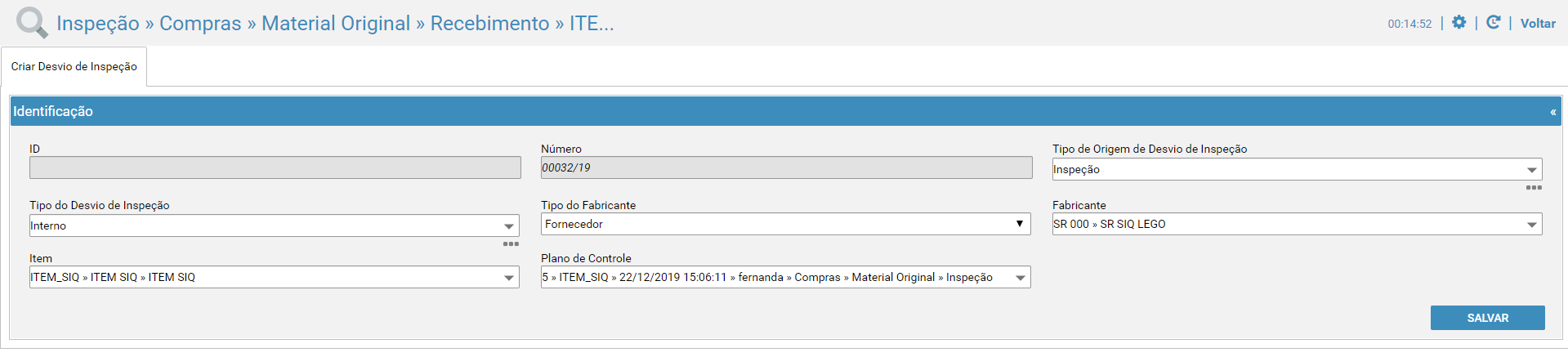
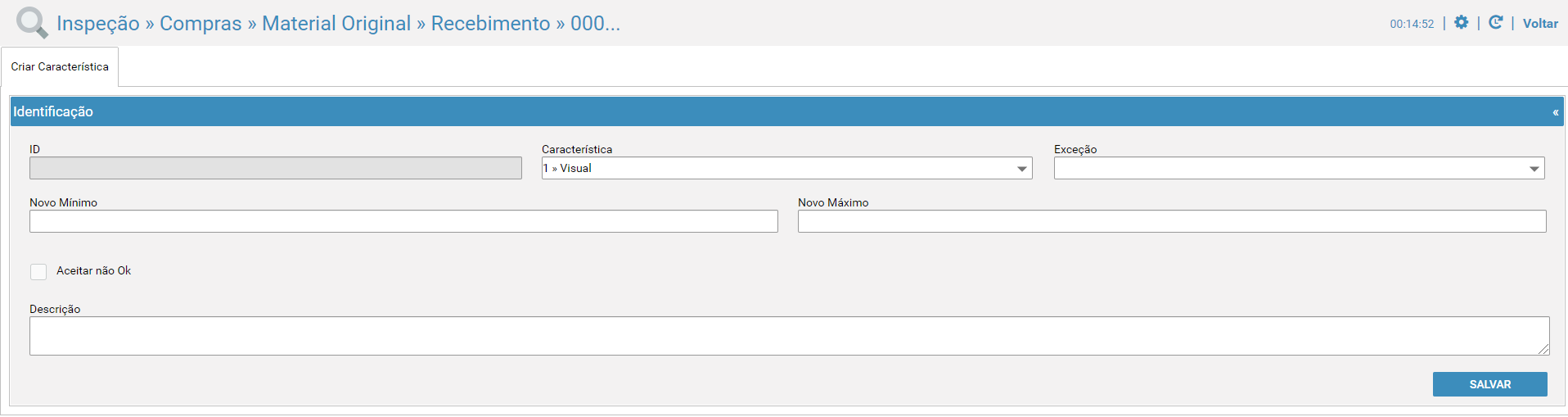
Será apresentada a tela de identificação do Desvio, com os campos já informados .
Neste momento, não é necessário realizar nenhuma edição nos dados sugeridos e para seguir o fluxo é necessário que a criação seja confirmada .
- Acione o botão Salvar
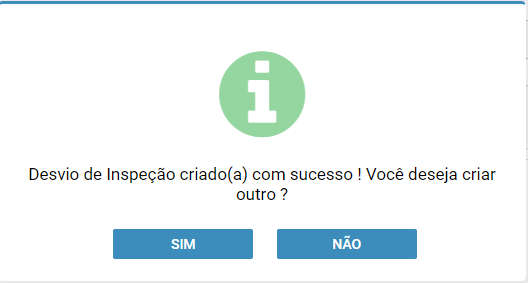
A tela padrão do sistema será apresentada, neste caso, considere a opção "Não".
Será apresentada a(s) característica(s) associada(s) ao desvio. Será necessário selecionar cada característica e atribuir em cada uma delas a sua nova especificação desejada .
Se característica "Mensurável" , deverá informar o novo "Mínimo" e "Maximo".
Se característica "Não Mensurável", deverá utilizar a opção "Aceitar Não Ok"
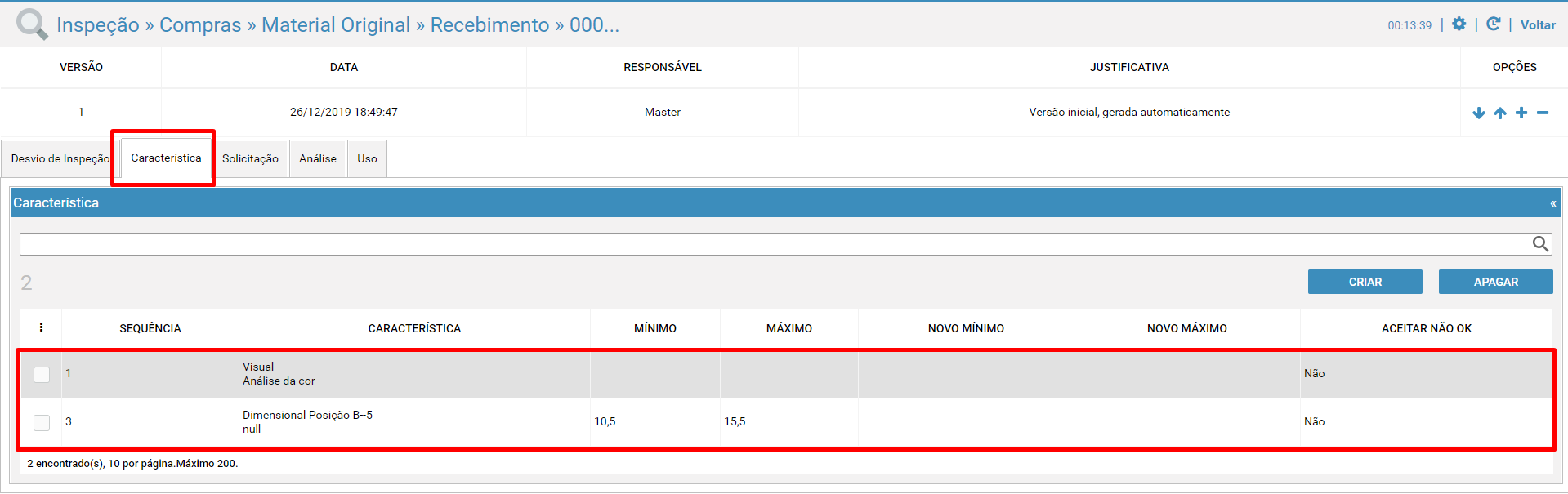
  - Selecionar a característica
  - Informar as novas especificações
  - Acionar o botão "Salvar"
Repetir a mesma ação para todas as características
Após atualizada a nova especificação de todas as características deverá acessar a guia Desvio de Inspeção e informar :
- Validade do Desvio
- Informações complementares do Desvio
Também deverá acessar a guia "Solicitação" e "Análise" e informar a sua respectiva aprovação.
Para obter maiores informações sobre módulo de Desvio de Inspeção, acesse : Módulo Desvio
Após realizado todo o fluxo de aprovação do Desvio, deve ser acionado a opção "Voltar" , para que o desvio criado possa ser vinculado a característica Reprovada ou Aprovada Condicional.
  - No campo "Desvio de Inspeção" , selecionar o Desvio que foi criado
  - Acionar o botão "Salvar"

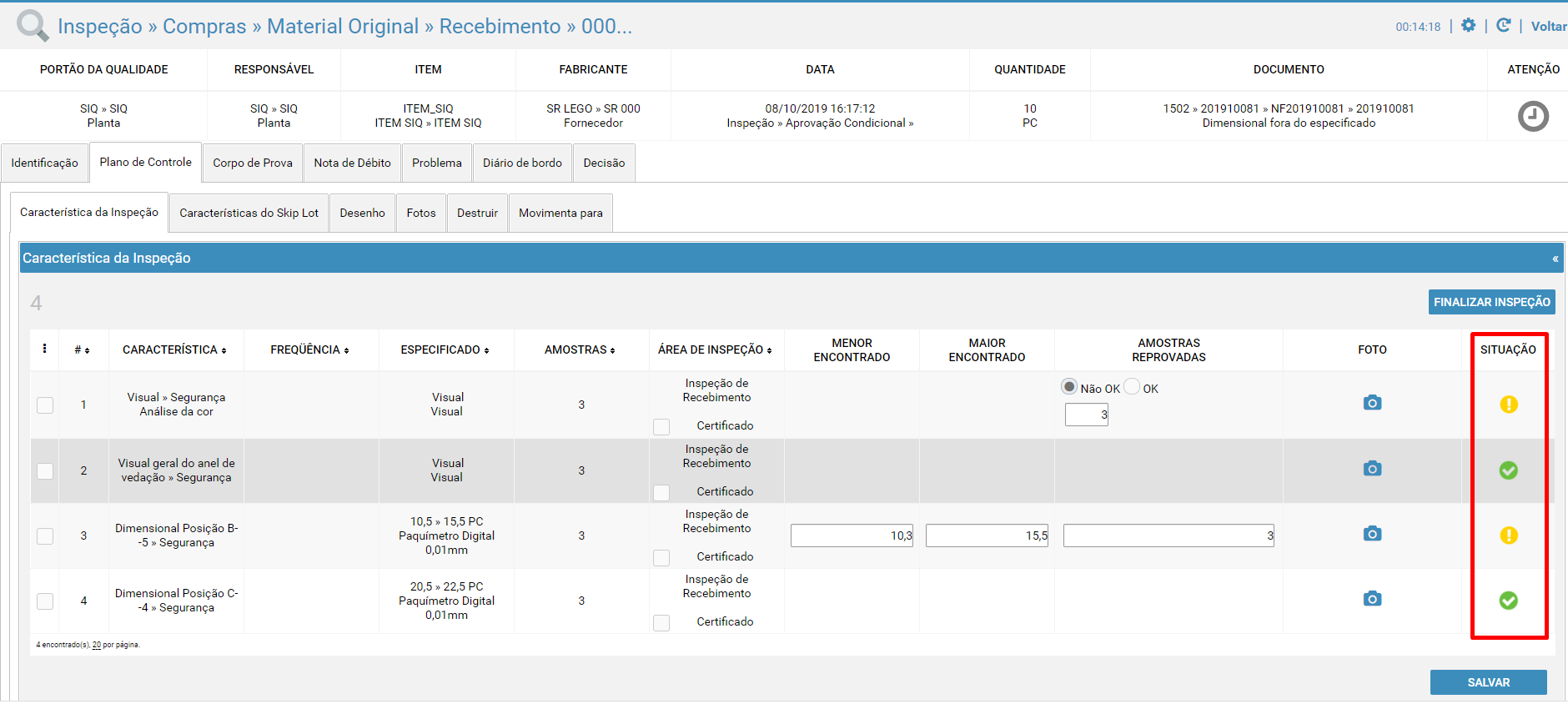
Neste momento o desvio foi associado nas respectivas características e a situação da característica passa de "Reprovado" para "Aprovado Condicional"
Copiar Resultados
<Verificar qual a regra para exibição das inspeções para permitir a cópia dos resultados das características anteriores.>
Duplicar
<Verificar qual a regra para permitir duplicar a característica.
Será aplicada somente para a inspeção atual >
Exceção - Excluir da Inspeção e não aplicar no Plano de Controle para o Portão da Qualidade
Permite excluir da inspeção a característica selecionada e também criar uma exceção "Não Aplicável" no método da característica do plano de controle do respectivo portão da qualidade.
Quando utilizado esse recurso, a característica não será exibida para análise na inspeção e também será apresentada como não aplicável nas próximas inspeções, devido a exceção "Não Aplicável" que foi criada no método do Plano de Controle.
Para utilizar esse recurso, é necessário que a característica esteja com resultado "Pendente" ou "Skip".
Essa opção pode ser utilizada em massa, ou seja, é possível selecionar várias características para que sejam aplicadas em conjunto o resultado "Não Aplicável".
 - Digitar no campo de transação: INSP*
 - Selecionar a inspeção desejada
 - Selecionar a guia "Plano de Controle" >> "Característica da Inspeção"
 - Selecionar a(s) característica(s) desejada(s)
 - Selecionar "Mais Opções" >> "Exceção - Excluir da Inspeção e não aplicar no Plano de Controle para o Portão da Qualidade"
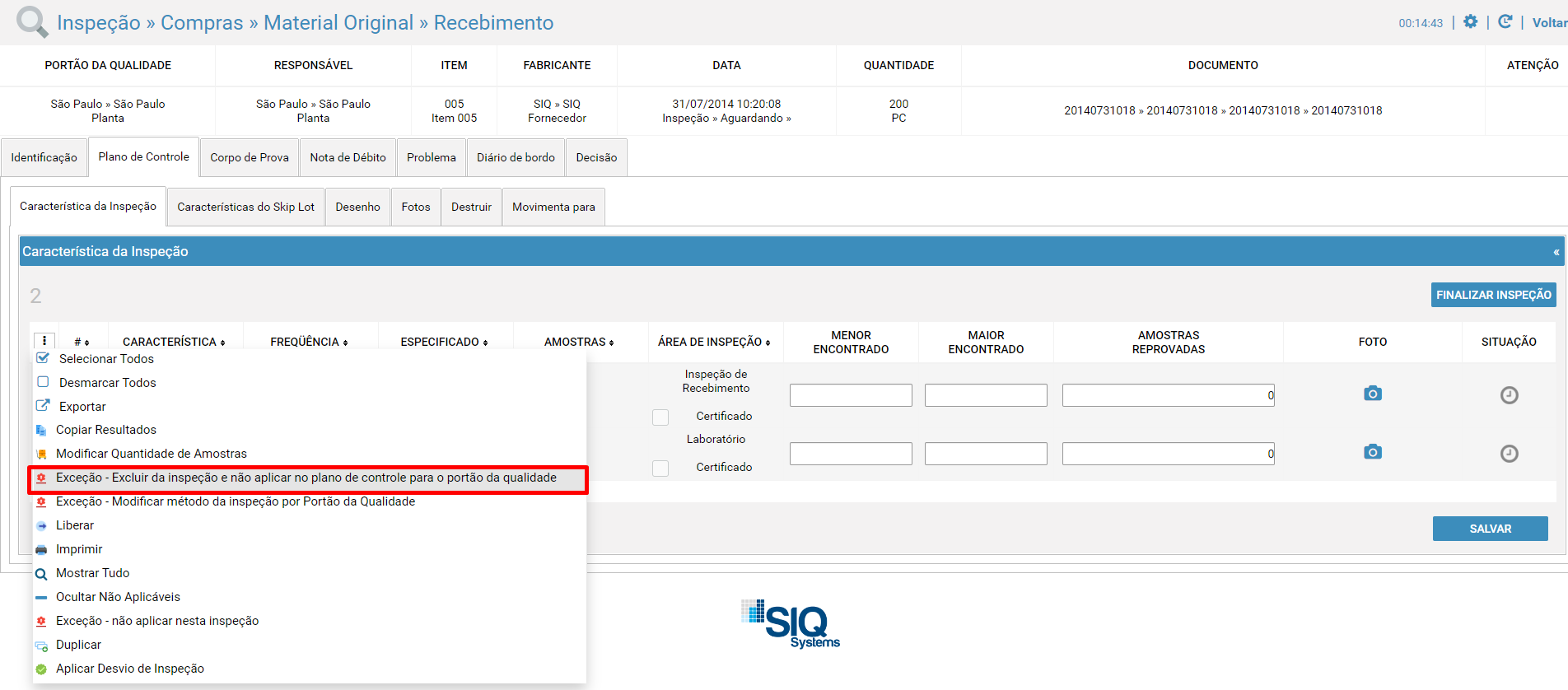
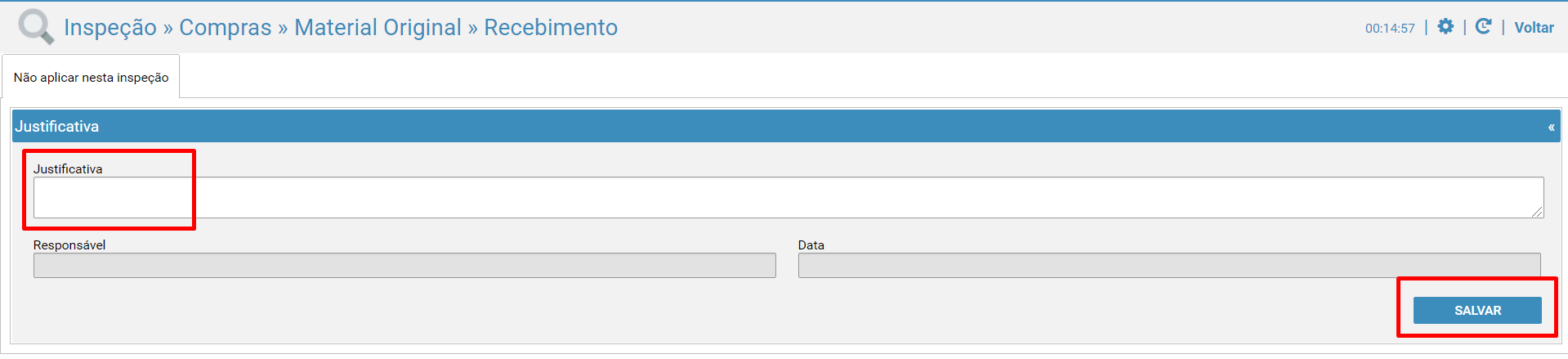
 - Informar o campo "Justificativa"
 - Acionar o botão "Salvar"

Após confirmada a operação :
- A características selecionada não será mais apresentada na inspeção.
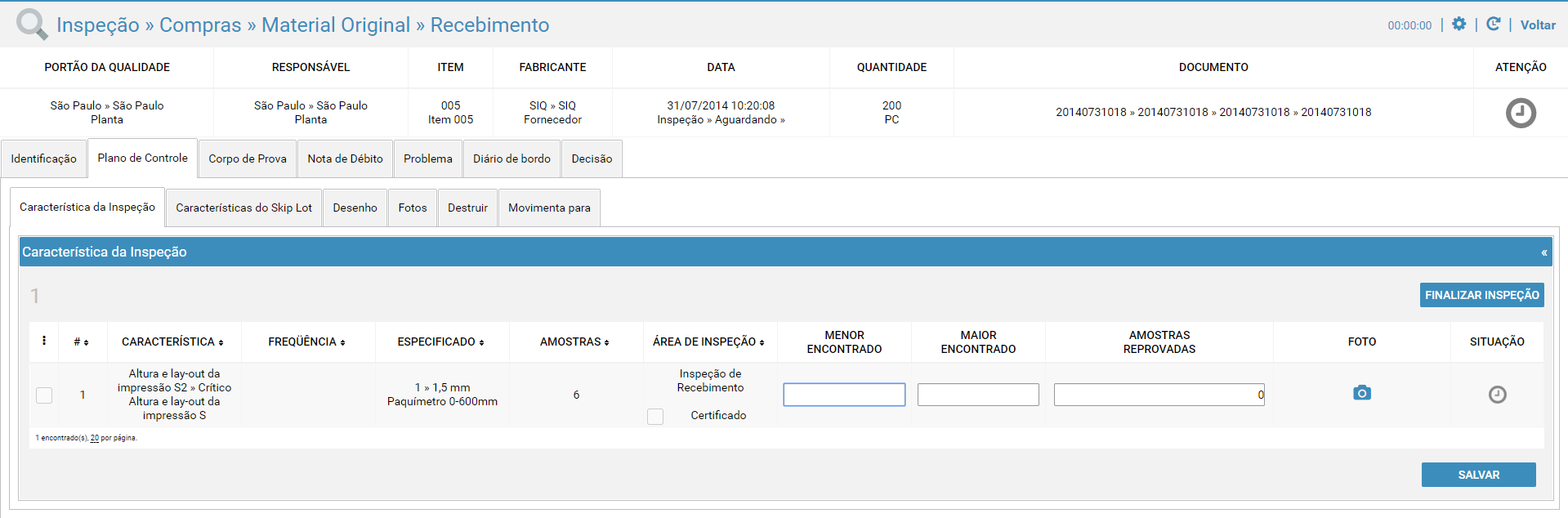
- No Plano de Controle , será criado um método de exceção para a característica , considerando o portão da qualidade "São Paulo" , que refere-se ao portão da qualidade da inspeção.
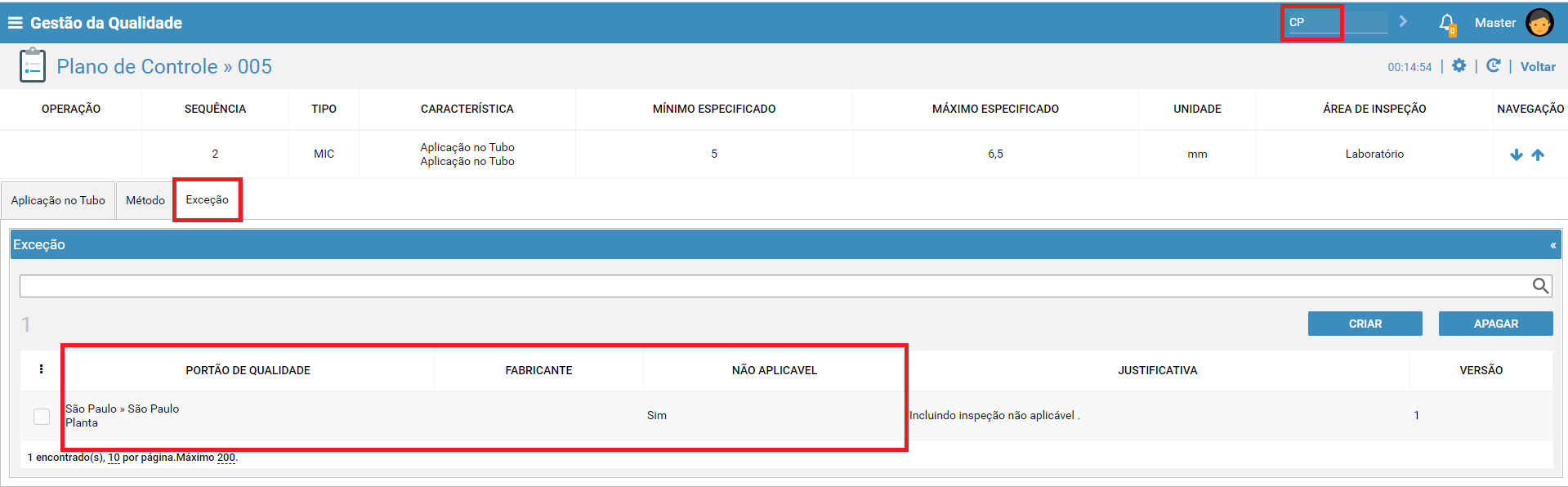
Para obter maiores informações sobre exceções de Métodos do Plano de Controle, acesse: Exceção para o Método da Característica
Exceção - Modificar Método da Inspeção por Portão da Qualidade
Permite que seja criado exceção para o método da característica para "Portão da Qualidade"
Quando utilizado esse recurso será possível especificar para o "Portão da Qualidade" da inspeção , seu método de inspeção específico e esse método será criado como exceção na característica do Plano de Controle, para ser também considerando nas próximas inspeções.
Para utilizar esse recurso, é necessário que a característica esteja com resultado "Pendente" ou "Skip".
Essa opção pode ser utilizada em massa, ou seja, é possível selecionar várias características para que sejam aplicadas em conjunto .
 - Digitar no campo de transação: INSP*
 - Selecionar a inspeção desejada
 - Selecionar a guia "Plano de Controle" >> "Característica da Inspeção"
 - Selecionar a(s) característica(s) desejada(s)
 - Selecionar "Mais Opções" >> "Modificar Método da Inspeção por Portão da Qualidade"
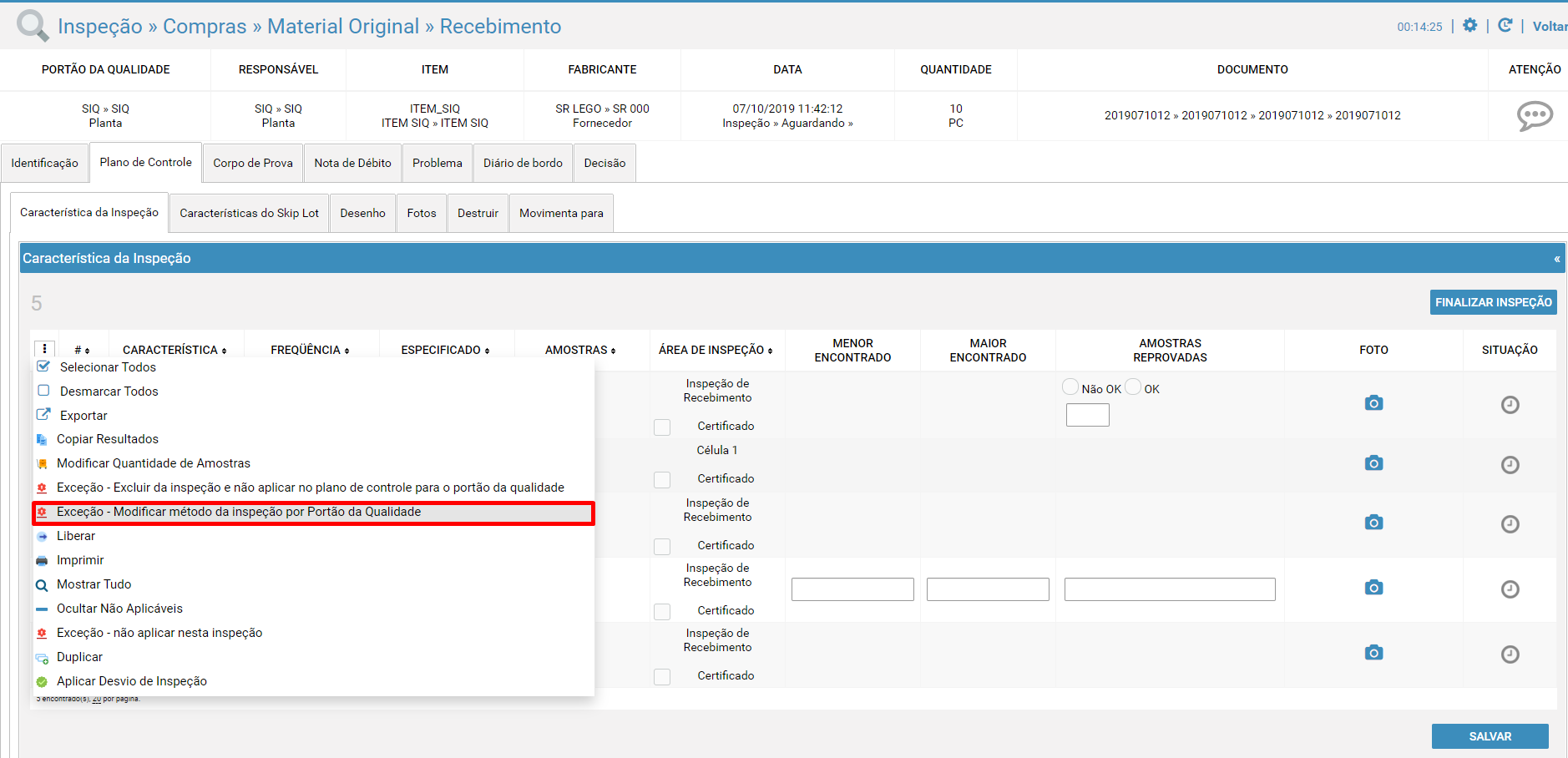
 - Informar as alterações desejadas
 - Acionar o botão "Salvar"
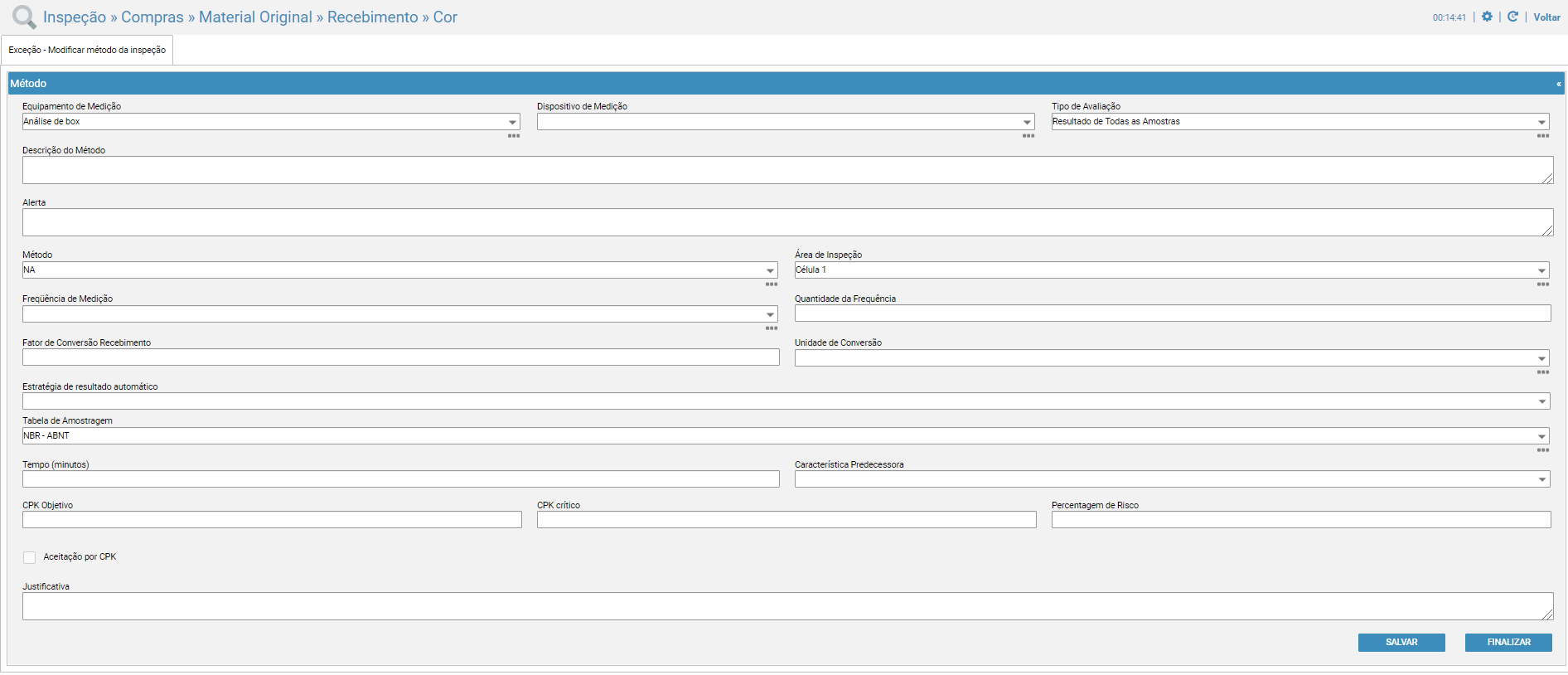
<Detalhar a diferença entre o botão Salvar e Finalizar>
<Mostrar o print da exceção que for criada>
Para obter maiores informações sobre exceções de Métodos do Plano de Controle, acesse: Exceção para o Método da Característica
Exceção - Não Aplica nesta Inspeção
Permite que seja alterado o resultado da característica selecionada para "Não Aplicável" .
Quando utilizado esse recurso, a característica será apresentada como não aplicável, somente na inspeção posicionada .
Essa opção pode ser utilizada em massa, ou seja, é possível selecionar várias características para que sejam aplicadas em conjunto o resultado "Não Aplicável".
 - Digitar no campo de transação: INSP*
 - Selecionar a inspeção desejada
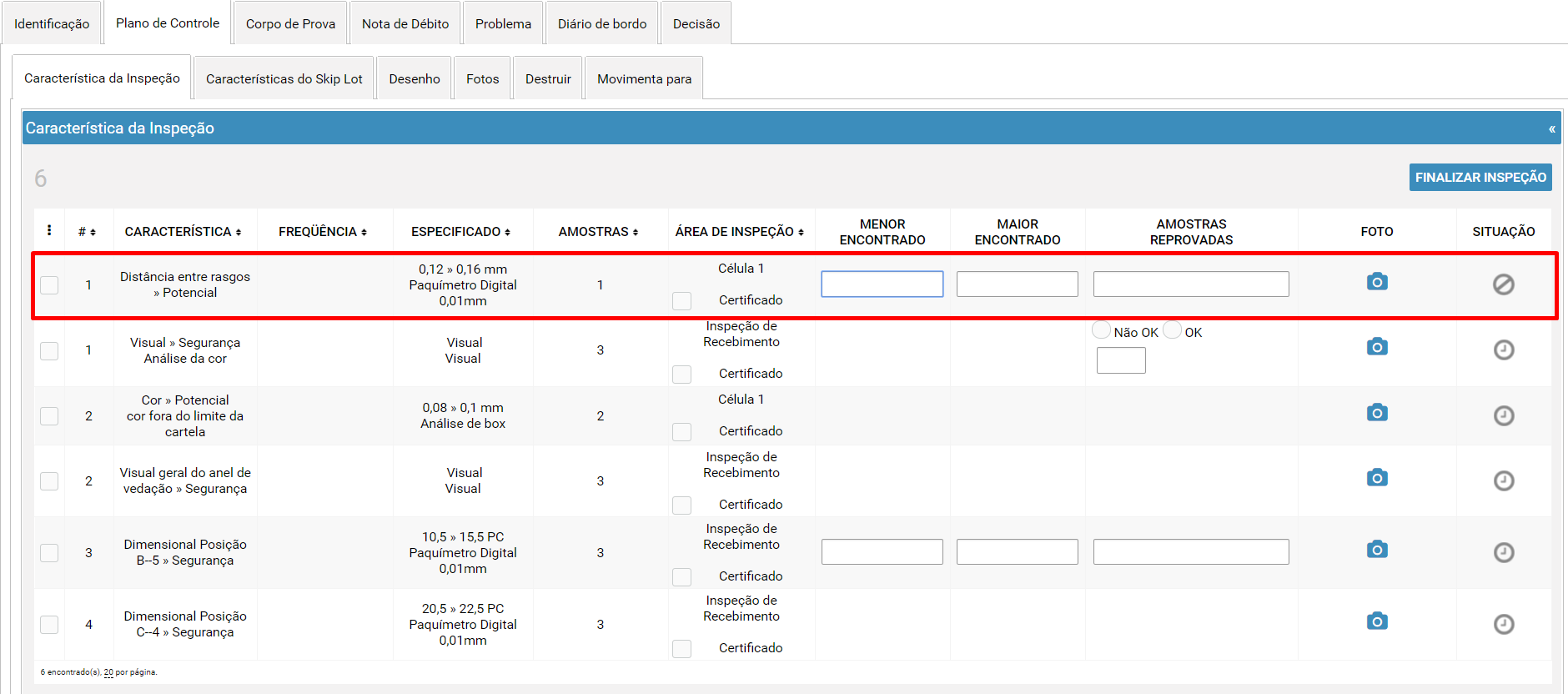
 - Selecionar a guia "Plano de Controle" >> "Característica da Inspeção"
 - Selecionar as característica "Aprovada" ou "Aprovada Condicional"
 - Selecionar "Mais Opções" >> "Exceção - Não aplicar nesta inspeção"
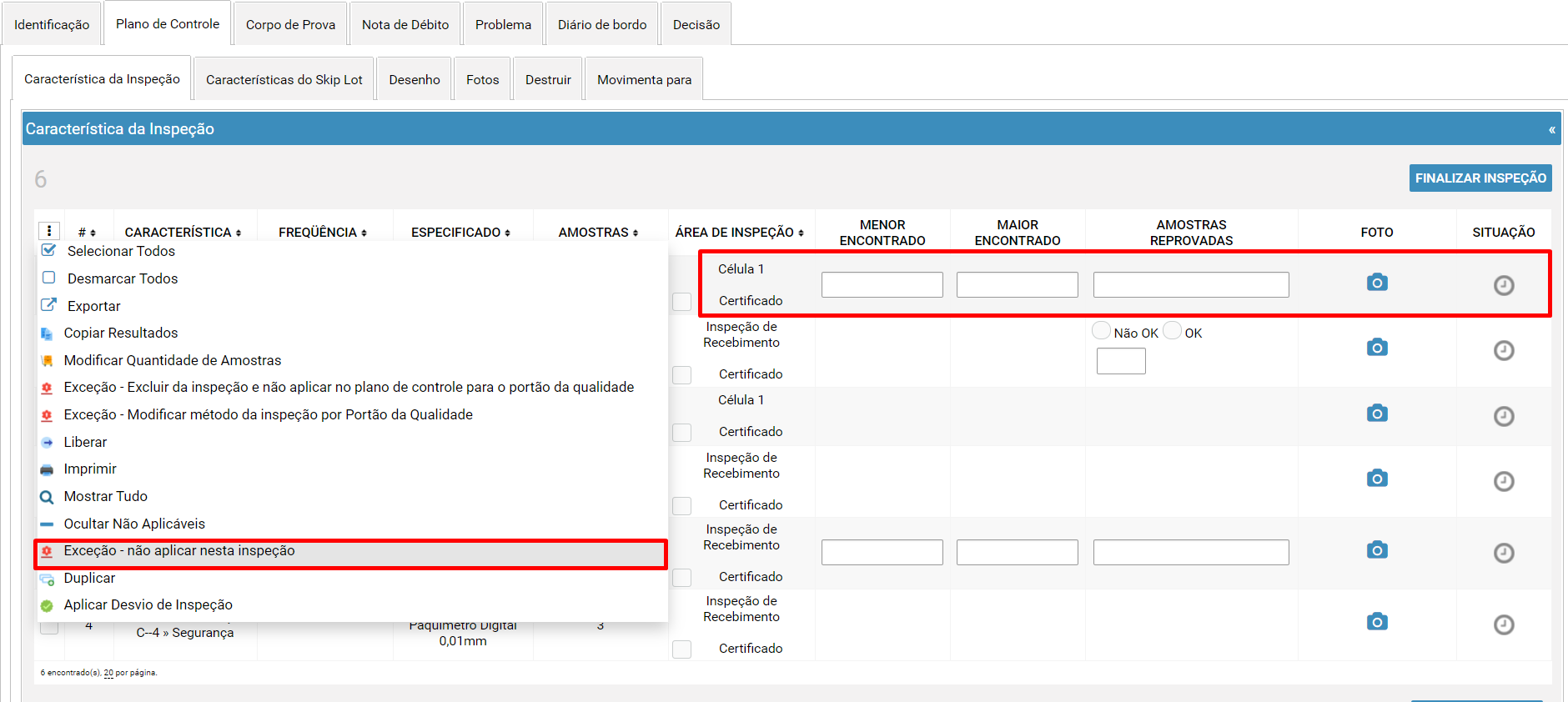
 - Informar a "Justificativa"
 - Acionar o botão "Salvar"
Imprimir
<levantar a regra de impressão do relatório da característica>
Liberar
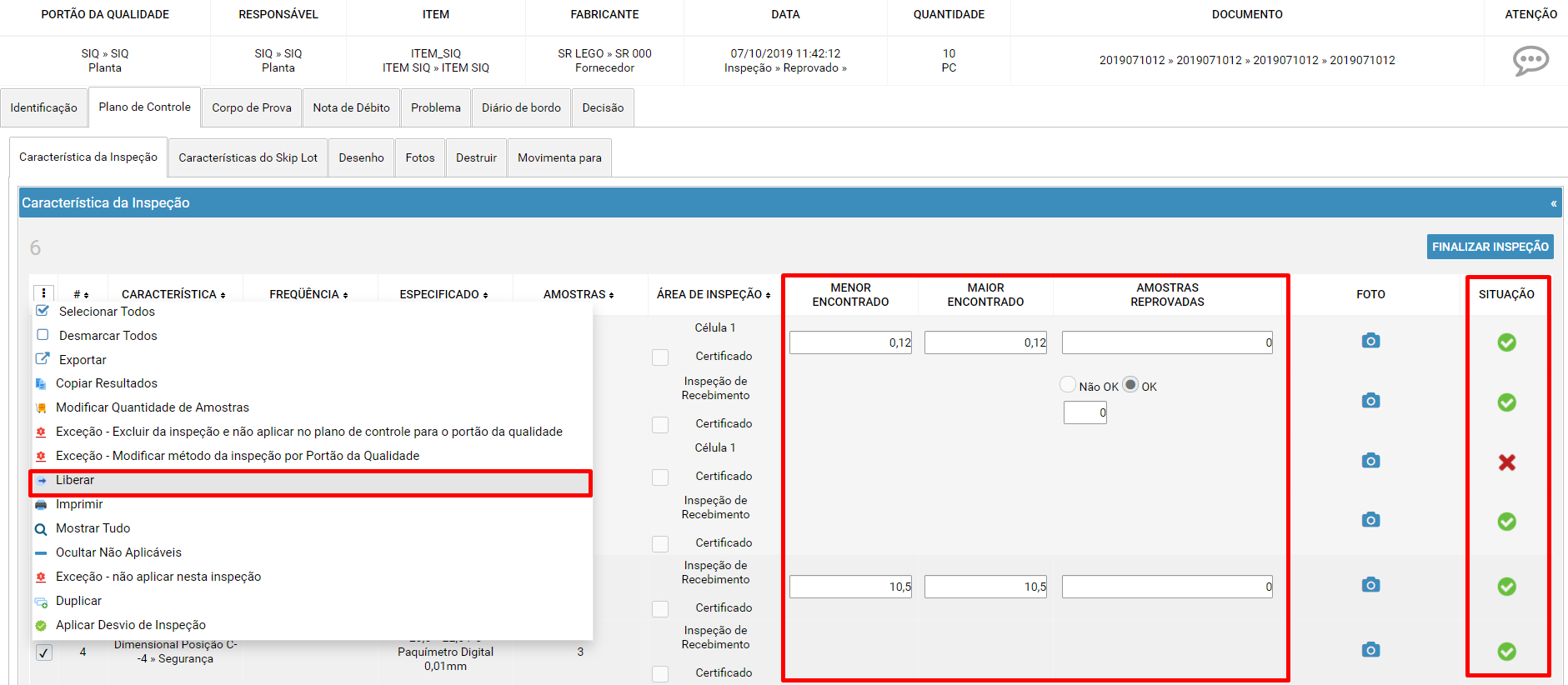
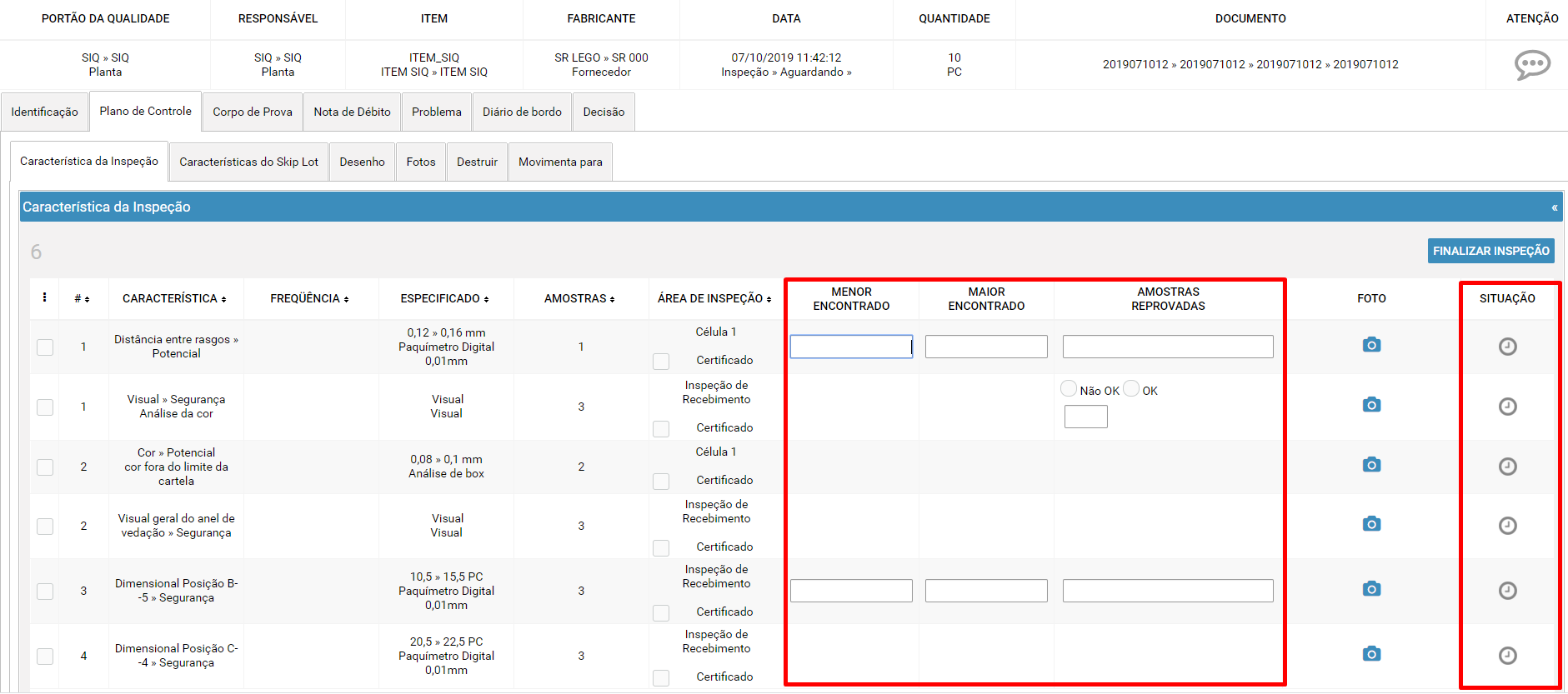
Permite reiniciar uma característica
Quando utilizado esse recurso, todas as informações inseridas na característica serão perdidas, tais como: Resultado de característica, comentários, anexos , etc...
O resultado da característica será atualizado para "Pendente".
Essa opção "Liberar" pode ser utilizada em massa, ou seja, é possível selecionar várias características para que sejam reiniciadas em conjunto.
 - Digitar no campo de transação: INSP*
 - Selecionar a inspeção desejada
 - Selecionar a guia "Plano de Controle" >> "Característica da Inspeção"
 - Selecionar a(s) característica(s) desejadas
 - Selecionar "Mais Opções" >> "Liberar"
Modificar Quantidade de Amostras
Permite que seja modificada a quantidade de amostra da característica que foi definida no Plano de controle.
Para obter maiores informações sobre as tabelas de amostragem da característica do Plano de controle, acesse: Característica do Plano de Controle
Não é possível utilizar esse recurso para alteração em massa, ou seja, é permitido aplica-lo em uma característica de cada vez.
 - Digitar no campo de transação: INSP*
 - Selecionar a inspeção desejada
 - Selecionar a guia "Plano de Controle" >> "Característica da Inspeção"
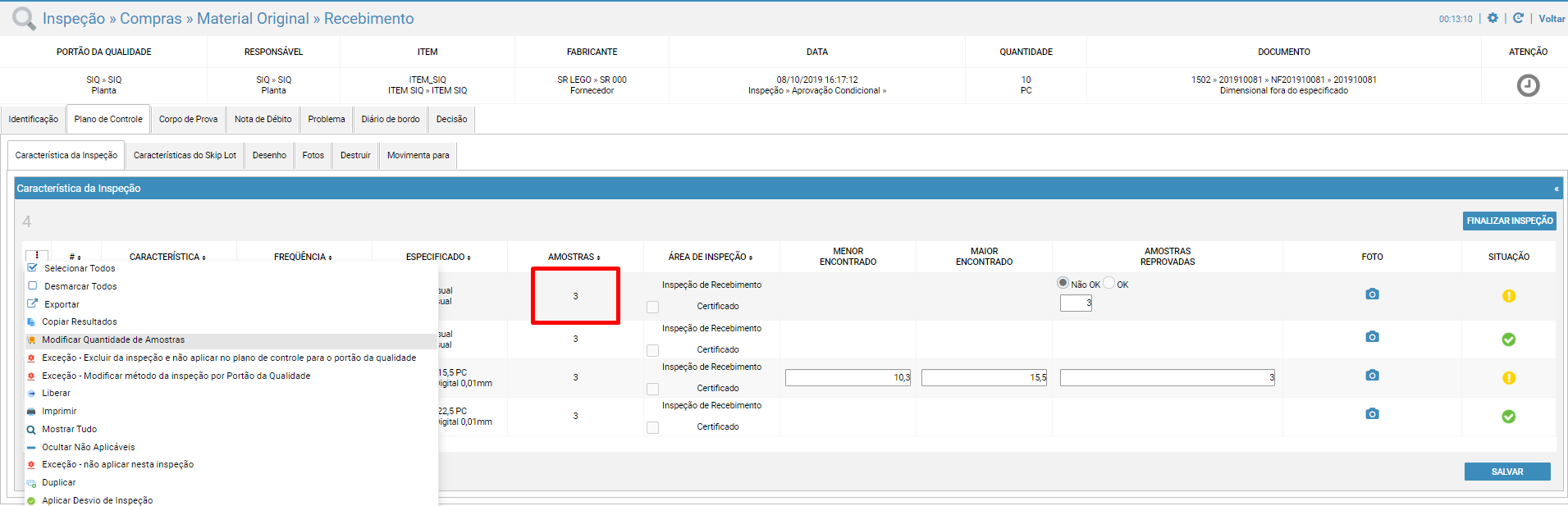
 - Selecionar a característica desejada
 - Selecionar "Mais Opções" >> "Modificar Quantidade de Amostra"
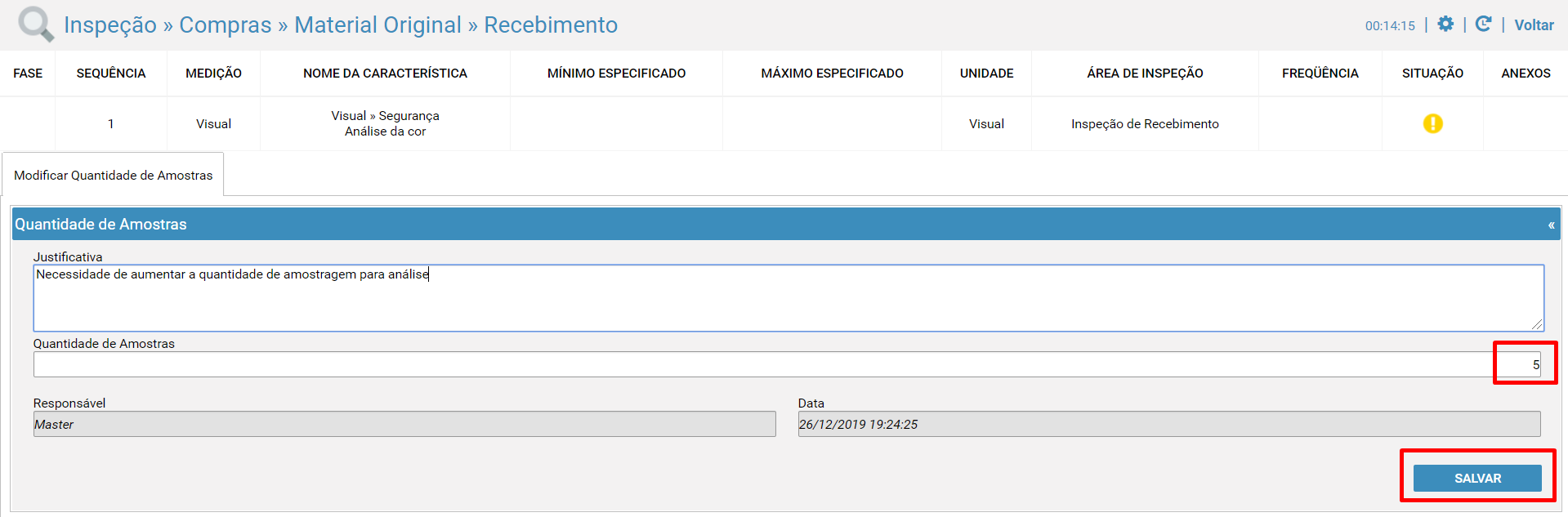
 - Informar a justificativa
 - Informar a nova quantidade de amostra
 - Acionar o botão Salvar.
<verificar se existe alguma forma de rastrear as mudanças que foram realizadas na quantidade de amostra, um DA por exemplo>
Mostrar Tudo
Permite que seja consulta as características que encontram-se com resultados de "Não Aplicável" .
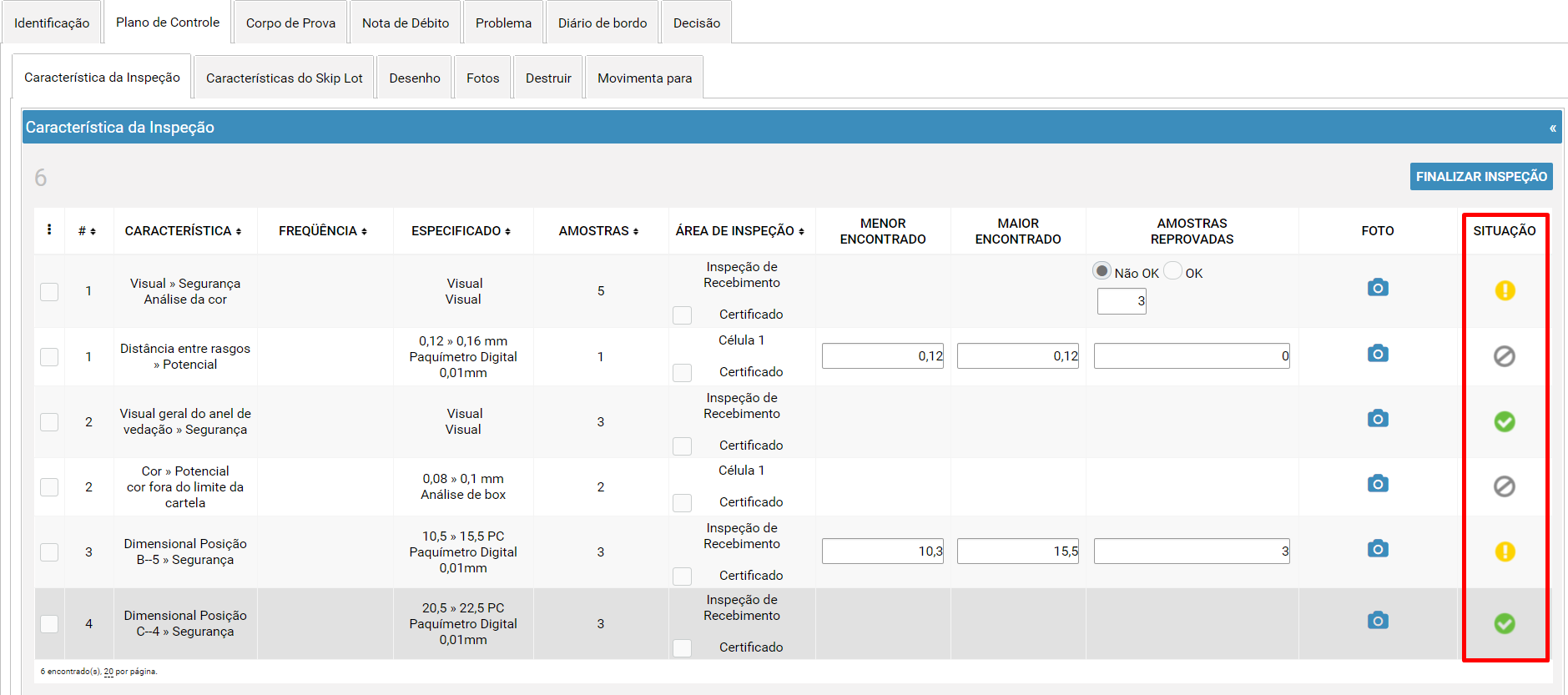
Quando utilizado esse recurso , todas as características estarão listadas na guia "Característica da Inspeção".
 - Digitar no campo de transação: INSP*
 - Selecionar a inspeção desejada
 - Selecionar a guia "Plano de Controle" >> "Característica da Inspeção"
 - Selecionar a característica desejada
 - Selecionar "Mais Opções" >> "Mostrar Tudo"
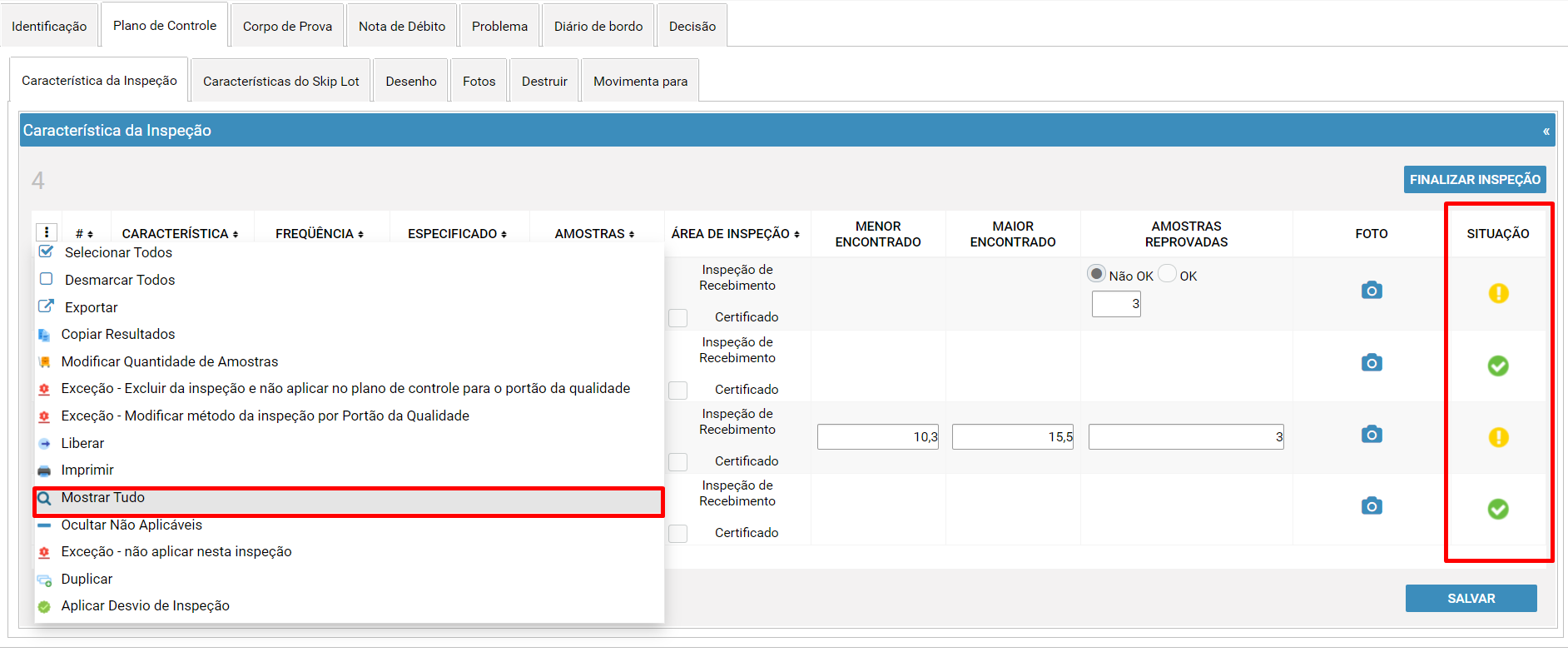
Exibida todas as características da Inspeção.
Ocultar Não Aplicáveis
Permite que seja ocultada as características que encontram-se com resultado de "Não Aplicável" .
Quando utilizado esse recurso , as características "Não Aplicável" não estarão listadas na guia "Característica da Inspeção".
 - Digitar no campo de transação: INSP*
 - Selecionar a inspeção desejada
 - Selecionar a guia "Plano de Controle" >> "Característica da Inspeção"
 - Selecionar a característica desejada
 - Selecionar "Mais Opções" >> "Ocultar Não Aplicáveis"
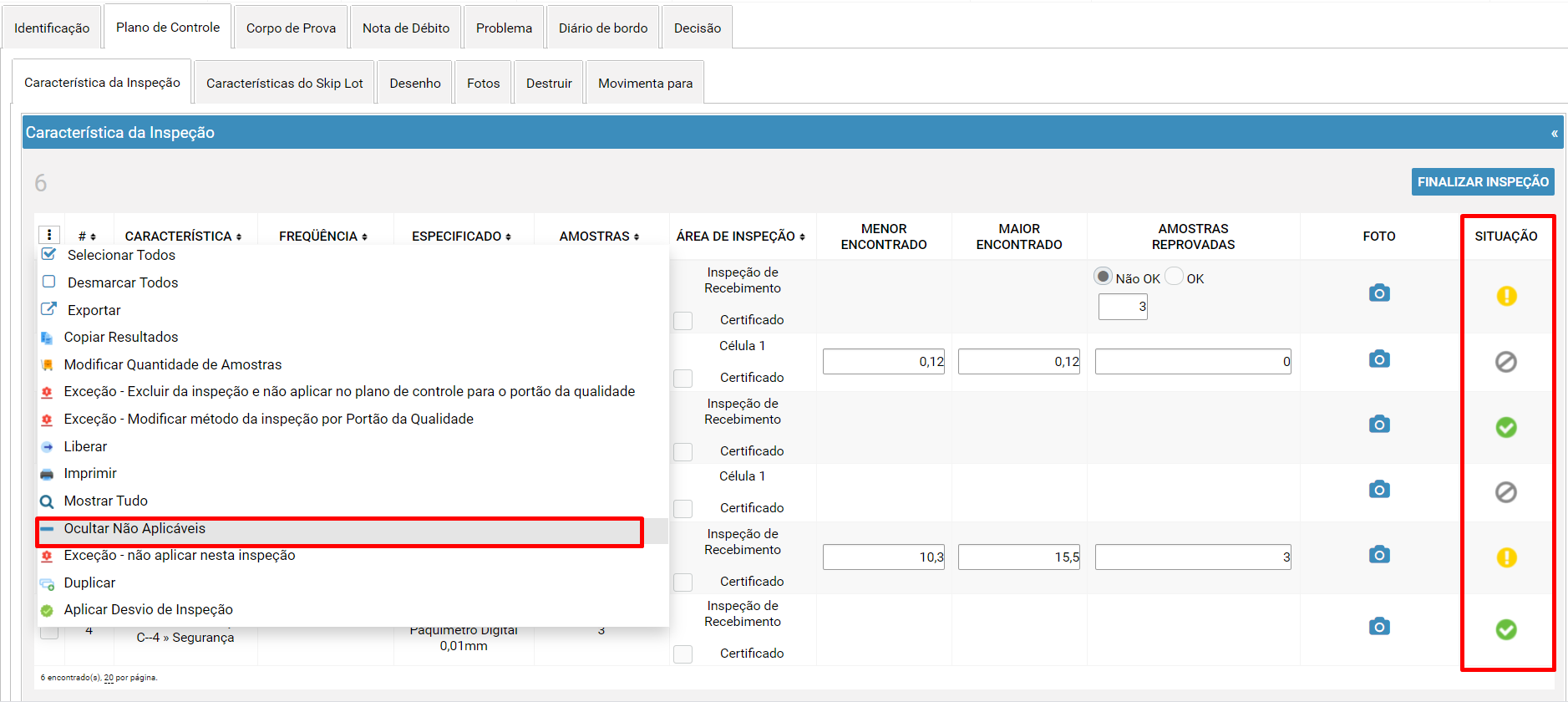
Ocultada todas as características "Não Aplicável" da Inspeção.
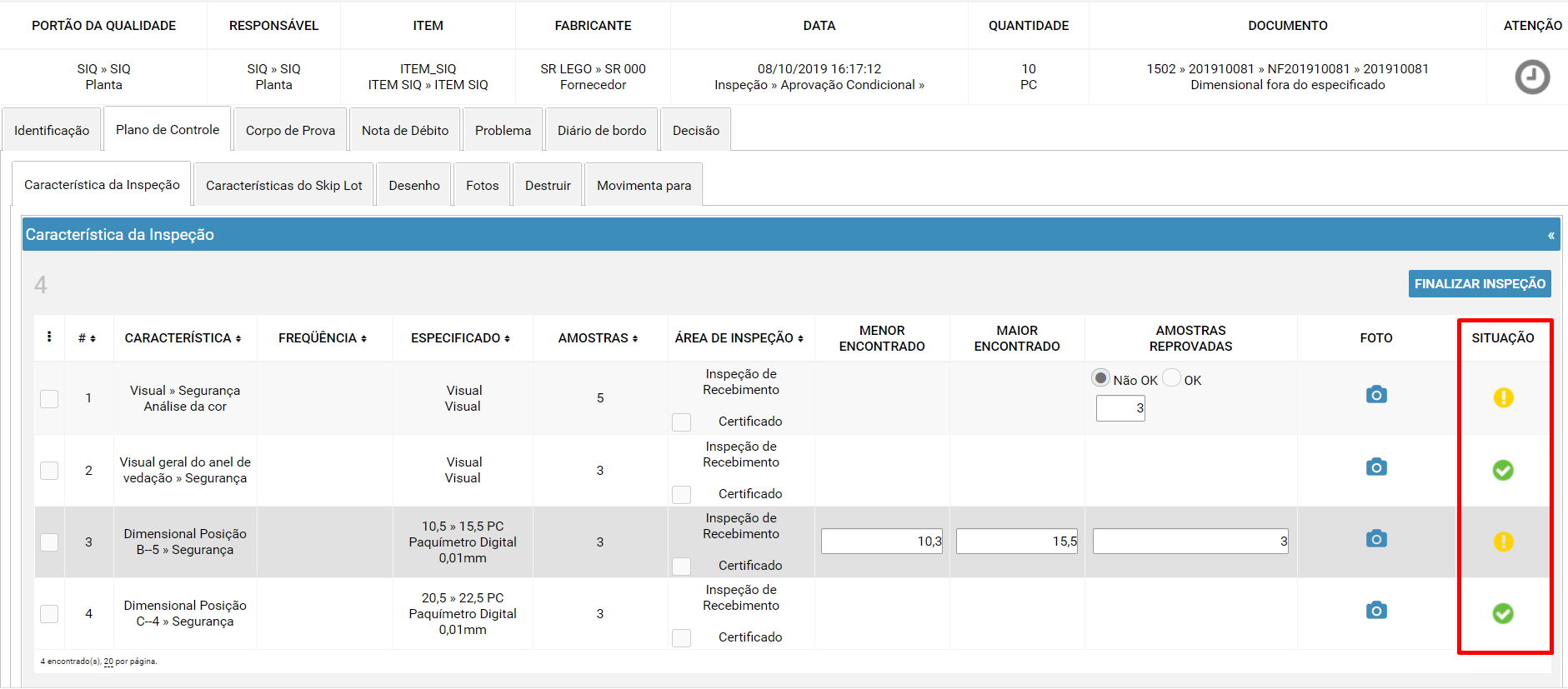
Importar Resultados
Permite que seja importado resultados para as características da máquina desejada, a partir do carregado arquivos/resultados para a inspeção.
Esse recurso pode ser utilizado apenas se a inspeção estiver "pendente" e "não iniciada" .
- Digitar no campo de transação: INSP*
- Selecionar a inspeção desejada
- Selecionar a guia "Plano de Controle" >> "Característica da Inspeção"
- Selecionar "Mais Opções" >> "Importar Resultados"
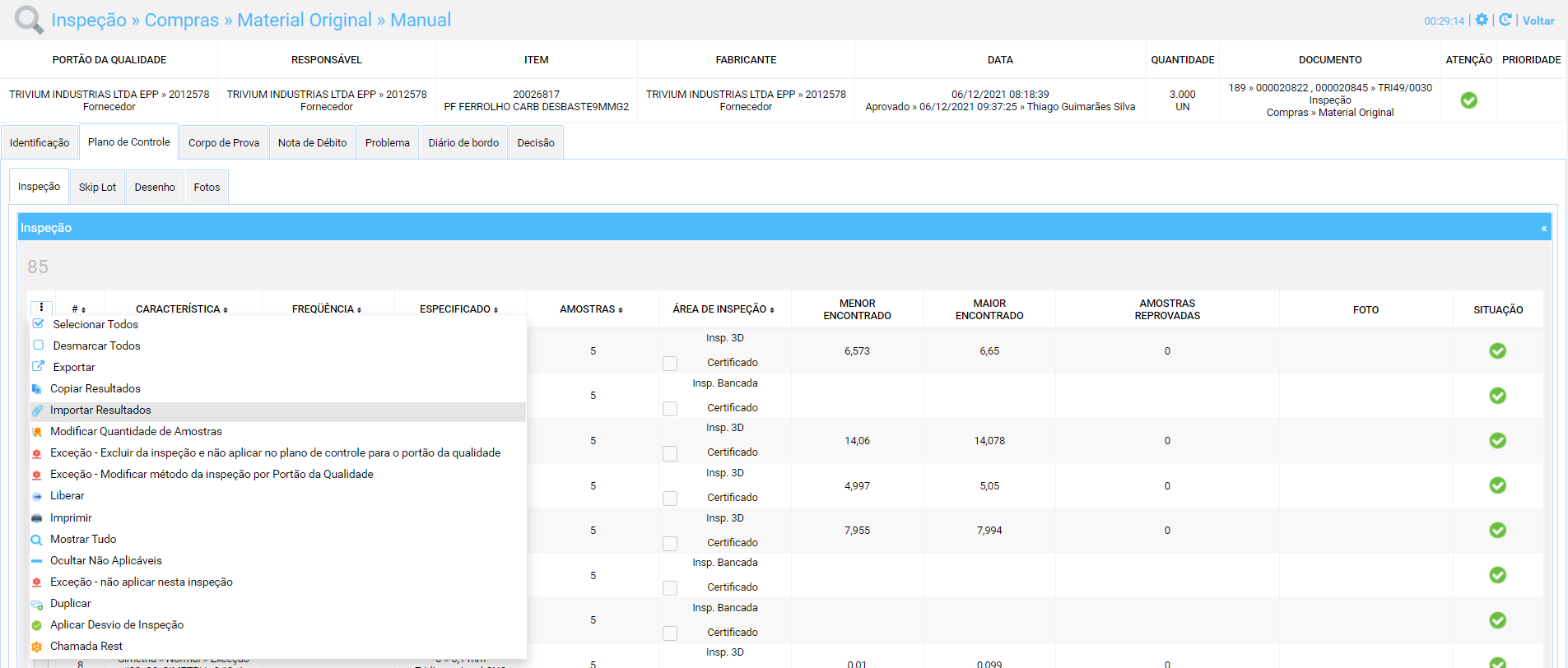
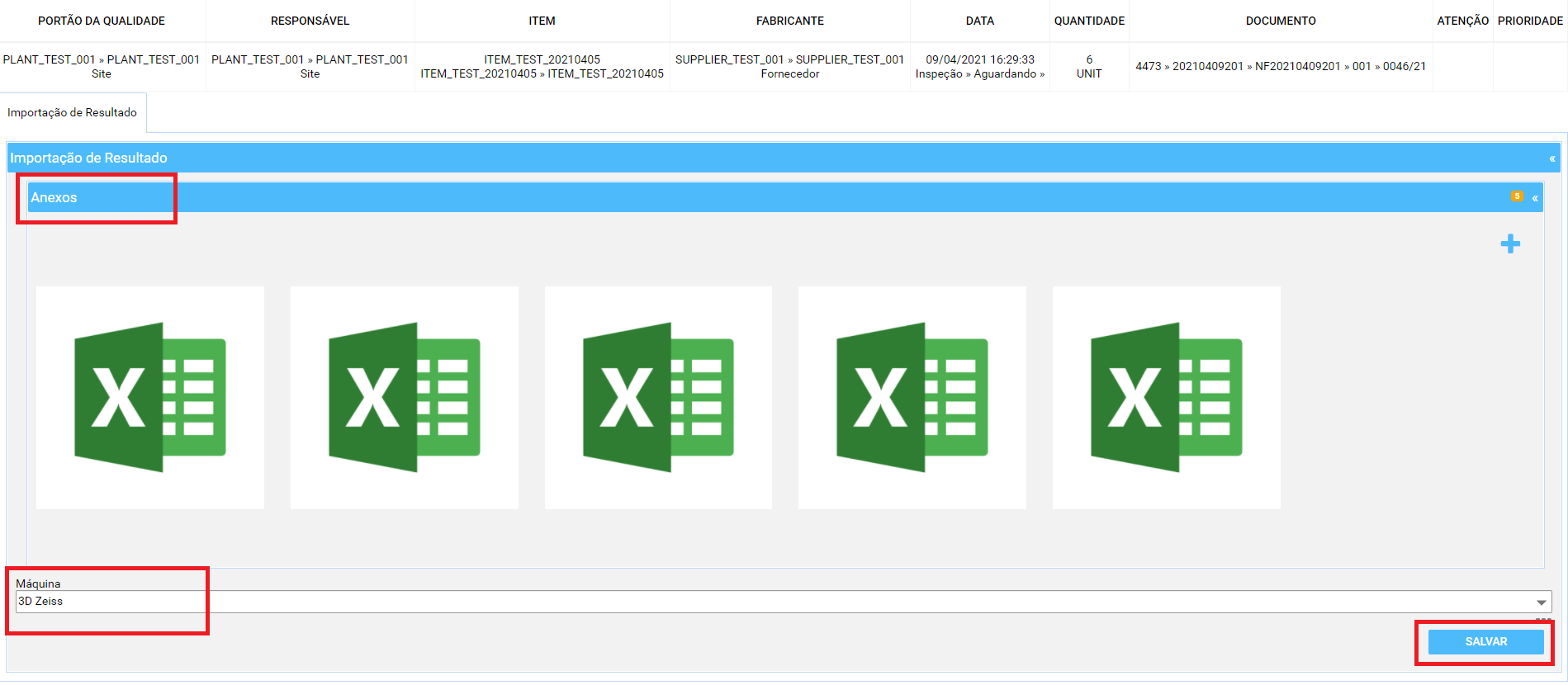
- Adicionar os arquivos que serão importados
- Informar a máquina em que será carregado os resultados
- Clicar no botão "Salvar"
Para obter maiores informações sobre como realizar a importação para cada tipo de equipamento e os resultados para as características, acesse: Recursos Adicionais da Inspeção >> Importar Resultados
Comentários
0 comentário
Por favor, entre para comentar.