
Tem como objetivo realizar a análise e aprovação das evidências sobre o problema ocorrido.
Tópicos:
Pré-requisitos:
- Possuir permissão de acesso ao Módulo de SAC
 Análise
Permite que seja analisado e adicionado evidências do problema ocorrido para verificação.
- Na guia "Análise", informar os campos para análise
- Acionar o botão "Salvar"
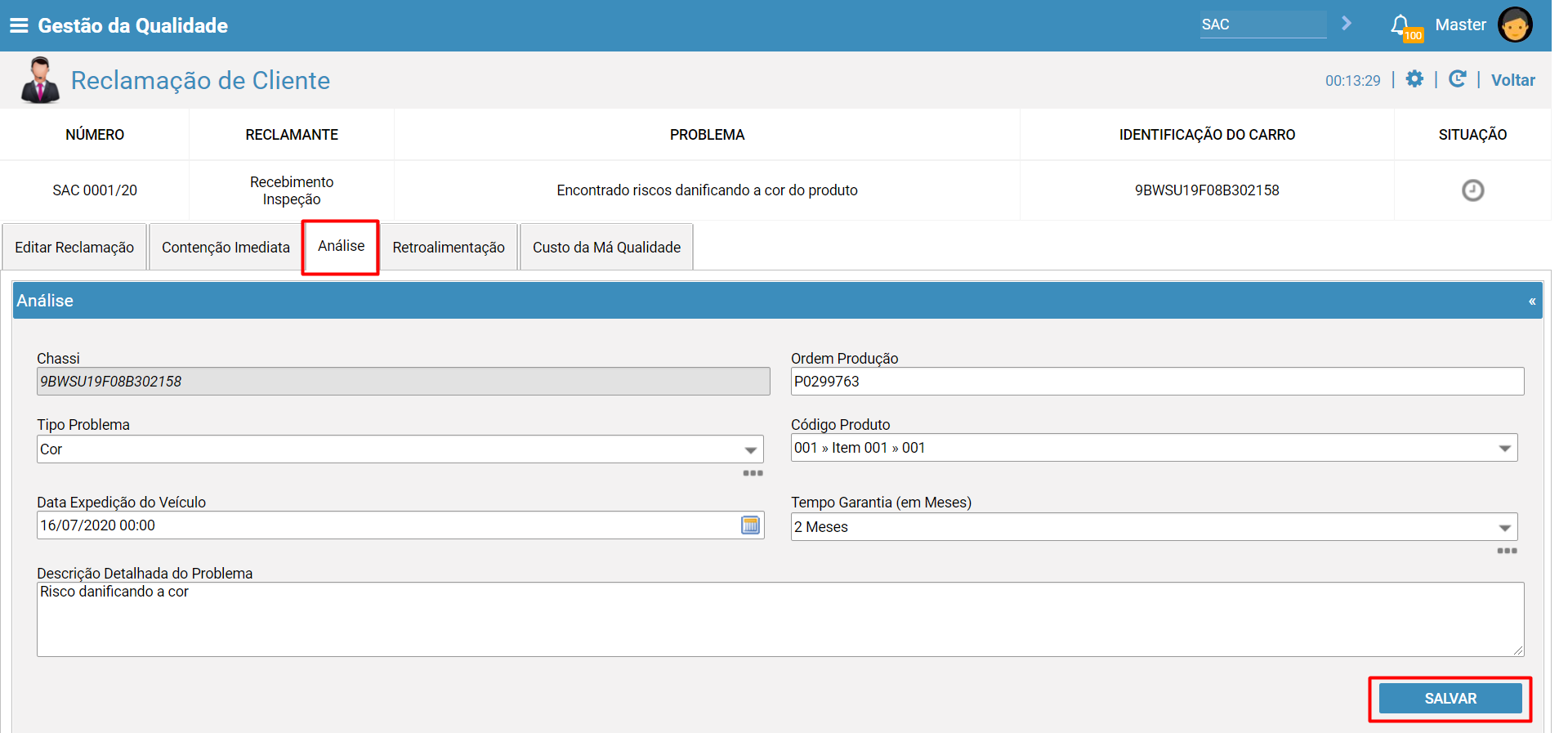
- Chassi
Informação adicionada na criação da ocorrência
Para obter maiores informações sobre o campo , acesse: Identificação - SAC
- Ordem de Produção
Indica-se o número da Ordem de Produção de criação do produto/material.
- Tipo de Problema
Indica-se o problema encontrado no produto/material.
Para obter maiores informações sobre como cadastrar novos tipos de problema , acesse: Cadastro Categorias
- Código do Produto
Indica-se o número do item do produto/material.
- Data de Expedição do Veículo
Indica-se a data em que o produto/material foi produzido.
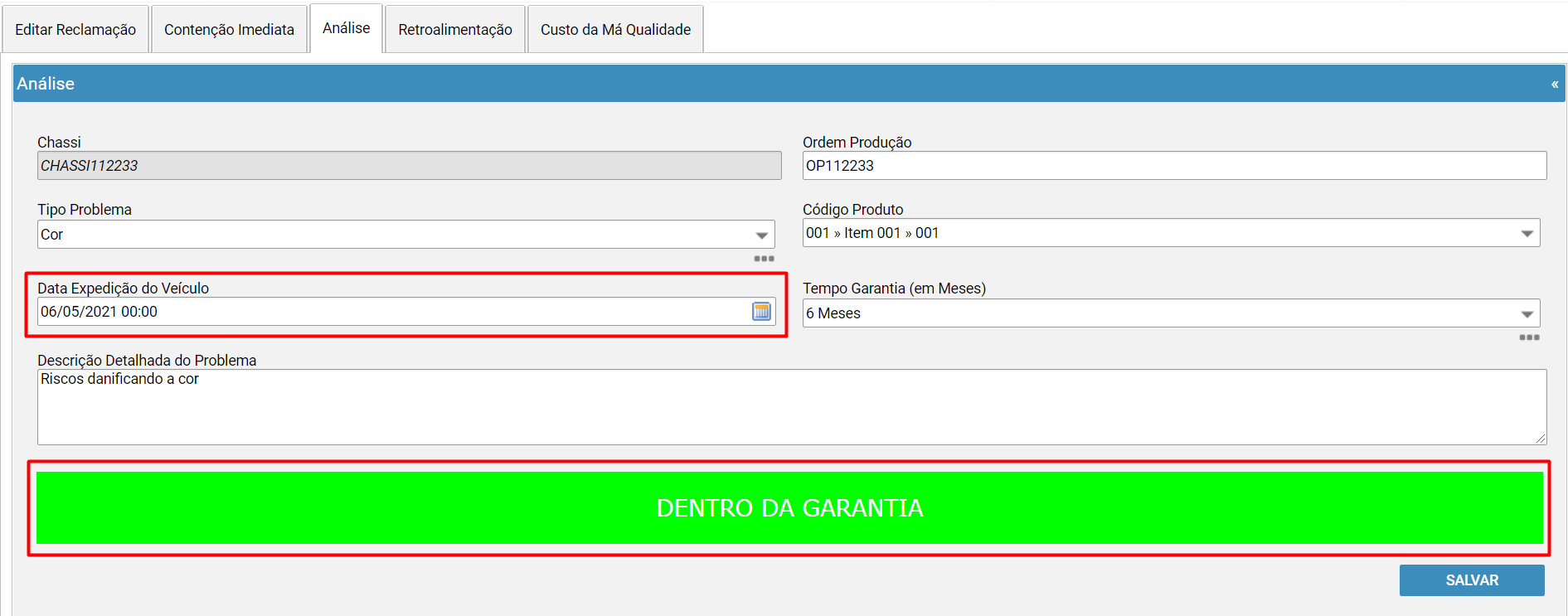
 Se a data de expedição encontrar-se vigente será exibido que o produto/
material encontra-se dentro da tempo de garantia estabelecida:


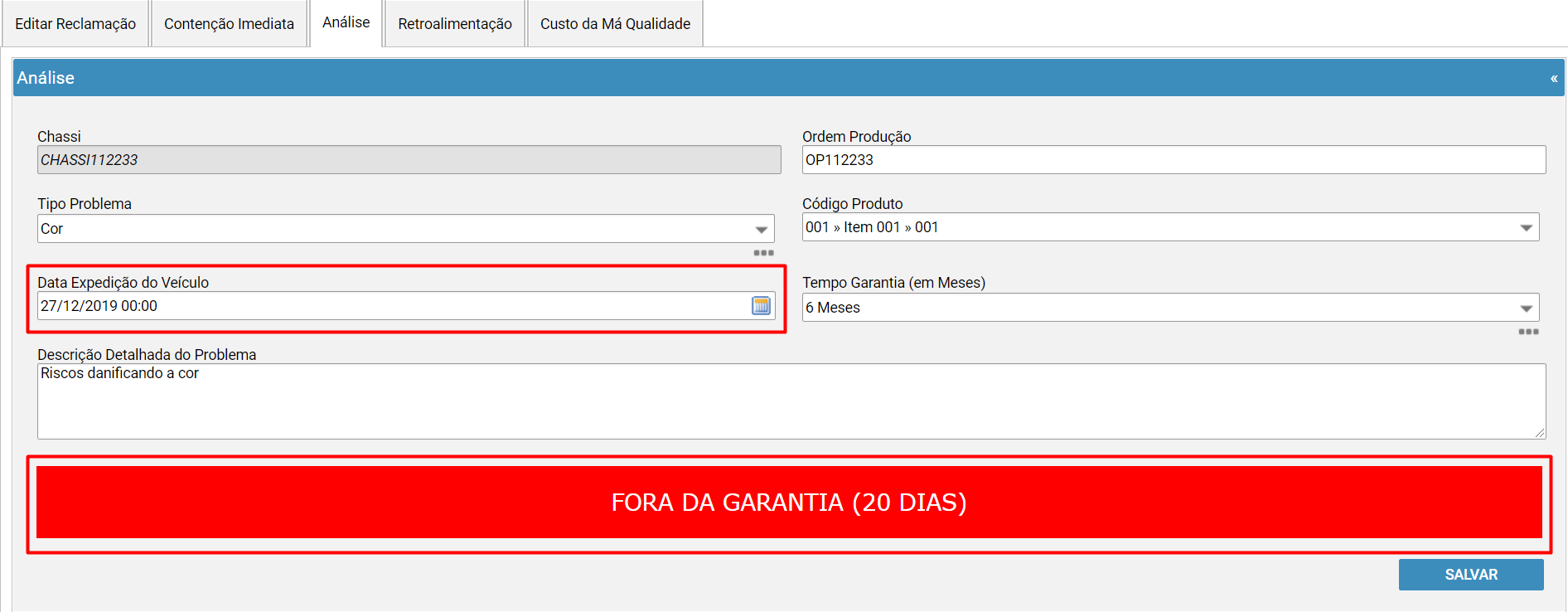
Caso a data de expedição esteja fora do prazo vigente será exibido que o
produto/material encontra-se fora do tempo de garantia estabelecida, não sendo
possível realização de trocas:
- Tempo de Garantia
Indica-se o tempo de garantia que produto/material possui.
Para obter maiores informações sobre como cadastrar novos tempos de garantia , acesse: Cadastro Categorias
- Descrição Detalhada do Problema
Indica-se um detalhamento do problema encontrado.
Foto Boa e Foto Ruim
Permite que seja adicionado fotos Boas, evidenciado o que deveria estar correto e fotos Ruins evidenciando o problema encontrado.
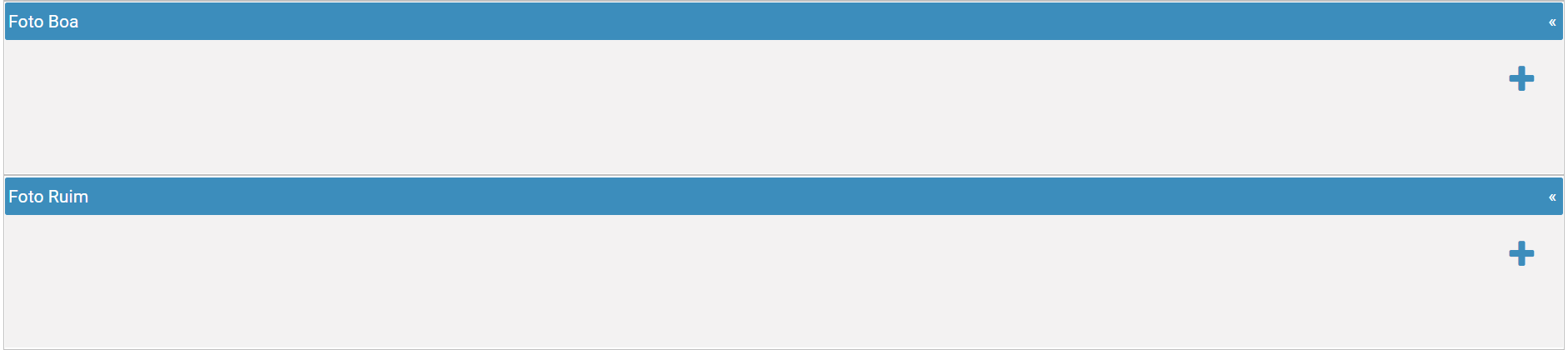
Para obter maiores informações sobre baixar, adicionar e realizar uploads de anexos , acesse: Como Incluir e Excluir Anexo
Aprovação da Análise
Após a conclusão da elaboração da análise passamos para a etapa de aprovação, onde será aprovada caso as informações inseridas estejam evidenciadas corretamente e indicando que foi realizada uma ação para o problema encontrado.
- Alterar o status de "Aguardando" para "Procede com Solicitação de Ação"
- Acionar o botão "Salvar"

Se a etapa Análise for alterada para "Aprovada", será adicionada a etapa as informações do usuário, data, hora e endereço IP.

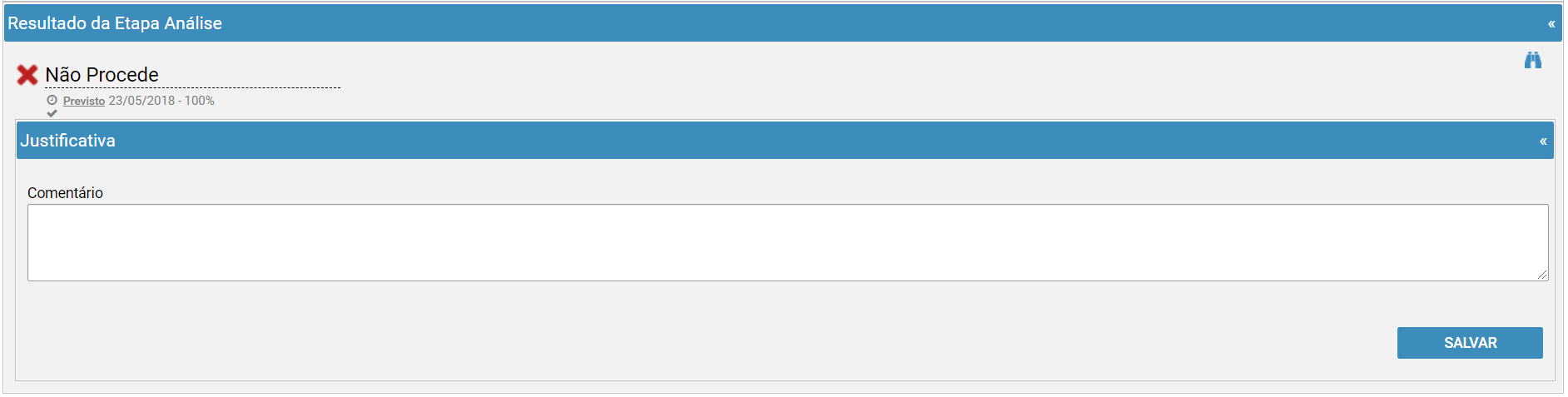
- Se informado o status "Não Procede*", indica que a Análise da SAC não
encontra-se com as evidências corretas ou que o problema não esta ocorrendo.
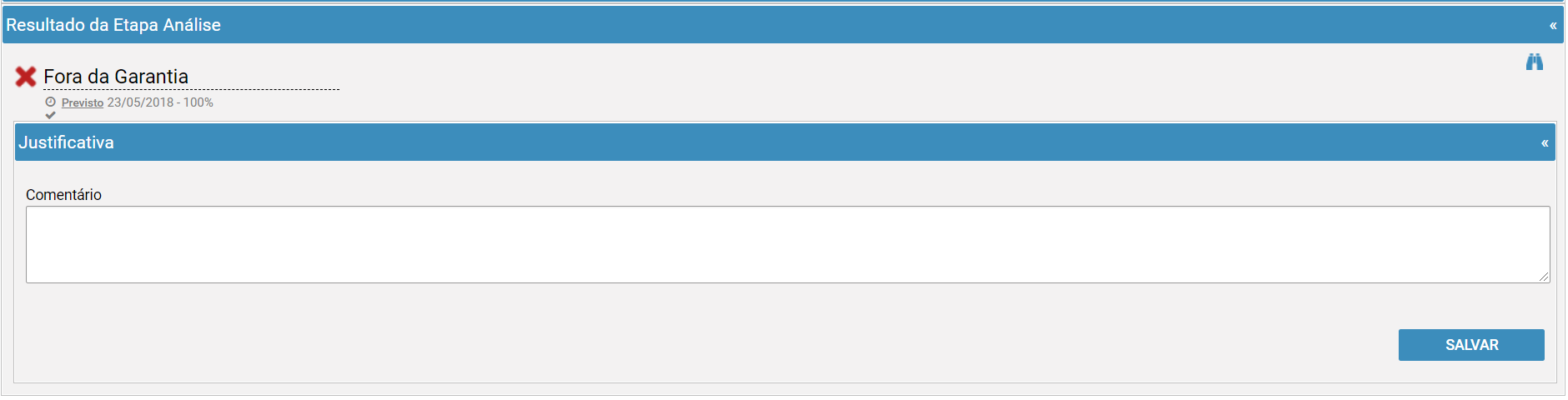
- Se informado o status "Fora da Garantia*", indica que o produto/material
não possui mais garantias para a realização de trocas ou ajustes no problema
encontrado.
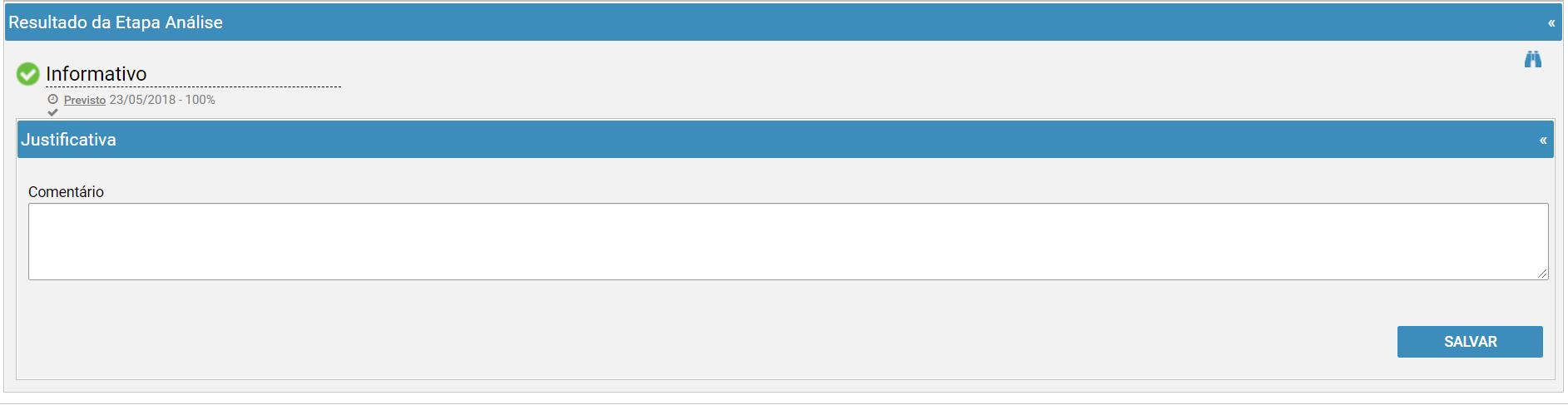
- Se informado o status "Informativo*", indica que já foi encontrada uma solução
e a SAC já não é mais requirida, sendo agora apenas um informativo para o
fornecedor.
*Informar as justificativas e acionar o botão "Salvar"
Comentários
0 comentário
Por favor, entre para comentar.