
Permite que sejam realizadas alterações e/ou ações no Documento quando pendente ou até mesmo quando já finalizados. Essas alterações podem contemplar mudanças nas informações da inspeção , impressões de relatórios , realizações de disposições, dentre outros recursos.
Tópicos:
- Mudar Proprietário do Documento
- Anexos
- Cancelar
- Copiar
- Imprimir
- Mudar Grupo de Documento
- Mudar Número de Versão
- Mudar Responsável de Documentos Abertos
- Atualizar Documento
Pré-requisitos:
- Possuir permissão de acesso ao Módulo Documento
 Mudar Proprietário do Documento
Permite alterar o proprietário do documento.
Para realizar essa opção, é necessário primeiramente posicionar na visão onde os recursos de mais opções encontram-se disponíveis.
Para isso, deve ser realizado o seguinte procedimento:
 - Digitar no campo de transação: DOC e acionar o ícone ">" para pesquisar
 - Selecionar a opção "" que encontra-se abaixo da tela de pesquisa
 - Selecionar a opção "Visão"
 - Selecionar a opção "Todos"
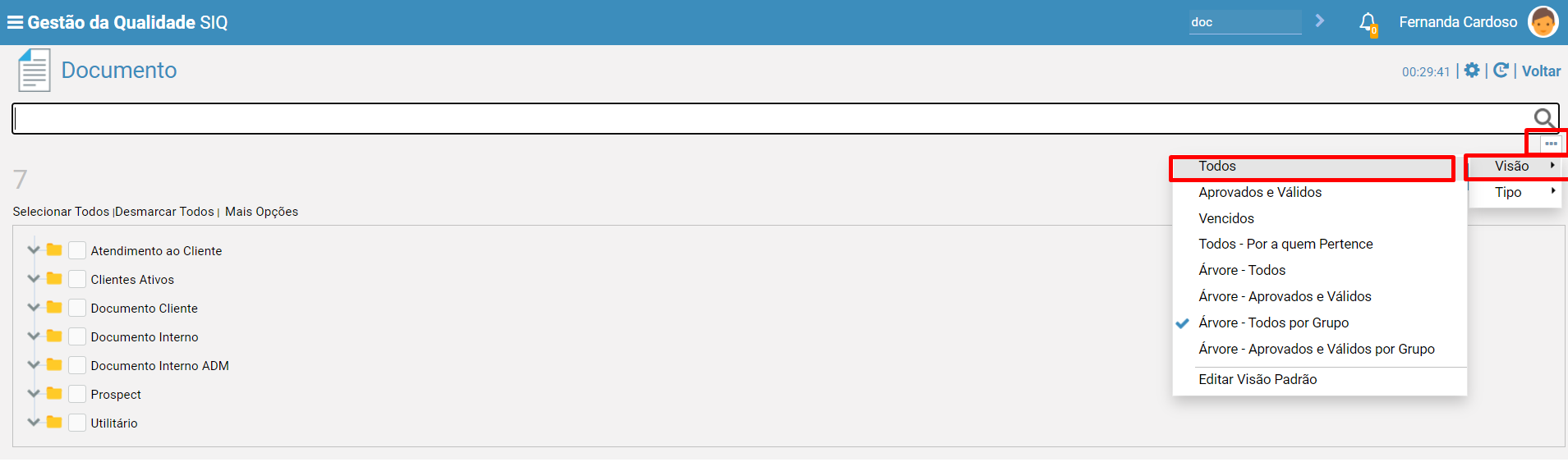
Após realizado esse procedimento acima, o recurso que chamamos de "Mais opções" estará disponível e assim os próximos passos podem ser realizados, conforme abaixo.
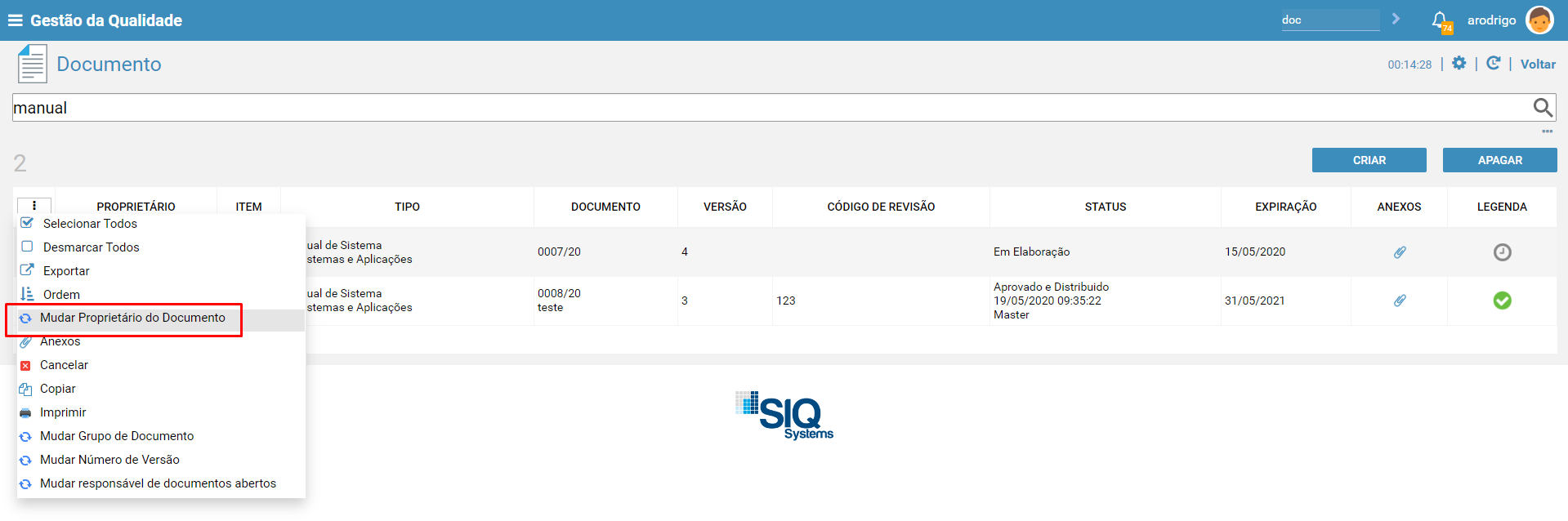
- Digitar no campo de transação: DOC e acionar o ícone ">" para pesquisar
- Digitar o nome do documento desejado
- Clicar no botão "Pesquisar"
- Selecionar o documento
- Selecionar "
- Selecionar "Mudar Proprietário do Documento"
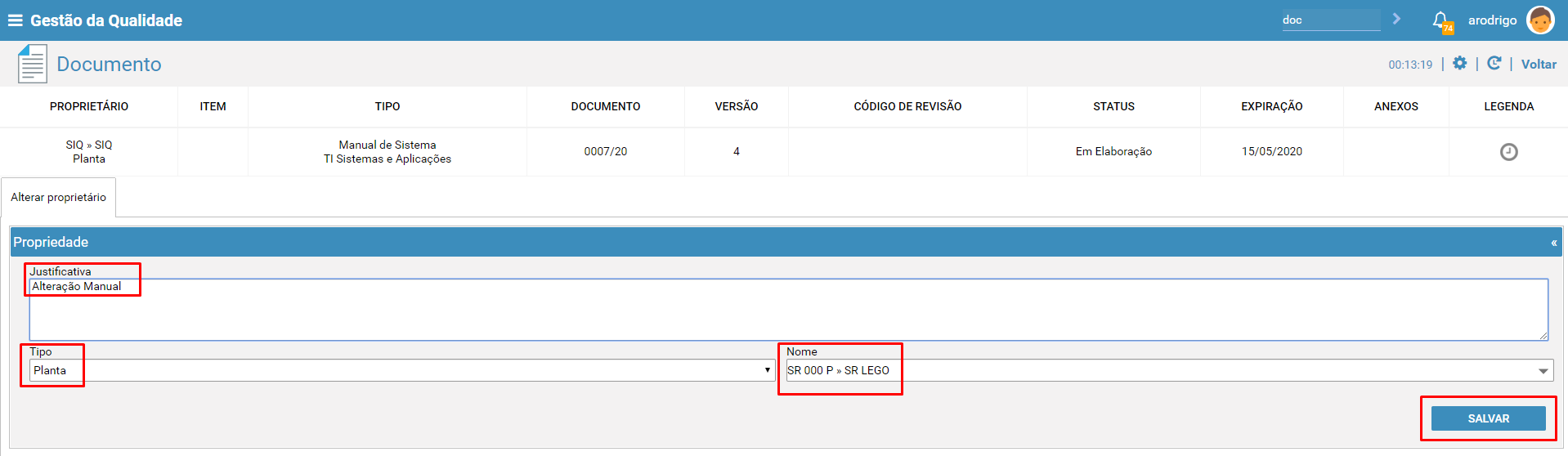
 - Alterar o valor dos campos "Tipo" e "Nome"
 - Inserir uma justificativa no campo "Justificativa"
 - Clicar no botão "Salvar"
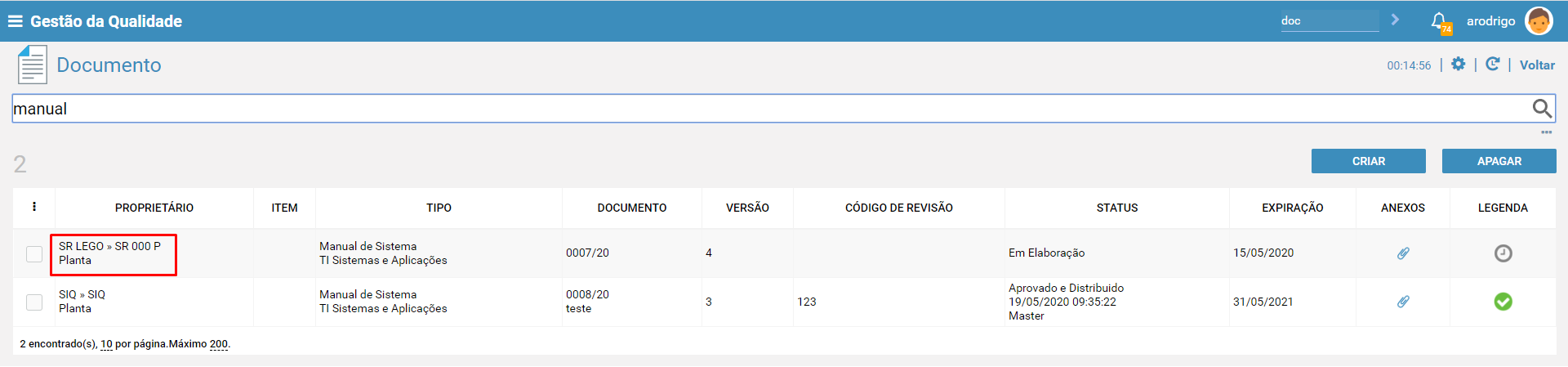
Exibe na tela o proprietário alterado.
Anexos
Permite consultar em uma única lista , todos os anexos que encontra-se no documento selecionado. Também é possível realizar o download do(s) anexo(s).
Para acessar essa opção, é necessário primeiramente posicionar na visão onde os recursos de mais opções encontram-se disponíveis.
Para isso, deve ser realizado o seguinte procedimento:
- Digitar no campo de transação: DOC e acionar o ícone ">" para pesquisar
- Selecionar a opção "
- Selecionar a opção "Visão"
- Selecionar a opção "Todos"
Após realizado esse procedimento acima, o recurso que chamamos de "Mais opções" estará disponível e assim os próximos passos podem ser realizados, conforme abaixo.
- Digitar no campo de transação: DOC e acionar o ícone ">" para pesquisar
- Digitar o nome do documento desejado
- Clicar no botão "Pesquisar"
- Selecionar o documento
- Selecionar "
- Selecionar "Anexos"
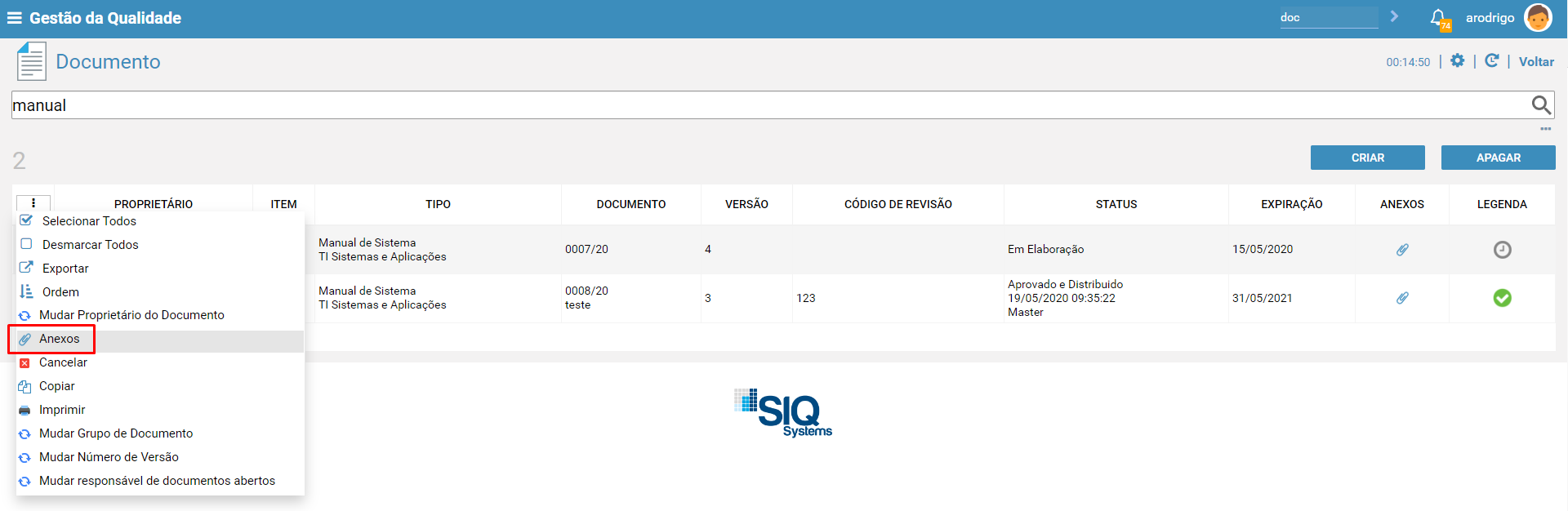
|
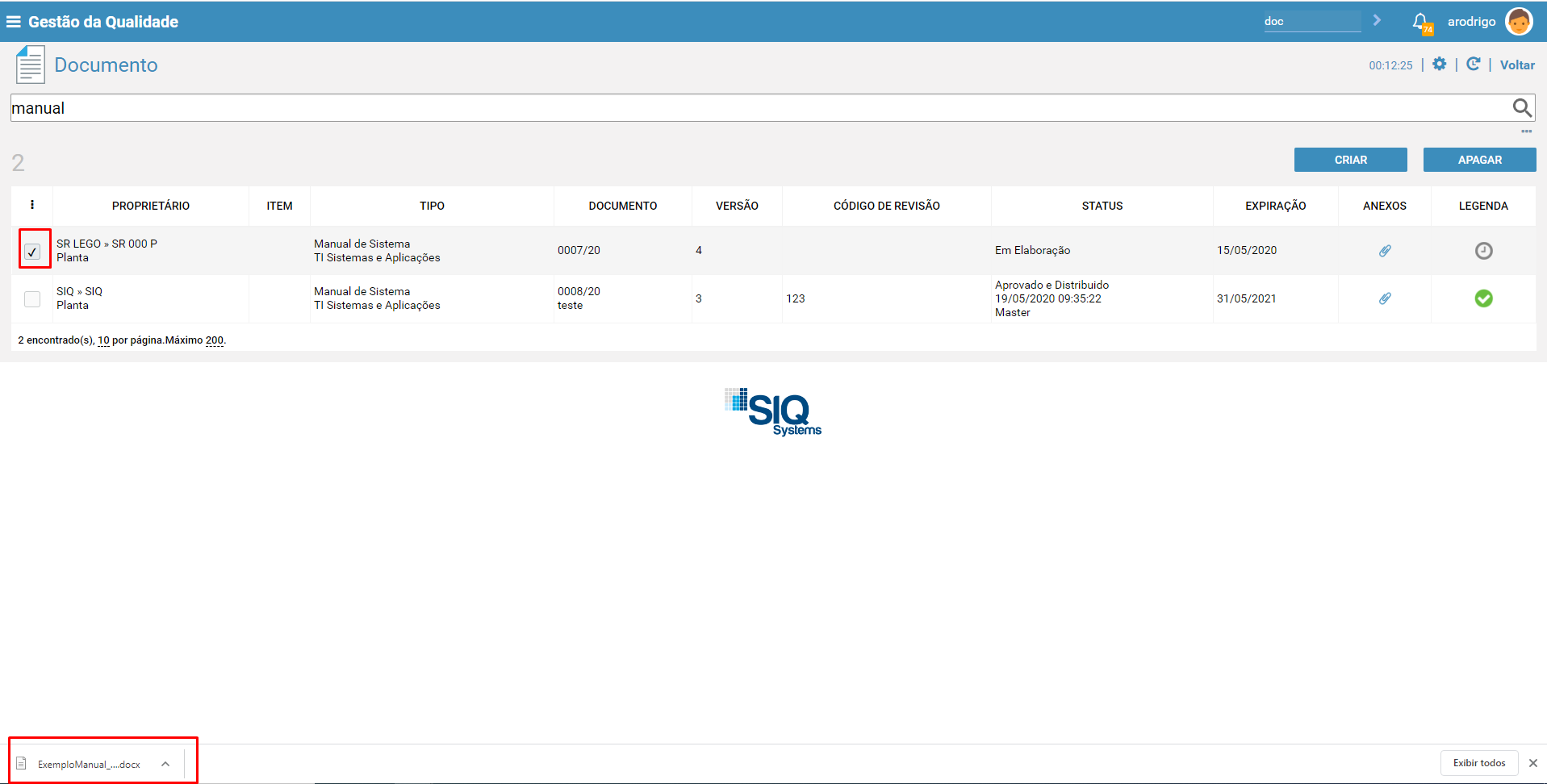
Quando selecionar essa opção e existir somente um anexo, o sistema faz o downloads automaticamente e salva o arquivo na pasta do windows explorer. |
Quando selecionar essa opção e existir mais que um anexo, o sistema exibirá a tela conforme abaixo, permitindo a consulta e/ou downloads do(s) arquivo(s) desejado(s).
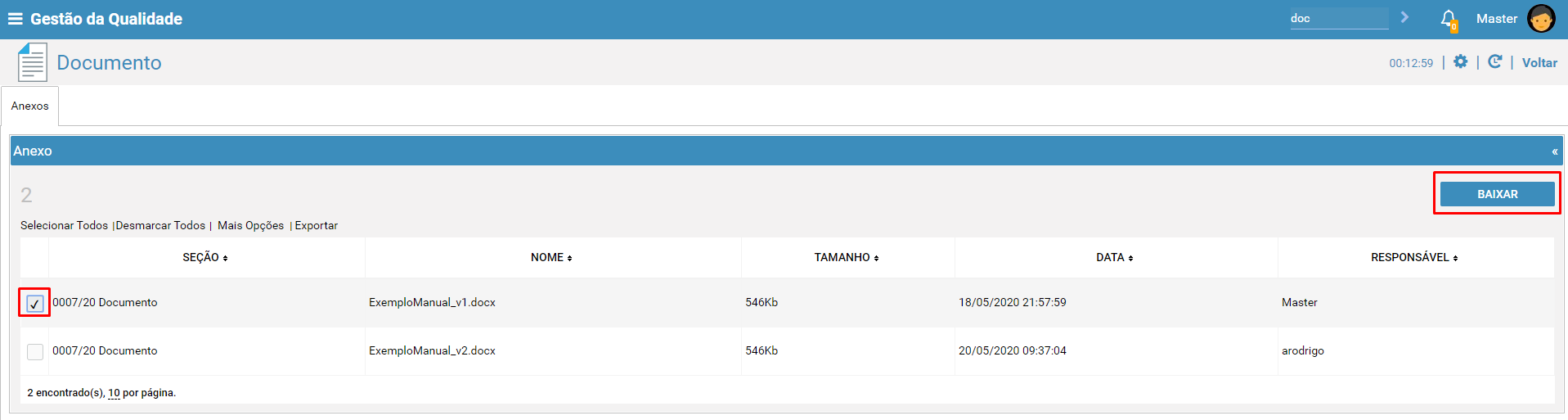
- Seção:
Exibe em qual painel do documento, encontra-se disponível o anexo
- Nome:
Exibe o nome do anexo.
- Tamanho :
Exibe o tamanho do anexo
- Data :
Exibe a data em que foi adicionado o anexo
- Responsável :
Exibe o nome do usuário que adicionou o anexo
- Download do Anexo:
- Clicar na linha do anexo desejado para que seja realizado o download .
- Se desejado download de mais que um anexo, selecionar os desejados e acionar o botão "Baixar".
Cancelar
Permite cancelar o documento.
Para acessar essa opção, é necessário primeiramente posicionar na visão onde os recursos de mais opções encontram-se disponíveis.
Para isso, deve ser realizado o seguinte procedimento:
- Digitar no campo de transação: DOC e acionar o ícone ">" para pesquisar
- Selecionar a opção "
- Selecionar a opção "Visão"
- Selecionar a opção "Todos"
Após realizado esse procedimento acima, o recurso que chamamos de "Mais opções" estará disponível e assim os próximos passos podem ser realizados, conforme abaixo.
- Digitar no campo de transação: DOC e acionar o ícone ">" para pesquisar
- Digitar o nome do documento desejado
- Clicar no botão "Pesquisar"
- Selecionar o documento
- Selecionar "
- Selecionar "Cancelar"
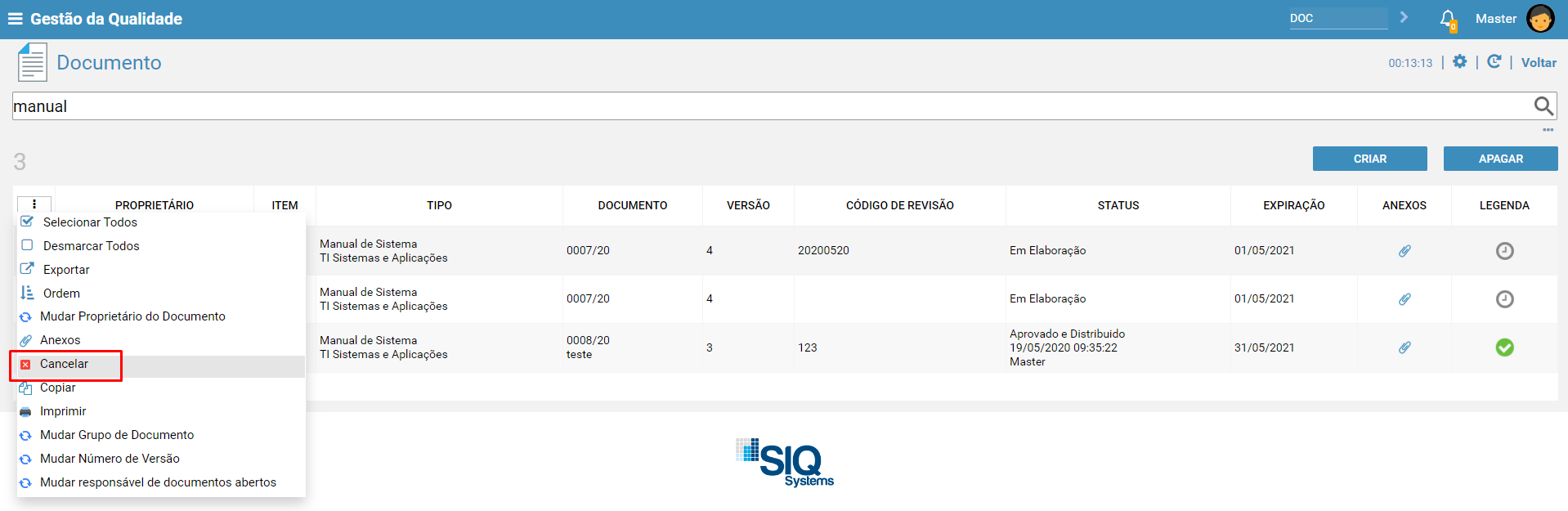
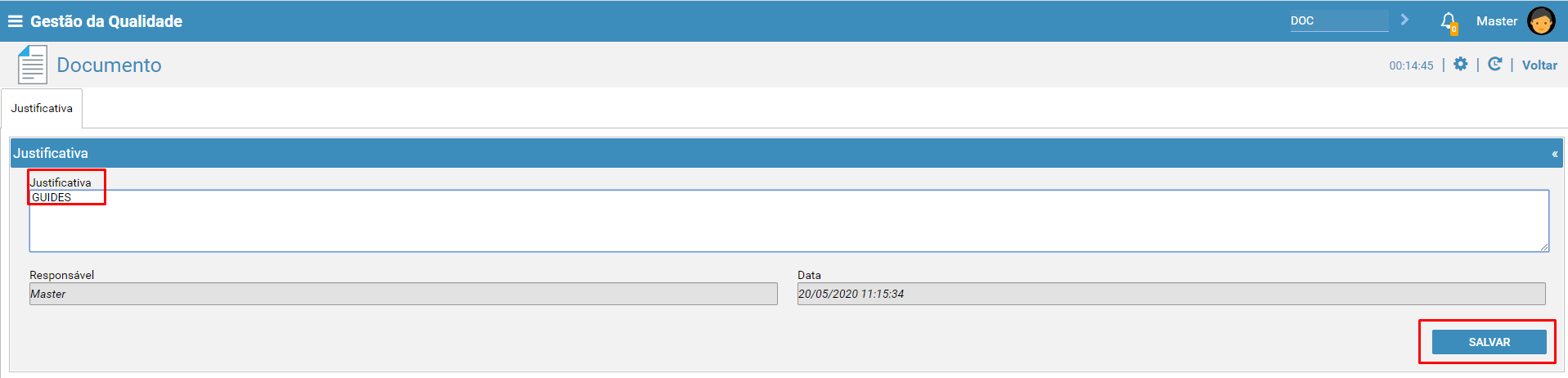
  - Inserir uma justificativa
  - Clicar no botão "Salvar"
O documento ficará com status cancelado
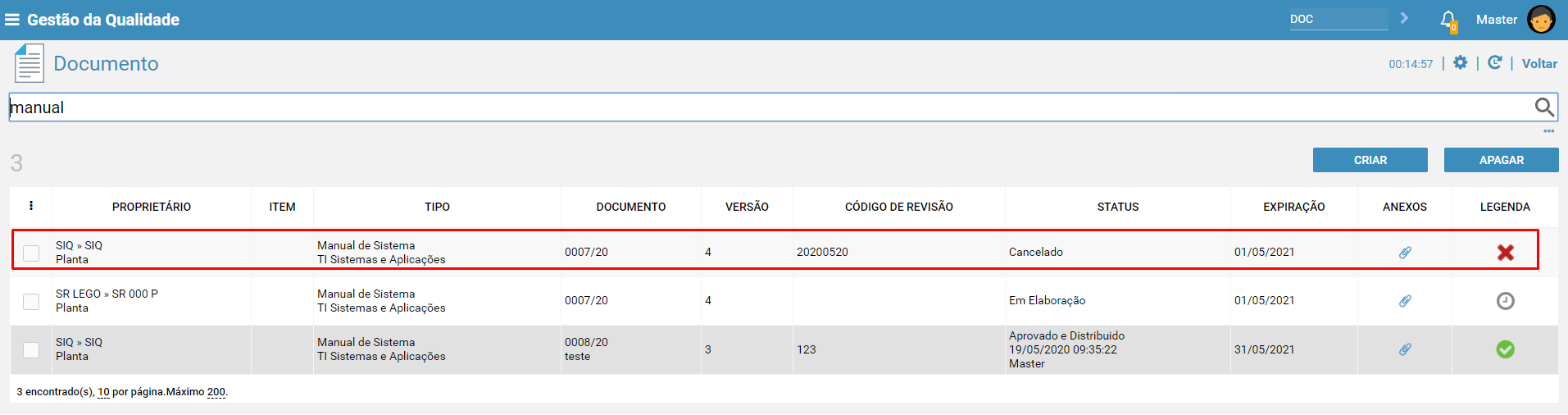
  Para usar novamente um documento cancelado é necessário criar uma nova
versão do documento.
Para obter maiores informações sobre como criar nova versão de Documento ,
acesse: Criar e Apagar Documentos ou Versões
1. Somente é possível usar o recurso "CANCELADO", se workflow principal do documento (PAI),
contiver o status reprovado ( KEY da SITUATION = REPROVED )
Copiar
Permite realizar a cópia de um documento, onde o novo documento "cópia" irá possuir as mesmas informações que o documento copiado.
Para acessar essa opção, é necessário primeiramente posicionar na visão onde os recursos de mais opções encontram-se disponíveis.
Para isso, deve ser realizado o seguinte procedimento:
- Digitar no campo de transação: DOC e acionar o ícone ">" para pesquisar
- Selecionar a opção "
- Selecionar a opção "Visão"
- Selecionar a opção "Todos"
Após realizado esse procedimento acima, o recurso que chamamos de "Mais opções" estará disponível e assim os próximos passos podem ser realizados, conforme abaixo.
- Digitar no campo de transação: DOC e acionar o ícone ">" para pesquisar
- Digitar o nome do documento desejado
- Clicar no botão "pesquisar"
- Selecionar o documento
- Selecionar "
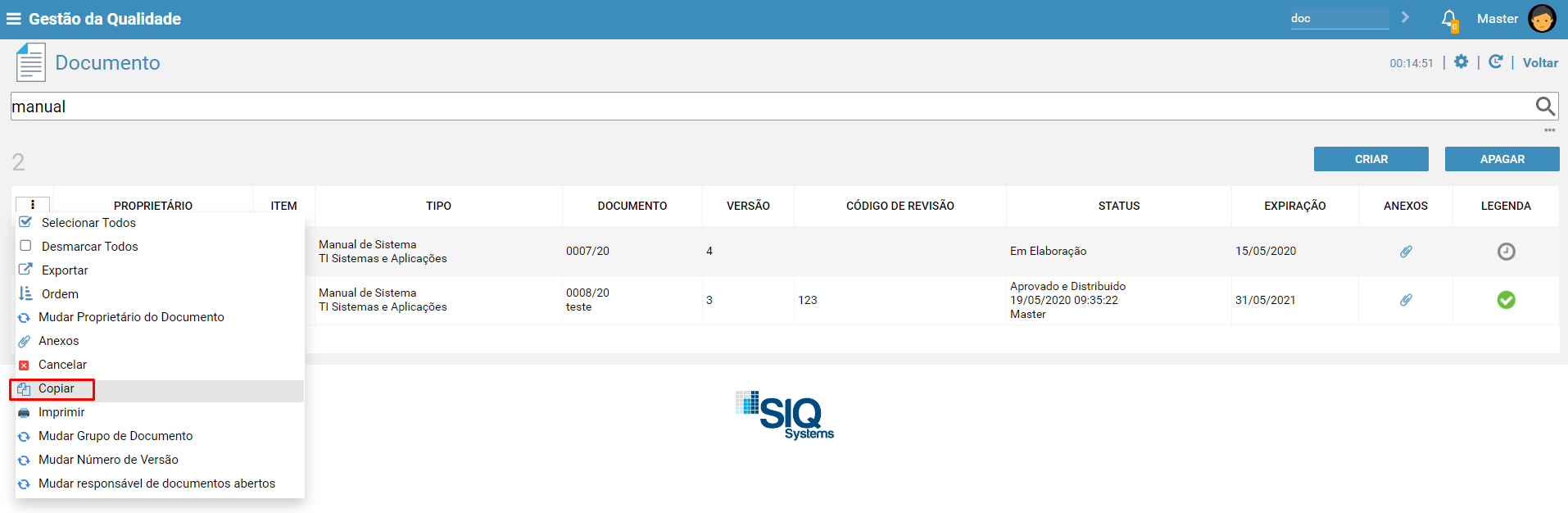
- Selecionar "Copiar"
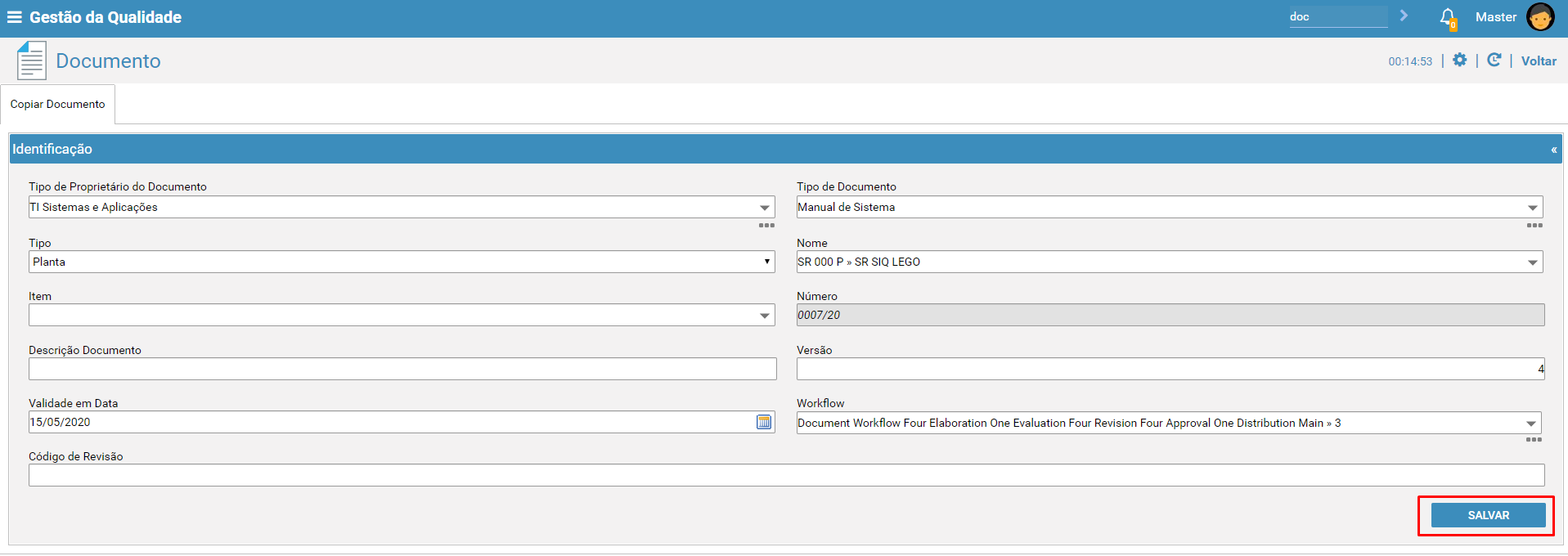
Permite realizar as alterações desejadas.
 - Alterar os campos desejados
 - Clicar no botão "Salvar"
Será feito a cópia do documento escolhido
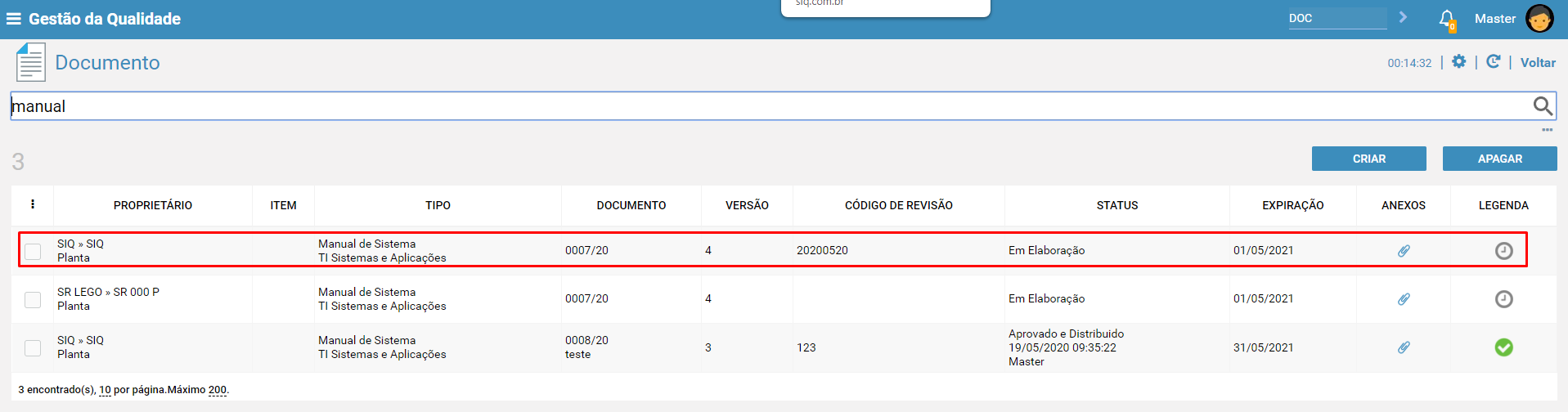
Imprimir
Permite que seja gerado um arquivo PDF contendo todas as informações dos documentos cadastrados no sistema.
Para acessar essa opção, é necessário primeiramente posicionar na visão onde os recursos de mais opções encontram-se disponíveis.
Para isso, deve ser realizado o seguinte procedimento:
- Digitar no campo de transação: DOC e acionar o ícone ">" para pesquisar
- Selecionar a opção "
- Selecionar a opção "Visão"
- Selecionar a opção "Todos"
Após realizado esse procedimento acima, o recurso que chamamos de "Mais opções" estará disponível e assim os próximos passos podem ser realizados, conforme abaixo.
- Digitar no campo de transação: DOC e acionar o ícone ">" para pesquisar
- Digitar o nome desejado ou pesquisar por todos
- Clicar no botão "pesquisar"
- Selecionar o documento ou selecionar todos os documentos desejados.
- Selecionar "
- Selecionar "Imprimir"
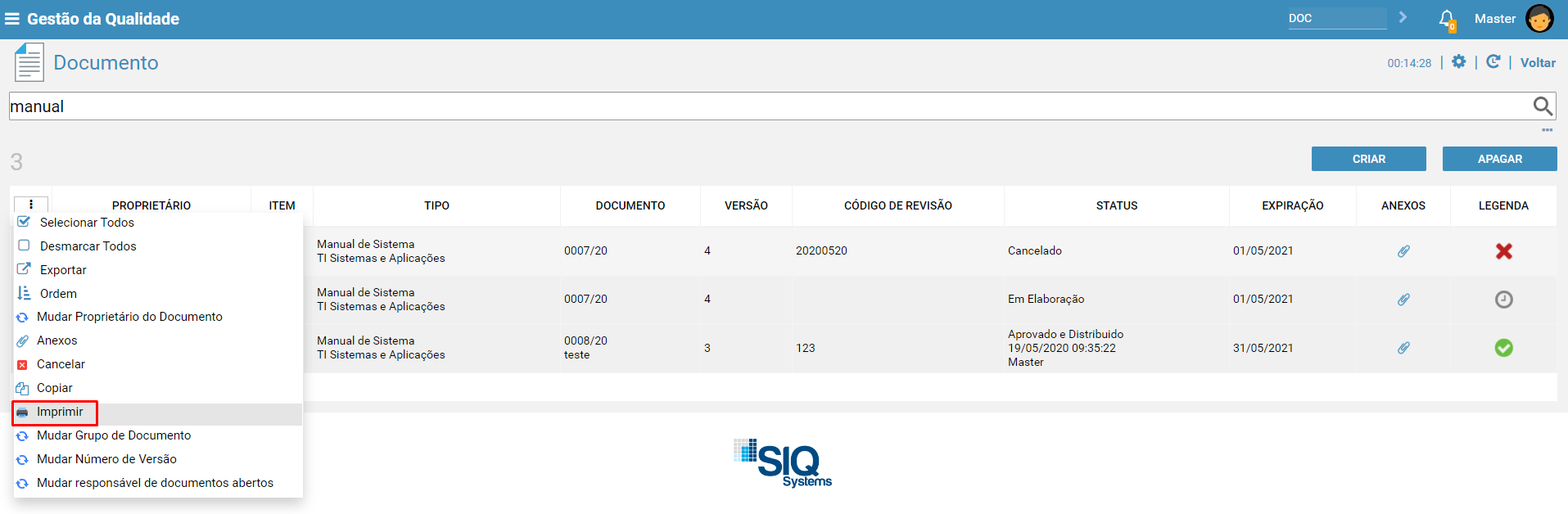
Será exibida a listagem dos relatórios disponíveis no módulo Documento
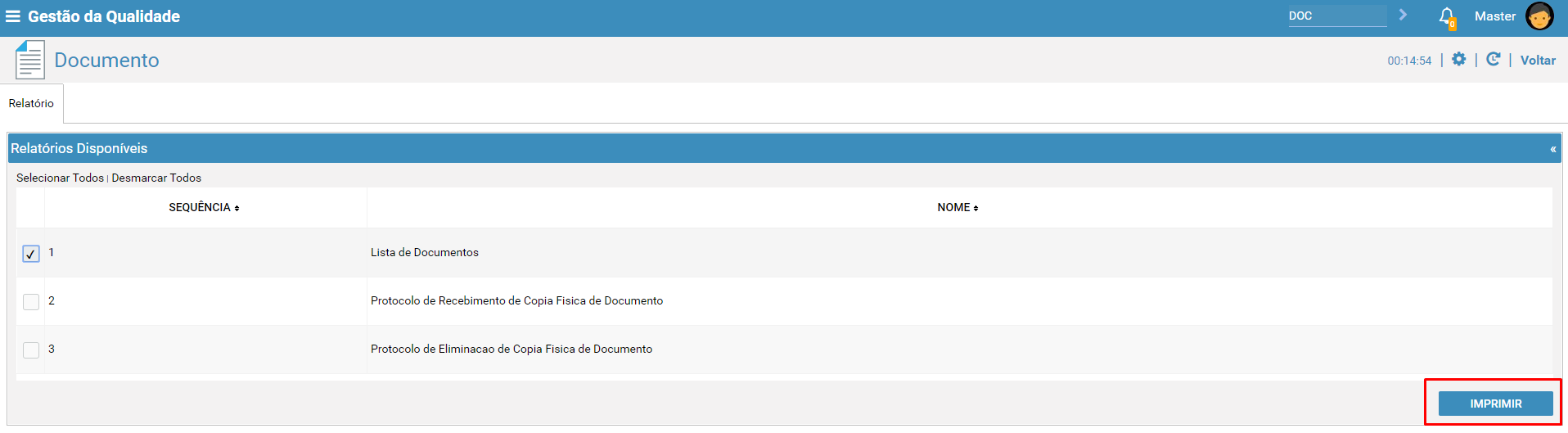
Para obter maiores informações sobre os relatórios disponíveis, acesse: Relatórios do Documento (PDF)
Mudar Grupo de Documento
Permite alterar o grupo do documento.
Para acessar essa opção, é necessário primeiramente posicionar na visão onde os recursos de mais opções encontram-se disponíveis.
Para isso, deve ser realizado o seguinte procedimento:
- Digitar no campo de transação: DOC e acionar o ícone ">" para pesquisar
- Selecionar a opção "
- Selecionar a opção "Visão"
- Selecionar a opção "Todos"
Após realizado esse procedimento acima, o recurso que chamamos de "Mais opções" estará disponível e assim os próximos passos podem ser realizados, conforme abaixo.
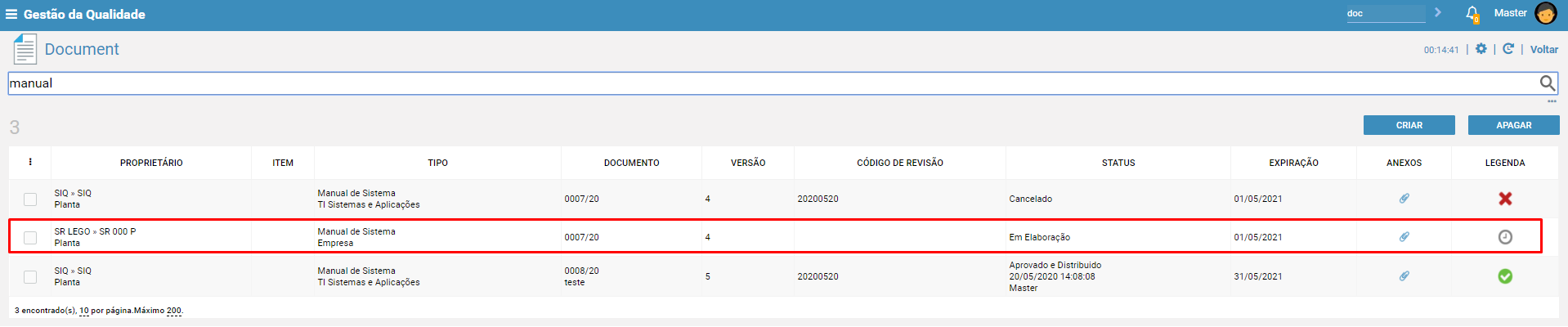
- Digitar no campo de transação: DOC e acionar o ícone ">" para pesquisar
- Digitar o nome do documento desejado
- Clicar no botão "Pesquisar"
- Selecionar o documento
- Selecionar "
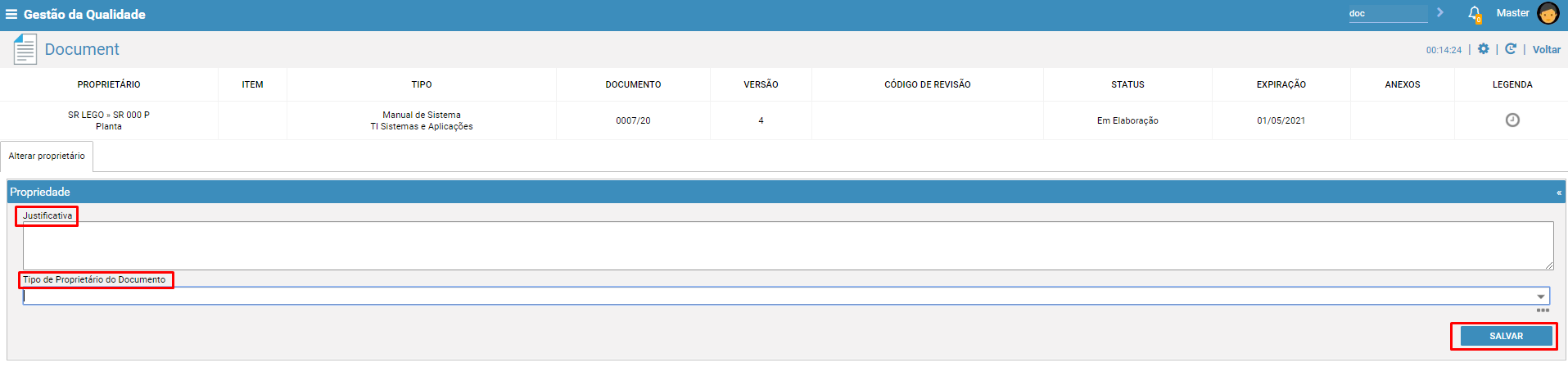
- Selecionar "Mudar Grupo de Documento"
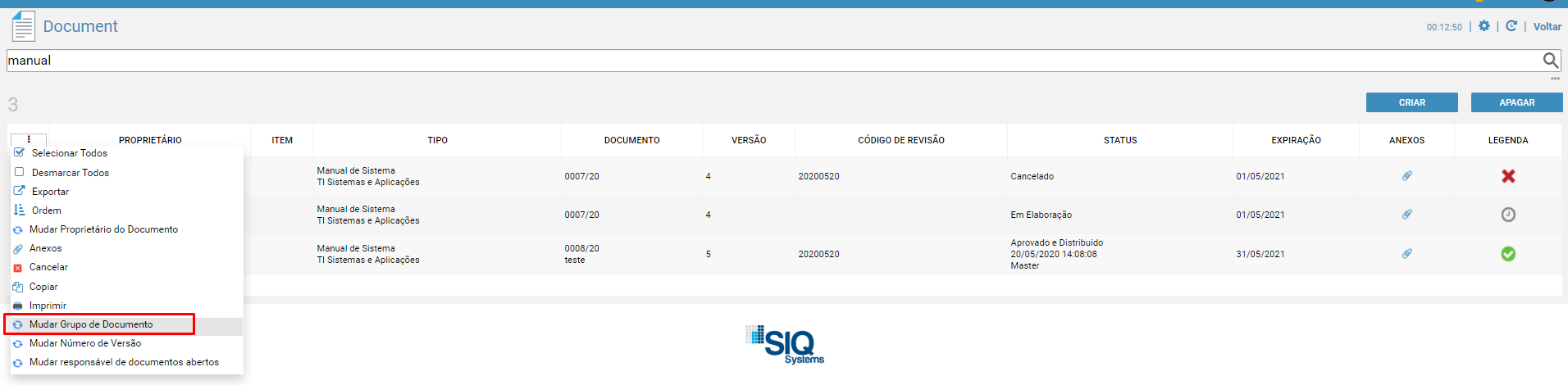
 - Alterar o valor dos campos "Tipo de Grupo de Documento"
 - Inserir uma justificativa no campo "Justificativa"
 - Clicar no botão "Salvar"
Mudar Número de Versão
Permite realizar a alteração do número da versão do documento.
Para acessar essa opção, é necessário primeiramente posicionar na visão onde os recursos de mais opções encontram-se disponíveis.
Para isso, deve ser realizado o seguinte procedimento:
- Digitar no campo de transação: DOC e acionar o ícone ">" para pesquisar
- Selecionar a opção "
- Selecionar a opção "Visão"
- Selecionar a opção "Todos"
Após realizado esse procedimento acima, o recurso que chamamos de "Mais opções" estará disponível e assim os próximos passos podem ser realizados, conforme abaixo.
- Digitar no campo de transação: DOC e acionar o ícone ">" para pesquisar
- Digitar o nome do documento desejado
- Clicar no botão "Pesquisar"
- Selecionar o documento
- Selecionar "
- Selecionar "Mudar Número de Versão"
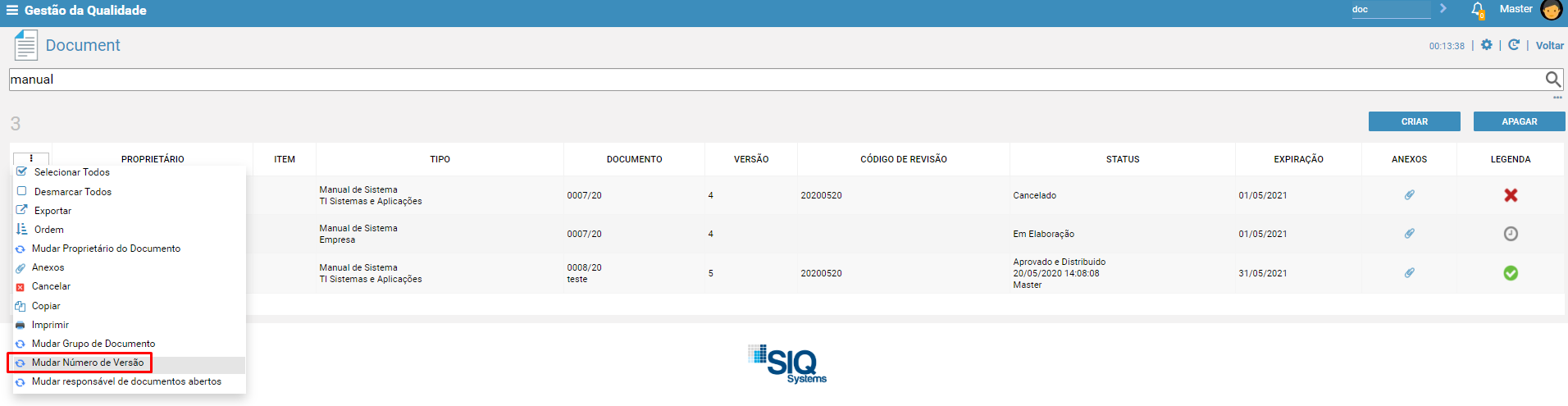
o número da última versão.
Mudar Responsável de Documentos Abertos
Permite trocar o responsável encontrado nos passos do Fluxo de Aprovação do documento que encontram-se Pendentes.
Existem cenários onde deseja-se trocar os responsáveis que encontram-se associados a determinados Fluxo de Aprovação do documento do sistema. O motivo da troca pode ser por desligamento de funcionários, mudanças de funções de funcionários, etc..
Quando ocorrer esse cenário pode ser utilizado o recurso de "Mudar Responsável de Documentos Abertos" que realizará uma alteração em massa, abrangendo todos os documentos que encontram-se ainda com etapa "Pendente".
Para acessar essa opção, é necessário primeiramente posicionar na visão onde os recursos de mais opções encontram-se disponíveis.
Para isso, deve ser realizado o seguinte procedimento:
- Digitar no campo de transação: DOC e acionar o ícone ">" para pesquisar
- Selecionar a opção "
- Selecionar a opção "Visão"
- Selecionar a opção "Todos"
Após realizado esse procedimento acima, o recurso que chamamos de "Mais opções" estará disponível e assim os próximos passos podem ser realizados, conforme abaixo.
- Selecionar "
- Não deve ser selecionado nenhum registro
- Selecionar "Mudar responsável de documentos abertos"
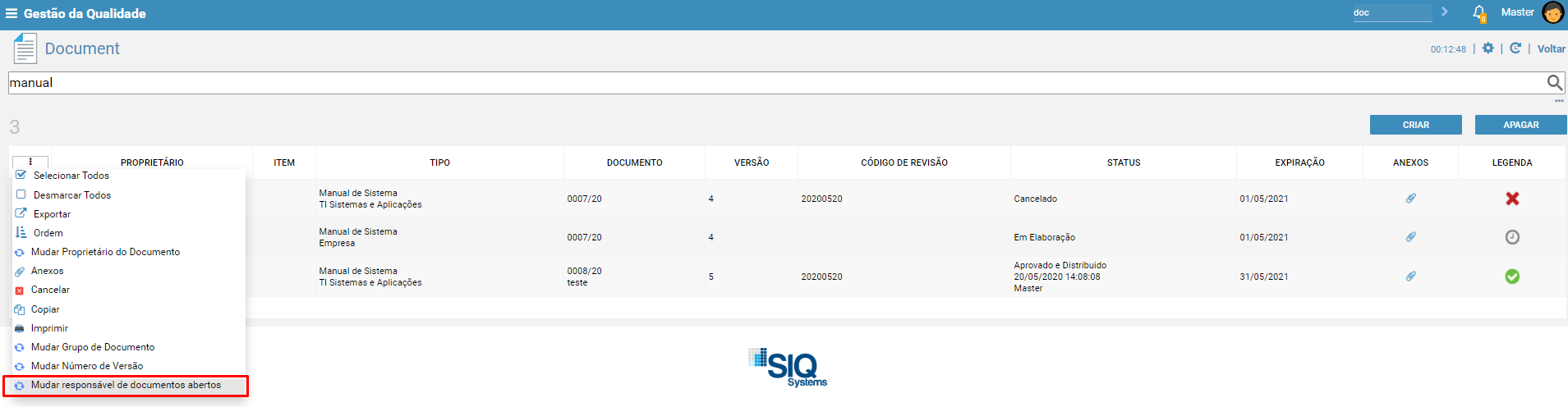
 - Preencher os campos "Usuário (De)" e "Usuário (Para)"
 - Inserir uma justificativa
 - Clicar no botão "Salvar"
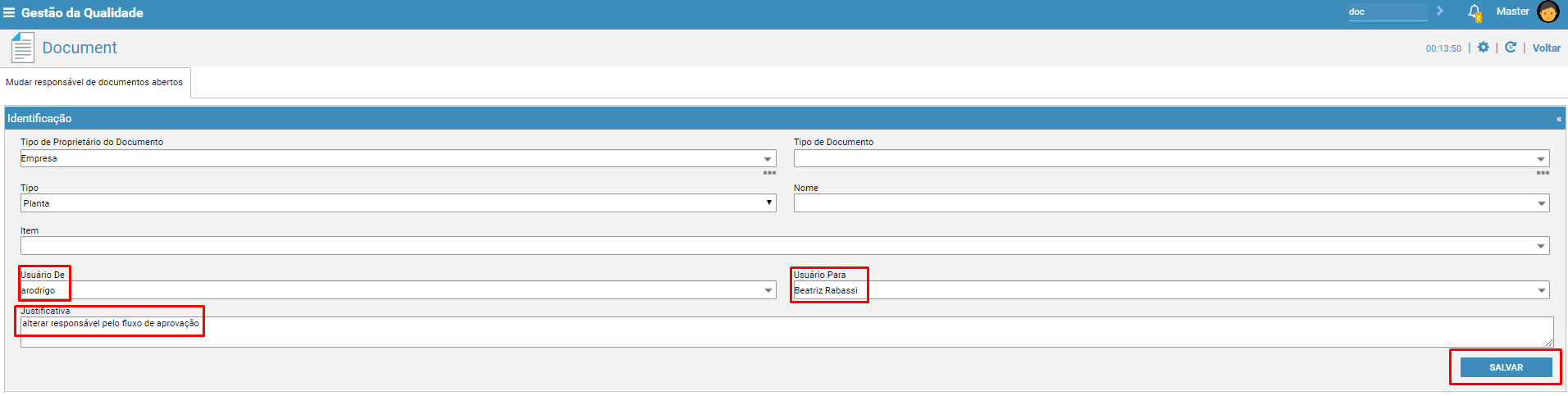
- Tipo de Proprietário do Documento ( Filtro )
Esse campo "Tipo de Proprietário do Documento" é utilizado como um filtro que permitirá alteração dos responsáveis somente do tipo de Proprietário selecionado. Se não indicado nenhuma informação neste campo, a regra irá considerar todos.
O filtro "Tipo de Proprietário do Documento" deve ser usado em conjunto com os filtros "Usuário De" , "Usuário Para" e "Justificativa"
- Tipo de Documento ( Filtro )
Esse campo "Tipo de Documento" é utilizado como um filtro que permitirá alteração dos responsáveis , somente do tipo de documento selecionado. Se não indicado nenhuma informação neste campo, a regra irá considerar todos.
O filtro "Tipo de Documento" deve ser usado em conjunto com os filtros "Usuário De" , "Usuário Para" e "Justificativa"
- Tipo / Nome ( Filtro )
Esse campo "Tipo" e Nome é utilizado como um filtro que permitirá alteração dos responsáveis , somente do proprietário selecionado. Se não indicado nenhuma informação neste campo, a regra irá considerar todos.
O filtro "Tipo" deve ser usado em conjunto com os filtros "Usuário De" , "Usuário Para" , "Justificativa" e "Nome"
- Item ( Filtro )
Esse campo "Item" é utilizado como um filtro que permitirá alteração dos responsáveis , somente do item selecionado.
O filtro "Item" deve ser usado em conjunto com os filtros "Usuário De" , "Usuário Para" e "Justificativa".
- Usuário ( De )
Indica-se o responsável ATUAL que encontra-se cadastrado nas etapas do fluxo de aprovação do documento.
- Usuário ( Para )
Indica-se o NOVO responsável que deseja cadastrar nas etapas com status pendente do fluxo de aprovação do documento.
- Justificativa
Indica-se a descrição do que motivou a alteração de responsável das etapas do fluxo de aprovação de documento.
|
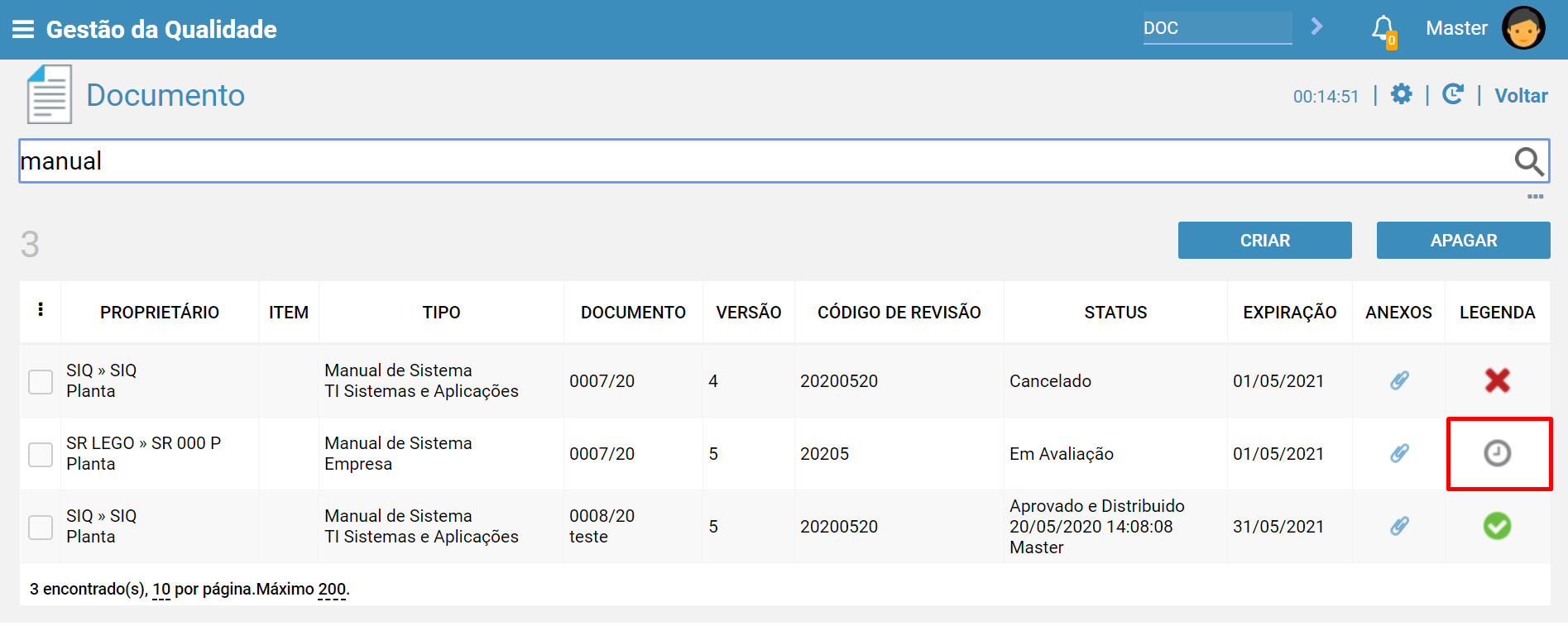
Cenário para exemplificação do uso desse recurso A. Documento encontra-se Pendente
Etapa Avaliação com resultado "Pendente" , com os responsáveis "Master", "Fernanda" e "Beatriz"
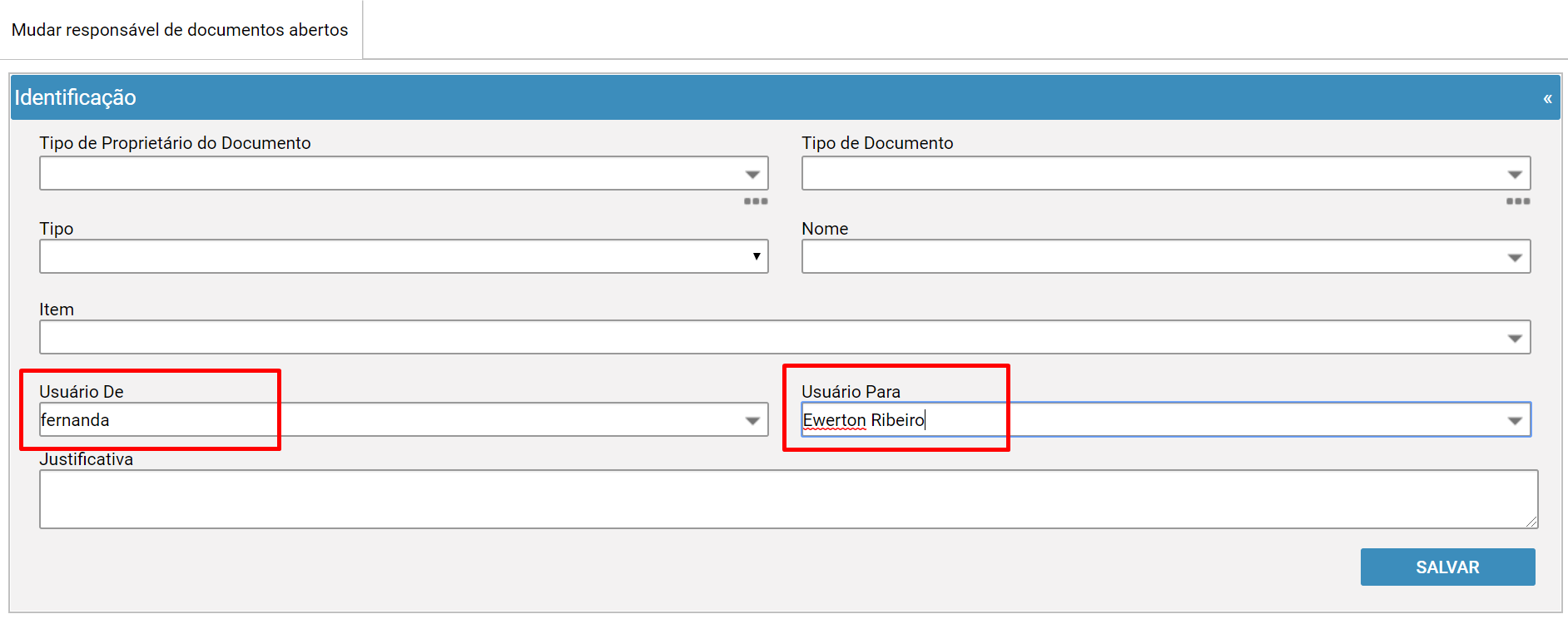
B. Em nossa simulação, conforme podemos verificar, os campos de filtros "Tipo de Proprietário" , "Tipo Documento" , "Tipo/Nome" e "Item" não estão com informações. Com isto, vamos considerar que a troca dos usuários "Fernanda" para "Ewerton Ribeiro" será aplicada em todos os documentos que encontram-se com resultado pendente do fluxo de aprovação.
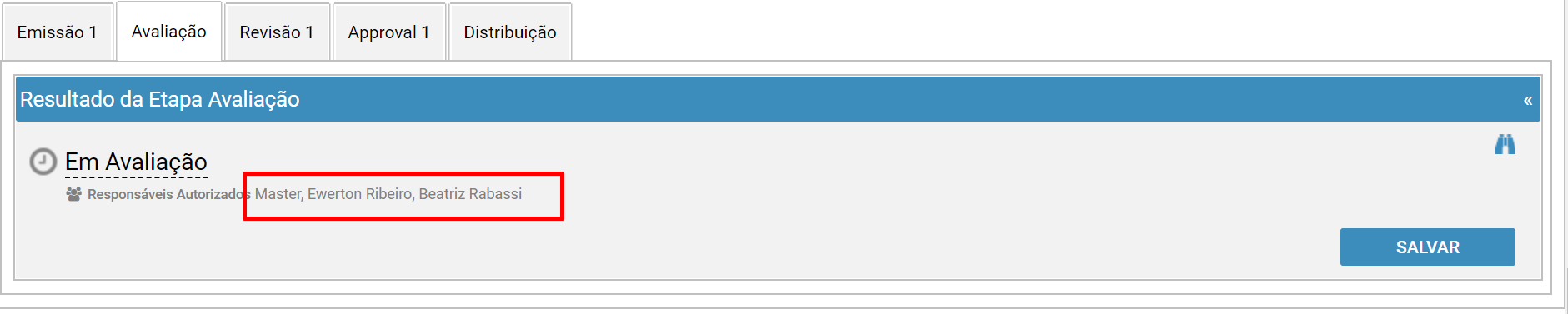
C. Após a mudança podemos verificar que os responsáveis são "Master" , "Ewerton Ribeiro" e "Beatriz" , ou seja, a responsável "Fernanda" foi substituída pelo responsável "Ewerton Ribeiro"
|

Atualizar Documento
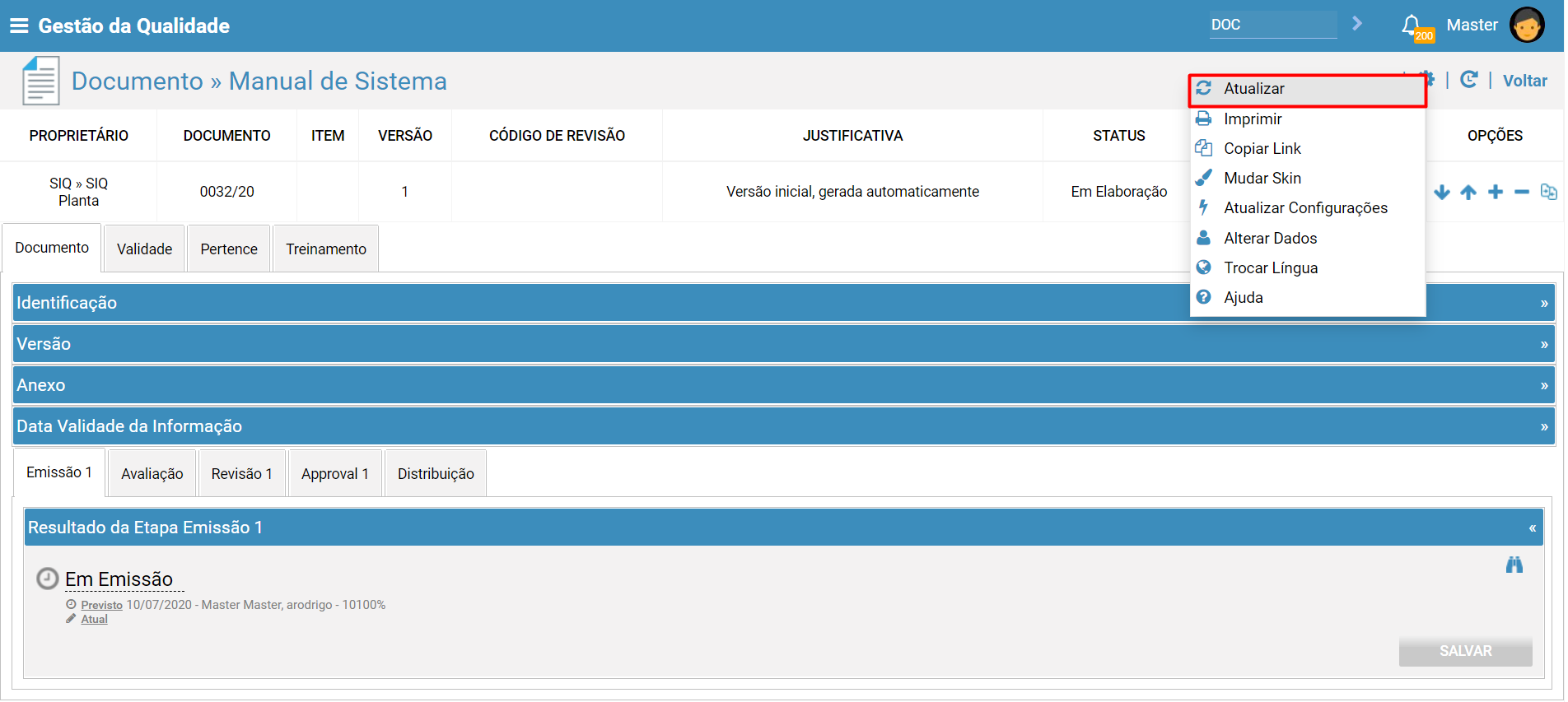
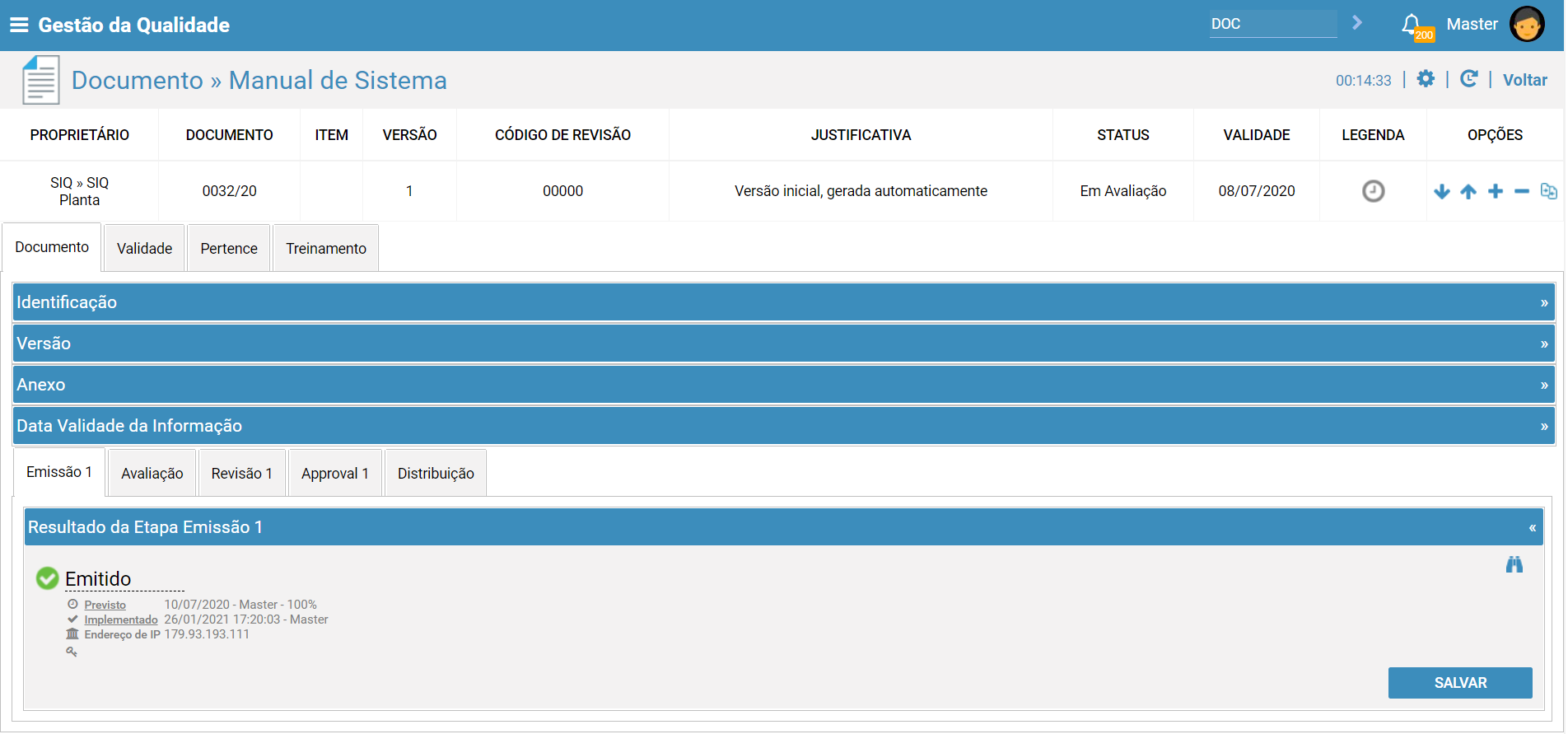
Permite atualizar as informações do documento, sempre que um usuário estiver realizando alterações ou aprovações no sistema e outro usuário deverá atualizar uma etapa de aprovação, ao utilizar está opção o documento será atualizado com as novas informações já adicionadas por um usuário anterior.
- Digitar no campo de transação: DOC e acionar o ícone ">" para pesquisar
- Digitar o nome do documento desejado
- Clicar no botão "Pesquisar"
- Selecionar o documento
- Selecionar "" (Configurações)
- Selecionar "Atualizar"
Comentários
0 comentário
Por favor, entre para comentar.