
Permite-se que sejam disparados comunicados automáticos quando for realizado uma movimentação de ferramental para um outro local/fornecedor/armazém... entre outros.
O disparo automático ocorrerá de acordo com as configurações indicadas no recurso do Agente.
Será possível definir : Frequência de Execução, Escalonamento dos Envios e grupos ou usuários que deverão receber o comunicado.
Tópicos:
Pré-requisitos:
- Possuir permissão de acesso ao módulo de Agente
 Acessando o Agente e seu Recurso
Cada agente do sistema, possui o seu respectivo cadastro onde permite-se : Ativar / Desativar, definir sua frequência de execução e seu recursos específicos. Para obter maiores informações sobre o cadastro agente e seus recursos , acesse: Apresentação e Configuração do Módulo de Agente
A. Acessando Agente
Permite acessar o agente que deseja-se configurar.
- Digitar no campo de transação: AGENT e acionar o ícone ">" para pesquisar.
- Informar no campo de pesquisa "AGENT_TRIGGER_TOOLING_MOVEMENT_ENDED"
- Acionar o ícone "Lupa"
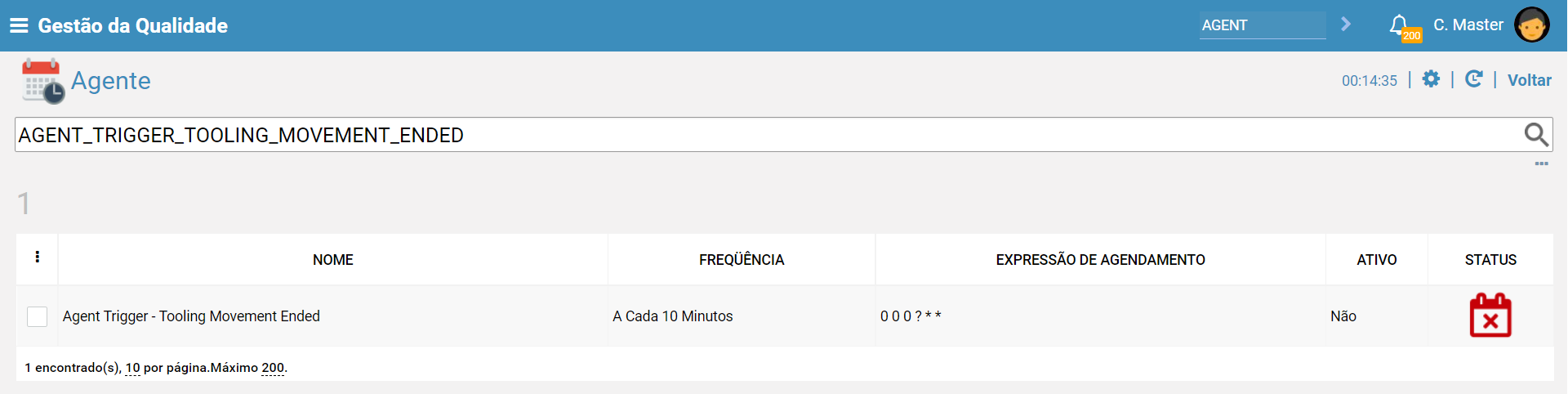
B. Recurso do Agente
Permite acessar o recurso do Agente para realizar as parametrizações desejadas para o Envio.
Na Guia Recurso iremos encontrar várias parametrizações que nós permitirá configurar os filtros para os disparos, ou seja, nós possibilitará definir se desejamos que os envios sejam para algum grupos restritos de documentos, tais como: "Tipo do Ferramental", "Proprietário do Ferramental", ... entre outros.
- Digitar no campo de transação: AGENT e acionar o ícone ">" para pesquisar.
- Informar no campo de pesquisa "AGENT_TRIGGER_TOOLING_MOVEMENT_ENDED"
- Acionar o ícone "Lupa"
- Selecionar a Guia "Recurso"

Informações do Recurso do Agente
| Recurso | Descrição |
| Tipo do Ferramental | Tipo do módulo de ferramental |
| Proprietário do Ferramental | Proprietário do módulo de ferramental |
| Proprietário | Origem do módulo de ferramental |
| Valor - Enviar para Email | E-mail ou e-mails que receberá a comunicação. Separados por vírgula ou ponto e vírgula |
| Valor - Área do empregado para enviar e-mail | Campo Área da guia Funcionário no módulo de Empresa
- O cadastro do Funcionário deve estar ativo - O cadastro no campo Pessoa dentro de Funcionário deve estar ativo |
| Valor - Área do responsável para enviar e-mail | Campo Área da guia Responsável no módulo de Empresa
- O cadastro do Responsável deve estar ativo - O cadastro no campo Responsável dentro de Responsável deve estar ativo |
| Valor - Área do usuário para enviar e-mail | Campo Área no módulo de Usuário - O cadastro do usuário deve estar ativo |
Regra do Agente
O gatilho tem como objetivo, enviar comunicados automáticos quando for realizado uma movimentação de ferramental para um outro local/fornecedor/armazém... entre outros.
Regra:
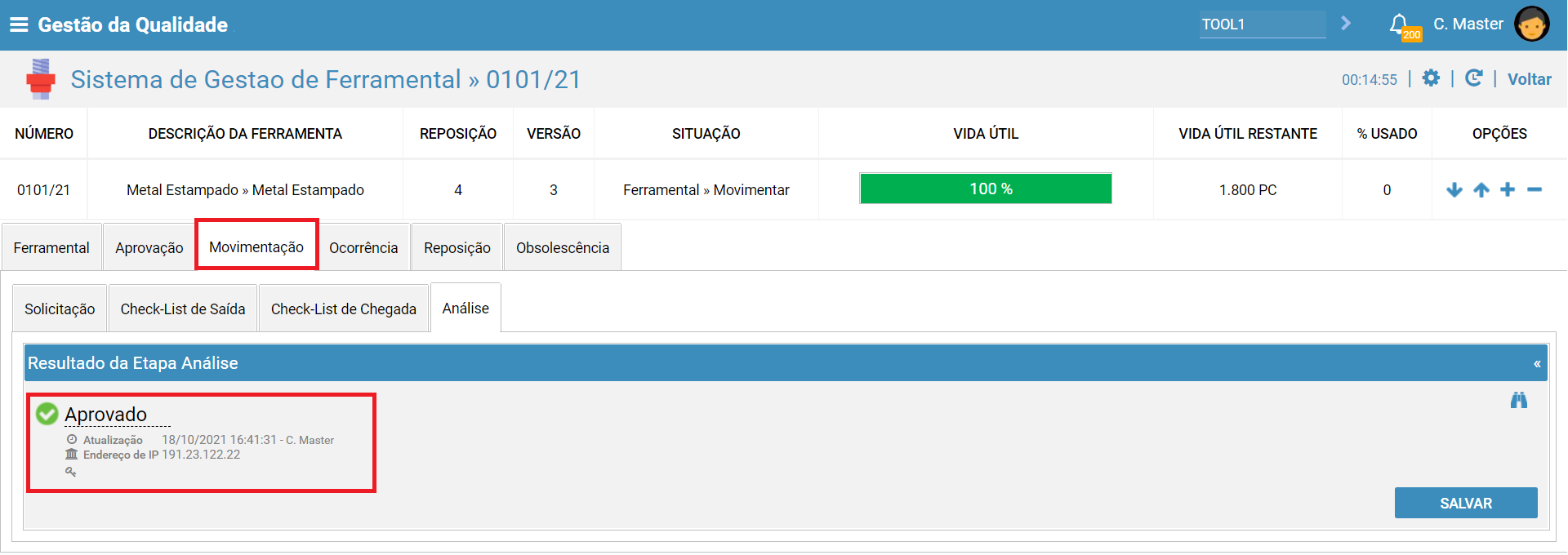
- O disparo ocorrerá no momento em for aprovada a movimentação do ferramental. Para obter maiores informações sobre como realizar a movimentação de um ferramental, acesse : Movimentação do Ferramental - Solicitação, Movimentação do Ferramental - Check-List de Saída, Movimentação do Ferramental - Check-List de Chegada e Movimentação do Ferramental - Análise
- É necessário que os critérios configurados para o agente (tais como : filtro , frequência ...) sejam atendidos para que os disparos sejam realizados.
Cenário de Execução
Para ajudar no entendimento das regras e execução do agente, nós iremos direcionar os passos a seguir.
A. Ativando o Agente
Para que ocorra o disparo automático é necessário que o agente esteja configurado e ativo. Para obter maiores informações sobre como ativar um agente , acesse: Como Ativar um agente
B. Recurso do Agente
Para que ocorra o disparo, é necessário que o agente esteja com seu recurso configurado adequadamente. Para obter maiores informações sobre recurso do agente , consulte o tópico anterior "Acessando o Agente e seu Recurso"
Para o nosso cenário, configuramos o agente, para que ocorra o disparo a uma área dos usuários específica.

C. Ferramental considerado no envio
Para o nosso cenário, foi aprovada uma movimentação no dia 18/10/2021:
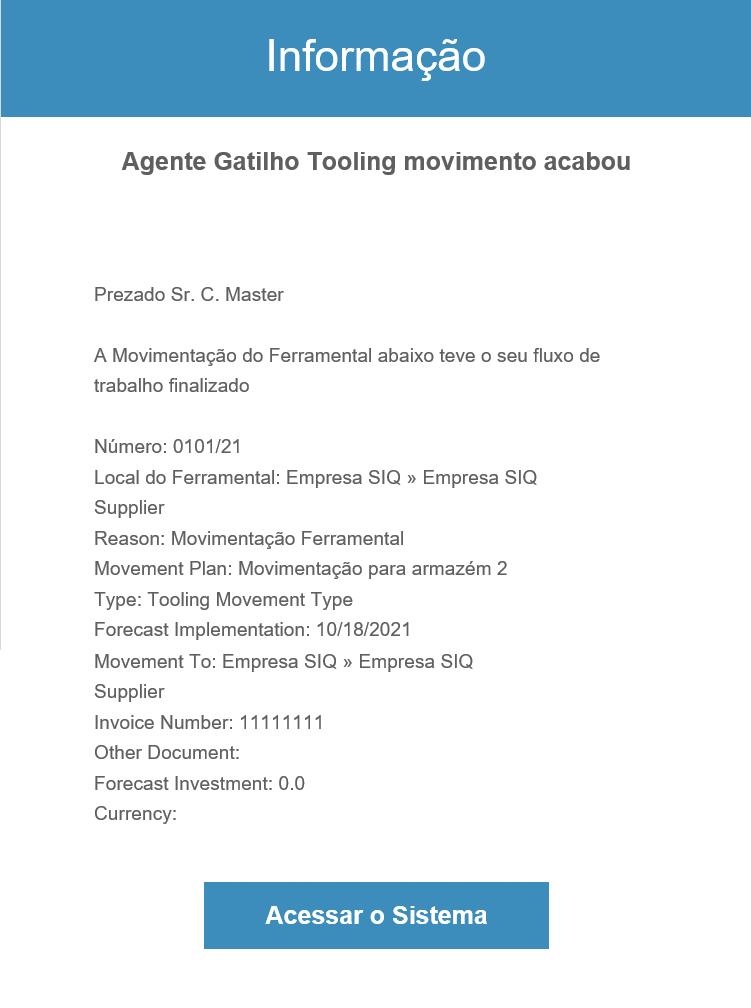
D. Exemplo do E-mail enviado
Segue abaixo o e-mail encaminhado referente ao nosso cenário:
Comentários
0 comentário
Por favor, entre para comentar.