
Nesta artigo iremos exemplificar todo o fluxo relacionado ao processo de Inspeção na Origem ( Declaração do Fornecedor )
Tópicos:
- Cenário Exemplificação - Declaração de Fornecedor
- Filtros que podem ser utilizados na Inspeção Origem
Pré-requisitos:
- Possuir permissão de acesso ao Módulo de Declaração do Fornecedor
 Cenário Exemplificação - Declaração de Fornecedor
- Passo 1
Existem algumas regras possível para considerar o fornecedor como inspeção da origem.
- Atualmente as regras possíveis podem ser encontradas em: Processo - Declaração do Fornecedor
- Para nível de cenário, nós utilizamos a seguinte regra :
Configurar o Fornecedor x Item para considerar o grupo de categoria "Escalate - Generate Inspection Lot". Para obter maiores informações sobre como configurar o grupo de categoria, acesse: Configurações para Inspeção na Origem
- Passo 2
Executar o Job - Process de Interface "Process Interface Inspection Declaration By Vendor". Para obter maiores informações sobre como executar a interface, acesse: Interface - Process Interface Inspection Declaration By Vendor (Inspeção na Origem)
- Passo 3
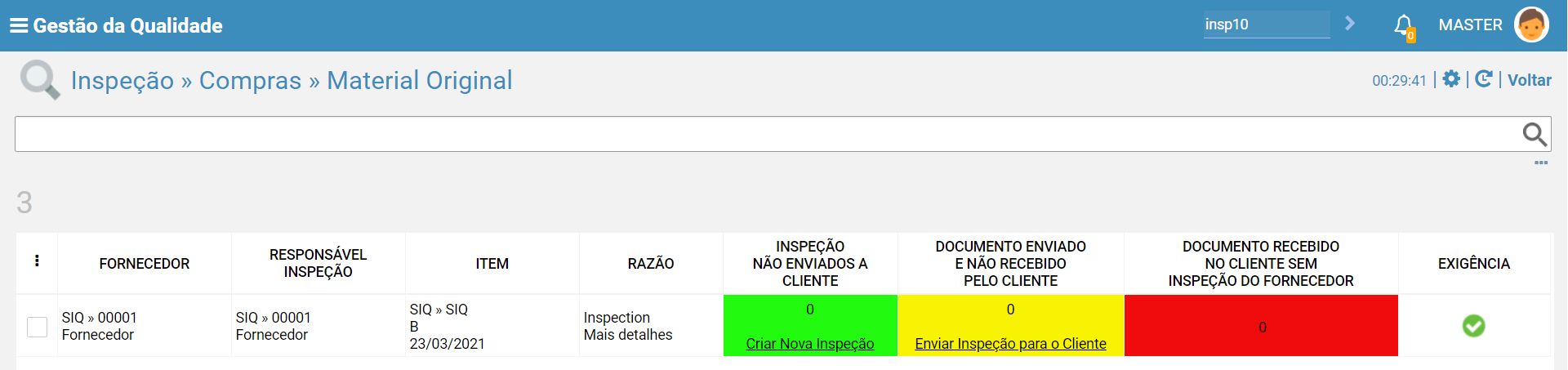
Assim que realizado o passo 1 e 2 será gerada a necessidade de Declaração do Fornecedor na transação INSP10:
- Passo 4
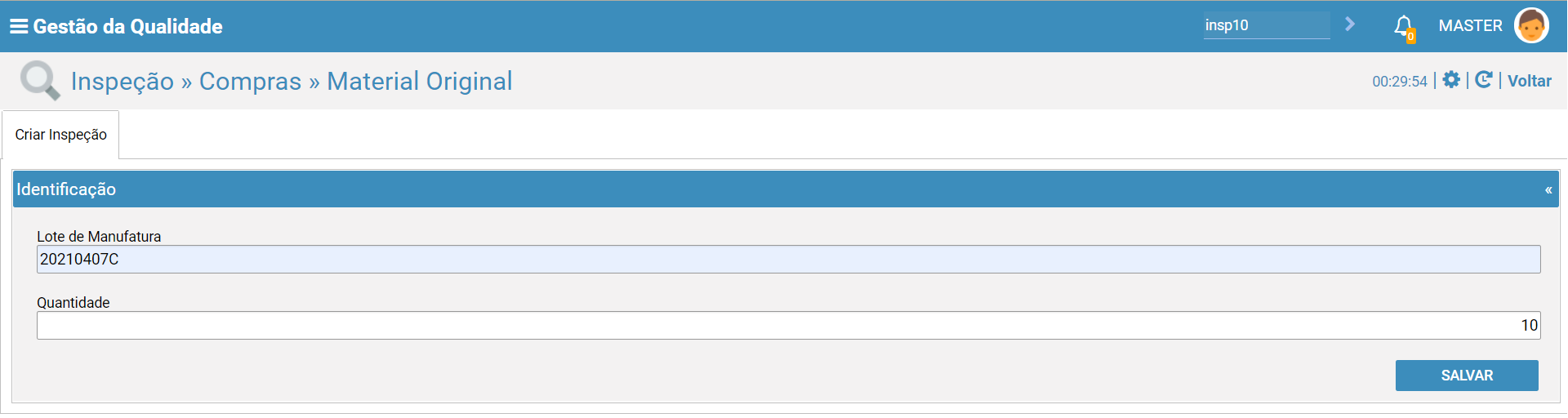
- Na coluna "Inspeção Não Enviada ao Cliente", pode ser criada uma nova inspeção, informando o lote de manufatura e sua respectiva quantidade:
Para obter maiores informações, acesse: Criação de Inspeção na Origem
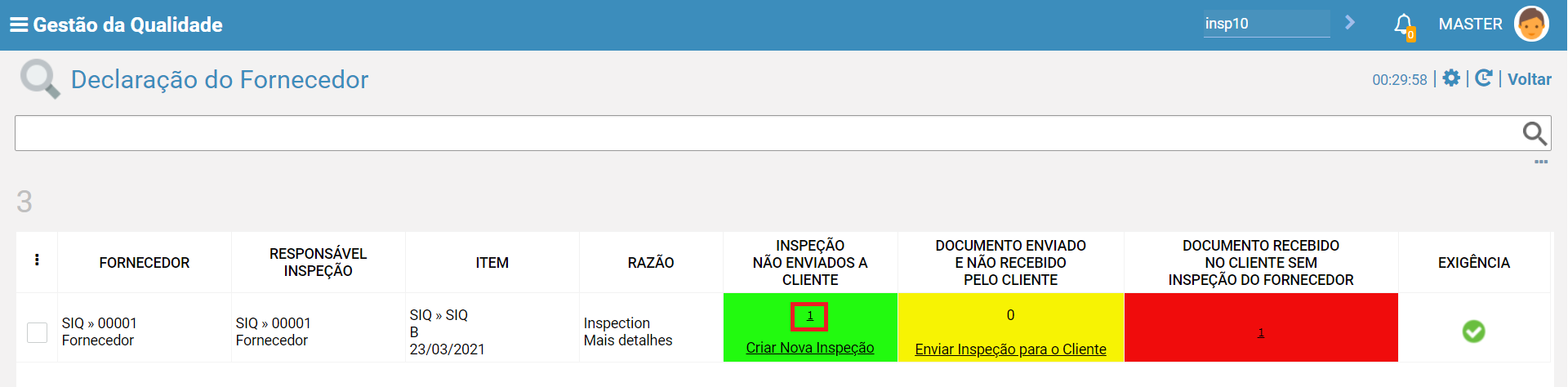
- Após a criação a coluna "Inspeção Não enviada a Cliente" será exibida a quantidade 1:
- Passo 5
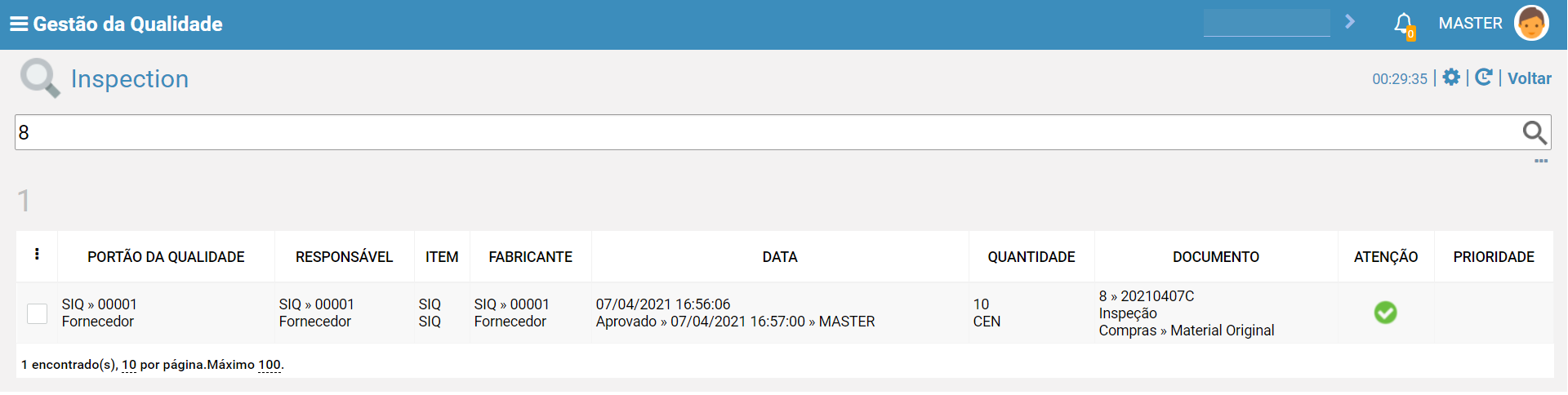
- Necessário a "Aprovação" ou "Aprovação Condicional" da inspeção:
- Passo 6
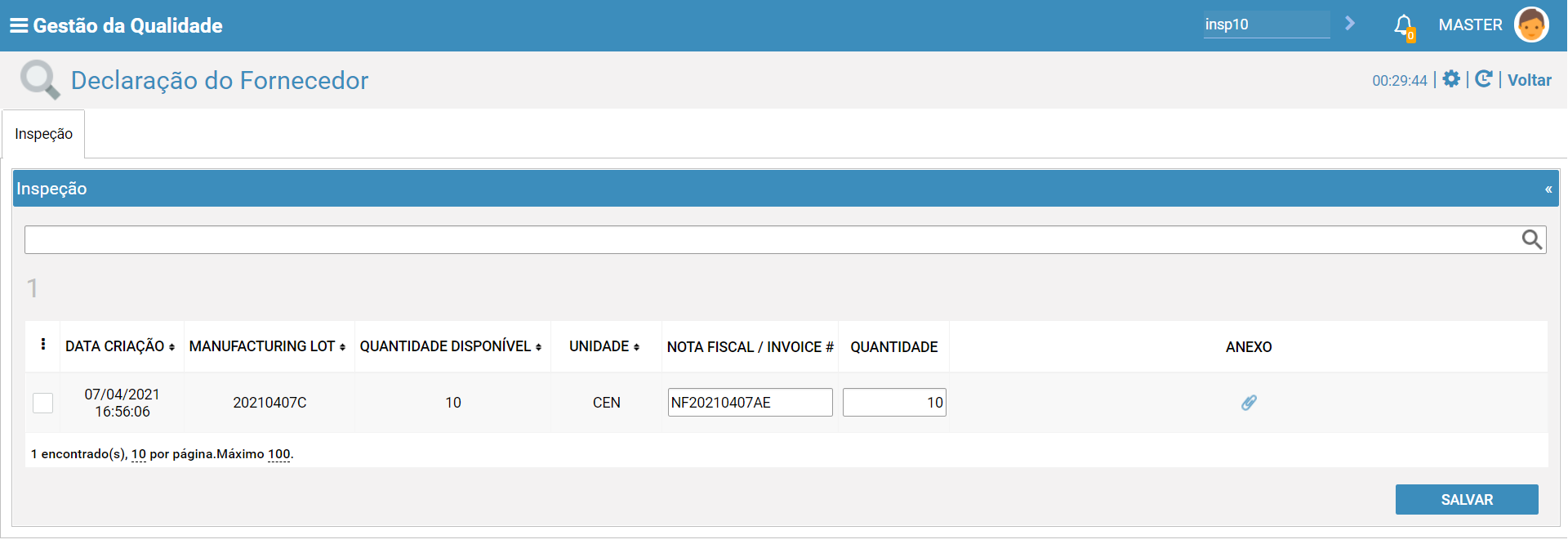
- Na coluna "Documento Enviado e não Recebido pelo Cliente" é o local onde indica-se que está sendo enviada a inspeção para o cliente, onde será indicada a NF e sua respectiva quantidade. Neste caso, a quantidade total produzida enviada foi 10:
Para obter maiores informações , acesse: Enviar Inspeção e/ou Documento para o Cliente
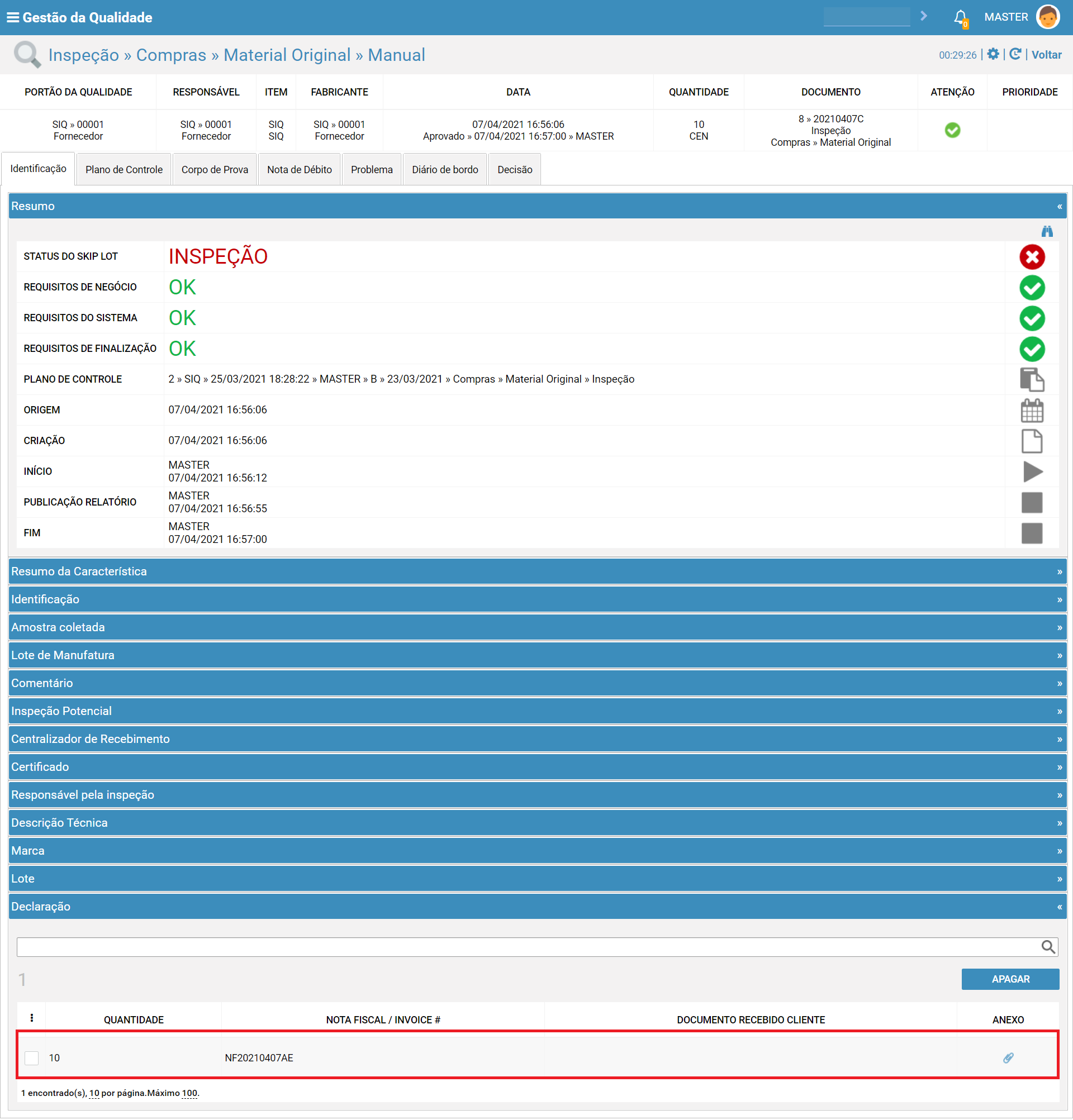
- Na guia de "Identificação" da inspeção, será possível consultar a declaração realizada pelo fornecedor.
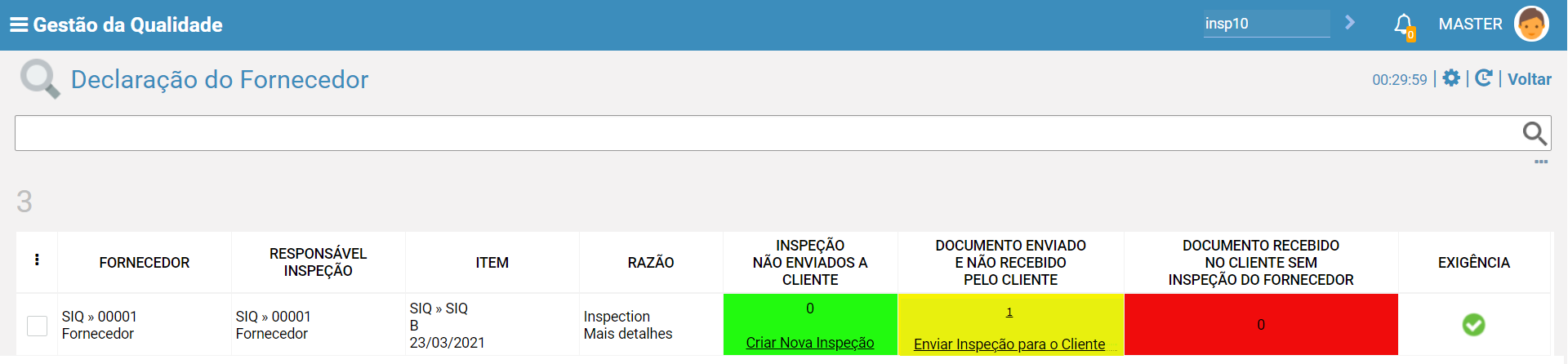
- Coluna "Documento Enviado e não Recebido pelo Cliente" - Será apresentada com a quantidade 1
- Coluna "Inspeção Não enviada ao Cliente" - Será apresentada com a quantidade 0.
Isto ocorreu, pois toda quantidade do lote produzido já foi enviado para o cliente e neste caso não possui mais inspeção pendente de envio.
- Passo 7
Recebimento do documento/nota fiscal no "Portão da Qualidade" do Cliente - CONFIABILIDADE
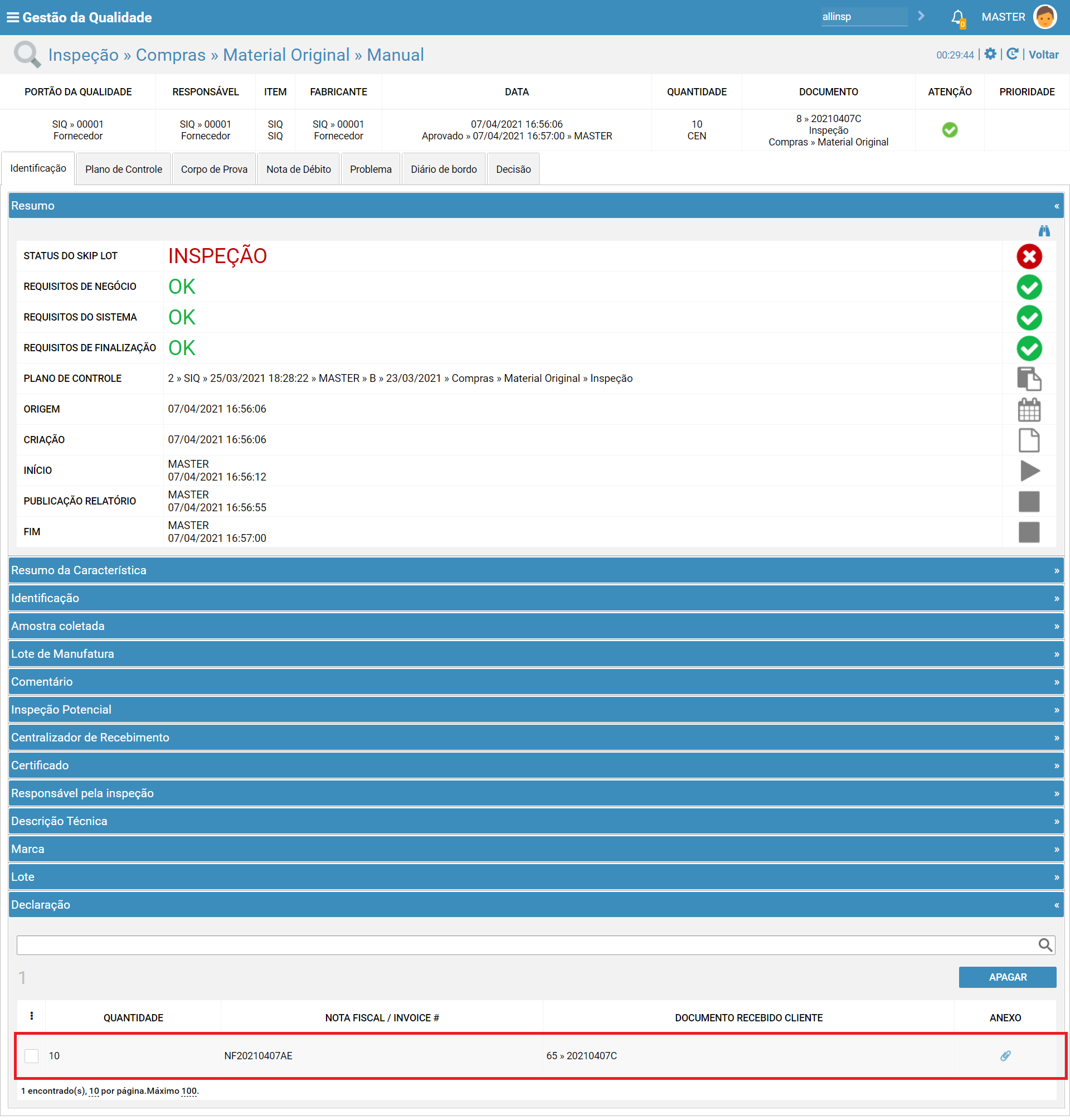
- Neste cenário, a Nota Fiscal com sua respectiva quantidade que foi declarada pelo fornecedor (passo anterior), foi recebida no cliente.
Abaixo temos a inspeção "Declarada pelo Fornecedor" e no painel "Declaração" , nós temos o vinculo com a inspeção "Recebida no Cliente"
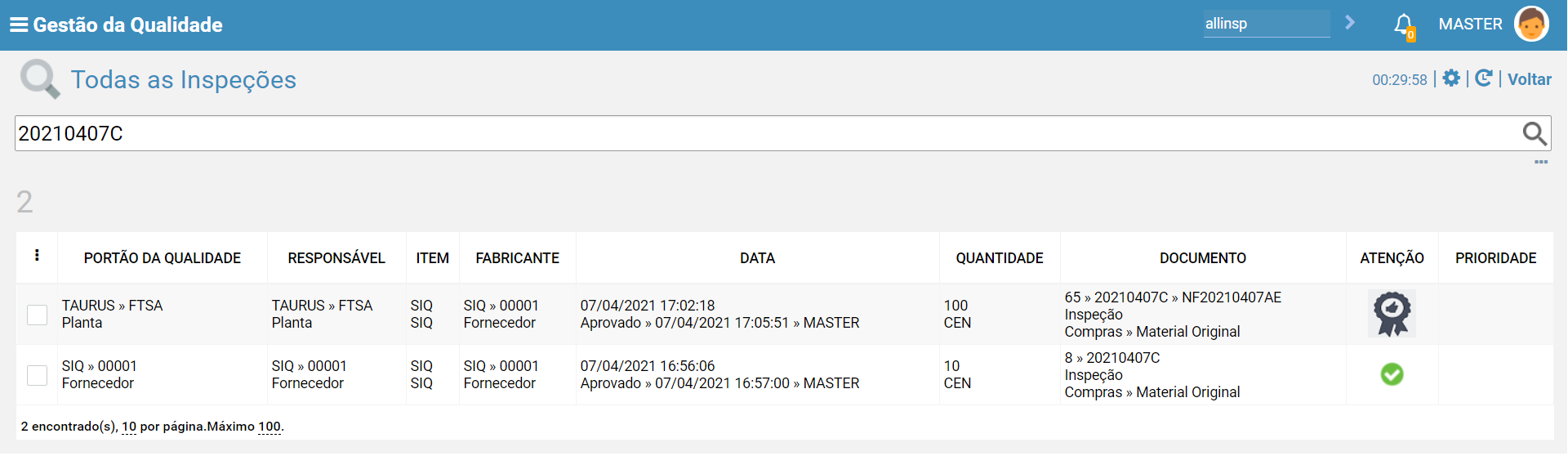
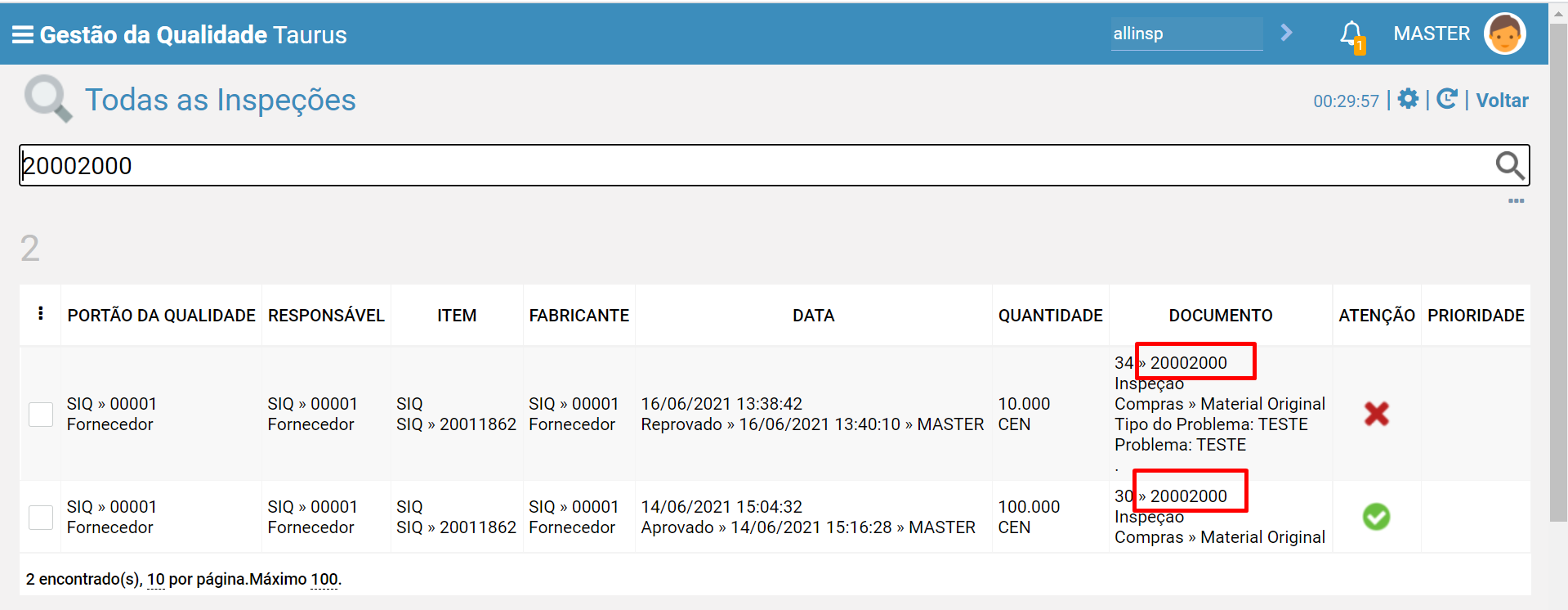
Na transação ALLINSP , se pesquisar pelas inspeções (Fornecedor e do Cliente) teremos o seguinte:
1. Inspeção "Recebida no cliente" estará com o ícone "Confiabilidade" , o que indica que a inspeção foi realizada pelo fornecedor.
2. Inspeção "Declarada pelo Fornecedor" estará de acordo com a inspeção realizada pelo fornecedor ( status Aprovado ou Aprovado Condicional )
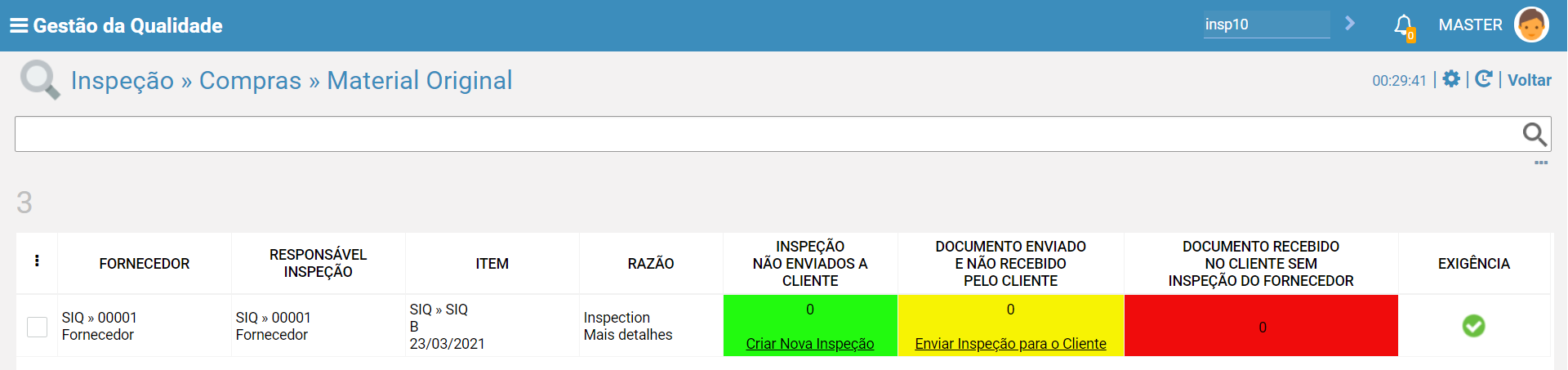
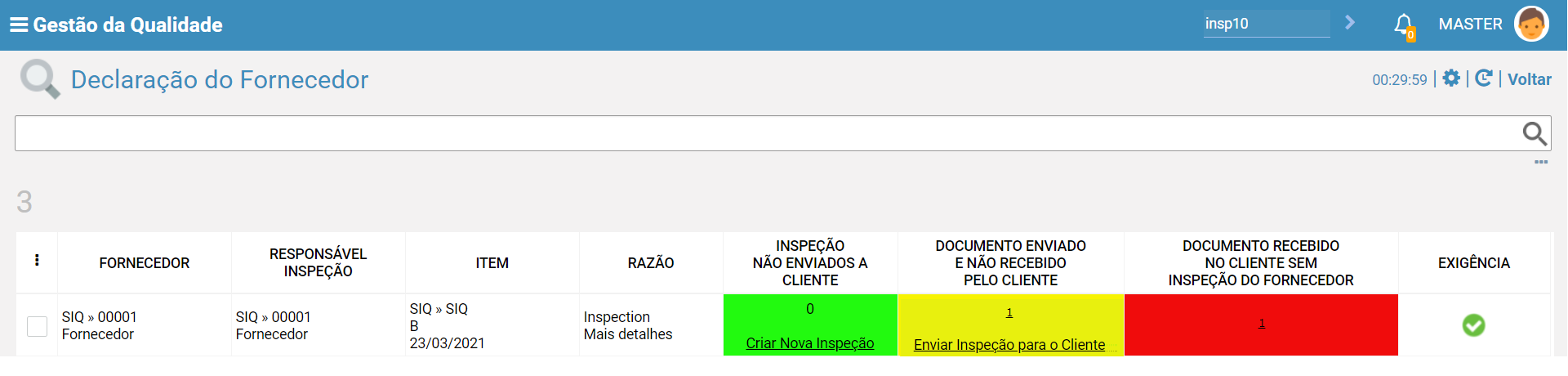
- A coluna "Documento enviado e Não recebido pelo Cliente" será atualizada com -1 , devido ao fato da inspeção ter sido recebida no cliente.
- Passo 8
Recebimento do documento/nota fiscal no "Portão da Qualidade" do Cliente - FALTA DE CONFIABILIDADE
- Neste caso, a Nota Fiscal com sua respectiva quantidade NÃO foi declarada pelo fornecedor, a inspeção será recebida no cliente com o status de falta de confiabilidade.
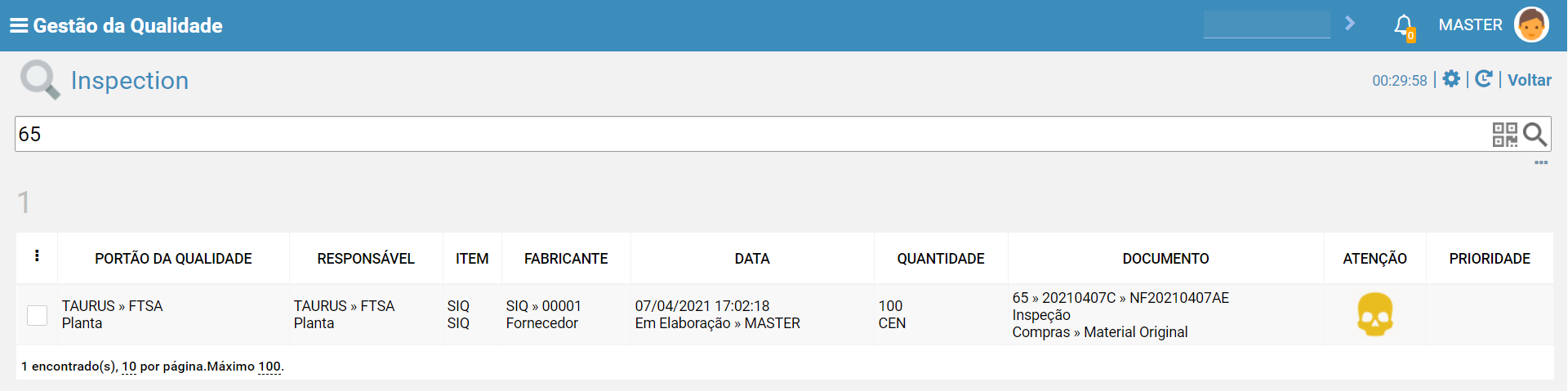
- A coluna "Inspeção Não enviada ao Cliente" terá a quantidade 1:
Para obter maiores informações sobre as regras, acesse: Inspeções Recebidas no Cliente
- Passo 9
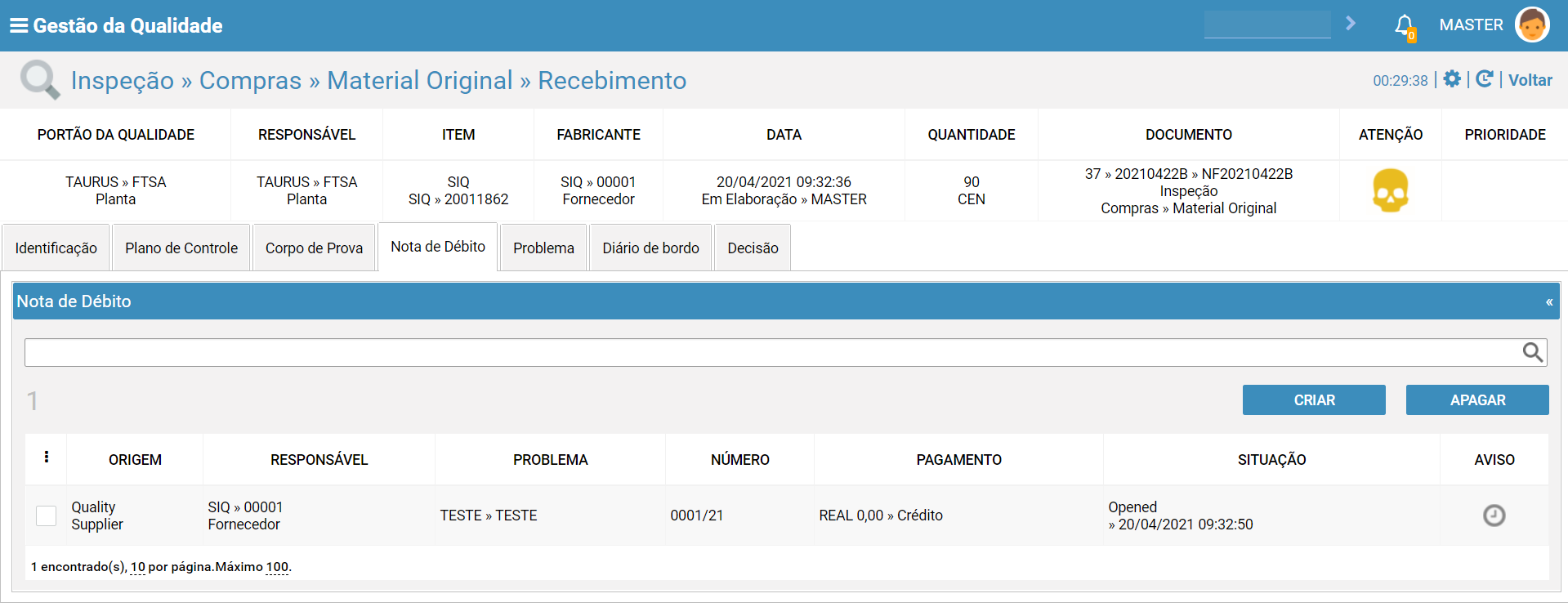
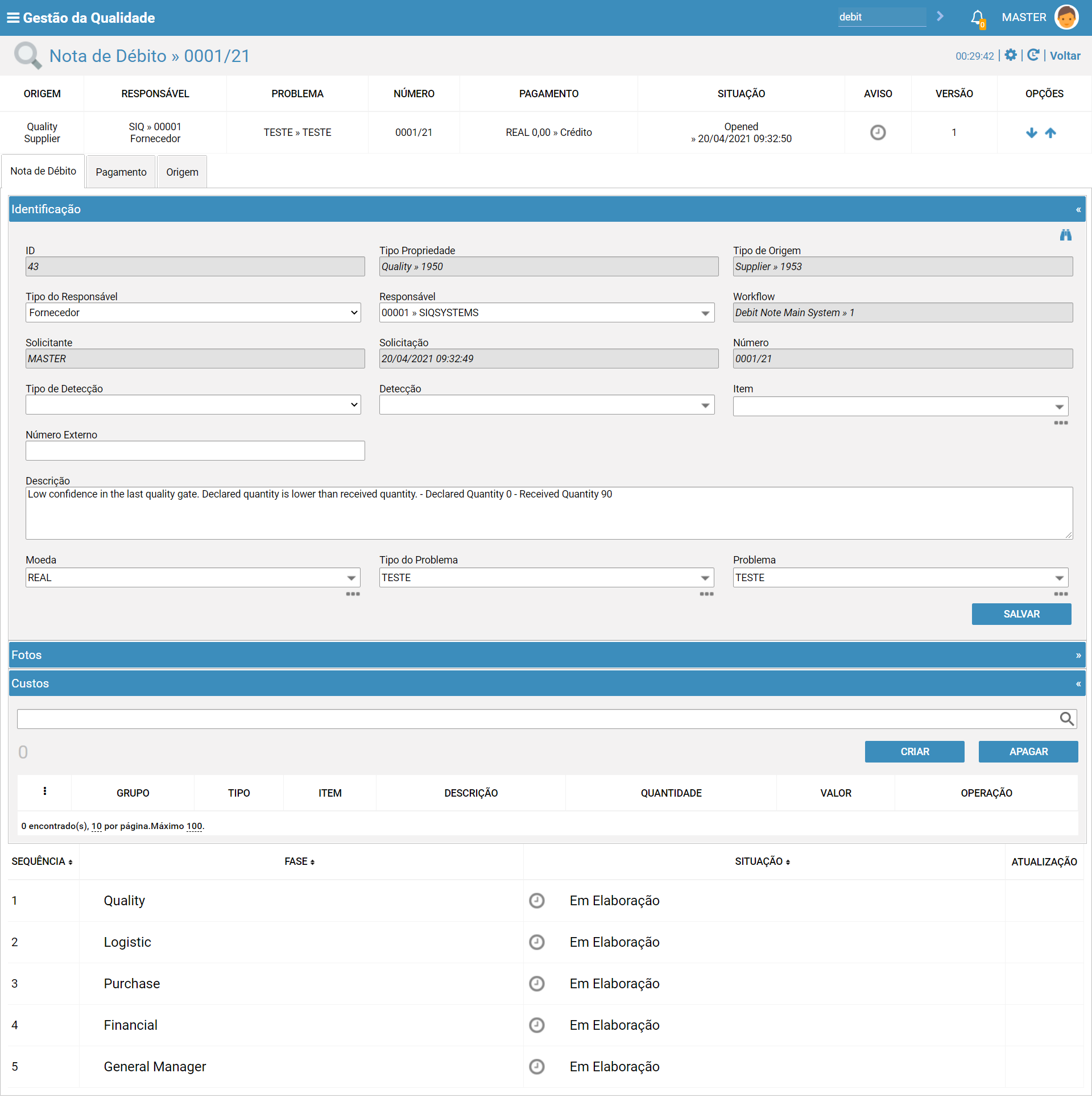
Geração de Nota de Débito devido a falta de confidencialidade:
- Quando ocorrer o cenário de falta de confidencialidade é possível que uma nota de débito seja gerada para as cobranças do custo gerado pela não conformidade. Essa nota de Débito pode ser direcionada para o fornecedor.
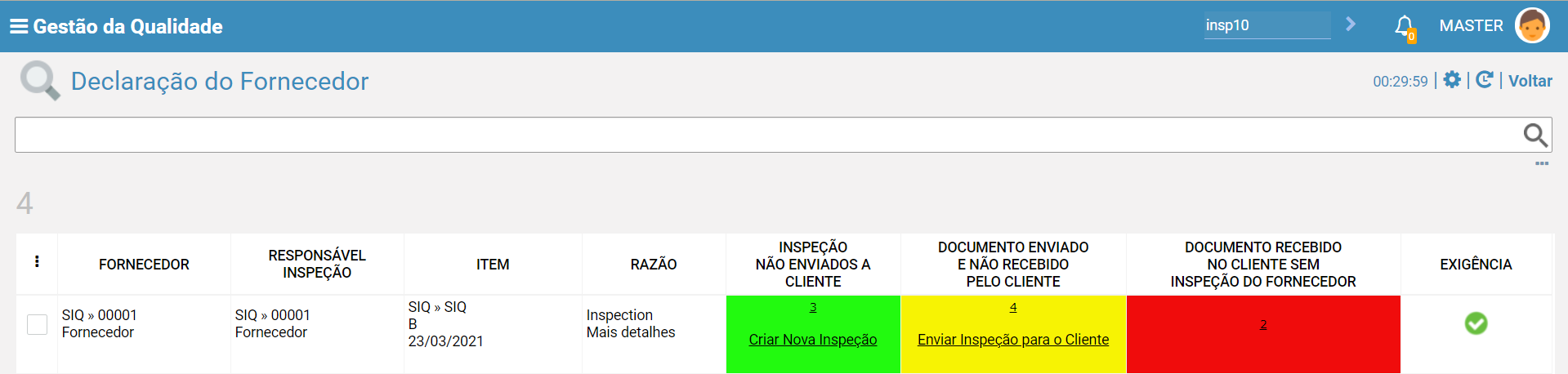
- A coluna "Inspeção Não enviada ao Cliente" terá a quantidade 2 (somatória da quantidade com cenário anterior):
- Passo 10
Como proceder quando a inspeção declarada pelo fornecedor, estiver com um resultado Reprovado ?
Um documento não pode ser enviado para o Cliente , se sua inspeção declarada estiver com o resultado Reprovado
Quando uma inspeção estiver declarada com esse resultado, pode ser direcionado de duas maneiras.
1. Inspeção Reprovada : Realizar uma Re-Inspeção, ou seja, deverá ser criada uma nova inspeção no sistema com o mesmo numero de lote, porem agora considerando o resultado aprovado
2. Inspeção Reprovada com liberação Condicional : Deverá deixar a inspeção pendente e solicitar ao time do cliente, que possa avaliar a possibilidade de se criar um desvio. Com isto a inspeção poderá ser liberada condicional e poderá ser declarada normalmente.
Filtros que podem ser utilizados para a Inspeção na Origem
Na tela da inspeção INSP/ALLINSP, existe a possibilidade de realizar filtros relacionados as inspeções na origem.
Acessar : ALLINSP
Tipo - Avançado

Filtro : "Status da Declaração da Inspeção"

Para obter maiores informações sobre os campos de pesquisa da inspeções, acesse: Tela de Pesquisa da Inspeção
Simulando chamadas de recebimentos
|
https://www.siq.com.br/siq_sales/receivingService?wsdl
sendReceivingDefault
<soapenv:Envelope xmlns:soapenv="http://schemas.xmlsoap.org/soap/envelope/" xmlns:mat="http://materialReceiving.siq.com.br/">
<asynchronousEscalateStatusOK_OR_NOT_OK> </asynchronousEscalateStatusOK_OR_NOT_OK> *** para chamar a logica do escalate precisa ter um espaço nessa chamada
|
Comentários
0 comentário
Por favor, entre para comentar.