
Nesta tela será possível identificar quais são as declarações que os fornecedores devem realizar para o cliente.
A partir de regras de planejamentos, e de parametrizações de necessidade de inspeção do fornecedor, as necessidades serão listadas.
Tópicos:
- Apresentação da Lista - Declaração de Fornecedores
- Detalhamento da coluna "Inspeção Não Enviada a Cliente"
- Detalhamento da coluna "Documento Enviado e Não Recebido pelo Cliente"
- Detalhamento da coluna "Documento Recebido no Cliente sem Inspeção do Fornecedor"
- Detalhamento da coluna "Exigência"
- Cenário Geral - Declaração de Fornecedor
Pré-requisitos:
- Possuir permissão de acesso ao Módulo de Declaração do Fornecedor
 Apresentação da Lista - Declaração de Fornecedores
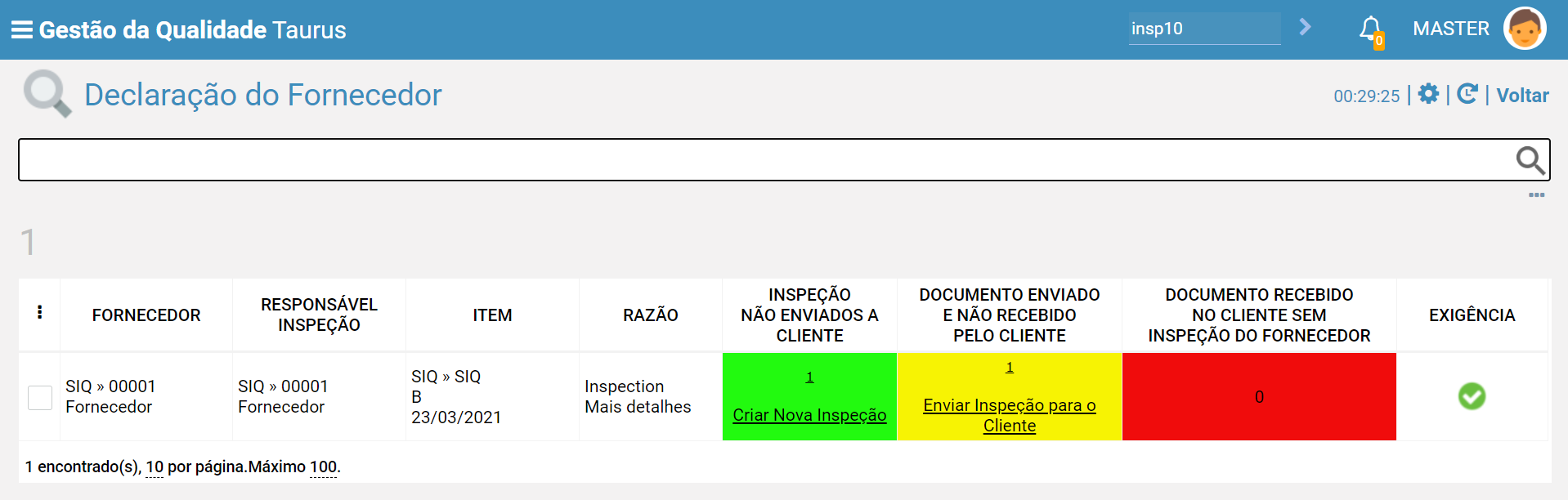
Será apresentado os fornecedores que deveram enviar declarações para os cliente e/ou necessidade de inspeção do mesmo.
Será exibido as informações de quantidade de inspeções foram criadas para o fornecedor, quantidade de documento enviado e não recebidos pelo cliente e quantidade de documento recebidos no cliente sem inspeção do fornecedor.
Regra das Necessidades de Inspeção da Lista:
A lista será formada a partir da estratégia de necessidade de Inspeção de
Declaração. Para consultar a regra disponível, acesse :
Regras e Processos - Necessidade de Inspeção na Origem
Abaixo iremos detalhar os campos exibidos na listagem:
- Fornecedor
Será exibido o fornecedor da declaração/inspeção.
- Responsável Inspeção
Será exibido o responsável pela inspeção.
- Item
Será exibido o item associado ao fornecedor.
- Razão
Será exibido a razão para a adição do fornecedor a necessidade de declaração, sendo ela a partir de um pedido de compra ou apenas configurando o fornecedor no sistema.
- Inspeção Não Enviada a Cliente
Para obter maiores informações sobre a coluna, consulte o tópico: Detalhamento da coluna "Inspeção Não Enviada a Cliente"
- Documento Enviado e Não Recebido pelo Cliente
Para obter maiores informações sobre a coluna, consulte o tópico: Detalhamento da coluna "Documento Enviado e Não Recebido pelo Cliente"
- Documento Recebido no Cliente sem Inspeção do Fornecedor
Para obter maiores informações sobre a coluna, consulte o tópico: Detalhamento da coluna "Documento Recebido no Cliente sem Inspeção do Fornecedor"
- Exigência
Para obter maiores informações sobre a coluna, consulte o tópico: Detalhamento da coluna "Exigência"
Detalhamento da coluna "Inspeção Não Enviada a Cliente"
Tem como objetivo exibir a quantidade de inspeções criadas pelo fornecedor e que ainda não foram enviadas para o cliente.
Este é o momento em que inspeções são criadas no sistema SIQ pelo fornecedor e identificadas com seu lote de manufatura e quantidade.
A partir dessa criação, a inspeção estará disponível no sistema para que seja inspecionada pelo fornecedor e indicada com seu resultado de Aprovado, Reprovado ou Aprovado Condicional, iniciando assim o processo de Inspeção na origem.
- Quantidade
Exibirá a quantidade de inspeção que foi criada pelo fornecedor e que ainda não foram enviadas para o cliente.

Quando acionado o link que indica a quantidade, será apresentada a tela INSP filtrando apenas por essas inspeções que foram criadas.

Para obter maiores informações sobre as inspeções, acesse: Módulo Inspeção
- Link "Criar Nova Inspeção"
Quando acionado o link , será apresentada a tela para a criação manual da inspeção do fornecedor. Para maiores detalhes, acesse : Criação de Inspeção na Origem
Detalhamento da coluna "Documento Enviado e Não Recebido pelo Cliente"
Tem como objetivo exibir a quantidade de inspeções enviadas pelo fornecedor e ainda não recebidas no cliente
Este é o momento em que o fornecedor indica que o lote/documento está sendo enviada ao cliente com sua Nota Fiscal e respectiva quantidade.
A partir dessa informação, as declarações estarão prontas no sistema, para quando a Nota fiscal for recebida no cliente.
- Quantidade
Exibirá a quantidade de documento que foi enviado pelo fornecedor e que ainda não foram recebidos no cliente.

Quando acionado o link que indica a quantidade, será apresentada a tela INSP filtrando apenas por essas inspeções que foram criadas.

Para obter maiores informações sobre as inspeções, acesse: Módulo Inspeção
- Link "Enviar Inspeção para o Cliente"
Quando acionado o link , será apresentada a tela para a criação manual da inspeção do fornecedor. Para maiores detalhes, acesse : Enviar Inspeção e/ou Documento para o Cliente
Detalhamento da coluna "Documento Recebido no Cliente sem Inspeção do Fornecedor"
Tem como objetivo exibir a quantidade de inspeções que foram recebidos no cliente e que não foram inspecionados pelo fornecedor.
Este é o momento em que é possível identificar lotes/documentos que foram enviada para o cliente, sem que inspeções necessárias tenham sido realizadas.
Quando identificados esses cenários, penalizações serão aplicadas ao fornecedor de acordo com as estratégias parametrizadas.
Ex: Falta de Confiabilidade , Nota de Débito, Severidade na política de Skip lote, entre outros.
- Quantidade

Quando acionado o link que indica a quantidade, será apresentada a tela INSP filtrando apenas por essas inspeções que foram criadas.

As inspeções nesse cenário, serão identificados com o ícone "caveira", conforme
evidenciado acima.
Inspeção do Fornecedor" quando:
- Não for declarada pelo Fornecedor
- Quando for declarada porém não possui saldo declarado o suficiente.
Para obter maiores informações sobre as inspeções, acesse: Módulo Inspeção
Detalhamento da coluna "Exigência"
Será exibido os status aos fornecedores adicionados para a realização de inspeção na origem.
Existem exigências/requisitos a serem feitas antes da criação de uma nova inspeção para o fornecedor. Para saber as exigências posicionar o mouse sobre o ícone, assim sendo apresentado as exigências necessárias para a criação de inspeção e envio de documentos.
| Ícone | Descrição |
 |
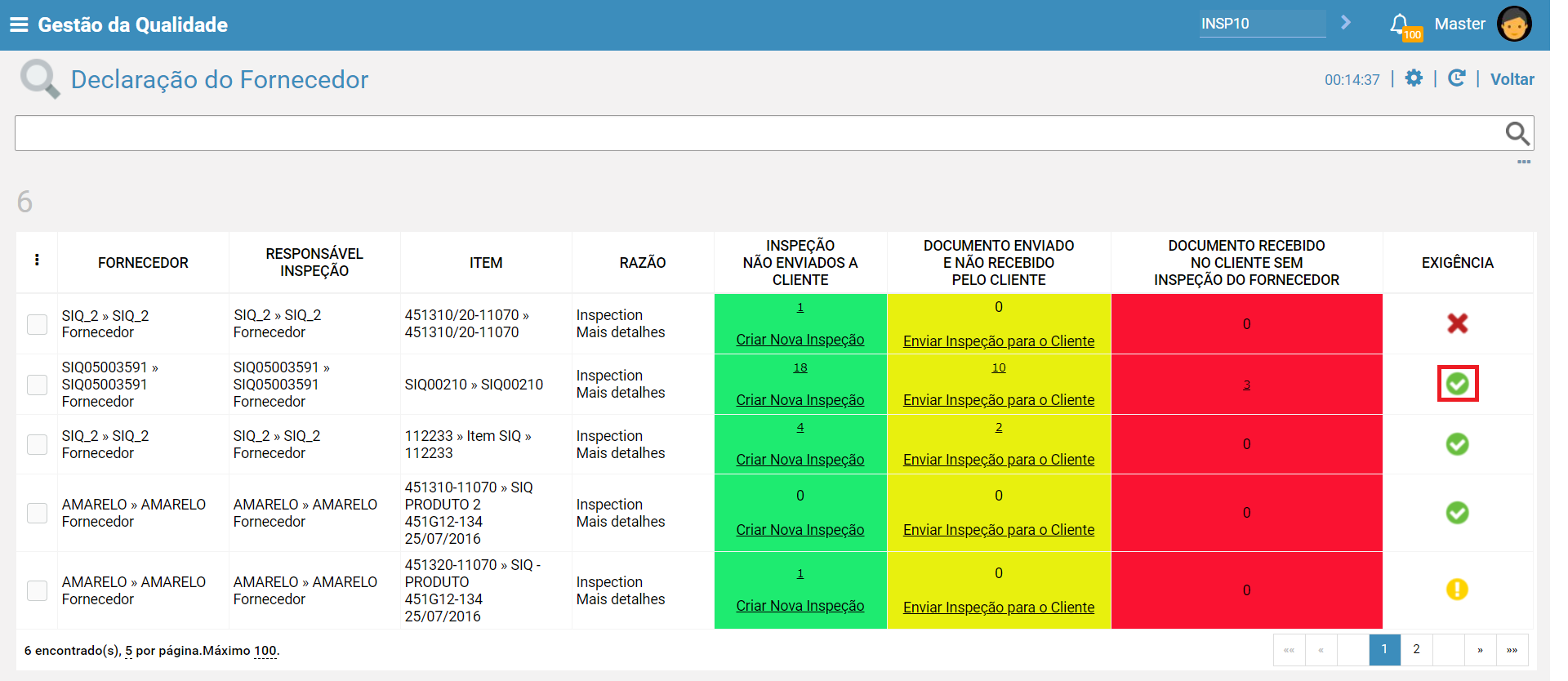
Indica que o fornecedor/item possui os requisitos de negócio exigidos "OK" para a criação de inspeções, sendo assim encontra-se disponível para a criação
|
 |
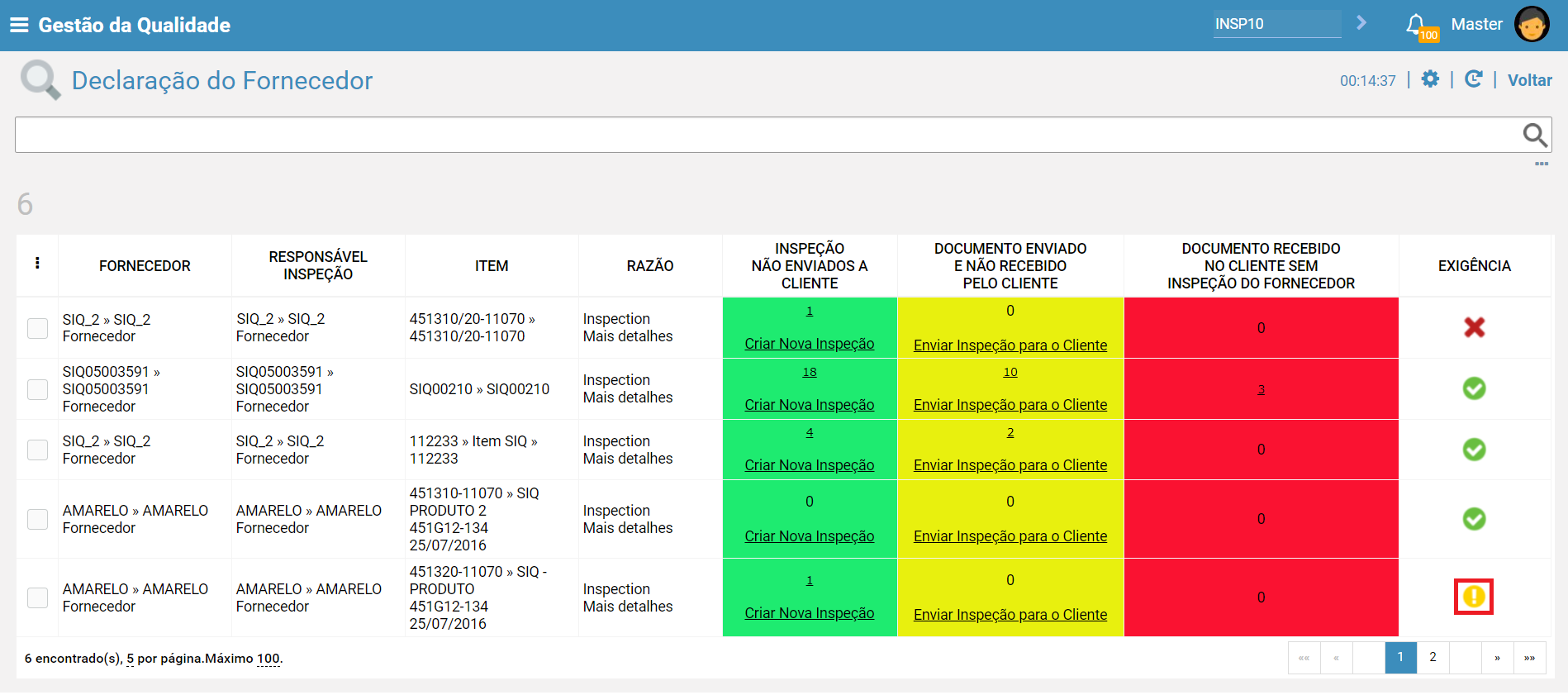
Indica-se que poderá ser enviado pelo fornecedor mas não recebido pelo cliente. Neste cenário, quando recebido pelo cliente, apresentará como requisito de negócio "Not Ok". Será apresentado este status quando: - Não existe processo de aprovação "Finalizado";
|
 |
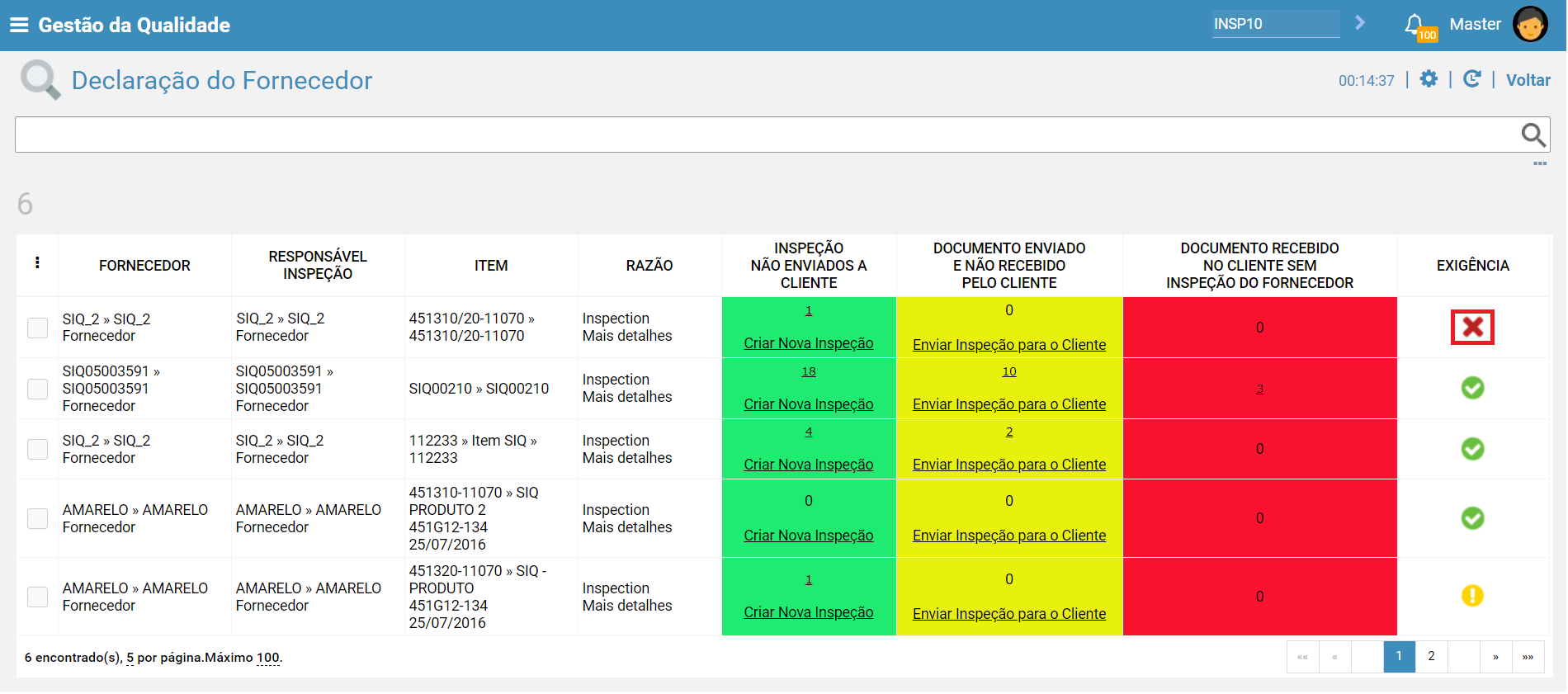
Indica-se que não poderá ser enviado pelo fornecedor. Será apresentado este status quando: - Plano de controle não "Aprovado" ou não encontra-se com a "Alteração de
|
Comentários
0 comentário
Por favor, entre para comentar.