
Tem como objetivo exibir um resumo da identificação do Agente e também disponibilizar opções para que o agente tenha informações complementares.
Tópicos:
- Identificação
- Configuração do Agente de Envio de E-mail do Formulário Html
- Configuração do Agente de Envio de E-mail do Texto do Formulário de Planejamento
- Configuração do Agente de Envio do Formulário de Notificação
Pré-requisitos:
- Possuir permissão de acesso ao Módulo de Agente
 Identificação
Permite que sejam visualizadas as informações de identificação do agente, sendo possível realizar alterações para ser feito os envios conforme desejado.
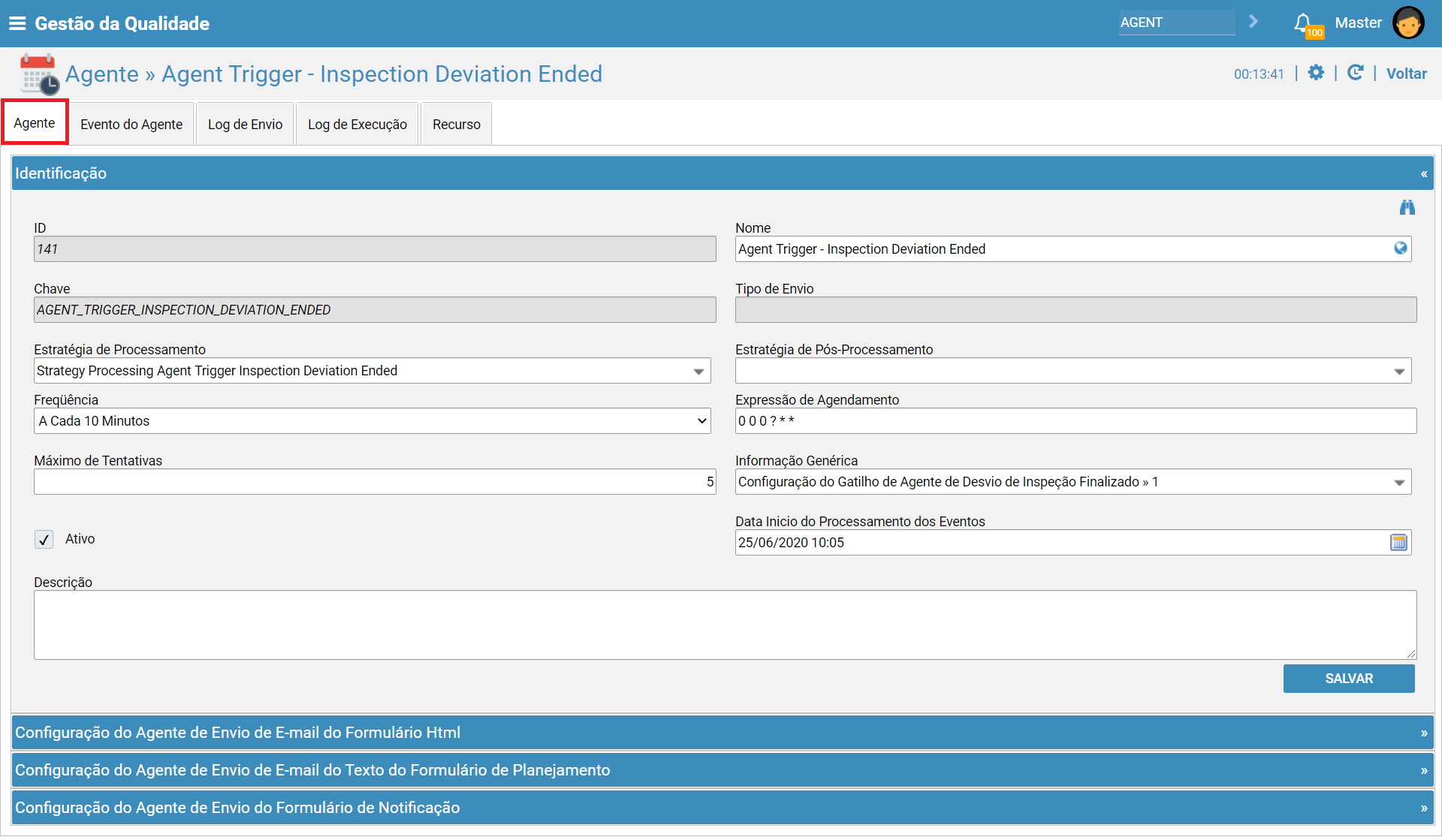
- ID
Indica-se o ID associado ao agente. Informação sistêmica que não pode ser editada.
- Nome
Indica-se o nome do agente.
- Chave
Indica-se uma chave de parametrização associada ao agente. Informação sistêmica que não pode ser editada.
- Estratégia de Pós-Processamento
Indica-se estratégias para serem utilizadas no pós-processamento do agente.
- Frequência
Indica-se a frequência em que será enviado as notificações do agente.
 Quando selecionado a frequência "Personalizada" deverá no campo
"Expressão de Agendamento" indicar através de uma expressão qual a frequência desejada.
- Expressão de Agendamento
Tem como objetivo indicar uma frequência de agendamento personalizada. Através dessa frequência é possível definir agendamentos por dias da semana , mês , horas entre outras necessidades.
Importante lembrar que o campo "Expressão Agendamento" somente terá efeito quando configurado em conjunto com o campo "Frequência" , onde deverá estar indicado como "Personalizada"
A. É necessário que o campo "Frequência" esteja associado a opção "Personalizada"

B. No campo "Expressão de Agendamento" , deverá conter a expressão desejada

C. Os valores considerados nas expressões, são os conforme abaixo:

EXEMPLO DE EXPRESSÃO : 0 0 23 ? * MON-FRI

1. Seconds
2. Minutes
3. Hours
4. Day-of-Month
5. Month
6. Day-of-Week
7. Year (optional field)


ABAIXO ALGUNS SITES SUGERIDOS PARA CONSULTAR AS EXPRESSÕES
https://www.freeformatter.com/cron-expression-generator-quartz.html
http://www.cronmaker.com/?1
- Máximo de Tentativas
Indica-se um quantidade de vezes em que o agente tentará enviar as notificações.
- Informação Genérica
Indica-se o tipo que informação genérica/recurso será configurado para o agente.
- Ativo
Indica-se se o agente encontra-se ativo.
- Data Inicio do Processamento dos Eventos
Indica-se a data e hora em que o agente foi iniciado
- Descrição
Indica-se uma descrição para o agente.
Configuração do Agente de Envio de E-mail do Formulário Html
Permite configurar o formulário HTML do envio das notificações do agente.
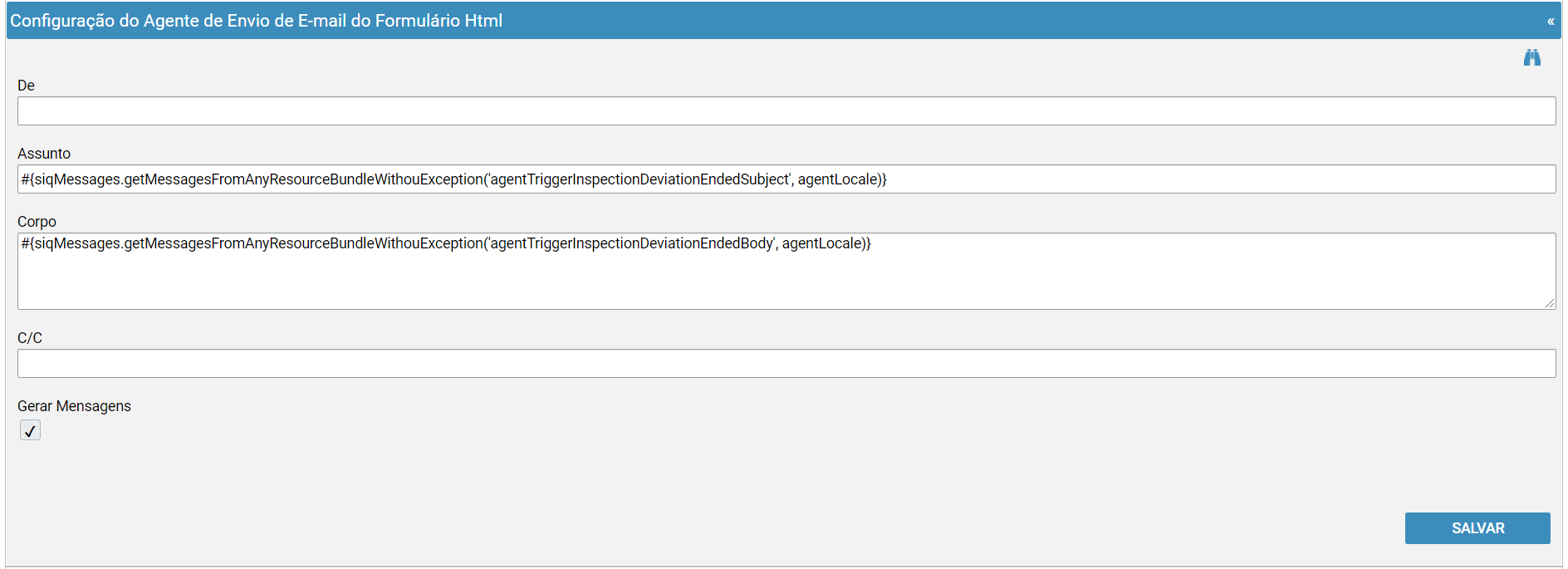
- De
Indica-se para quem será enviado as notificações.
- Assunto
Indica-se um expressão de comando para que seja exibido o assunto na notificação que será enviada.
- Corpo
Indica-se um expressão de comando para que seja exibido o corpo na notificação que será enviada.
- C/C
Indica-se as cópias para quem serão enviados as notificações.
- Gerar Mensagens
Indica-se se é possível gerar as notificações.
Configuração do Agente de Envio de E-mail do Texto do Formulário de Planejamento
Permite configurar um formulário de planejamento para o envio das notificações do agente.
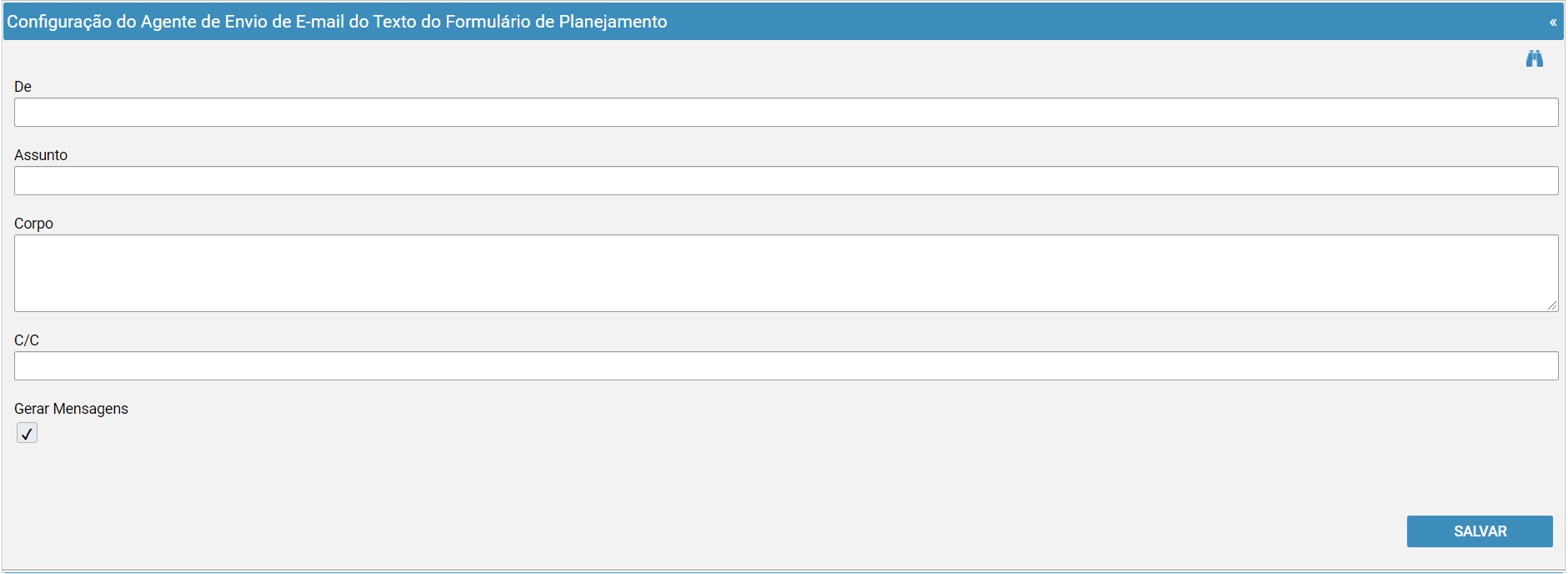
- De
Indica-se para quem será enviado as notificações.
- Assunto
Indica-se um expressão de comando para que seja exibido o assunto na notificação que será enviada.
- Corpo
Indica-se um expressão de comando para que seja exibido o corpo na notificação que será enviada.
- C/C
Indica-se as cópias para quem serão enviados as notificações.
- Gerar Mensagens
Indica-se se é possível gerar as notificações.
Configuração do Agente de Envio do Formulário de Notificação
Permite configurar o formulário da notificação que será enviada pelo agente.
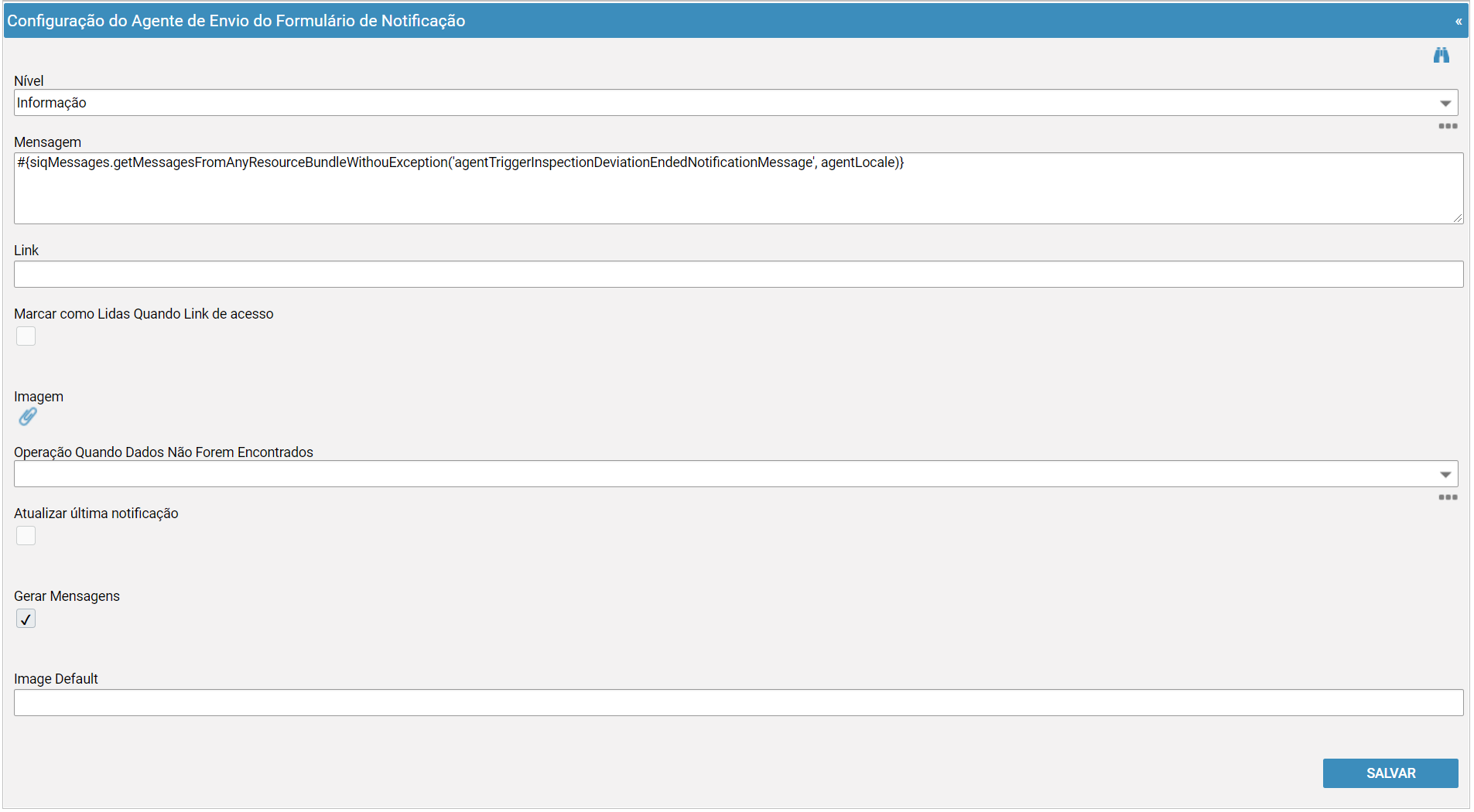
- Nível
Indica-se o nível de prioridade que será enviado o agente.
Para obter maiores informações sobre como cadastrar novos níveis, acesse: Cadastro Categorias
- Mensagem
Indica-se um expressão de comando para que seja exibido a mensagem na notificação que será enviada.
- Link
Indica-se um link para acesso ao módulo do sistema através da notificação enviada.
- Marcar como lidas quando link de acesso
Indica-se se a mensagem apenas será marcada como lida quando for acessado o link enviado.
- Imagem
Indica-se se será enviado imagens junto com a notificação enviada.
Para obter maiores informações sobre adicionar imagens ou anexos, acesse: Como Incluir e Excluir Anexo
- Operação quando dados não forem encontrados
Indica-se operações a serem tomadas caso não seja encontrado registros no sistema para o envio das notificações.
Para obter maiores informações sobre como cadastrar novas operações, acesse: Cadastro Categorias
- Atualizar Última Notificações
- Gerar Mensagens
Indica-se se é possível gerar as notificações.
- Image Default (Imagem Padrão)
Indica-se se uma imagem para ser exibida sempre que enviado as notificações.
Comentários
0 comentário
Por favor, entre para comentar.