
Tem como objetivo adicionar regras de navegação para o nível de skip lot. As regras de navegações permite indicar regressões e evoluções a outros níveis de Skip Lote, quando determinadas condições forem atendidas.
Tópicos:
- Criar Regra de Navegação
- Painel - "Ir Para"
- Painel - "Ir para Intermediário"
- Painel - Ação
- Painel - Quando
Pré-requisitos:
- Possuir permissão de acesso ao Módulo de Nível de Skip Lot
 Criar Regra de Navegação
Permite que seja criado regras de navegação.
As regras de navegações são responsáveis pela definição dos próximos níveis de Skip Lot . Estas podem ser por regressões ou evoluções.
- Na guia "Regras de Navegação"
- Acionar o botão "Criar"
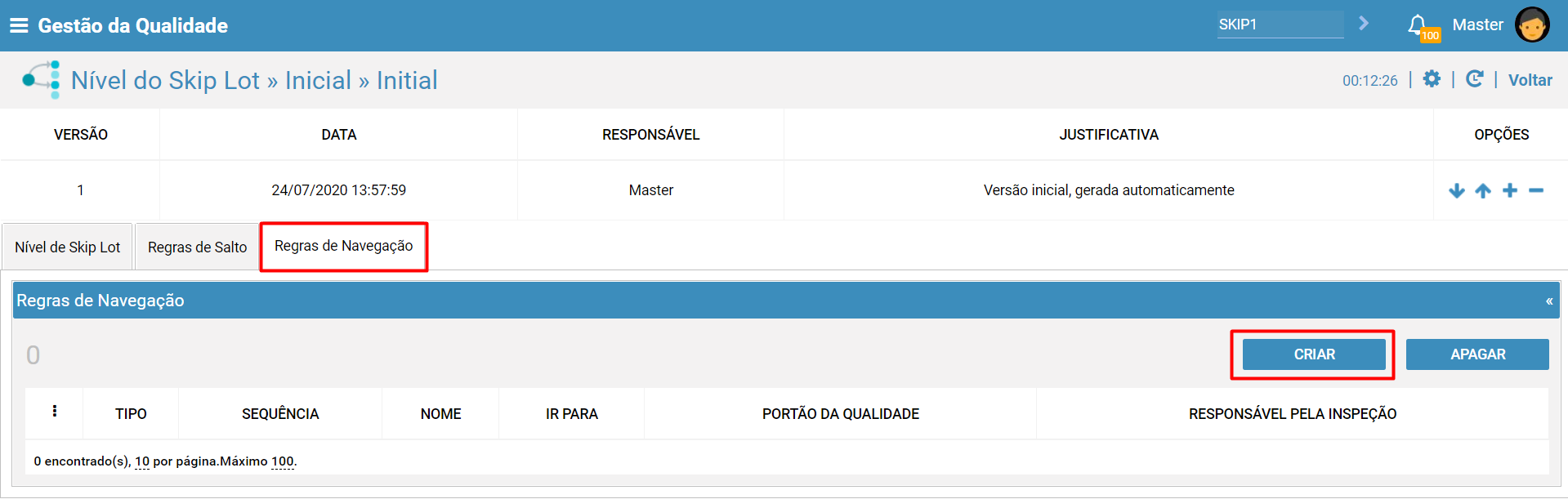
- Informar os campos obrigatórios
- Acionar o botão "Salvar"
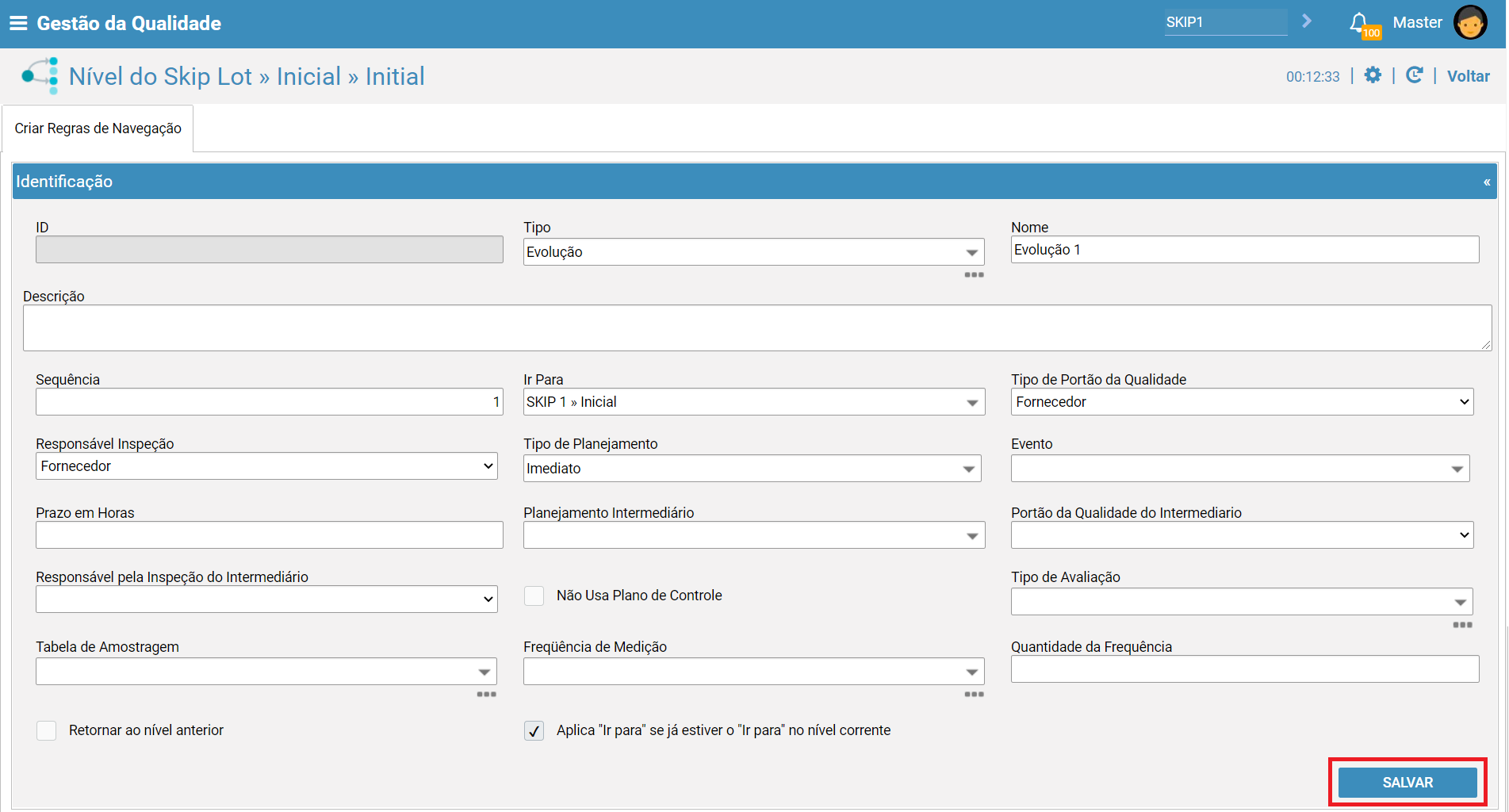
Será apresentado uma mensagem padrão, clicar no botão "Não". Para obter maiores informações sobre mensagens padrões , acesse: Mensagens Padrões
Para obter maiores informações sobre os campos do painel "Identificação", acesse o tópico a seguir "Painel - Ir Para"
Painel - "Ir Para"
Permite que sejam visualizadas as informações relacionadas as regras de evoluções/regressões.
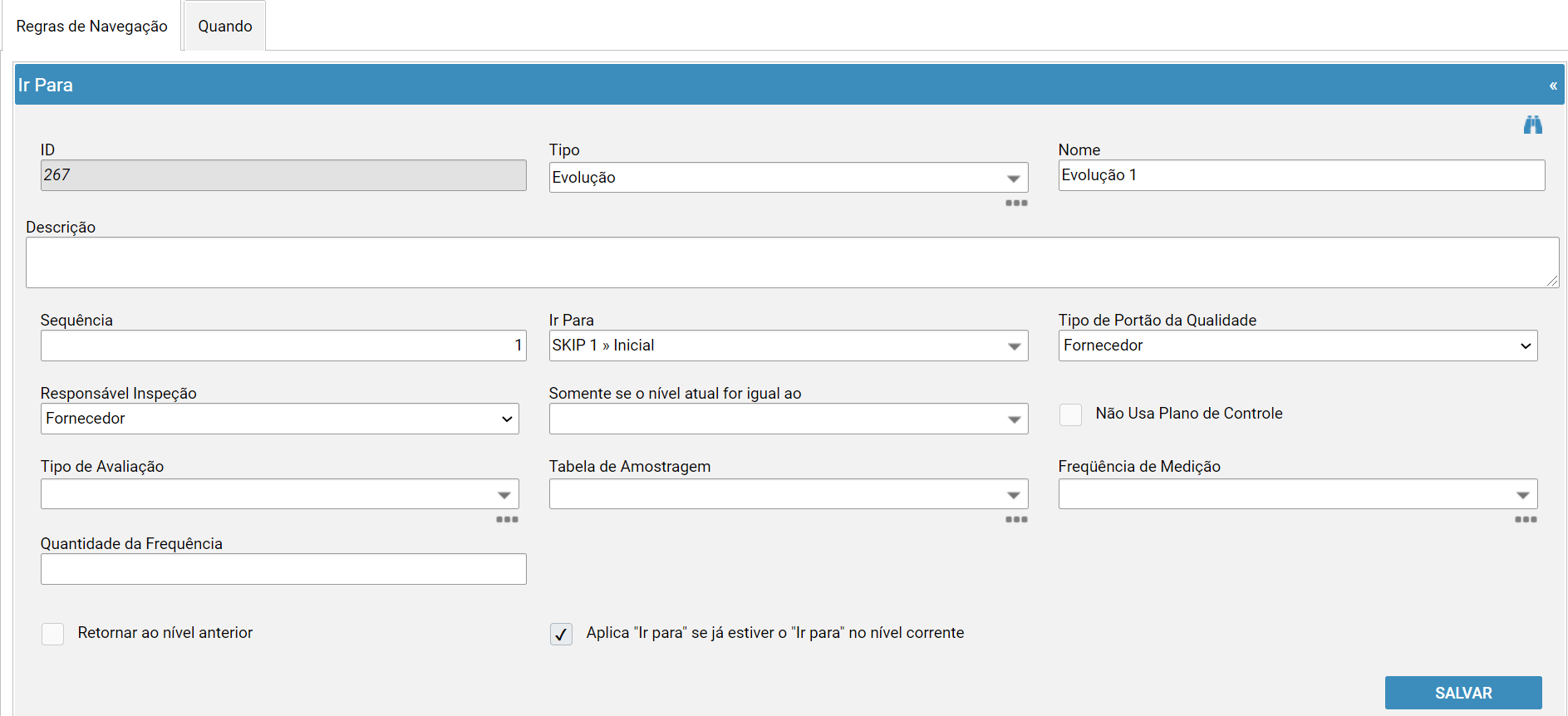
- ID
Indica-se o número gerado automaticamente pelo sistema para identificação do cadastro.
- Tipo
Indica-se o tipo de navegação que será realizado para o lote. Ex: (Evolução, Regressão, etc).
Para obter maiores informações sobre como cadastrar novas tipos de navegação, acesse: Cadastro Categorias
- Nome
Indica-se um nome desejado para a navegação.
- Descrição
Indica-se uma texto informativo para o regra de navegação.
- Sequência
Será gerada uma numeração sequencial para as regras criadas.
- Ir Para
Indica-se para qual nível de Skip deverá ocorrer a navegação, quando as regras forem atendidas.
- Tipo de Portão da Qualidade
Indica-se o tipo do portão da qualidade que terá a regra de navegação aplicada.
Poderá ser definido que essa regra terá aplicação somente para o tipo Cliente, Fornecedor , Planta etc...
- Responsável pela Inspeção
Indica-se o Responsável pela Inspeção que terá a regra de navegação aplicada.
Poderá ser definido que essa regra terá aplicação somente para o tipo Cliente, Fornecedor , Planta etc...
- Somente se o nível atual for igual ao
A regra de navegação somente será considerada quando o nível atual do skip lote estiver contido no que estiver parametrizado neste campo.
- Não Usa Plano de Controle
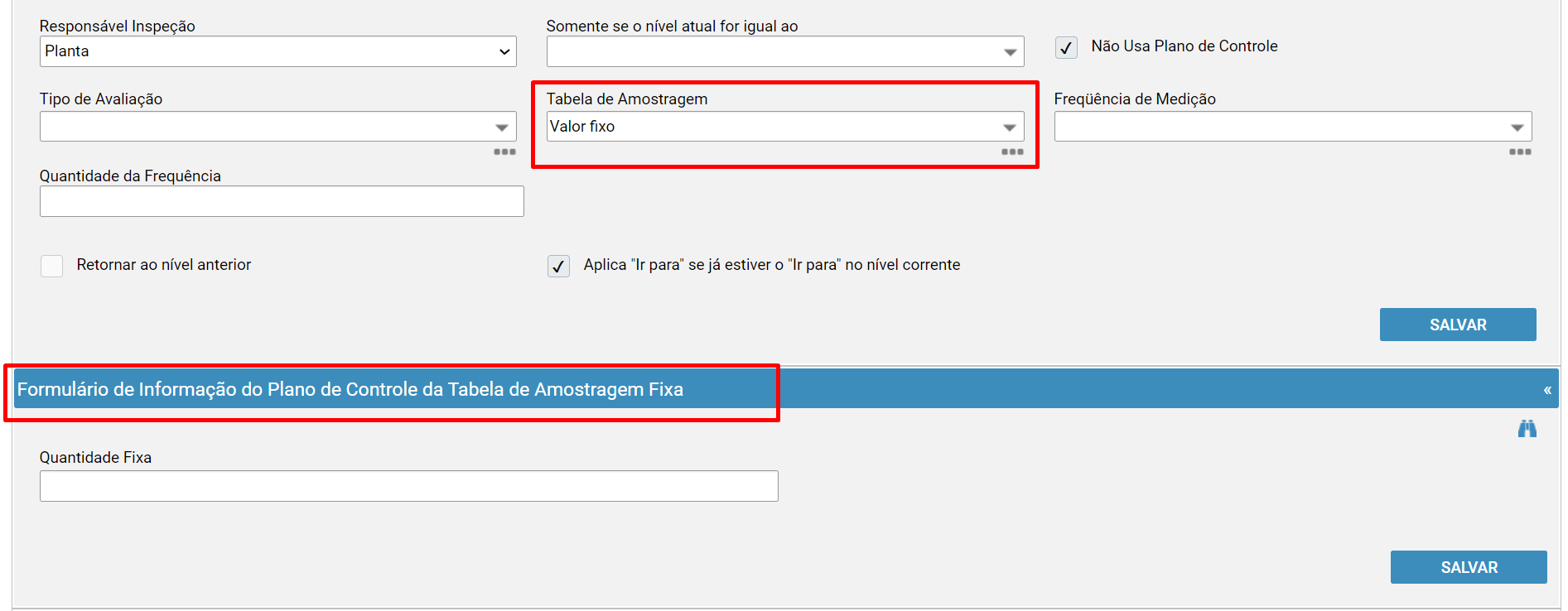
Ao selecionar o campo "Não Usa Plano de Controle" indica-se que NÃO serão utilizadas as informações de "Tipo de Avaliação" , "Tabela de Amostragem" , "Frequência de Medição" e "Quantidade" que encontram-se na característica do Plano de Controle, e SIM serão substituídas pelas informações encontradas no campo a seguir
|
Os campos abaixo, somente terá aplicação se o campo "Não Usa Plano de Controle" estiver ativo
Indica-se o tipo de Avaliação da Característica. Existe disponível 4 tipos de avaliação: Para maiores informações sobre o campo "Tipo de Avaliação", acesse: Característica e Método
Indica-se qual a tabela de amostragem que deseja-se atribuir. Quando selecionada a tabela de amostragem, será exibido um painel "Formulário de Informação do Plano de Controle da Tabela de Amostragem" que deverá ser indicado os parâmetros desejado. Veja um Exemplo de seleção da tabela de amostragem de "Valor Fixo"
Para maiores informações sobre tabela de Amostragem, acesse: Tabela de Amostragem
Indica-se qual o tipo de frequência de medição da característica. Ex: Turno , Setup , Troca de máquina, etc.. Essa campo tem aplicação apenas em inspeção de origem "Manufatura". Para maiores informações sobre o campo "Tipo de Avaliação", acesse: Característica e Método
Indica-se qual a quantidade referente a frequência de medição da característica. |
- Retornar ao nível anterior
Opção que permite retornar ao nível de skip lote que se encontrava anteriormente. Esta opção pode ser aplicada por exemplo, quando deseja-se configurar nível de skip lote que tenham comportamento de quarentena.
|
Abaixo iremos indicar um cenário de negócio na tentativa de exemplificação deste uso. Devido a uma decisão de uma Área Responsável da Empresa, foi definido que as características de um determinado Material deveria sofrer análise por um período de 30 dias, para garantir por exemplo que a mudança da logística do material não iria causar impacto para a sua qualidade. Atualmente esse material encontra-se em um nível de Skip lote onde nem todas as entradas estão sendo inspecionadas. Com isto, a seguinte ação pode ser direcionada para esse caso : - Característica ATUALMENTE ENCONTRA ASSOCIADA ao Nível de Skip Lote "Nível 1" - Com frequência definida de salto 1 a cada 3 . - Característica FOI ATUALIZADA para Nível de Skip Lote "Quarentena" - Deve ter lotes inspecionados por 30 dias. - Regras de Evolução do Nível "Quarentena" : Após 30 dias de lotes inspecionados , deve-se retornar ao nível anterior de skip lote ao qual se encontrava. - Resultado: Após passado os 30 dias de lotes inspecionados do nível Quarentena , o nível de skip lote dessa característica será atualizado automaticamente para o "Nível 1" que era o nível que estava relacionado anteriormente. |
- Aplica "Ir para" se já estiver o "Ir para" no nível corrente
Opção que permite aplicar a regra de navegação, mesmo que o nível escolhido no campo "Ir Para" seja o o mesmo do corrente. É importante que essa opção esteja ativa quando deseja-se que as ocorrências sejam atualizadas e que os cálculos de saltos sejam reiniciados.
Painel - "Ir para Intermediário"
Permite que sejam configurados eventos intermediários para as regras de navegação, ou seja, é possível configurar que determinados eventos intermediários ocorram antes que a nível de skip lote definido na navegação "Ir Para" sejam efetivados.
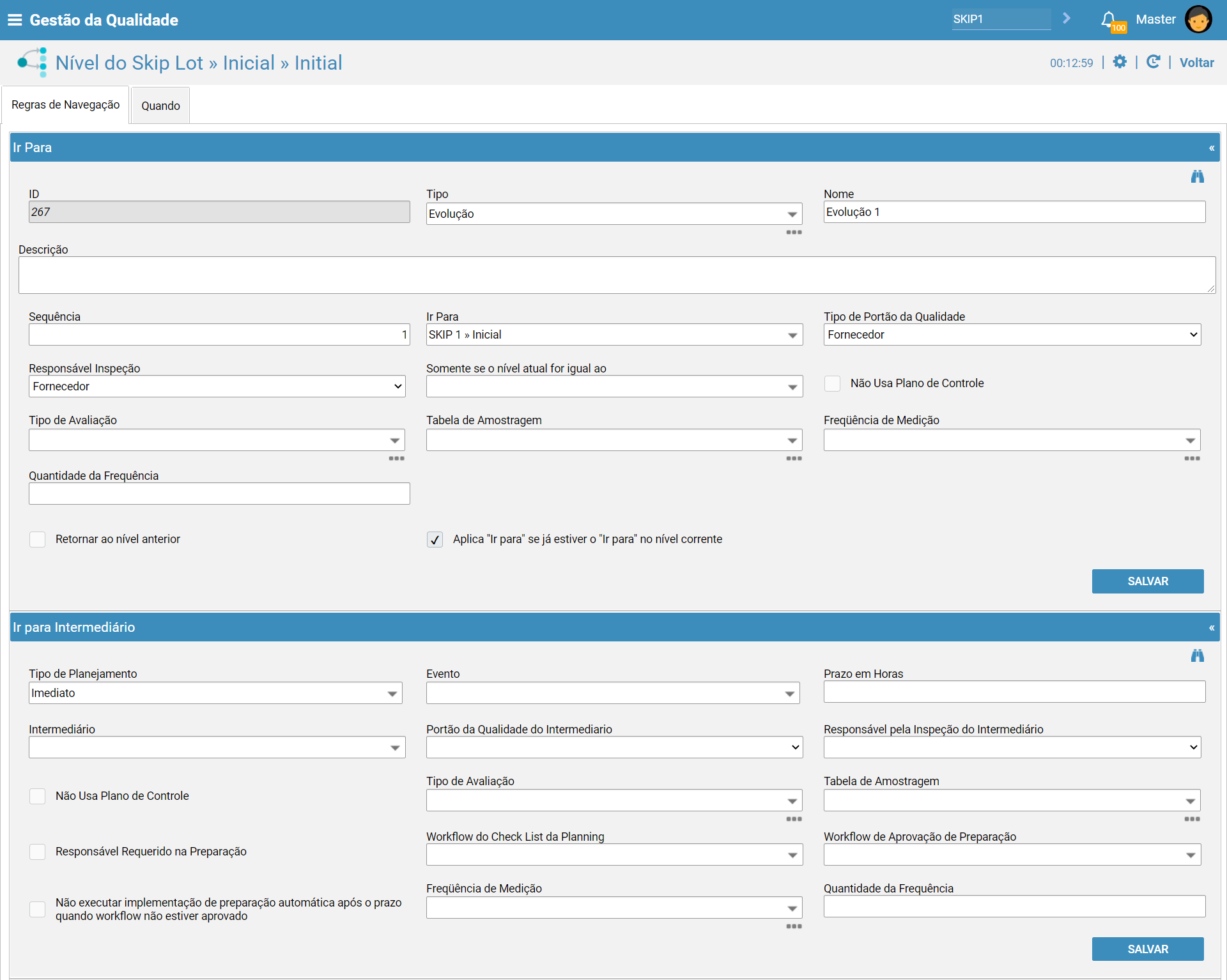
- Tipo de Planejamento
Indica-se qual o tipo de planejamento desejado para ser aplicado para uma regra "Intermediária", ou seja, apenas poderá ser efetivada a regra de navegação do nível de skip lote indicado após atendida a regra "Intermediária". Estes tipos podem ser: Calendário, Evento ou Imediato.
Calendário : Quando deseja-se indicar um prazo, antes da execução das regras de navegação para o novo nível de Skip Lot indicado . Geralmente utiliza-se esse Tipo quando deseja-se realizar ações preparatórias. Utilizamos esse tipo em conjunto com o Módulo de Preparação de Skip Lote.
Evento: Quando deseja-se indicar que seja realizado um EVENTO antes da execução das regras de navegação para o novo nível de Skip Lot indicado
Imediato: Quando não deseja-se nenhuma ação intermediária para execução das regras de navegação para o novo nível de Skip Lot indicado
- Evento
Indica-se o evento desejado . Pode ser indicado por uma estratégia.
- Prazo em Horas
Quando configurado um evento intermediário que considera prazo, é possível que neste campo "Prazo em Horas" seja definido o período de permanência.
- Intermediário (Nível de Skip Lote)
Quando deseja-se que o evento intermediário seja relacionado a um nível específico de skip lote, é possível que se utilize esse campo para o que nível desejado seja informado.
- Portão da Qualidade do Intermediário
Indica-se o tipo do portão da qualidade do intermediário.
- Responsável pela Inspeção do Intermediário
Indica-se o tipo de responsável do intermediário
- Não Usa Plano de Controle
Ao selecionar o campo "Não Usa Plano de Controle" indica-se que NÃO serão utilizadas as informações de "Tipo de Avaliação" , "Tabela de Amostragem" , "Frequência de Medição" e "Quantidade" que encontram-se na característica do Plano de Controle, e SIM serão substituídas pelas informações encontradas no campo a seguir
|
Os campos abaixo, somente terá aplicação se o campo "Não Usa Plano de Controle" estiver ativo
Indica-se o tipo de Avaliação da Característica. Existe disponível 4 tipos de avaliação: Para maiores informações sobre o campo "Tipo de Avaliação", acesse: Característica e Método
Indica-se qual a tabela de amostragem que deseja-se atribuir. Quando selecionada a tabela de amostragem, será exibido um painel "Formulário de Informação do Plano de Controle da Tabela de Amostragem" que deverá ser indicado os parâmetros desejado. Veja um Exemplo de seleção da tabela de amostragem de "Valor Fixo"
Para maiores informações sobre tabela de Amostragem, acesse: Tabela de Amostragem
Indica-se qual o tipo de frequência de medição da característica. Ex: Turno , Setup , Troca de máquina, etc.. Essa campo tem aplicação apenas em inspeção de origem "Manufatura". Para maiores informações sobre o campo "Tipo de Avaliação", acesse: Característica e Método
Indica-se qual a quantidade referente a frequência de medição da característica. |
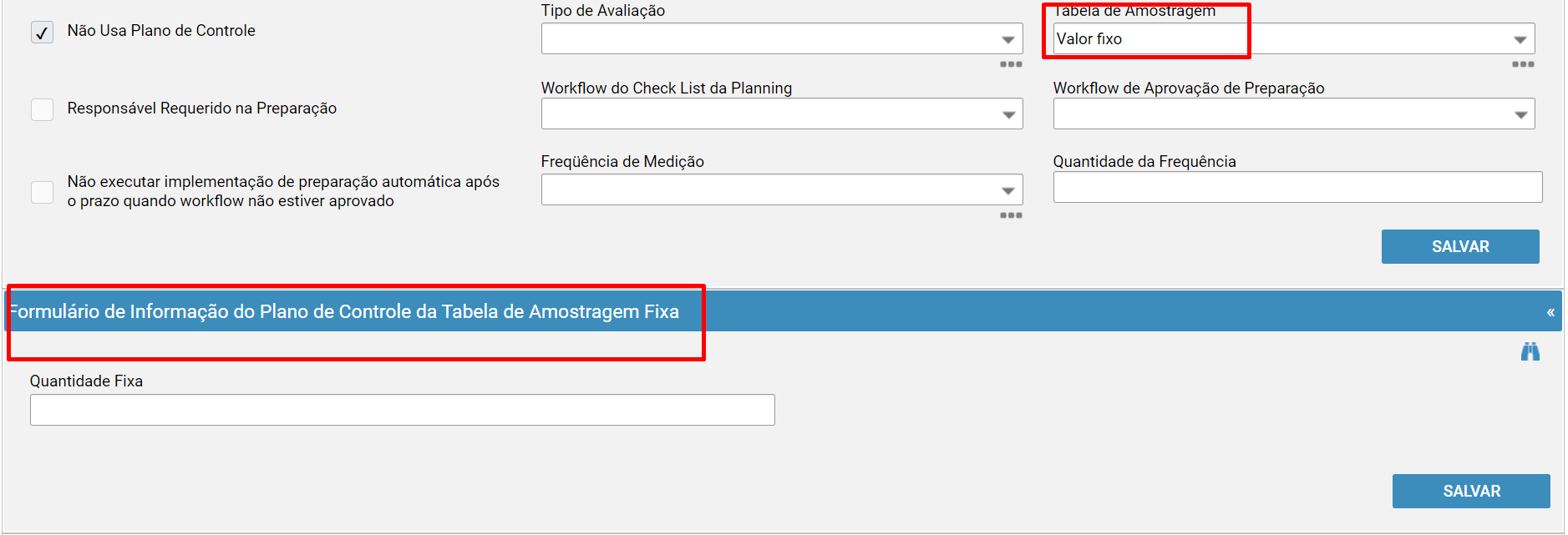
- Campos utilizados exclusivamente quando no "Ir para Intermediário" deseja-se utilizar o recurso de Preparação.
Indica-se que é necessário que seja definido um responsável no evento de preparação.
Indica-se o workflow que deseja apresentar para realização da preparação.
Indica-se o workflow que deseja apresentar para o fluxo de Aprovação da Preparação.
Se ativo, não permitirá que implemente a preparação, sem antes que o fluxo de Aprovação tenha sido concluído. |
   O que é um recurso de Preparação ?

Um das funções possíveis aplicadas ao "Ir para Intermediário" é utilizando as
configurações para o tipo "Preparação".  Quando se configura esse tipo, são
geradas ações de preparação que antecedem a efetivação da navegação para o
novo nível de Skip Lot indicado.

Um dos exemplos comuns ao se utilizar esses tipos intermediários para o tipo
"Preparação" são referentes a nível de Skip Lote de Embarque Controlado ,
CSI e CSII por exemplo.

Antes de efetivar a navegação para o nível indicado, muitas vezes são demandadas
ações preparatórias tais como: checagem de local físicos, mão de obra ,
dispositivo/equipamentos entre outros.

Para garantir que tudo foi preparado antes de se aplicar esses níveis especiais,
é possível que essas atividades sejam preparadas antecipadamente e então
utilizamos o recurso intermediário do tipo "Preparação".

Para maiores informações sobre o Módulo "Preparação Skip Lot",
acesse: Módulo de Preparação de Skip Lote

Abaixo iremos indicar um cenário de uso do tipo Intermediário para o uso do
Módulo de Preparação do Skip Lote.

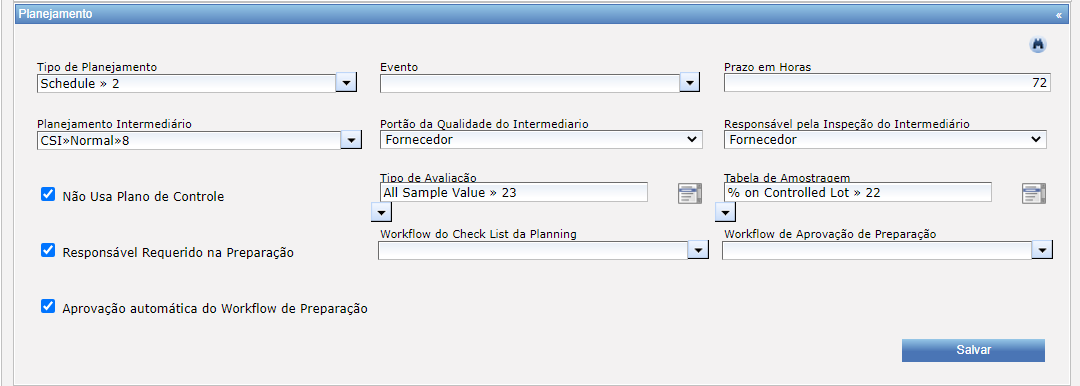
Segue um cenário abaixo.

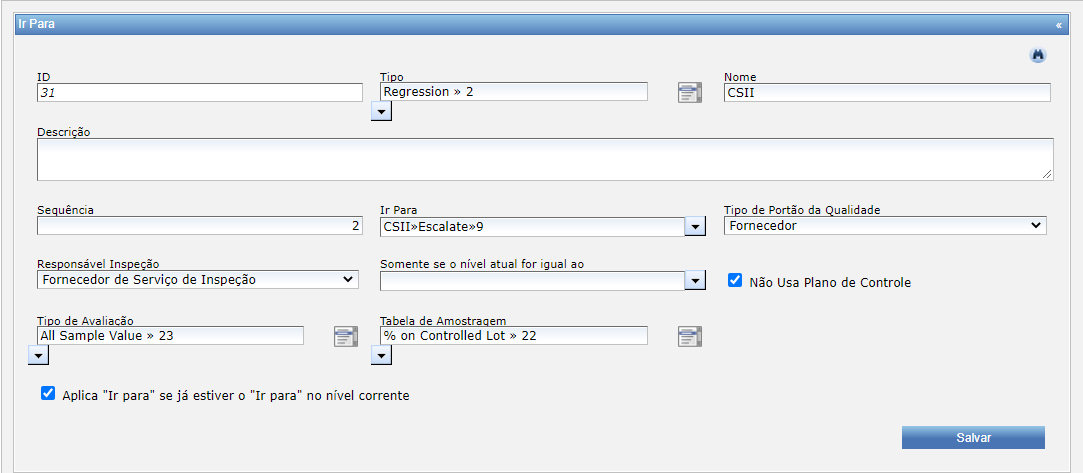
Conforme podemos visualizar, o cenário abaixo indica que em uma agenda de 72horas
o nível permanecerá no nível "CSI" e após esse período o nível será direcionado
para o nível "CSII" que é o nível oficial da navegação
( tela 2 >> Campo "Ir Para" )
Painel - Ação
Permite executar um tipo de ação quando ocorrer determinada navegação do nível de Skip Lote.
- Localizar o painel "Ação"
- Clicar no botão "Criar"

- Informar o "Tipo"
- Acionar o botão "Salvar"
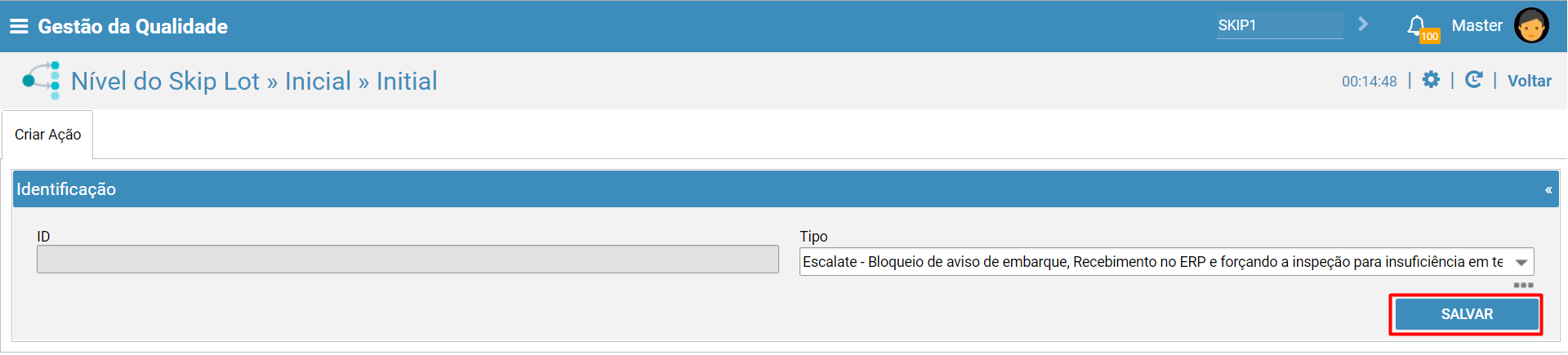
Será apresentado uma mensagem padrão, clicar no botão "Não". Para obter maiores informações sobre mensagens padrões , acesse: Mensagens Padrões
- Tipo
No campo Tipo, serão listadas estratégias que encontram-se disponíveis e podem ser aplicadas . Se existir necessidade de novas ações que ainda não encontram-se disponíveis estas podem ser implementadas. Abaixo indicaremos alguns exemplos de Tipo de Ações que encontra-se disponíveis.
- Inspeciona Próximo Lote - Se navegado para um determinado nível de Skip lote, exige que o próximo lote recebido seja inspecionado .
- Bloqueio de Aviso de Embarque - Se navegado para um determinado nível de skip lote, bloqueia o aviso de Embarque dos próximos lotes do fornecedor
- Desbloqueio de Aviso de Embarque - Se navegado para um determinado nível de skip lote, desbloqueia o aviso de embarque dos próximos lote do fornecedor
Painel - Quando
A evolução ou regressão de nível de skip lote somente ocorrerá quando as regras de "quando" forem atendidas. Uma regra de "Quando" deve ser configurada quando deseja-se que determinadas condições sejam atendidas, sejam elas por um tipo e/ou quantidade de eventos atingidos.
Para se criar uma regra "Quando" deve ser realizado o procedimento a seguir.
- Na guia "Quando"
- Acionar o botão "Criar"
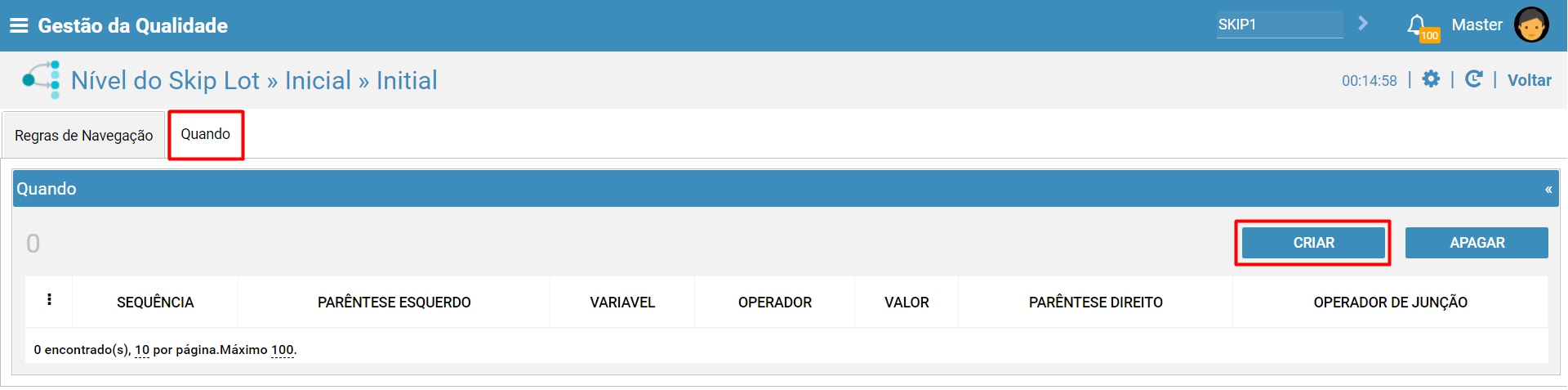
- Informar os campos obrigatórios
- Acionar o botão "Salvar"
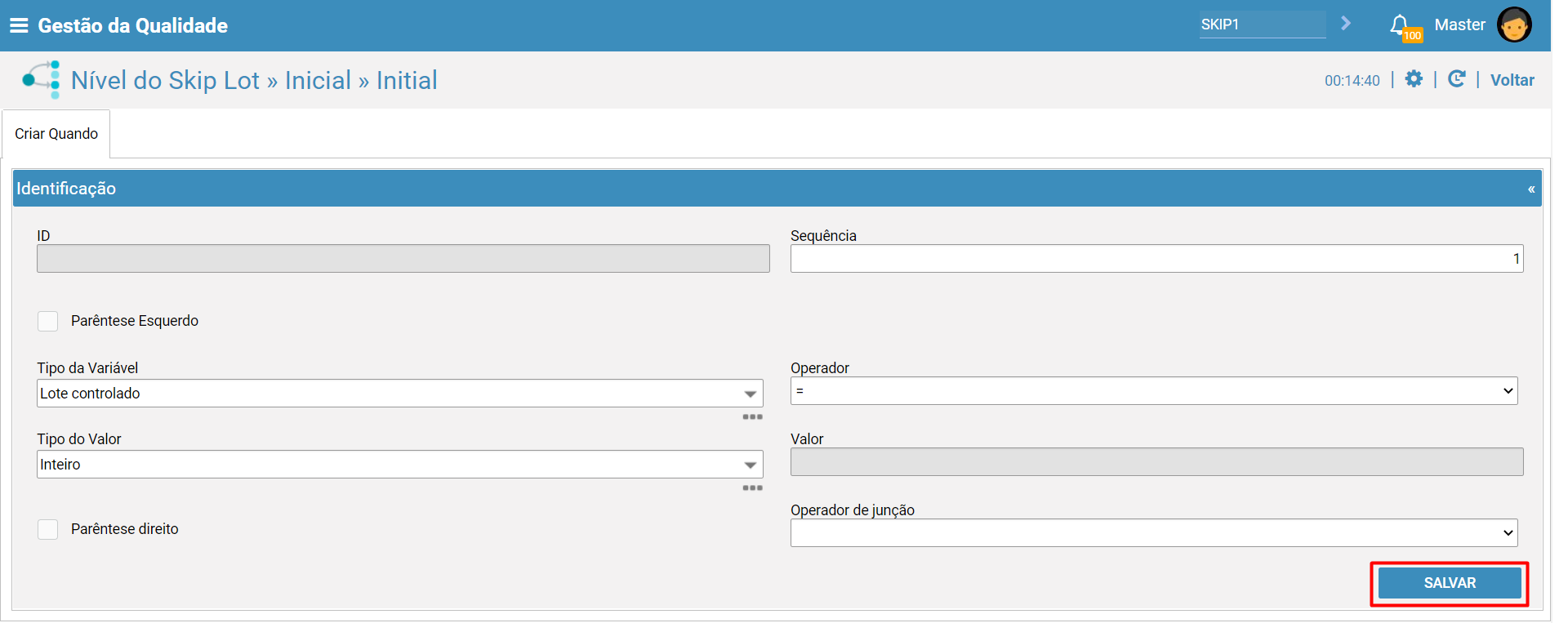
Será apresentado uma mensagem padrão, clicar no botão "Não". Para obter maiores informações sobre mensagens padrões , acesse: Mensagens Padrões
- ID
Indica-se o ID da regra "quando". Informação sistêmica que não pode ser editada.
- Sequência
Será gerada uma numeração sequencial .
- Parênteses Esquerdo
É possível indicar na regra condições prioritárias utilizando parênteses. Para isso deve ser selecionado o campo .
- Tipo da Variável
Indica-se qual a variável que deve ser considerada para a aplicação da regra de navegação.
| Variáveis | Descrição |
| Lote Aprovado |
Quantidade de Lotes que foram liberados com o resultado "APROVADO" SKIP LOTE também são considerados |
| Lote Aprovado Condicional | Quantidade de Lotes que foram liberados com o resultado "APROVADO CONDICIONAL" |
| Lote Controle | Quantidade de Lotes Liberados, independente do resultado. |
| Lote Rejeitado | Quantidade de LOTES que foram liberados com o resultado "REPROVADO" |
| Peças Aprovada | Quantidade de Peças Aprovadas. |
| Média de Peças Produzidas do Último Ano | Quantidade da Média de Peças. |
| Quantidade de Dias no Nível de Skip Lote |
Considera a quantidade de dias que encontra-se no nível de Skip lote. Variável utilizada para controle do nível de Skip Lote de Quarentena. |
|
Recurrence Problem Solving Method Recorrência de solução de Não Conformidade
|
Considera se houve a recorrência de um 8D.
Variável utilizada para que seja gerada uma Regra de Navegação a cada recorrência de 8D, sendo gerada a partir de um webservice chamado pelo GQFWEB : SIQ_PROBLEM_SOLVE_ISSUE. |
|
Issued Problem Solving Method Emissão de Solução de Não Conformidade |
Considera se houve a emissão de um 8D.
Variável utilizada para que seja gerada uma Regra de Navegação a cada emissão de 8D, sendo gerada a partir de um webservice chamado pelo GQFWEB : SIQ_PROBLEM_SOLVE_ISSUE. |
- Operador
Indica-se qual o operador que deverá ser aplicado no "Tipo de Variável" escolhida. Ex: = , > , < , <> entre outros.
- Tipo do Valor
É possível que seja indicado qual o tipo do valor a ser considerado como critério de atingimento para as regras de navegação. Ex: Inteiro ou Variável.
Para o tipo Inteiro, permite-se a definição por um valor, tais como: 10, 20 , 30 etc..
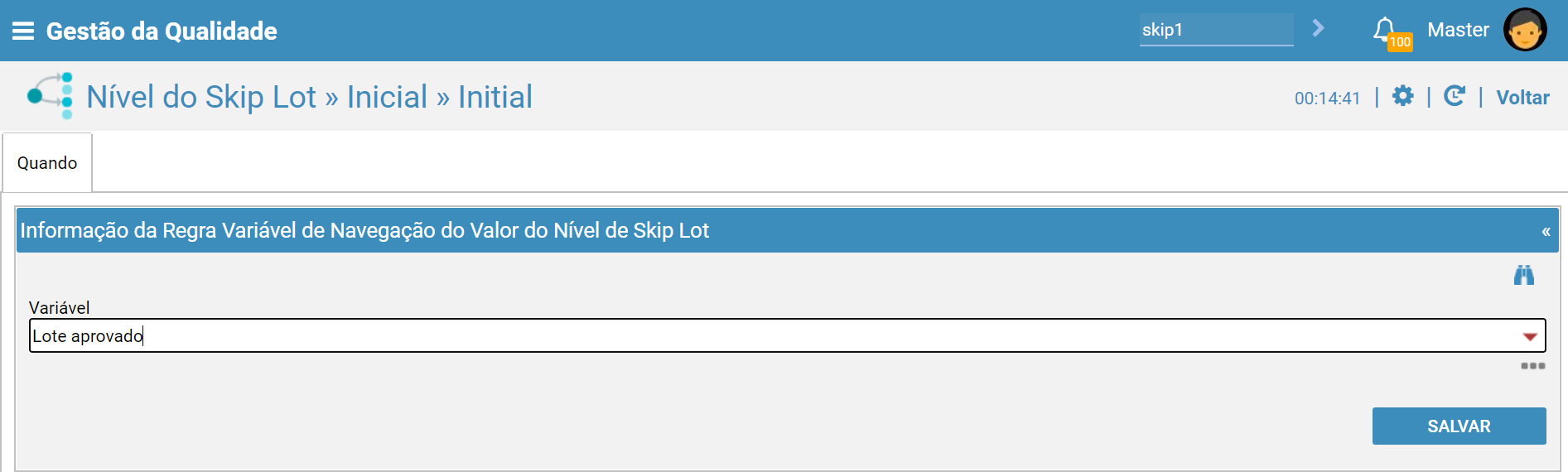
Para o tipo Variável , permite-se a definição por uma informação calculada , tais como: Lote controlado, Lote Rejeitado, Peças Aprovadas etc..
- Valor
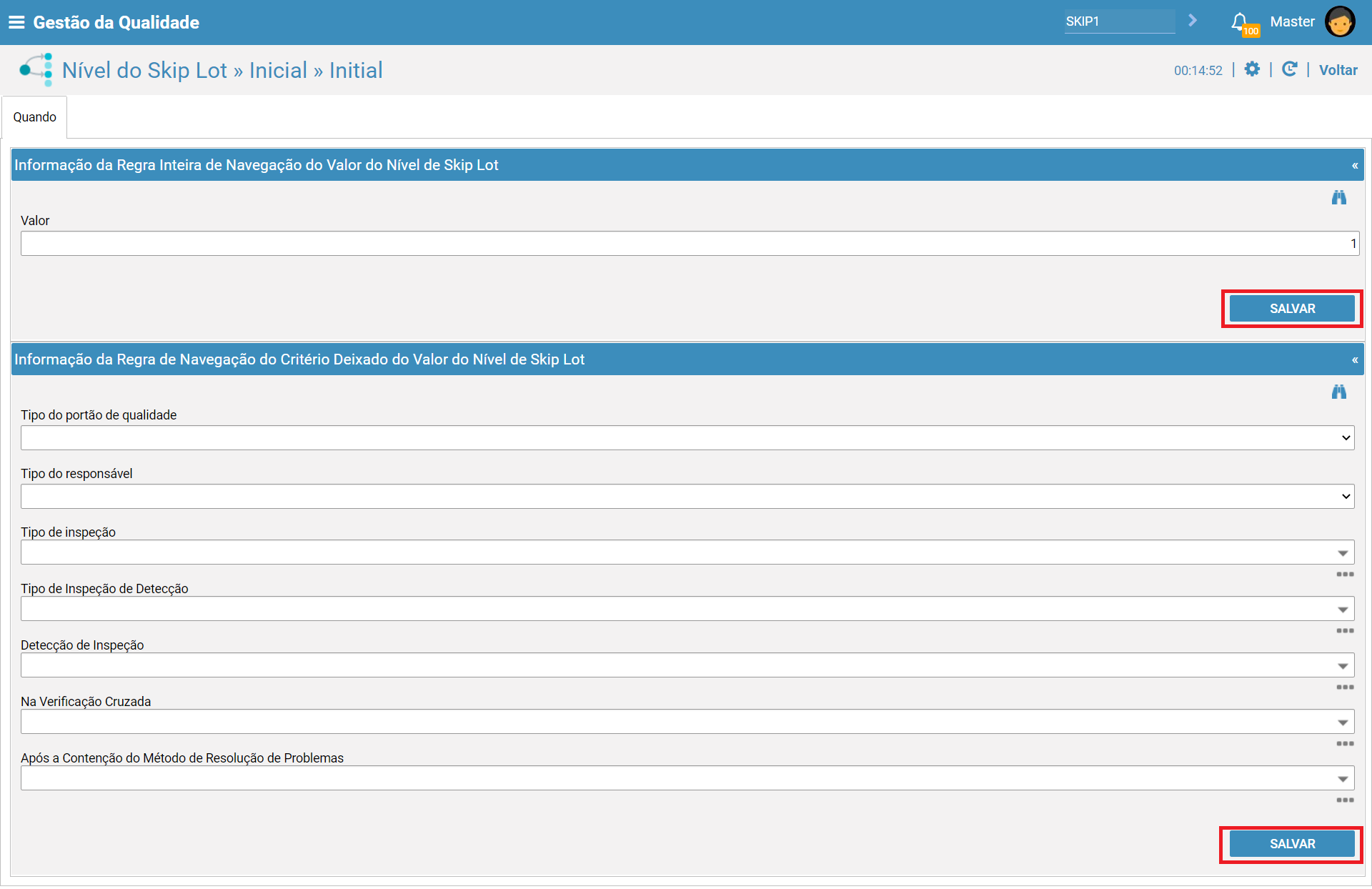
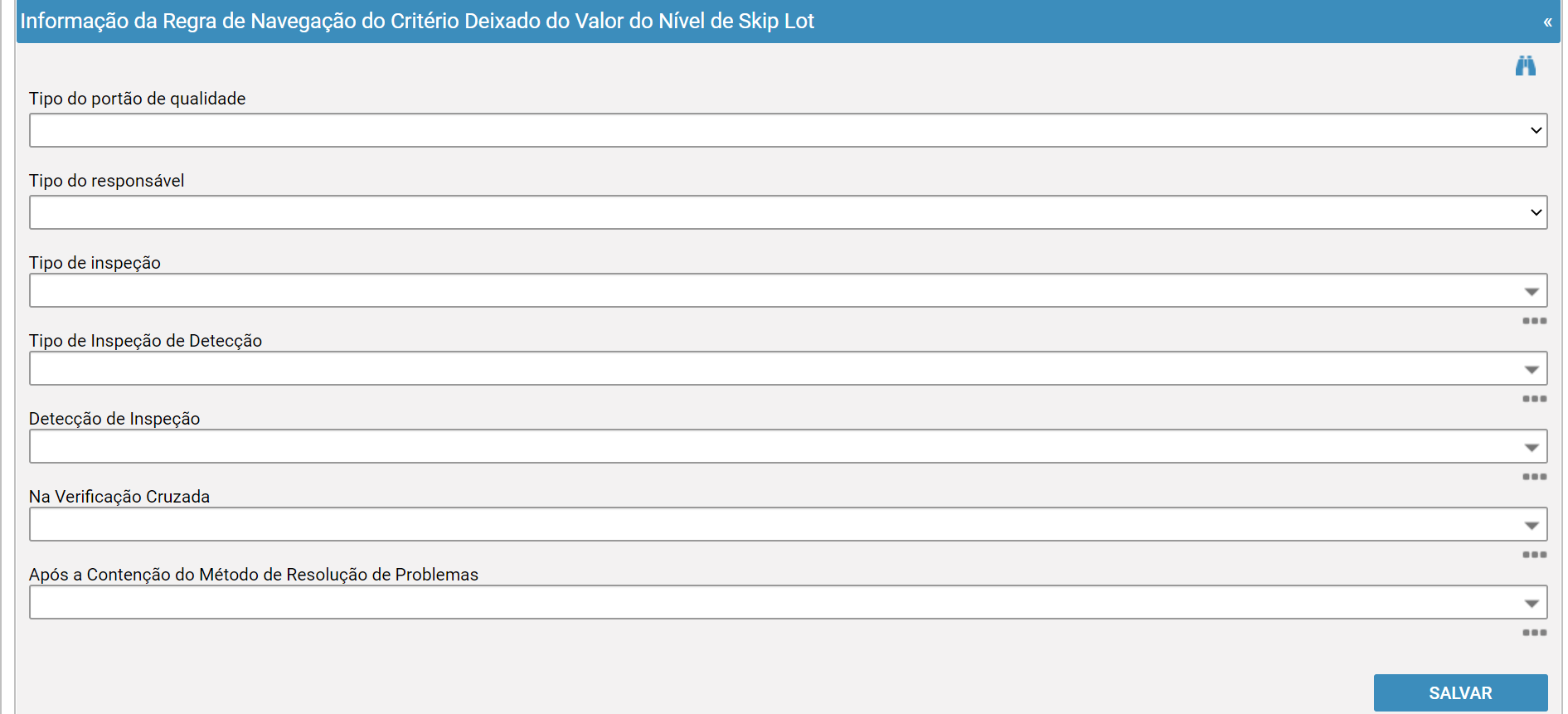
Deve ser definido o valor de acordo com o "tipo do valor" que foi definido. Para se definir o valor , deve ser realizado os passos a seguir:
- No campo "Valor" >> selecionar "" (Mais Opções) >> Modificar
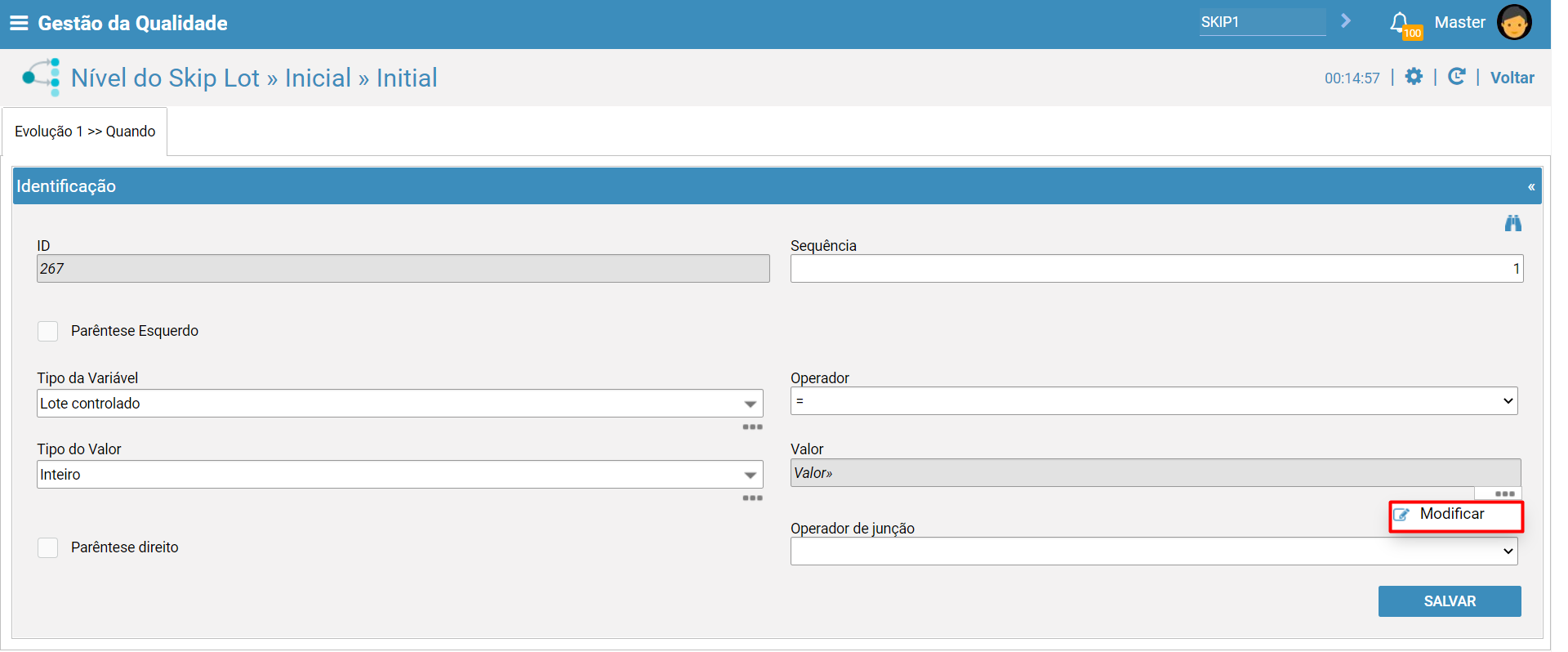
Quando Selecionado no campo "Tipo do Valor" a informação "Inteiro" , deverá seguir com o preenchimento conforme abaixo : - Localizar o campo "Valor"
Quando Selecionado no campo "Tipo do Valor" a informação "Inteiro" , deverá seguir com o preenchimento conforme abaixo : - Localizar o campo "Valor"
As informações configuradas nesse painel serão aplicadas às ocorrências associadas a aplicação atual do Skip Lote.
|
Após preenchido o campo valor ser informado será apresentado conforme exemplo abaixo.
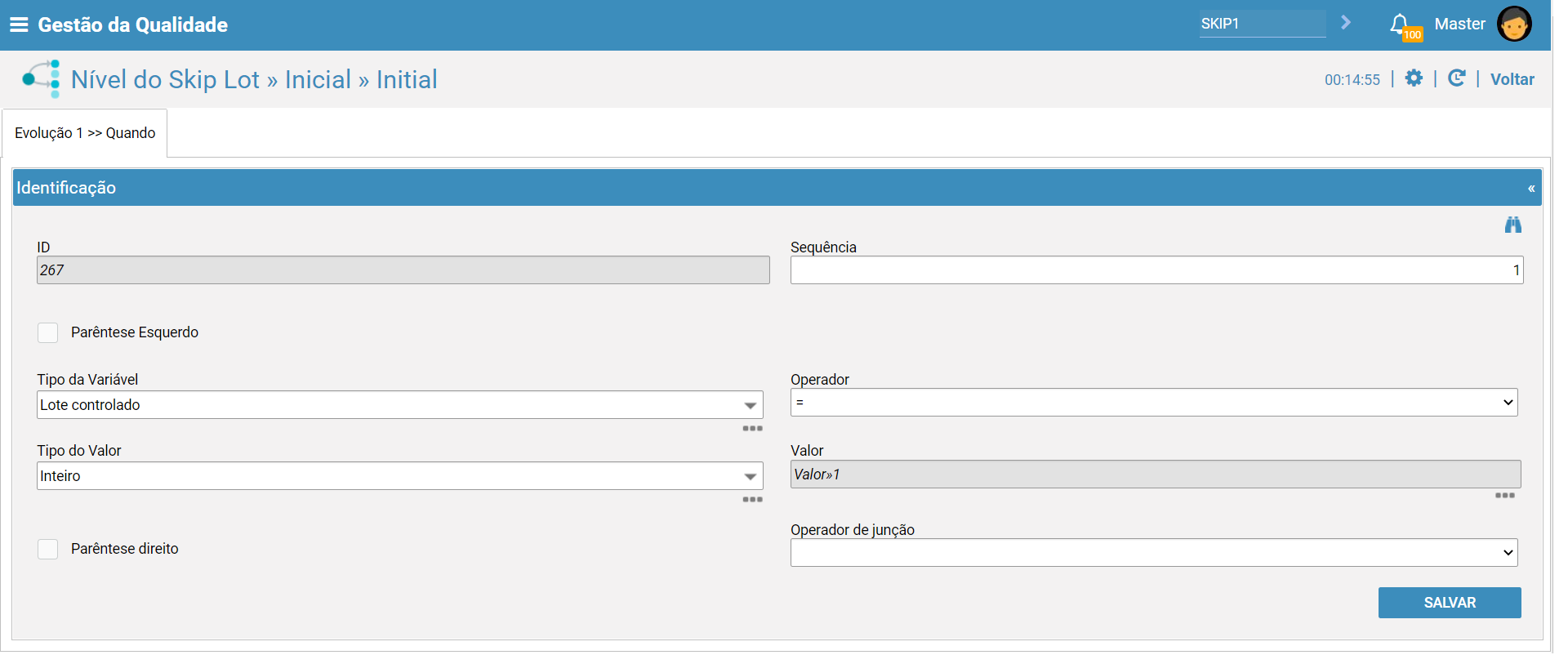
- Parênteses Direito
É possível indicar na regra condições prioritárias utilizando parênteses. Para isso deve ser selecionado o campo .
- Operador de Junção
É possível indicar operadores de junções para as varias regras que estão sendo criadas. Para isso permite-se que sejam utilizados os operadores: E , OU
controle seja inspecionada, independente do nível de Skip Lot que ela está.
Para isso utilizar o parâmetro:
CONTROL_PLAN_CHARAC_ACTION_WHEN_CHARACTERISTIC_CHANGE
Comentários
0 comentário
Por favor, entre para comentar.