
Permite adicionar ocorrências para o ferramental.
Tópicos:
- Criação de Ocorrências
- Foto
- Estrutura
- Antes
- Depois
- Solicitação da Ocorrência
- Aprovação da Ocorrência
Pré-requisitos:
- Possuir permissão de acesso ao Módulo de Ferramental
- Possuir permissão para aprovar ou cancelar o Ferramental
 Criação de Ocorrências
Permite permite criar ocorrências para o ferramental.
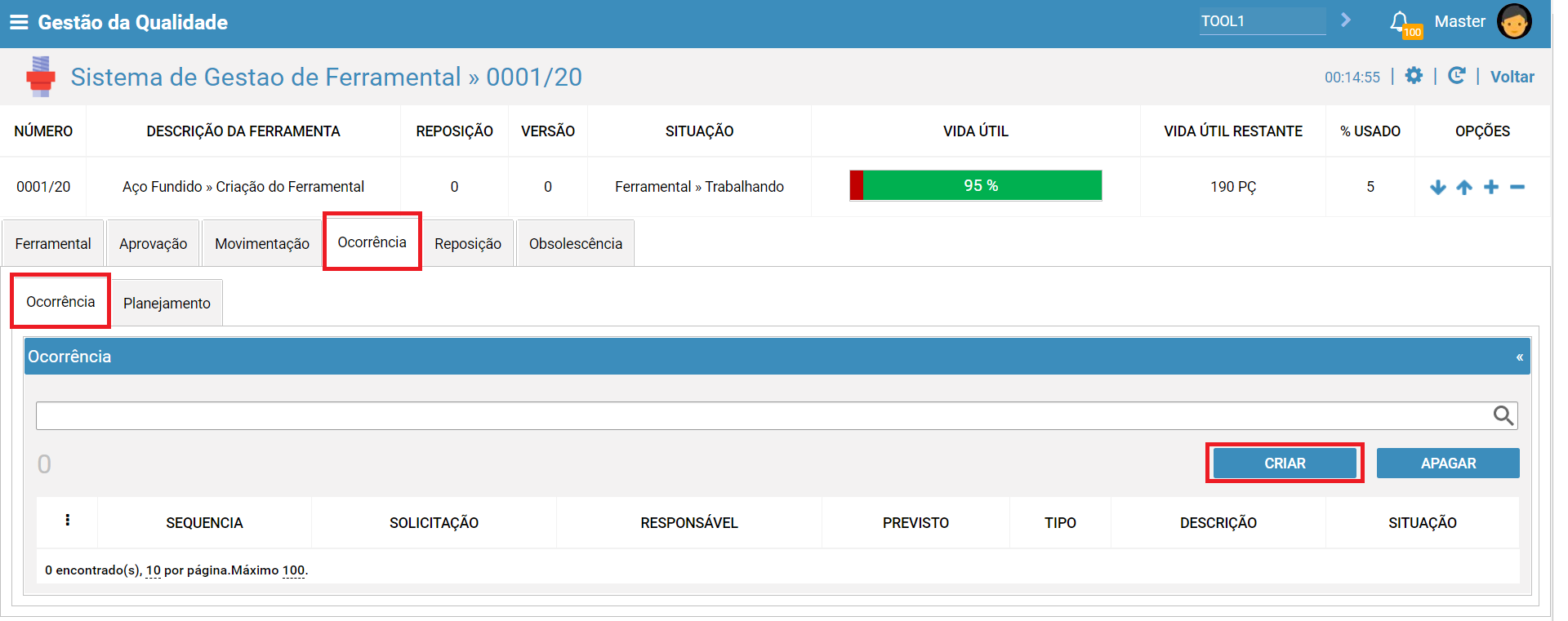
- Na guia Ocorrência >> Ocorrência
- Clicar no botão "Criar"
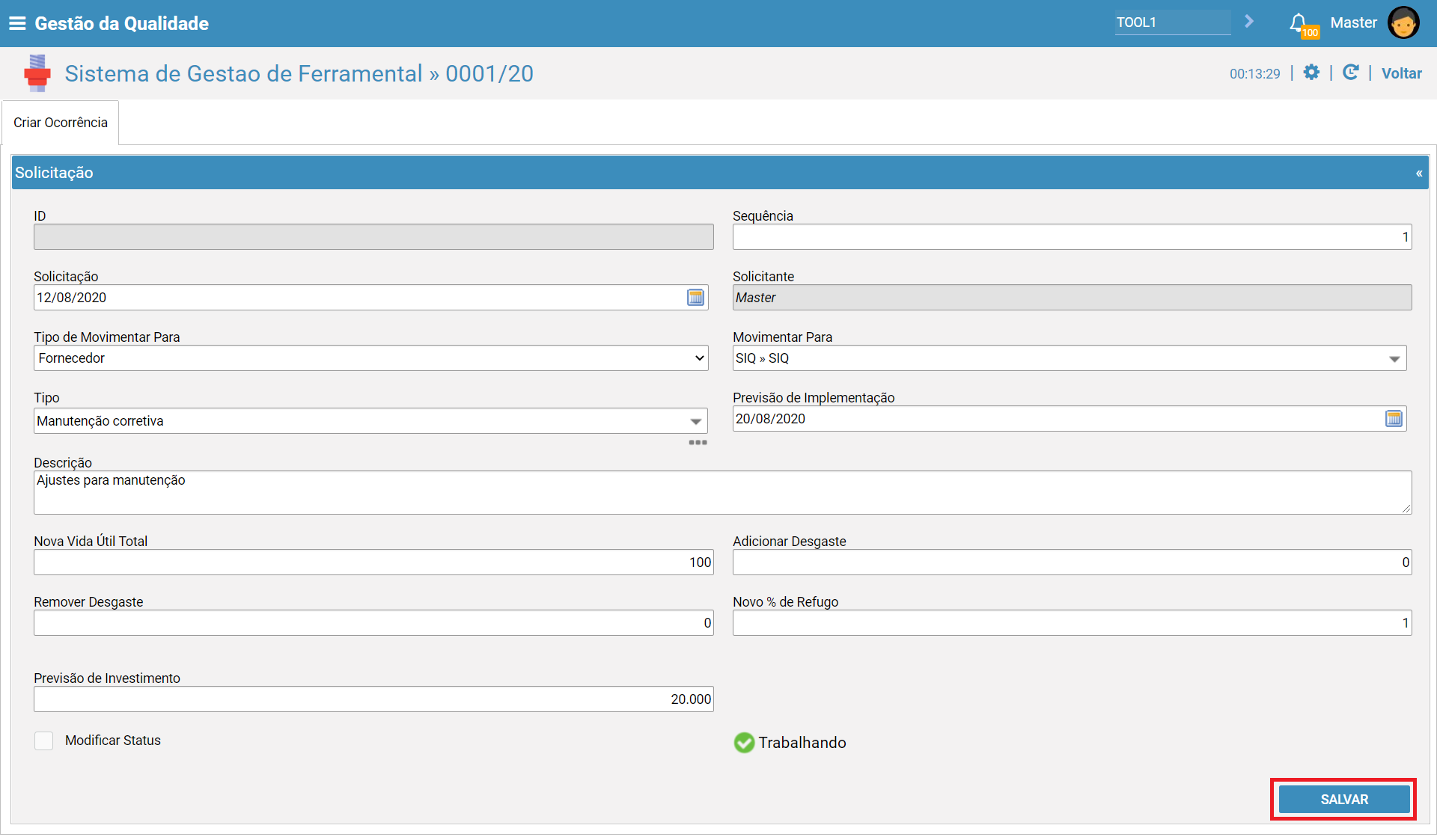
- Informar os campos obrigatórios
- Acionar o botão "Salvar"
Será apresentado uma mensagem padrão, clicar no botão "Não". Para obter maiores informações sobre mensagens padrões , acesse: Mensagens Padrões
- ID
Indica-se o número gerado automaticamente pelo sistema para identificação do cadastro.
- Sequência
Será inserida uma numeração para cada ocorrência criada. Ex: (1, 2, 3, etc).
- Solicitação
Indica-se a data em que foi solicitado a criação da ocorrência.
- Solicitante
Será adicionado automaticamente o usuário que realizou a solicitação da ocorrência.
- Tipo de Movimentar para
Indica-se o tipo de responsável da ocorrência. Ex (Fornecedor, Planta, Cliente, etc).
- Movimentar para
Indica-se para qual responsável será criada a ocorrência. Ex: (SIQ, Empresa SIQ, etc).
- Tipo
Indica-se o tipo da ocorrência.
Para obter maiores informações sobre como cadastrar novos tipos de ocorrências, acesse: Cadastro Categorias
- Previsão de implementação
Indica-se a previsão em que será realizada a ocorrência.
  A data informada será considerada para a aprovação da análise da
ocorrência.
Para obter maiores informações sobre a aprovação da ocorrência , acesse:
Aprovação da Ocorrência
- Descrição
Indica-se uma texto informativo para o ocorrência.
- Nova Vida Útil Total
Indica-se a nova quantidade de vida útil total da ferramenta.
- Adicionar desgaste
Indica-se um fator de desgaste para a ferramenta.
- Remover desgaste
Indica-se um fator de remoção para desgaste para a ferramenta.
- Novo % de Refugo
Indica-se uma nova porcentagem de refugo para a ferramenta
- Previsão de investimento
Indica-se o valor previsto para o ferramental.
- Modificar Status
Se selecionado o campo é possível alterar o status da ocorrência.
- Status
A partir do campo "Modificar Status" encontrar-se selecionado é possível adicionar o status desejado, dentre eles as opções são "Trabalhando", "Em Espera", "Refugo" e "Obsoleto".
Foto
Permite que seja adicionado fotos da ferramenta.

Para obter maiores informações sobre baixar, adicionar e realizar uploads de anexos , acesse: Como Incluir e Excluir Anexo
Estrutura
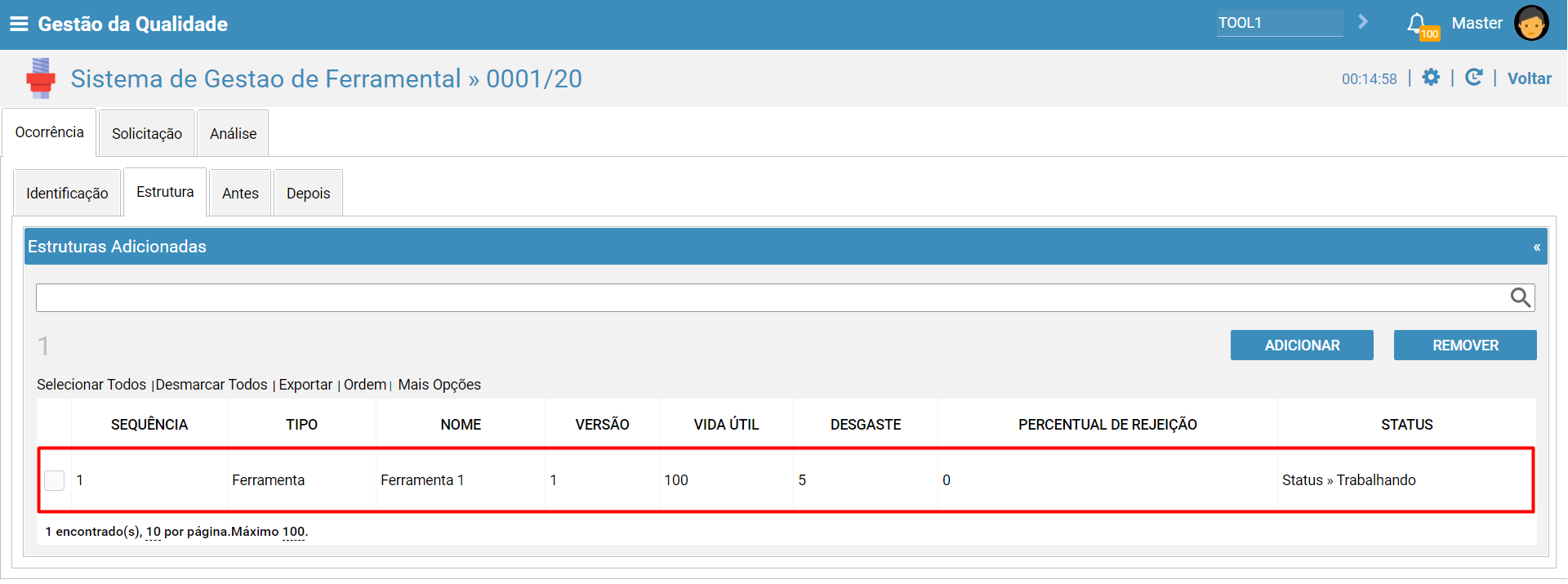
Permite que seja adicionado estruturas para a ocorrência.
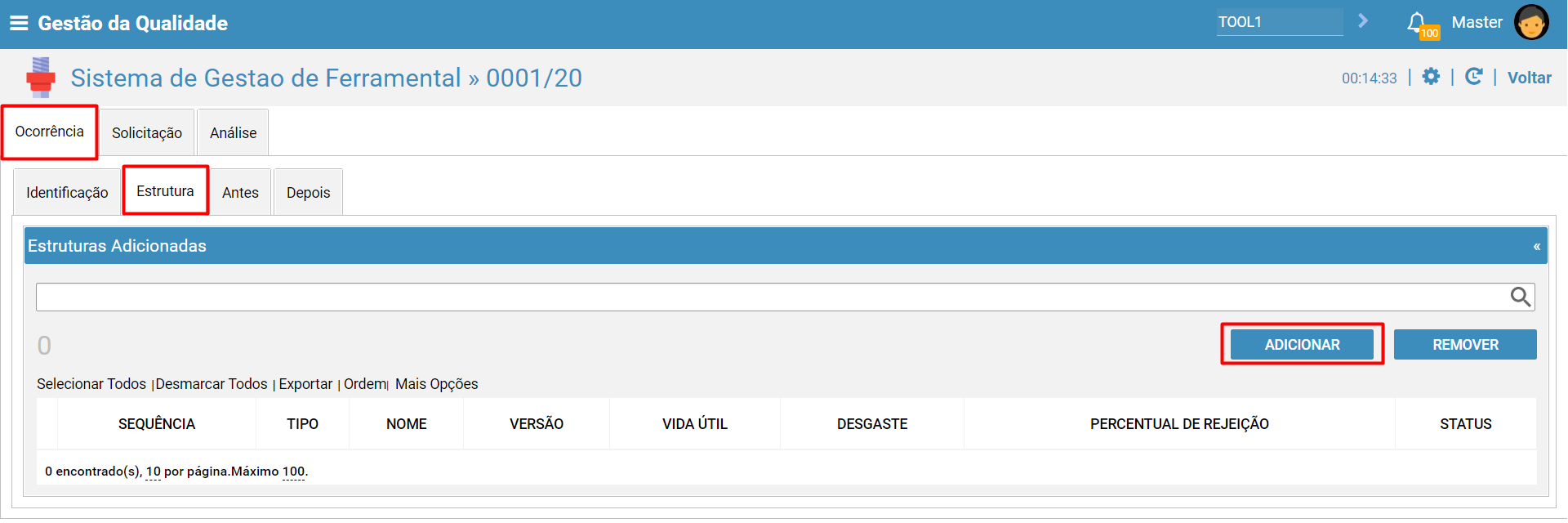
- Na guia Ocorrência >> Estrutura
- Clicar no botão "Adicionar"
- Checar as estruturas que deseja associar
- Acionar o botão "Adicionar"
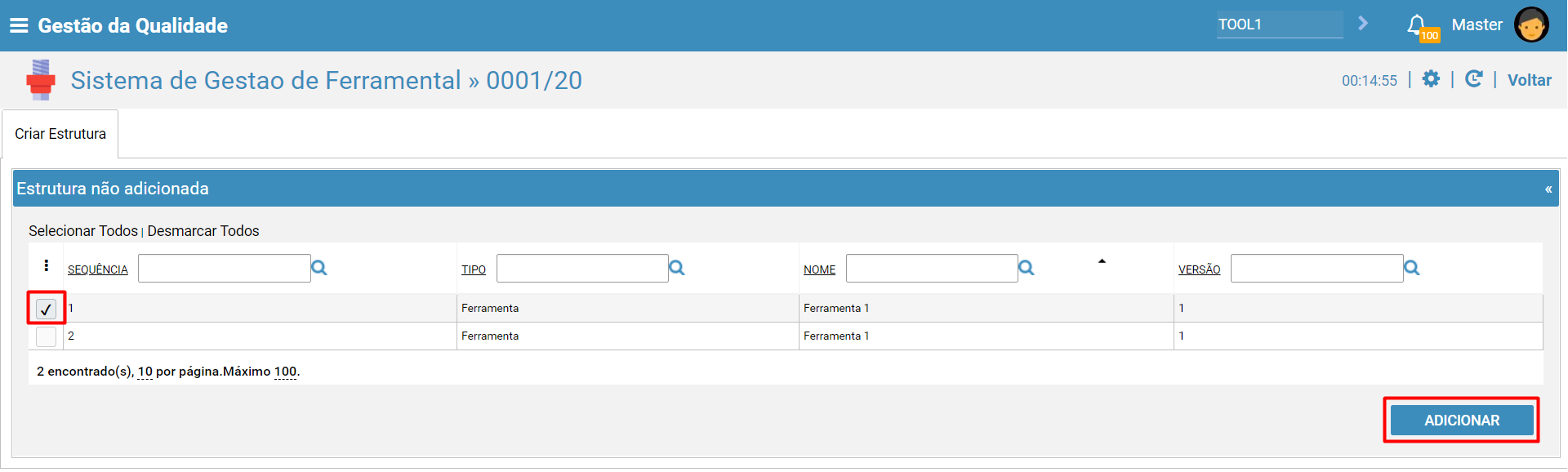
As estruturas selecionadas serão movidas para a lista de Estruturas Adicionadas.
Antes
Será exibido itens a serem respondidas para a verificação das cavidades do ferramental antes da ocorrência.
Cada situação se iniciará como não aplicável, sendo assim considerado que os itens não foram aplicados, não sendo necessário responde-la ou não condizem, mas também é possível adicionar outras situações como aprovado, rejeitado e aprovado condicional para cada situação.
- Alterando a Situação do item para "Aprovado"
- Na guia "Ocorrência" >> "Antes", alterar a situação do item desejado para
  "Aprovado"
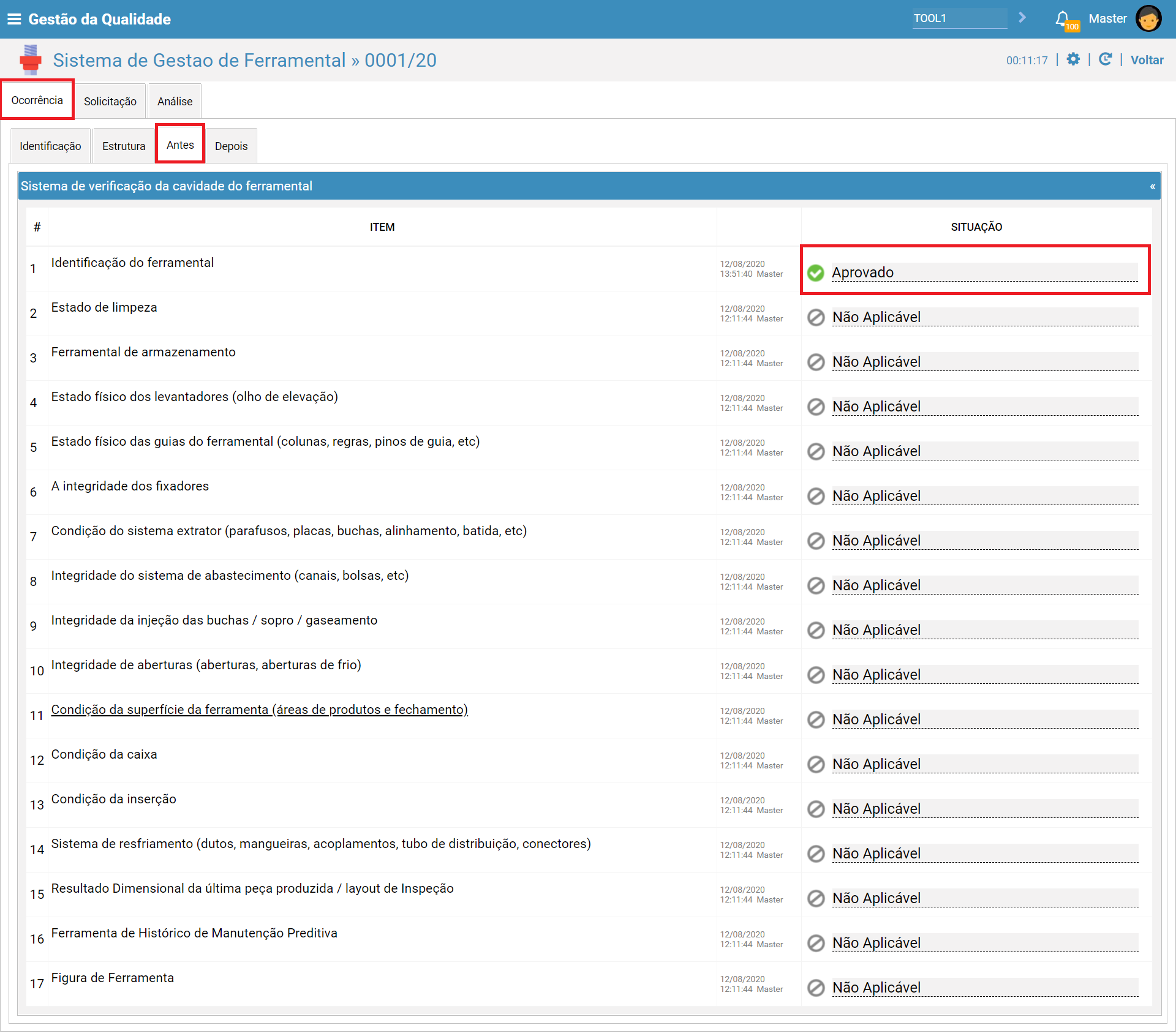
A situação para a fase será salva como aprovado. Após respondido será apresentado as informações do usuário, data e hora em que foi realizada a aprovação.
- Alterando a Situação do item para "Aprovado Condicional"
- Na guia "Ocorrência" >> "Antes", alterar a situação do item desejado para
 "Aprovado Condicional"
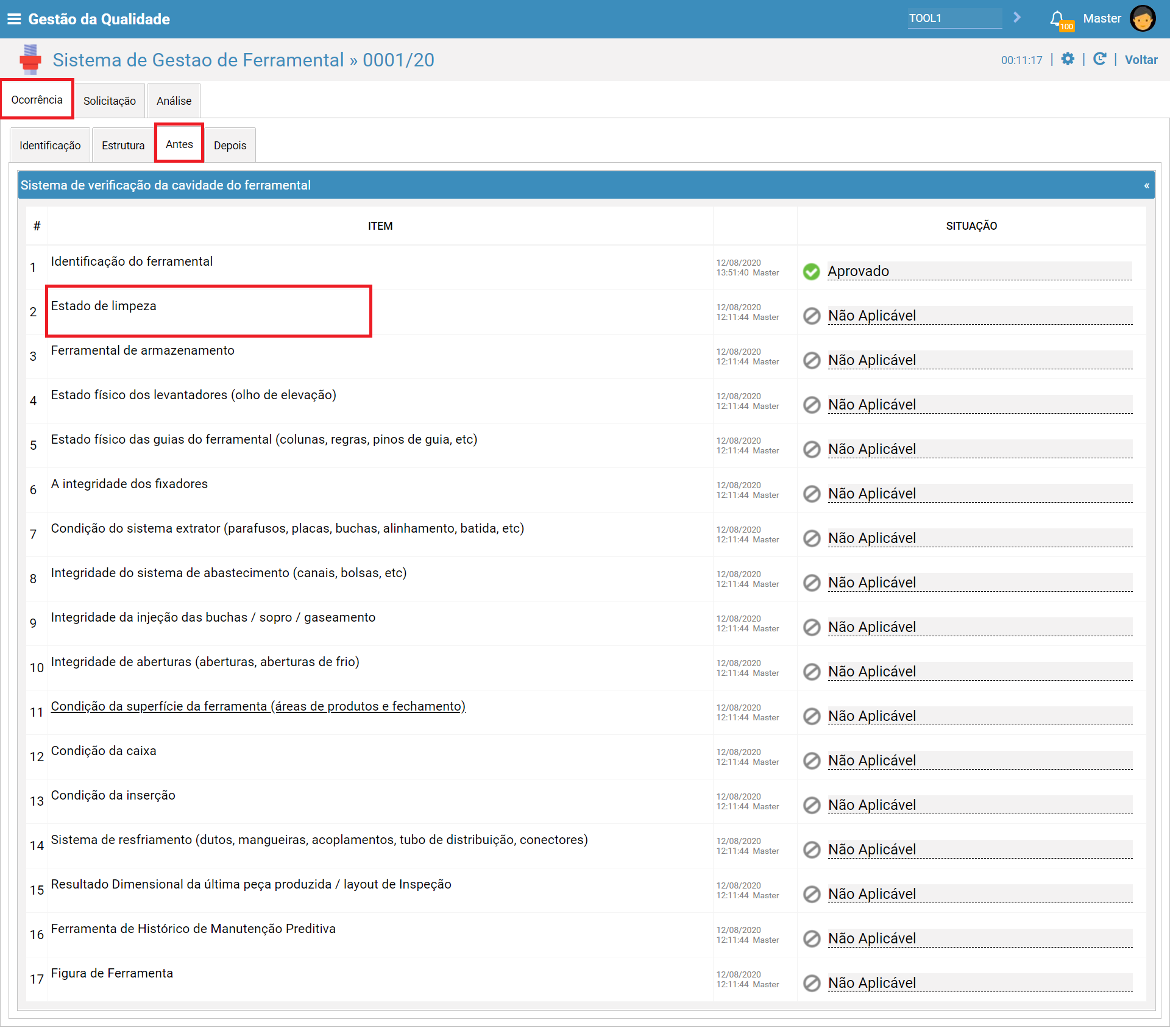
 - Alterar a situação da etapa desejada para "Aprovado Condicional"
 - Informar os campos para aprovação condicional
 - Acionar o botão "Salvar"
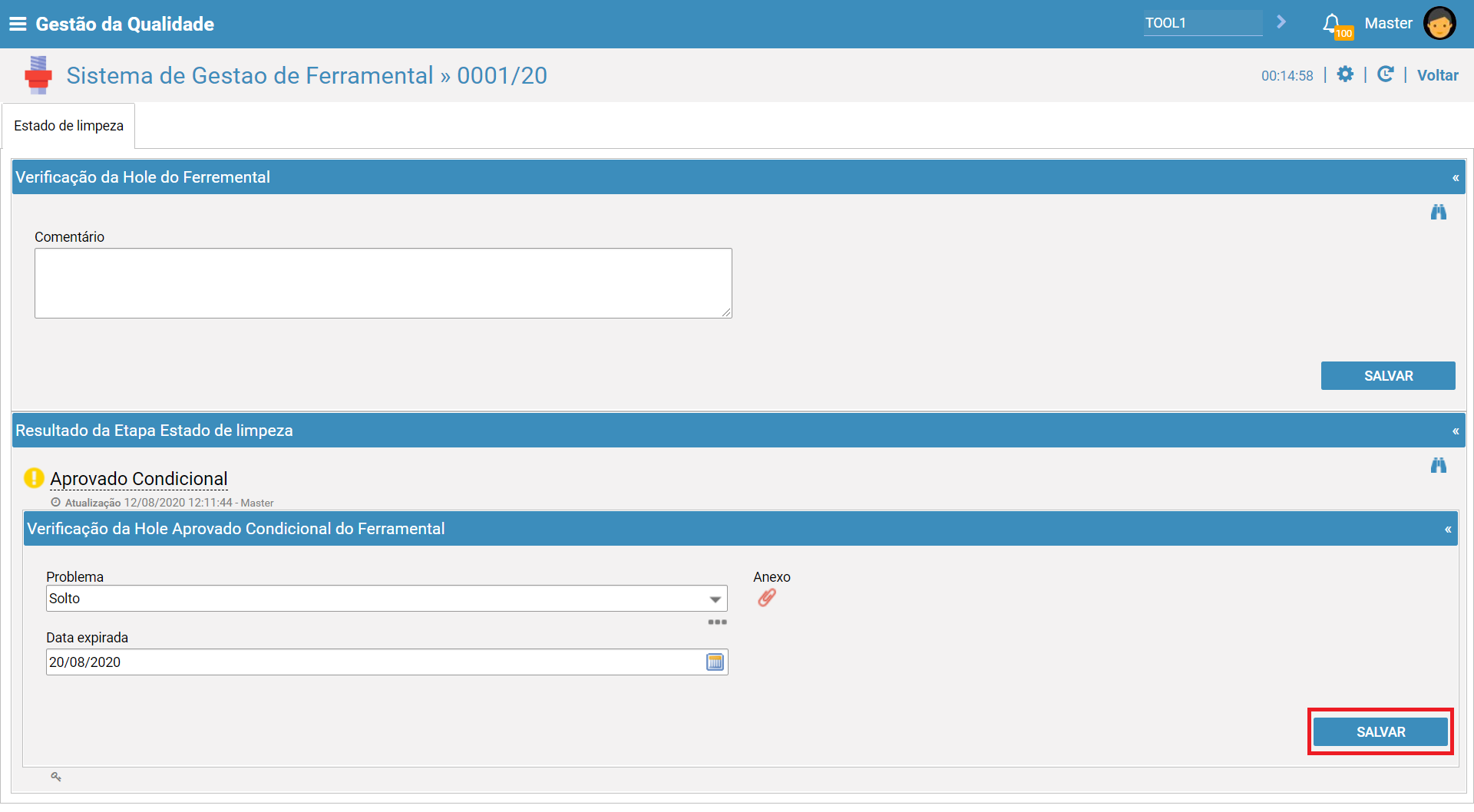
A situação para a fase será salva como aprovado condicional. Após respondido será apresentado as informações do usuário, data e hora em que foi realizada a aprovação condicional.
através de parametrização, campos adicionais ao módulo de Ferramental.
Neste nosso exemplo, encontra-se disponível um campo de problema, data expirada
e anexo, porém se desejável outros campos como : calendários, textos etc ,
podem ser habilitados para serem preenchidos pelos usuários.
Para obter maiores informações sobre como cadastrar informações genéricas no
sistema , acesse: Cadastros de informações Genéricas
- Alterando a Situação do item para "Rejeitado"
- Na guia "Ocorrência" >> "Antes", alterar a situação do item desejado para
 "Rejeitar"
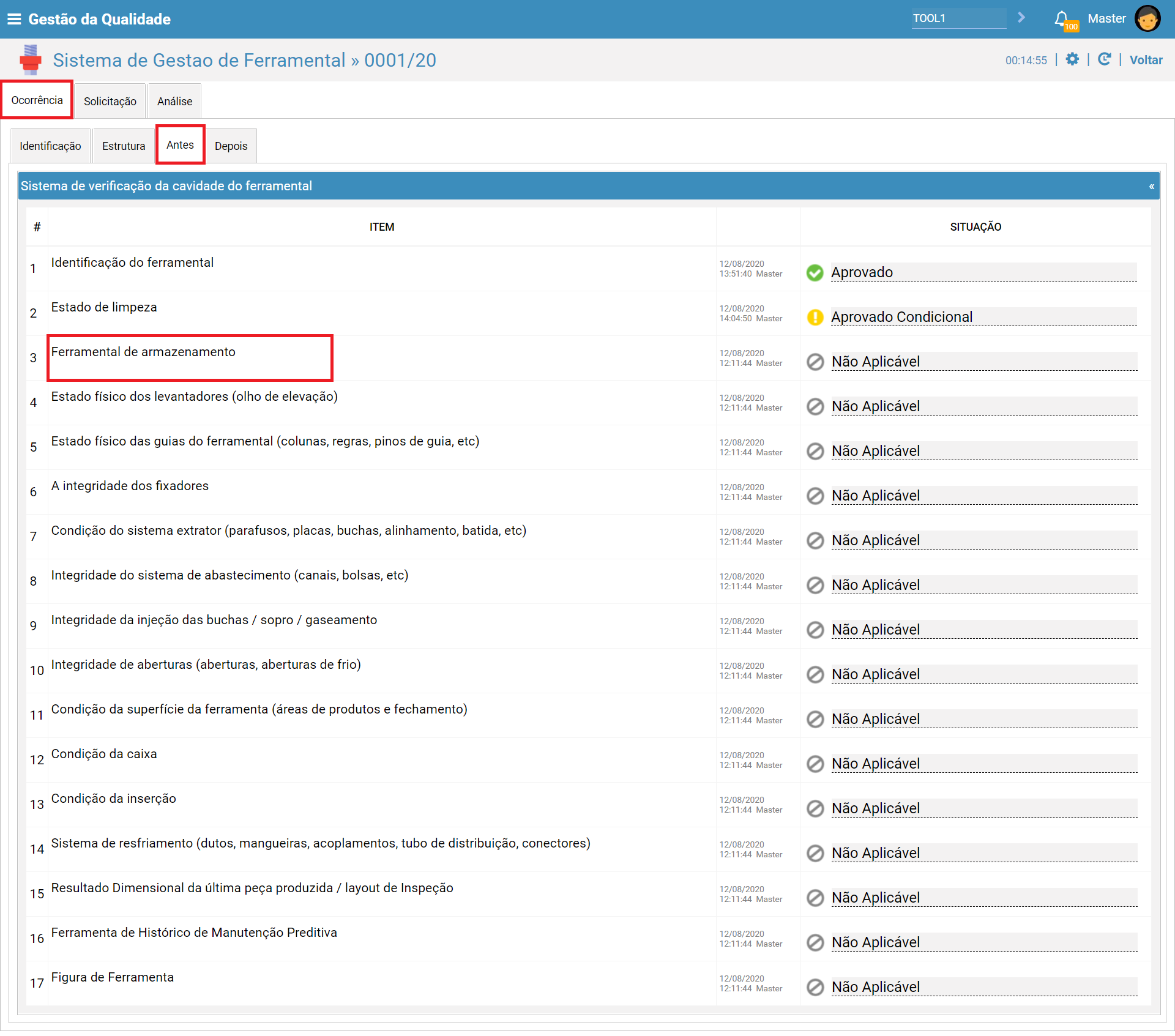
 - Alterar a situação da etapa desejada para "Rejeitado"
 - Informar os campos para rejeitar
 - Acionar o botão "Salvar"
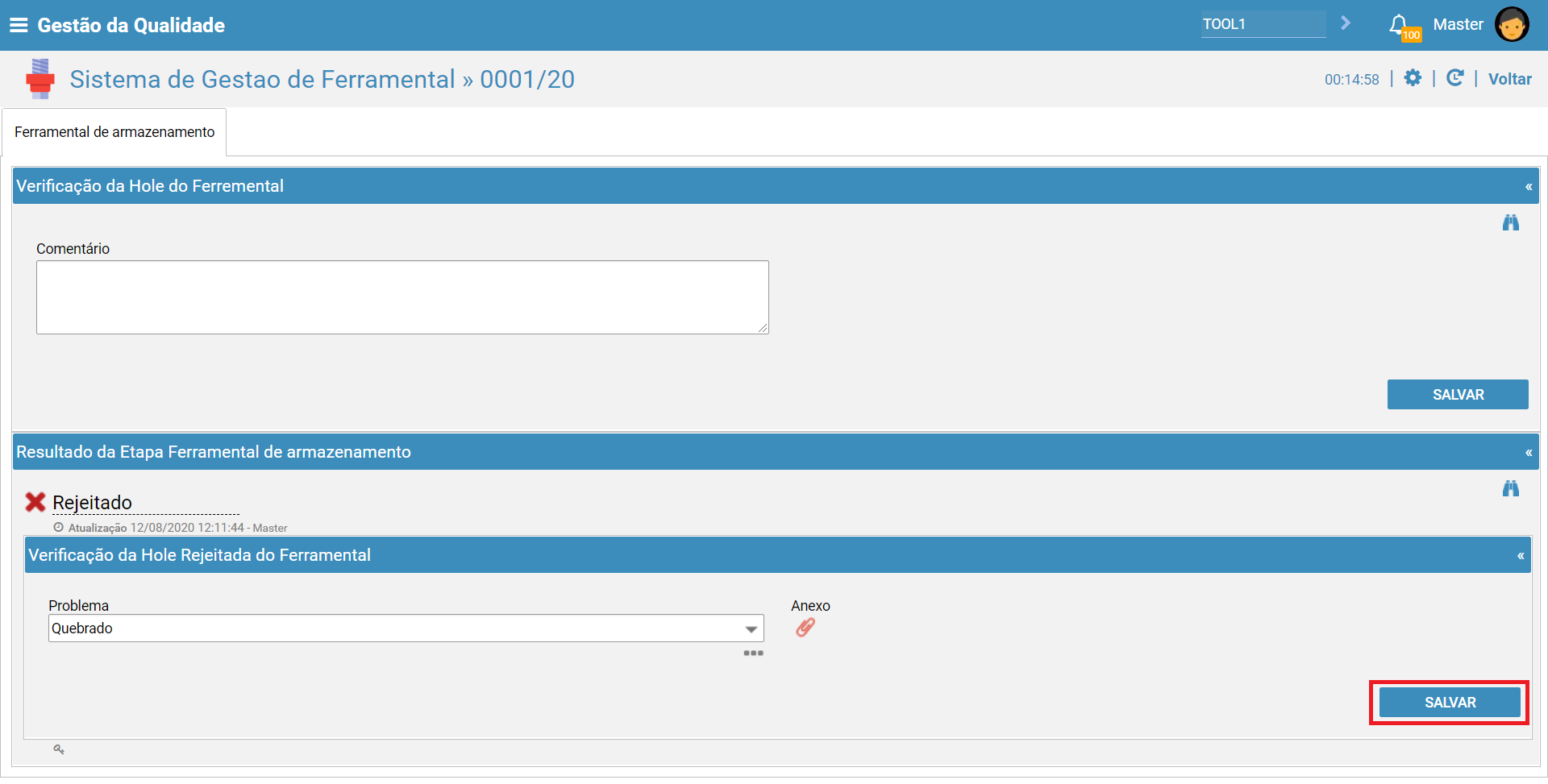
A situação para a fase será salva como rejeitado. Após respondido será apresentado as informações do usuário, data e hora em que foi realizada a rejeição.
através de parametrização, campos adicionais ao módulo de Ferramental.
Neste nosso exemplo, encontra-se disponível um campo de problema e anexo,
porém se desejável outros campos como : calendários, textos etc ,
podem ser habilitados para serem preenchidos pelos usuários.
Para obter maiores informações sobre como cadastrar informações genéricas no
sistema , acesse: Cadastros de informações Genéricas
Depois
Será exibido itens a serem respondidas para a verificação das cavidades do ferramental depois da ocorrência.
Cada situação se iniciará como não aplicável, sendo assim considerado que os itens não foram aplicados, não sendo necessário responde-la ou não condizem, mas também é possível adicionar outras situações como aprovado, rejeitado e aprovado condicional para cada situação.
- Alterando a Situação do item para "Aprovado"
- Na guia "Ocorrência" >> "Depois", alterar a situação do item desejado para
  "Aprovado"
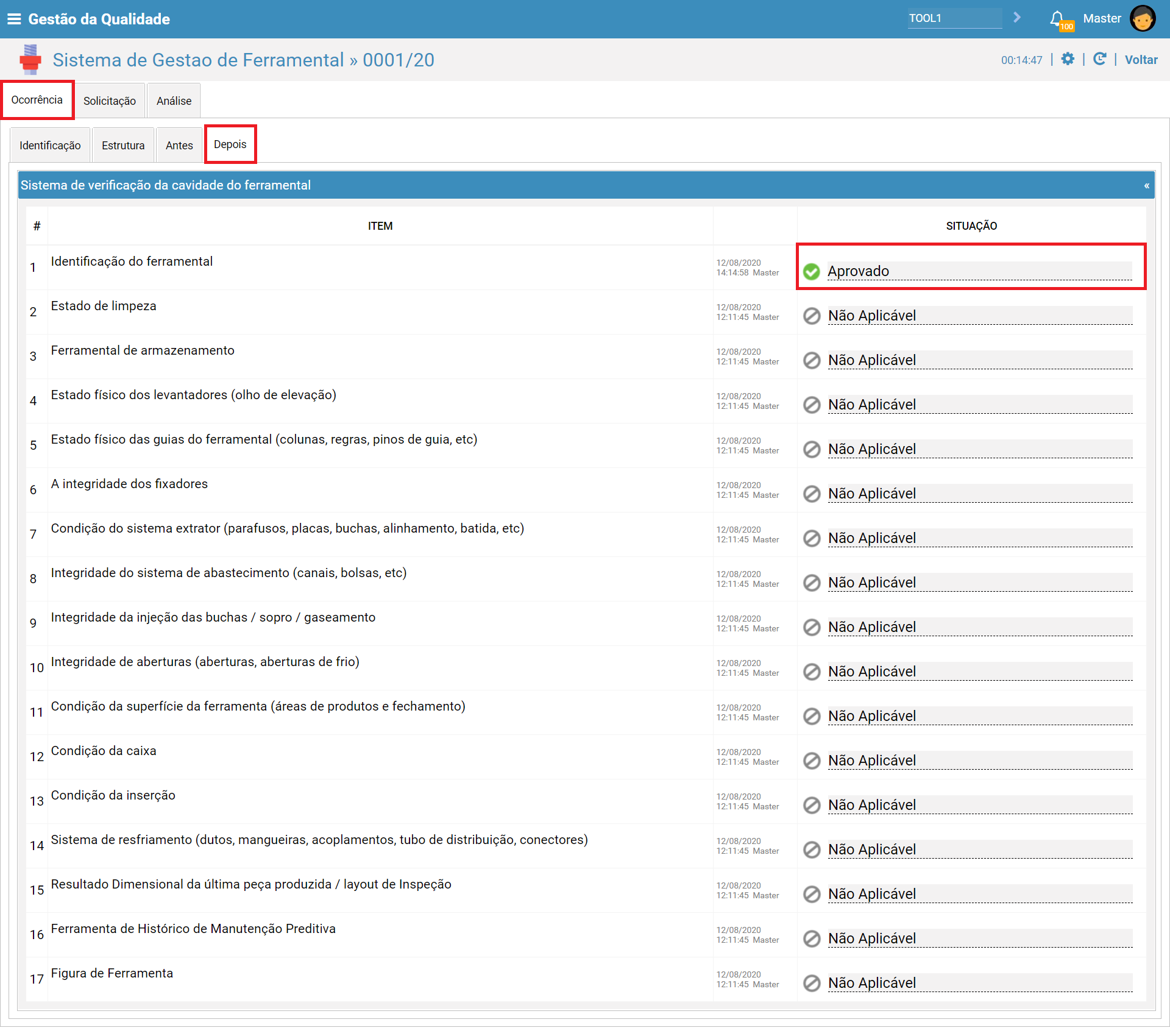
A situação para a fase será salva como aprovado. Após respondido será apresentado as informações do usuário, data e hora em que foi realizada a aprovação.
- Alterando a Situação do item para "Aprovado Condicional"
- Na guia "Ocorrência" >> "Depois", alterar a situação do item desejado para
 "Aprovado Condicional"
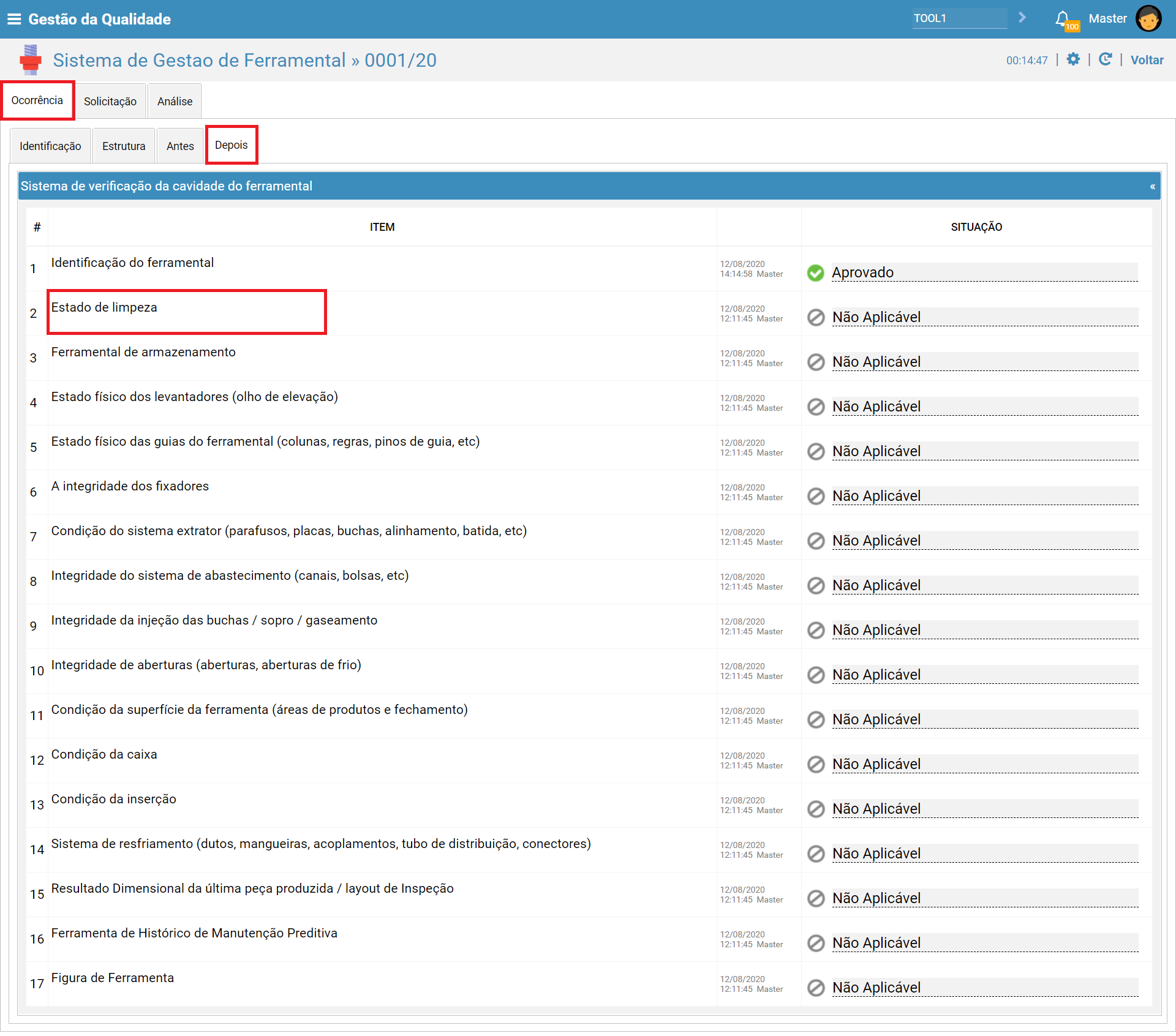
 - Alterar a situação da etapa desejada para "Aprovado Condicional"
 - Informar os campos para aprovação condicional
 - Acionar o botão "Salvar"
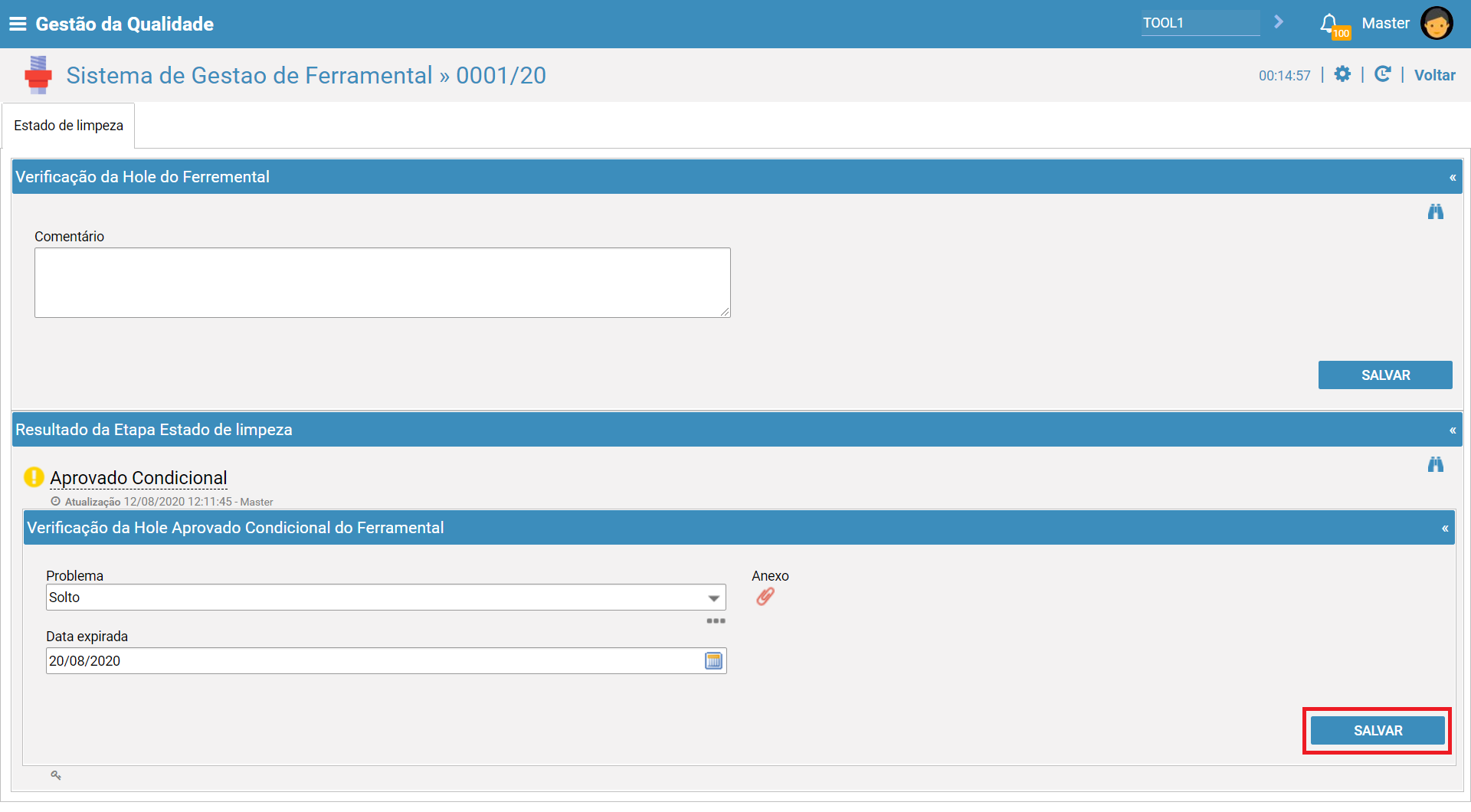
A situação para a fase será salva como aprovado condicional. Após respondido será apresentado as informações do usuário, data e hora em que foi realizada a aprovação condicional.
através de parametrização, campos adicionais ao módulo de Ferramental.
Neste nosso exemplo, encontra-se disponível um campo de problema, data expirada
e anexo, porém se desejável outros campos como : calendários, textos etc ,
podem ser habilitados para serem preenchidos pelos usuários.
Para obter maiores informações sobre como cadastrar informações genéricas no
sistema , acesse: Cadastros de informações Genéricas
- Alterando a Situação do item para "Rejeitado"
- Na guia "Ocorrência" >> "Depois", alterar a situação do item desejado para
 "Rejeitar"
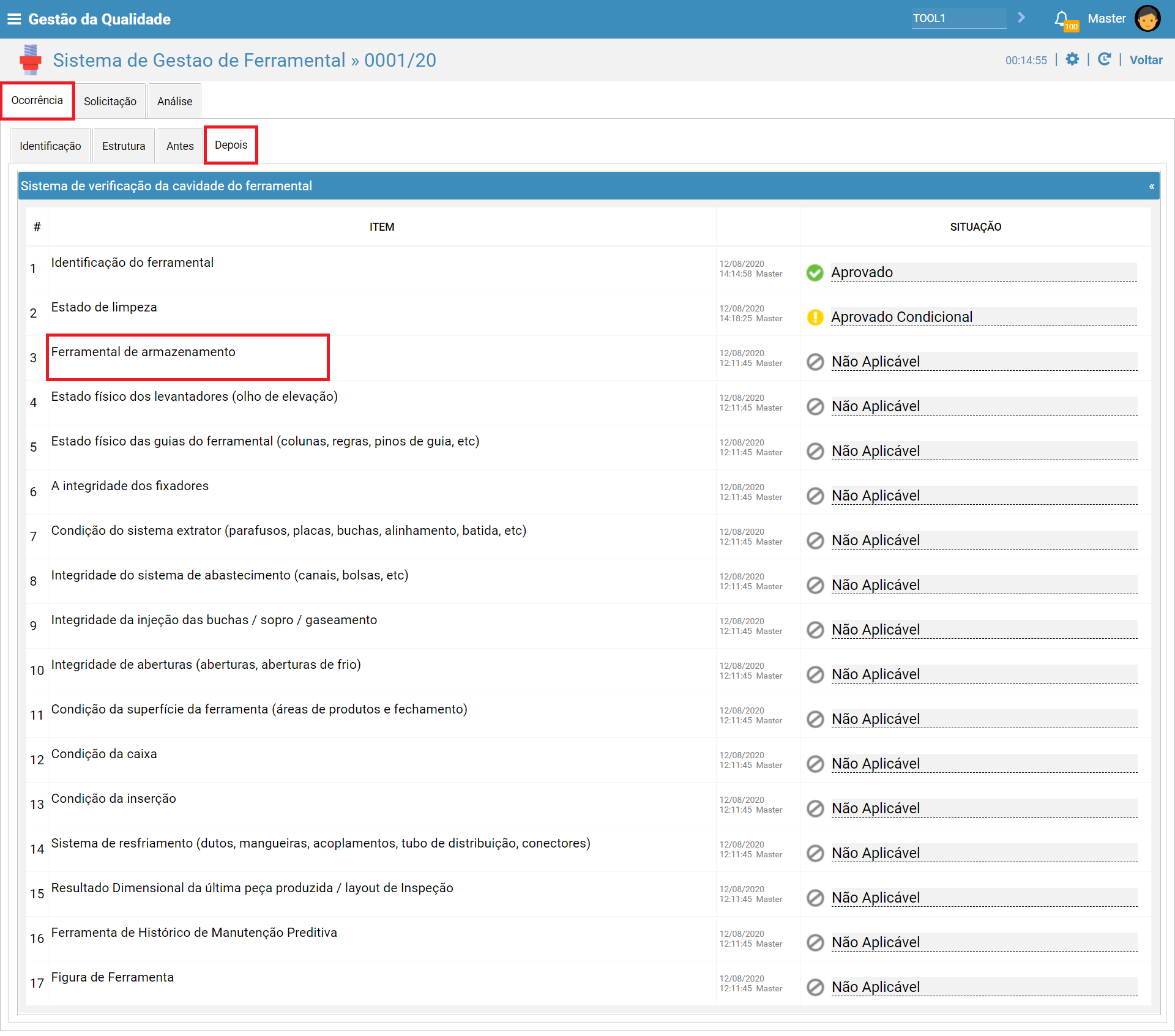
 - Alterar a situação da etapa desejada para "Rejeitado"
 - Informar os campos para rejeitar
 - Acionar o botão "Salvar"
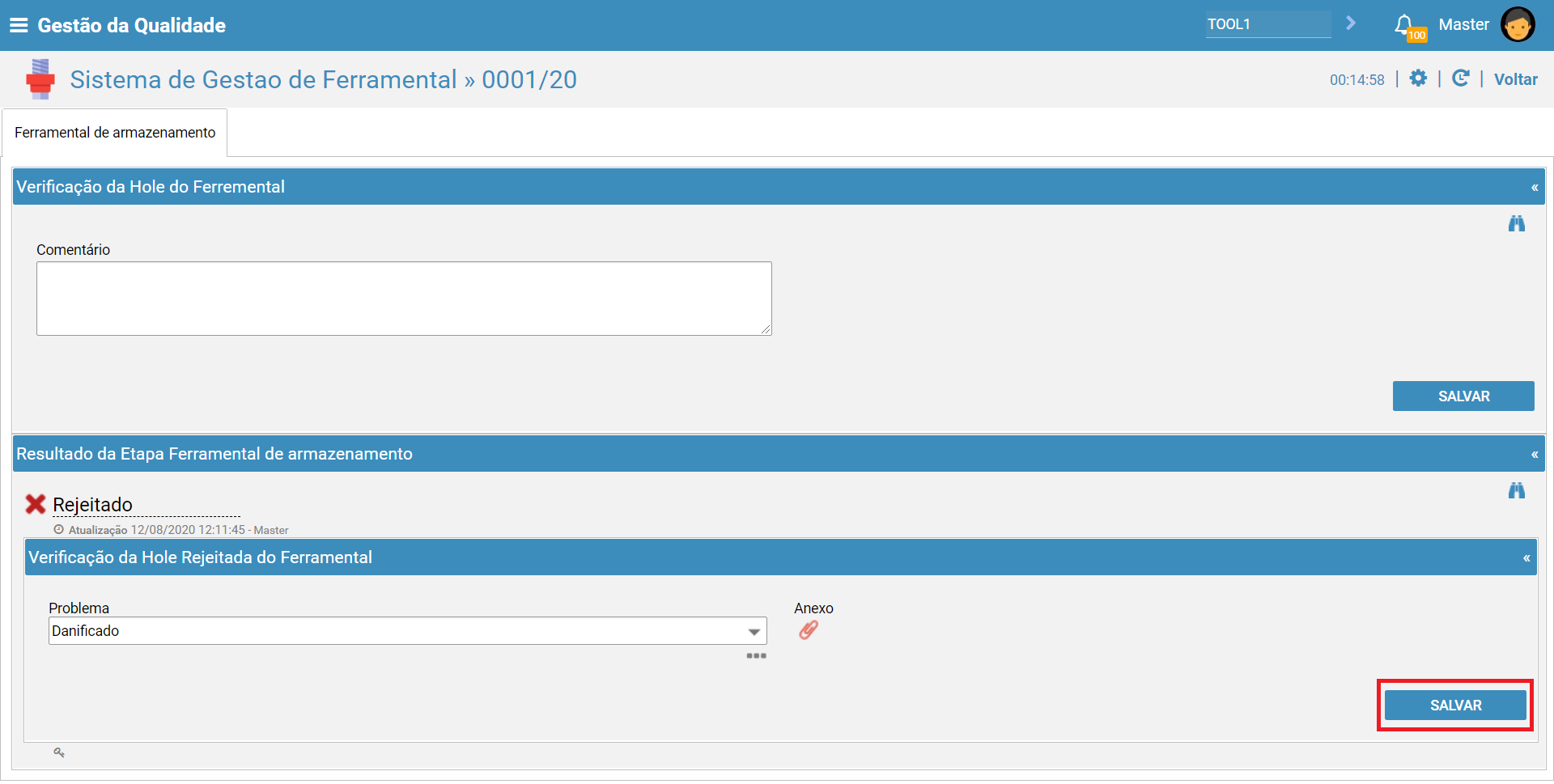
A situação para a fase será salva como rejeitado. Após respondido será apresentado as informações do usuário, data e hora em que foi realizada a rejeição.
através de parametrização, campos adicionais ao módulo de Ferramental.
Neste nosso exemplo, encontra-se disponível um campo de problema e anexo,
porém se desejável outros campos como : calendários, textos etc ,
podem ser habilitados para serem preenchidos pelos usuários.
Para obter maiores informações sobre como cadastrar informações genéricas no
sistema , acesse: Cadastros de informações Genéricas
Solicitação da Ocorrência
Permite concluir ou cancelar a conclusão da solicitação da ocorrência do ferramental.
Caso seja cancelada, não será possível realizar a aprovação de análise da etapa de ocorrência, sendo necessário corrigir as informações que causaram o cancelamento e realizar a conclusão a solicitação.
Para realizar a conclusão da solicitação de movimento seguir os passos abaixo:
- Na guia "Solicitação"
- Alterar o status de "Aguardando" para "Concluído"
- Acionar o botão "Salvar"
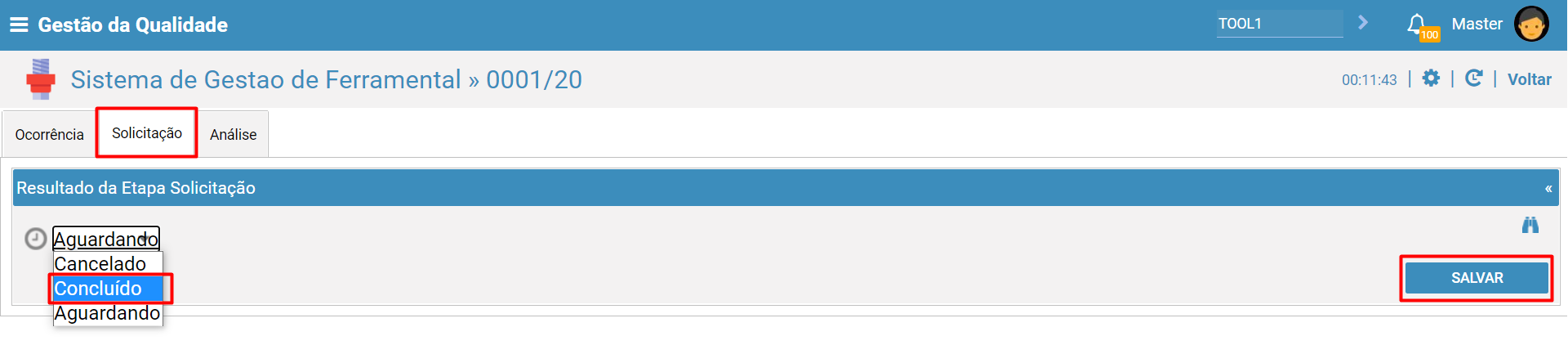
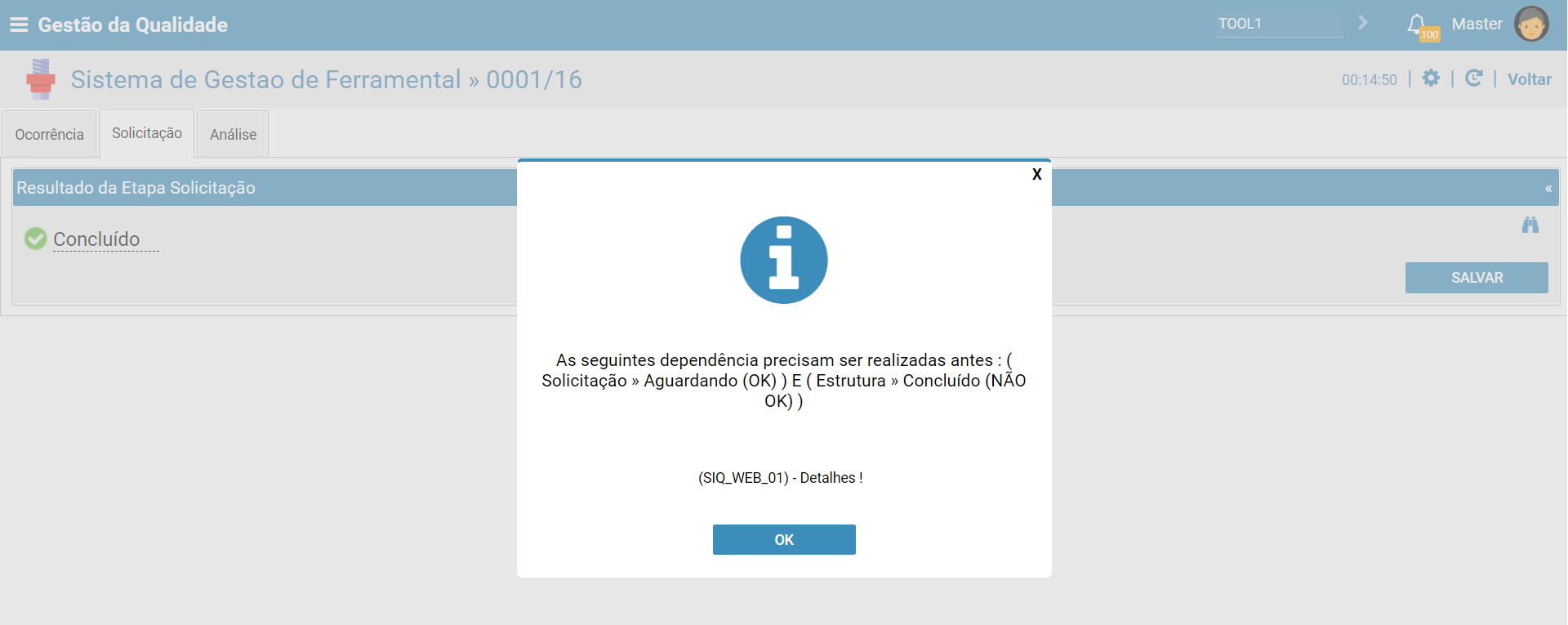
Quando a etapa "Solicitação" tiver o seu resultado alterado para "Concluído", o sistema realizará uma validação para avaliar se todos os critérios de exigência da elaboração do ferramental forem atendidos, tais como: etapa "Identificação" preenchida e adicionada uma "Estrutura". Se identificado qualquer inconsistência, mensagens serão apresentadas e somente após todas as condições OK, permitirá concluir a etapa de solicitação.
|
Veja abaixo um exemplo de mensagem apresentada. Neste caso está indicando que a ocorrência não possui uma estrutura adicionada:
|
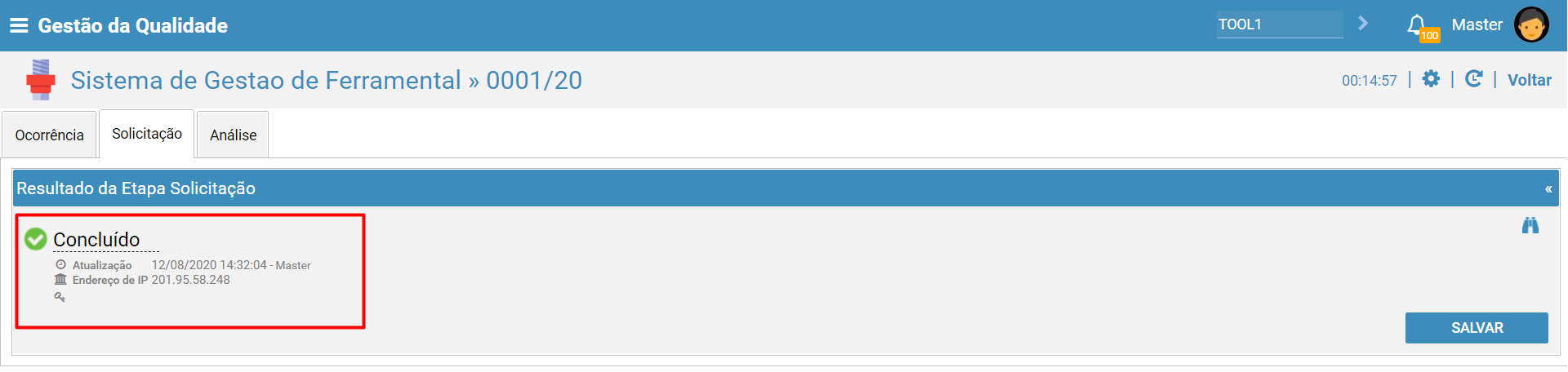
Se a etapa Solicitação for alterada para "Concluído", será adicionada a etapa as informações do usuário, data, hora e endereço IP em que foi "Concluído" a etapa.
Aprovação da Ocorrência
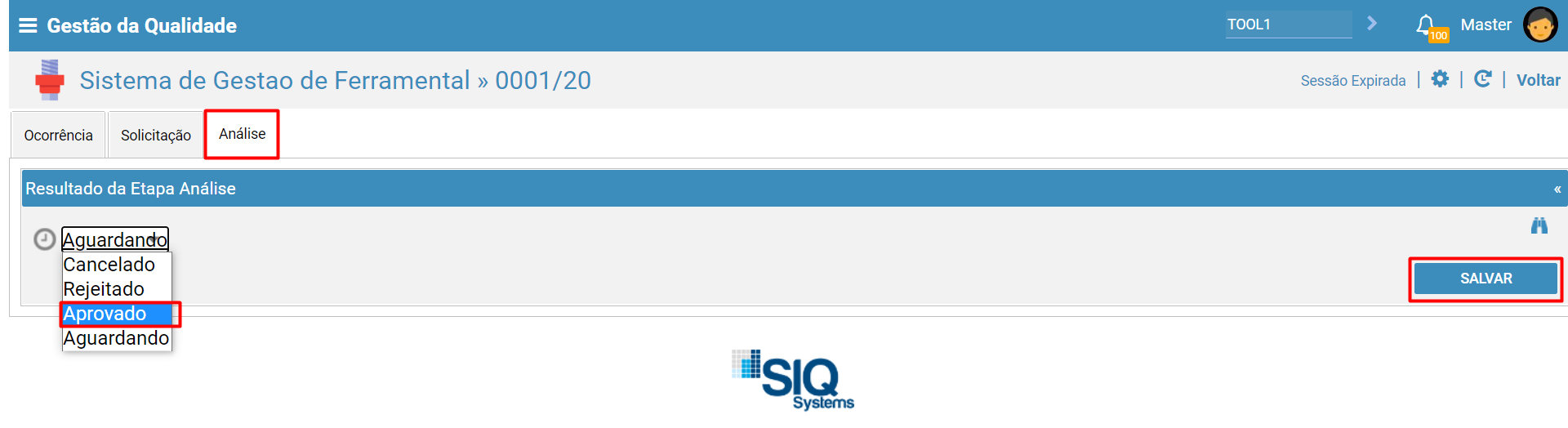
Permite Aprovar, Reprovar ou Cancelar para a etapa de Análise da Ocorrência.
Para realizar a aprovação da análise da ocorrência seguir os passos abaixo:
- Na guia "Análise", alterar o status de "Aguardando" para "Aprovado"
- Acionar o botão "Salvar"
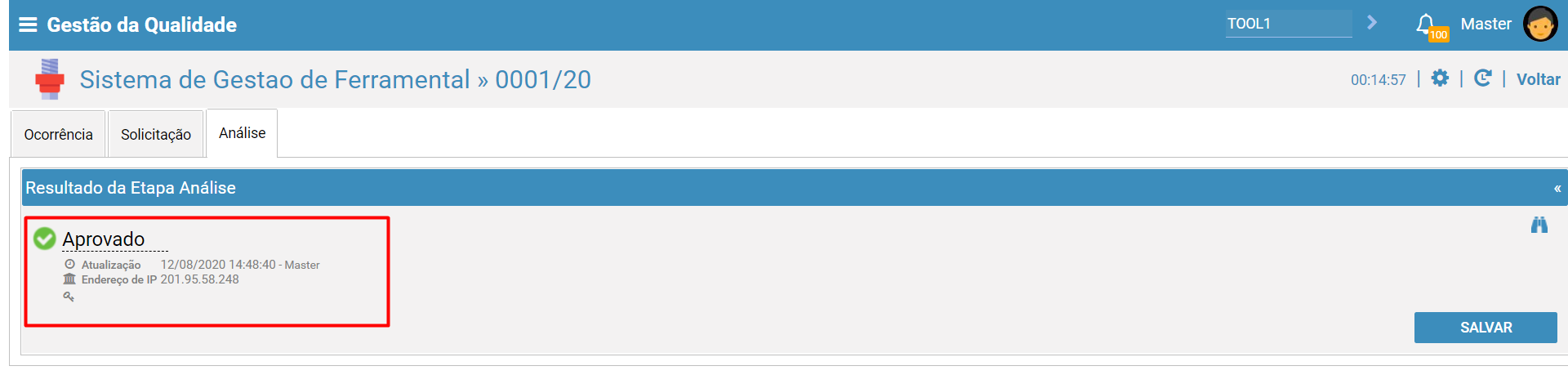
Se a etapa Análise for alterada para "Aprovado", será adicionada a etapa as informações do usuário, data, hora e endereço IP em que foi "Aprovado" a etapa.
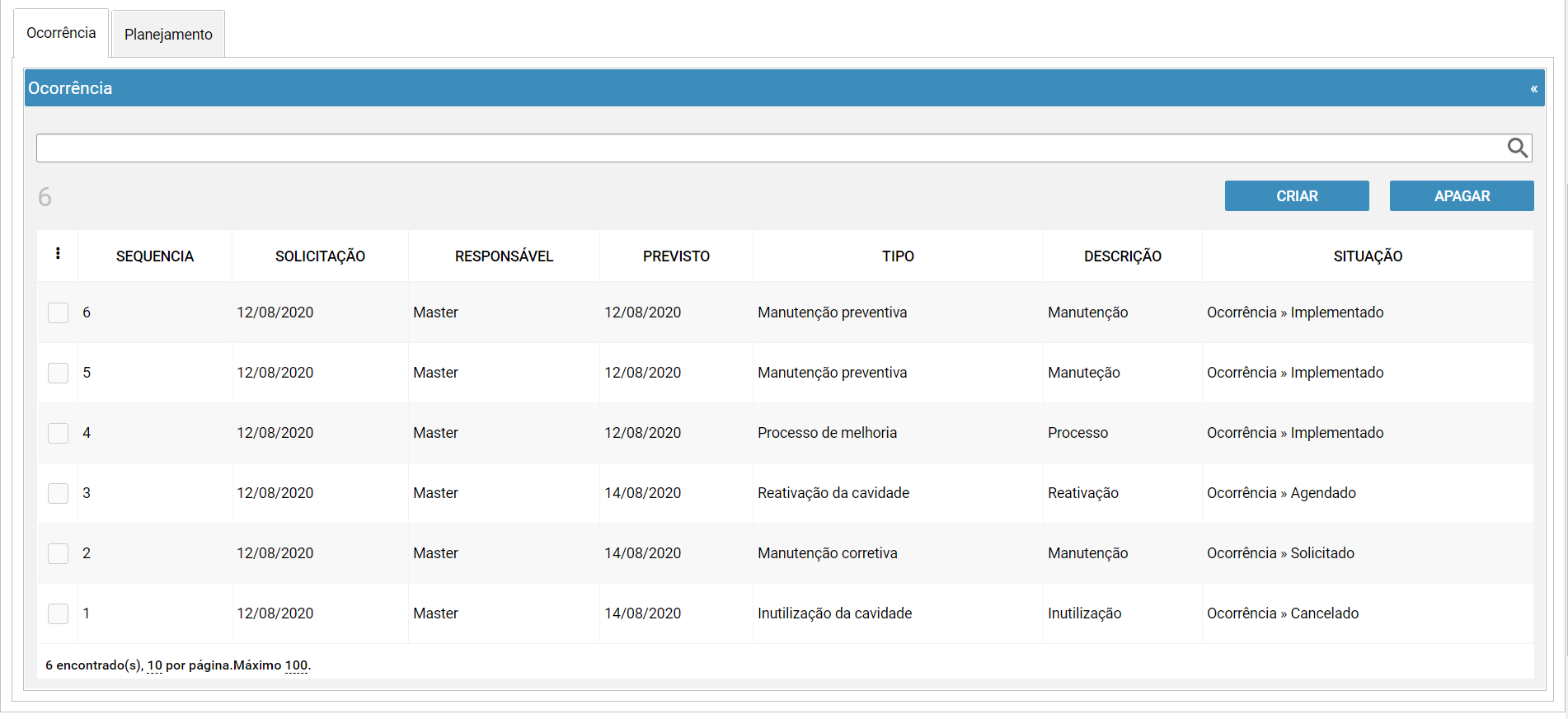
"Concluída" e análise "Aprovado" a situação da ocorrência será "Implementado",
porém não será utilizada.
- Caso a ocorrência esteja com status em "Obsoleto", solicitação esteja
"Concluída" e análise "Aprovado" a situação da ocorrência será "Implementado",
porém não será utilizada.
- Caso a ocorrência esteja com o status "Trabalhando" ou "Em Espera", a
solicitação esteja com status "Concluída", etapa análise seja "Aprovada" e a
data informada no campo de "Previsão de Implementação" igual a hoje, a
ocorrência será "Implementado" e será gerado uma nova versão e requisição do
ferramental.
Se da data informada no campo de "Previsão de Implementação" for futura, a
situação da ocorrência será "Agendada" e só irá gerar a versão e requisição
quando a data chegar.
- Caso a ocorrência esteja com o status "Trabalhando", a solicitação esteja
"Concluída", a etapa análise seja "Rejeitada", a etapa "Solicitação" retornará
ao status "Aguardando" para que seja corrigido as informações, a situação da
ocorrência será "Solicitado" até a realização da aprovação da ocorrência.
- Caso a ocorrência esteja com status "Trabalhando", a solicitação "Cancelada",
a situação da ocorrência será "Cancelado".
Comentários
0 comentário
Por favor, entre para comentar.