
Tem como objetivo adicionar estruturas que compõe o ferramental para que os descontos de vida útil possam ser realizados .
Tópicos:
- Estrutura
- Foto
- Verificação
- Monitoramento
- Fluxo de Aprovação - Estrutura
- Mais Opções - Copiar Estrutura
Pré-requisitos:
- Possuir permissão de acesso ao Módulo de Ferramental
 Estrutura
Permite que seja criada estruturas para o ferramental.
- Na guia Ferramental >> Estrutura
- Clicar no botão "Criar"
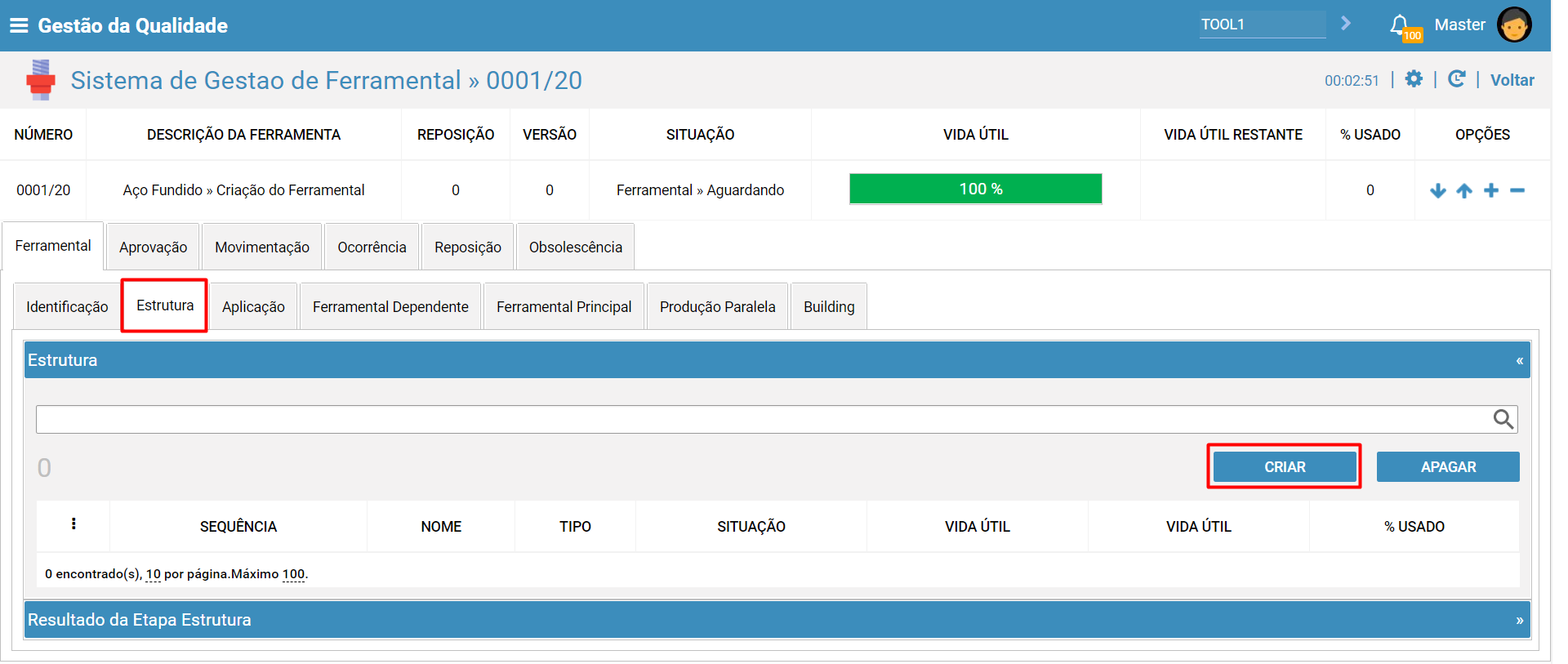
- Informar os campos obrigatórios
- Acionar o botão "Salvar"
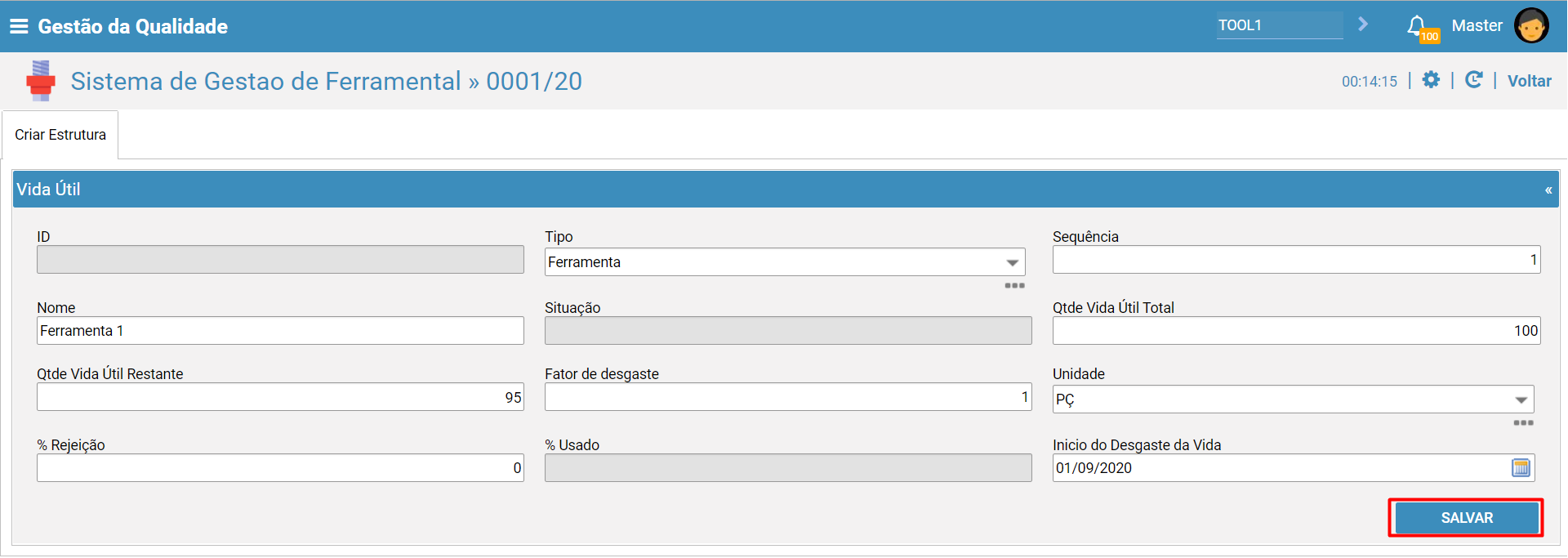
Será apresentado uma mensagem padrão, clicar no botão "Não". Para obter maiores informações sobre mensagens padrões , acesse: Mensagens Padrões
- ID
Indica-se o ID associado a ferramenta. Informação sistêmica que não pode ser editada.
- Tipo
Indica-se o tipo da Estrutura existente no Ferramental , podendo ser : Cavidade , Periféricos, Caixa entre outros.
- Sequência
Será inserida uma numeração para cada estrutura adicionado ao ferramental. Ex: (1, 2, 3, etc.)
- Nome
É possível que seja indicado um nome para cada tipo de estrutura cadastrada. O Objetivo é permitir a identificação de cada estrutura , por exemplo: Se cadastrado ao ferramental mais que uma estrutura do Tipo "Cavidade" é possível identifica-las como "Cavidade Lado Direito" , "Cavidade Lado Esquerdo" etc...
- Situação
Indica-se a situação atual da respectiva estrutura. As situações possíveis podem sem: Produzindo, On hold, Refugado e Obsoleto. Esta situação tem aplicação durante as regras de vida útil do Ferramental.
- Status Produzindo : Indica-se que a estrutura encontra-se apta para ser aplicada nas regras de vida útil
- Status On Hold, Refugada e Obsoleta : Indica-se que a estrutura NÃO encontra-se apta para ser aplicada nas regras de vida útil. Neste caso, as estrutura que encontram-se associadas a essas situações, não terão descontos de vida util.
- Qtde Vida Útil Total
Indica-se a quantidade de vida útil total da Estrutura.
- Qtde Vida Útil Restante
Indica-se a quantidade restante de vida útil da Estrutura.
- Fator de desgaste
Indica-se um fator de desgaste para a Estrutura.
- Unidade
Indica-se a unidade de medida da ferramenta.
- % Rejeição
Indica-se a porcentagem de rejeição da estrutura
O cálculo de desgaste do ferramental, é baseado por exemplo, na quantidade da "Produção final" ou "Recebimento" ( produção final do Fornecedor ). Durante o processo produtivo pode existem perdas (Refugo). Se consideramos somente a quantidade real (produção final ou recebimento) não teremos o valor real de desgaste da ferramenta.
Neste caso, o objetivo do campo "% Rejeição" é permitir que seja informado o % correspondente a esse desgaste para que possa ser considerado na vida útil da estrutura
- % Usado
Indica-se a porcentagem de uso da Estrutura.
- Inicio do Desgaste da Vida
Indica-se a data em que foi planejado o inicio do desgaste da Estrutura. Somente a partir dessa data que os desconto dos desgaste da vida útil serão iniciados.
Foto
Permite que seja adicionado fotos da ferramenta.

Para obter maiores informações sobre baixar, adicionar e realizar uploads de anexos , acesse: Como Incluir e Excluir Anexo
Verificação
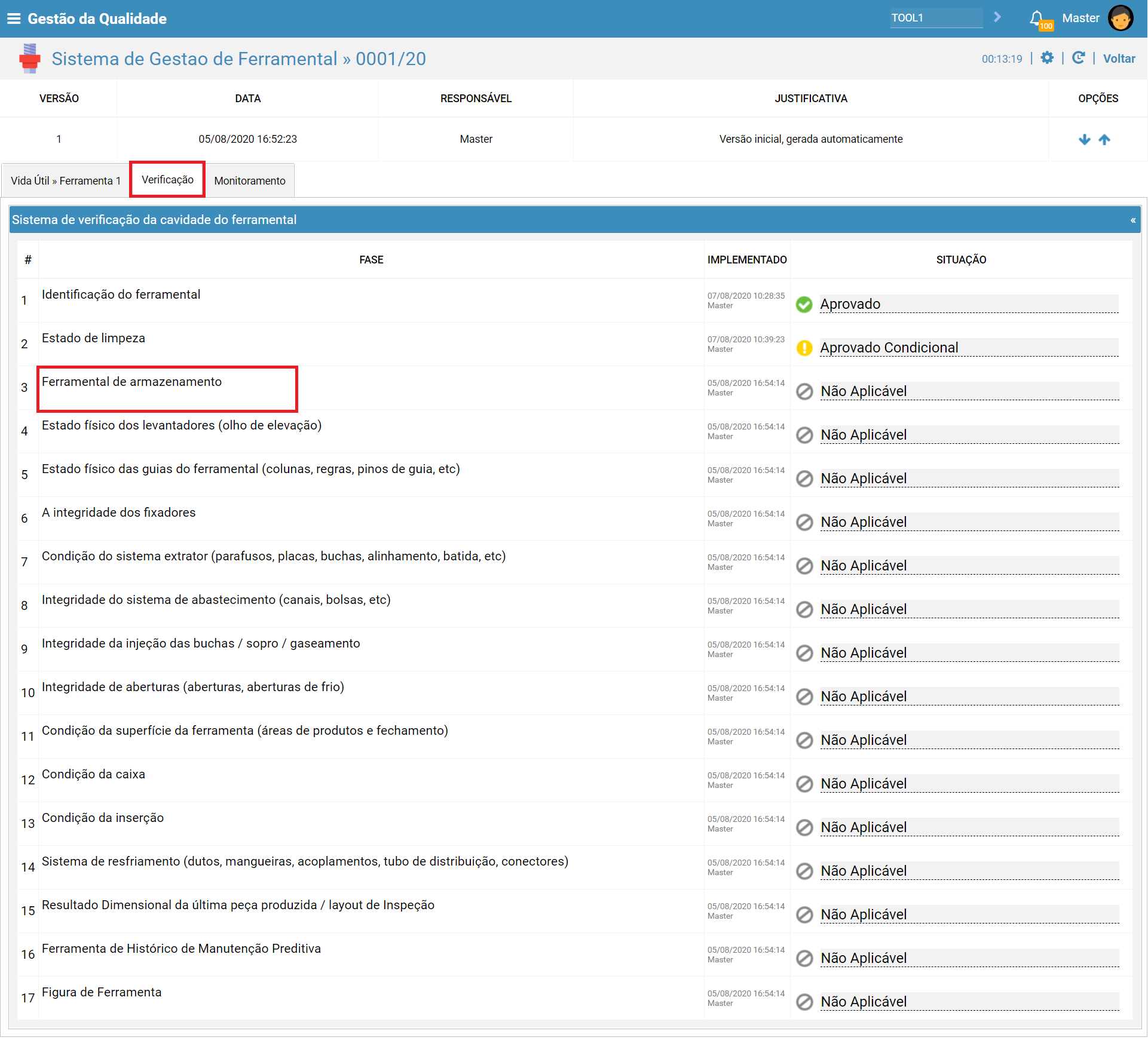
Check list que permite avaliar como encontra-se cada estrutura . Neste check list é possível indicar o resultado de cada pontos avaliados podendo ser : "Aprovado", "Reprovado" , "Aprovado Condicional" ou até mesmo "Não Aplicável".
|
Cenários de mudança de status do check list
- Na guia "Verificação", alterar a situação do ferramental desejado para
A situação para a fase será salva como aprovada. Após respondido será apresentado as informações do usuário, data e hora em que foi realizada a aprovação no campo "Implementado".
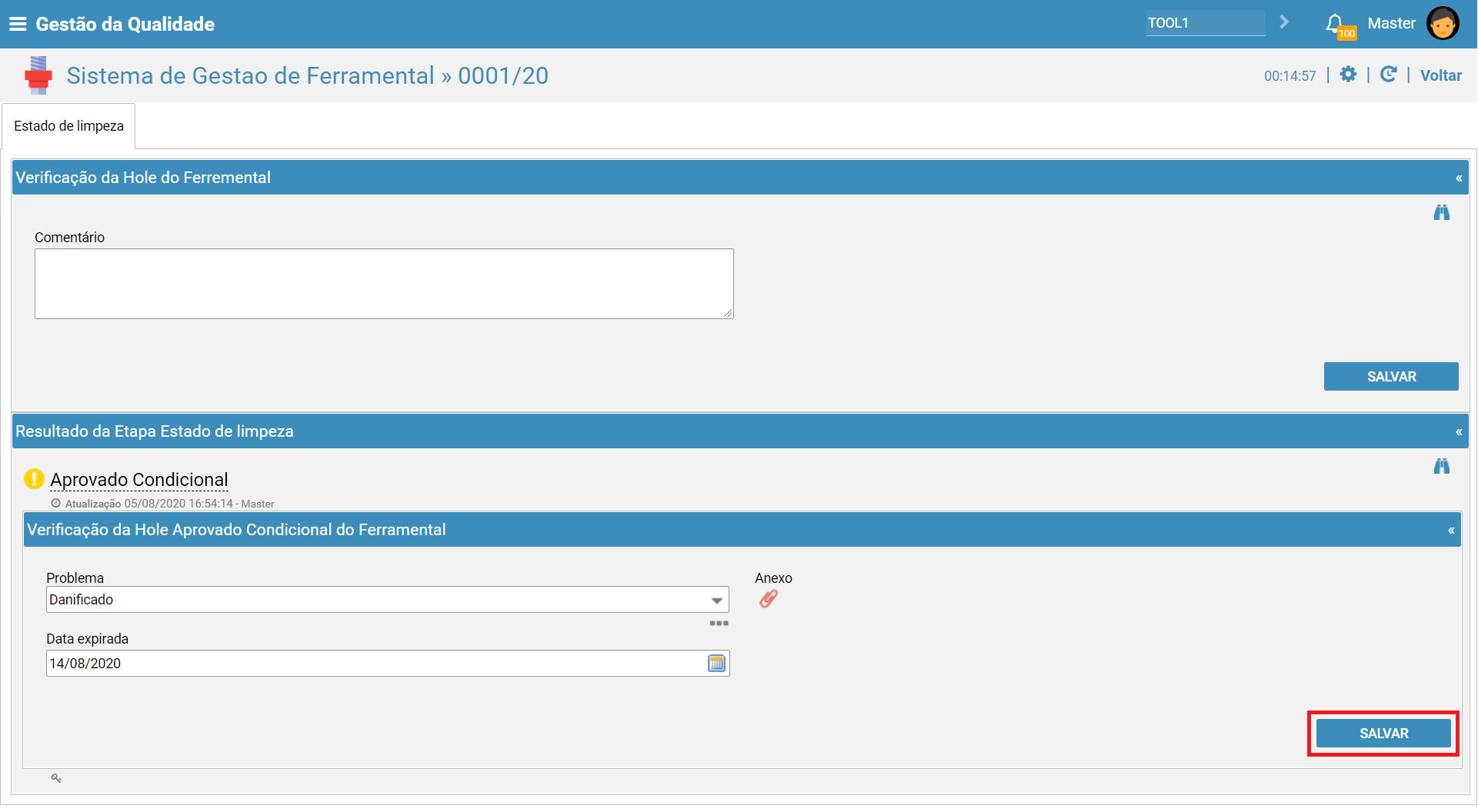
- Na guia "Verificação", clicar sobre a fase que deseja "Aprovado Condicional"
- Alterar a situação da etapa desejada para "Aprovado Condicional"
A situação para a fase será salva como aprovado condicional. Após respondido será apresentado as informações do usuário, data e hora em que foi realizada a aprovação condicional no campo "Implementado".
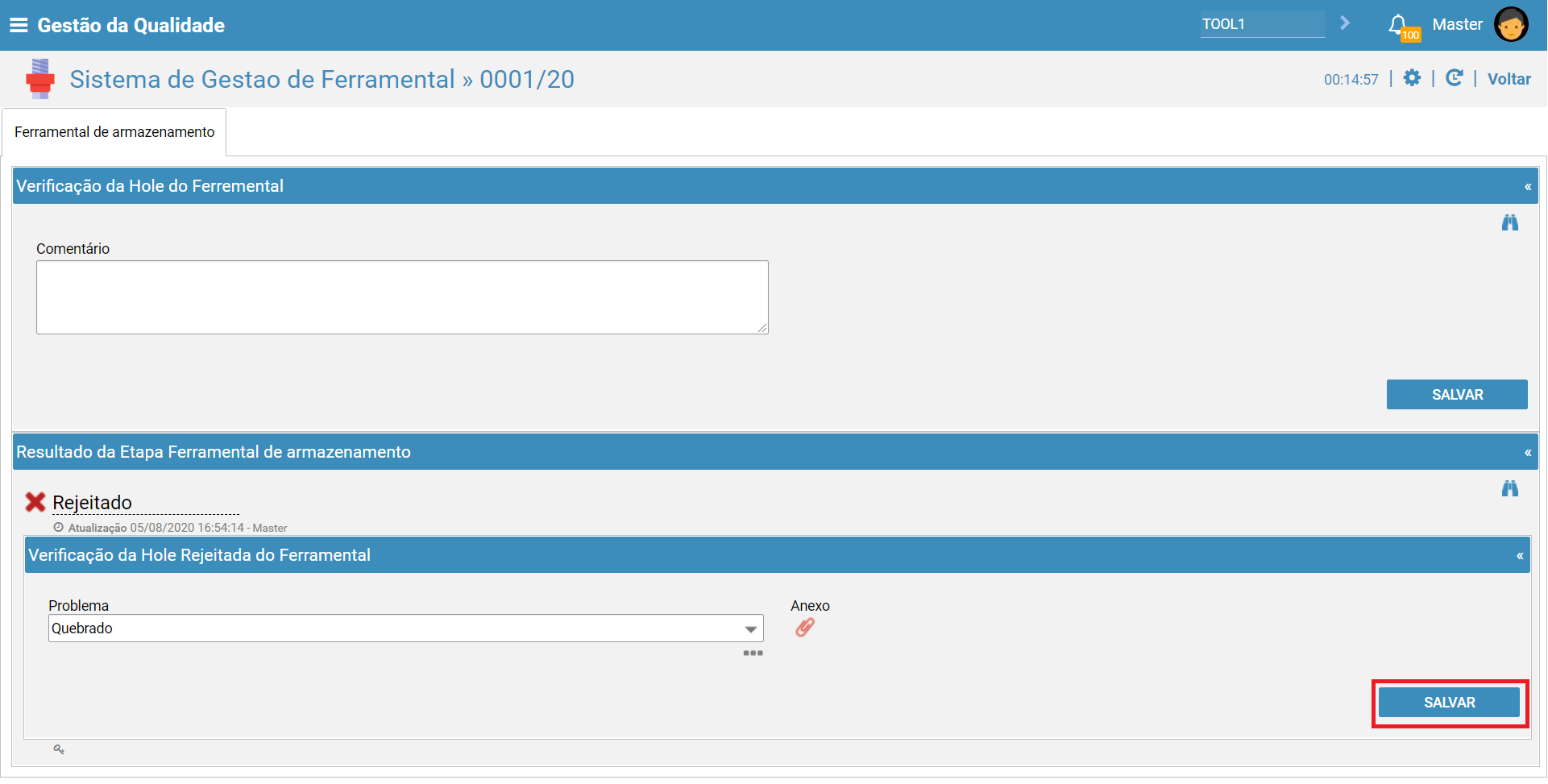
- Na guia "Verificação", clicar sobre a fase que deseja "Rejeitar"
- Alterar a situação da etapa desejada para "Rejeitado"
A situação para a fase será salva como reprovado. Após respondido será apresentado as informações do usuário, data e hora em que foi realizada a reprovação no campo "Implementado". |
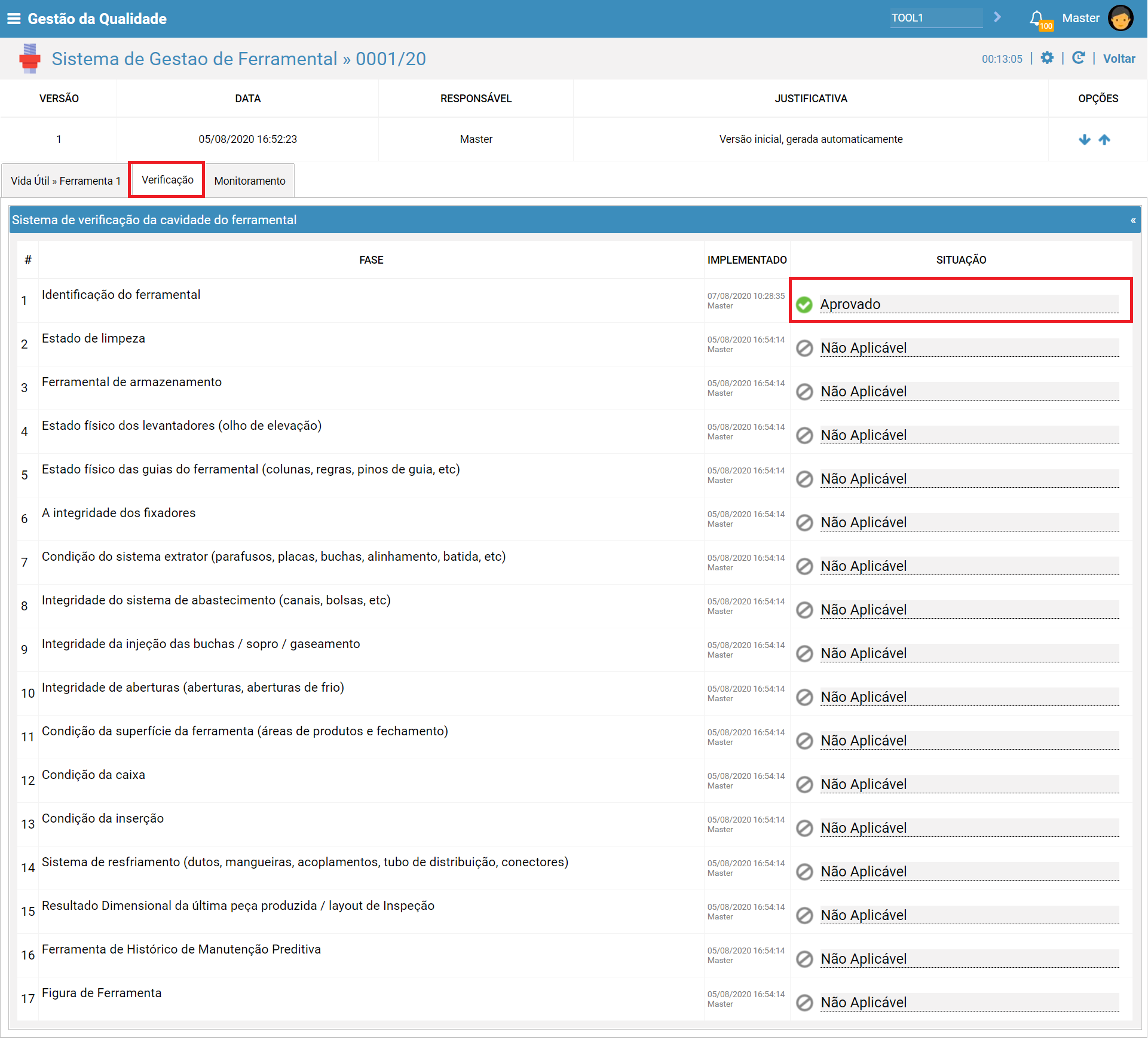
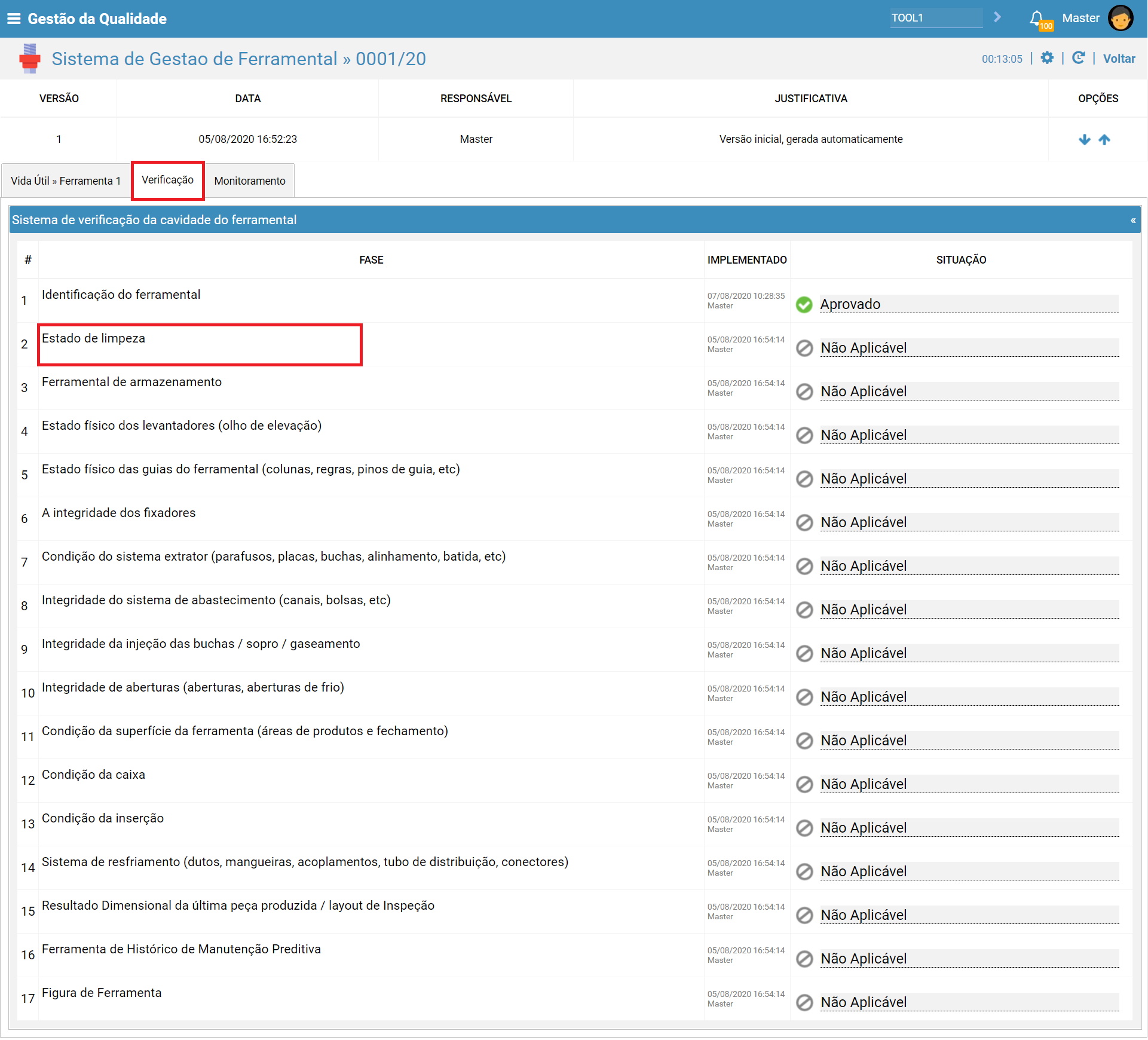
 Check list Verificação - Este check list pode ser definido de acordo com
o Tipo do Ferramental, ou seja , é possível que um tipo de ferramental
"Aço Fundido" tenha um check list diferente de um tipo "Usinado".
Para essa configuração é necessário na transação PARAM, localizar o parâmetro
TOOLING_WKF_HOLE_VERIFICATION e definir qual o check List que deseja-se associar.
Para obter maiores informações sobre como criar cada check list , acesse:
Cadastro de Workflow
Monitoramento
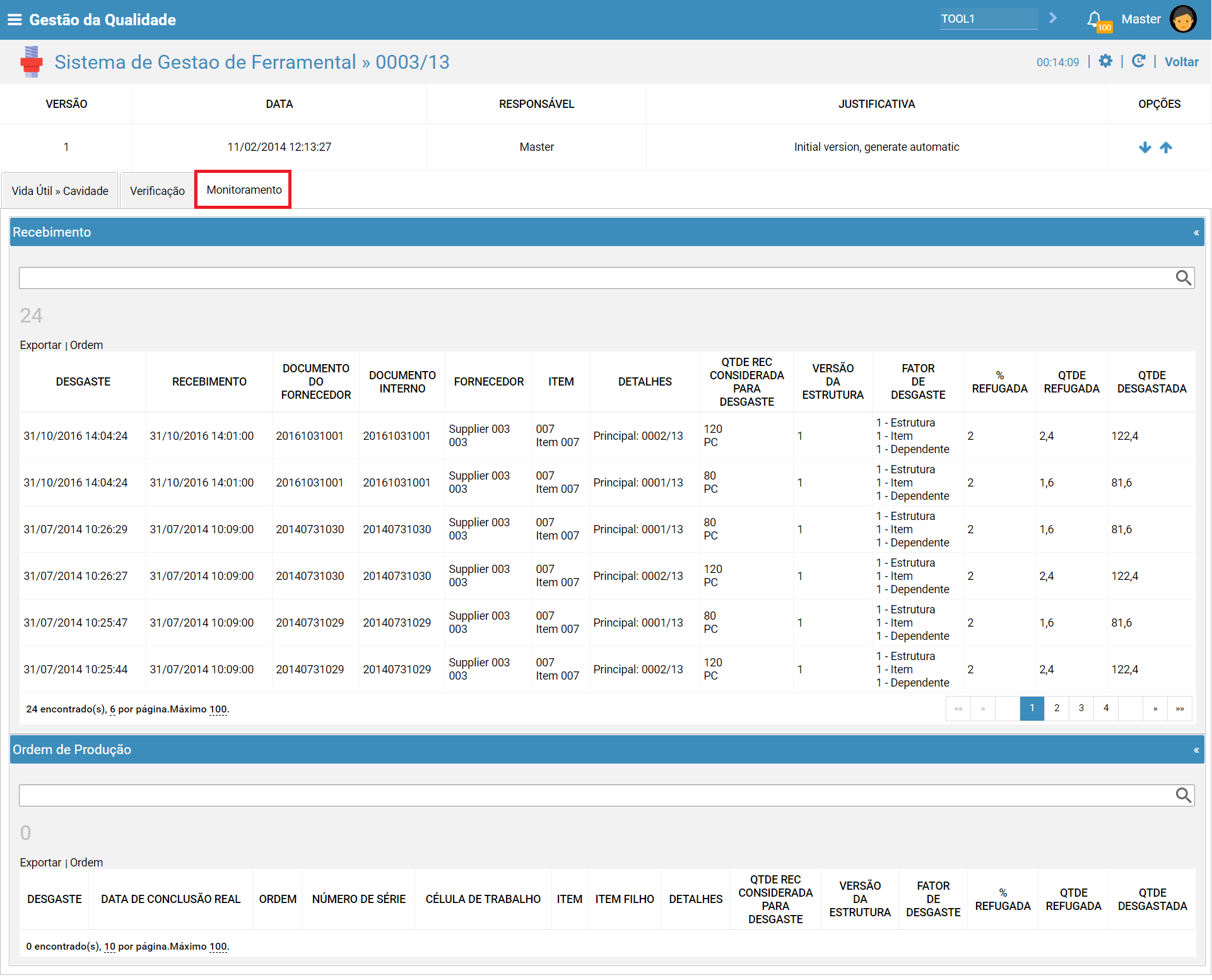
Permite que sejam visualizados os históricos dos recebimentos e/ou ordens de produção que impactaram no desconto de vida útil da estrutura.
Quando utiliza-se a integração com o Recebimento, os históricos serão exibidos no Painel "Recebimento".
Quando utiliza-se a integração com a "Ordem de Produção", os históricos serão exibidos no Painel "Ordem de Produção".
Fluxo de Aprovação - Estrutura
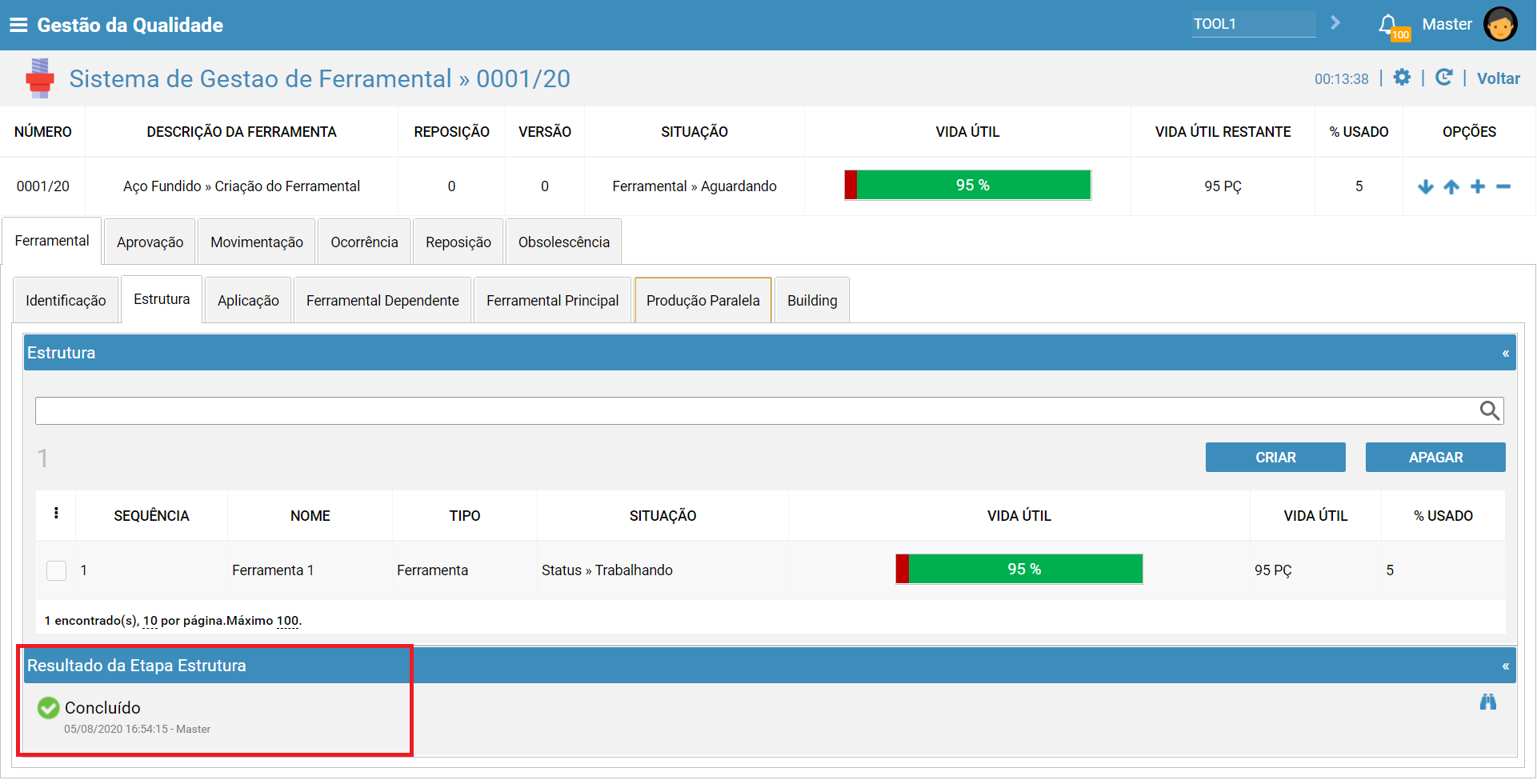
Ao criar uma estrutura para o ferramental, o painel "Resultado da Etapa Estrutura " será concluída automaticamente.
Mais Opções - Copiar Estrutura
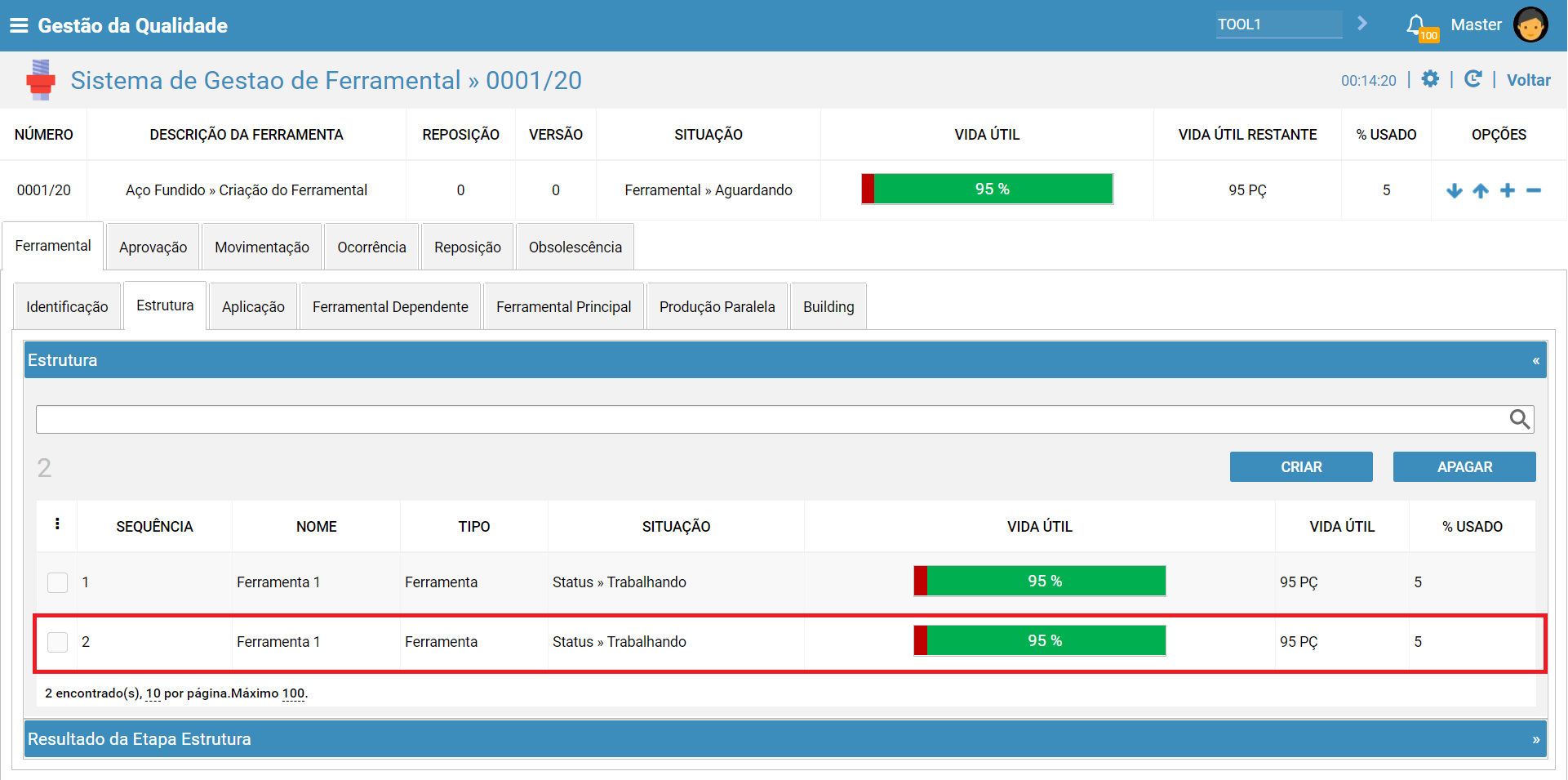
Permite realizar a cópia de uma estrutura já criada.
- Na guia "Estrutura"
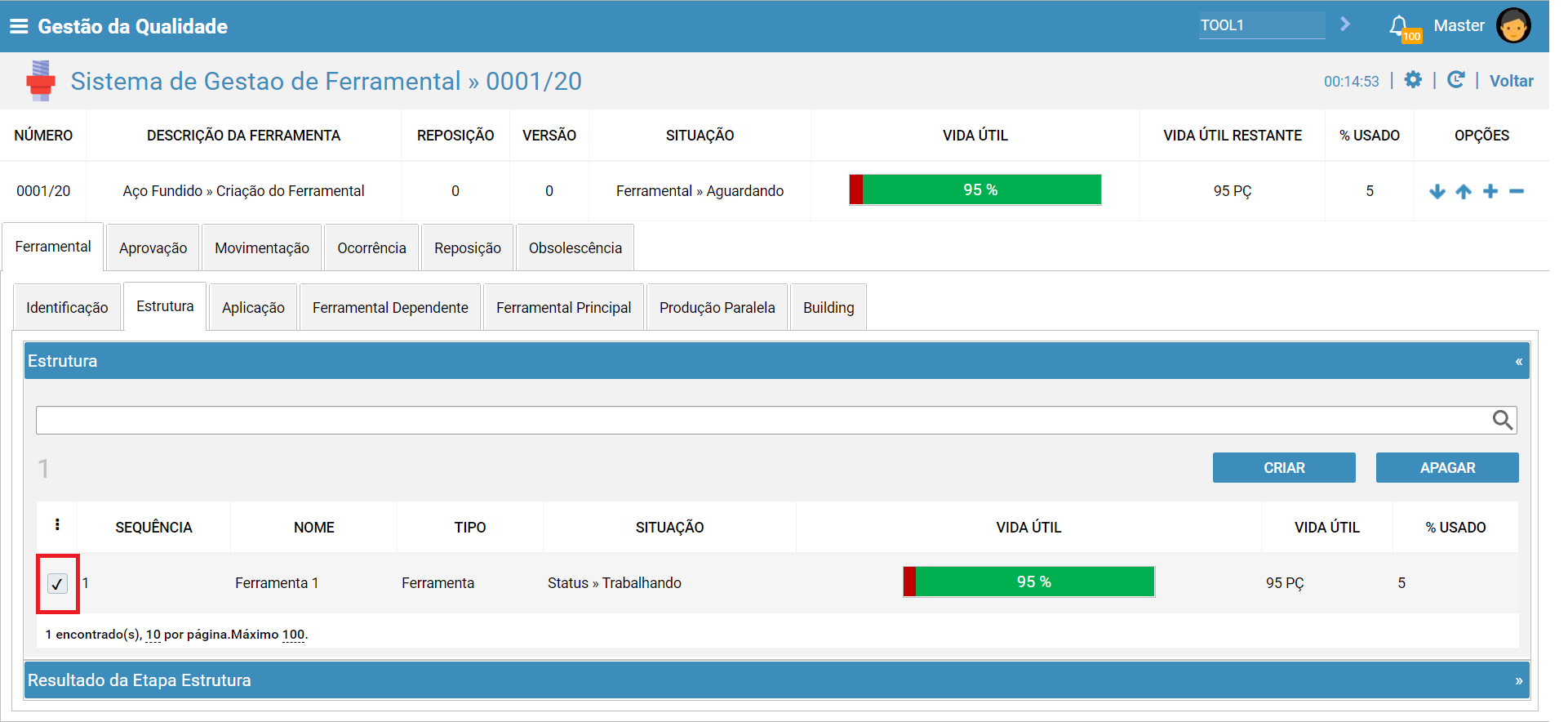
- Checar o campo da estrutura que deseja copiar
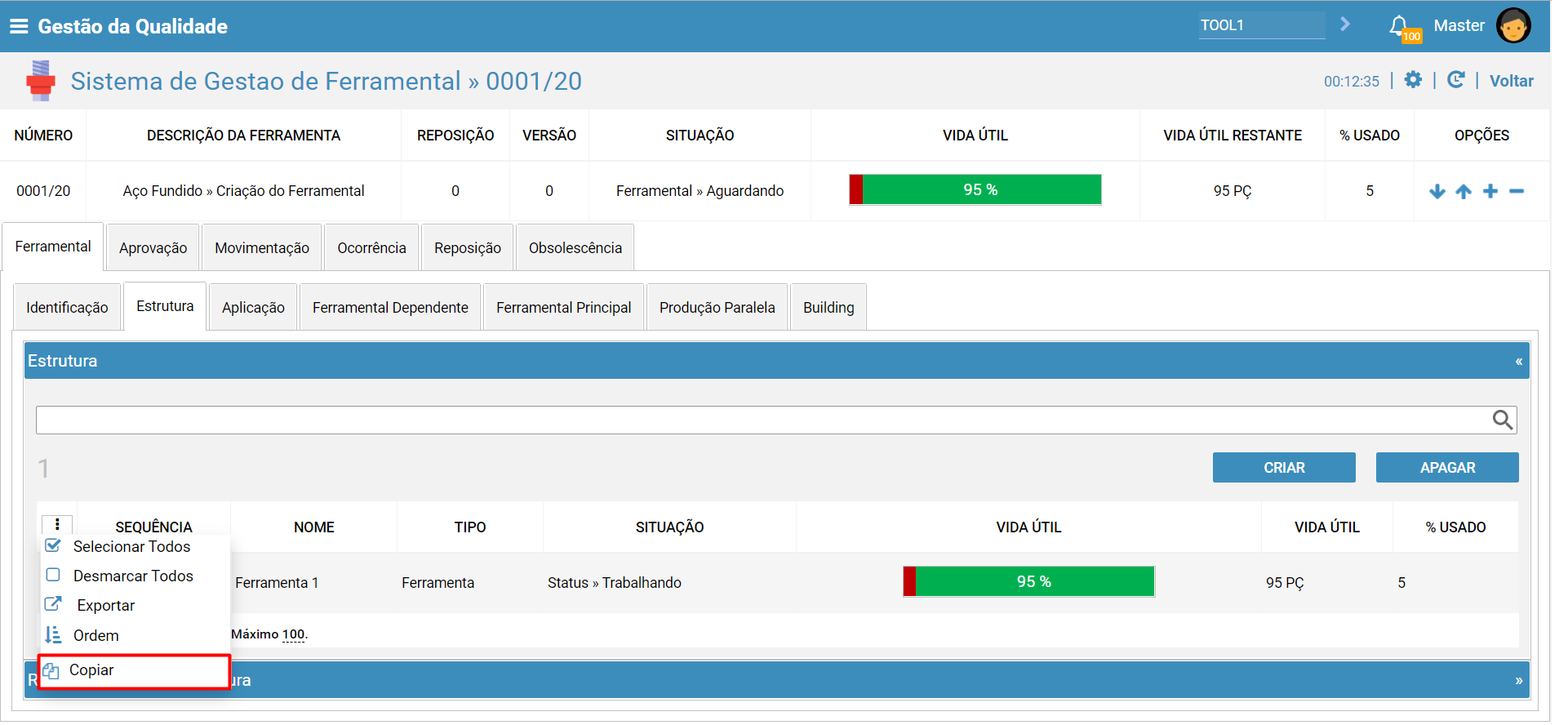
- Selecionar "" (Mais Opções)
- Selecionar "Copiar"
Comentários
0 comentário
Por favor, entre para comentar.