
Tem como objetivo consultar/cadastrar informações relacionadas a nota de débito tais como: seus custos, etapa de aprovação, pagamentos entre outros.
Tópicos:
Pré-requisitos:
- Possuir permissão de acesso ao Módulo de Nota de Débito
 Identificação
Permite que sejam visualizadas as informações de identificação da nota de débito.
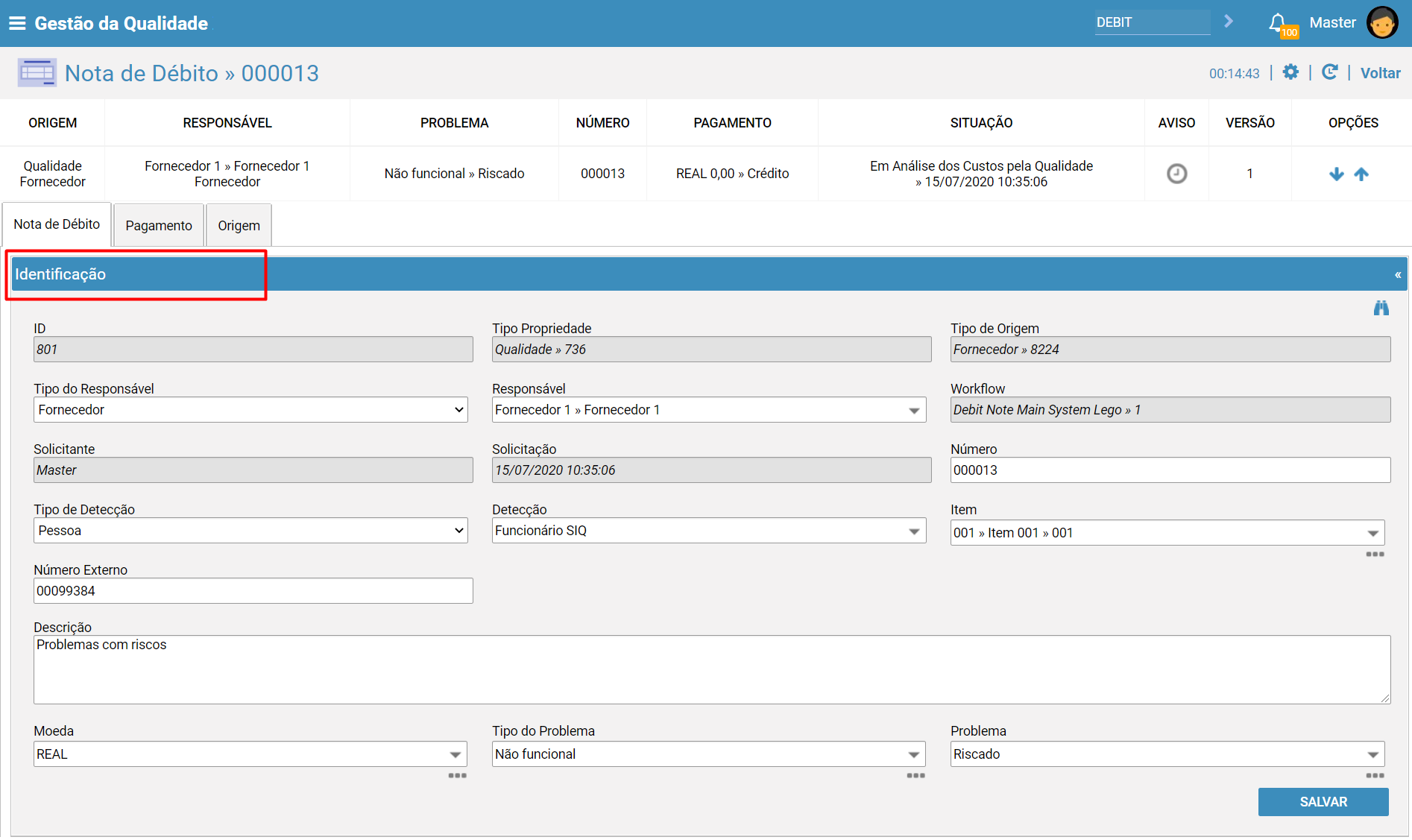
- ID
Indica-se o ID associado a nota de débito. Informação sistêmica que não pode ser editada.
- Tipo de Proprietário
Indica-se o tipo de proprietário da nota de débito. Através desse campo é possível identificar a área em que foi encontrado o problema Ex: Qualidade, Logística, SAC, etc).
Para obter maiores informações sobre como cadastrar novos tipos de proprietário , acesse: Cadastro Categorias
 Opção para cadastrar novos tipos de proprietário está disponível apenas
no momento da criação.
- Tipo de Origem
Indica-se o tipo de origem da nota de débito. Através desse campo é possível identificar onde ocorreu a origem do problema Ex: (Fornecedor, Cliente, etc).
Para obter maiores informações sobre como cadastrar novos tipos de origem , acesse: Cadastro Categorias
momento da criação.
- Tipo de Responsável
Indica-se o tipo de responsável pela geração da nota de débito. Ex (Fornecedor, Planta, Cliente, etc).
- Responsável
Indica-se o responsável pela criação da nota de débito.
- Workflow
Será sugerido o workflow de acordo com o configurado para a nota de débito
"Tipo de Origem" da Nota de Débito.
- Solicitante
Será adicionado automaticamente o usuário que realizou a criação da nota de débito no momento que for acionado o botão "Salvar".
- Solicitação
Será adicionado automaticamente a data e hora que foi realizou a criação da nota de débito no momento que for acionado o botão "Salvar".
- Número
Indica-se o número da nota de débito, sendo inserido apenas um número sequencial para o controle.
- Tipo de Detecção
Indica-se o tipo de quem identificou o problema. Ex (Fornecedor, Planta, Cliente, etc).
- Detecção
Indica-se o quem detectou o problema.
- Item
Indica-se o número do item (produto) com problema.
- Número Externo
Indica-se o número externo do produto.
- Descrição
Indica-se uma texto informando o problema encontrado que gerou a nota de débito.
- Moeda
Indica-se o tipo de moeda em que será feito o reembolso.
Para obter maiores informações sobre como cadastrar novos tipos de moeda , acesse: Cadastro Categorias
- Tipo de Problema
Indica-se o tipo de problema que foi encontrado no produto. Ex: (Avarias, Cor, Amassado, etc.)
Para obter maiores informações sobre como cadastrar novos tipos de problema , acesse: Cadastro Categorias
- Problema
Indica-se o problema que foi encontrado no produto. Ex: (Riscos, Desgaste, Danificado, etc.)
Para obter maiores informações sobre como cadastrar novos problemas , acesse: Cadastro Categorias
Fotos
Permite que seja adicionado fotos na nota de Débito.

Para obter maiores informações sobre baixar, adicionar e realizar uploads de anexos , acesse: Como Incluir e Excluir Anexo
Fluxo de Aprovação sem Custo Associado
É possível configurar a nota de débito para que seus custos não sejam dependentes de suas etapas de aprovações. Com isto, será possível informar os custos independentemente as suas etapas de aprovações da seguinte forma:
- Painel - Custo
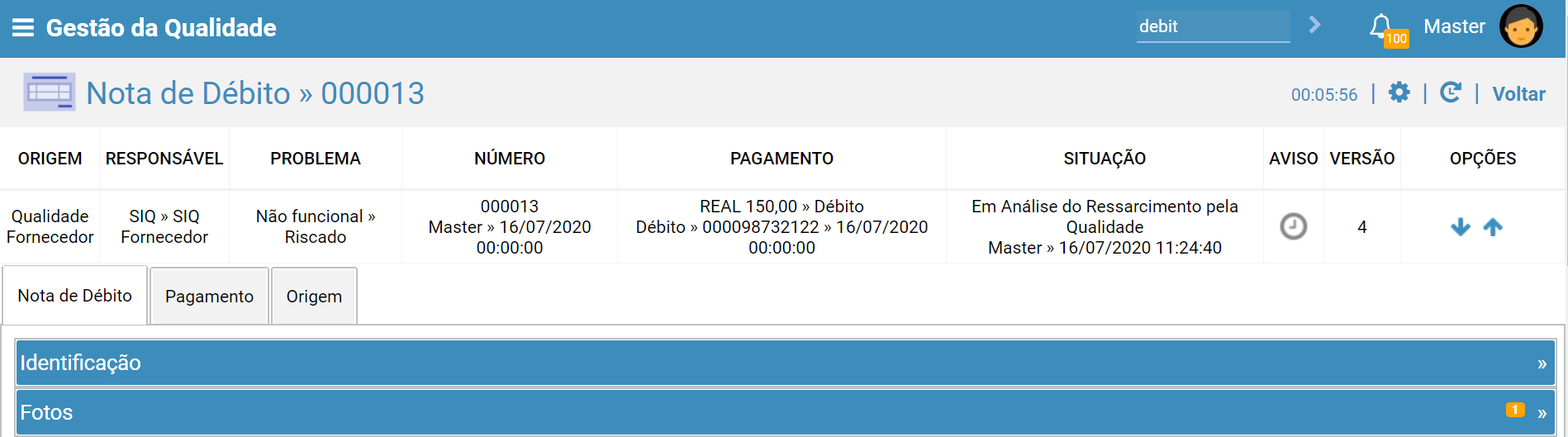
Este painel será apresentado na tela principal da nota de Débito, abaixo do painel "Fotos" . Tem como objetivo informar os tipo de operações (Débito/Crédito) que deseja-se associar a nota de Débito
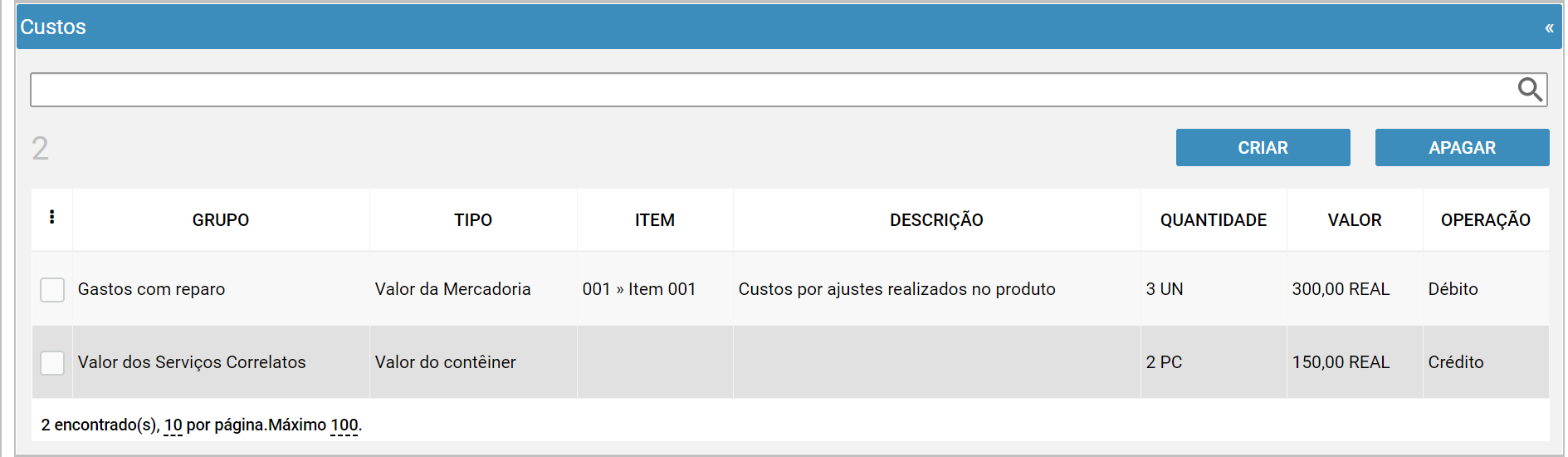
Para obter maiores informações sobre o cadastro de custo , acesse: Cadastro de Custo
permissão que encontra-se associada ao perfil do usuário.
Permissão: “View Debit Note Cost Not Grouped”
Regra: O Perfil que deseja ter esse recurso, não pode ter essa permissão.
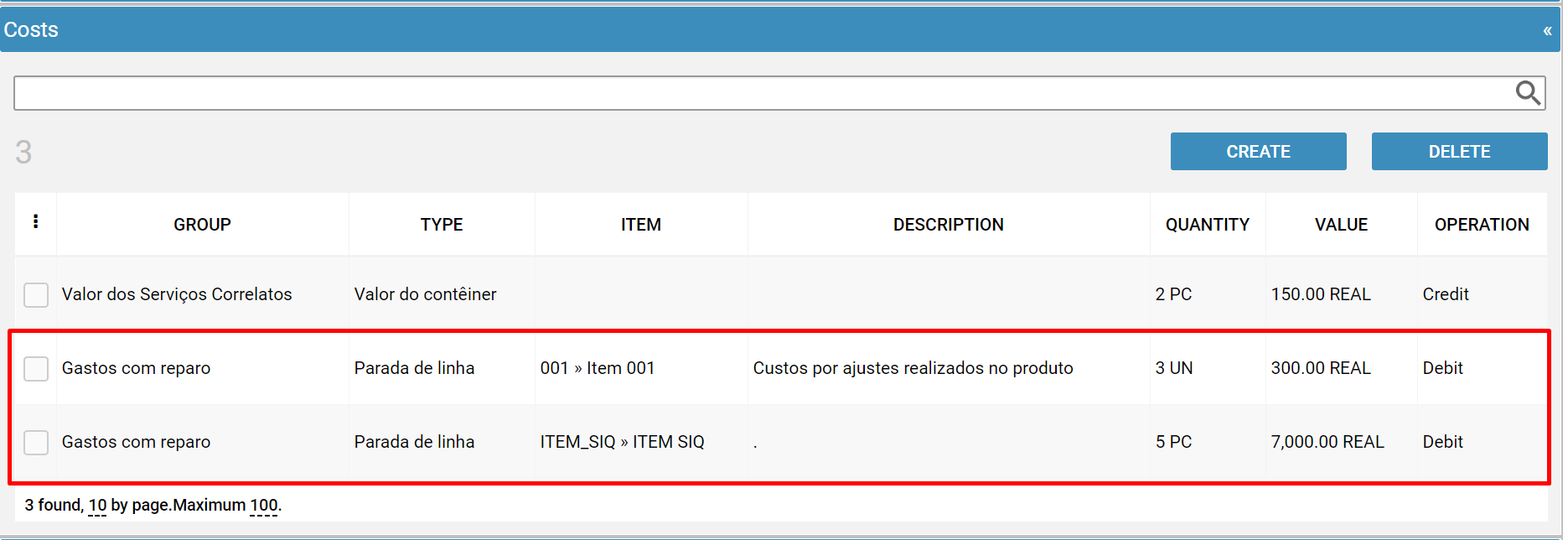
Objetivo: Permitir visualizar a lista de custo, porém quando custo for por PN,
estes serão agrupados. O Objetivo principal é não apresentar na lista o valor
de forma individual de cada PN e sim, o valor total considerando todos eles.
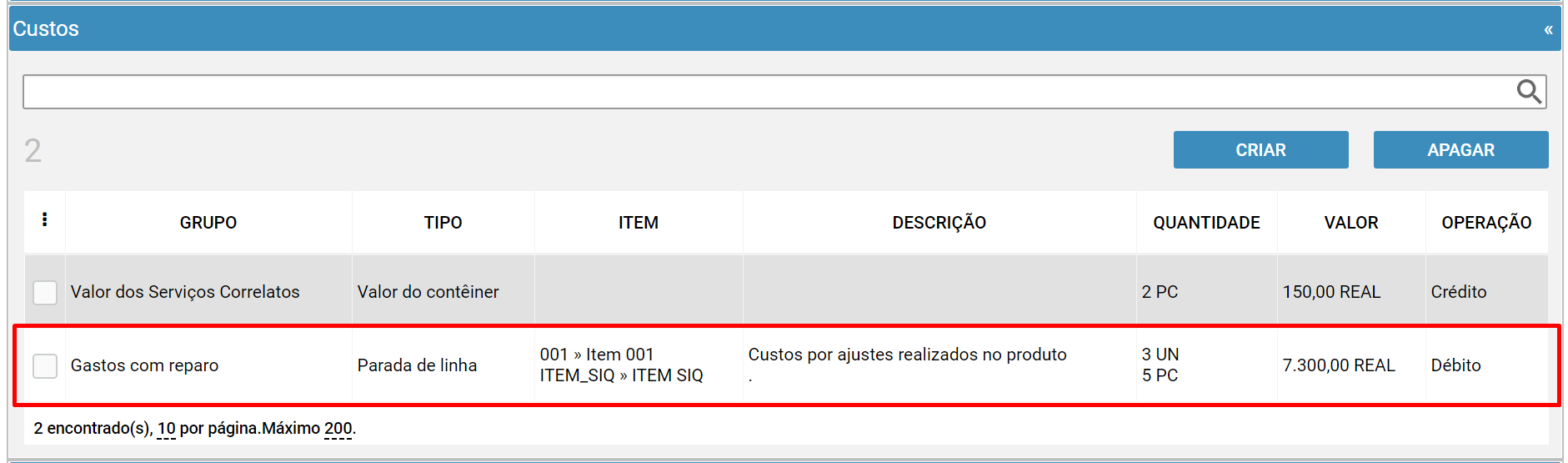
Veja abaixo um exemplo para entendimento do Cenário:
- Visão do usuário , com a Permissão :
- Visão do usuário , sem a Permissão :
- Painel - Fluxo de Aprovação da Nota de Débito
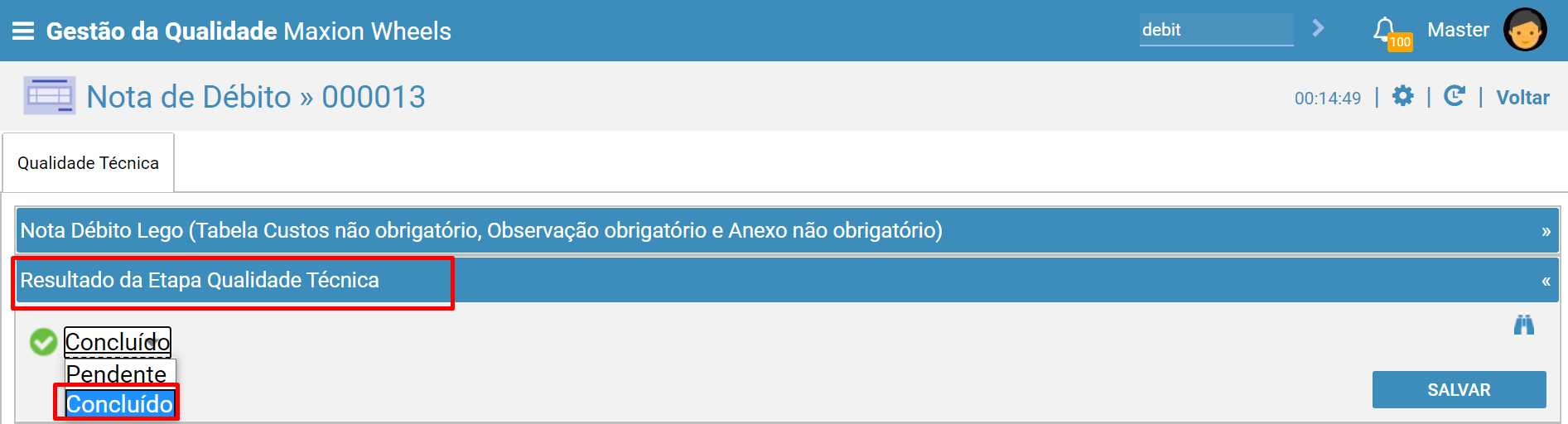
Para que um etapa da Nota de Débito seja realiza é necessário seguir os passos abaixo :
 - Clicar na fase "Qualidade Técnica"
 - Localizar o painel "Resultado da Etapa"
 - Alterar o status para o desejado
 - Acionar o botão "Salvar"
"Fluxo de Aprovação sem Custo Associado" , então será necessário submeter as
parametrizações necessária.
Fluxo de Aprovação com Custo Associado
É possível configurar a nota de débito para que seus custos sejam dependentes de sua(s) etapa(s) de aprovações. A principal diferença entre um fluxo de aprovação COM custo associado a uma SEM, é que na primeira opção o painel Custo não será apresentado na tela principal da nota de débito, e sim dentro da respectiva fase de aprovação.
Vamos mostrar abaixo , como será possível informar os custos quando estes encontram-se associados a etapa de Aprovação
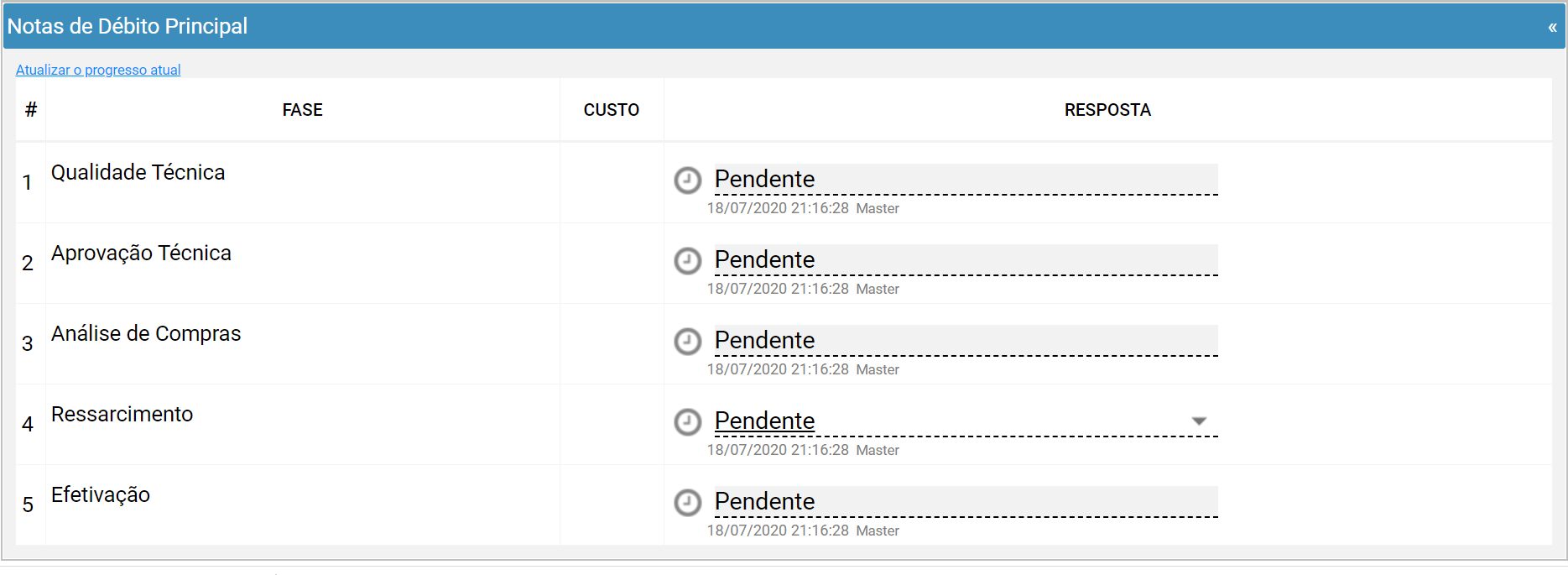
- Painel - Fluxo de Aprovação da Nota de Débito
1. Para exemplificação do nosso cenário, nós consideramos 5 etapas para o fluxo de aprovação da Nota de Débito. São eles :
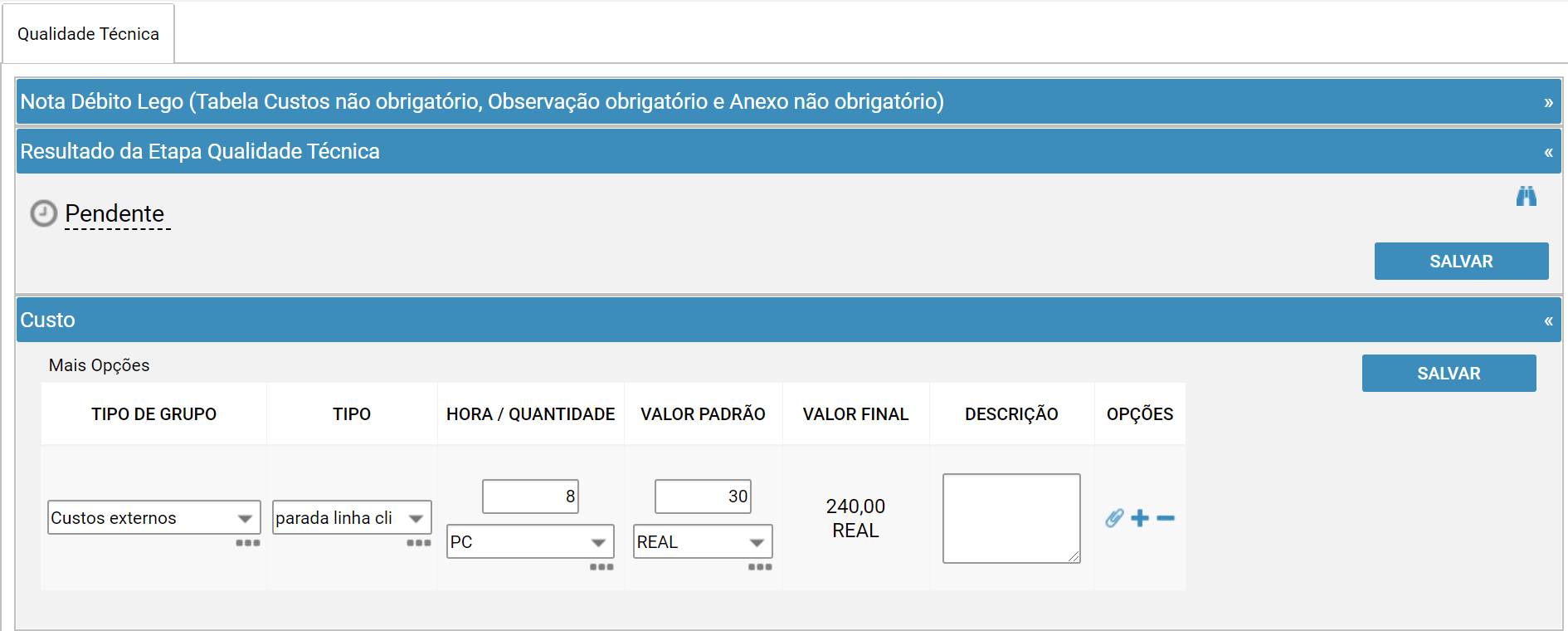
2. Para esse cenário, foi definido que os custos devem ser informados na fase "Qualidade Técnica" . Com isto, o responsável da fase "Qualidade Técnica" somente concluirá essa etapa se os custos foram adicionados no respectivo painel. Para adicionar os custos, deve ser realizado os passos a seguinte
 - Clicar na fase "Qualidade Técnica"
 - Localizar o painel "Custos"
 - Informar os custos que deseja-se incluir na nota de débito
Para obter maiores informações sobre o cadastro de custo , acesse: Cadastro de Custo
3. Finalizando uma etapa do Fluxo de Aprovação
Após informado o custo, é necessário que a etapa seja finalizadas.
 - Clicar na fase "Qualidade Técnica"
 - Localizar o painel "Resultado da Etapa"
 - Alterar o status para o desejado
 - Acionar o botão "Salvar"
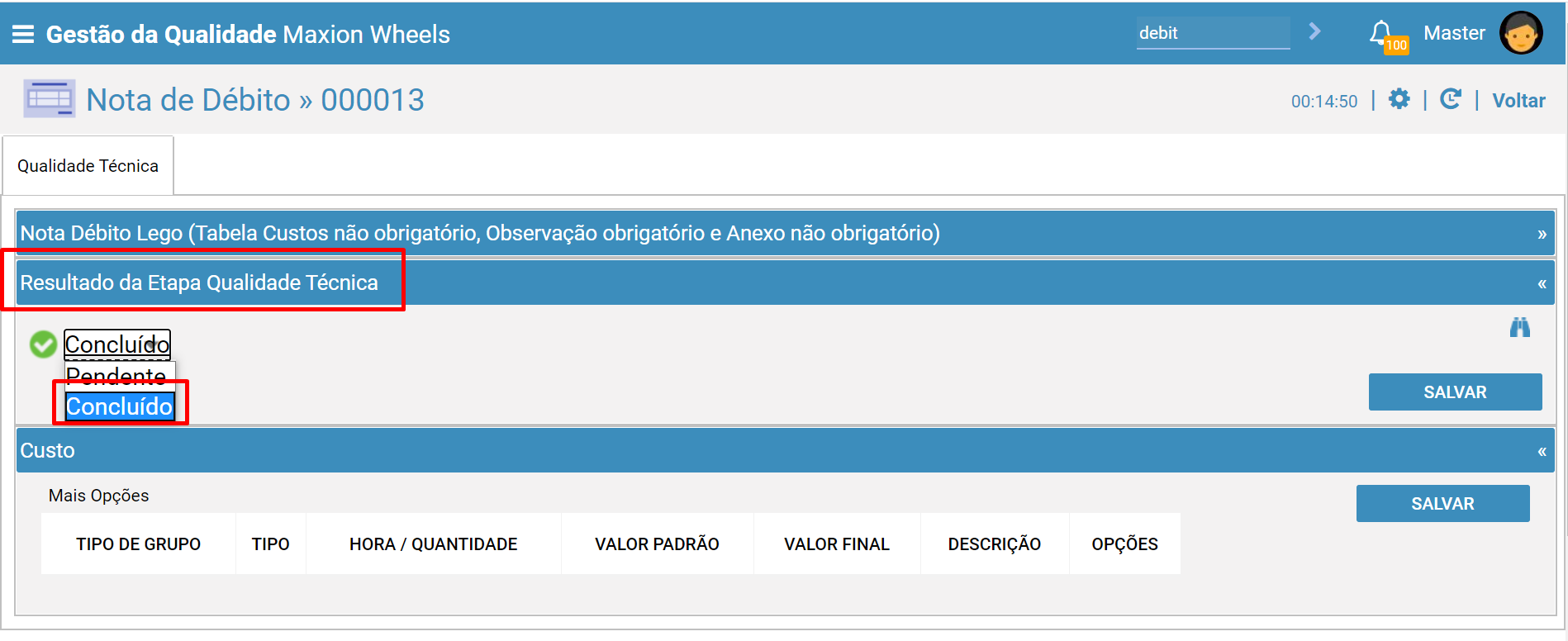
4. Para esse exemplo, nós consideramos que os passos 2,3,4 e 5 do Fluxo de Aprovação não possuem custos associados. Com isto, para que o fluxo seja seguido, deverá apenas realizar o mesmo passo de aprovação indicado no tópico anterior .
"Fluxo de Aprovação com Custo Associado" , então será necessário submeter as
parametrizações necessária.
Comentários
0 comentário
Por favor, entre para comentar.