
Permite que seja incluído e excluído custos no sistema.
Tópicos:
- Incluir Custos
- Excluir Custos
- Incluir Custos - Associado ao Passo do Workflow
- Excluir Custos - Associado ao Passo do Workflow
Pré-requisitos:
- Possuir permissão de acesso aos Módulos do sistema
 Incluir Custos
Permite que seja adicionado custos para o problema encontrado.
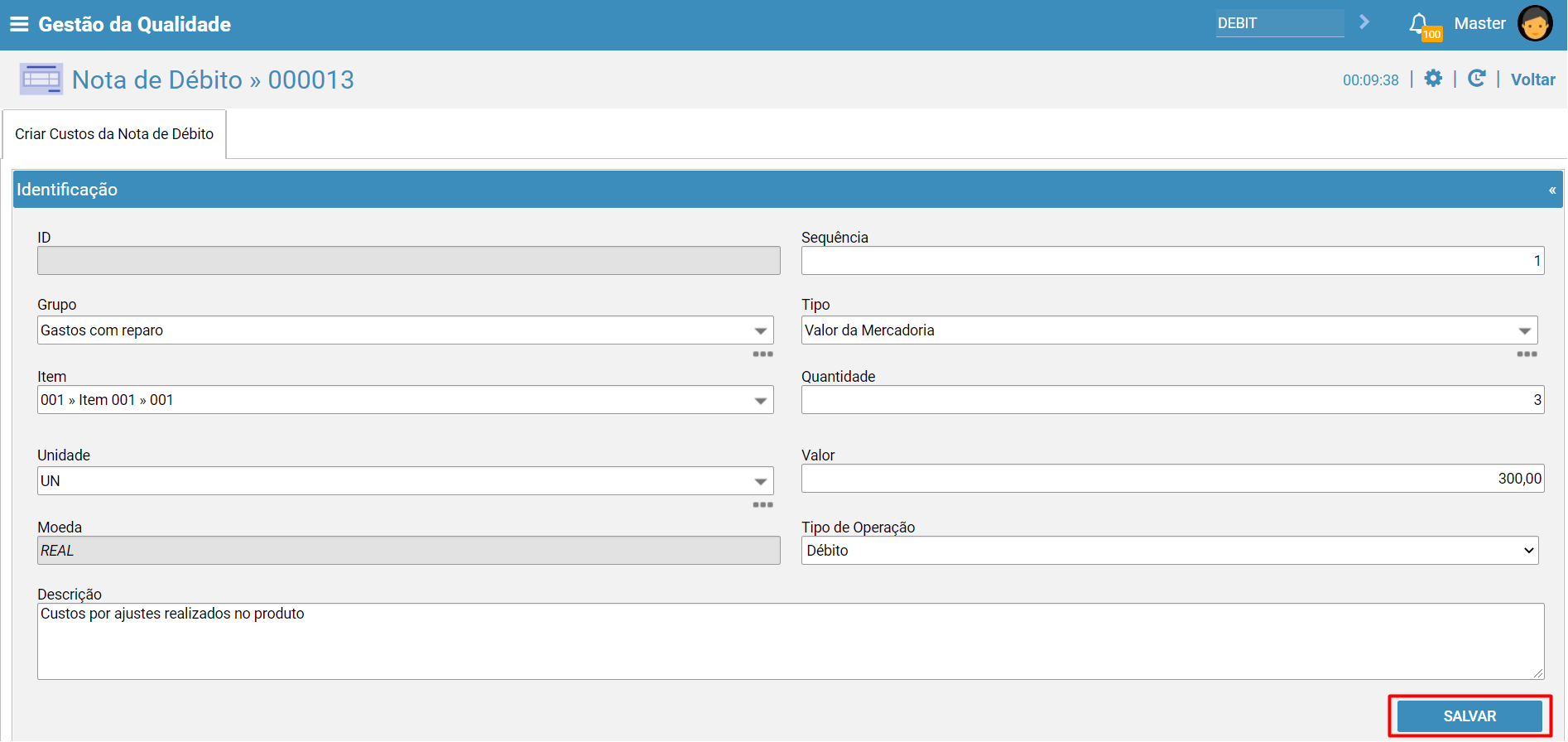
- No painel "Custos", clicar no botão "Criar"

- Informar os campos obrigatórios
- Acionar o botão "Salvar"
Será apresentado uma mensagem padrão, clicar no botão "Não". Para obter maiores informações sobre mensagens padrões , acesse: Mensagens Padrões
- ID
Indica-se o ID associado ao custo. Informação sistêmica que não pode ser editada.
- Sequência
Será adicionado uma numeração sequencial para o custo criado.
- Grupo
Indica-se o grupo de tipo de custo que será feito sobre o produto.
- Tipo
Indica-se o tipo de custo que será feito sobre o produto.
- Item
Indica-se o número do item (produto) com problema.
- Quantidade
Indica-se a quantidade de produtos que encontram-se com o problema.
- Unidade
Indica-se a unidade de medida do produto.
- Valor
Indica-se o valor gasto total.
| Fórmula: Quantidade * Custo |
  Parametrização Padrão do Custo : É possível que seja configurado valores
padrões para determinados "Tipo e Grupo" ou para "Tipo , Grupo e Item" .
Abaixo os passos para  realizar essas parametrizações.

Custo Padrão - Tipo e Grupo:
Permite realizar a parametrização para determinado tipo e grupo, onde ao
adicionado as informações cadastradas será considerando um custo padrão.

Custo Padrão - Tipo, Grupo e Item:
Permite realizar a parametrização para determinado item, assim sempre que
adicionado o item a um custo da nota de débito o valor de custo
padrão cadastrado para o item será considerando.

Para obter maiores informações sobre como configurar o custo padrão,
acesse: Estratégia Nota de Débito
- Moeda
Será adicionado a mesma moeda informada na nota de débito.
- Tipo de Operação
Indica-se se o fornecedor terá que pagar o valor total para reembolso (Débito) ou se o fornecedor já possui um saldo para ressarcir o problema (Crédito).
- Descrição
Indica-se uma texto informando o que foi feito com o produto.
Excluir Custos
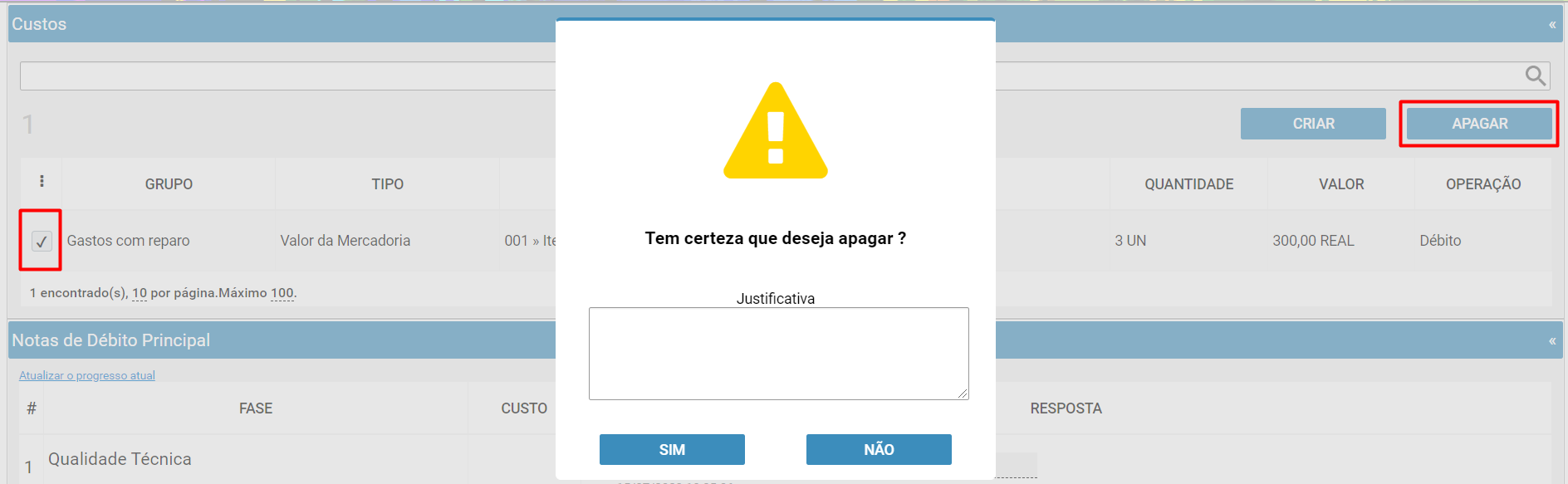
Permite que seja apagado o custo.
 - Checar o custo desejado
 - Acionar o botão "Apagar"
 - Preencher o campo "Justificativa"
 - Clicar em "Sim"
Incluir Custos - Associado ao Passo do Workflow
Permite que seja adicionado custos para o passo do workflow desejado.
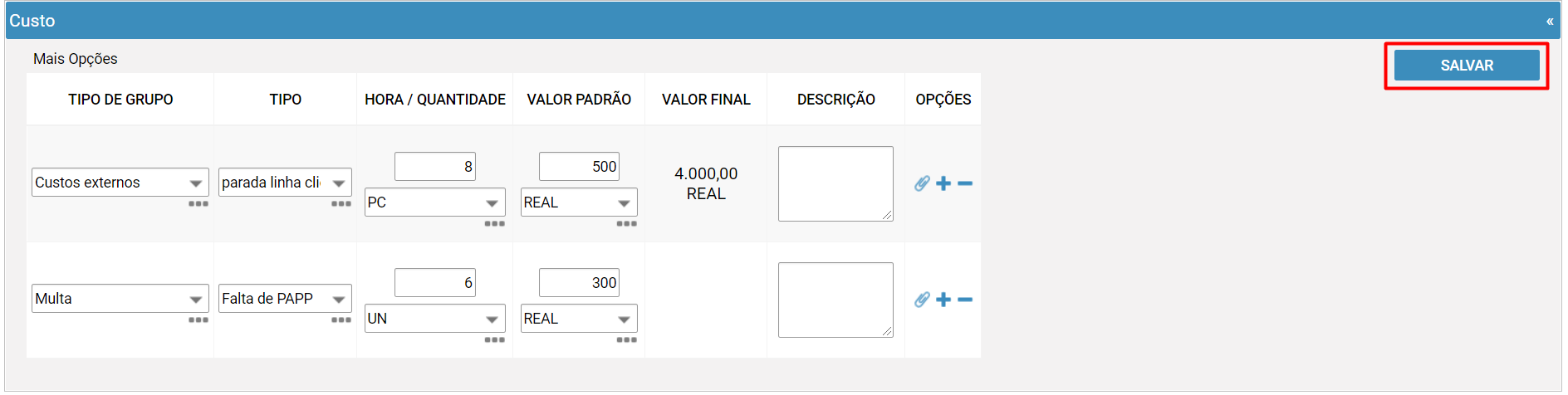
- Em "Mais Opções", clicar em "Criar"

- Informar os campos obrigatórios
- Acionar o botão "Salvar"

- Tipo de Grupo
Indica-se o tipo de problema em que foi ocasionando o custo.
- Tipo
Indica-se o tipo de problema que gerou custo.
- Hora/Quantidade
Indica-se o total de horas gastas com o problema e a unidade de medida do produto.
- Valor Padrão
Indica-se o valor gasto com o ocorrido e a moeda utilizada para o reembolso.
- Valor Final
Ao salvar o custo será calculado o total de gastos para o problema ocorrido.
- Descrição
Indica-se uma texto informando do custo gerado.
- Opção
a. Para adicionar um anexo de evidência:
- No campo "Opções" clicar no ícone "" (Anexo)

Para obter maiores informações sobre baixar, adicionar e realizar uploads de anexos , acesse: Como Incluir e Excluir Anexo
b. Para adicionar mais custos ao registro:
- No campo "Opções" clicar no ícone ""
- Preencher as informações
- Acionar o botão "Salvar"
Excluir Custos - Associado ao Passo do Workflow
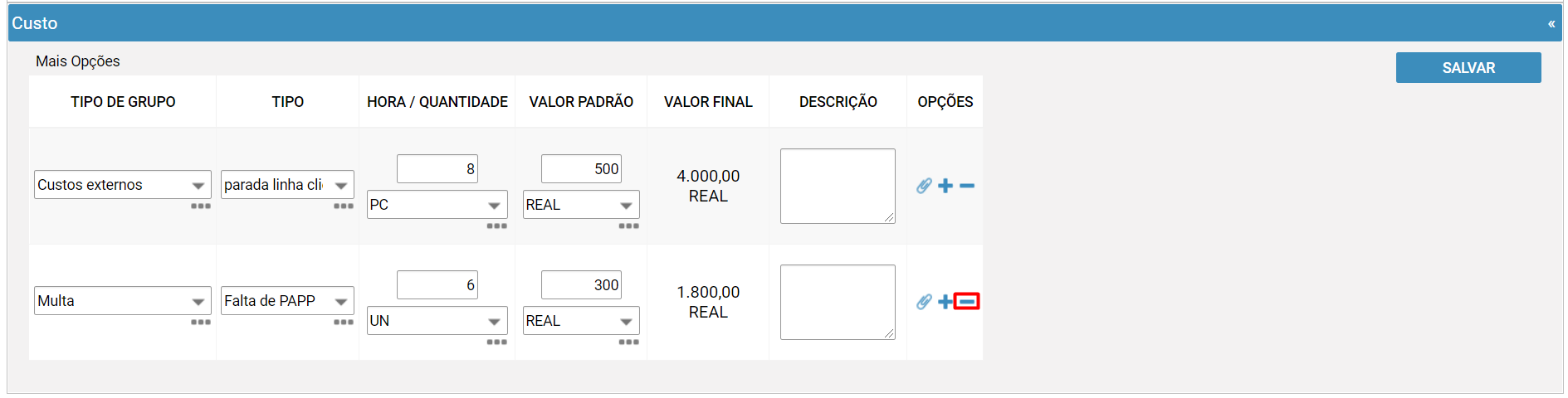
- Clicar no ícone "" para apagar os custos desejados

Comentários
0 comentário
Por favor, entre para comentar.