
Tem como objetivo apresentar as fases de uma solução de Não Conformidade , do Tipo 5PBs
Após emitido a solução, o responsável deverá indicar em cada etapa as respectivas análise de causas e ações e em seguida os avaliadores Responsáveis deverão analisar essas respostas atribuindo assim o resultado de aprovado ou não.
Tópicos:
Pré-requisitos:
- Possuir permissão de acesso ao Módulo de Solução de Não Conformidade.
- Possuir permissão de alterações nas opções da solução de não conformidade.
 Ocorrência
Permite consultar informações sobre a ocorrência da Não Conformidade.
A. Painel "Emissão"
Permite consultar e/ou alterar o Emitente e Data de Emissão da Solução.
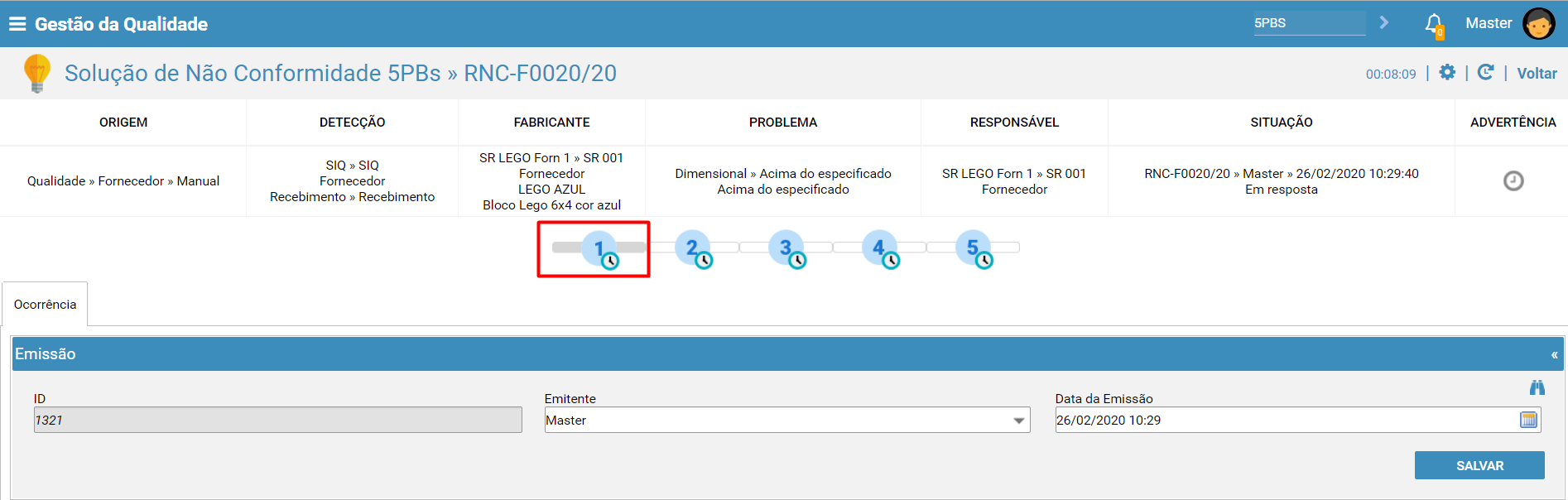
- Emitente
Indica-se o usuário Emitente da Solução
- Data Emissão
Indica-se a data de Emissão da Solução.
B. Painel Ocorrência
- Consultar Ocorrência
No painel Ocorrência é possível identificar qual a ocorrência que encontra-se relacionada a solução.
Para apresentar o formulário contendo as informações completas da ocorrência, deverá realizar o procedimento abaixo. Lembrando que as informações serão apresentadas somente para visualização.
- Clicar na Ocorrência e o cadastro será apresentado

   Solução Relacionada : É possível localizar mais que uma ocorrência
nesse painel, se utilizada a opção "Solução Relacionada" na criação da
Não Conformidade.
- Apagar Ocorrência
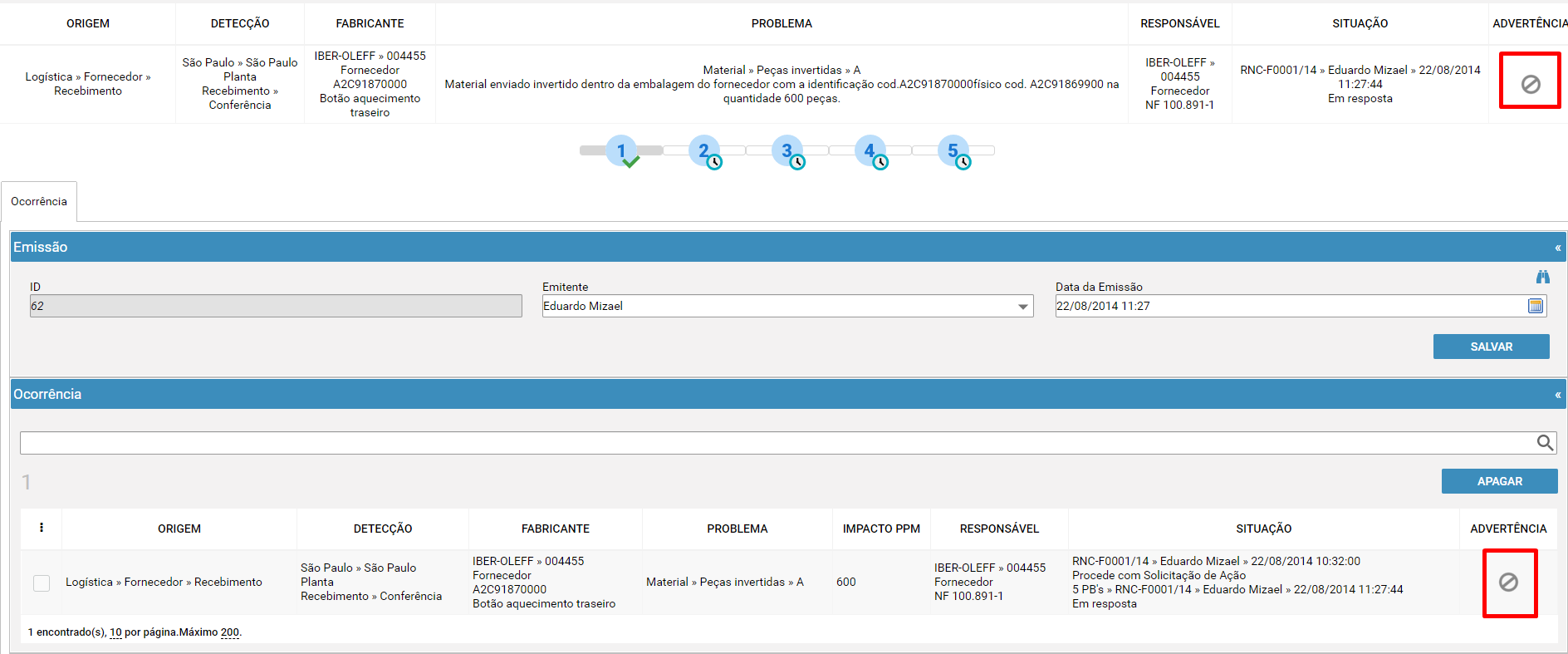
Permite que seja excluída a ocorrência da Solução da não conformidade. Em cenário que existe somente uma ocorrência associada, quando realizar essa operação de exclusão ocorrerá da ocorrência e a Solução ter seu resultado alterado para "Não Aplicável". Segue abaixo :
- Selecionar a guia "Ocorrência"
- Selecionar o ocorrência desejada
- Acionar o botão "Apagar"
- Deverá justificar a motivação da exclusão da Ocorrência
- Acionar o botão "SIM"

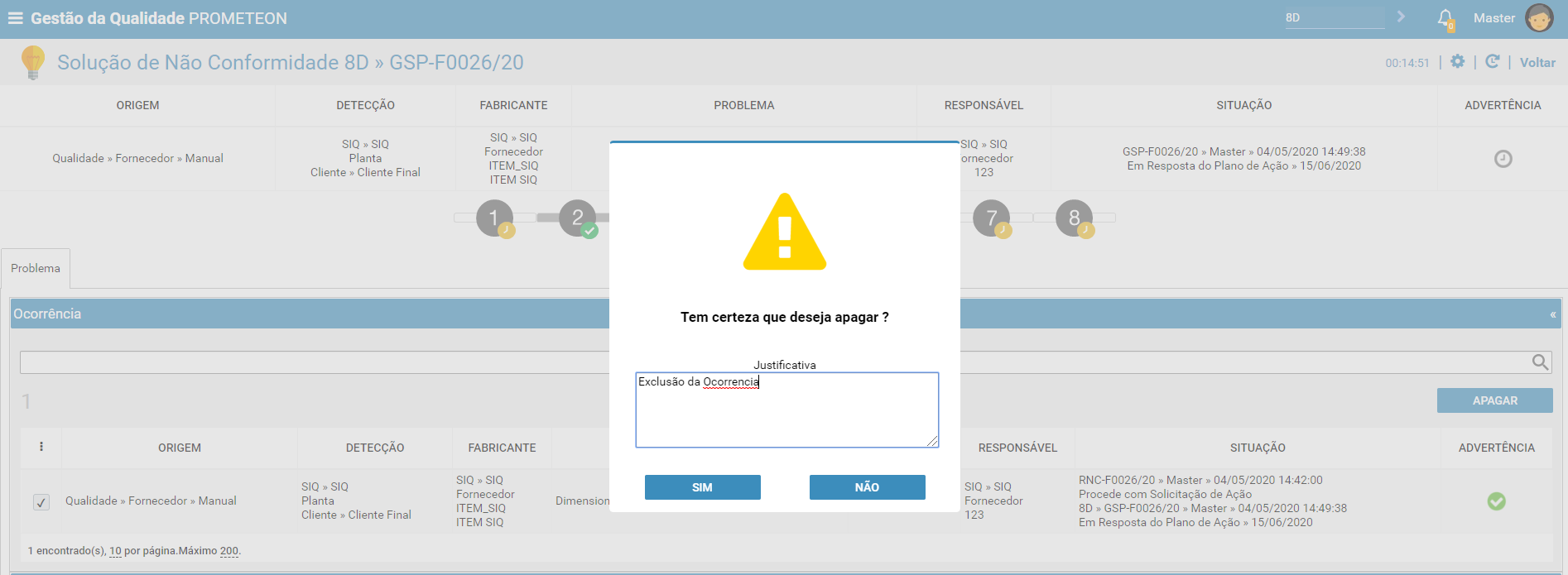
Após realizada essa ação, a ocorrência e a solução serão marcadas com o resultado "Não Aplicável " , Veja Abaixo :
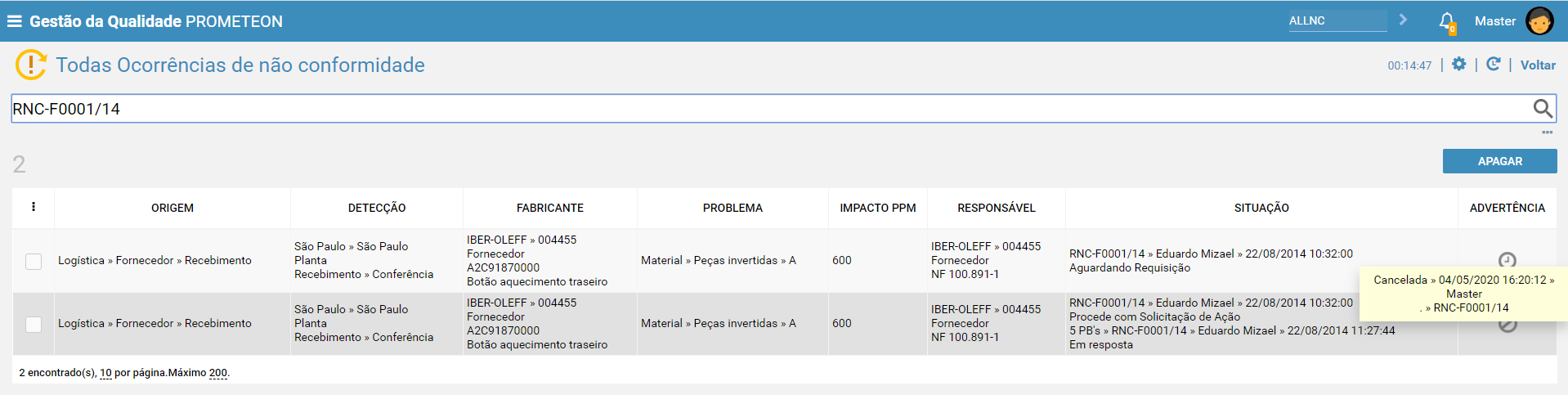
Também vale ressaltar, que ao "apagar" a ocorrência da Solução , no módulo de "Não Conformidade" a ocorrência será apresentada com o status "Não Aplicável" contendo o histórico da exclusão e também será gerada uma nova ocorrência com resultado "pendente" com o objetivo de permitir uma nova Emissão, caso desejar .
Para obter maiores informações sobre como emitir uma não conformidade , acesse: Módulo de Não Conformidade
C. Painel "Fotos Não Ok e Fotos Ok"
Permite ser consultado nesse painel as "Fotos" que foram adicionadas na Ocorrência. Caso desejar , é permitido adicionar mais fotos .
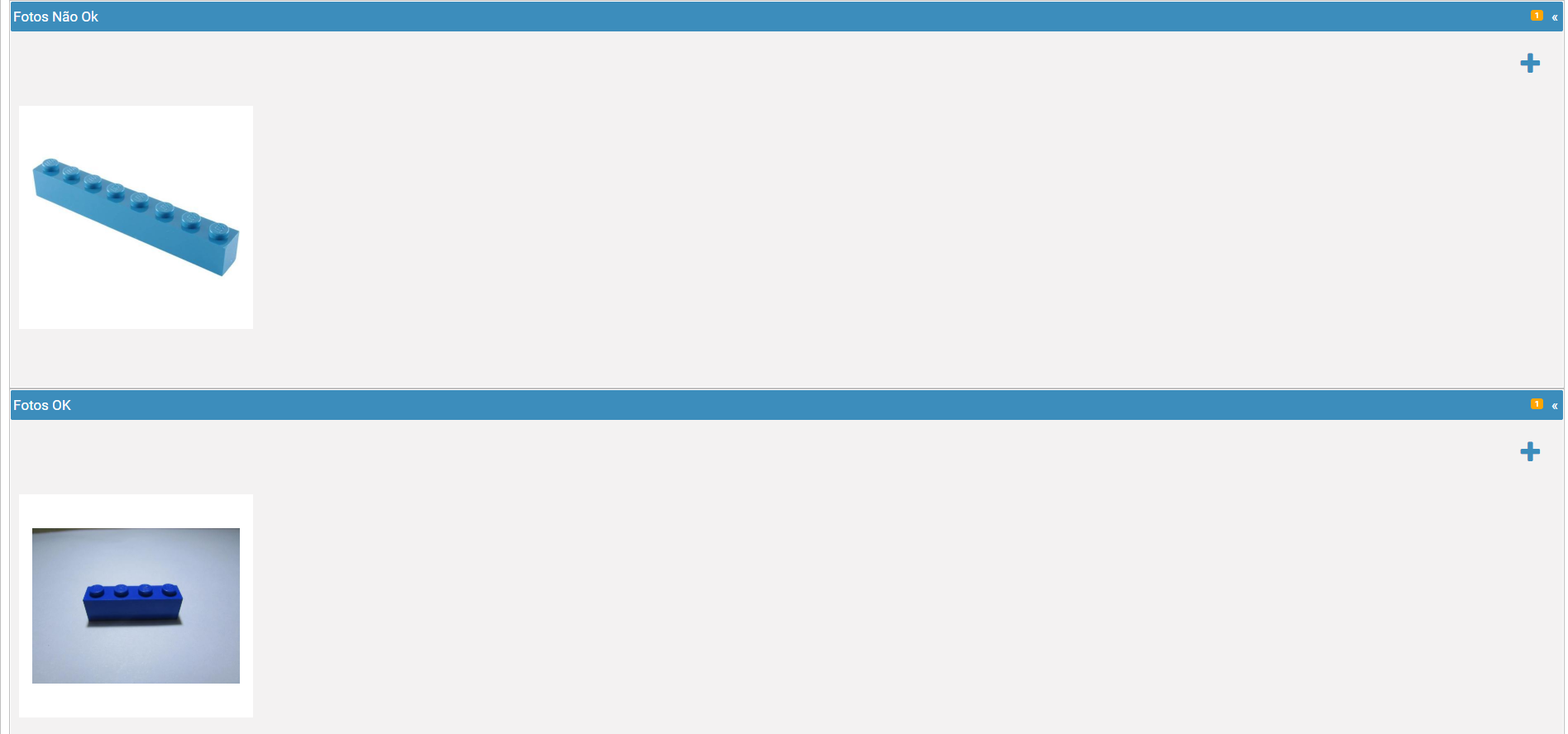
Para obter maiores informações sobre como adicionar uma foto no sistema , acesse: Incluir Anexo
D. Painel "Contenção"
Permite que seja informada a Contenção que será realizada para a não conformidade.
Através do campo "Tipo de Contramedida" é possível definir contenção de "Em Transito" , "Em Estoque" , "na Linha" , dentre outras.

Para obter maiores informações sobre como criar/alterar/excluir uma Contenção (contramedida) no sistema , acesse: Como Incluir e Excluir Contramedida
Contenção. Para obter maiores informações sobre os relatórios disponíveis,
acesse: Relatório de Contramedida
E. Painel "Resultado da Etapa Ocorrência"
Permite indicar pelo responsável, o resultado da etapa que está sendo analisada.
Para indicar que uma etapa encontra-se finalizada, é necessário que seja acionada a opção "Pronto" e NÃO a opção "Concluído".
Esta opção "Pronto", tem como objetivo avaliar se todas as exigências das etapa foram atendidas.
Quando selecionada essa opção "Pronto" e identificado qualquer inconsistência, mensagens serão apresentadas.
Quando selecionada essa opção "Pronto" e não identificado inconsistência, o resultado da Etapa será alterado automaticamente para "Concluído" indicando que a etapa encontra-se OK.
- No Painel "Resultado", alterar o status de "Aguardando" para "Pronto"
- Acionar o botão "Salvar"

Status da Causa
Permite consultar/cadastrar informações sobre o Status da Causa da Solução da Não conformidade.
A. Painel "Foto Ruim"
Permite adicionar fotos "Ruins"
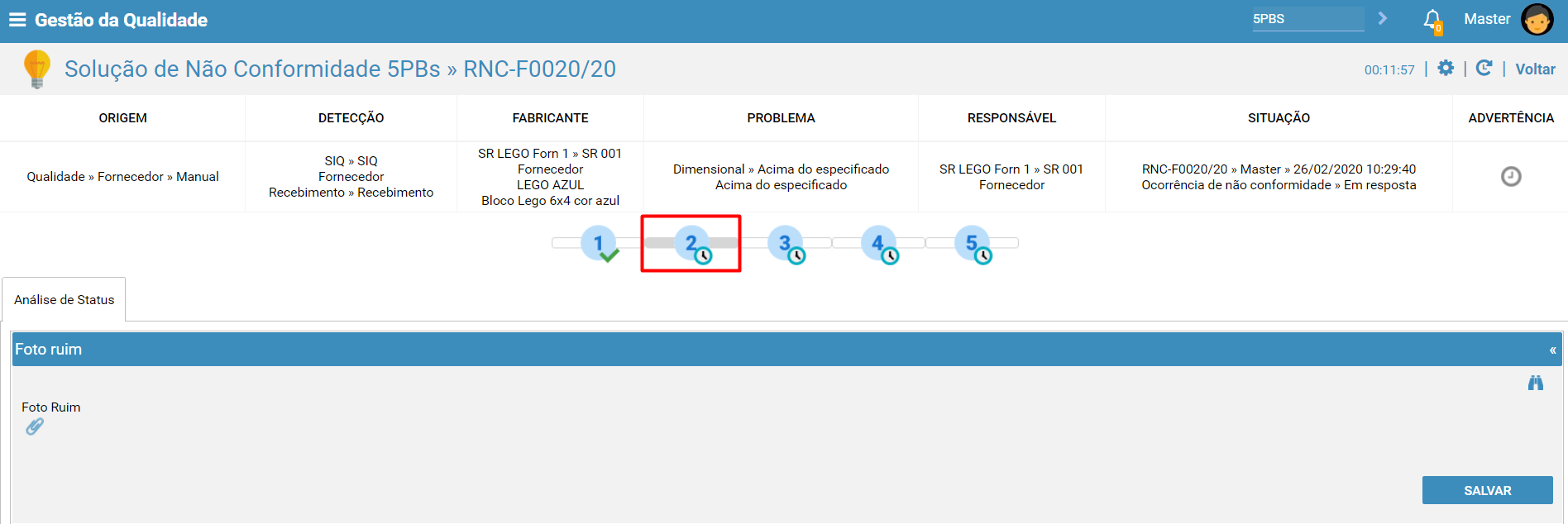
Para obter maiores informações sobre como adicionar um anexo em uma informação genérica no sistema , acesse: Incluir Anexos em Informações Genéricas
B. Painel "Comentário Foto Ruim"
Permite adicionar comentários sobre o problema
- Informar o campo "Comentário"
- Acionar o botão "Salvar"

C. Painel "Foto Boa"
Permite adicionar fotos "Boas"

Para obter maiores informações sobre como adicionar um anexo em uma informação genérica no sistema , acesse: Incluir Anexos em Informações Genéricas
D. Painel "Comentário Foto Boa"
Permite adicionar comentários
- Informar o campo "Comentário"
- Acionar o botão "Salvar"

E. Painel "Fluxo de Processo"
Permite informar o fluxo de Processo .

- Tipo
Indica-se o tipo de análise realizado.
- Processo
Indica-se o processo que foi realizado para encontrar o problema.
" (Criar) e "
" (Apagar), permitem
adicionar ou excluir fluxos de processos.
F. Painel "Fatores da Ocorrência"
Permite informar os processos detalhadamente para os fatores da ocorrência.

- Fluxo de Processo
Indica-se o fluxo de processo para o fator da ocorrência.
- Definido
Indica-se o que foi definido
- Real
Indica-se o que foi encontrado
- Situação
Indica-se a situação da análise
- Problema
Indica-se a descrição do problema encontrado.
adicionar ou excluir fatores da ocorrência.
G. Painel "Conclusão"
Permite adicionar o comentário de conclusão da análise.
- Informar o campo "Comentário"
- Acionar o botão "Salvar"

H. Painel "Resultado da Etapa Status da Análise"
Permite indicar pelo responsável, o resultado da etapa que está sendo analisada.
Para indicar que uma etapa encontra-se finalizada, é necessário que seja acionada a opção "Pronto" e NÃO a opção "Concluído".
Esta opção "Pronto", tem como objetivo avaliar se todas as exigências das etapa foram atendidas.
Quando selecionada essa opção "Pronto" e identificado qualquer inconsistência, mensagens serão apresentadas.
Quando selecionada essa opção "Pronto" e não identificado inconsistência, o resultado da Etapa será alterado automaticamente para "Concluído" indicando que a etapa encontra-se OK.
- No Painel "Resultado", alterar o status de "Aguardando" para "Pronto"
- Acionar o botão "Salvar"
Análise de Causa
Permite consultar/cadastrar informações sobre a Causa da Solução da Não conformidade. É possível submeter a análise através de várias ferramentas. Abaixo, indicaremos quais as ferramentas disponíveis.
A. Painel "Henkaten"
Permite registrar e controlar pontos de mudança que possam causar falhas e problemas, podendo afetar o produto ou resultado final do processo, sendo identificado uma alteração no processo planejada ou repentina do que estava planejado.
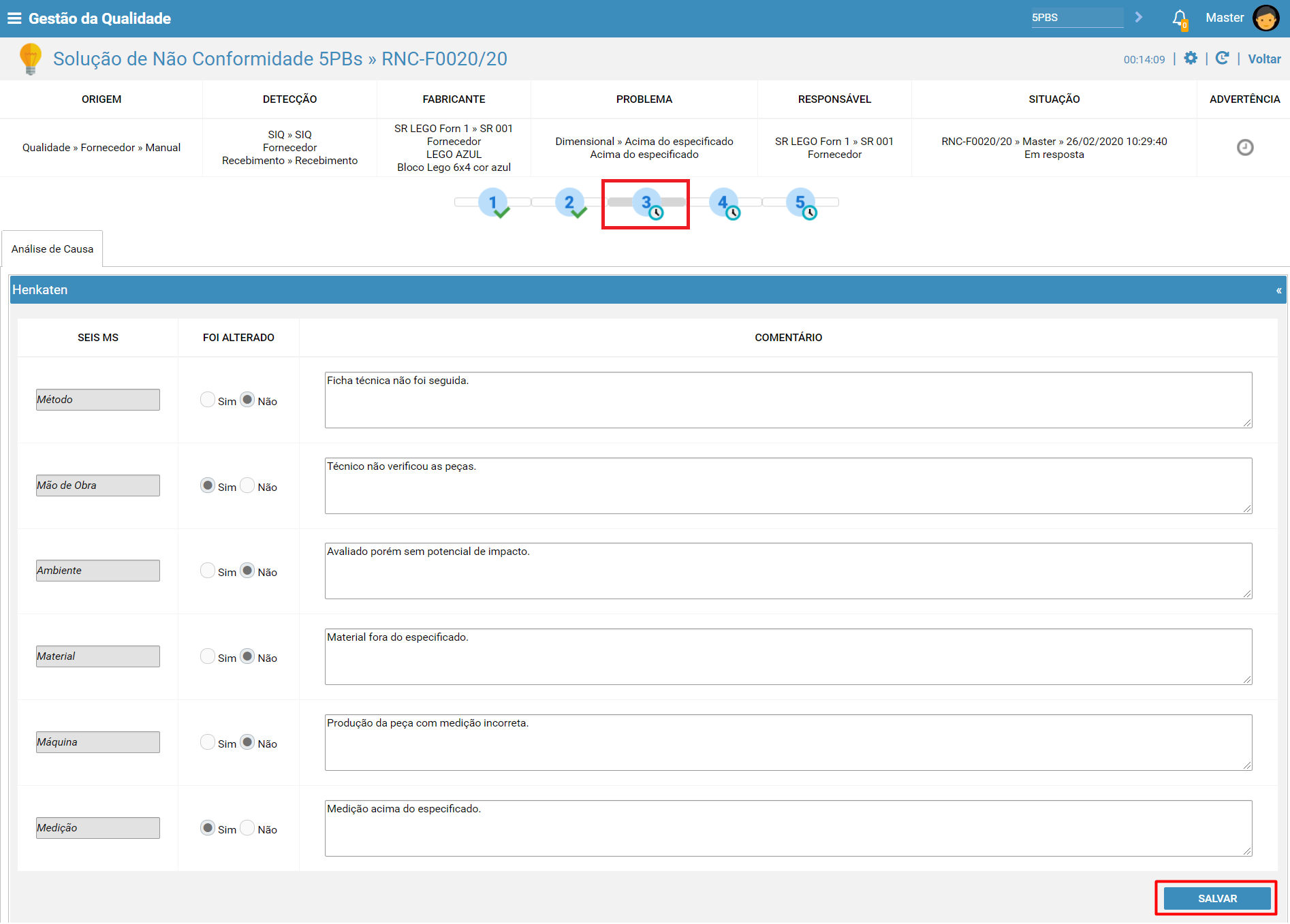
- Seis Ms
São as variáveis de processo que serão identificados os pontos de mudanças.
- Foi Alterado
Indica-se se ocorreu alterações no processo.
- Comentário
Indica-se o comentário para o ponto de mudança do processo.
B. Painel "Ishikawa"
Permite informar a análise e resolução dos problemas dos processo, onde será identificado todas as causas que podem gerar o determinado problema.
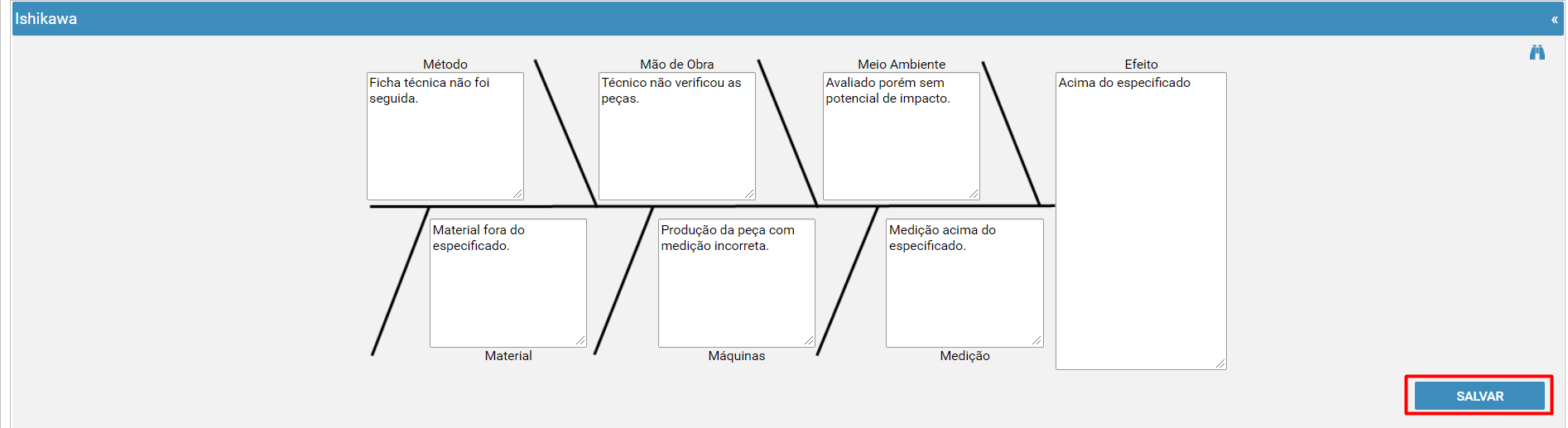
C. Painel "Mecanismo de Causa"
Permite informar de forma detalhada a causa do problema.
- Informar o campo "Comentário"
- Acionar o botão "Salvar"

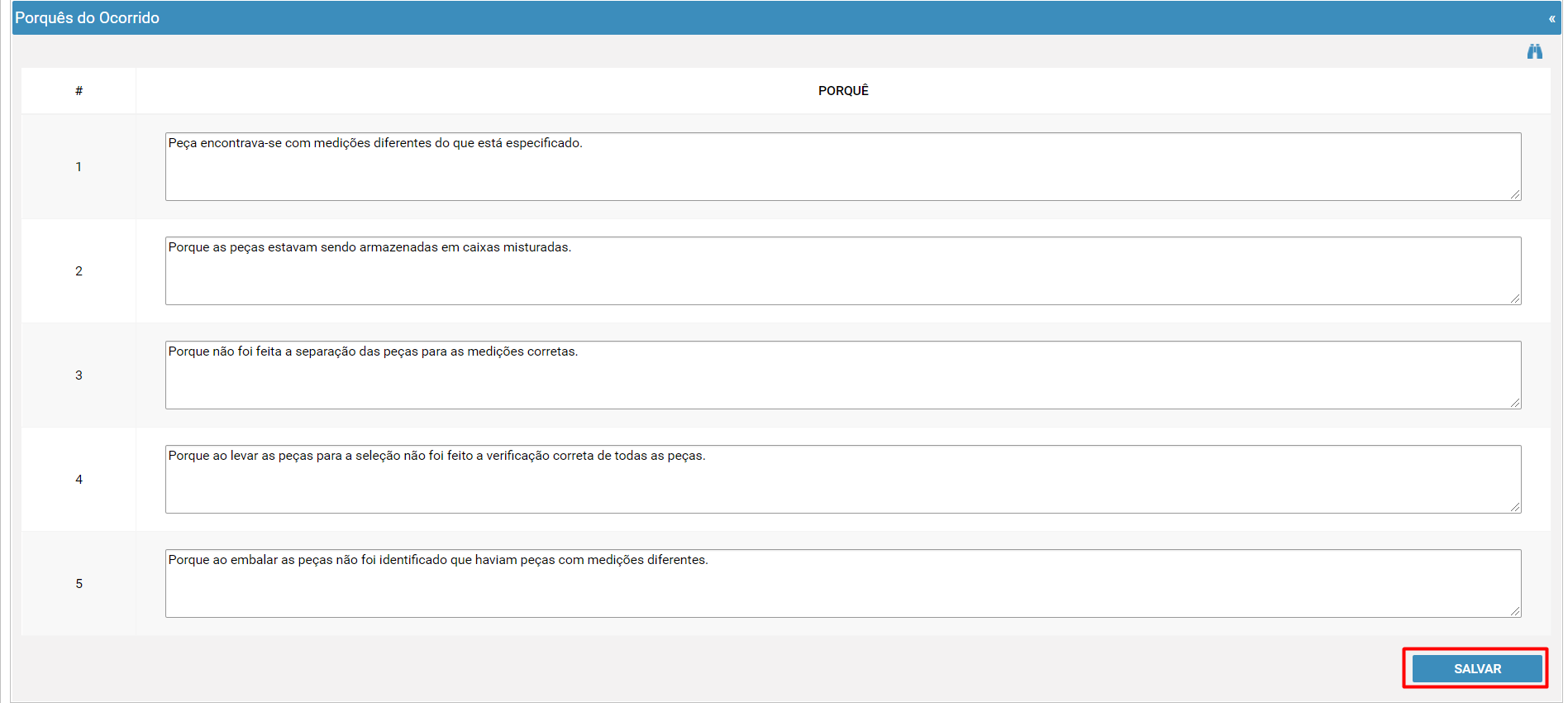
D. Painel "Porquês do Ocorrido (5 Porquês)"
Permite informar as causas do problema ocorrido.
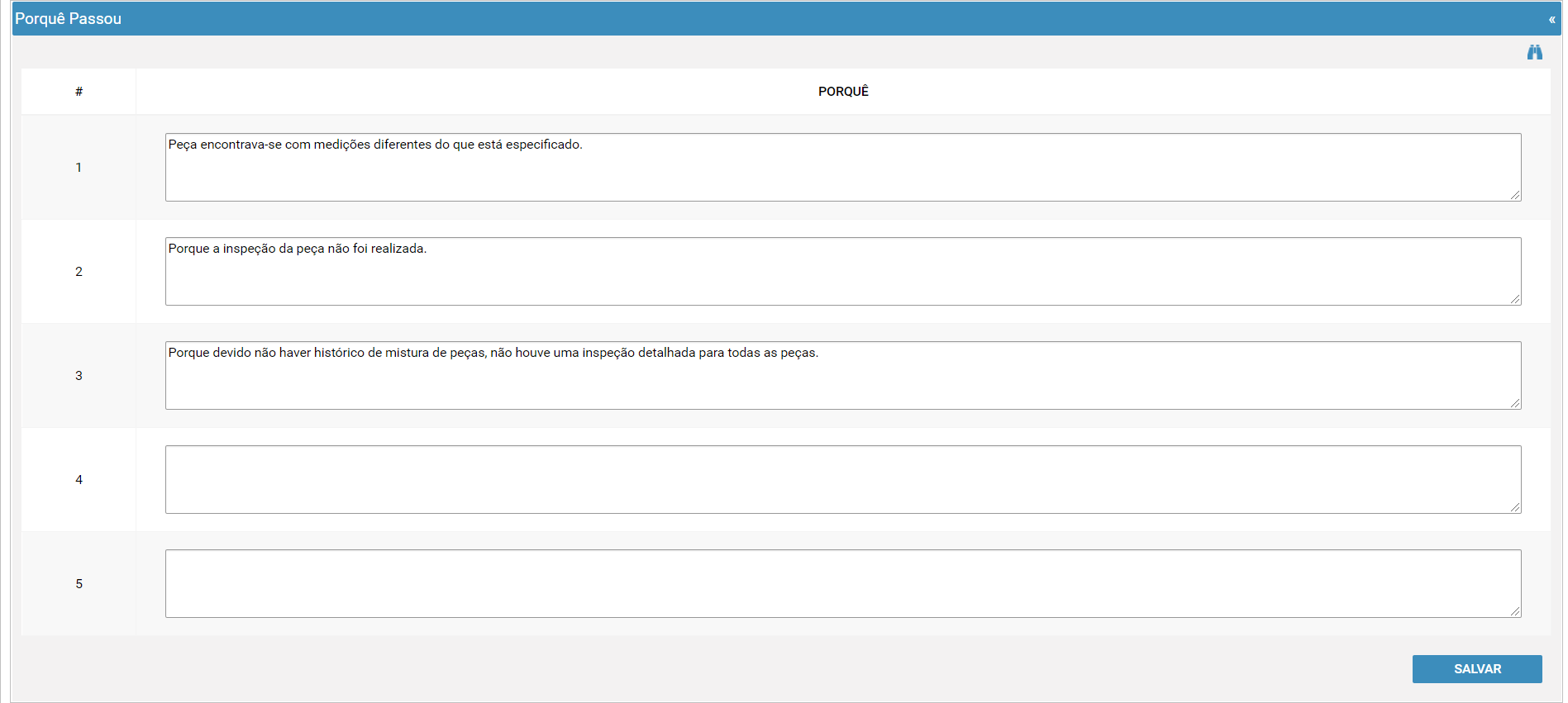
E. Painel "Porquê Passou"
Permite informar as causas do porque o problema não foi identificado.
F. Painel "Reprodução da Falha"
Permite informar as causas do porque o problema não foi identificado.
- Informar o campo "Comentário"
- Adicionar o anexo
- Acionar o botão "Salvar"

Para obter maiores informações sobre como adicionar um anexo em uma informação genérica no sistema , acesse: Incluir Anexos em Informações Genéricas
G. Painel "Resultado da Etapa Análise da Causa"
Permite indicar pelo responsável, o resultado da etapa que está sendo analisada.
Para indicar que uma etapa encontra-se finalizada, é necessário que seja acionada a opção "Pronto" e NÃO a opção "Concluído".
Esta opção "Pronto", tem como objetivo avaliar se todas as exigências das etapa foram atendidas.
Quando selecionada essa opção "Pronto" e identificado qualquer inconsistência, mensagens serão apresentadas.
Quando selecionada essa opção "Pronto" e não identificado inconsistência, o resultado da Etapa será alterado automaticamente para "Concluído" indicando que a etapa encontra-se OK.
- No Painel "Resultado", alterar o status de "Aguardando" para "Pronto"
- Acionar o botão "Salvar"
Ação Corretiva
Permite consultar/cadastrar informações sobre as ações Corretiva da Não conformidade.
A. Painel "Provisório"
Permite que seja adicionado medidas provisórias (contramedida) para o problema.

Para obter maiores informações sobre como criar uma contenção (contramedida) no sistema , acesse: Como Incluir e Excluir Contramedida
B. Painel "Preventivo"
Permite que seja adicionado medidas preventivas (contramedida) para o problema.

Para obter maiores informações sobre como criar/alterar/excluir uma Contenção (contramedida) no sistema , acesse: Como Incluir e Excluir Contramedida
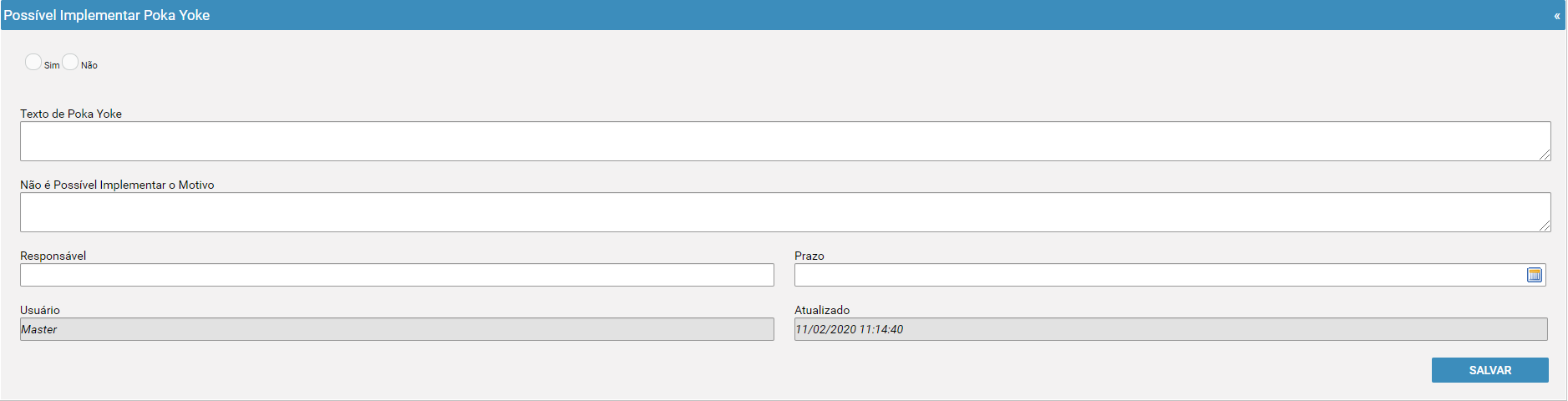
C. Painel "Possível Implementar Poka Yoke"
Permite que sejam indicados Poka Yoke.
D. Painel "Abrangência"
Permite que seja informada Abrangências para o problema analisado na não conformidade.
Através do campo "Tipo de Contramedida" é possível definir quais os tipo de ações, tais como: Corretiva .

Para obter maiores informações sobre como criar/alterar/excluir uma Contenção (contramedida) no sistema , acesse: Como Incluir e Excluir Contramedida
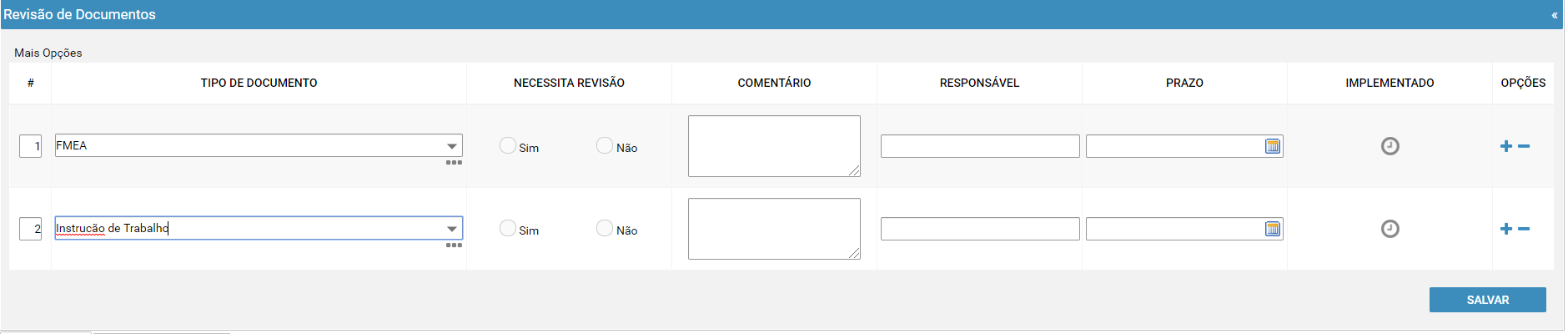
E. Painel "Feedback Para Origem"
Permite que seja informada a necessidade de revisão de documentação, tais como: FMEA, Instrução de Trabalho , dentre outros .
Para obter maiores informações sobre como criar/Alterar/excluir uma Documentação no sistema , acesse: Como Incluir e Excluir Documentações
F. Painel "Resultado da Etapa Ação Corretiva"
Permite indicar pelo responsável, o resultado da etapa que está sendo analisada.
Para indicar que uma etapa encontra-se finalizada, é necessário que seja acionada a opção "Pronto" e NÃO a opção "Concluído".
Esta opção "Pronto", tem como objetivo avaliar se todas as exigências das etapa foram atendidas.
Quando selecionada essa opção "Pronto" e identificado qualquer inconsistência, mensagens serão apresentadas.
Quando selecionada essa opção "Pronto" e não identificado inconsistência, o resultado da Etapa será alterado automaticamente para "Concluído" indicando que a etapa encontra-se OK.
- No Painel "Resultado", alterar o status de "Aguardando" para "Pronto"
- Acionar o botão "Salvar"
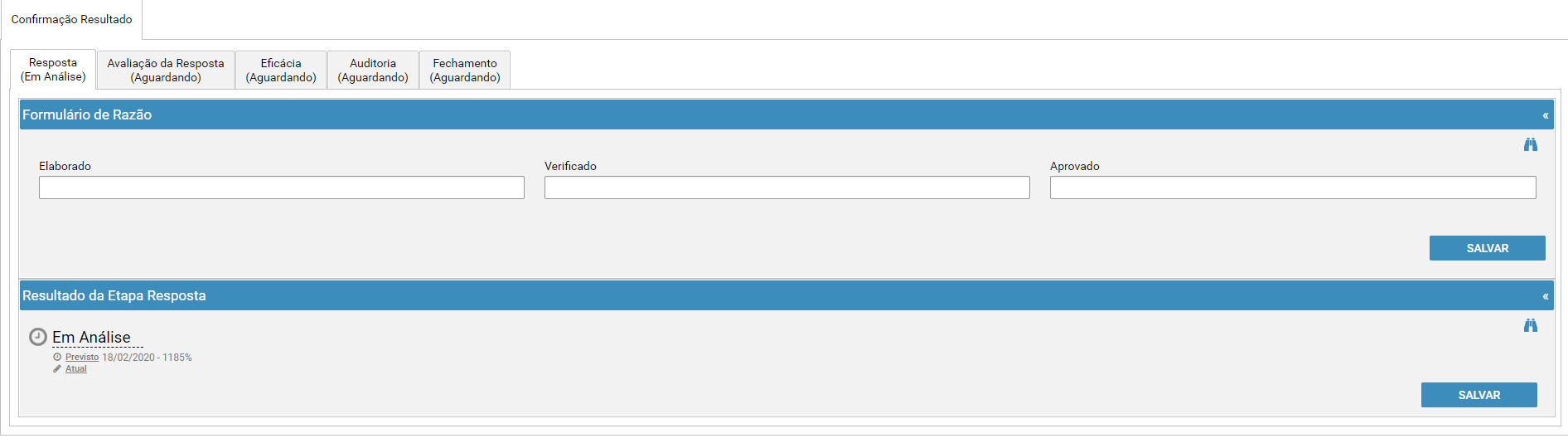
Confirmação Resultado
Necessário que seja aprovado os passos de cada etapa para fechamento da Não conformidade
Comentários
0 comentário
Por favor, entre para comentar.