
Tem como objetivo exibir as informações da notícia e também disponibilizar opções para a alteração de informações complementares.
Tópicos:
Pré-requisitos:
- Possuir permissão de acesso ao Módulo de Notícias.
 Identificação
Permite que sejam visualizadas as informações de identificação da notícia.
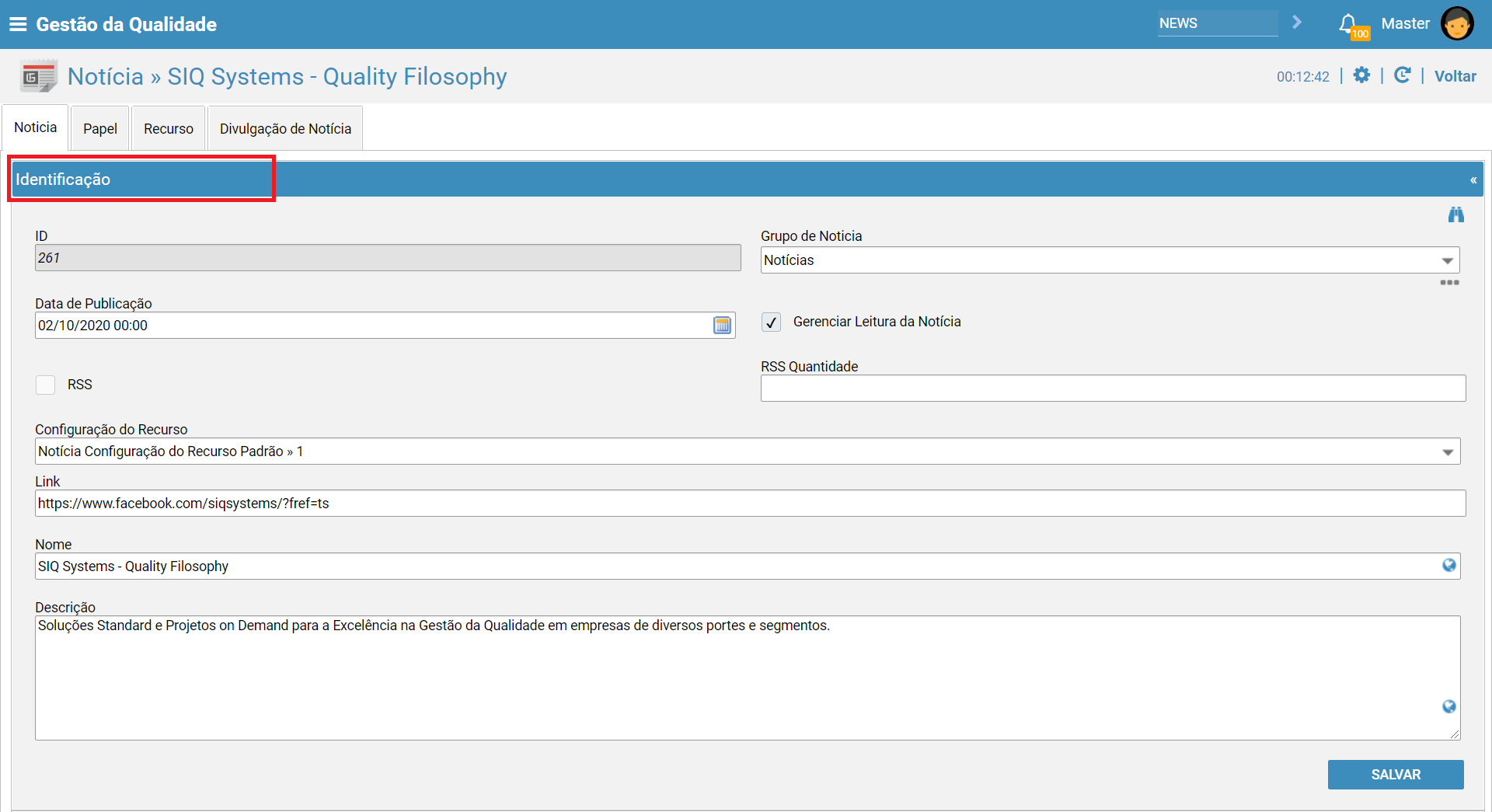
- ID
Indica-se o número gerado automaticamente pelo sistema para identificação do cadastro.
- Grupo de Noticias
Indica-se o grupo de notícia.
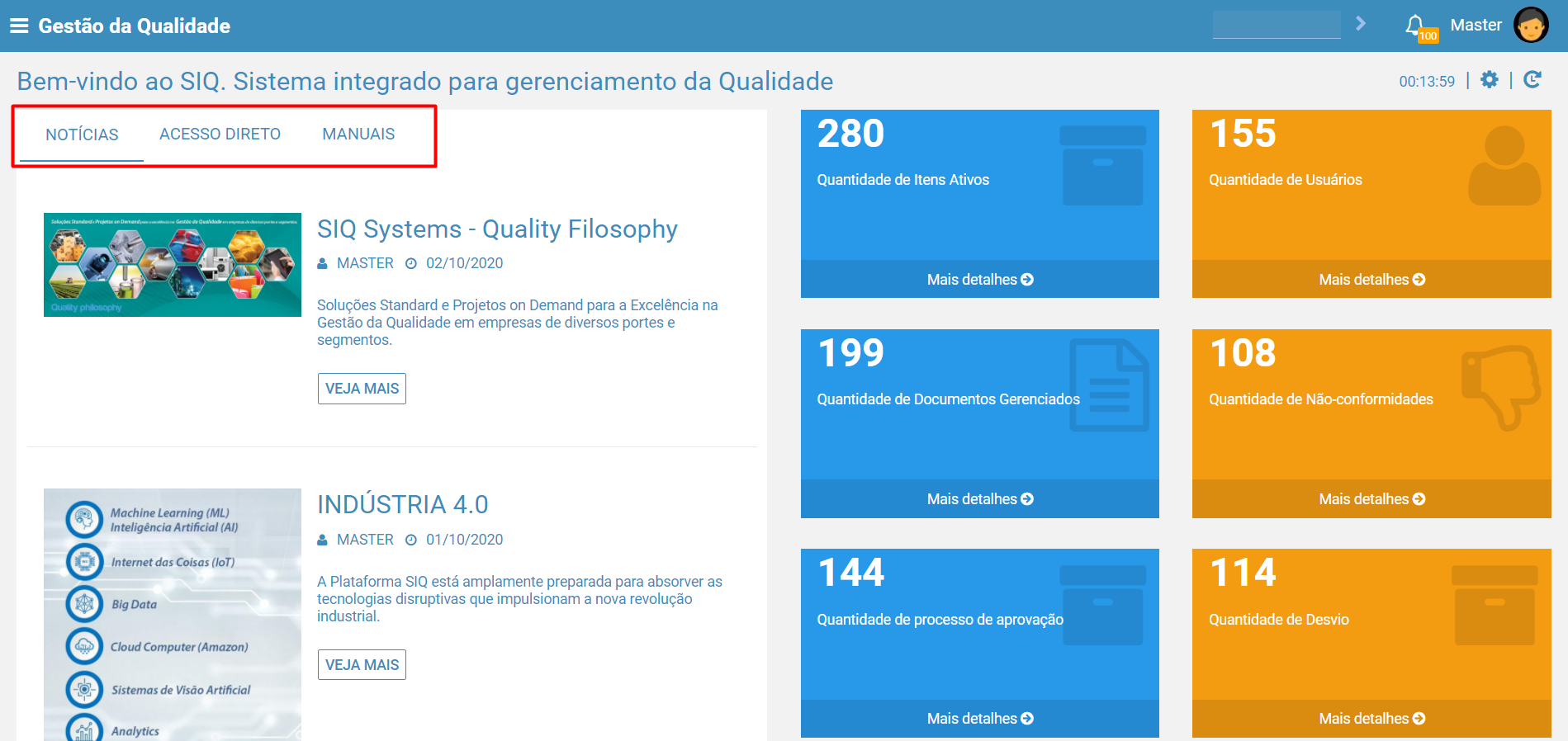
Tem como objetivo associar a qual grupo essa nova noticia cadastrada irá pertencer. Essa informação terá relevância na exibição da noticia , pois serão apresentadas de forma agrupada de acordo com o grupo informado.
Esse grupo pode ser: "Notícias" , "Manuais" , "Acessos Diretos a Módulos do Sistema" , Etc.
Para obter maiores informações sobre como cadastrar Grupos de Notícia , acesse: Cadastro Categorias
Os grupos das notícias serão apresentados em colunas na tela principal
- Data de Publicação
Indica-se a data informativa de publicação da notícia no sistema.
- Gerenciar leitura de Notícia
Permite que tenha uma confirmação de leitura de notícia.
Tem como objetivo avisar, através de uma mensagem na tela do SIQ, quando o usuário acessou a notícia e clicou no botão "Voltar", sem ler a notícia.
- RSS
Ao selecionado permite que seja configurado um link RSS para apresentação das noticias na tela principal.
preenchidos.
- RSS Quantidade
Indica-se a quantidade de Feeds ( notícias ) que irão mostrar do endereço cadastrado no campo "Link".
- Configuração do Recurso
Indica-se a configuração padrão do sistema.
- Link
Indica-se o link de acessos. Ex : (Link de internet , Link de Acesso direto , etc)
copiado e colado neste campo , utilizando-se os comandos CTRL C , CTRL V
- Nome
Indica-se o nome da Notícia
- Descrição
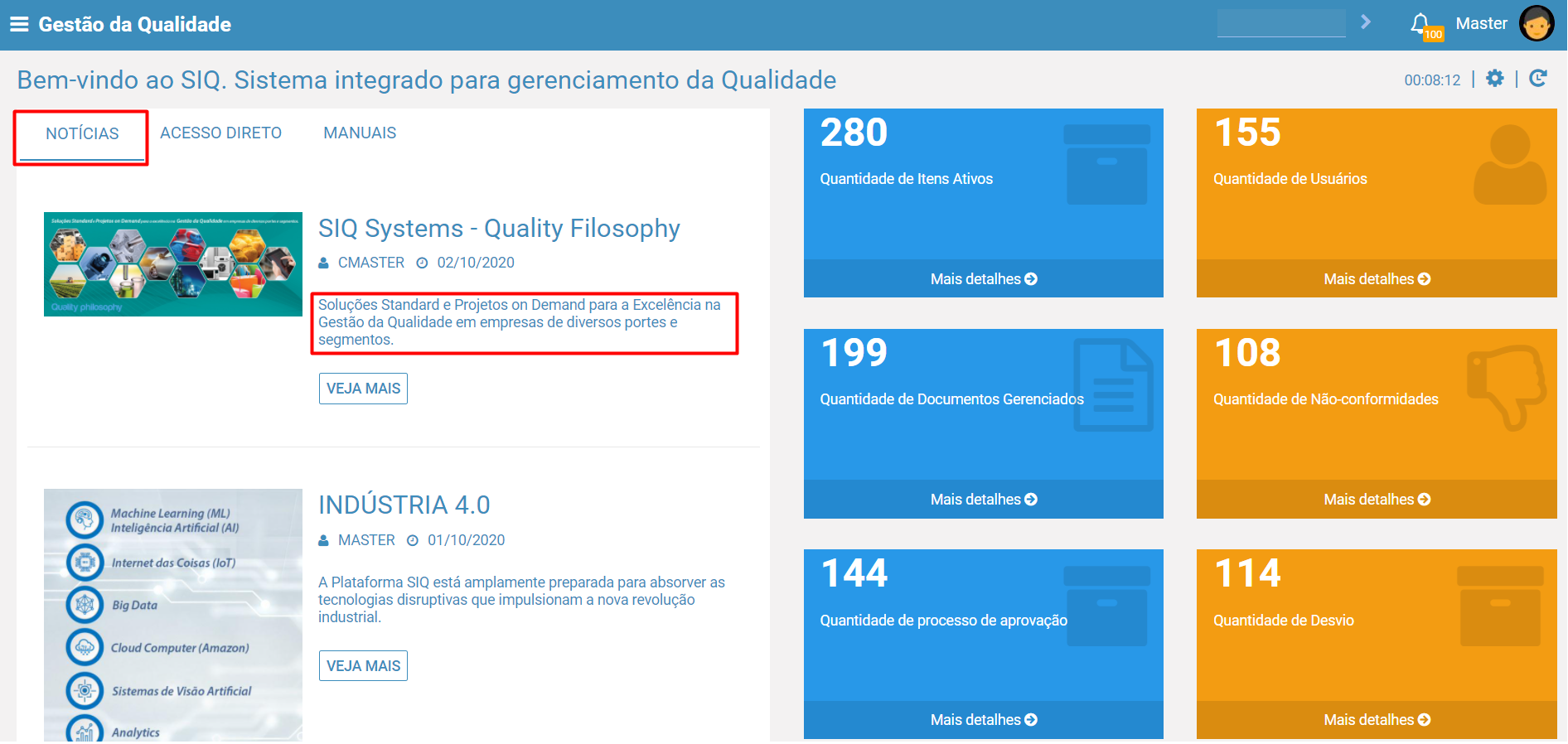
Indica-se a descrição da notícia.
Anexo da Notícia
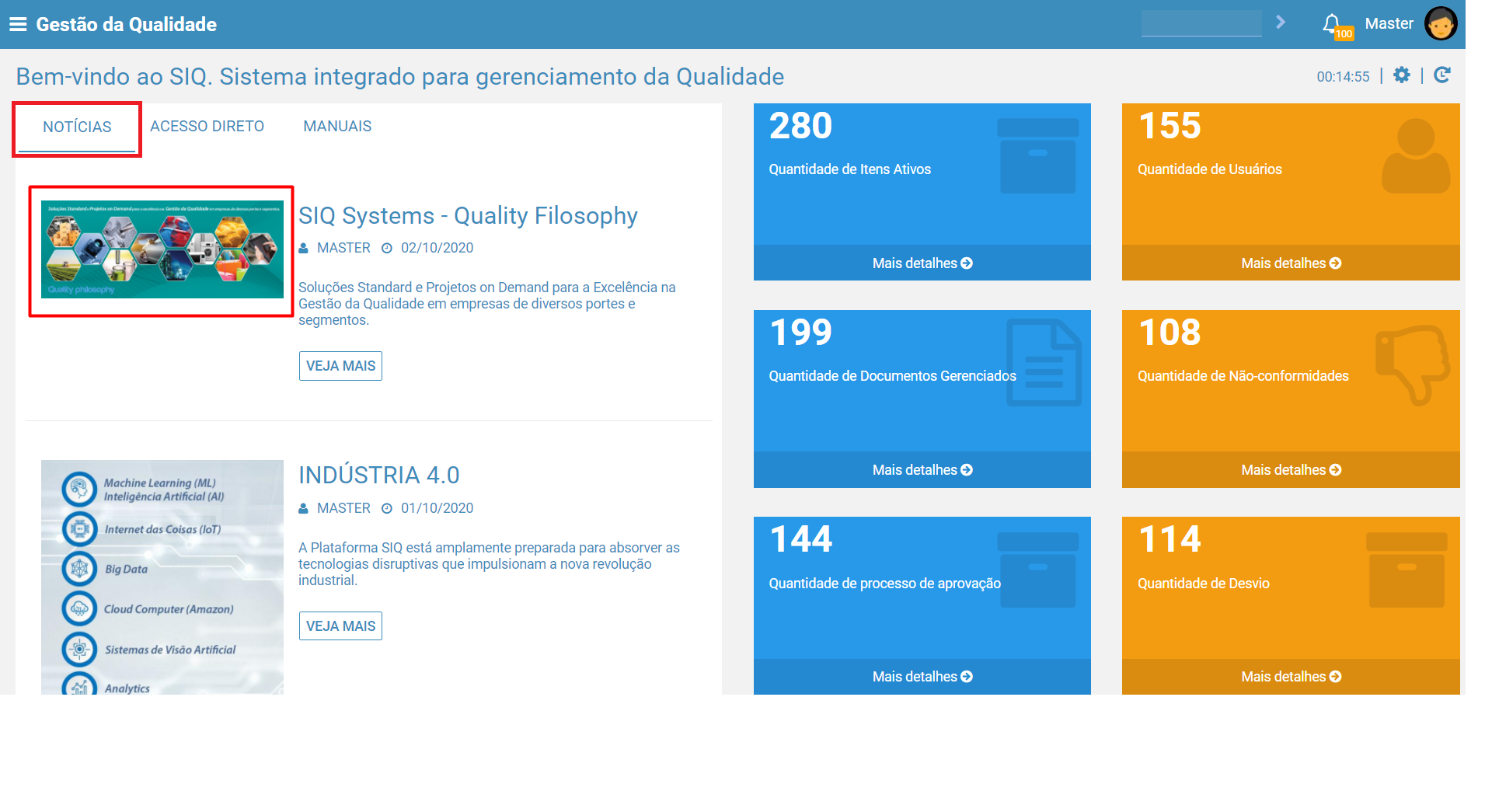
Permite que seja adicionado um ou mais anexo para representar a noticia . Conforme veremos a seguir, esse anexo será o "ícone" da noticia na tela principal e também representará a notícia que será acessada.

Para obter maiores informações sobre baixar, adicionar e realizar uploads de anexos , acesse: Como Incluir e Excluir Anexo
Histórico da Notícia
Permite-se que seja exibido o histórico de acesso a notícia, informando os usuários acessarem a noticia.

- Acessar a notícia
Para marcar a notícia como lida, seguir o passo a passo abaixo:
- Marcar o campo "Lido"
- Informar um comentário
- Acionar o botão "Salvar"
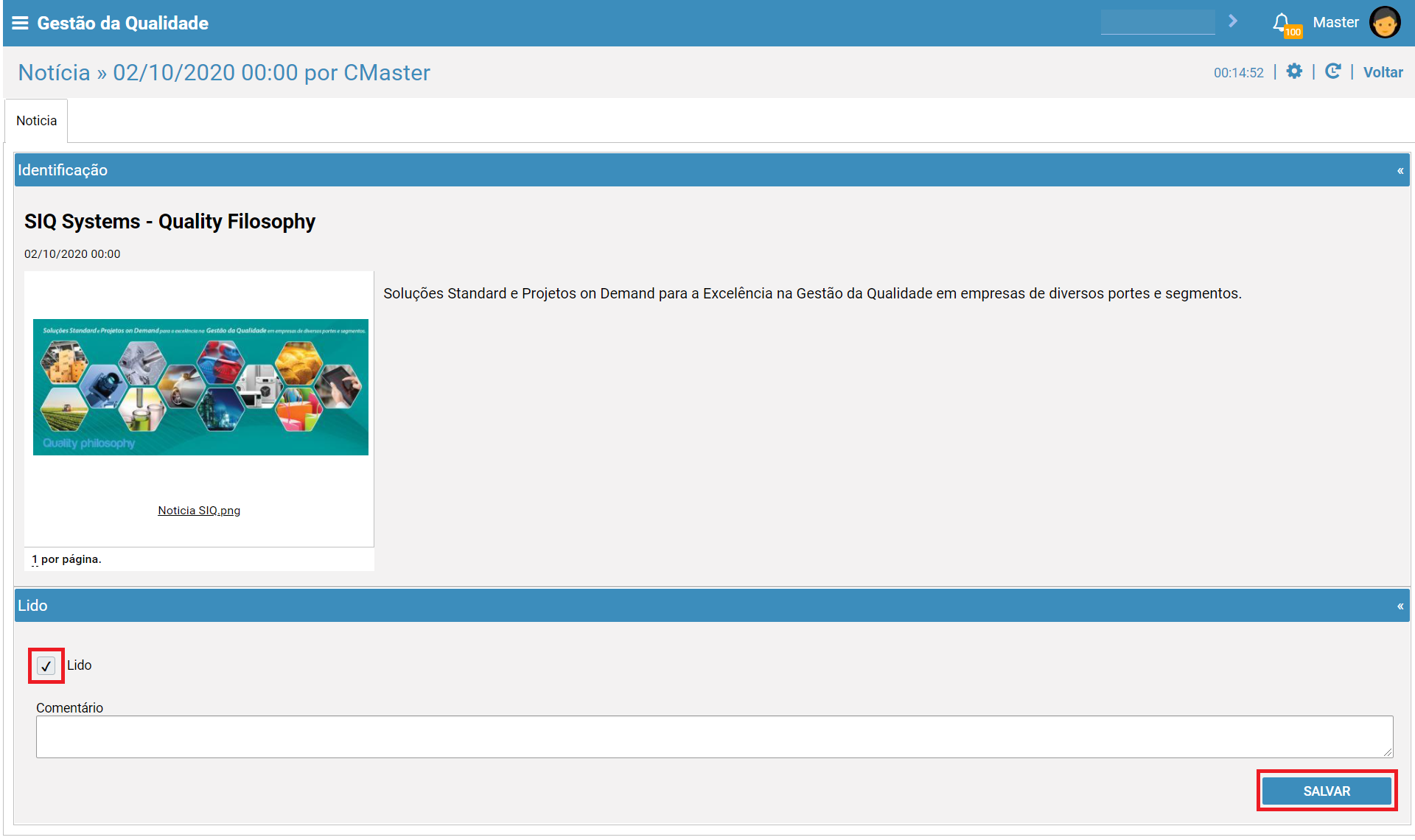
Quando voltar na notícia e abrir o painel histórico, irá conter as informações de quem acessou e também informou que leu a notícia publicada.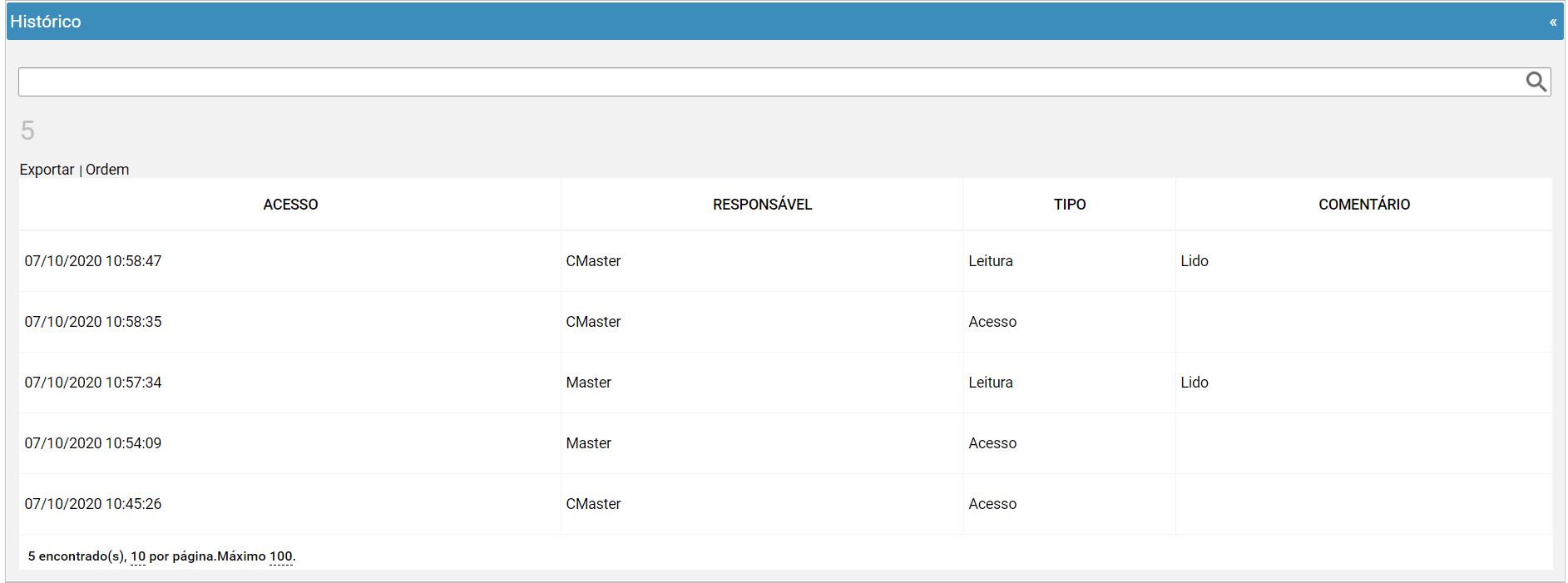
Publicação da Notícia
Permite que seja concluída a notícia, a partir da conclusão, a noticia estará disponível para ser acessada.
- No "Resultado da Etapa", alterar o status de "Aguardando" para "Concluído"
- Acionar o botão "Salvar"

A etapa Análise terá o status de "Concluído" e será apresentado as informações do usuário, data, hora e endereço IP.

publicação da notícia
Comentários
0 comentário
Por favor, entre para comentar.