
Permite consultar e acessar as características que encontram-se com tendência de falha.
Tópicos:
- Painel de Monitoramento Estatístico de Processo
- Como visualizar mais informações de cada característica
- Informações da característica
Pré-requisitos:
- Possuir permissão de acesso ao Módulo de TRENDCEP.
- O computador que for exibir o painel TrendCep deverá ter a mesma resolução da TV.
 Painel de Monitoramento Estatístico de Processo
Permite que sejam visualizados e acessados os monitoramentos estatísticos de cada característica do item pertencente a célula de trabalho.
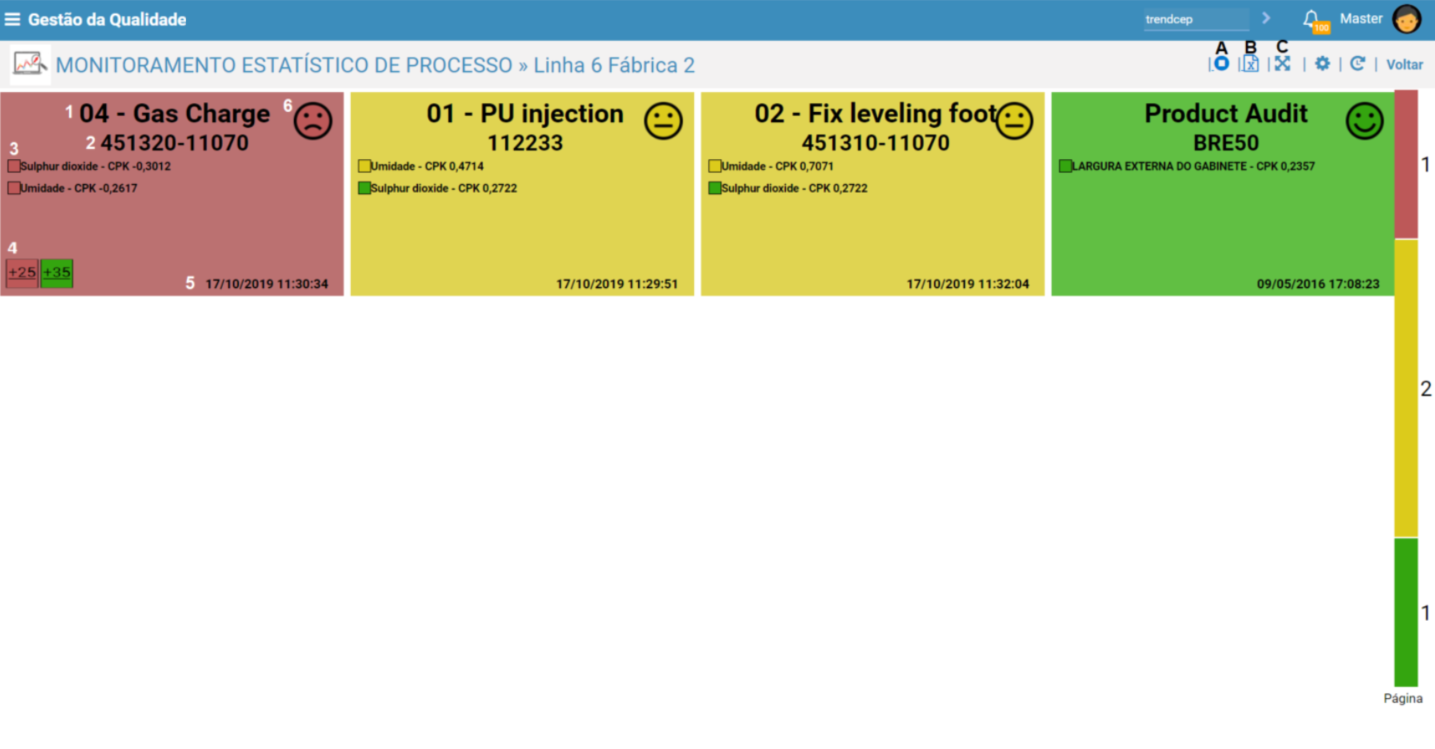
Abaixo iremos detalhar por meio de de letras as opções disponíveis para a tela e por meio de numeração as informações exibidas nos boxes.
Opções da Tela:
A. Atualizar
Permite atualizar as informações exibidas nos boxes de cada uma das células.
B. Exportar
Permite exportar um Excel contendo informações de cada uma das características relacionadas às células do setor pesquisado.
Para saber mais sobre cada uma das informações exibidas no Excel, acesse: Valores Estatísticos de Processo.
C. Expandir
Permite visualizar as informações do SIQ na tela inteira, ou seja, não exibirá a barra do navegador utilizado e não mostrará a barra de tarefas do Sistema Operacional utilizado.
Informações dos Boxes:
1. Célula
Indica-se o nome da célula.
2. Item
Indica-se o item que está sendo produzido na célula.
3. Caraterística e CPK
Indica-se as características e o CPK calculado para a mesma.
São ordenadas pelas cores (regras):
| Característica | Regras |
  |
Regras Vermelho: Indica que os parâmetros de processo falharam. Para obter maiores informações sobre as regras vermelhas, acesse: Regras CEP |
  |
Regras Amarelo: Indica que os parâmetros de processo estão tendendo a falha. Para obter maiores informações sobre as regras vermelhas, acesse: Regras CEP |
  |
Regras Verde: Indica que os parâmetros do processo de tendência estão OK. |
 Dentro de cada uma das cores (vermelho, amarelo e verde) as
características são ordenadas por ordem crescente de Cpk, ou seja, as
características com piores valores de Cpk são exibidas primeiro.
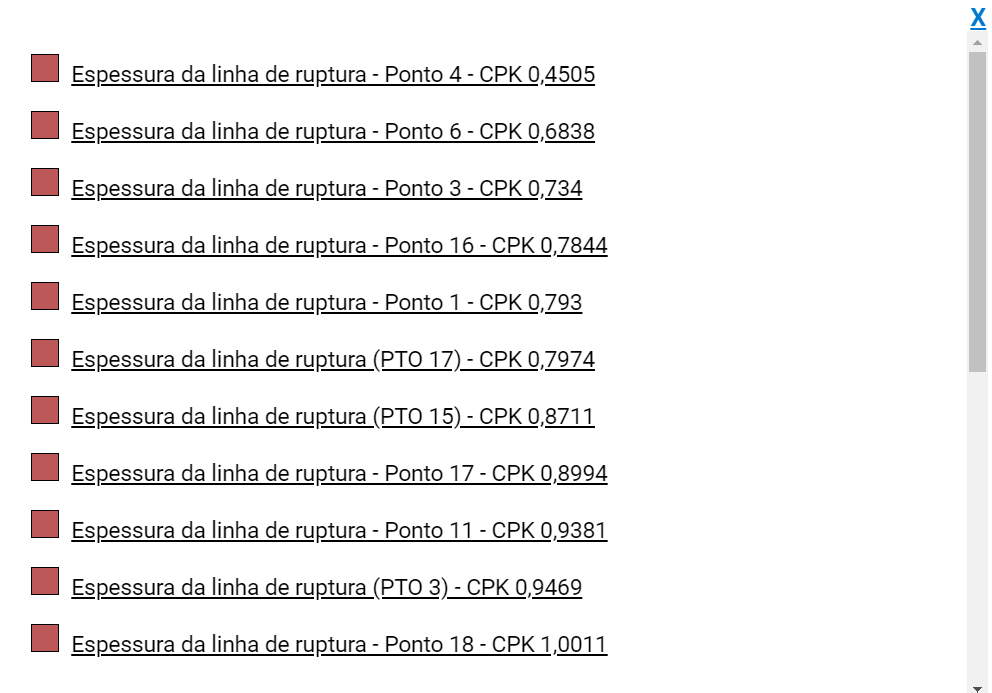
4. Número de Características
Será exibido a quantidade de características quando a quantidade for maior que 4. Ao clicar sobre o campo será exibido as características e os CPK.
5. Data e horário de atualização
Será exibido a data e hora em que foi atualizado a informação para a característica do item desta célula.
6. Figura
As figuras poderão ser exibidas nas cores e formas:
| Figura/Cor do Box | Descrição |
|
Essa figura é exibida quando há pelo menos uma característica com o valor de Cpk indicando a necessidade de revisar os parâmetros do processo. |
|
Essa figura é exibida quando não há nenhuma característica indicando a necessidade de revisar os parâmetros do processo e há pelo menos uma característica com o valor de Cpk indicando um alerta com relação aos parâmetros do processo. |
|
Essa figura é exibida quando não há nenhuma característica indicando a necessidade de revisar os parâmetros do processo e nenhuma característica com o valor de Cpk indicando um alerta com relação aos parâmetros do processo |
Como visualizar mais informações de cada característica
Permite visualizar mais informações das características exibidas e detalhadas no tópico Painel de Monitoramento Estatístico de Processo
- Clicar sobre a linha da característica desejada

Informações da característica
Permite que sejam visualizadas as informações da característica escolhida.
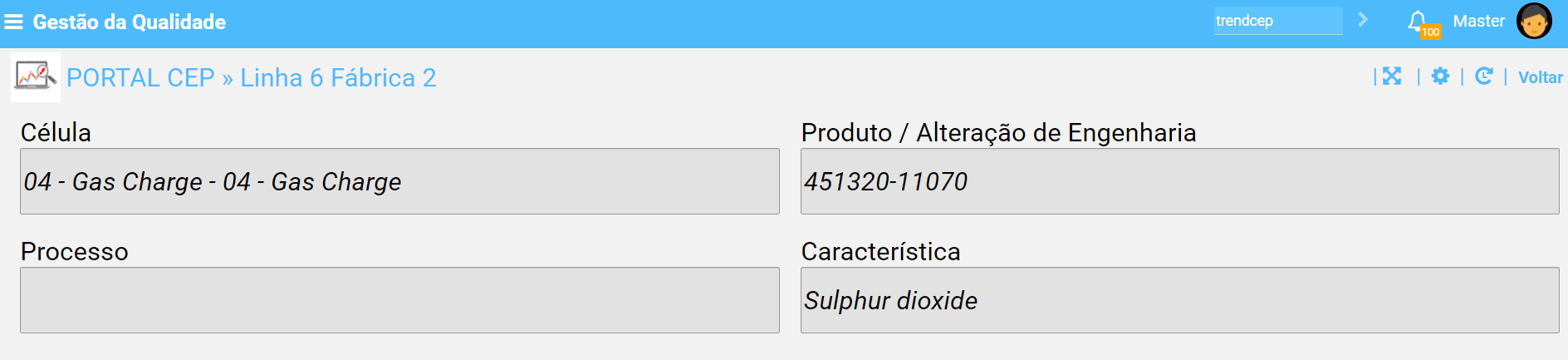
As informações exibidas no painel estão detalhadas abaixo:
- Célula
Indica-se o nome da célula em que foi produzido o item relacionado a característica inspecionada. - Produto/ Alteração de Engenharia
Indica-se o item relacionado a característica inspecionada. - Processo
Indica-se o item relacionado a característica inspecionada. - Característica
Indica-se a característica inspecionada.
Para saber mais sobre cada uma das informações exibidas ao clicar na característica, acesse: Gráfico das características inspecionadas, Valores Estatísticos de Processo e Pontos do Gráfico e Contramedida.
Comentários
0 comentário
Por favor, entre para comentar.