
Temos como objetivo demonstrar como são criados os formulários genéricos no sistema SIQ
Tópicos:
Pré-requisitos:
- Possuir permissão de acesso ao módulo Informações Genéricas
 Apresentando o módulo de Informações Genéricas
O módulo de informação genérica do sistema SIQ, tem como objetivo permitir que formulários sejam elaborados de acordo com o desejo/particularidade de cada processo de negocio de nossos clientes.
O objetivo é permitir que um formulário seja criado e seja permitido definir quais os campos que devem ser apresentados.
No sistema SIQ, podemos construir esses formulários a partir do Módulo de "Informações Genéricas" que podem ser acessados a partir da transação GENINF1 e GENINF2.
Na transação GENINF1 , nós temos como objetivo indicar o nome do formulário desejado e é nele que associamos seus grupo contendo os respectivos itens (campos) .
Na transação GENINF2 , nós temos como objetivo criar o grupo e indicar os seu respectivos Itens ( campos )
Dentro de um grupo nós podemos incluir diversos campos desejados e dentro de um formulário nós podemos utilizar um ou mais grupos desejados.
|
Veja por exemplo:
- Temos um formulário contendo o nome "Formulário genérico" - Neste formulário nos temos associados vários grupos
- Dentro de cada grupo , podemos ter o conjunto de campos desejados
Quando utilizado o "Formulário genérico", serão apresentado os 3 grupos com seus respectivos campos
|
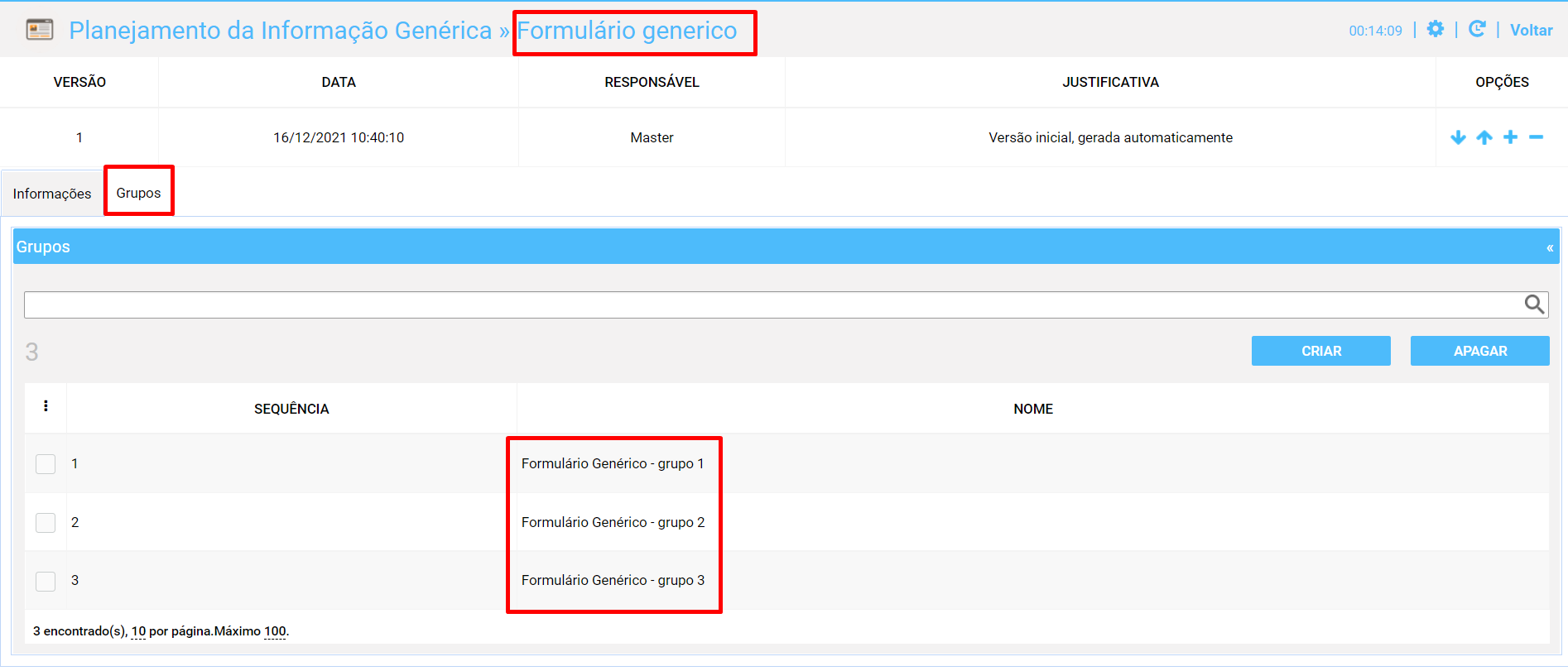
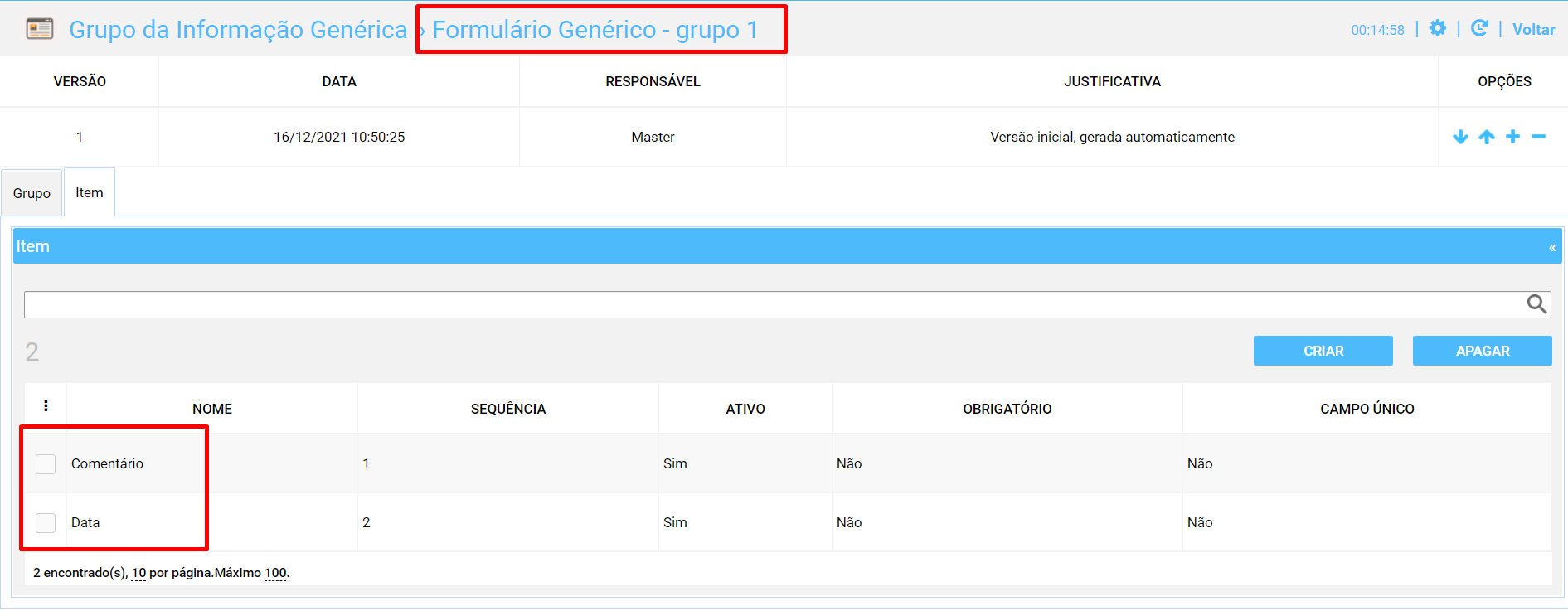
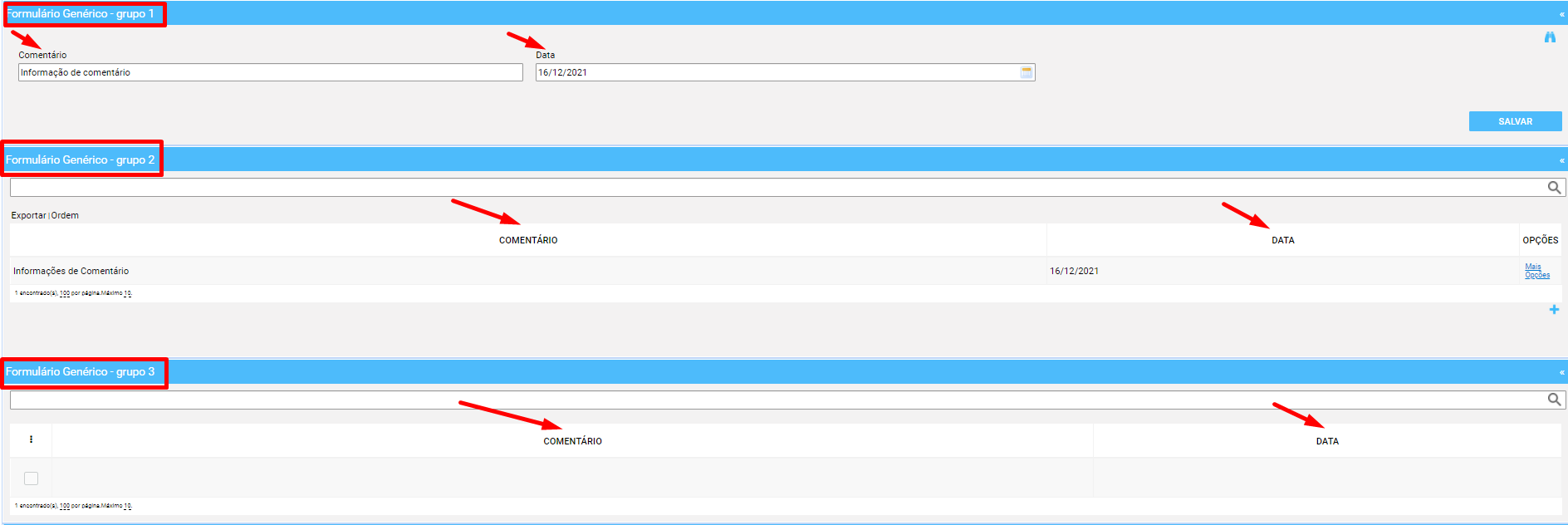
Agora que entendemos a estrutura das informações genéricas, vamos a um passo a passo de como criá-la no sistema ?
Criando formulários Genéricos
- Passo 1 - Criando o formulário Genérico
Nessa etapa, nos vamos aprender como criar o "Formulário Genérico"
- Acessar a transação GENINF1
- Clicar no botão Criar
- Preencher o campo "Nome"
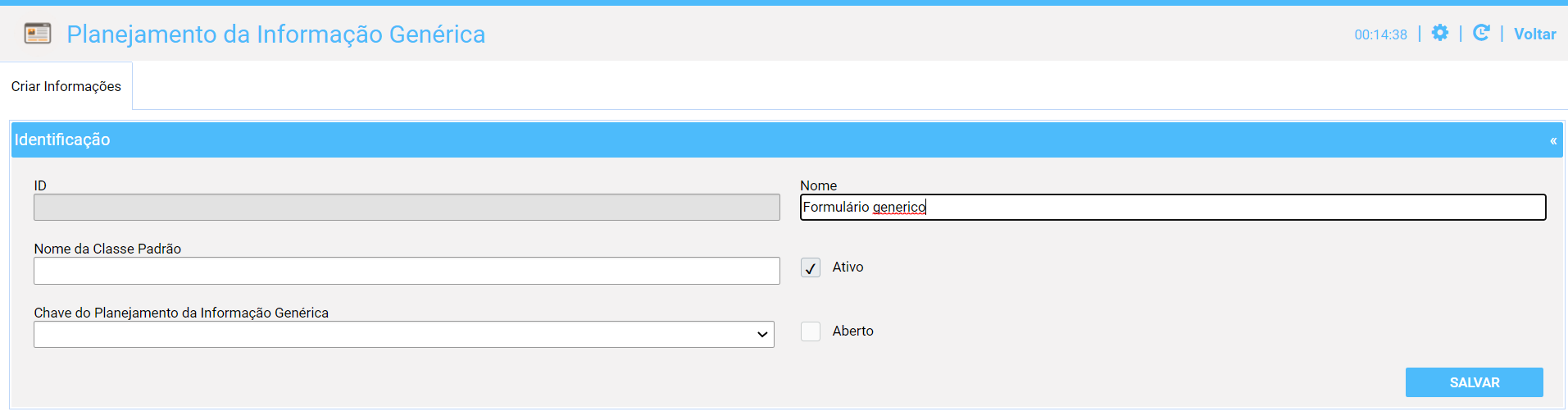
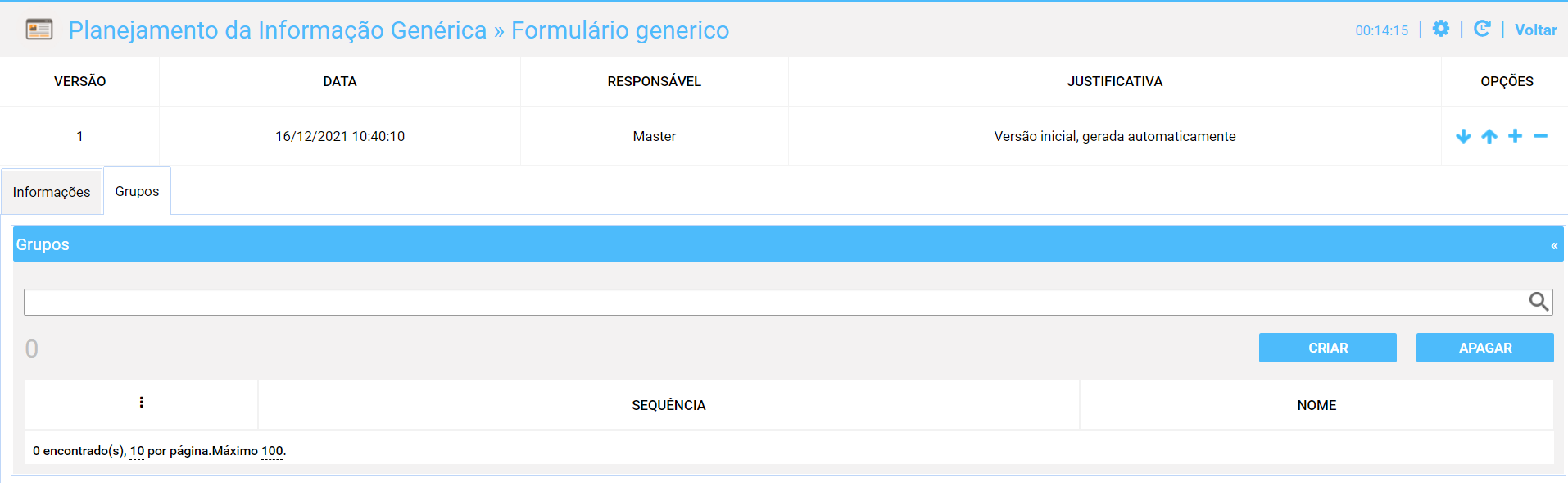
Após criado, será apresentada a aba "Grupos". Nesta aba nós iremos indicar qual o grupo de informações que irá compor nosso formulário.
Porém para seguirmos, será necessário que esse grupo seja criado e para isso devemos seguir o procedimento indicado no próximo passo.
- Passo 2 - Criando o Grupo do Formulário
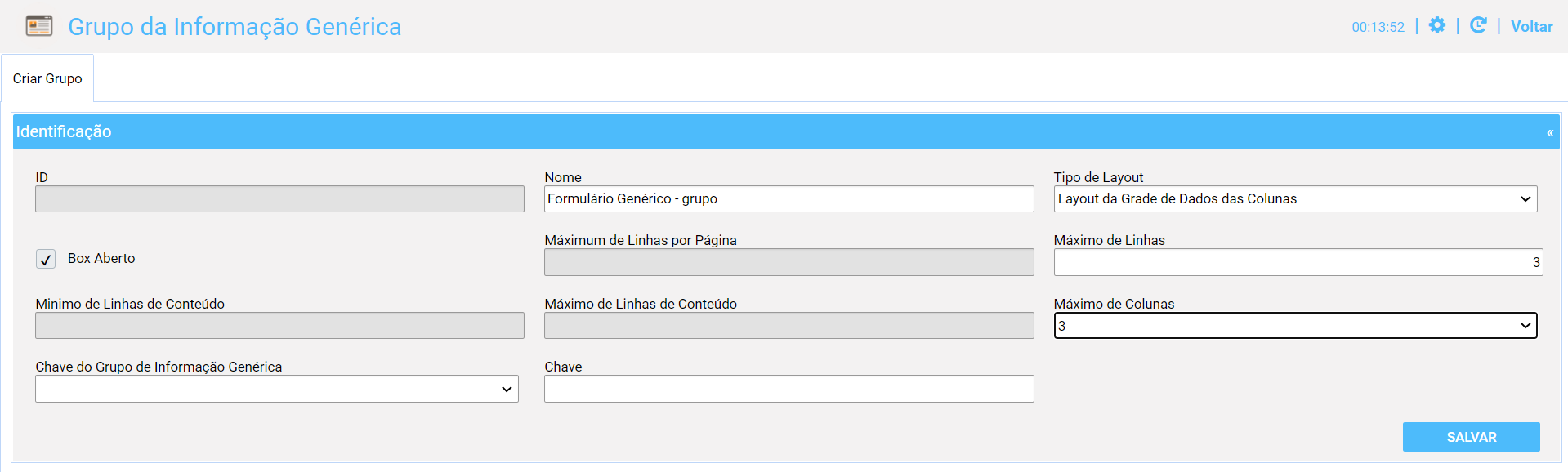
- Acessar a transação GENINF2
- Clicar no botão Criar
- Preencher o campos obrigatórios como: "Nome" , "Tipo de Layout"
e dados de Máximo de Linhas/Colunas.
- Tipo de Layout
| Tipo | Descrição | Campos |
| Layout de Grade de Dados da Coluna |
Exibe os campos dentro de uma grade
|
Deverá informar os campos : Máximo de linhas Máximo de Colunas |
| Layout de Tabela de Dados das Colunas |
Exibe os campos dentro de uma tabela e as linhas podem ser gerenciados pelas opções de +, - , que estão disponíveis.
|
Deverá informar os campos : Max. Linhas página Max. Linhas Min. Linhas Conteúdo Max. Linhas Conteúdo Max. Colunas |
| Layout de Colunas para Filtro |
Layout utilizados para informações que já está definidas a serem exibidas e tem como o objetivo permitir a seleção dessas informações para serem filtradas.
|
Deverá informar os campos : Máximo de linhas Máximo de Colunas |



- Passo 3 - Itens do Grupo do Formulário
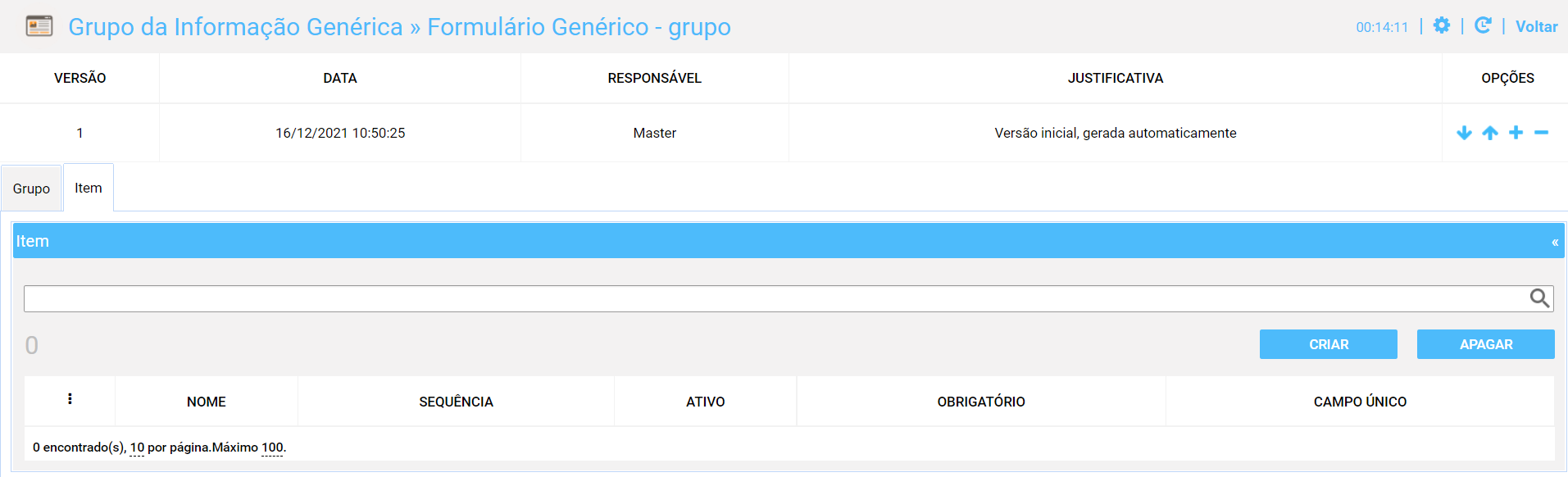
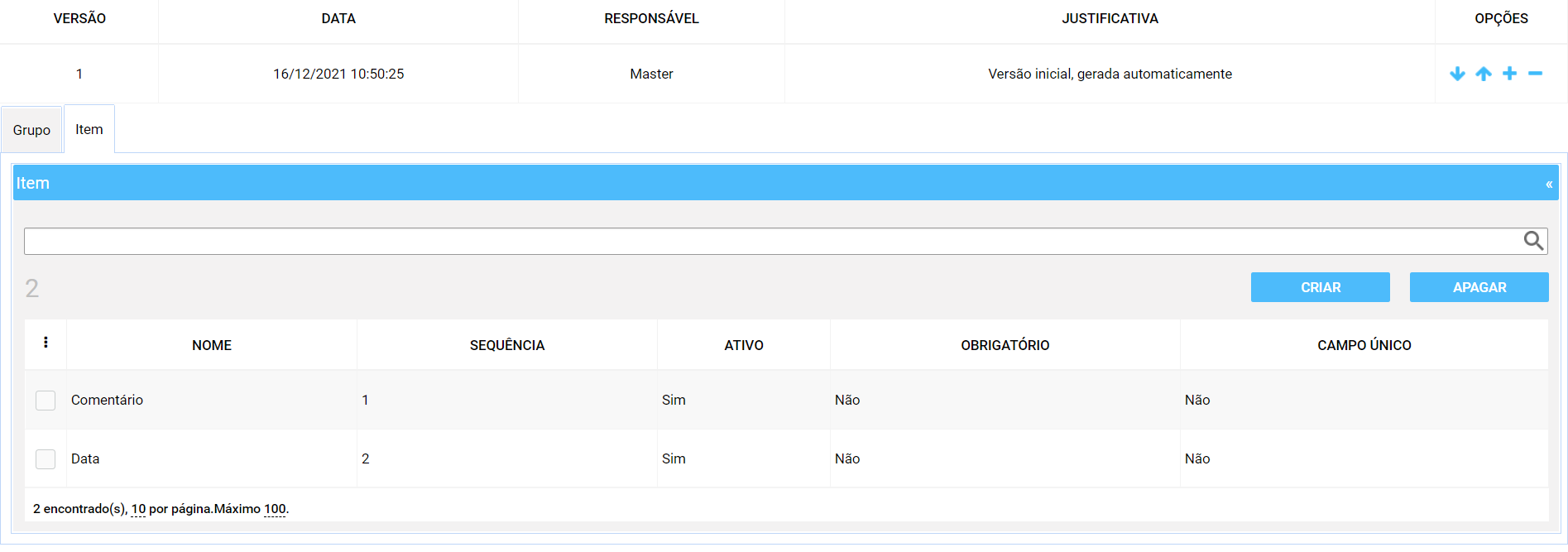
Após criado o grupo, a aba Item será apresentada , e nesta aba devemos definir quais os itens ( campos ) desejados para nosso grupo de formulário
- Passo 4 - Criando os Itens do Grupo do Formulário
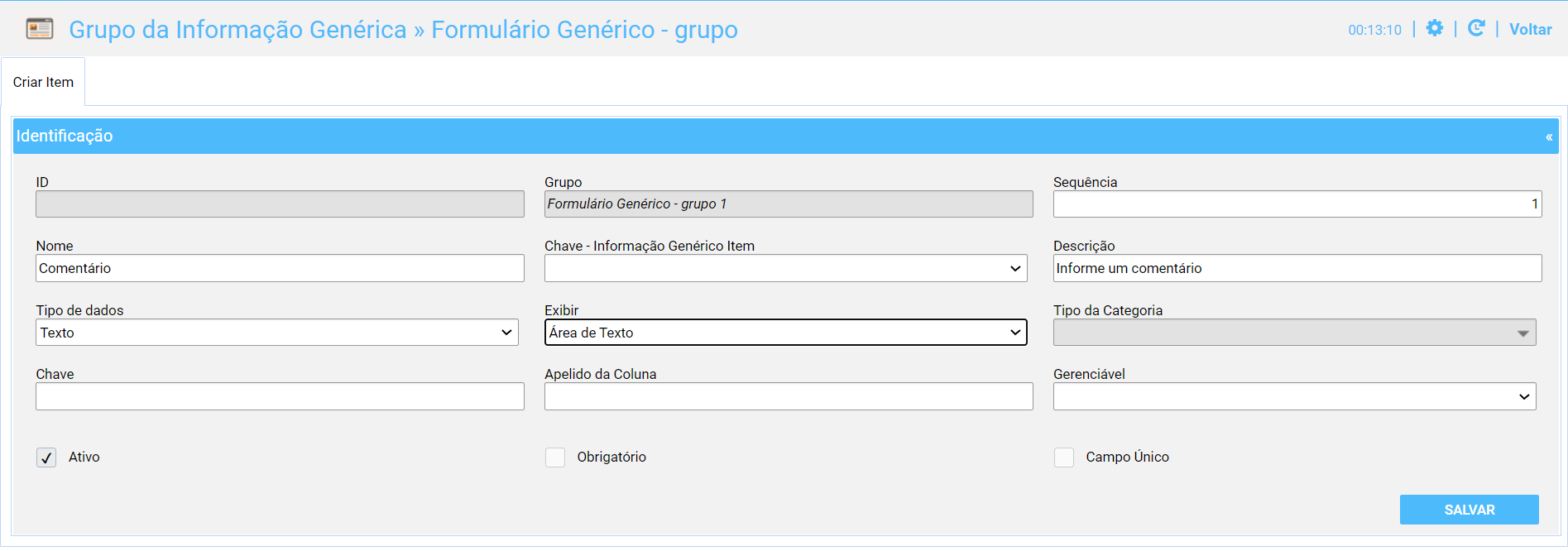
- Clicar no botão Criar
- Preencher o campos obrigatórios como: "Nome" , "Tipo de Dados" ...
- Clicar em salvar
- Nome
Informe o nome que deseja para o campo
- Descrição
Informe a descrição desejada para o campo
- Tipo de Dados
Informe o tipo de dados desejado para o campo.
Ex: Pode ser um campo "Texto", "Data" , "Boolean", Anexo ... etc...
- Exibir
Informe o tipo de exibição desejado para o campo.
ex: Quando o "Tipo de Dado = Texto" , você pode optar como sendo uma caixa de "Entrada de dados" , "Área de Texto" (são aqueles campos grandes de comentários), "Entrada de dados para senha" entre outros.
|
Exemplo "Área de Texto"
Exemplo de "Entrada"
|


- Passo 5 - Itens do Grupo do Formulário criados
Agora que nós criamos os itens(campos) desejados para nosso grupo seguiremos os proximos passos para associá-lo ao nosso formulário genérico
- Passo 6 - Associando o Grupo ao formulário
Lembra que lá no passo 1, nos criamos nosso formulário genérico e fizemos uma pausa para que nosso grupo fosse criado ?
Pois bem !! Agora nós vamos aprender como associar o grupo que criamos ao nosso formulário.
- Acessar novamente a transação GENINF1
- Pesquise pelo formulário desejado
- Clique no formulário
- Posicione na aba Grupo
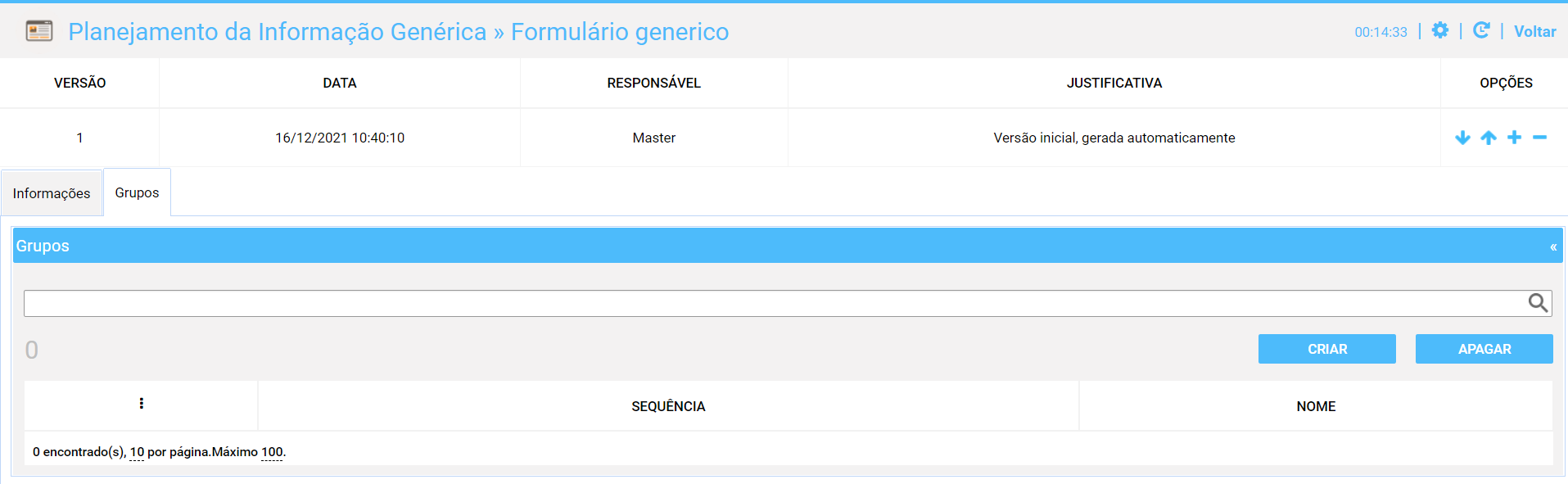
- Clique no botão criar e escolha o grupo a qual criamos em passos anteriores
- Clique em salvar
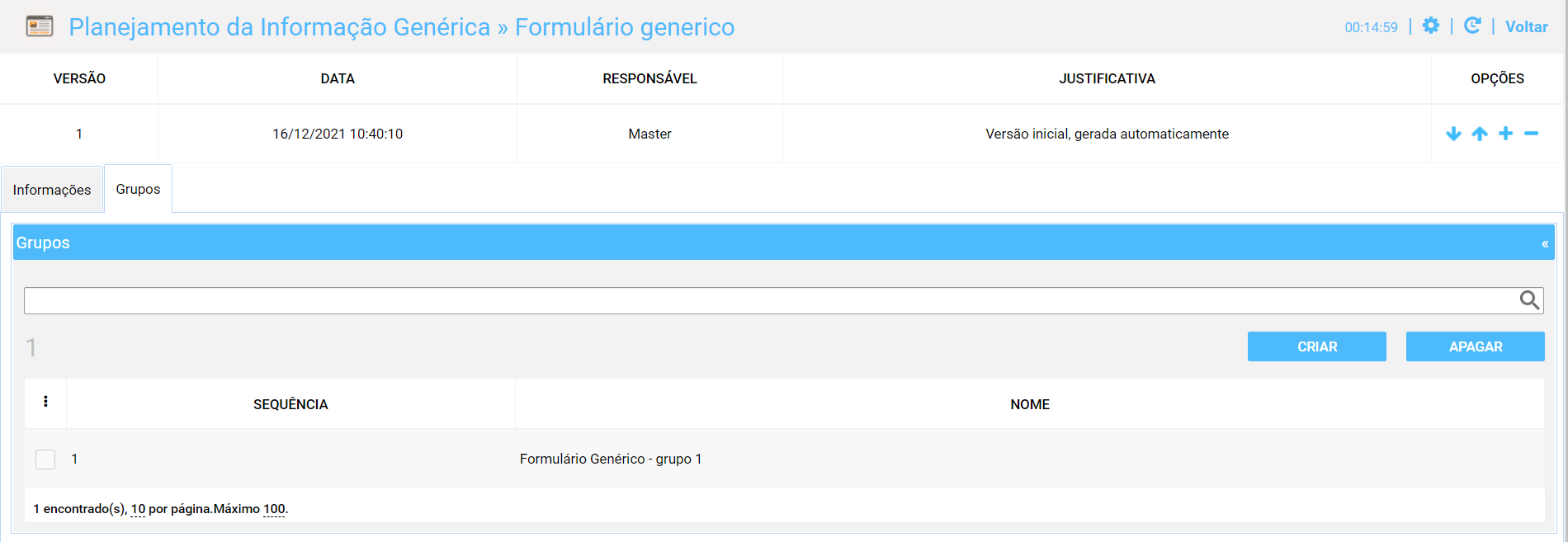
PRONTO!! A partir desse momento , nosso formulário padrão com nome "Formulário generico" , está construído com seus devido grupos e pode utilizado conforme desejado.
Comentários
0 comentário
Por favor, entre para comentar.