
Tem como objetivo exibir um resumo da identificação do FMEA de Projeto e também disponibilizar opções para que o fmea tenha informações complementares.
Tópicos:
Pré-requisitos:
- Possuir permissão de acesso ao Módulo de FMEA de Projeto
 Identificação
Permite que sejam visualizadas as informações de identificação do fmea de processo.
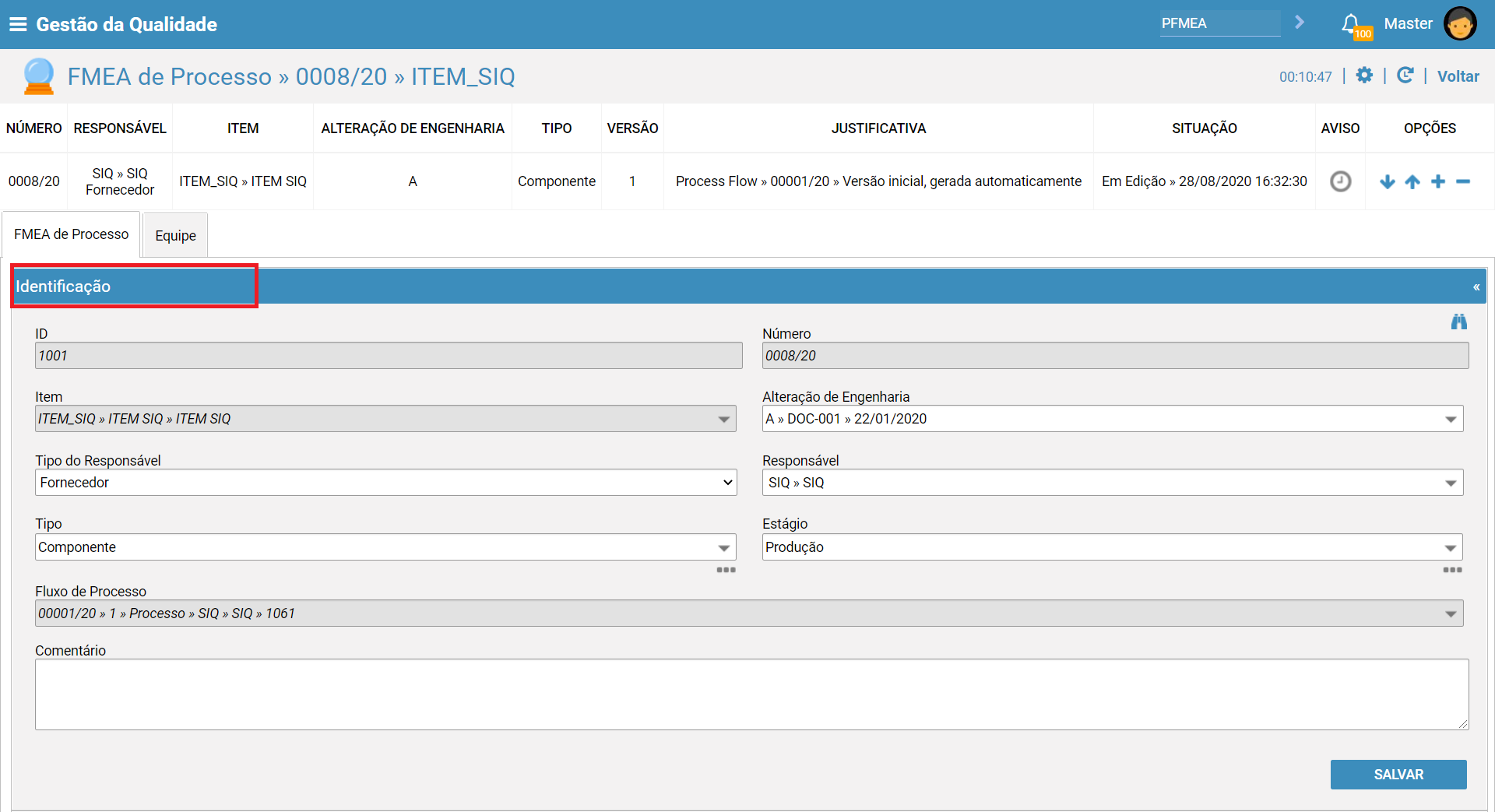
- ID
Indica o ID associado ao fmea de projeto. Informação sistêmica que não pode ser editada.
- Número
Indica-se o número que será associado ao fmea de projeto.
  A sequencia de numeração do documento pode ser Manual ou Automática de
acordo com as parametrizações realizadas para o módulo. Para obter maiores
informações sobre como configurar a numeração automática,
acesse: Estratégia de Numeração Automática
- Item
Indica-se o produto (item) do fmea de projeto.
- Alteração de Engenharia
Indica-se a alteração de engenharia do item associado ao fmea de projeto.
- Tipo de Responsável
Indica-se o tipo de responsável do fmea de projeto. Ex (Fornecedor, Planta, Cliente, etc).
- Responsável
Indica-se o responsável pelo fmea de projeto. Ex: (SIQ, Empresa SIQ, etc).
- Tipo
Indica-se o tipo do fmea de projeto.
Para obter maiores informações sobre como cadastrar novos tipos , acesse: Cadastro Categorias
- Estágio
Indica-se o estágio que encontra-se o fmea de projeto.
Para obter maiores informações sobre como cadastrar novos estágios, acesse: Cadastro Categorias
- Fluxo de Processo
Será adicionado o fluxo de processo relacionado ao item adicionado.
- Comentário
Indica-se um comentário para o fmea de projeto.
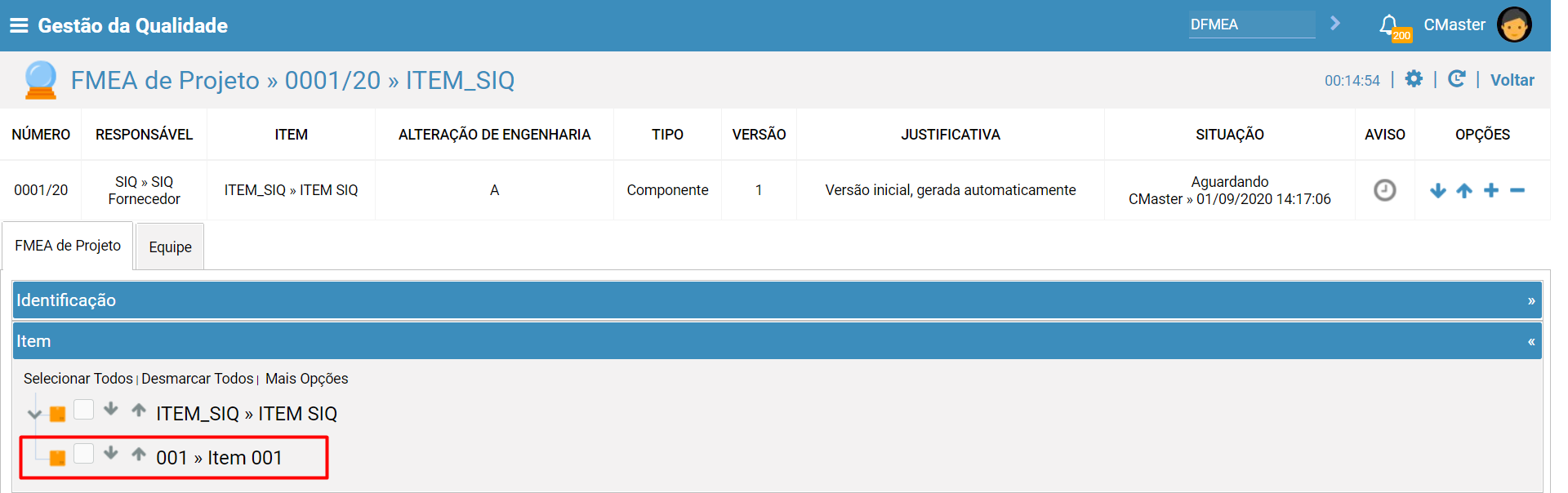
Item
Permite visualizar, expandir, diminuir, remover ou adicionar informações para o item adicionado ao fmea.
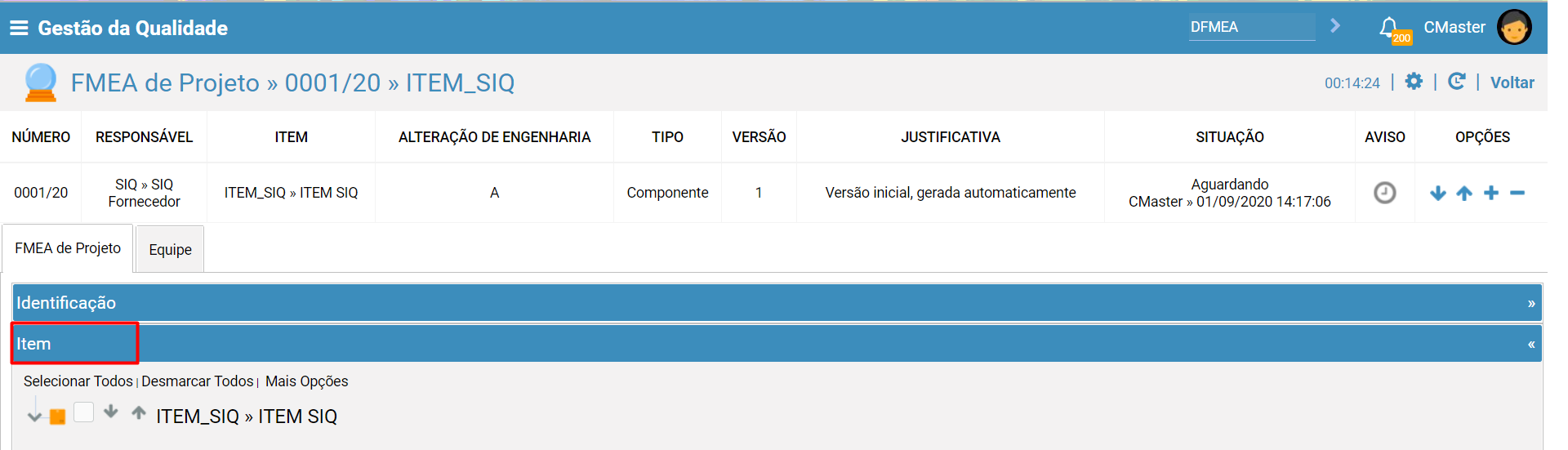
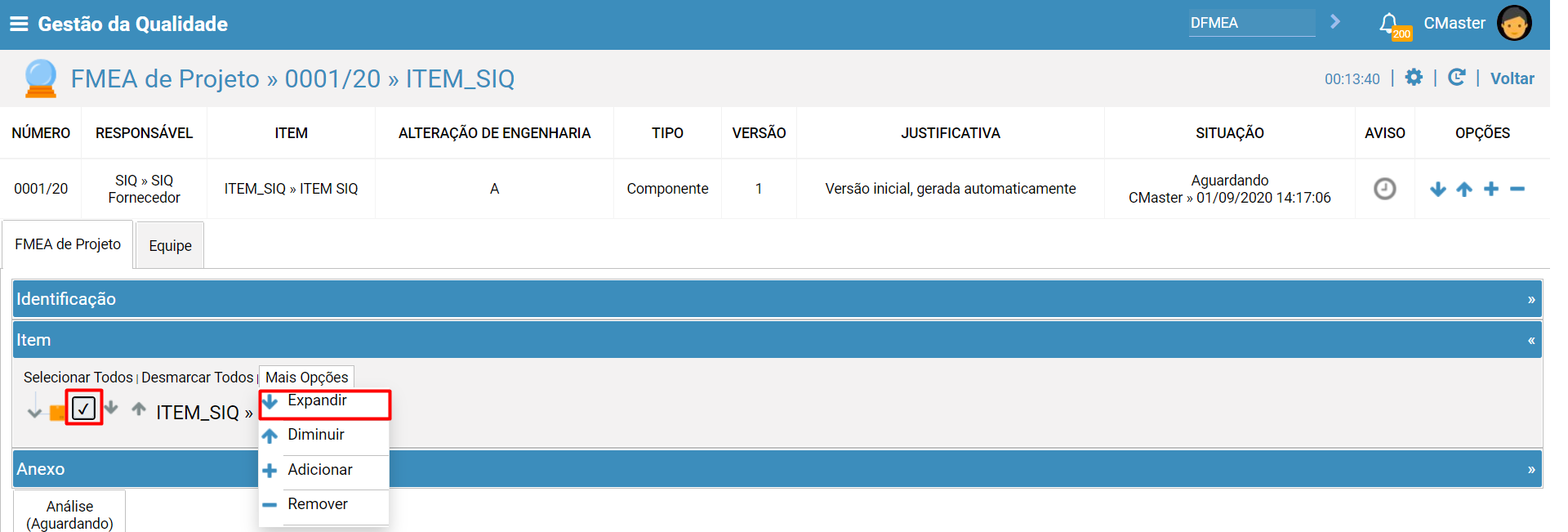
a. Expandir
Permite expandir toda a árvore da fase, exibindo os seus requisitos, modos de falhas, causas, prevenções e detecções.
- Selecionar a fase desejada
- Em "Mais Opções" >> clicar sobre "Expandir"
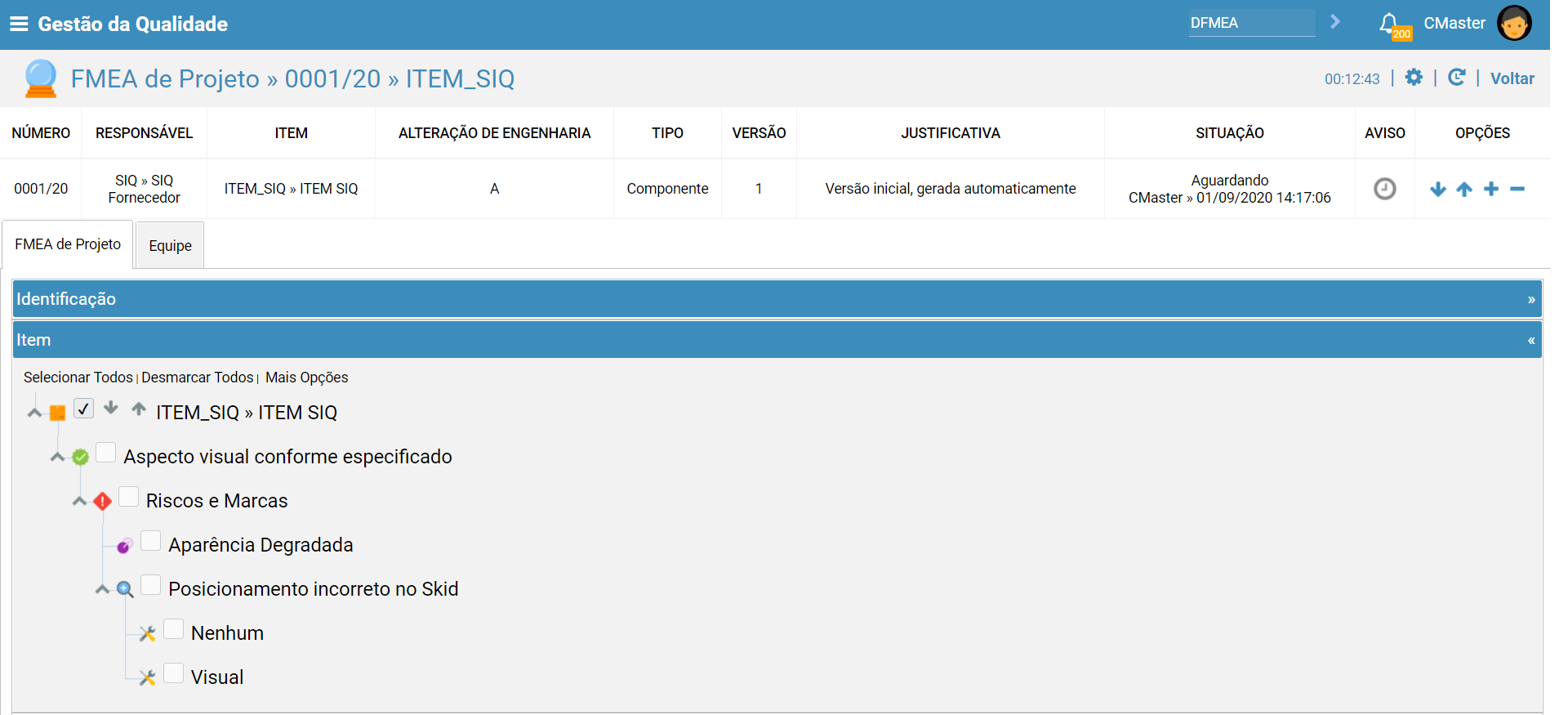
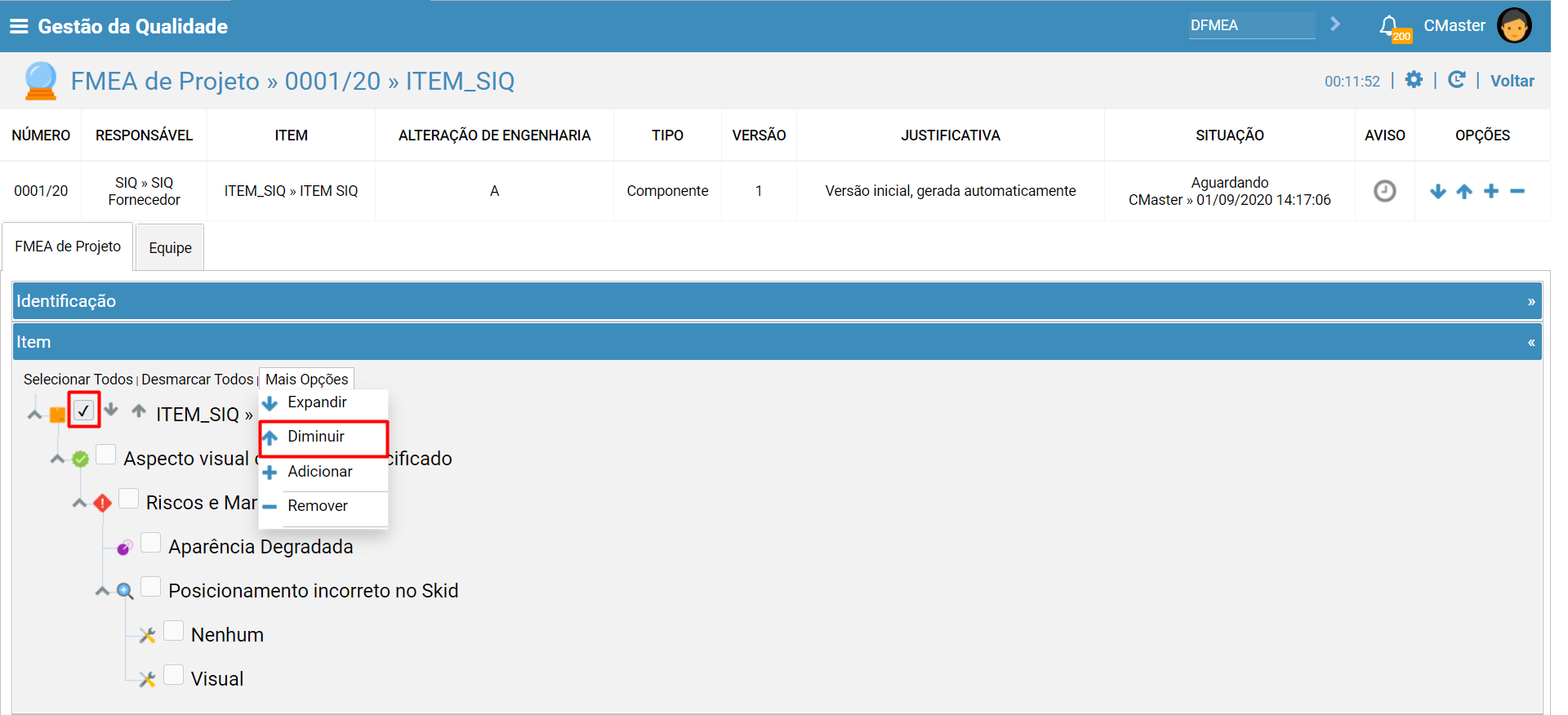
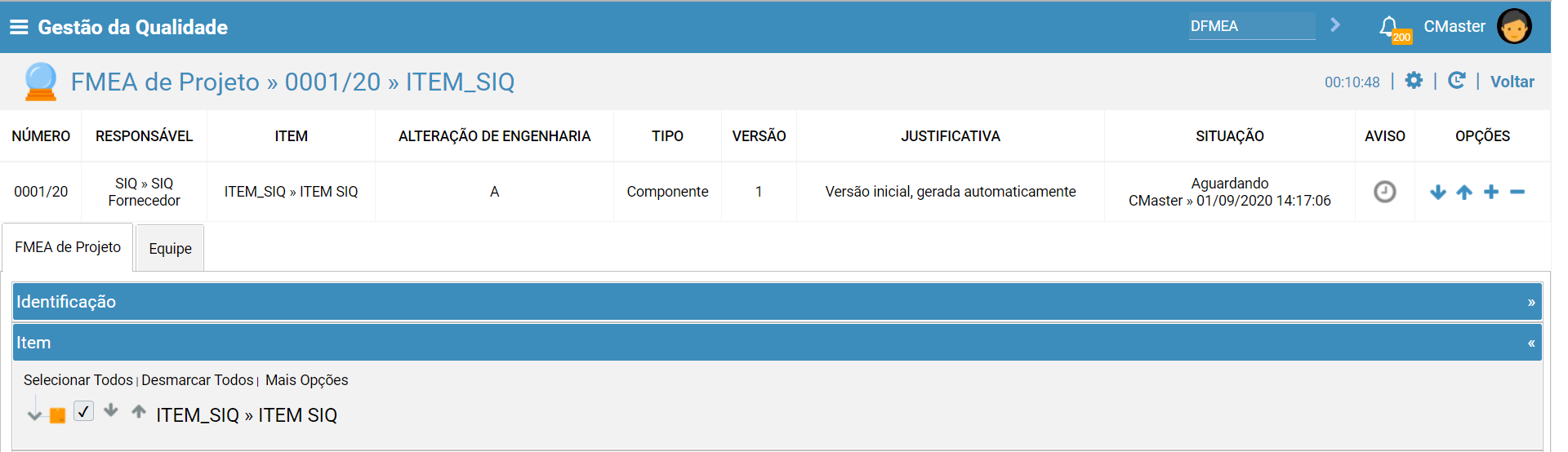
b. Diminuir
Permite esconder as informações de requisitos, modos de falhas, causas, prevenções e detecções, exibidas no painel.
- Selecionar a fase desejada
- Em "Mais Opções" >> clicar sobre "Diminuir"
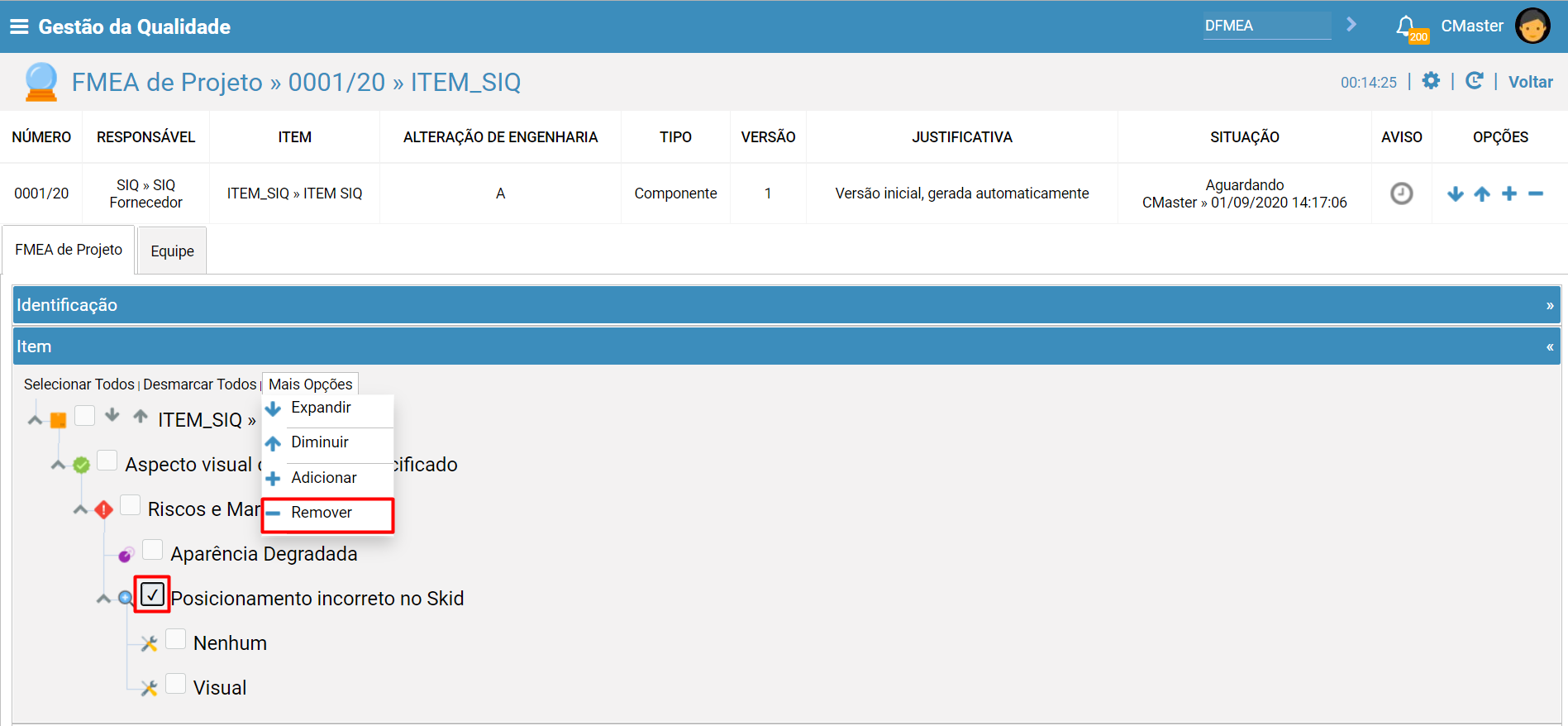
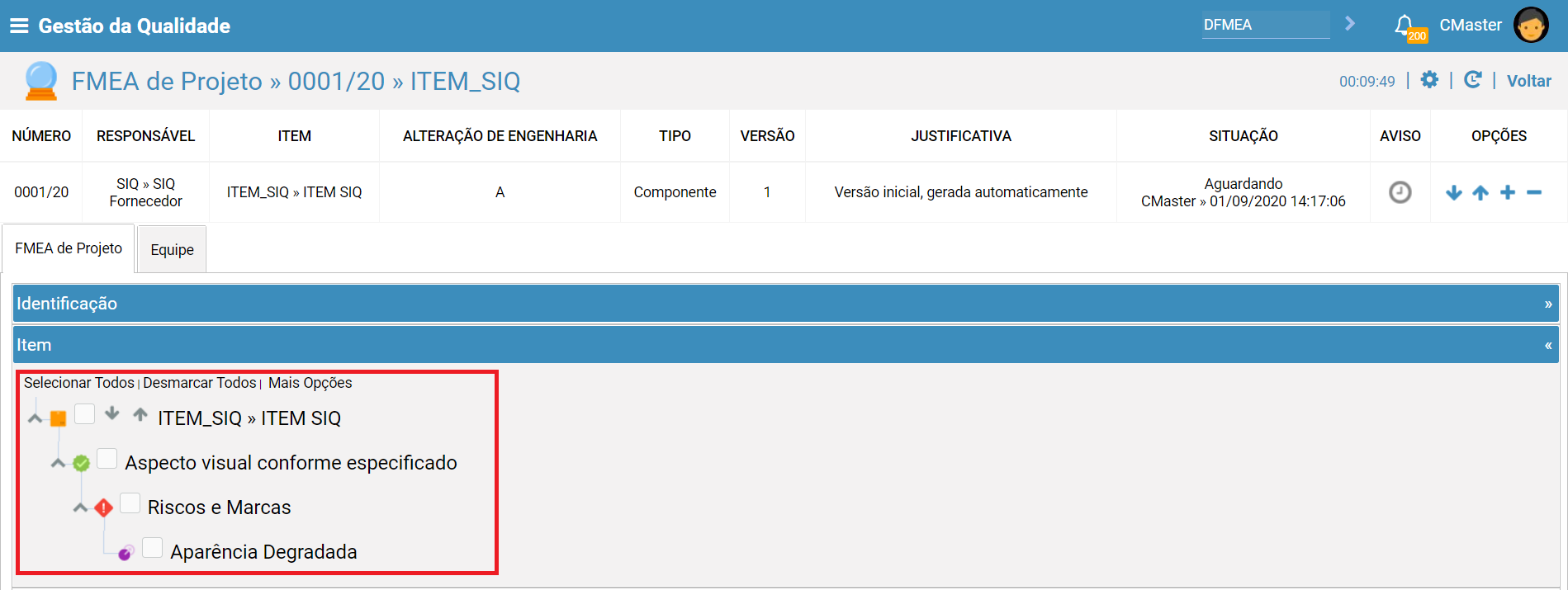
c. Remover
Permite remover qualquer item, requisito, modo de falha, efeito, causa do fmea de projeto.
- Selecionar a etapa desejada
- Em "Mais Opções" >> clicar sobre "Remover"
d. Adicionar
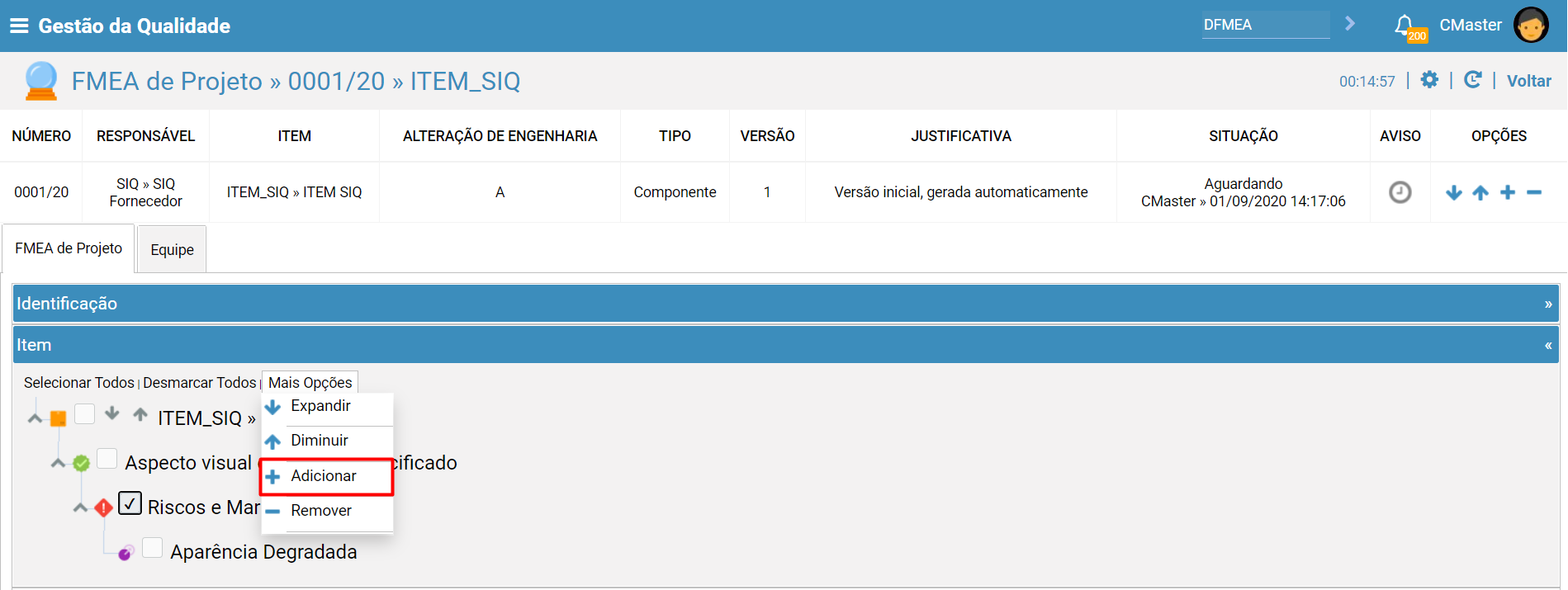
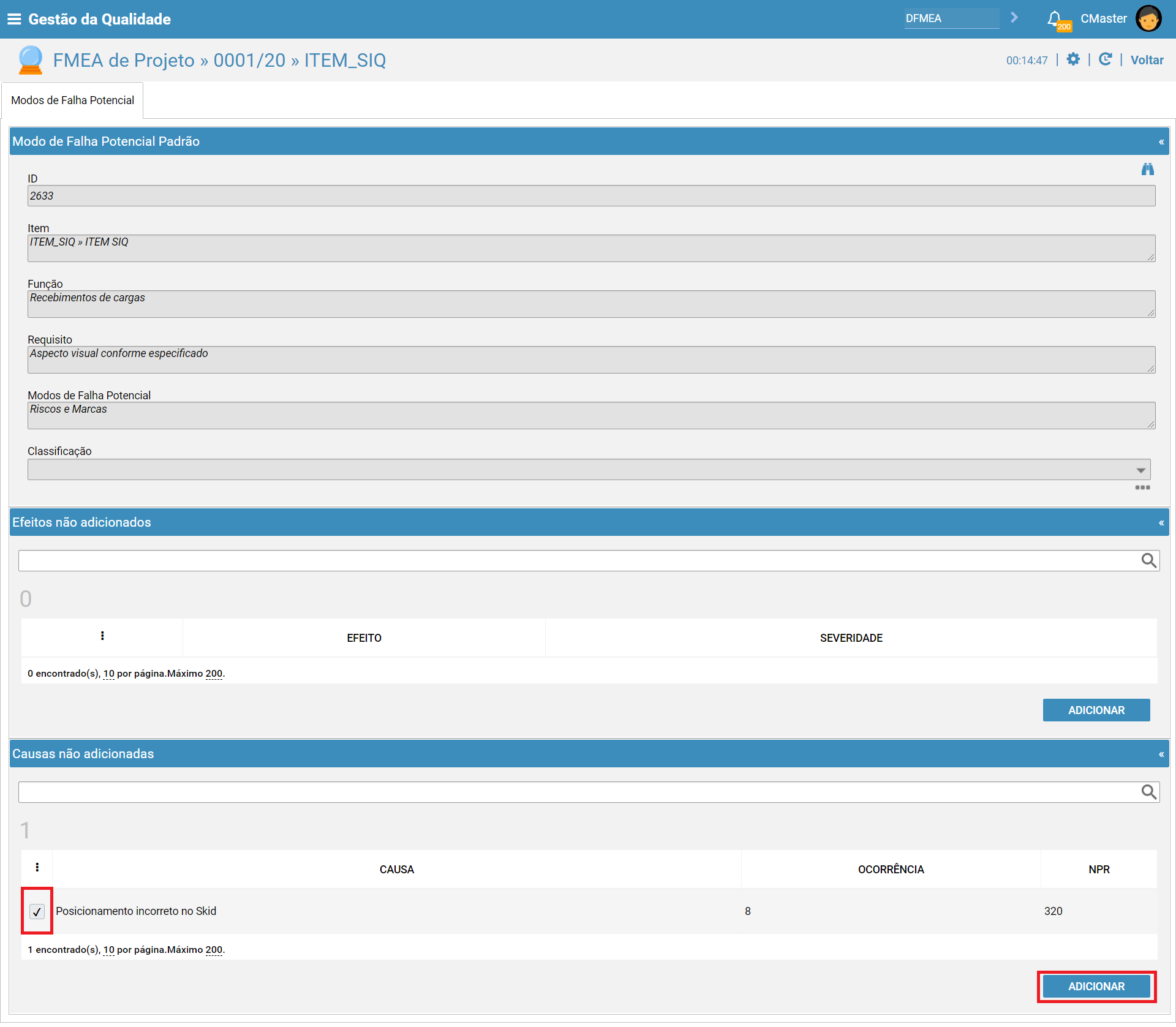
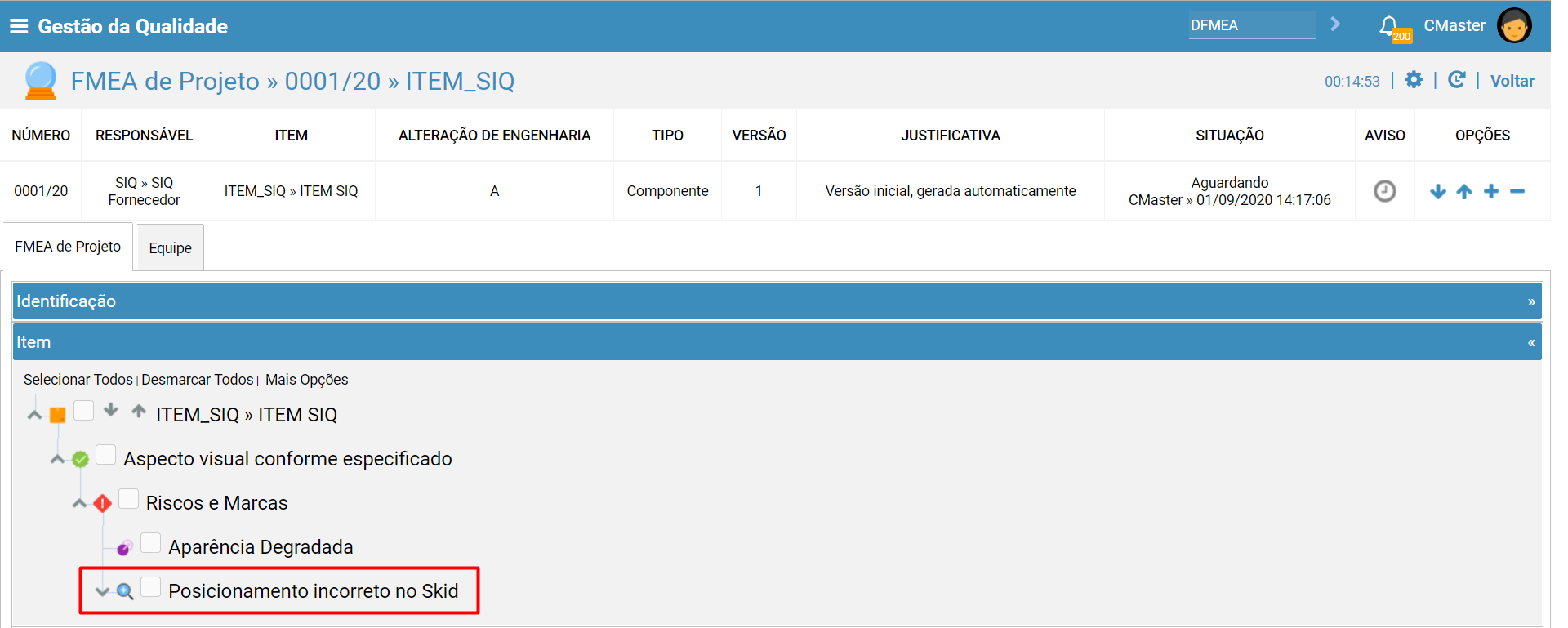
- Permite adicionar função, requisitos, modos de falha, efeito ou causas ainda não foram adicionadas ou que foram removidas para o item.
- Selecionar a etapa desejada
- Em "Mais Opções" >> clicar sobre "Adicionar"
- Selecionar a informação não adicionada desejada
- Clicar em "Adicionar"
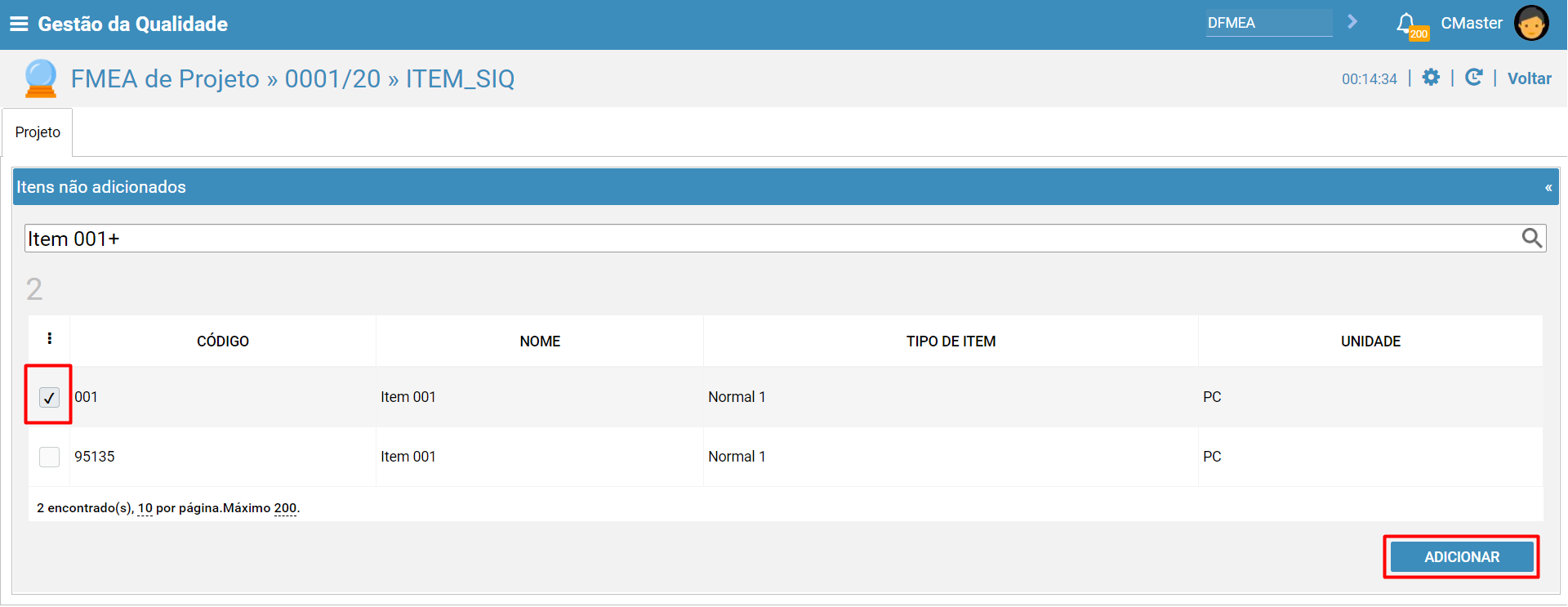
- Permite adicionar um novo item para o fmea de processo.
- Acionar o botão "Adicionar"

- Pesquisar o item desejado
- Selecionar o item
- Acionar o botão "Adicionar"
Anexo
Permite baixar, adicionar e realizar upload de arquivos para o fmea de projeto criado.

Para obter maiores informações sobre baixar, adicionar e realizar uploads de anexos , acesse: Como Incluir e Excluir Anexo
Comentários
0 comentário
Por favor, entre para comentar.