
Tem como objetivo exibir um resumo da identificação do Gerenciamento de Processos e também disponibilizar opções para que o gerenciamento tenha informações complementares.
Tópicos:
Pré-requisitos:
- Possuir permissão de acesso ao Módulo de Gerenciamento de Processos
 Identificação
Permite que sejam visualizadas as informações de identificação do gerenciamento de processos.
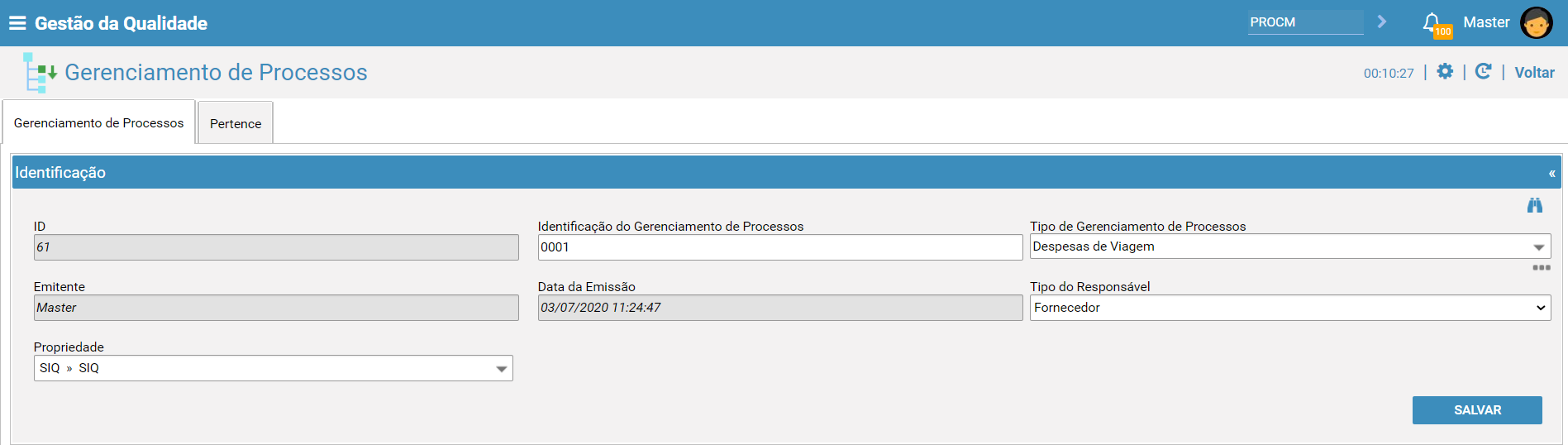
- ID
Indica-se o ID associado ao gerenciamento de processos. Informação sistêmica que não pode ser editada.
- Tipo de Gerenciamento de Processo
Indica-se o tipo do gerenciamento de processo. Através desse campo é possível identificar para qual processo está sendo aberto a despesa Ex: (Despesa de Viagem, etc).
Para obter maiores informações sobre como cadastrar novos conteúdos , acesse: Cadastro Categorias
- Emitente
Será adicionado automaticamente o usuário que realizou a criação do gerenciamento no momento que for acionado o botão "Salvar".
- Data de Emissão
Será adicionado automaticamente a data e hora que foi realizou a criação do gerenciamento no momento que for acionado o botão "Salvar".
- Tipo de Responsável
Indica-se o tipo de responsável do gerenciamento. Ex (Fornecedor, Planta, Cliente, etc).
- Propriedade
Indica-se o proprietário do gerenciamento.
Anexo
Permite realizar upload, baixar ou adicionar os arquivos atuais (antes da mudança) e modificados.

Para obter maiores informações sobre baixar, adicionar e realizar uploads de anexos , acesse: Como Incluir e Excluir Anexo
Relatório de Despesa
Permite adicionar as evidencias para a realização do reembolso.
- Na guia "Relatório de Despesas", informar os dados de evidencia
- Acionar o botão "Salvar"
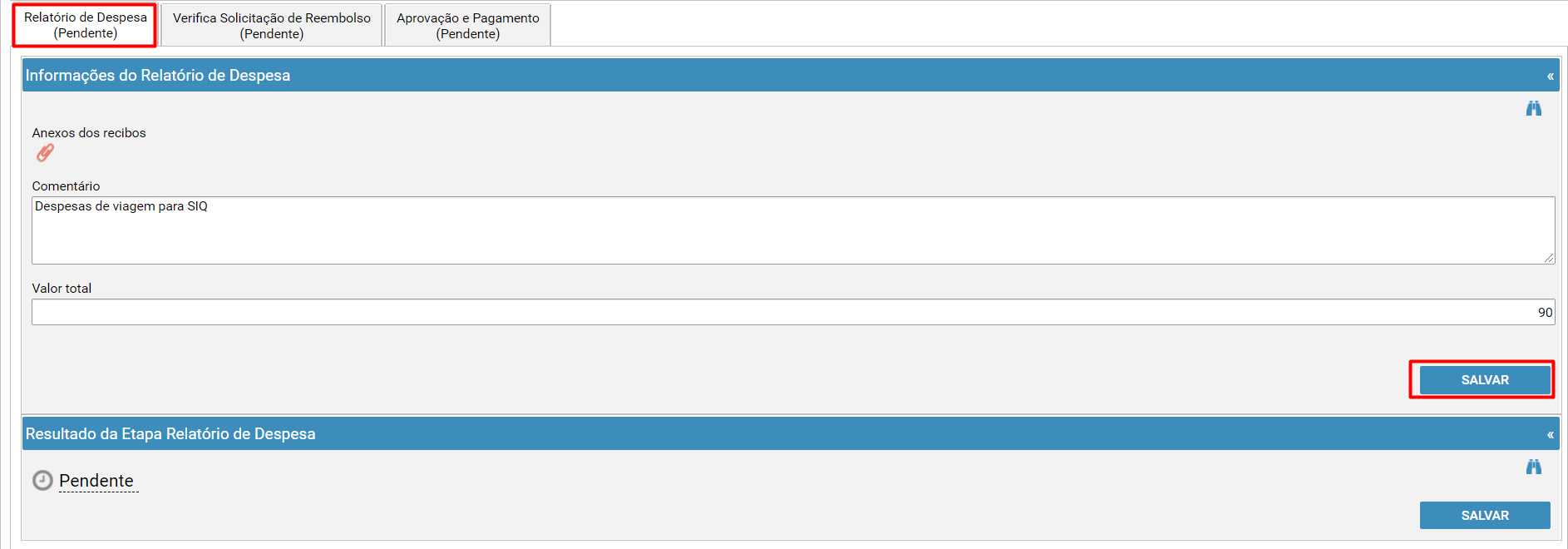
- Anexos dos Recibos
Esse recurso é um painel genérico, que permite que sejam adicionados através de parametrização, campos adicionais ao módulo de Gerenciamento de Processos.
Neste nosso exemplo, encontra-se disponível um campo de anexo, comentário e valor total, porém se desejável outros campos como : calendários, textos etc , podem ser habilitados para serem preenchidos pelos usuários.
Para obter maiores informações sobre como cadastrar informações genéricas no sistema , acesse: Cadastros de informações Genéricas
- Comentário
Indica-se um comentário para o relatório.
- Valor Total
Indica-se o valor total das despesas realizadas
Após realizada a elaboração do gerenciamento de processos, é necessário que a etapa de "Relatório de Despesas" seja alterada para "Concluída", para que o fluxo de aprovação do gerenciamento seja seguido.
Para isso, é necessário que seja realizado o procedimento a seguir :
- Na guia "Relatório de Despesas", alterar o status de "Aguardando" para
"Concluído"
- Acionar o botão "Salvar"
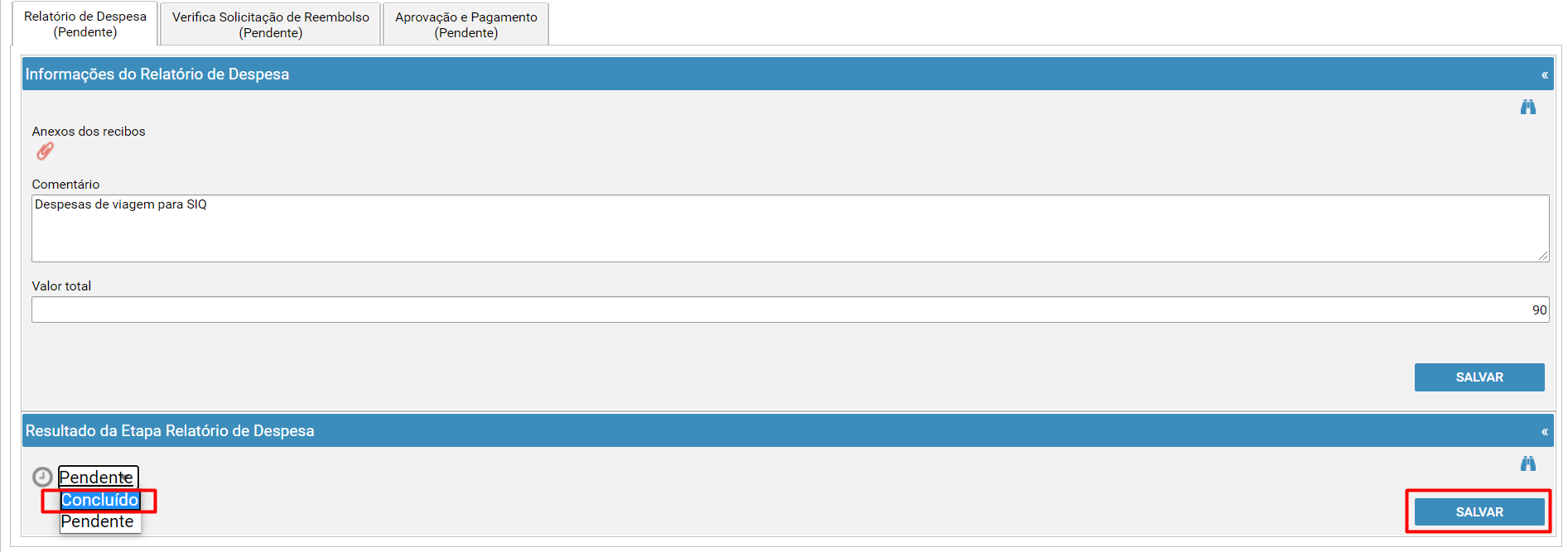
Quando a etapa Relatório de Despesas tiver o seu resultado alterado para "Concluído", o sistema realizará uma validação para avaliar se todos os critérios de exigência da elaboração da instrução forem atendidos, tais como: Anexos do recibos e Valor total. Se identificado qualquer inconsistência, mensagens serão apresentadas e somente após todas as condições OK, permitirá concluir a etapa.
|
Veja abaixo um exemplo de mensagem apresentada. Neste caso está indicando que o campo "Anexo dos recibos" não foi informado.
|
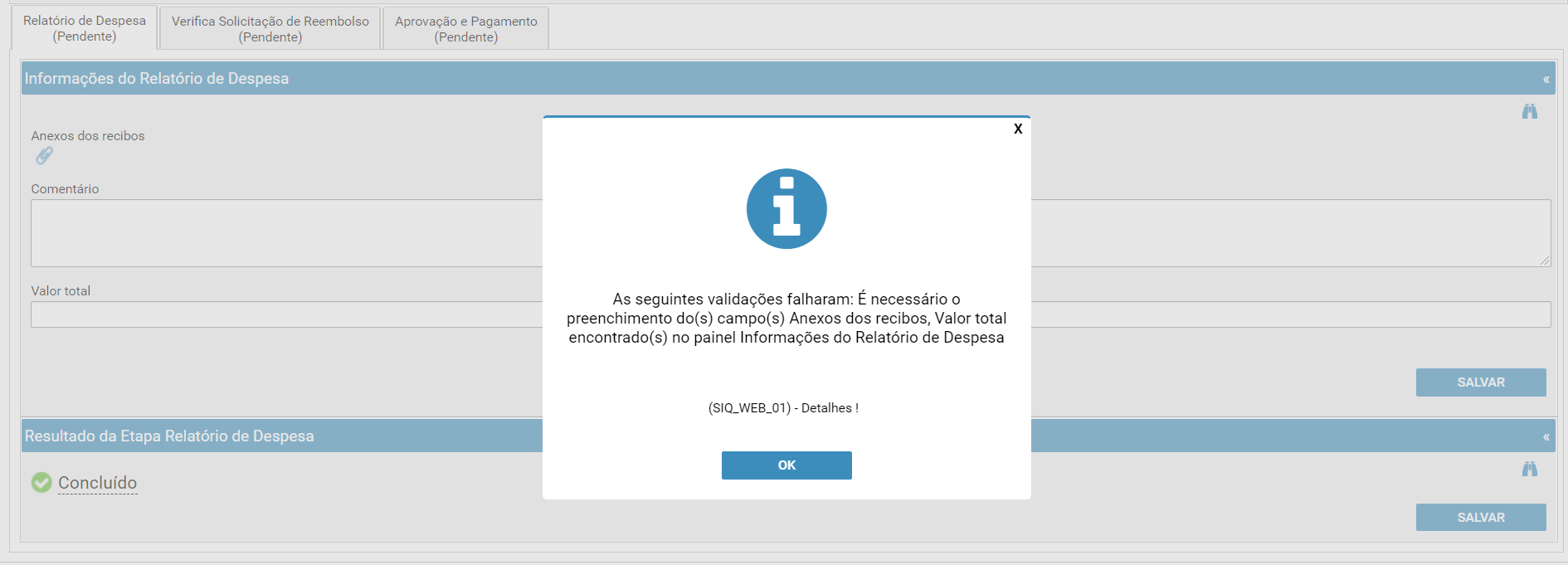
Quando a etapa Relatório de Despesas for alterada para "Concluído", será avançada para a próxima etapa.
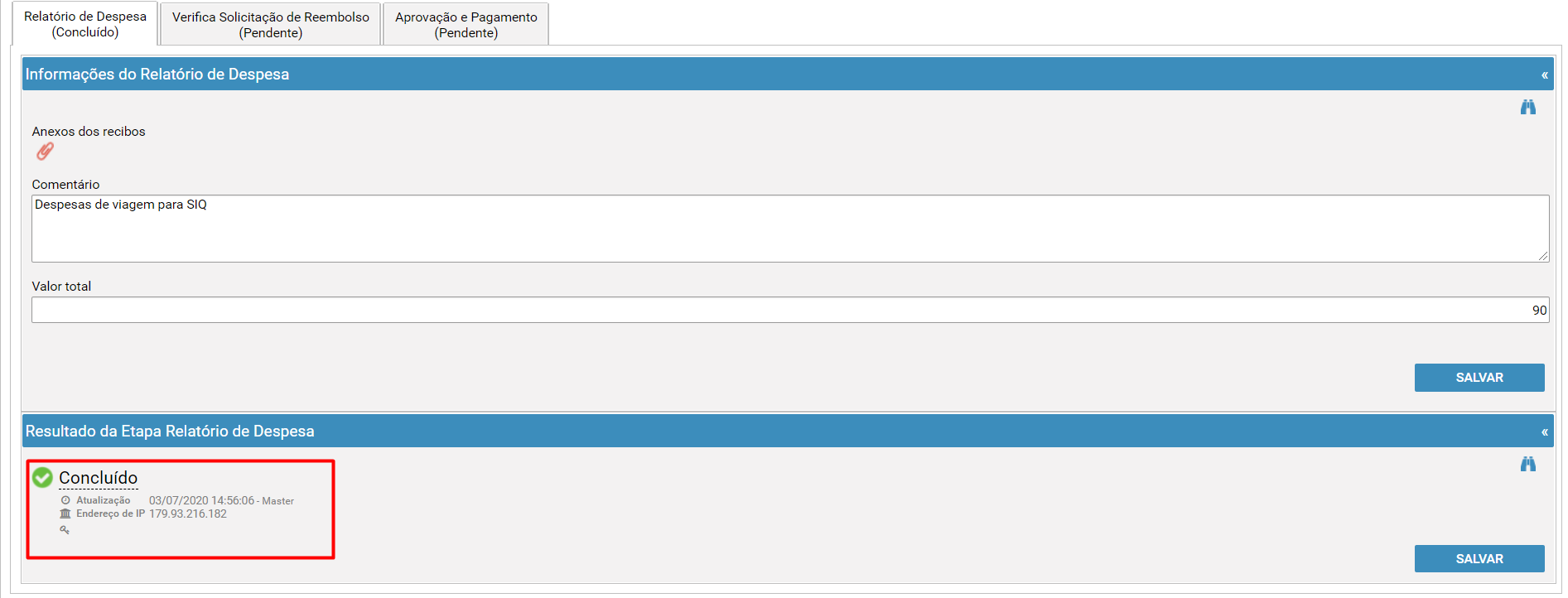
A etapa de Relatório de Despesas terá o status de "Concluído" e será apresentado as informações do usuário, data, hora e endereço IP.
Verificar Solicitação de Reembolso
Após a conclusão da etapa de "Relatório de Despesas", será a vez de realizar a verificar a solicitação de reembolso, sendo possível aprova-lo ou reprova-lo.
Para isso, é necessário que seja realizado o procedimento a seguir :
- Na guia "Verifica Solicitação de Reembolso", alterar o status de "Pendente"
para "Concluído"
- Acionar o botão "Salvar"

Quando a etapa Verificar Solicitação de Reembolso for alterada para "Concluído", será avançada para a próxima etapa.
A etapa Verificar Solicitação de Reembolso terá o status de "Concluído" e será apresentado as informações do usuário, data, hora e endereço IP.

Para a reprovação da verificação de solicitação de reembolso:
- Na guia "Verifica Solicitação de Reembolso", alterar o status de "Pendente"
para "Reprovado"
- No painel "Reprovação de Verifica Solicitação de Reembolso", informar a
justificativa da reprovação
- Acionar o botão "Salvar"
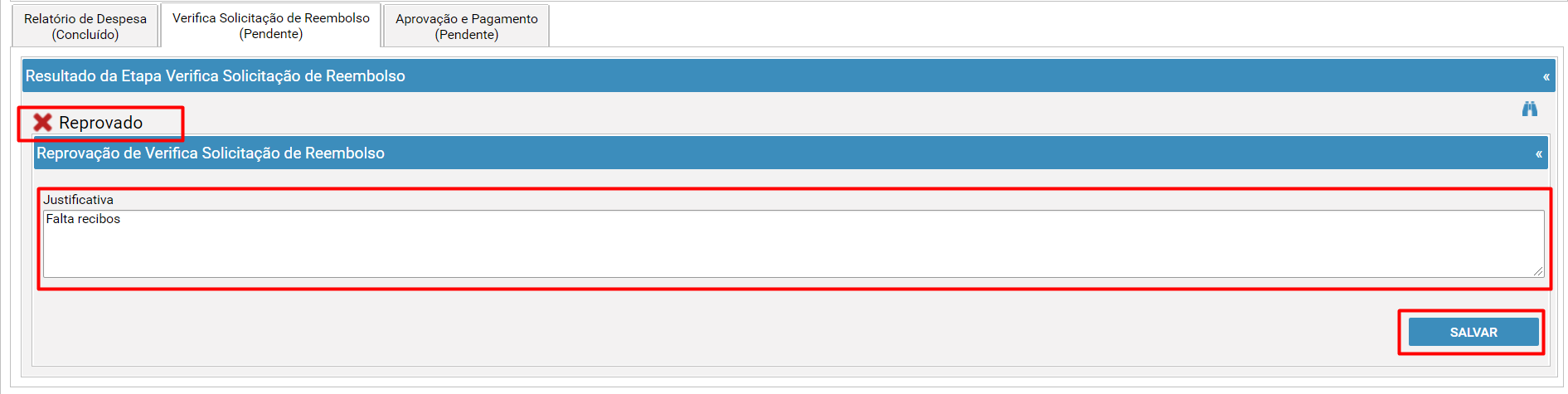
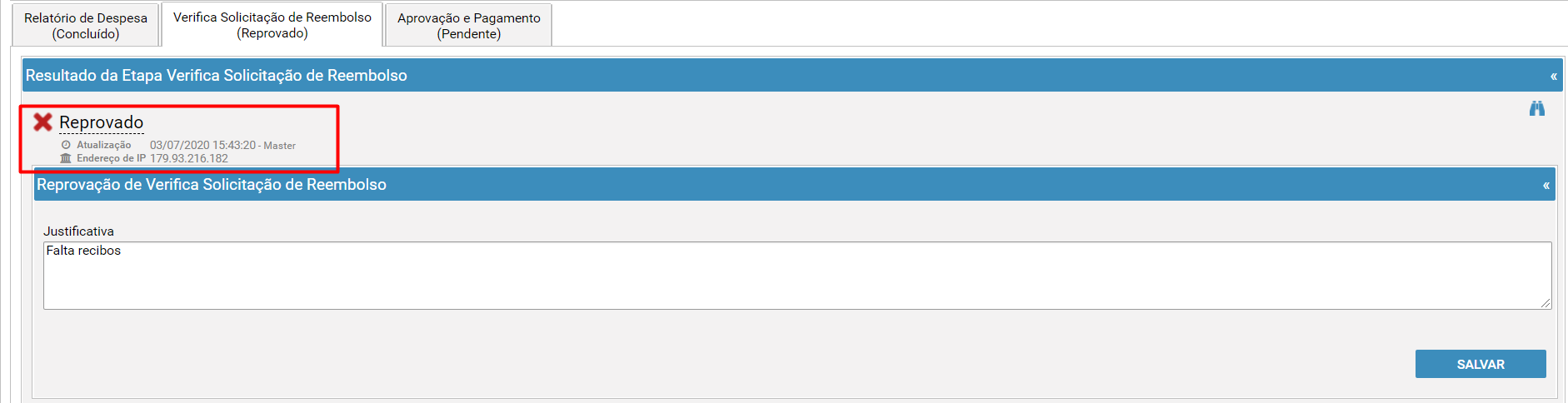
Se a etapa Verificar Solicitação de Reembolso for alterada para "Reprovada", será adicionada a etapa as informações do usuário, data, hora e endereço IP em que a etapa foi "Reprovado".
Aprovação e Pagamento
Permite aprovar ou reprovar o pagamento do reembolso.
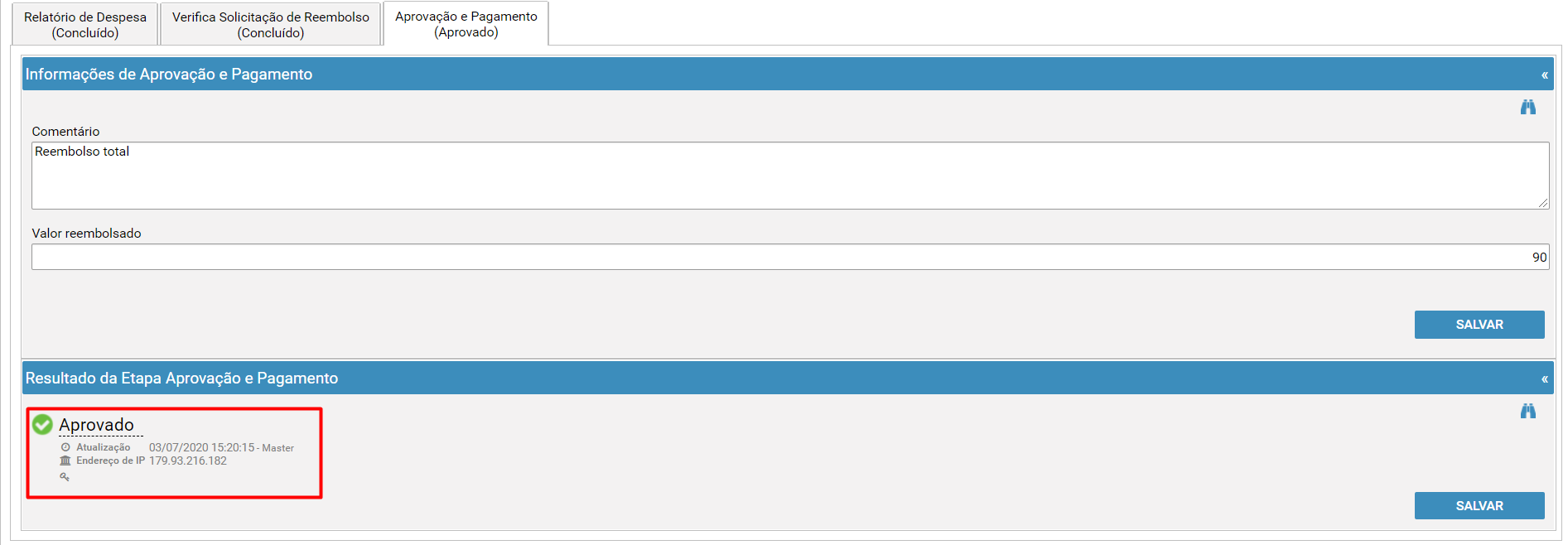
Para a realização da Aprovação do gerenciamento de processo, deverá realizar os passos abaixo :
- Na guia "Aprovação e Pagamento", informar os campos para reembolso
- Acionar o botão "Salvar"
- Alterar o status de "Pendente" para "Aprovado"
- Acionar o botão "Salvar"
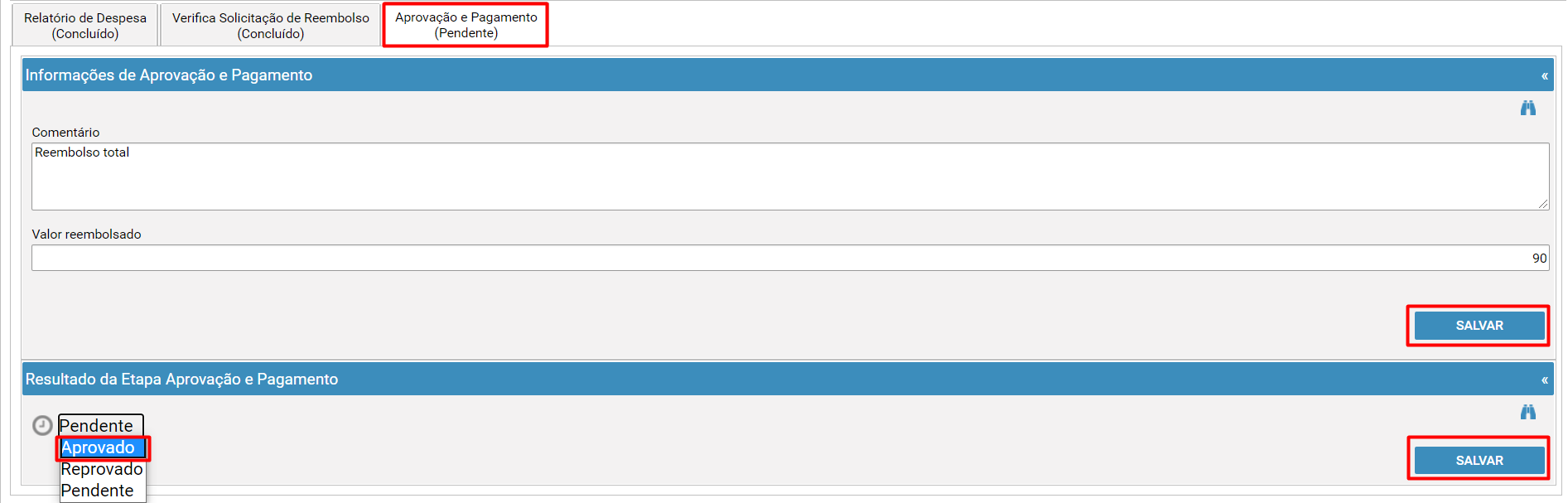
Se a etapa Aprovação e Pagamento for alterada para "Aprovado", será adicionada a etapa as informações do usuário, data, hora e endereço IP em que foi "Aprovado" a etapa.
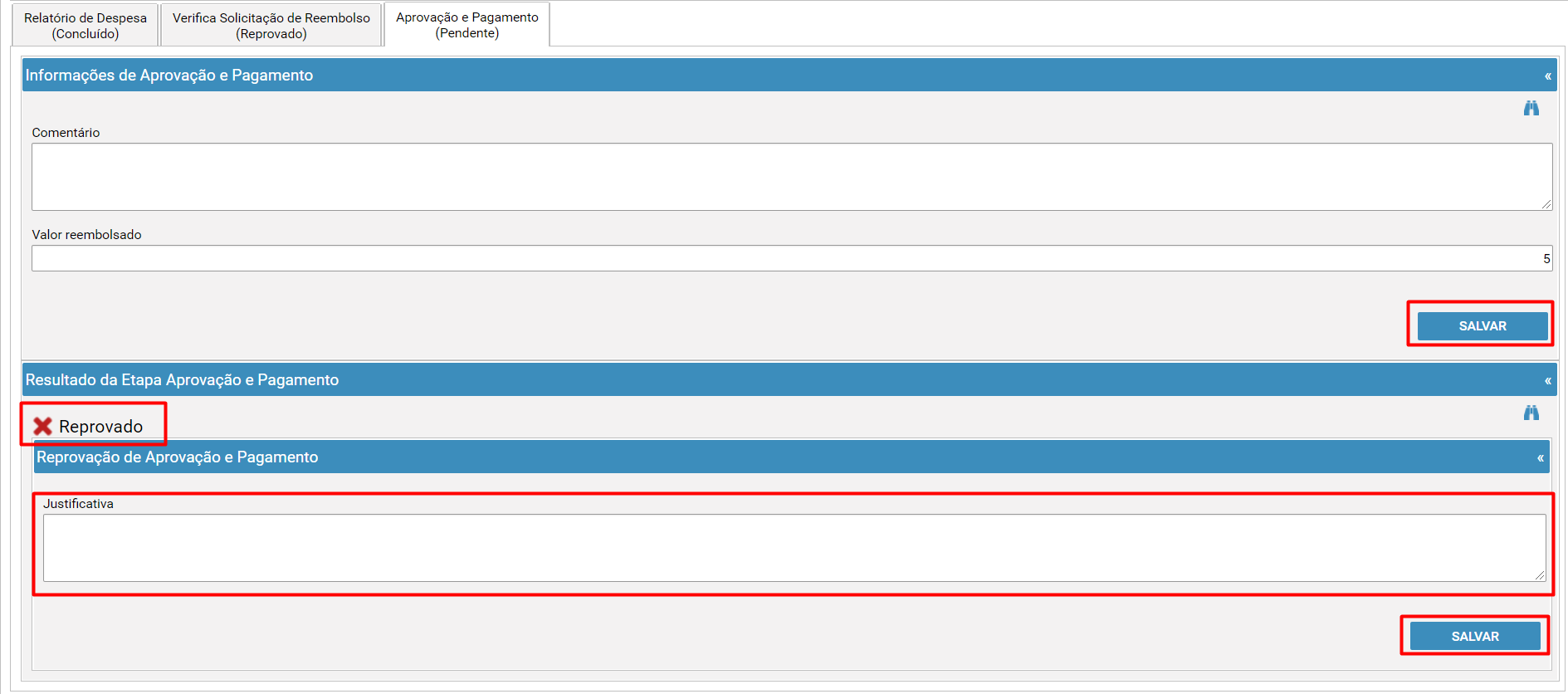
Para a realização da "Reprovação" do gerenciamento de processos, deverá realizar os passos abaixo :
- Na guia "Aprovação e Pagamento", informar os campos para reembolso
- Acionar o botão "Salvar"
- Alterar o status de "Pendente" para "Reprovado"
- No painel "Reprovação de Aprovação e Pagamento", informar a justificativa
da reprovação
- Acionar o botão "Salvar"
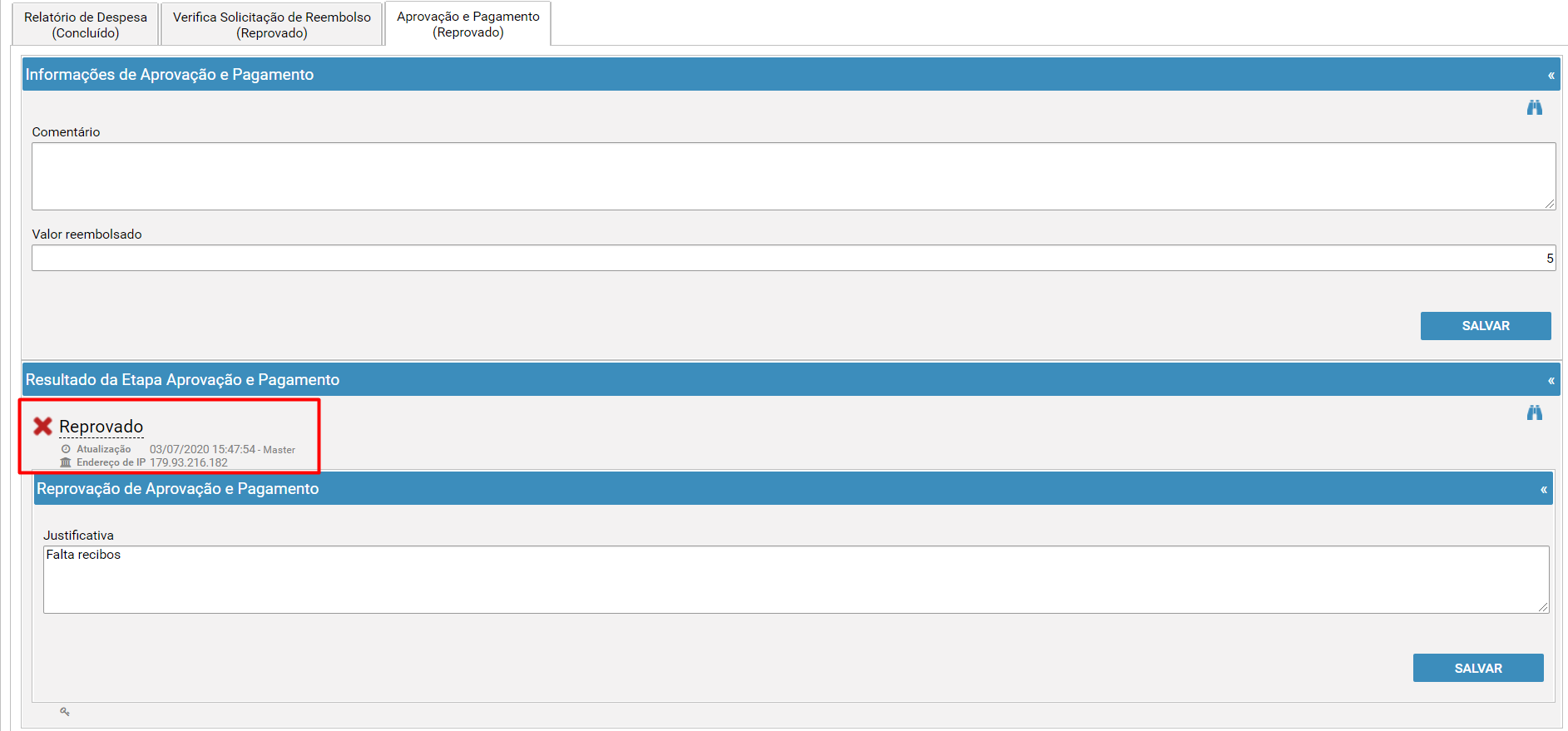
Se a etapa Aprovação e Pagamento for alterada para "Reprovada", será adicionada a etapa as informações do usuário, data, hora e endereço IP em que a etapa foi "Reprovado".
Comentários
0 comentário
Por favor, entre para comentar.