
Permite obter informações de Performance do Fornecedores, tais como: Documentações (ISO, IATF, etc..), Avaliações ( Auto Avaliação , QAF ) e informações de PPM
Tópicos:
Pré-requisitos:
- Possuir permissão de acesso ao módulo Análise de Dados.
 Acessando o DA
Permite que sejam visualizados os dados relacionados a performance do Fornecedor.
  - Digitar no campo de transação: DA e acionar o ícone ">" para pesquisar.
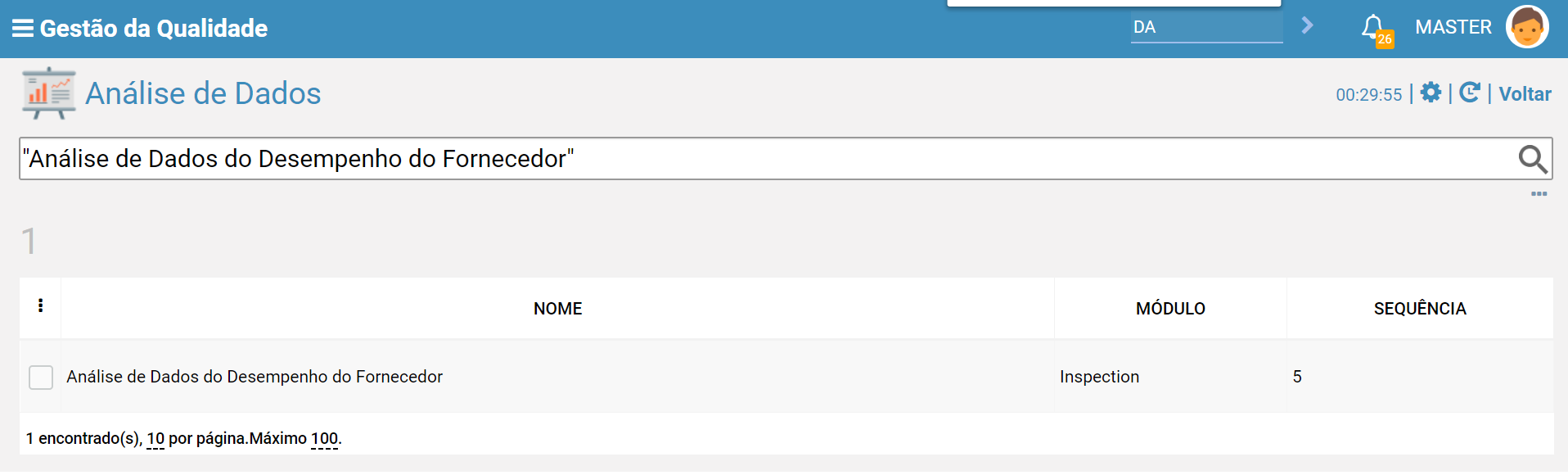
  - Informar no campo de pesquisa "Análise de Dados do Desempenho do Fornecedor"
  - Acionar o ícone "Lupa" para pesquisar
  - Acessar o análise de dados mostrado
Filtros
Permite que sejam visualizadas informações da Performance do Fornecedor de acordo com os filtros aplicados
- Informar os filtros desejados e acionar o botão "Exibir"
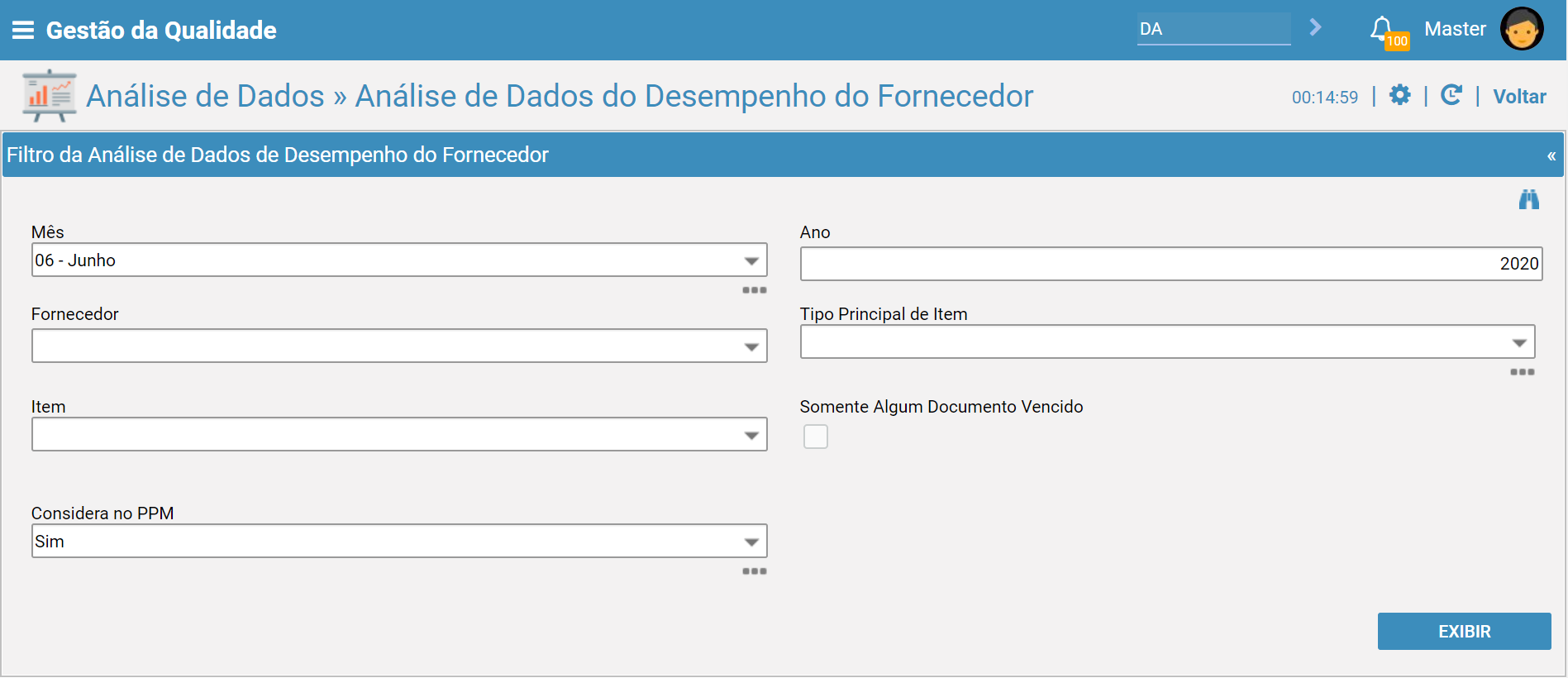
| Campo | Descrição |
| Mês |
Considera o mês base do PPM. Exibição Default : Apresenta o mês base |
| Ano |
Considera o ano base do PPM Exibição Default : Apresenta o ano base |
| Fornecedor | Considera o fornecedor relacionado ao PPM |
| Tipo Principal do Item | Considera o Tipo Principal do Fornecedor. Geralmente este campo gerencia o grupo de Mercado na qual o fornecedor pertence |
| Item | Considera o Item relacionado ao PPM |
| Somente algum documento Vencido |
Considera somente os documentos que encontram-se com a data de validade vencida. |
| Considera no PPM |
Possibilita consultar informações considerando PPM : - "SIM" - "NÃO" - Todos ( quando selecionado vazio ) |
Painel - Tabela do Desempenho do Fornecedor
Tem como objetivo exibir uma lista contendo as informações relacionadas ao Desempenho do Fornecedor. Nesta listagem serão considerados informações como PPM, Validade de Documentos e Notas de Avaliações.
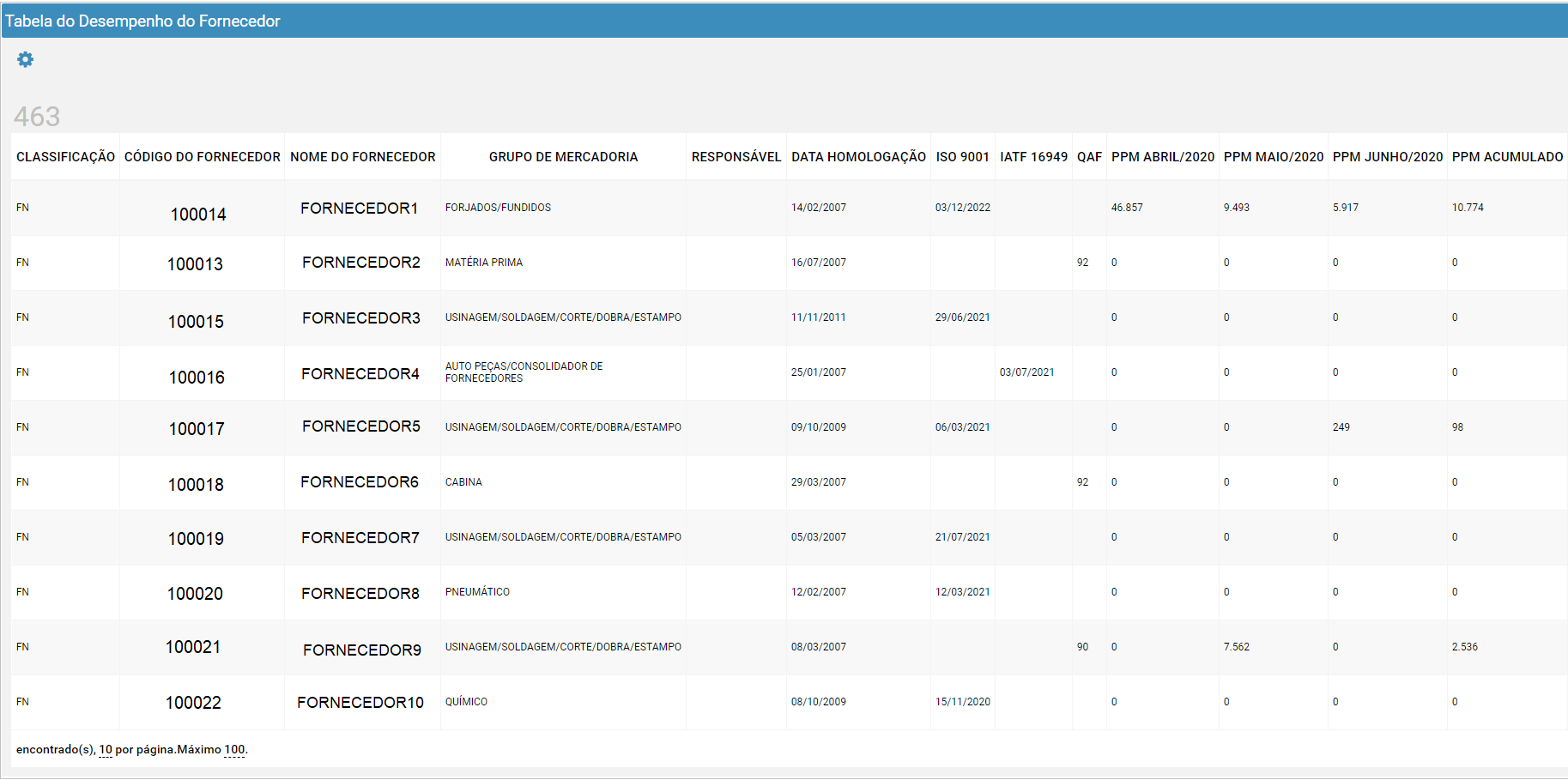
- Classificação
Exibirá o campo "Tipo do Fornecedor" que encontra-se no cadastro do fornecedor.
Para obter maiores informações sobre o cadastro do fornecedor , acesse: Empresa - Cadastro do Fornecedor
- Código e Nome do Fornecedor
Exibirá o campo "Código" e "Nome" do Fornecedor
- Grupo de Mercadoria
Exibirá o campo "Principal Tipo Item" que encontra-se no cadastro do fornecedor.
Para obter maiores informações sobre o cadastro do fornecedor , acesse: Empresa - Cadastro do Fornecedor
- Responsável
Exibirá o usuário responsável que encontra-se associado a Empresa - Fornecedor. Para obter maiores informações sobre o cadastro do usuário responsável da Empresa , acesse: Empresa - Cadastro Responsável
Como regra, será considerado apenas o usuário responsável que encontra-se associado a área parametrizada no recurso do DA. Para obter maiores informações sobre o recurso da Análise de dados , acesse: Estratégia "Painel - Área do Responsável do Fornecedor"
Se identificado mais que um usuário responsável para a mesma área, então a regra irá ordenar os nomes dos usuários e irá considerar o ultimo listado na ordenação - MAX(person.name)
- Data Homologação
Exibirá a informação "Aprovação iniciar" que encontra-se associado a Empresa - Fornecedor. Para obter maiores informações sobre o cadastro do fornecedor , acesse: Empresa - Cadastro do Fornecedor
- Validade do Documento ( ISO, IATF... ) :
Exibirá o tipo do documento com sua respectiva Data de Validade .
Os tipos de documentos que são exibidos podem ser configurados no recurso do DA. Para obter maiores informações sobre o recurso da Análise de dados , acesse: Estratégia "Painel - Tipo de Documento que devem exibir a Data de Validade "
Permite-se que sejam configurados um ou mais tipos de documentos e após serem configurados nesse recurso, estes são transformados em coluna na listagem.
Regra:
- Necessário que o tipo do documento seja configurado no recurso da Analise de Dados.
- São localizadas as validades do documento que encontra-se associado ao tipo parametrizado.
- Se identificado mais que um documento com o mesmo tipo, é considerado o documento que possuir a maior data de expiração.
- Notas da Avaliação ( QAF, Auto Avaliação ... )
Exibirá o tipo da avaliação com sua respectiva Nota .
Os tipos de avaliação que serão exibidos podem ser configurados no recurso do DA. Para obter maiores informações sobre o recurso da Análise de dados , acesse: Estratégia "Tipo da avaliação que deverá exibir a nota"
Permite-se que sejam configurados um ou mais tipos de avaliações e após serem configuradas nesse recurso, estes são transformados em coluna na listagem.
Existem duas regas que são aplicadas para exibição das notas, dos tipos configurados .
Regra 1 : Verifica se existe no módulo de Avaliação, alguma avaliação do fornecedor , com o respectivo tipo configurado.
Se localizada, considerar a maior nota de avaliação encontrada , caso localizada mais que uma avaliação ( tipo + Fornecedor )
Regra 2 - Verifica se existe no módulo de Documento, algum documento do fornecedor, com o respectivo tipo configurado.
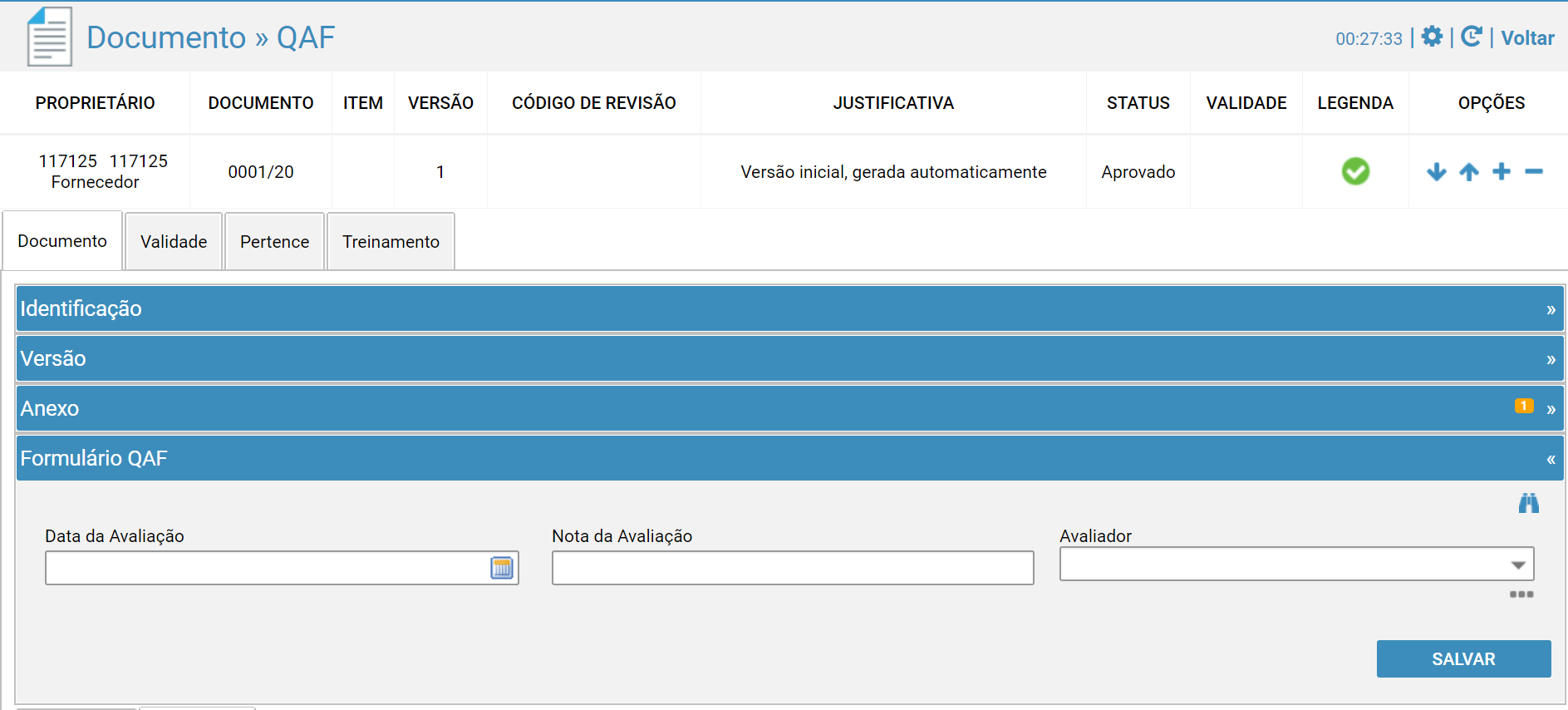
No documento relacionado ao respectivo tipo, deverá existir um painel , onde deverá conter um campo "Nota de Avaliação".
Se localizado esse campo, considerar a maior nota de avaliação encontrada , caso localizada mais que um documento ( tipo + Fornecedor )
  Exemplo de formulário específico do documento , contendo um campo
"Nota Avaliação"
- PPM ANO/MES
São apresentadas 3 colunas referentes ao PPM. Tem como regra considerar o PPM do mês base ( informado no filtro ) e os dois meses anteriores.
- PPM Acumulado
Considera o PPM acumulado referente aos 3 meses apresentados, ou sejas, os mesmo apresentados no tópico "PPM ANO/MES"
- Meta
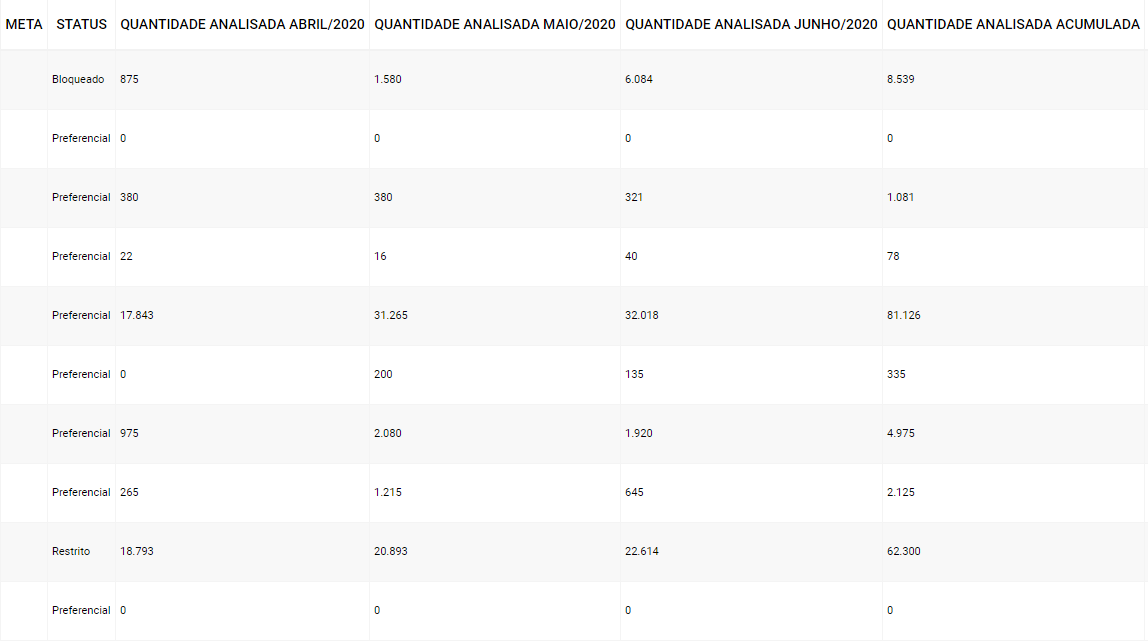
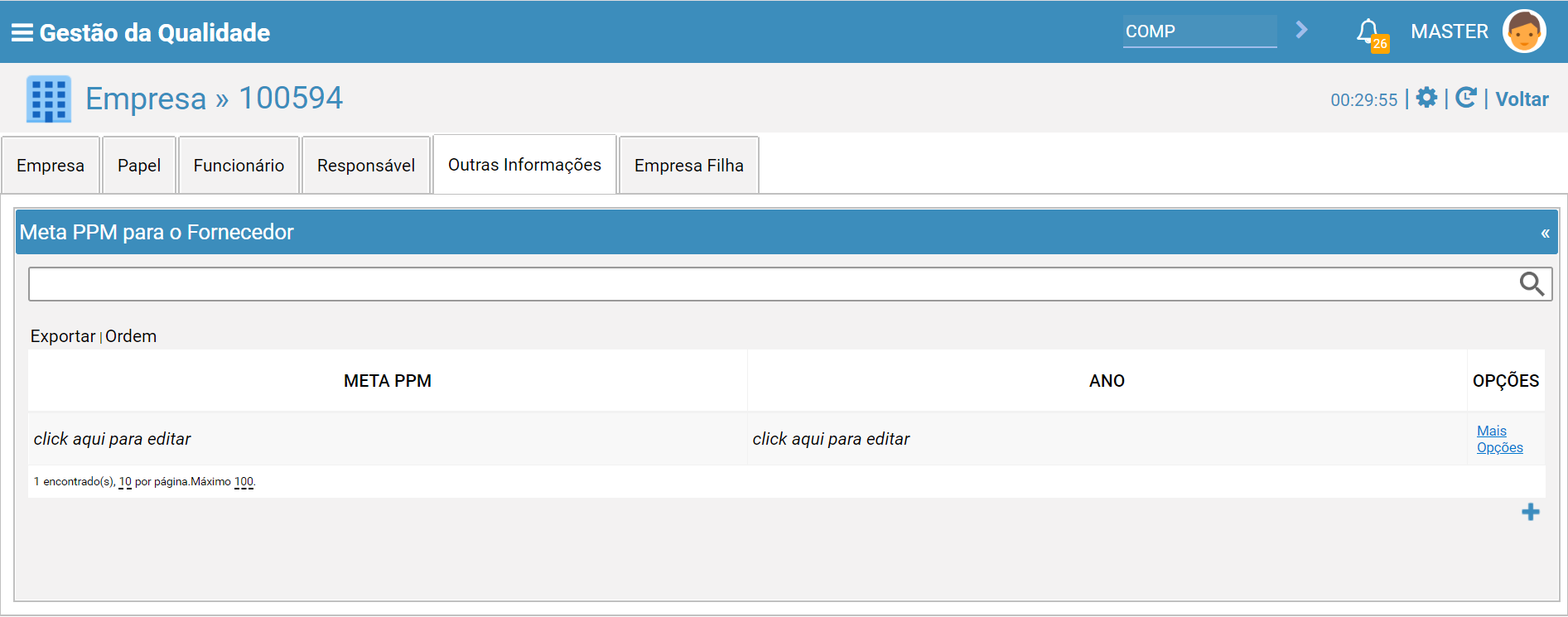
Considera a Meta do PPM para o Fornecedor.
A meta encontra-se definida em formulários genéricas do cadastro Empresa - Fornecedor .
Regra:
Verifica se existe alguma meta cadastrada para o ANO . Se sim, considera a maior meta encontrada caso encontrada mais que uma.
Se não encontrado, verifica se existe alguma meta sem o ano informado . Se sim, considera a maior meta encontrada caso encontrada mais que uma.
Se não encontrada nenhuma meta, não será apresentado nenhuma informação nessa coluna.
contendo as informações de Meta.
- Status
Considera o PPM acumulado do respectivo Fornecedor .
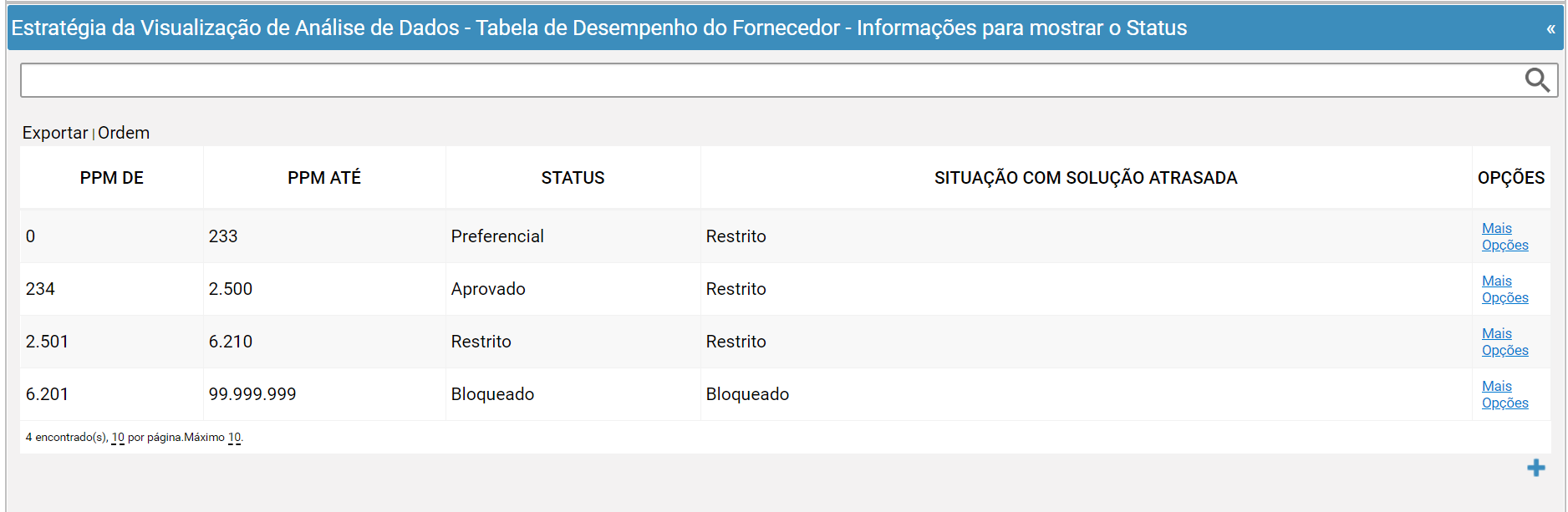
O status será atribuído de acordo com a tabela de range que encontra-se definido no recurso do DA. Para obter maiores informações sobre o recurso da Análise de dados , acesse: Estratégia "Painel - Tabela de Range de PPM"
Regra:
Será avaliado, se o fornecedor possui alguma Solução de Não conformidade em atraso. Somente serão consideradas as Solves "Não cancelada" e "Não Finalizadas".
Se identificado Solve em Atraso, então será considerado o campo "Situação com Solução Atrasada".
Se NÃO identificado Solve em Atraso, então será considerado o campo "Status"
A. Exemplo do Painel "Tabela de Range de PPM", da Estratégia da Análise de
Dados.


B. Fases da Solve que são consideradas em atraso:
8D - Resposta da Fase do Plano de Ação e Resposta da Fase de Abrangência
6D - Resposta da Fase do Plano de Ação
4D - Resposta da Fase da Contenção
- Quantidade Analisada ANO/MES
São apresentadas 3 colunas referentes a quantidade Analisada. Tem como regra considerar a somatória da quantidade Recebida do mês base ( informado no filtro ) e os dois meses anteriores.
- Quantidade Analisada Acumulada
Exibirá a quantidade recebida do trimestre
Considera a quantidade acumulada referente aos 3 meses apresentados na lista, ou sejas, as mesma apresentadas no tópico "Quantidade Analista"
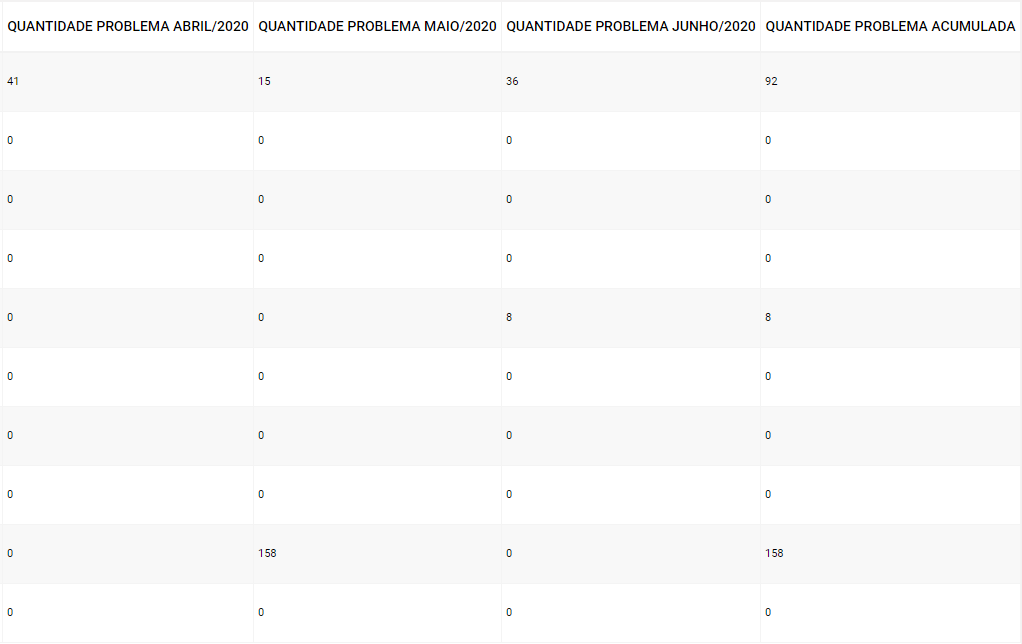
- Quantidade Problema ANO/MES
São apresentadas 3 colunas referentes a Quantidade Problema. Tem como regra considerar a somatória da quantidade problema do mês base ( informado no filtro ) e os dois meses anteriores.
Considera como regra as quantidade indicadas nas disposições : "Devolver para o Fornecedor" , "Refugo", "Retrabalho" e "Desvio"
- Quantidade Problema Acumulada
Exibirá a quantidade problema do trimestre
Considera a quantidade acumulada referente aos 3 meses apresentados na lista, ou sejas, as mesma apresentadas no tópico "Quantidade Problema"
consulta da guia de "Divulgação" da transação "NEWS".
(Noticias de divulgação: PPM do Fornecedor)
Comentários
0 comentário
Por favor, entre para comentar.