
Permite acessar e responder o questionário relacionado à avaliação.
Tópicos:
- Acessar o questionário
- Estrutura do questionário
- Responder uma questão
- Ação Contramedida - Inserir/ Excluir
- Ação Solução - Inserir
- Ação Solução - Apagar
Pré-requisitos:
- Possuir permissão de acesso ao Módulo de Avaliação.
- Autorização para responder uma questão.
- Permissão para incluir/excluir uma contramedida e/ou solução.
 Acessar o questionário
Permite visualizar o questionário relacionado à avaliação e informações sobre a nota final
- Acessar a avaliação desejada
- Na guia "Questão" visualizar as informações apresentadas no primeiro painel

Detalhamento dos campos:
- Barra de respostas
Indica-se a quantidade de questões respondidas no questionário.
Por exemplo, a barra abaixo indica que foram respondidas 3 das 5 questões do questionário.

- Status
Indica-se qual é o status do questionário.
Por exemplo: Respondido, Aguardando, Aprovado, etc.

- Pontuação final
Indica a pontuação final da avaliação.

Estrutura do questionário
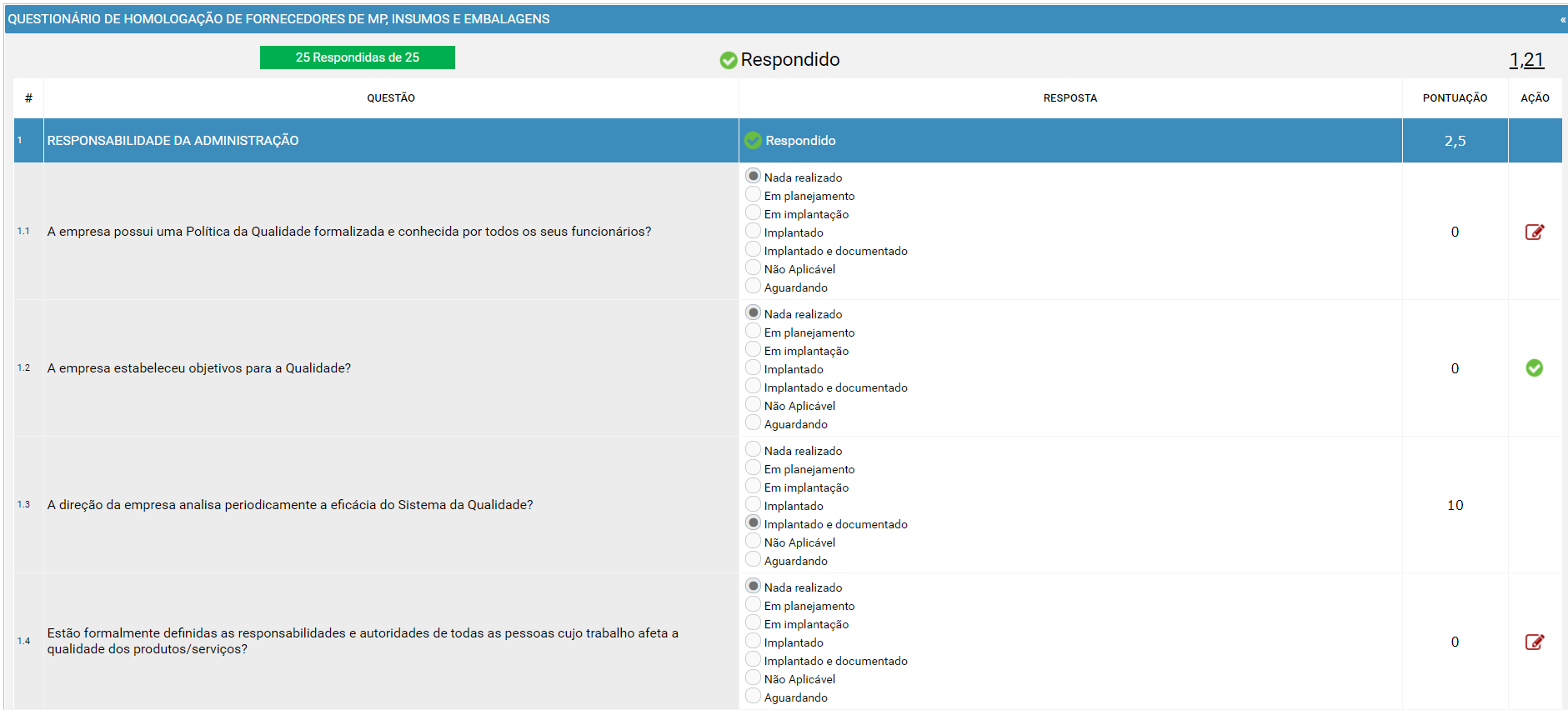
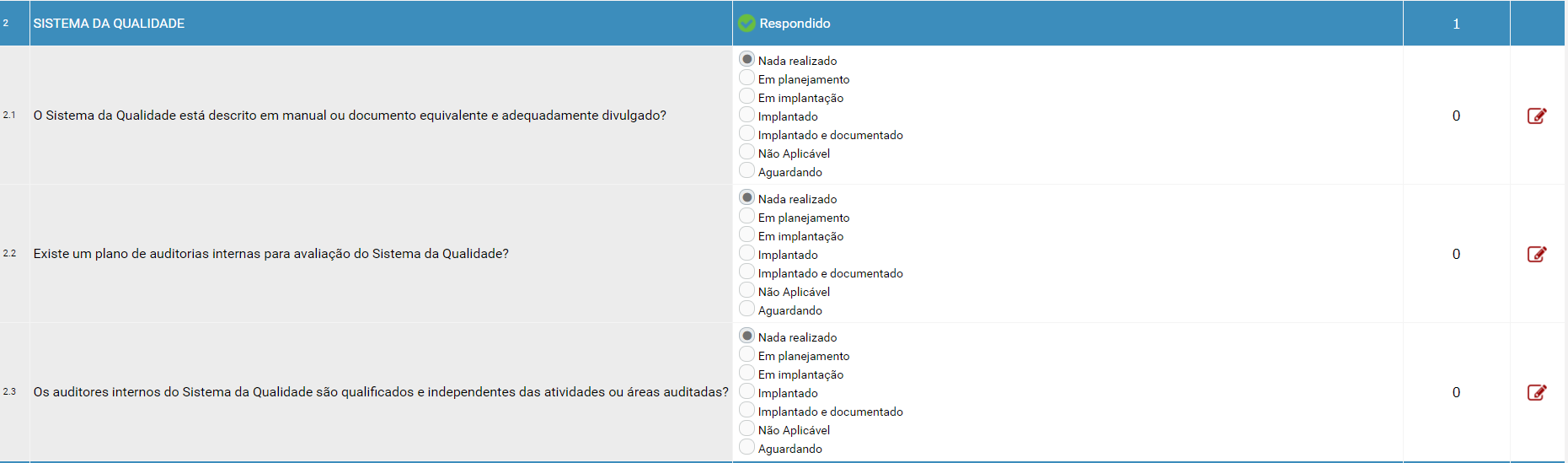
Os questionários das avaliações são compostos por questões, sendo que essas podem ser dividas em grupos.
Portanto, um questionário pode conter um ou mais grupos e cada um dos grupos são compostos por questões. Os grupos encontram-se destacados em azul na avaliação e as questões de cinza.
Por exemplo, a avaliação abaixo é composta por 2 grupos e 7 questões.
Responder uma questão
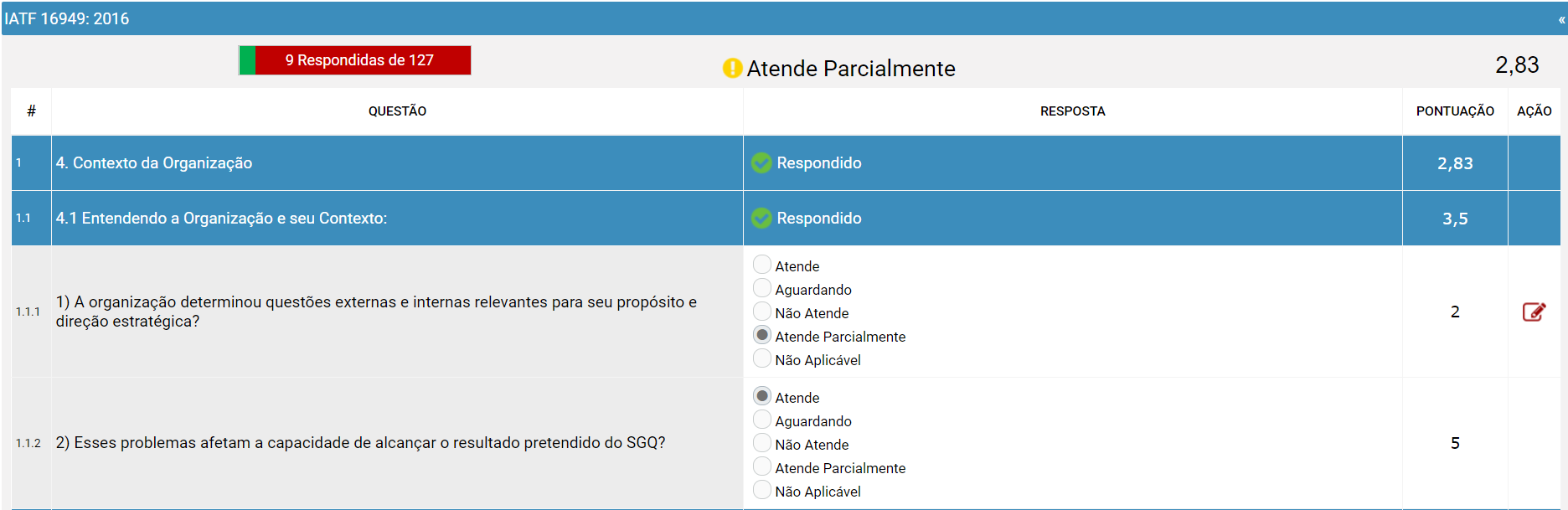
Permite escolher uma resposta para a questão.
- Acessar a avaliação desejada
- Na guia "Questão" selecionar a resposta para a questão na coluna "Resposta"
Detalhamento dos campos:
- #
Indica-se o número gerado automaticamente pelo sistema para identificação da questão.
- Questão
Indica qual é a questão que deve ser respondida.
- Resposta
Permite selecionar a resposta relacionada a questão.
- Pontuação
Indica qual é a pontuação relacionada a resposta escolhida para a questão.
- Ação
Indica a necessidade de inserir uma ação a questão.
Quando uma questão encontra-se dentro de um critério critico, é possível habilitar uma ação a ser direcionada a essa questão. Essa ação pode ser através de Contramedida ou Solução .
- Contramedida: Permite-se que as ações sejam direcionado com Responsáveis, Prazos, implementações dentre outros.
- Solução: Permite-se que as ações sejam direcionado com algum tipo de Solução de Não conformidade, tais como : 8D, 4D, 6D, 5pbsl , Resposta Rápida, entre outros.
Para obter maiores informações sobre os tipo de ações disponíveis, consulte os tópicos a seguir.
É possível identificar se a contramedida/solução foi vinculada pelo ícone
mostrado na tela.indica a necessidade de inserir uma Ação contramedida/solução;
indica que a Ação contramedida/solução foi vinculada à questão.
Contramedida ou Solução. Essa parametrização deve ser realizada no workflow para
cada uma das respostas .
Por exemplo, pode-se definir que:
-Quando resposta for "Atende Parcialmente" será preciso informar uma contramedida
-Quando resposta for "Não Atende" deve ser criado uma solução.
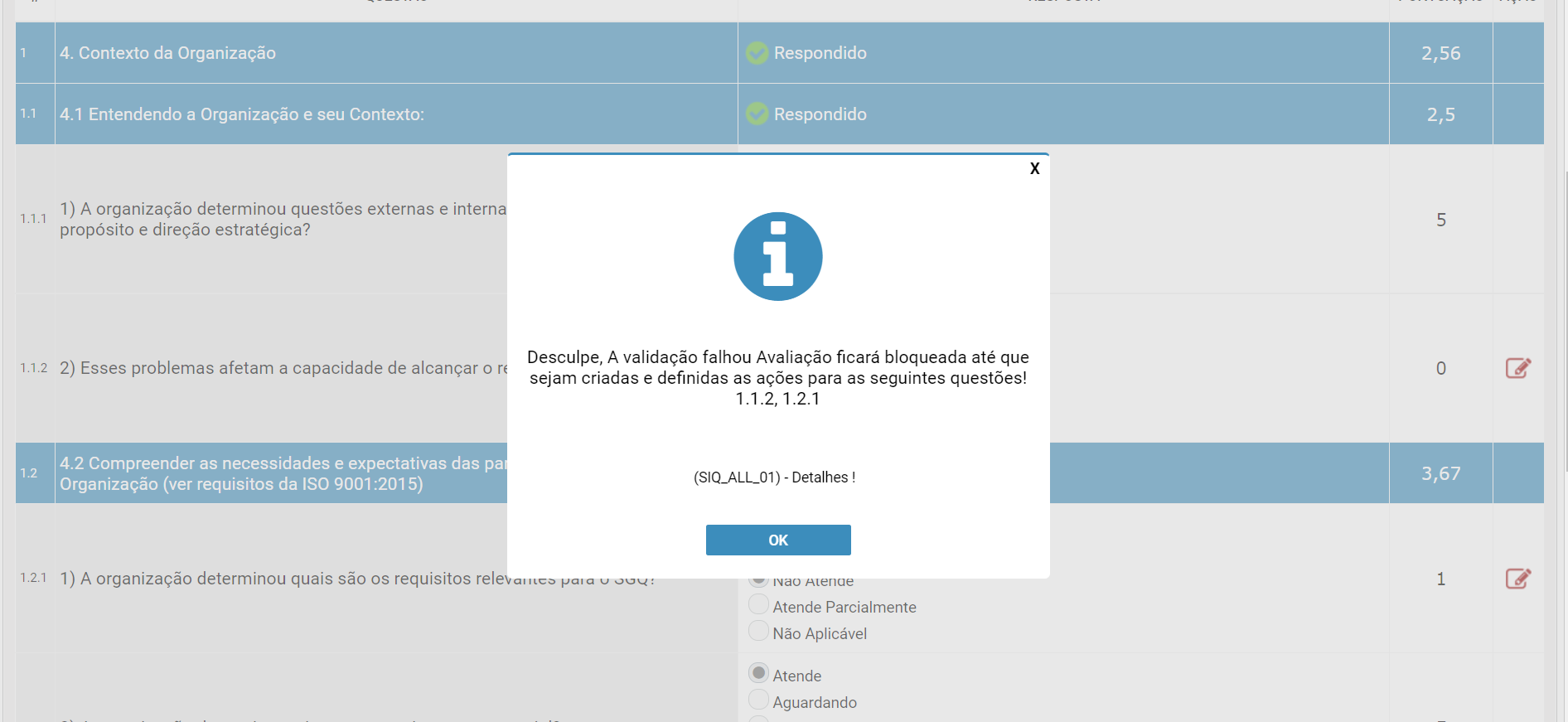
será exibido a mensagem abaixo, bloqueando assim as demais questões para resposta
até que seja informado as ações (contramedidas) pendentes:
Para maiores informações sobre como ativar/desativar o bloqueio das questões,
acesse: Configurando Gerais - Workflow de Questões >> Como localizar/configurar
as estratégias e parâmetros necessários
Ação Contramedida - Inserir/ Excluir
Permite-se inserir e/ou excluir uma ação de contramedida relacionada à questão.
Para obter maiores informações sobre o que são as ações da avaliação , consulte o tópico "Responder Questionário"
- Acessar a avaliação desejada
- Na guia "Questão" clicar em

Para obter maiores informações sobre como criar/alterar/excluir uma Contenção (contramedida) no sistema, acesse: Como Incluir e Excluir Contramedida
Ação Solução - Inserir
Permite inserir uma Ação de Solução relacionada à questão.
Para obter maiores informações sobre o que são as ações da avaliação , consulte o tópico "Responder Questionário"
- Acessar a avaliação desejada
- Na guia "Questão" clicar em
- Na visão "Solução" clicar no botão "Criar"

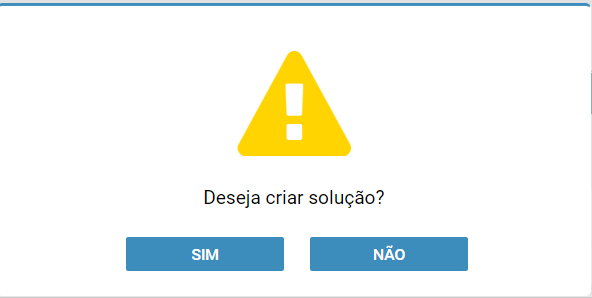
- Para confirmar a criação da solução criar no botão "Sim"
Ação Solução- Apagar
Permite apagar uma Ação Solução relacionada à questão.
Para obter maiores informações sobre o que são as ações da avaliação , consulte o tópico "Responder Questionário"
- Acessar a avaliação desejada
- Na guia "Questão" clicar em
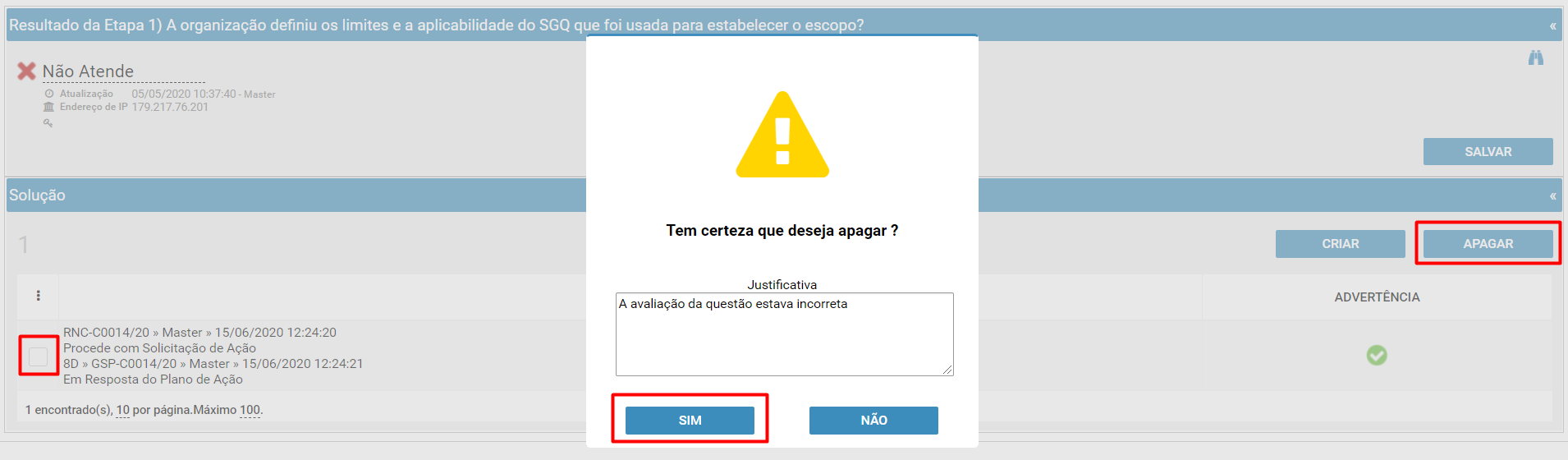
- Na visão "Solução" checar a solução desejada
- Clicar no botão "Apagar"
- Preencher o campo "Justificativa"
- Clicar em "Sim"
para "Cancelada".
Comentários
0 comentário
Por favor, entre para comentar.