
Tem como objetivo exibir um resumo da identificação da avaliação e também disponibilizar opções para que a avaliação tenha informações complementares.
Tópicos:
- Identificação
- Formulário de informação genérica
- Equipe
- Criar pertence
- Apagar pertence
- Anexos
- Fluxo de aprovação da avaliação
Pré-requisitos:
- Possuir permissão de acesso ao Módulo de Avaliação.
- Possuir permissão de alterações nas opções complementares da avaliação.
 Identificação
Permite que sejam visualizadas informações da avaliação
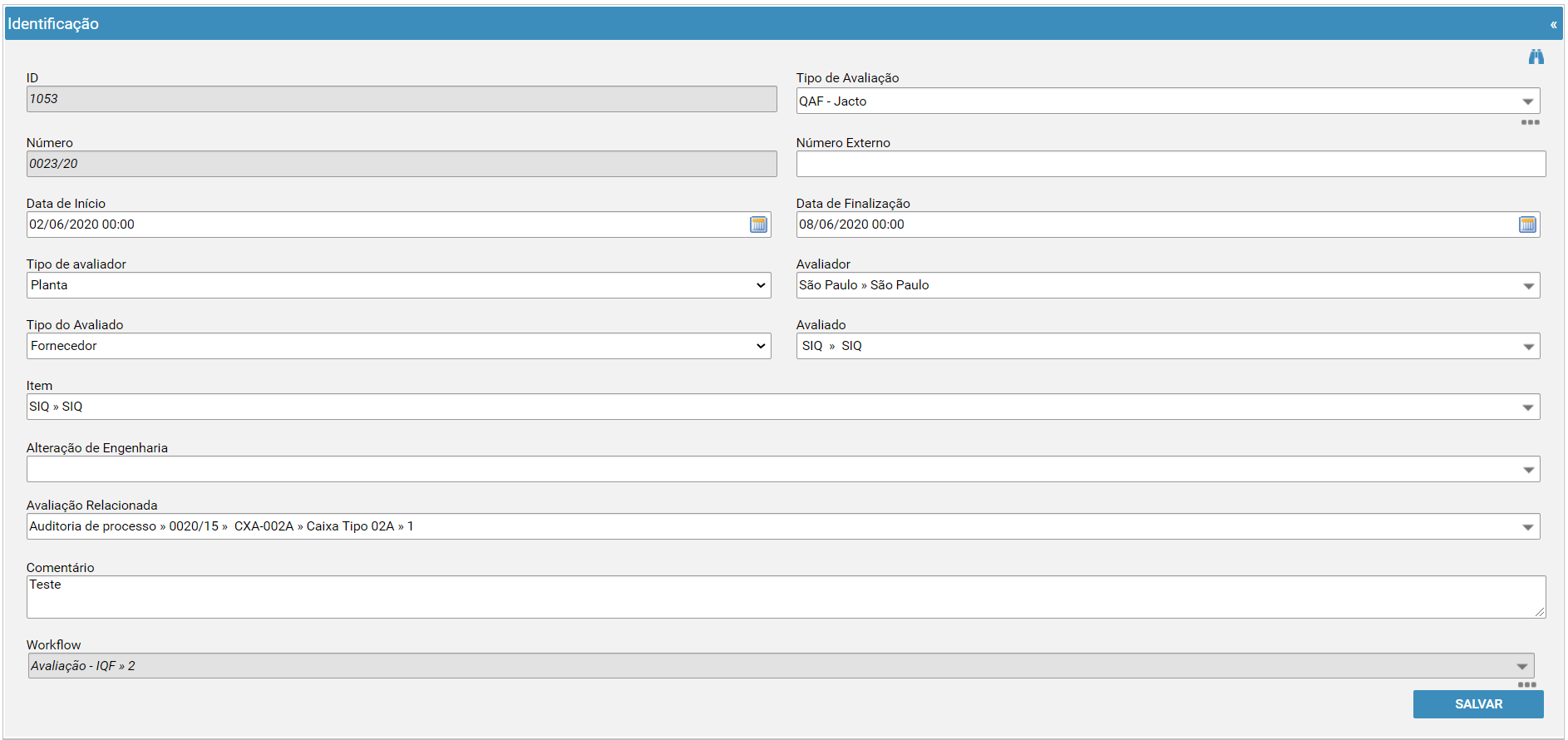
Detalhamento dos campos:
- ID
Indica o ID associado à avaliação. Informação sistêmica que não pode ser editada.
- Tipo de Avaliação
Indica a qual grupo a avaliação cadastrada pertence.
- Número
Indica-se o número associado à avaliação. Esta é uma informação que será gerada automaticamente de acordo com a estratégia de numeração configurada.
  A sequência de numeração da avaliação pode ser Manual ou Automática de
acordo com as parametrizações realizadas para o módulo. Para obter maiores
informações sobre como configurar a numeração automática, acesse:
Estratégia de Numeração Automática
- Número Externo
É um campo livre que permite vincular um número à avaliação.
- Data de Início
Indica a data em que a avaliação foi iniciada.
- Data de Finalização
Indica em qual data foi finalizada à avaliação.
- Tipo de Avaliador
Indica qual o tipo de avaliador responsável pela avaliação.
Exemplo: Pessoa, Planta, Funcionário do Local
- Avaliador
Indica quem foi o avaliador responsável pela avaliação.
- Tipo de Avaliado
Indica qual o tipo do avaliado.
Exemplo: Fornecedor, Armazém, Cliente.
- Avaliado
Indica quem foi avaliado.
- Item
Indica qual o item relacionado à avaliação.
- Alteração de Engenharia
Indica qual a versão de engenharia que está vinculada ao item relacionado à avaliação.
- Avaliação Relacionada
Indica se existe uma outa avaliação relacionada à avaliação.
- Comentário
Permite que sejam adicionados comentários na avaliação.
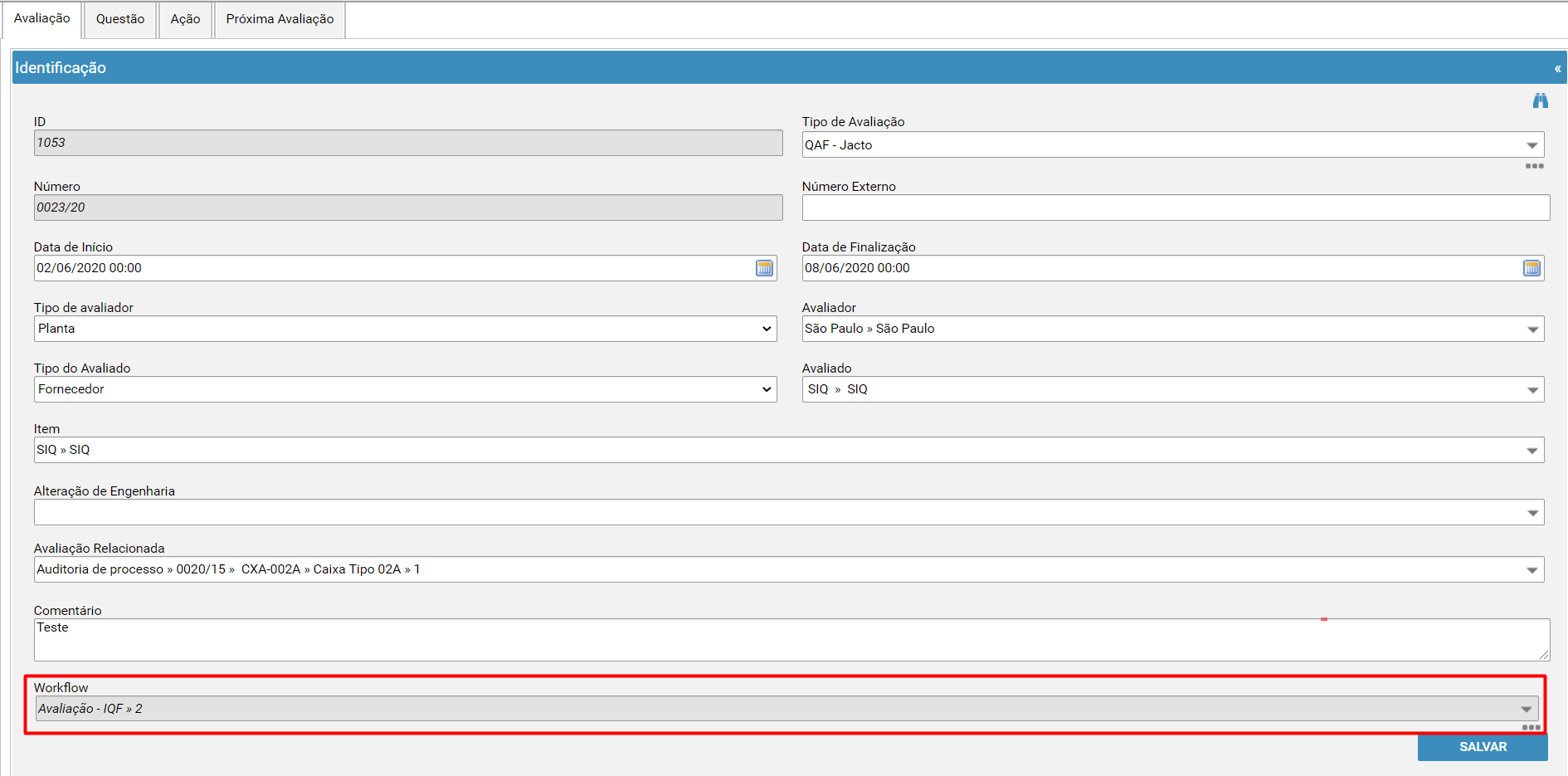
- Workflow
Indica-se o fluxo de aprovação da avaliação.
Tem como objetivo definir qual o fluxo de aprovação será usado para cada avaliação.

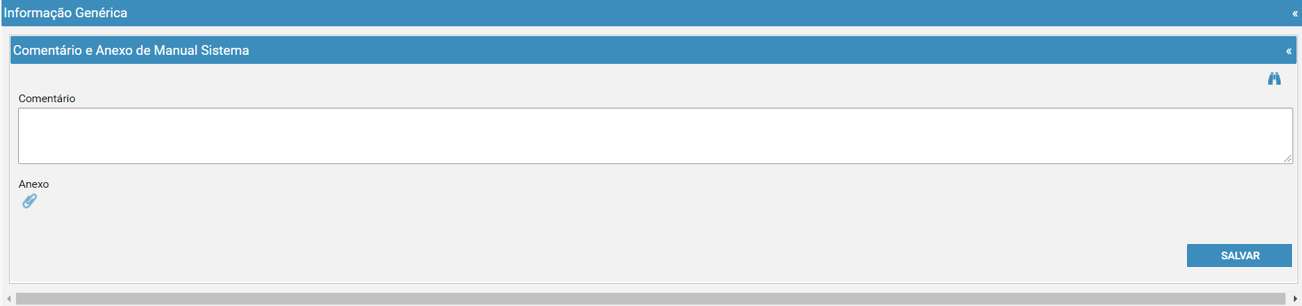
Formulário de informação genérica
Permite criar um formulário de acordo com a necessidade do usuário.
Esse recurso é um painel genérico, que permite que sejam adicionados por meio de parametrização, campos adicionais ao módulo de avaliação.
Neste nosso exemplo, encontra-se disponível um campo de anexo e comentário, porém, se desejável, outros campos podem ser utilizados, como: calendários, textos, etc.
"Tipo da Avaliação", "Tipo do Avaliado" ou "Avaliado".
Equipe
Permite inserir uma equipe responsável pela realização da avaliação.
- Acessar a avaliação desejada
- Clicar guia "Avaliação" e direcionar na visão "Equipe"
- Acionar o botão "Criar"

Para obter maiores informações sobre como inserir uma Equipe acesse: Como Incluir/ Excluir uma Equipe.
Criar pertence
Permite informar, que a avaliação pertence a outros proprietários, além do informado no momento da criação, ou seja, permite associar a avaliação a outro proprietário.
- Acessar a avaliação desejada
- Clicar guia "Avaliação" e direcionar na visão "Pertence"
- Acionar o botão "Criar"

- Preencher os campos necessários
- Acionar o botão "Salvar"
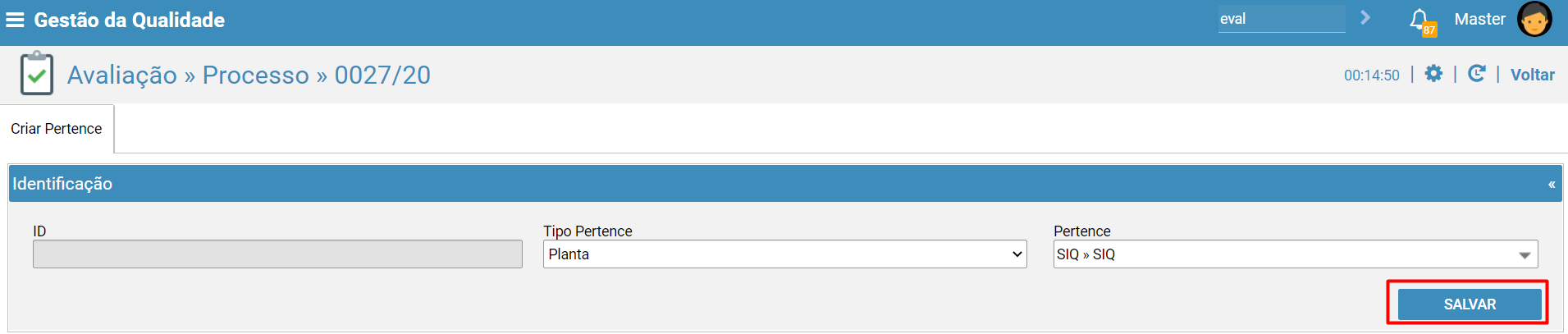
- Tipo Pertence
Nesse campo deve-se informar qual o tipo do proprietário que está sendo associado a avaliação.
- Pertence
Nesse campo deve-se informar qual o proprietário associado a avaliação.
Apagar pertence
Permite apagar uma ou mais associações relacionadas a avaliação.
- Acessar a avaliação desejada
- Clicar guia "Avaliação" e direcionar na visão "Pertence"
- Checar a associação que deseja apagar
- Acionar o botão "Apagar"
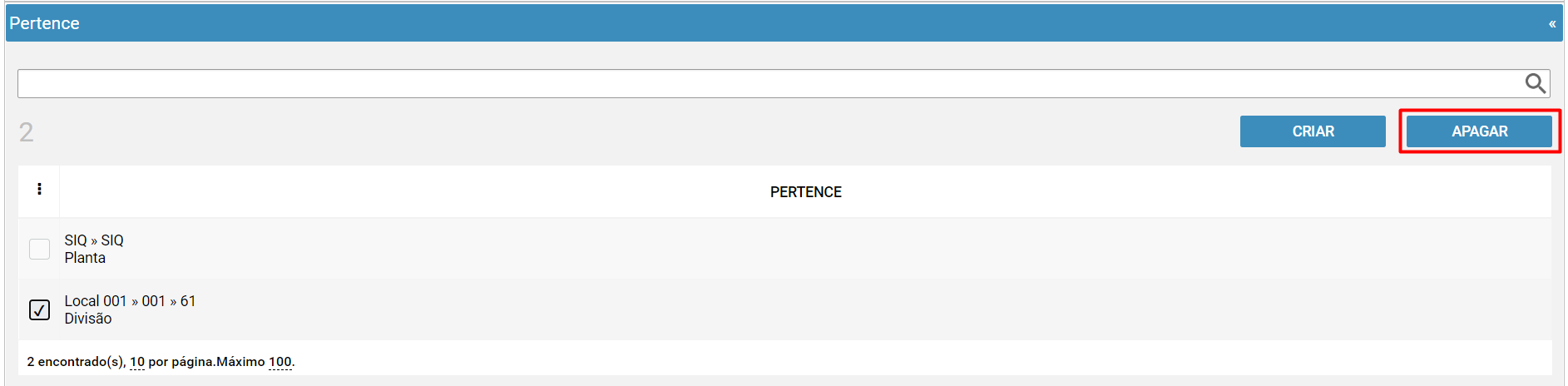
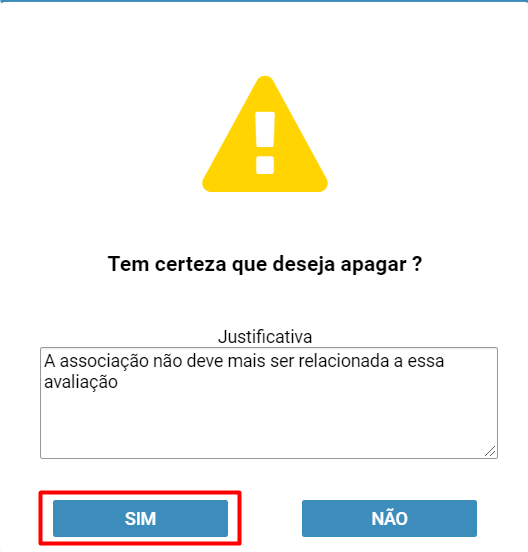
- Preencher os campos necessários
- Acionar o botão "Sim"
Anexos
Permite que seja adicionado, alterado ou excluído os arquivos relacionados à avaliação.
É possível que seja adicionado mais que um arquivo de documento utilizando o recurso "+"
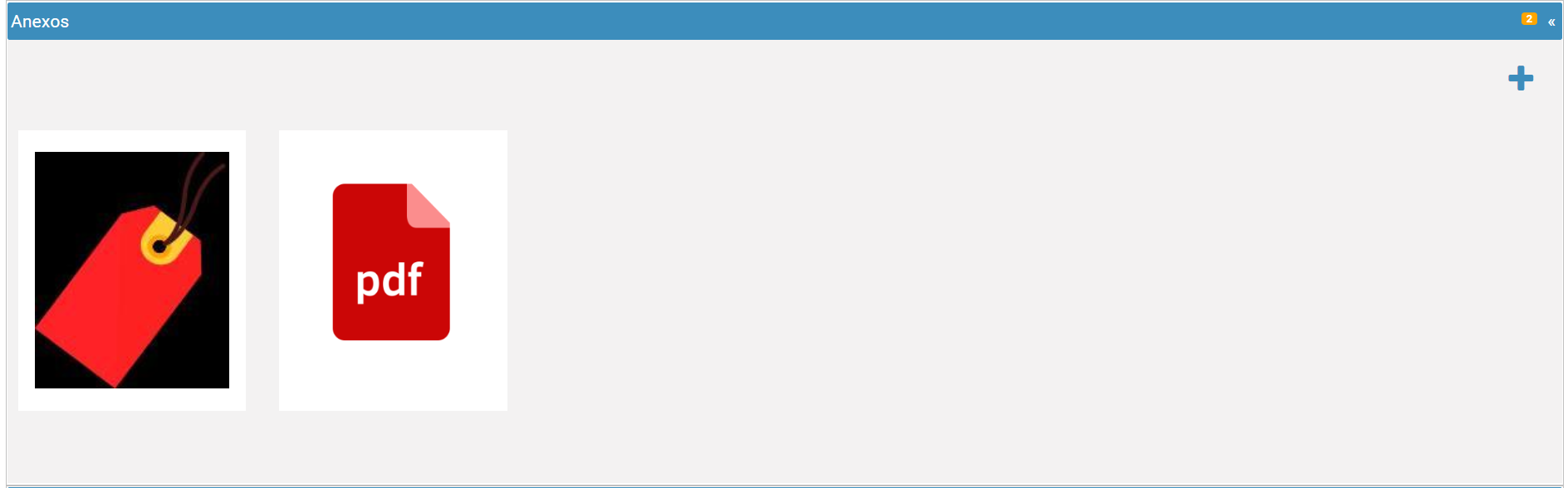
Para obter maiores informações sobre Anexo do sistema acesse: Como Incluir/Excluir Anexos no sistema.
Fluxo de aprovação da avaliação
Permite que seja alterado o status das fases da avaliação.
Tem objetivo de permitir que os responsáveis pelas fases da avaliação verifiquem e alterem o status das fases.
  - Digitar no campo de transação: EVAL e acionar o ícone ">" para pesquisar
  - Clicar na avaliação desejada
  - Clicar no guia "Avaliação" e direcionar-se até o fluxo de aprovação
  - Alterar o resultado das fases para o status desejado
  - Clicar no botão "Salvar"

Após o resultado de todas as fases serem avaliadas, o documento será encerrado com o respectivo resultado atribuído.
Comentários
0 comentário
Por favor, entre para comentar.