
O módulo de Ordem de Produção permitirá visualizar, criar e excluir ordens de produções.
Após gerada uma ordem de produção de maneira simplificada e rápida ou por local, sendo criada uma inspeção para verificação dos itens registrados no sistema com o intuito de planejar e controlar a produção do material.
Tópicos:
- Acessar Ordem de Produção - Criação Rápida ou por Local
- Criar Ordem de Produção - Criação Rápida
- Criar Ordem de Produção por Local
- Apagar Ordem de Produção - Criação Rápida
- Apagar Ordem de Produção por Local
Pré-requisitos:
- Possuir permissão de acesso ao Módulo de Ordem de Produção
 Acessar Ordem de Produção - Criação Rápida ou por Local
Permite que sejam visualizados, criados e excluídos as ordem de Produção Criação Rápida e Por Local.
- Digitar no campo de transação: PROD2 e acionar o ícone ">" para pesquisar

- Digitar no campo de transação: PROD3 e acionar o ícone ">" para pesquisar

Criar Ordem de Produção - Criação Rápida
Permite que sejam criados ordens de produção para o material recebido gerando automaticamente uma inspeção em seguida.
- Digitar no campo de transação: PROD2 e acionar o ícone ">" para pesquisar
- Acionar o botão "Criar"

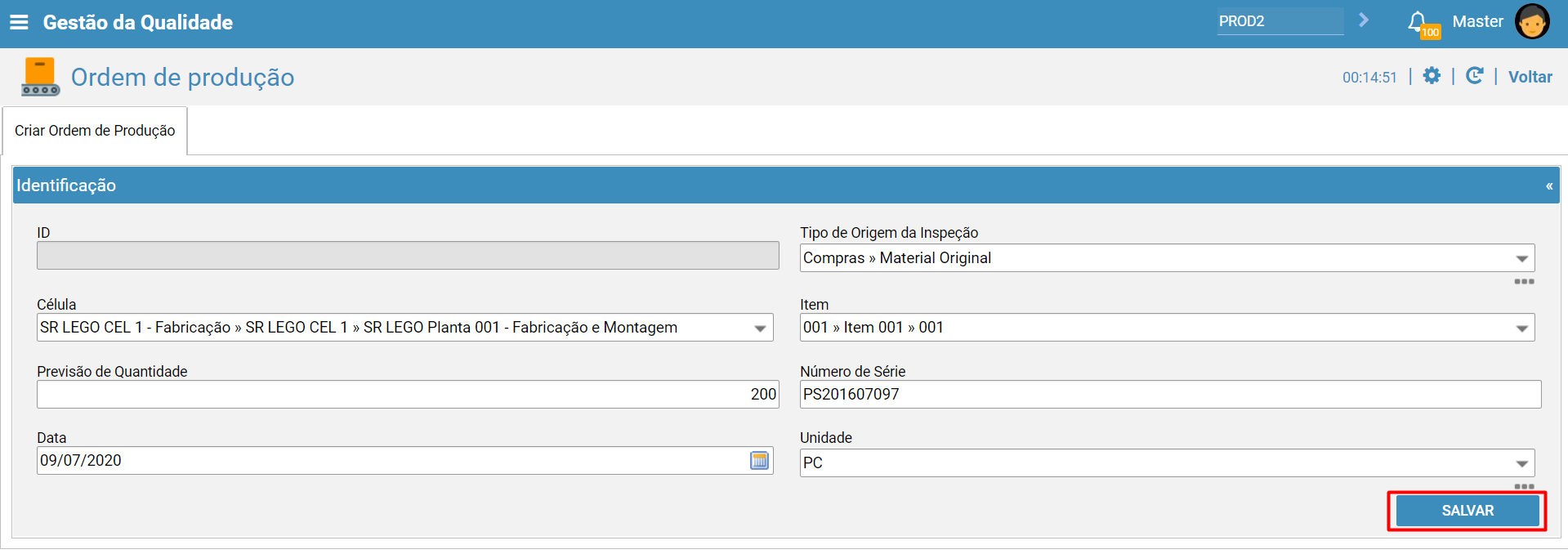
- Informar os campos obrigatórios
- Acionar o botão "Salvar"
Será apresentado uma mensagem padrão, clicar no botão "Não". Para obter maiores informações sobre mensagens padrões , acesse: Mensagens Padrões - Opção "Copiar Dados"
- ID
Indica-se o ID associado a ordem de produção. Informação sistêmica que não pode ser editada.
- Tipo de Origem da Inspeção
Indica-se onde a origem em que a inspeção será criada a partir desta ordem de produção.
Para obter maiores informações sobre Tipos de Origens das Inspeções, acesse: Tipos de Origens das Inspeções
Para obter maiores informações sobre como cadastrar novos Tipos de Origem da Inspeção , acesse: Cadastro Categorias
- Célula
Indica-se a linha de produção do material.
- Item
Indica-se o número do item do material.
- Previsão de Quantidade
Indica-se a quantidade prevista para a produção.
- Número de Série
Indica-se o número de série do material.
- Lote de Fornecedor
Indica-se a data da criação da ordem de produção.
- Unidade
Indica-se a unidade de medida que refere-se a quantidade a ser produzida.
Para obter maiores informações sobre como cadastrar novas unidades , acesse: Cadastro Categorias
Criar Ordem de Produção por Local
Permite que sejam criados ordens de produção para o material por local recebido, gerando automaticamente uma inspeção em seguida.
- Digitar no campo de transação: PROD3 e acionar o ícone ">" para pesquisar
- Acionar o botão "Criar"

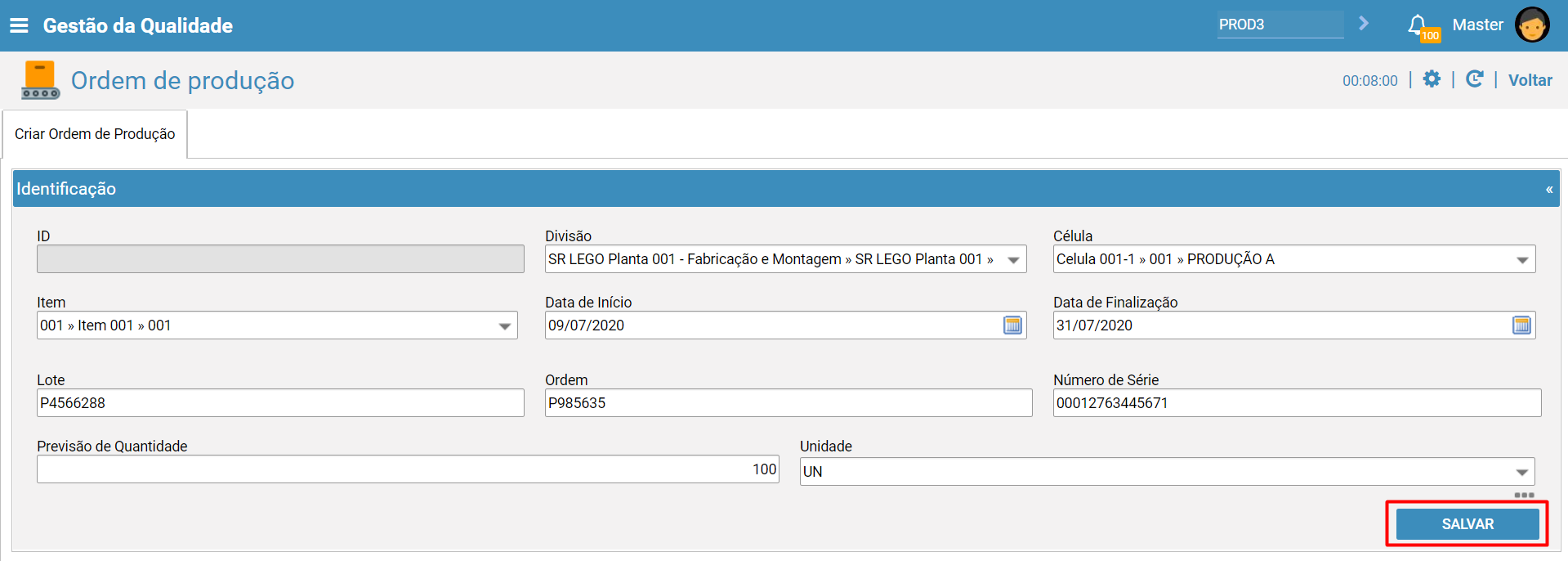
- Informar os campos obrigatórios
- Acionar o botão "Salvar"
Será apresentado uma mensagem padrão, clicar no botão "Não". Para obter maiores informações sobre mensagens padrões , acesse: Mensagens Padrões - Opção "Copiar Dados"
Para obter maiores informações sobre a criação da inspeção , acesse: Inspeção - Tela de Resumo
- ID
Indica-se o ID associado a ordem de produção. Informação sistêmica que não pode ser editada.
- Divisão (Local)
Indica-se a divisão da fábrica em que será produzido o material.
- Célula
Indica-se a linha de produção do material.
- Item
Indica-se o número do item do material.
- Data Inicio
Indica-se a data inicio para a ordem de produção.
- Data Finalização
Indica-se a data finalização para a ordem de produção.
- Lote
Indica-se o número do lote do material.
- Ordem
Indica-se o número da ordem do material.
- Número de Série
Indica-se o número de série do material.
- Previsão de Quantidade
Indica-se a quantidade prevista para a produção.
- Unidade
Indica-se a unidade de medida que refere-se a quantidade a ser produzida.
Para obter maiores informações sobre como cadastrar novas unidades , acesse: Cadastro Categorias
Apagar Ordem de Produção - Criação Rápida
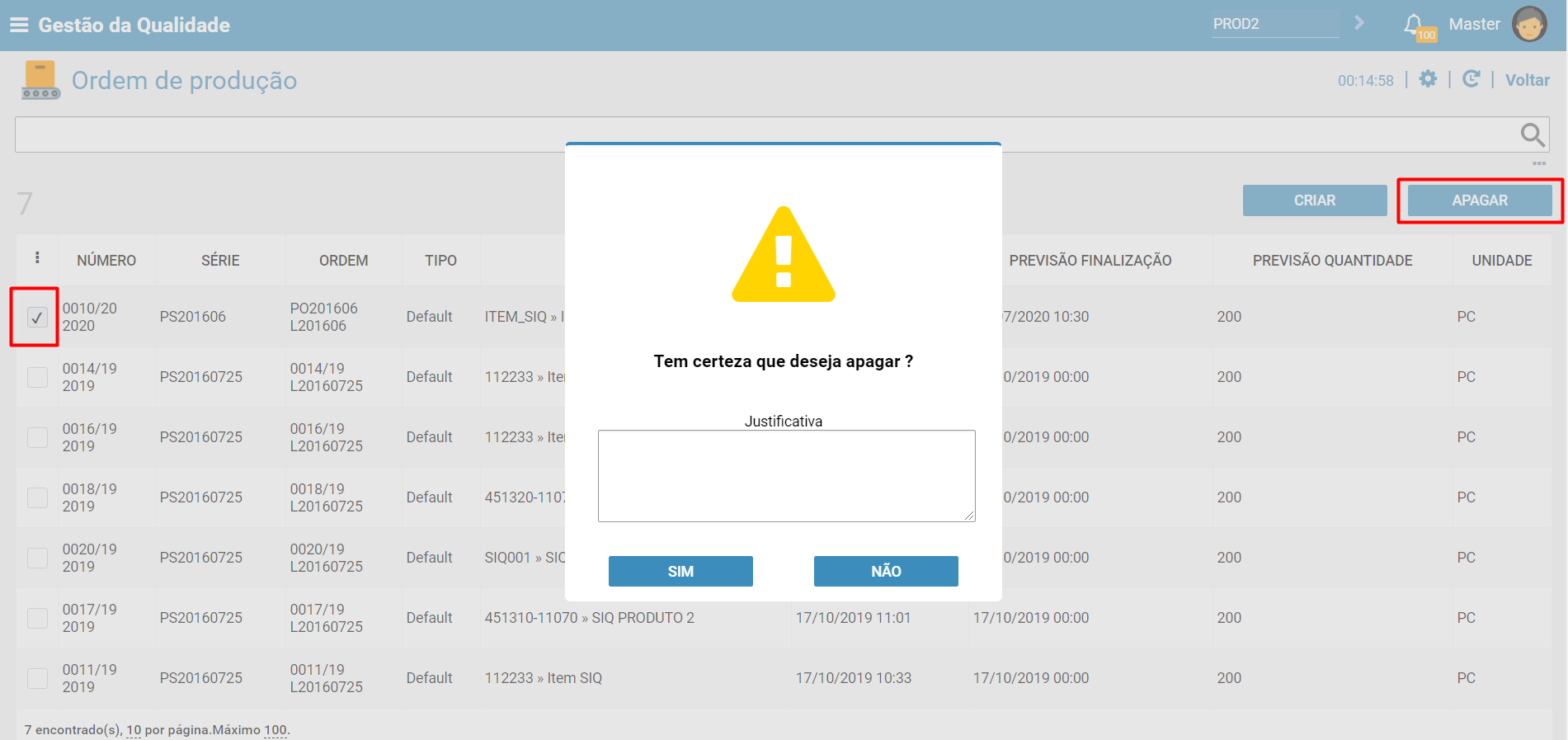
Permite que a(s) ordem(ns) de produção sejam apagadas.
 - Checar a ordem de produção desejada
 - Acionar o botão "Apagar"
 - Preencher o campo "Justificativa"
 - Clicar em "Sim"
Apagar Ordem de Produção por Local
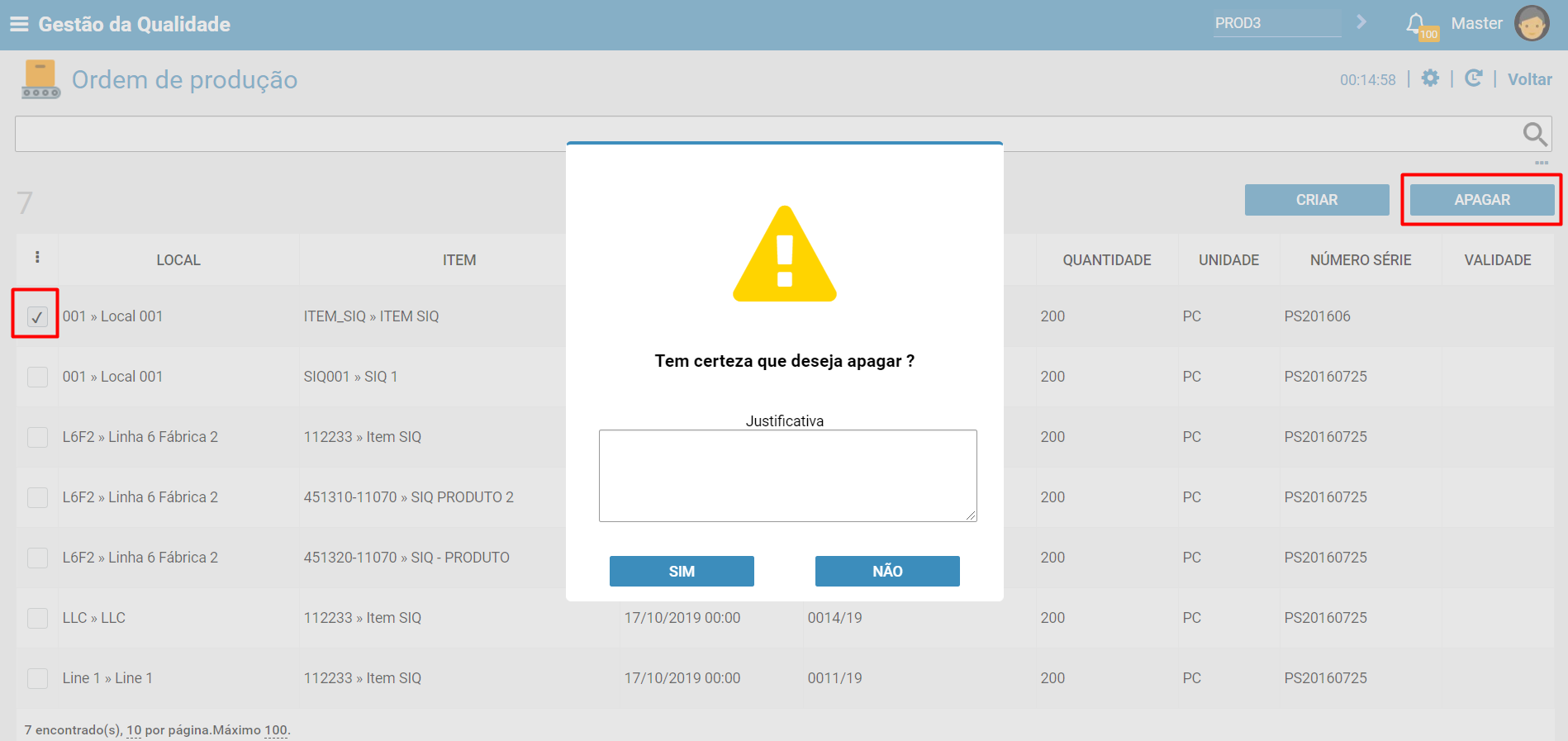
Permite que a(s) ordem(ns) de produção sejam apagadas.
 - Checar a ordem de produção desejada
 - Acionar o botão "Apagar"
 - Preencher o campo "Justificativa"
 - Clicar em "Sim"
Comentários
0 comentário
Por favor, entre para comentar.