
Permite associar o Item para o Fornecedor, Planta, Divisão, Célula, Cliente, Marca e também é possível associá-lo a Alternativa de Estrutura, Fmea Função Padrão.
Tópicos:
- Associar o Item ao Fornecedor
- Associar o Item a Planta
- Associar o Item a Divisão
- Associar o Item a Célula
- Associar o Item a Cliente
- Associar o Item a Marca
- Alternativa de Estrutura
- Fmea Função Padrão
- Demanda
- Grupo de Categoria
Pré-requisitos:
- Possuir permissão de acesso ao Módulo de Item.
 Associar o item ao Fornecedor
Permite que seja associado o(s) Fornecedor(es) do Item.
 - Digitar no campo de transação: ITEM e acionar o ícone ">" para pesquisar
 - Selecionar o item desejado
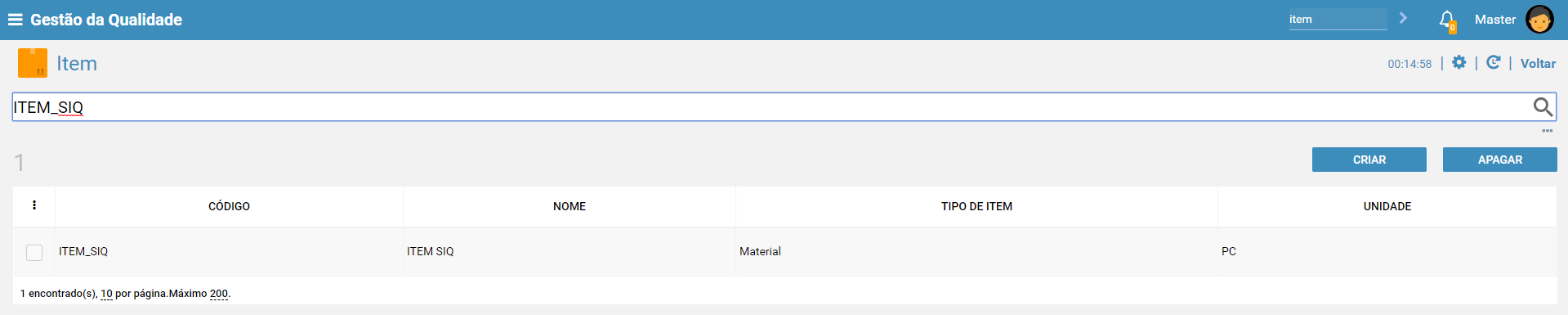
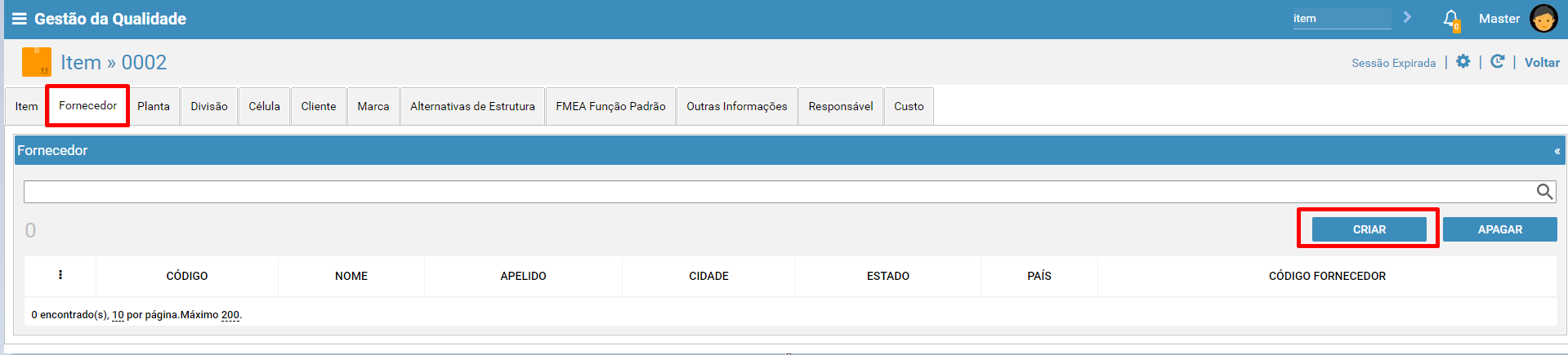
- Clicar na Guia "Fornecedor"
- Acionar o botão "Criar"
- Informar os campos Obrigatórios: Fornecedor
- Acionar o botão "Salvar"
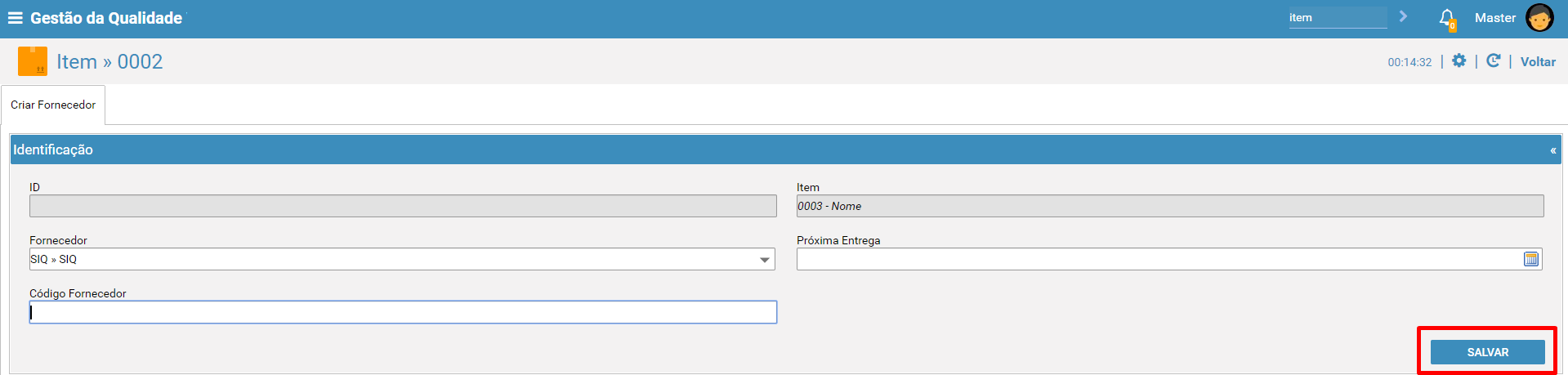
- Item
Indica-se o código do Item selecionado.
Essa informação não pode ser alterada.
- Fornecedor
Indica-se o código do Fornecedor.
<verificar qual é o cadastro utilizado, Fornecedor ?>
- Próxima Entrega
<Ver Regra>
- Código Fornecedor
<Ver Regra>
Após Associado o Fornecedor ao item, é possível Configurar "Demanda", "Centralizador de Recebimento" e "Grupo de Categoria"
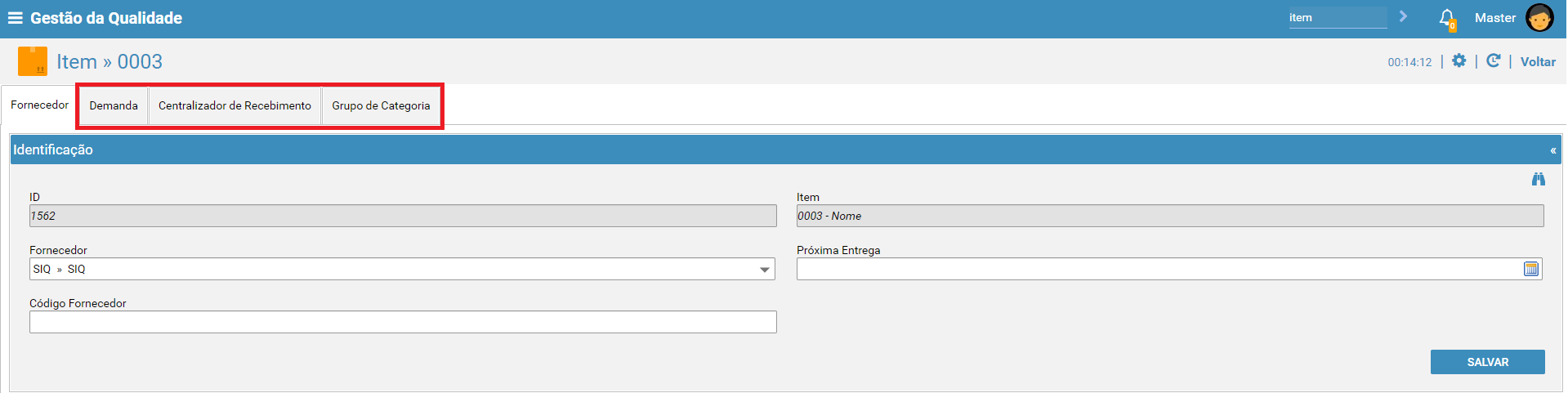
Para obter maiores informações sobre o cadastro de Demanda , acesse o tópico: Demanda
Para obter maiores informações sobre o cadastro de Centralizador , acesse o tópico: Centralizador de Recebimento
Para obter maiores informações sobre os campos do cadastro do Item , acesse o tópico : Grupo de Categoria
Associar o item a Planta
Permite que seja associado a(s) Planta(s) do Item.
 - Digitar no campo de transação: ITEM e acionar o ícone ">" para pesquisar
 - Selecionar o item desejado
- Clicar na Guia "Planta"
- Acionar o botão "Criar"
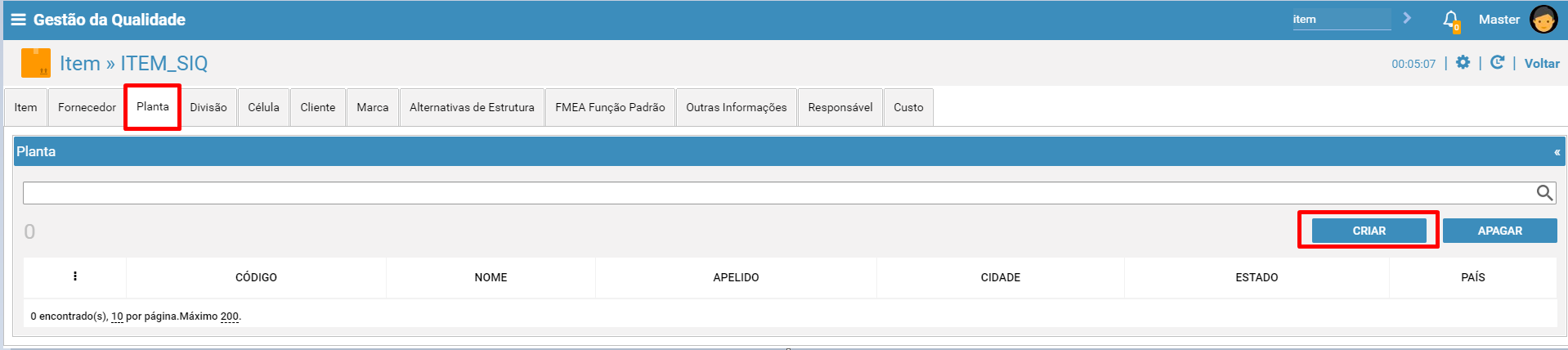
- Informar os campos Obrigatórios
- Acionar o botão "Salvar"

- Item
Indica-se o código do Item selecionado.
Essa informação não pode ser alterada.
- Planta
Indica-se o código da Planta
<verificar qual é o cadastro utilizado, Planta ?>
Após Associado a Planta ao item, é possível Configurar "Demanda" e "Grupo de Categoria"

Para obter maiores informações sobre o cadastro de Demanda , acesse o tópico: Demanda
Para obter maiores informações sobre os campos do cadastro do Item , acesse o tópico : Grupo de Categoria
Associar o item a Divisão
Permite que seja associado a(s) Divisão(ões) do Item.
 - Digitar no campo de transação: ITEM e acionar o ícone ">" para pesquisar
 - Selecionar o item desejado
- Clicar na Guia "Divisão"
- Acionar o botão "Criar"
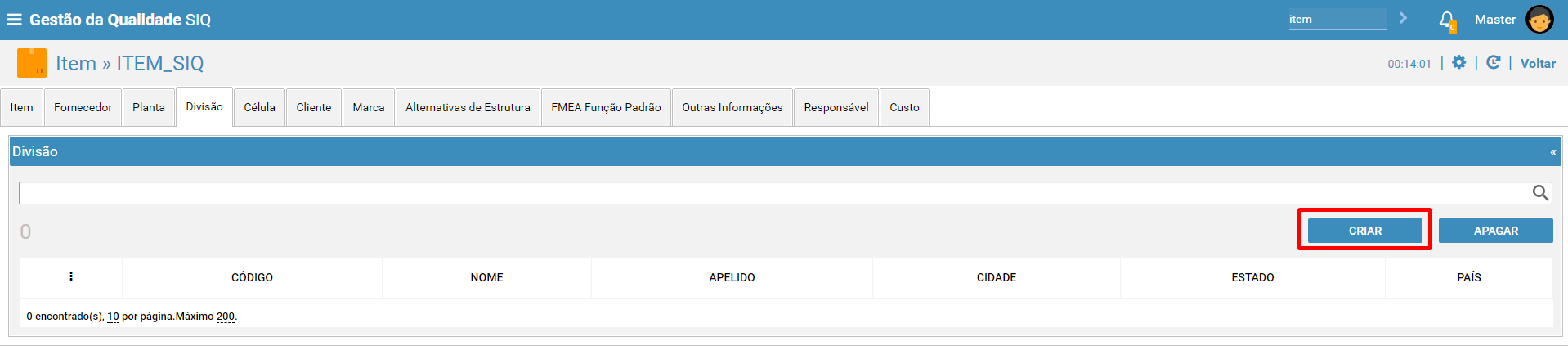
- Informar os campos Obrigatórios
- Acionar o botão "Salvar"

- Item
Indica-se o código do Item selecionado.
Essa informação não pode ser alterada.
- Divisão
Indica-se o código da Divisão
<verificar onde encontra-se esse cadastro. Local ?>
Após Associado a Divisão ao item, é possível Configurar "Demanda" e "Grupo de Categoria"
Para obter maiores informações sobre o cadastro de Demanda , acesse o tópico: Demanda
Para obter maiores informações sobre os campos do cadastro do Item , acesse o tópico : Grupo de Categoria
Associar o Item a Célula
Permite que seja associado a(s) Célula(s) do Item.
 - Digitar no campo de transação: ITEM e acionar o ícone ">" para pesquisar
 - Selecionar o item desejado
- Clicar na Guia "Célula"
- Acionar o botão "Criar"
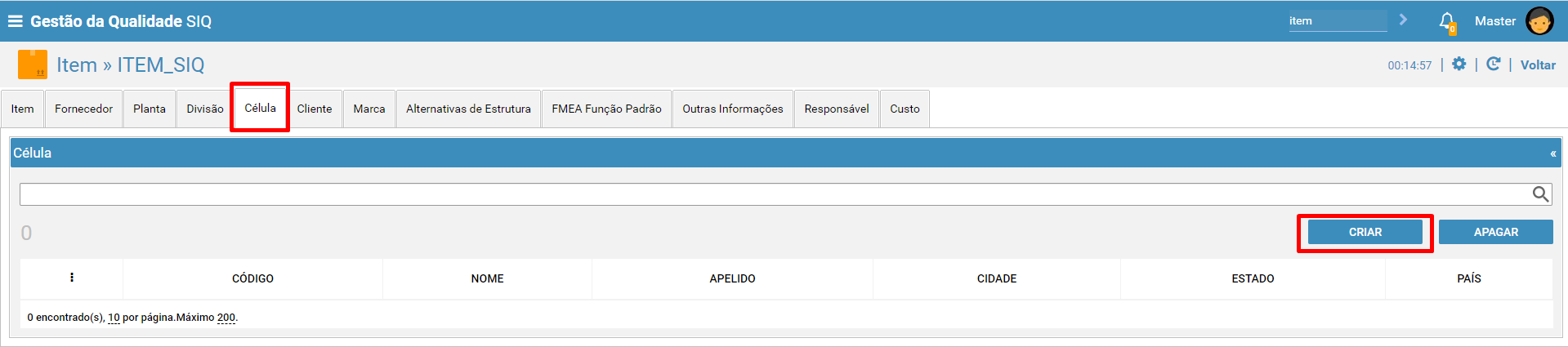
- Informar os campos Obrigatórios
- Acionar o botão "Salvar"

- Item
Indica-se o código do Item selecionado.
Essa informação não pode ser alterada.
- Célula
Indica-se informações da Célula
<verificar qual é o cadastro utilizado, Workcell ?>
Após Associado a Célula ao item, é possível Configurar "Demanda" e "Grupo de Categoria"
Para obter maiores informações sobre o cadastro de Demanda , acesse o tópico: Demanda
Para obter maiores informações sobre os campos do cadastro do Item , acesse o tópico : Grupo de Categoria
Associar o item ao Cliente
Permite que seja associado o(s) Cliente(s) do Item.
 - Digitar no campo de transação: ITEM e acionar o ícone ">" para pesquisar
 - Selecionar o item desejado
- Clicar na Guia "Cliente"
- Acionar o botão "Criar"
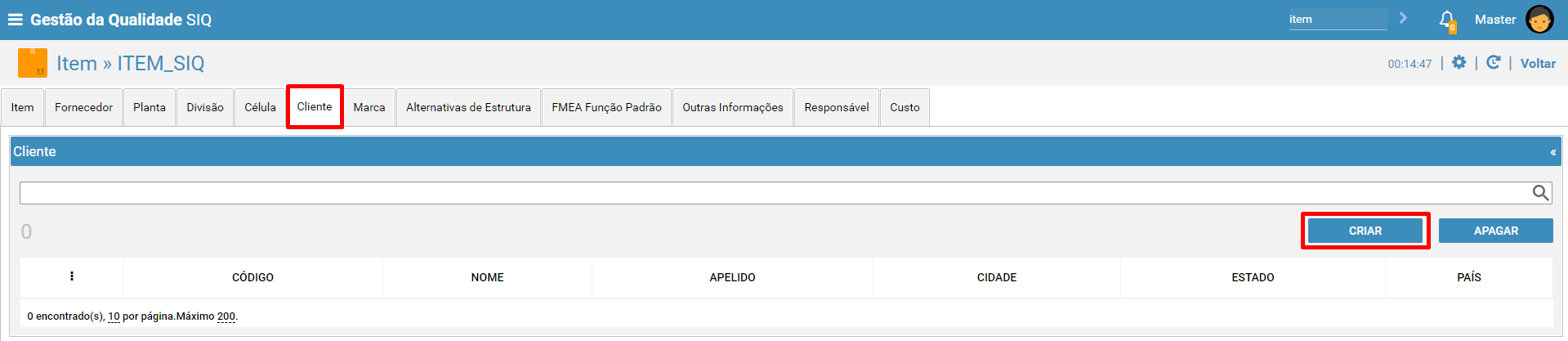
- Informar os campos Obrigatórios
- Acionar o botão "Salvar"

- Item
Indica-se o código do Item selecionado.
Essa informação não pode ser alterada.
- Cliente
Indica-se informações do Cliente
<verificar qual é o cadastro utilizado, Cliente?>
Após Associado o Cliente ao item, é possível Configurar "Demanda" e "Grupo de Categoria"
Para obter maiores informações sobre o cadastro de Demanda , acesse o tópico: Demanda
Para obter maiores informações sobre os campos do cadastro do Item , acesse o tópico : Grupo de Categoria
Associar o item a Marca
Permite que seja associado a(s) Marcas(s) do Item.
 - Digitar no campo de transação: ITEM e acionar o ícone ">" para pesquisar
 - Selecionar o item desejado
- Clicar na Guia "Marca"
- Acionar o botão "Criar"
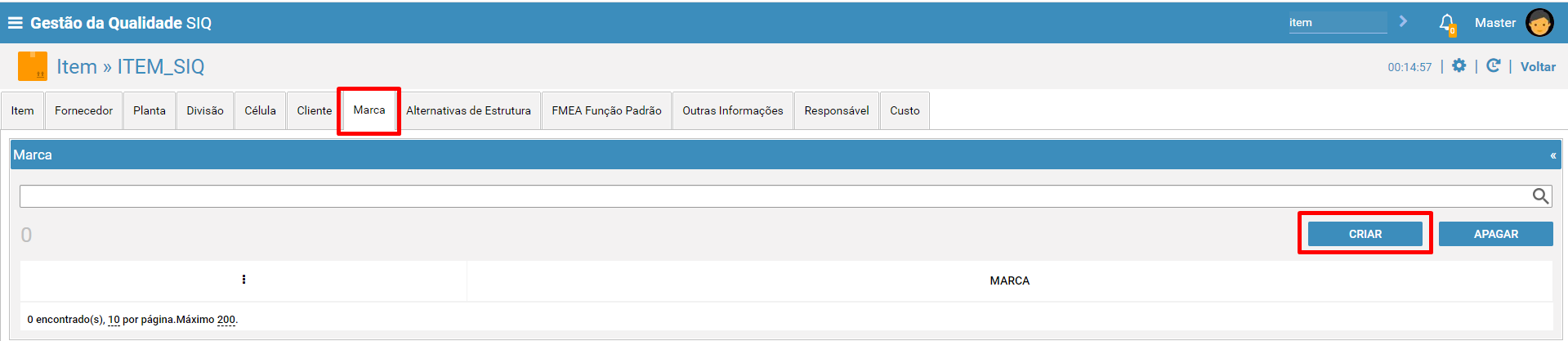
- Informar os campos Obrigatórios
- Acionar o botão "Salvar"

- Item
Indica-se o código do Item selecionado.
Essa informação não pode ser alterada.
- Marca
Indica-se informações da Marca
<verificar qual é o cadastro utilizado, Marca ?>
Após Associado a Marca ao item, é possível Configurar "Demanda" e "Grupo de Categoria"
Para obter maiores informações sobre o cadastro de Demanda , acesse o tópico: Demanda
Para obter maiores informações sobre os campos do cadastro do Item , acesse o tópico : Grupo de Categoria
Alternativa de Estrutura
Permite que seja associado estruturas alternativas ao Item.
 - Digitar no campo de transação: ITEM e acionar o ícone ">" para pesquisar
 - Selecionar o item desejado
- Clicar na Guia "Marca"
- Acionar o botão "Criar"
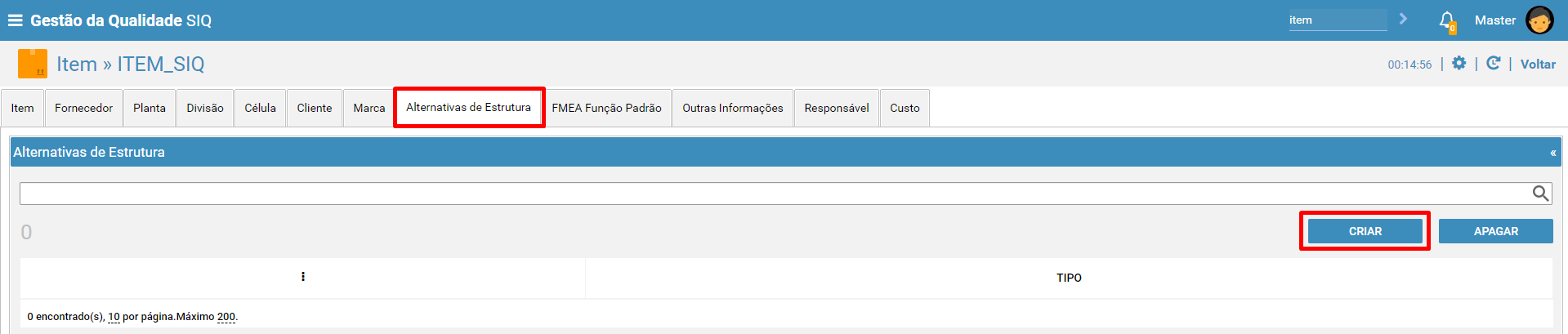
- Informar os campos Obrigatórios
- Acionar o botão "Salvar"

- Item
Indica-se o código do Item selecionado.
Essa informação não pode ser alterada.
- Código
Indica-se qual a estrutura. Ex: Principal, Padrão, etc..
<verificar qual é o cadastro utilizado, Estrutura ?>
Fmea Função Padrão
<verificar a esturura do FMEA>
Demanda
<verificar como funciona>
Grupo de Categoria
<verificar como vamos montar o manual>
Comentários
0 comentário
Por favor, entre para comentar.