
Permite vincular a empresa a um papel como: Fornecedor, Cliente , Planta, entre outros.
Tópicos:
- Papel - Fornecedor
- Papel - Cliente
- Papel - Consumidor
- Papel - Corporação
- Papel - Planta
- Papel - Operador Logístico
- Papel - Responsável pela Inspeção
- Grupo de Categoria do Fornecedor
- Grupo de Categoria do Item de cada Papel ( Fornecedor, Cliente, Consumidor, etc. )
Pré-requisitos:
- Possuir permissão de acesso ao Módulo de Empresa.
- Necessário ter o cadastro de uma Empresa
 Papel - Fornecedor
Permite indicar que a empresa terá um papel de fornecedor no sistema.
A partir desse indicação, a empresa poderá ser consultada como um fornecedor no sistema SIQ.
- Na guia Papel >> Fornecedor >> clicar no botão "Criar"
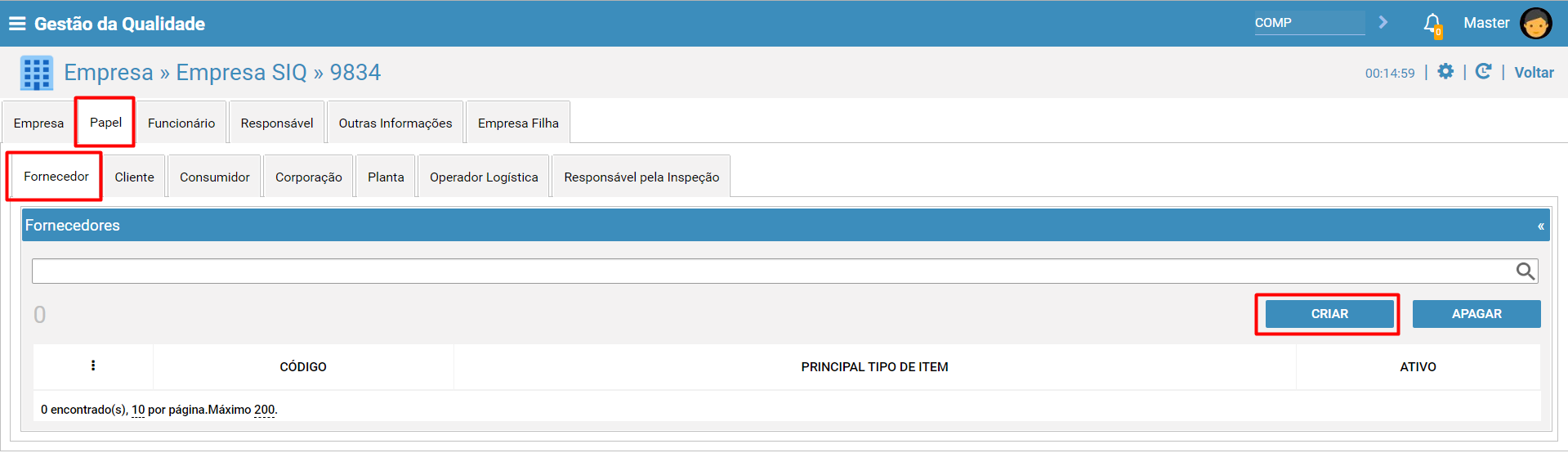
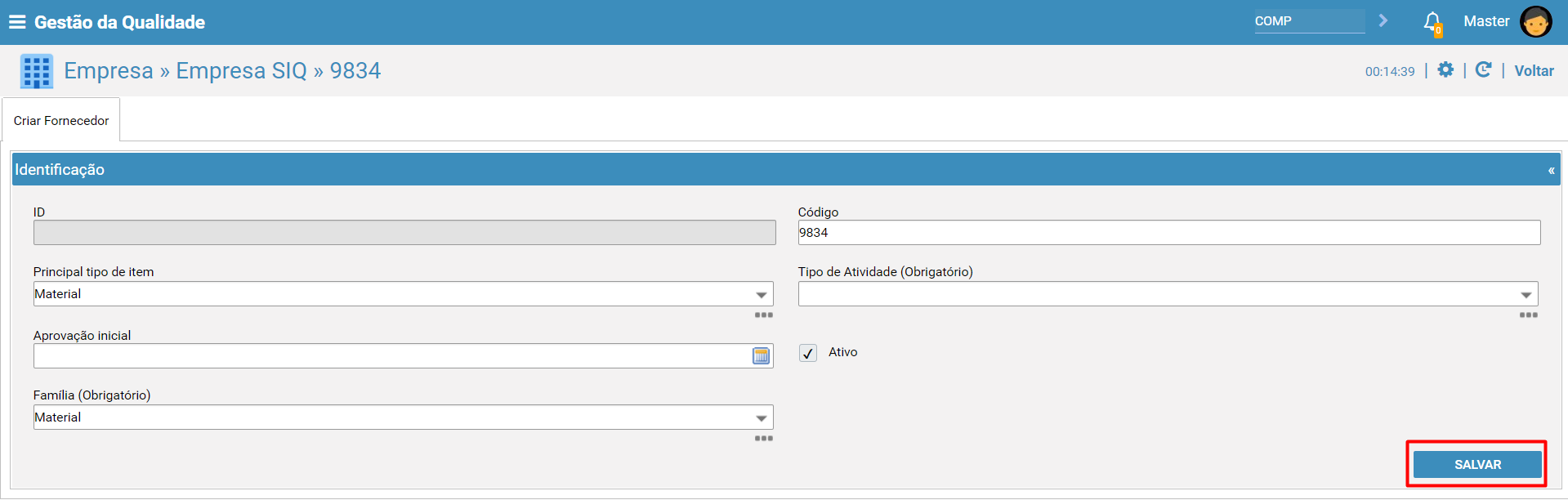
  - Informar os campos obrigatórios
  - Clicar no botão "Salvar"
Será apresentado uma mensagem padrão, clicar no botão "Não".
Para obter maiores informações sobre mensagens padrões , acesse: Mensagens Padrões
- Código
Indica-se o código da empresa.
- Principal tipo de item
Indica-se o principal tipo do item que será associado a empresa.
Para obter maiores informações sobre como cadastrar tipo de item , acesse: Cadastro Categorias
- Tipo de Atividade (Obrigatório)
Indica-se o tipo de atividade da empresa.
Para obter maiores informações sobre como cadastrar tipo de atividade , acesse: Cadastro Categorias
- Aprovação inicial
Indica-se a data da aprovação inicial do item.
- Família ( Commoditie )
Indica-se a família/Commoditie do fornecedor.
Para obter maiores informações sobre como cadastrar família/Commoditie, acesse: Cadastro Categorias
- Ativo
Indica-se que o registro do fornecedor encontra-se ativo para a empresa.
  Se o campo "Ativo" encontrar-se desmarcado, não será possível associar
a empresa para determinados registros/documentos.
Papel - Cliente
Permite indicar que a empresa terá um papel de Cliente no sistema.
A partir desse indicação, a empresa poderá ser consultada como um Cliente no sistema SIQ.
- Na guia Papel >> Cliente >> clicar no botão "Criar"
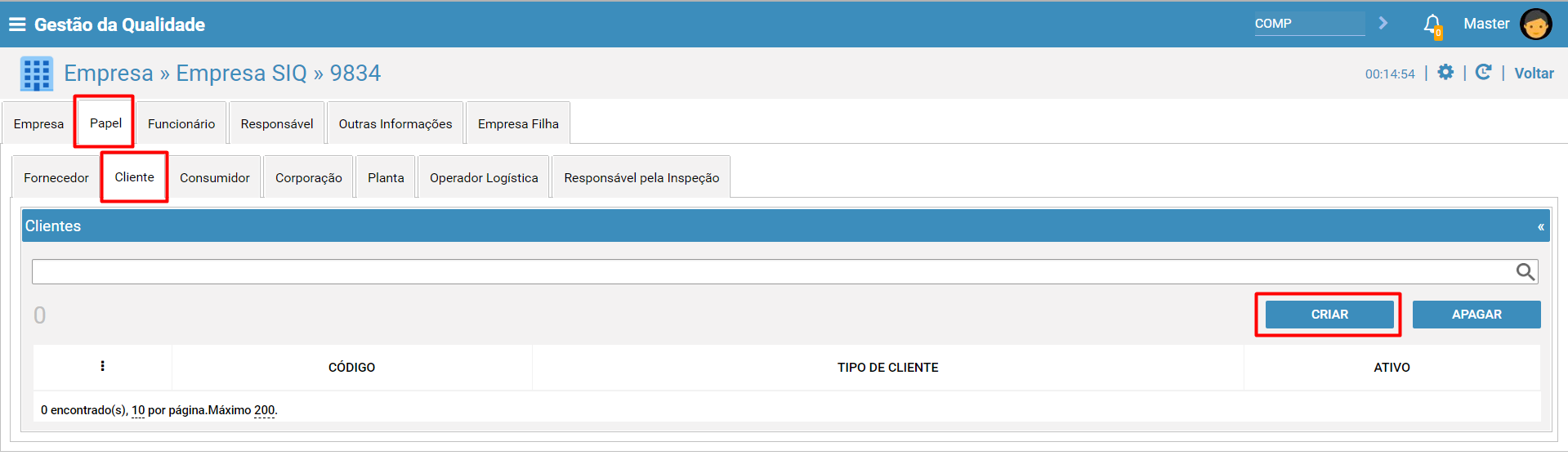
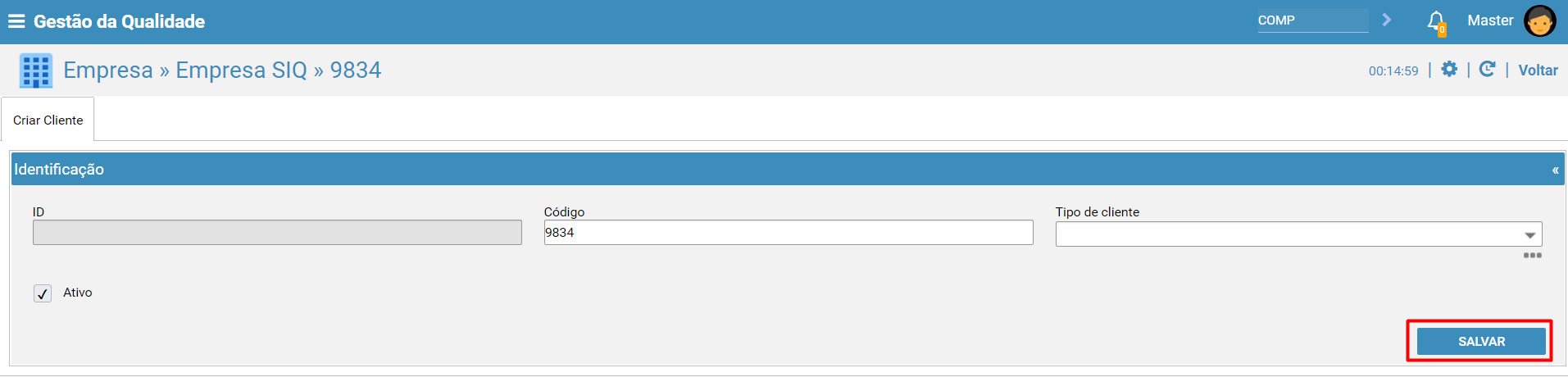
  - Informar os campos obrigatórios
  - Clicar no botão "Salvar"
Será apresentado uma mensagem padrão, clicar no botão "Não".
Para obter maiores informações sobre mensagens padrões , acesse: Mensagens Padrões
- Código
Preenchido automaticamente com código da empresa.
<explicar uso dos campos>
- Tipo de cliente
Para obter maiores informações sobre como cadastrar tipo de cliente , acesse: Cadastro Categorias
- Ativo
Indica-se que o registro do cliente encontra-se ativo para a empresa.
a empresa para determinados registros/documentos.
Papel - Consumidor
Permite que seja adicionado consumidores a empresa.
- Na guia Papel >> Consumidor >> clicar no botão "Criar"
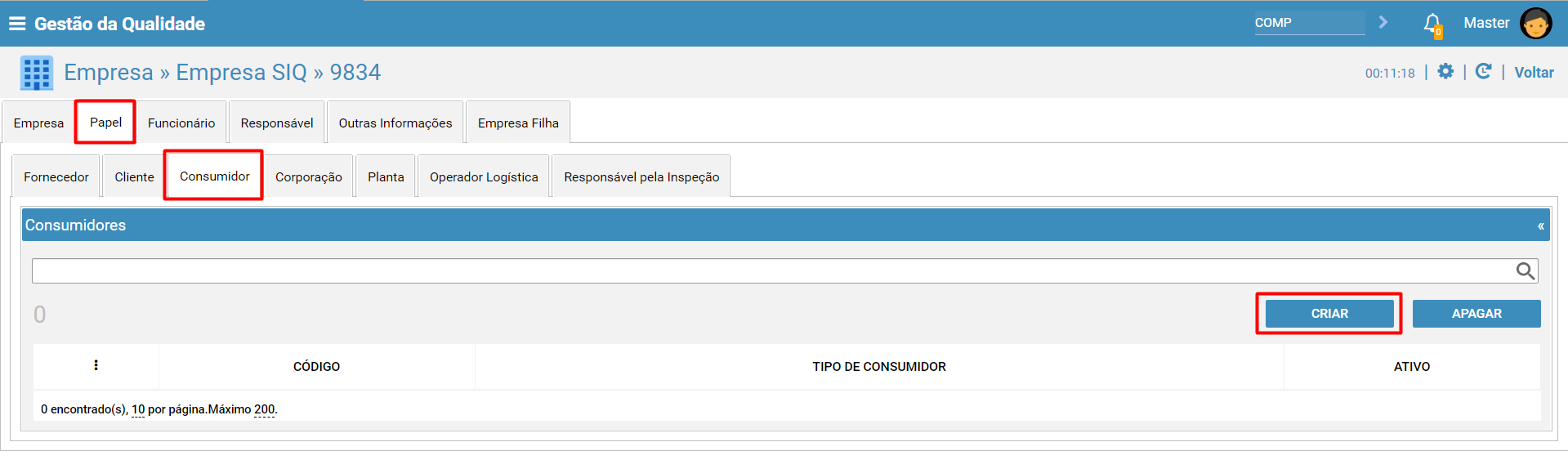
  - Informar os campos obrigatórios
  - Clicar no botão "Salvar"
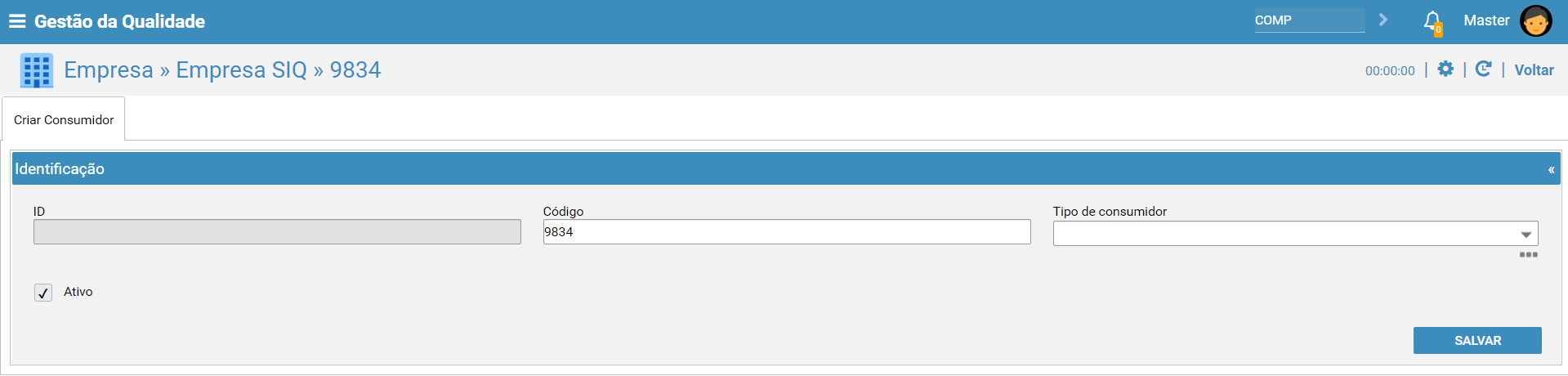
Será apresentado uma mensagem padrão, clicar no botão "Não".
Para obter maiores informações sobre mensagens padrões , acesse: Mensagens Padrões
- Código
Preenchido automaticamente com código da empresa.
<explicar uso dos campos>
- Tipo de consumidor
Para obter maiores informações sobre como cadastrar tipo de consumidor , acesse: Cadastro Categorias
- Ativo
Indica-se que o registro do consumidor encontra-se ativo para a empresa.
a empresa para determinados registros/documentos.
Papel - Corporação
Permite que seja adicionado corporações a empresa.
- Na guia Papel >> Corporação >> clicar no botão "Criar"
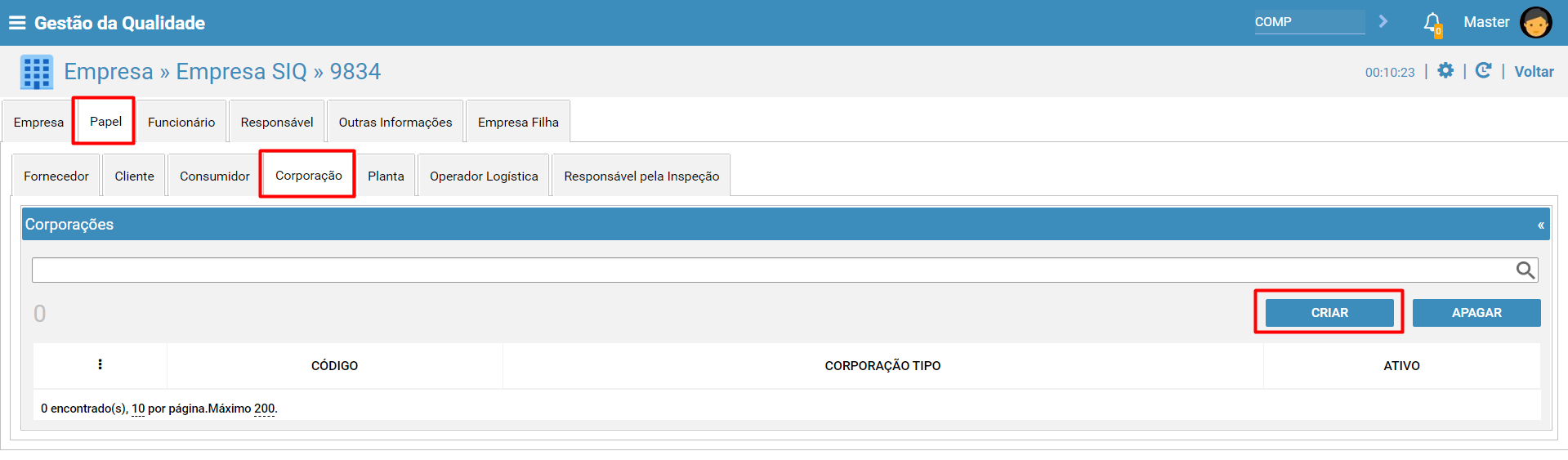
  - Informar os campos obrigatórios
  - Clicar no botão "Salvar"
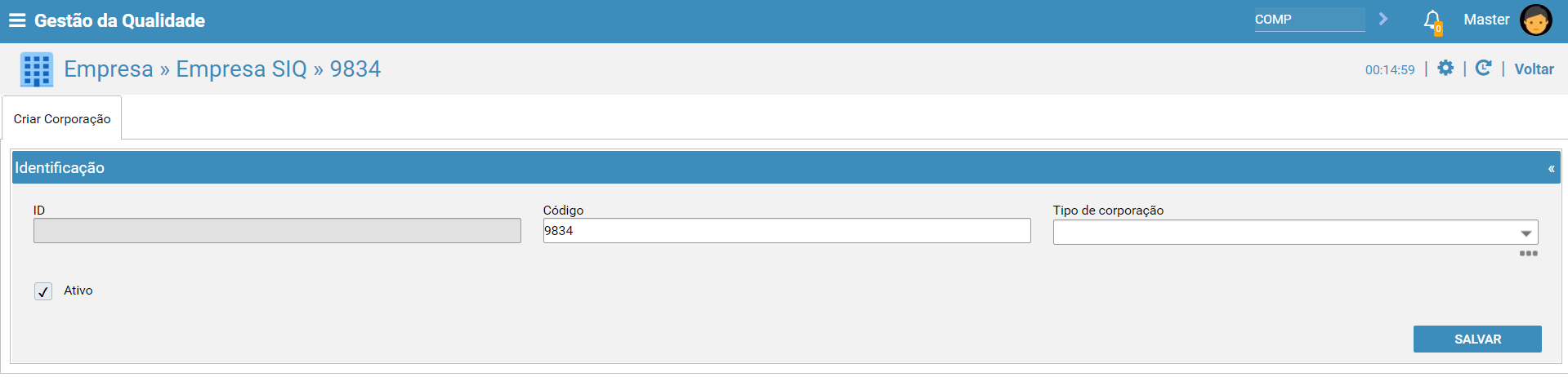
Será apresentado uma mensagem padrão, clicar no botão "Não".
Para obter maiores informações sobre mensagens padrões , acesse: Mensagens Padrões
- Código
Preenchido automaticamente com código da empresa.
<explicar uso dos campos>
- Tipo de corporação
Para obter maiores informações sobre como cadastrar tipo de corporação , acesse: Cadastro Categorias
- Ativo
Indica-se que o registro da corporação encontra-se ativo para a empresa.
a empresa para determinados registros/documentos.
Papel - Planta
Permite que seja adicionado plantas a empresa.
- Na guia Papel >> Planta >> clicar no botão "Criar"
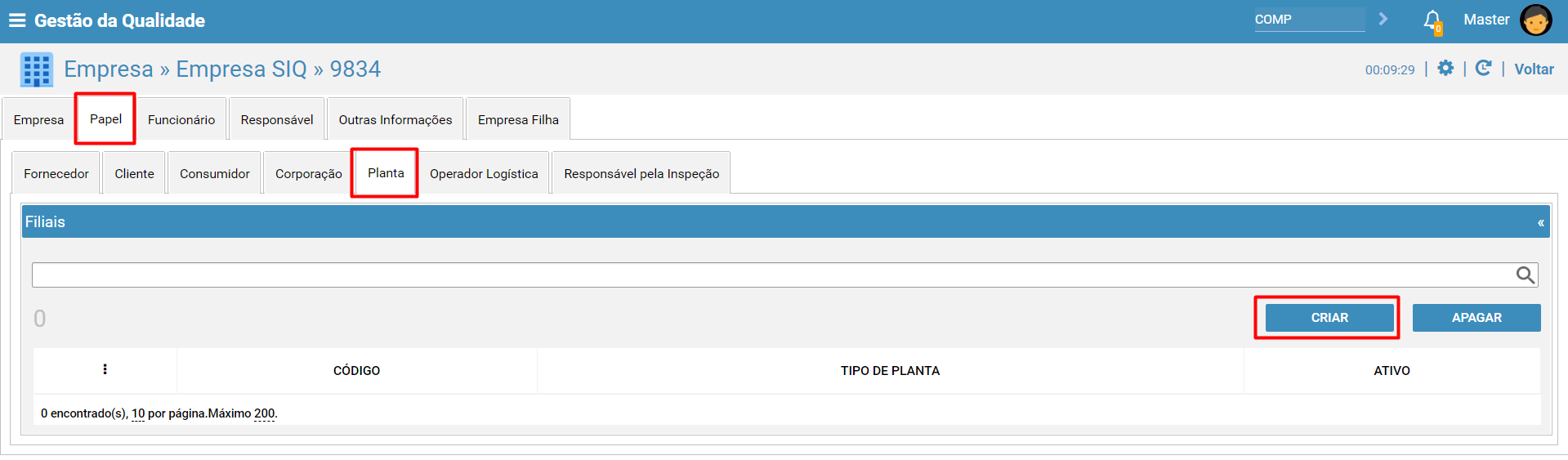
  - Informar os campos obrigatórios
  - Clicar no botão "Salvar"
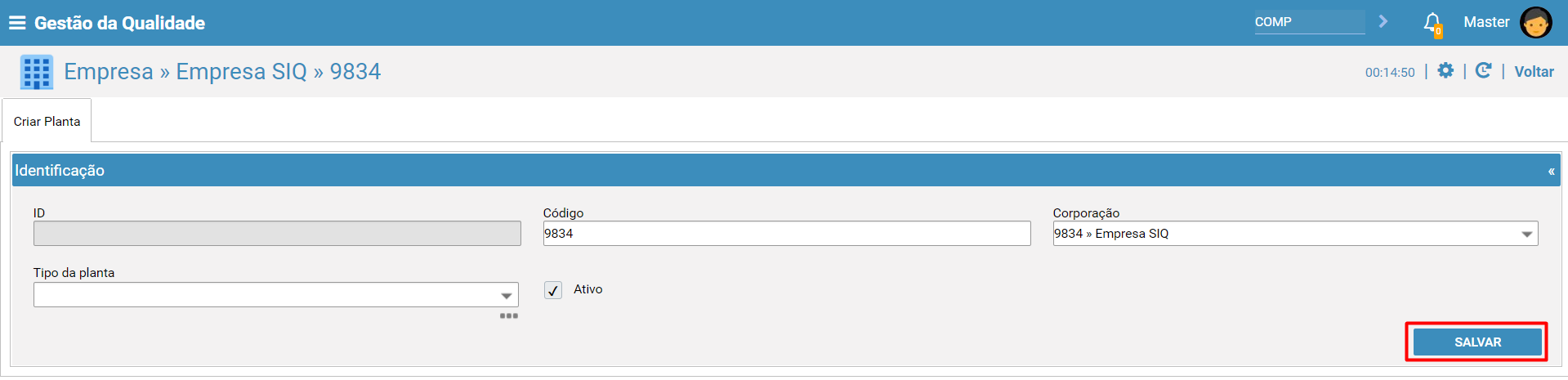
Será apresentado uma mensagem padrão, clicar no botão "Não".
Para obter maiores informações sobre mensagens padrões , acesse: Mensagens Padrões
- Código
Preenchido automaticamente com código da empresa.
- Corporação
Indica-se a corporação (empresa).
<explicar uso dos campos>
- Tipo da planta
Para obter maiores informações sobre como cadastrar tipo de planta , acesse: Cadastro Categorias
- Ativo
Indica-se que o registro da planta encontra-se ativo para a empresa.
a empresa para determinados registros/documentos.
Papel - Operador Logístico
Permite que seja adicionado operador logístico a empresa.
- Na guia Papel >> Operador Logística >> clicar no botão "Criar"
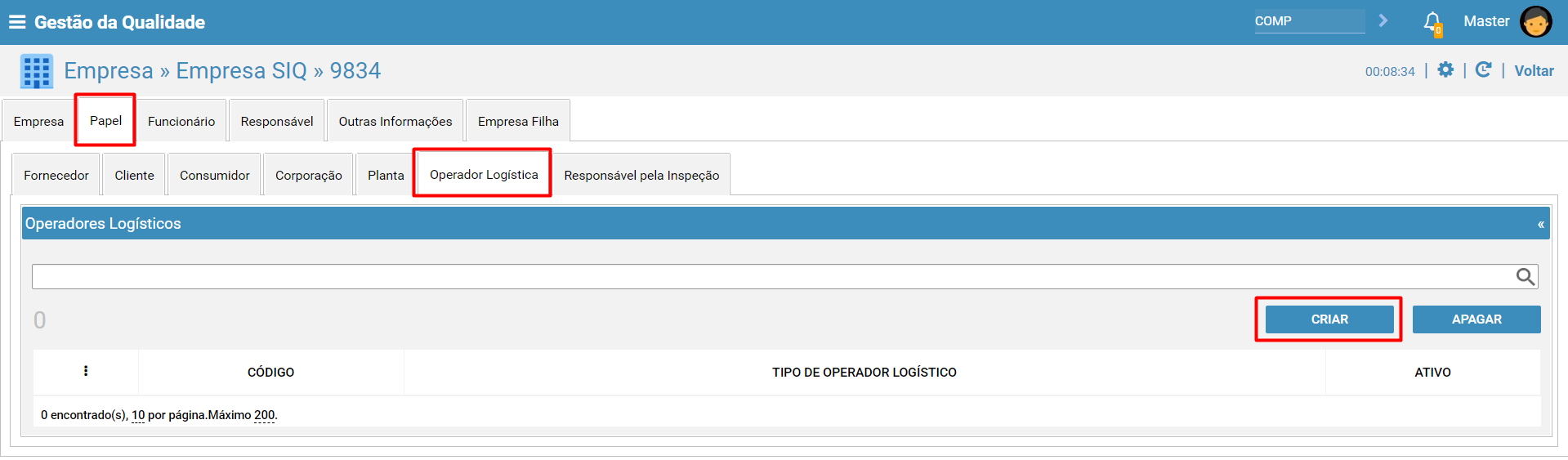
  - Informar os campos obrigatórios
  - Clicar no botão "Salvar"
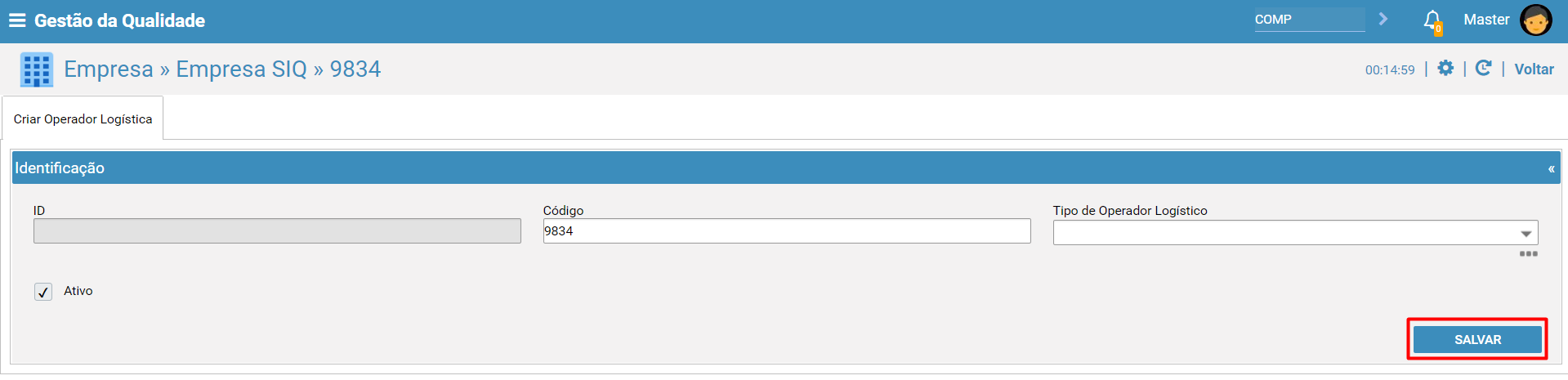
Será apresentado uma mensagem padrão, clicar no botão "Não".
Para obter maiores informações sobre mensagens padrões , acesse: Mensagens Padrões
- Código
Preenchido automaticamente com código da empresa.
<explicar uso dos campos>
- Tipo de Operador Logístico
Para obter maiores informações sobre como cadastrar tipo de operador logístico , acesse: Cadastro Categorias
- Ativo
Indica-se que o registro do operador logístico encontra-se ativo para a empresa.
a empresa para determinados registros/documentos.
Papel - Responsável pela Inspeção
Permite que seja adicionado responsáveis pelas inspeções a empresa.
- Na guia Papel >> Responsável pela Inspeção >> clicar no botão "Criar"
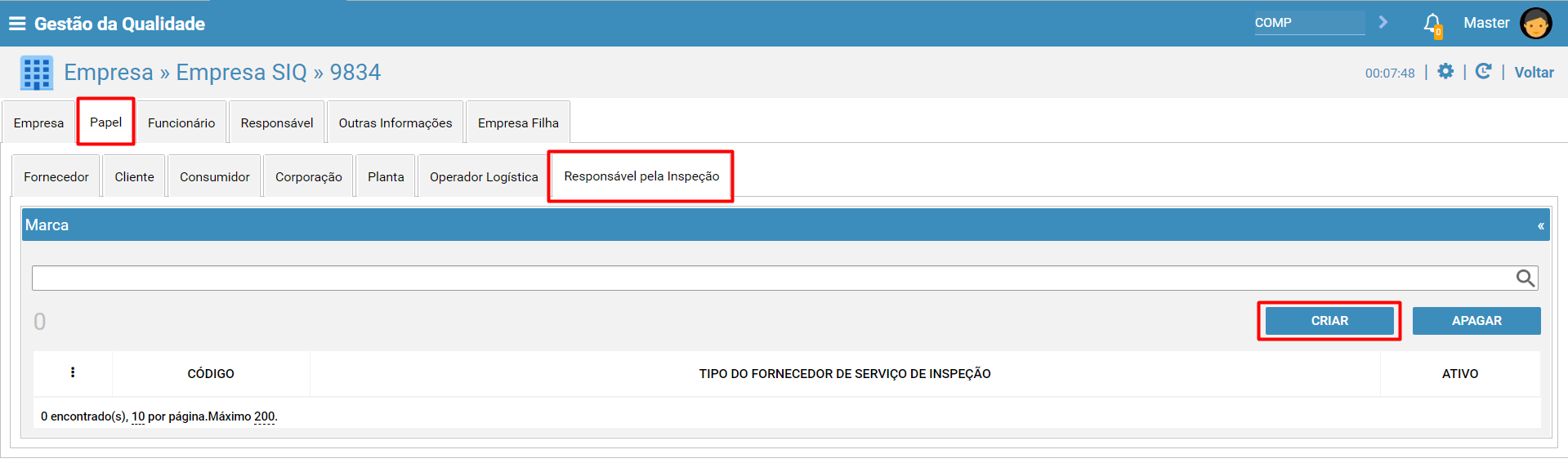
  - Informar os campos obrigatórios
  - Clicar no botão "Salvar"
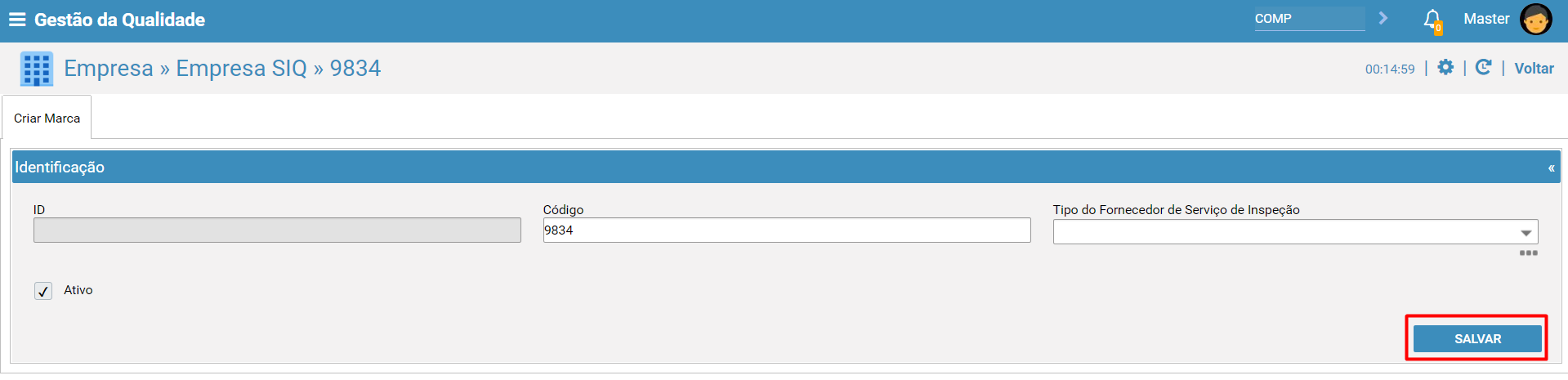
Será apresentado uma mensagem padrão, clicar no botão "Não".
Para obter maiores informações sobre mensagens padrões , acesse: Mensagens Padrões
- Código
Preenchido automaticamente com código da empresa.
<explicar uso dos campos>
- Tipo do Fornecedor de Serviço de Inspeção
Para obter maiores informações sobre como cadastrar tipo do fornecedor de serviço de inspeção , acesse: Cadastro Categorias
- Ativo
Indica-se que o registro do Fornecedor de Serviço de Inspeção encontra-se ativo para a empresa.
a empresa para determinados registros/documentos.
Grupo de Categoria do Fornecedor
- Associando o Grupo de Categoria "PPM" para fornecedor
- Na guia "Papel" >> "Fornecedor" >> clicar sobre o tipo desejado
- Na guia "Grupo de Categoria" >> clicar sobre a linha
- Clicar no botão "" (Nova Versão), para gerar uma nova versão a categoria
- Preencher o campo "Justificativa"
- Clicar no botão "Adicionar"
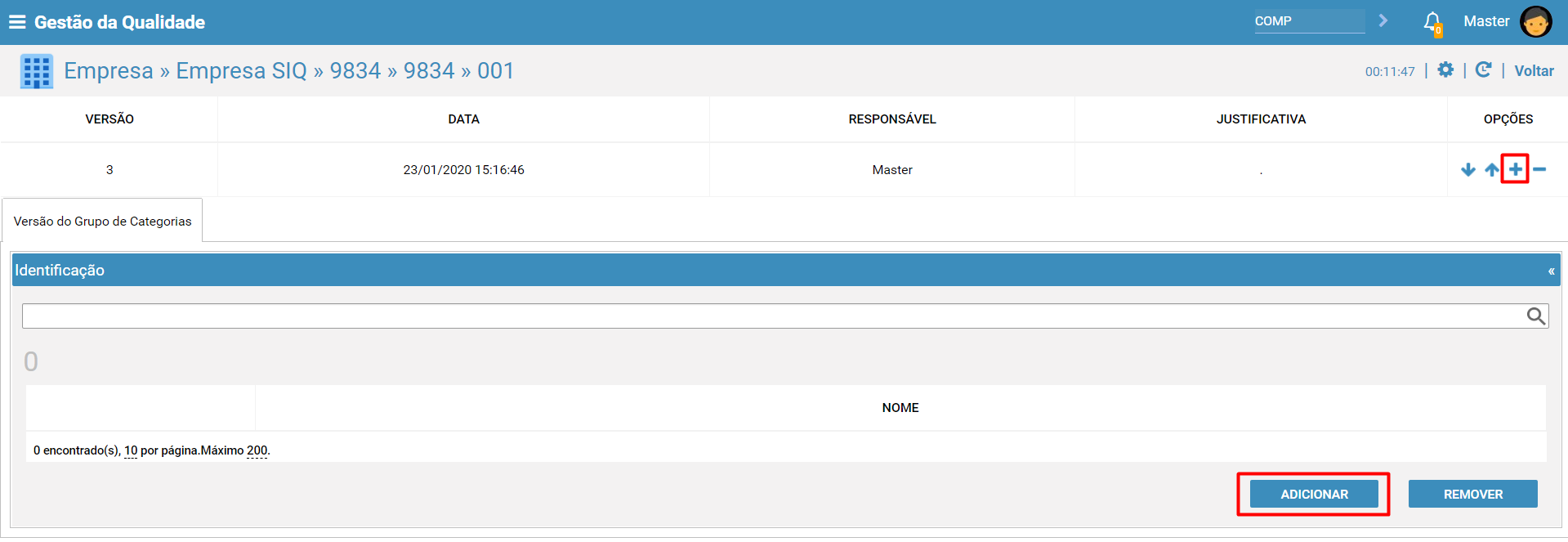
- Checar o campo da categoria "PPM"
- Acionar o botão "Adicionar"
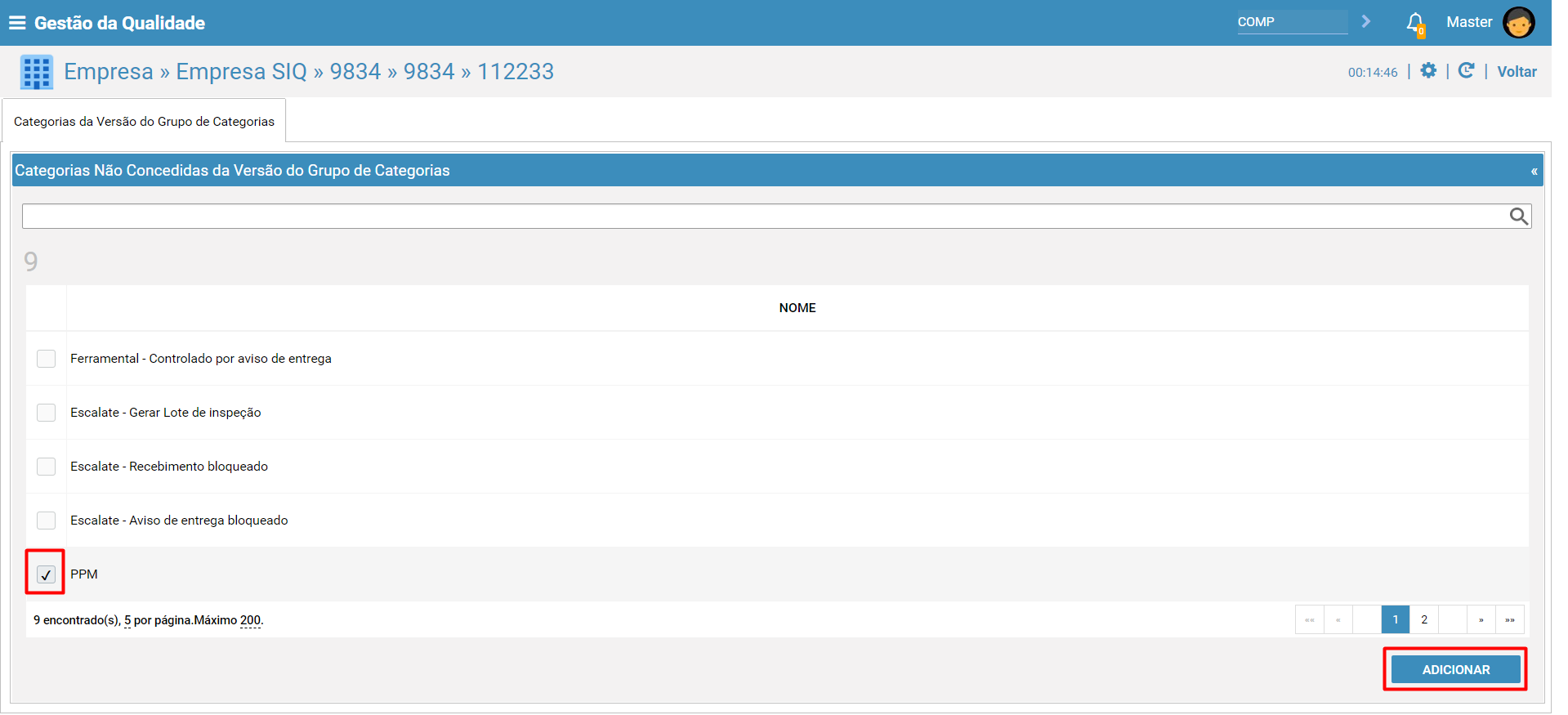
Com a categoria associada ao fornecedor é possível a visualização da empresa na visão "Fornecedor Sem Mercadoria".
Grupo de Categoria do Item de cada Papel (Fornecedor, Cliente, Consumidor, etc. )
- Associando o Grupo de Categoria "Escalate - Gerar Lote de inspeção"
- Na guia "Papel" >> "Fornecedor" >> clicar sobre o tipo desejado
- Na guia "Itens" >> clicar sobre o item desejado
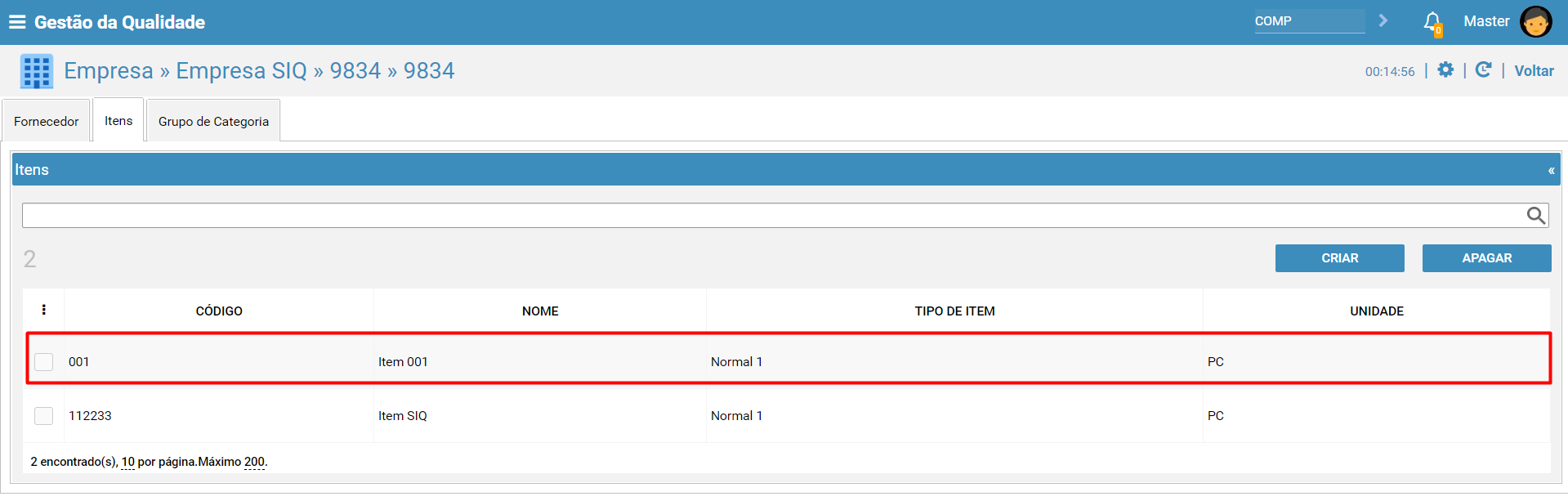
- Na guia "Grupo de Categoria" >> clicar sobre a linha
- Clicar no botão "
- Preencher o campo "Justificativa"
- Acionar o botão "Salvar"
- Clicar no botão "Adicionar"
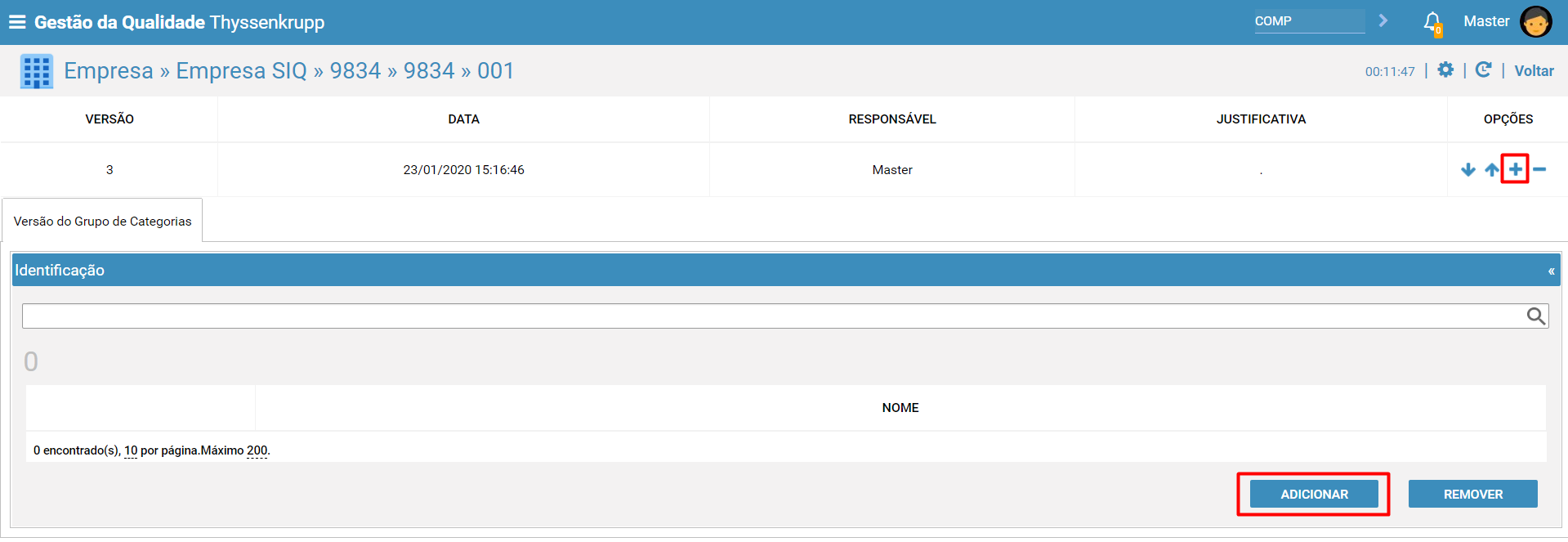
- Checar o campo da categoria "Escalate - Gerar Lote de inspeção"
- Acionar o botão "Adicionar"
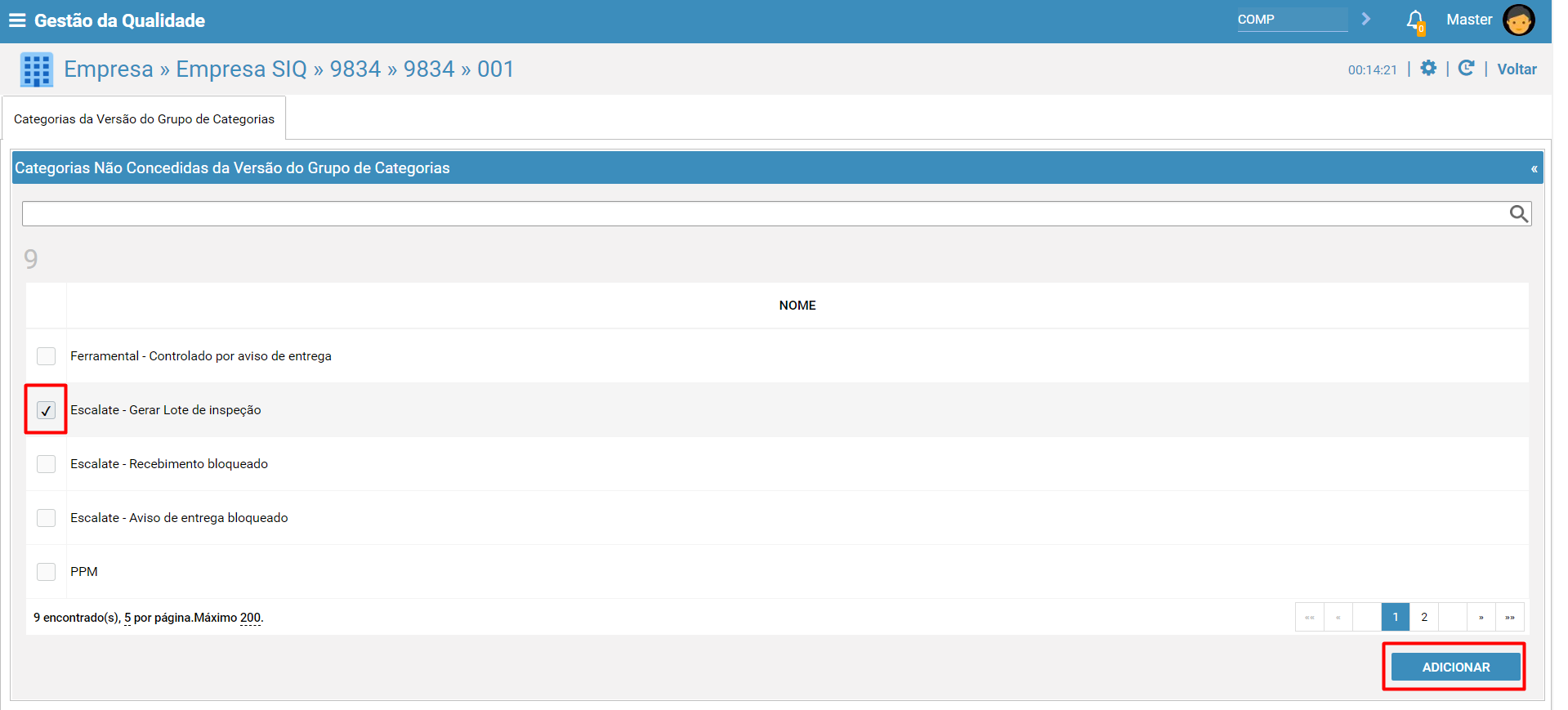
Com a categoria associada ao item é possível a visualização da empresa na visão "Lista de Fornecedores em Escalate".
- Associando o Grupo de Categoria "PPM" para o item
- Na guia "Papel" >> "Fornecedor" >> clicar sobre o tipo desejado
- Na guia "Itens" >> clicar sobre o item desejado
- Na guia "Grupo de Categoria" >> clicar sobre a linha
- Clicar no botão "
- Preencher o campo "Justificativa"
- Acionar o botão "Salvar"
- Clicar no botão "Adicionar"
- Checar o campo da categoria "PPM"
- Acionar o botão "Adicionar"
Com a categoria associada ao item é possível a visualização da empresa e item na consulta "Análise de Dados PPM".
Comentários
0 comentário
Por favor, entre para comentar.