
Tem como objetivo exibir um resumo da identificação do Post-It e também disponibilizar opções para que o fluxo tenha informações complementares.
Tópicos:
- Identificação
- Identificação (Visão Geral)
- Problemas de Anexos
- Ação
- Evidência do Anexo
- Conclusão do Post-It
Pré-requisitos:
- Possuir permissão de acesso ao Módulo de Post-It
 Identificação
Permite que sejam visualizadas as informações de identificação do post-it.
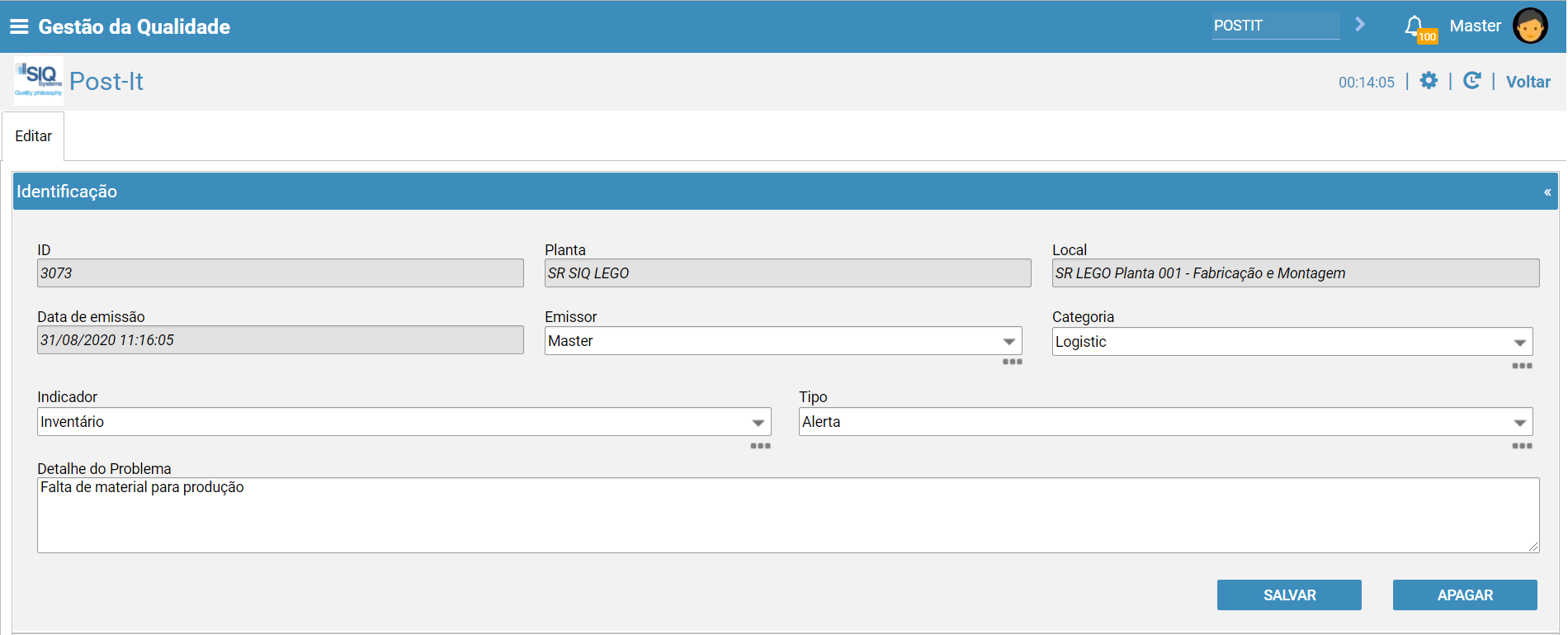
- ID
Indica o ID associado ao post-it. Informação sistêmica que não pode ser editada.
- Planta
Indica-se a fábrica (empresa) da ocorrência.
- Local
Indica-se a local da fábrica (empresa).
- Data de Emissão
Será adicionado automaticamente a data e hora que foi realizou a criação do post-it no momento que for acionado o botão "Salvar".
- Emissor
Será adicionado automaticamente o usuário que realizou a criação do post-it no momento que for acionado o botão "Salvar".
Para obter maiores informações sobre como cadastrar novos emissores, acesse: Cadastro Categorias
- Categoria
Indica-se a área em que será gerada a ocorrência post-it.
Para obter maiores informações sobre como cadastrar novas categorias, acesse: Cadastro Categorias
- Indicador
Indica-se o indicador da ocorrência post-it.
Para obter maiores informações sobre como cadastrar novos indicadores, acesse: Cadastro Categorias
- Tipo
Indica-se o tipo da ocorrência post-it.
Para obter maiores informações sobre como cadastrar novos tipos, acesse: Cadastro Categorias
- Detalhe do problema
Indica-se uma texto informando o detalhamento do problema.
Identificação (Visão Geral)
Permite a visualização dos post-its criados no sistema.
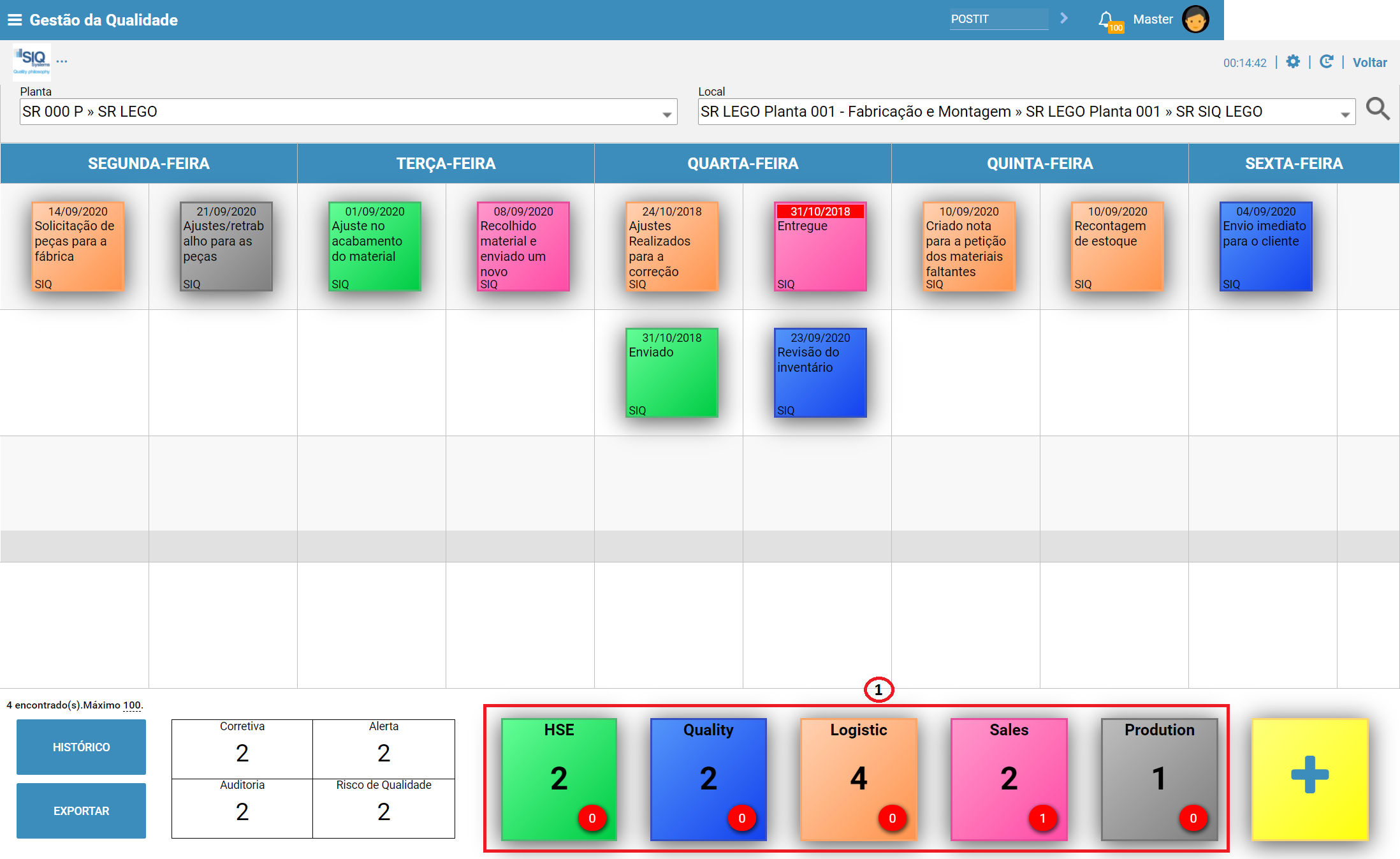
Abaixo indicaremos as partes importantes para a visualização de um post-it.
1. Nestes campo será visualizado as categorias e a quantidade ocorrências de post-its criados para cada uma:
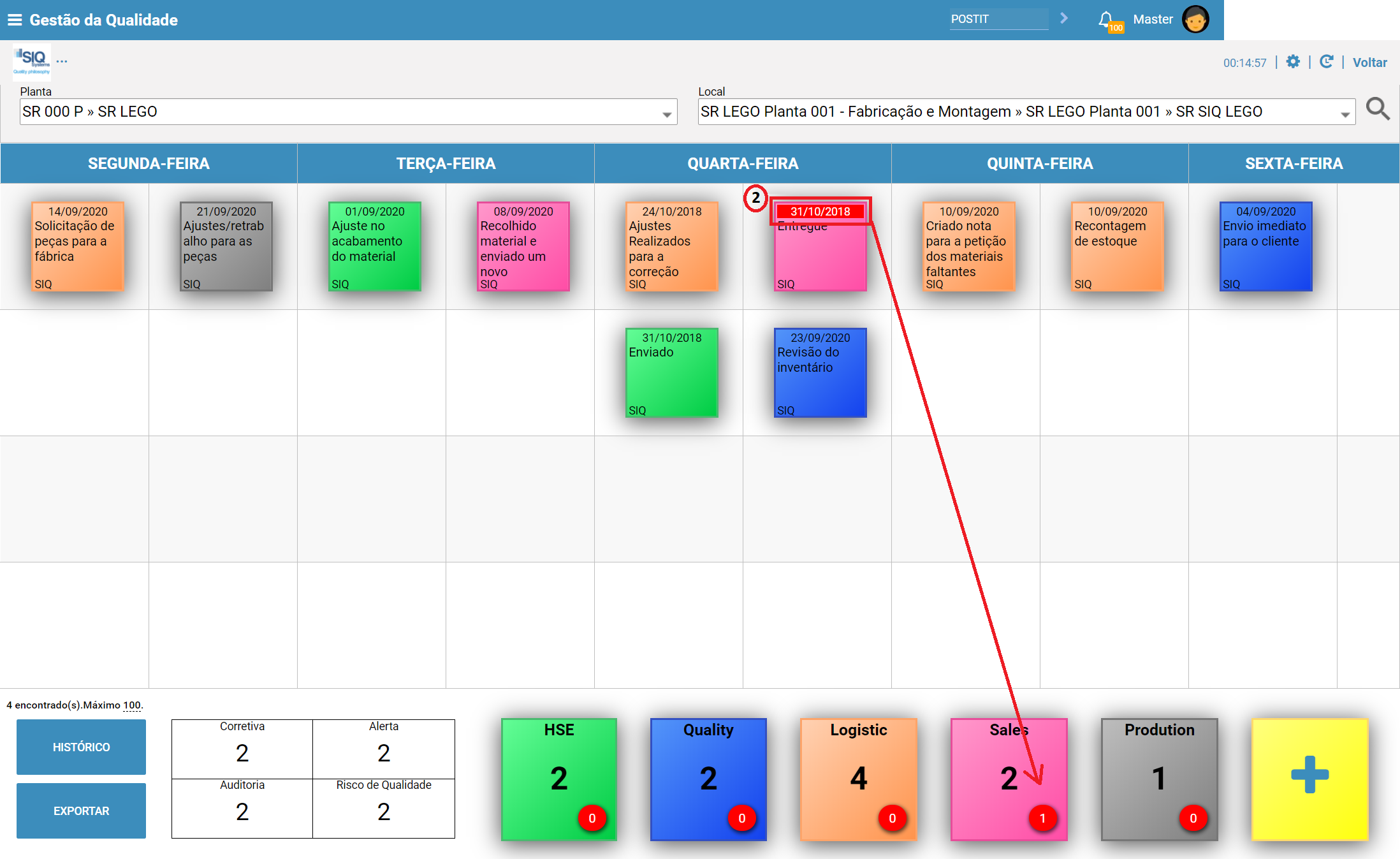
2. Ao visualizar um post-it que possui a data em vermelho, indica-se que esta ocorrência post-it não possui uma data de plano real, assim no campo informativo da quantidade de ocorrências por categorias será adicionado a quantidade de ocorrências sem a data de plano real informada:
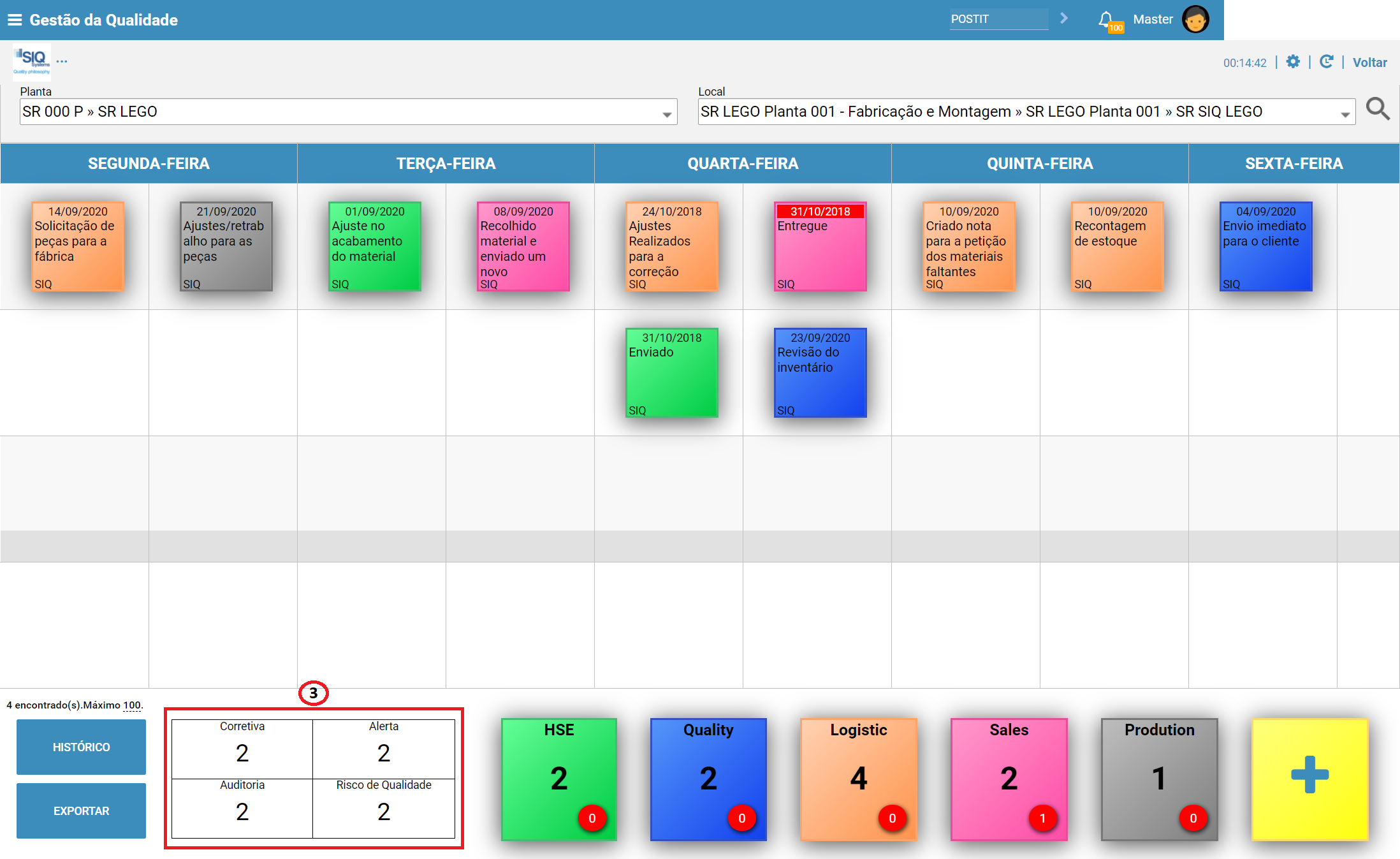
3. Neste campo é possível visualizar a quantidade de ocorrências post-it criadas para os indicadores exibidos na lista:
Problemas de Anexo
Permite baixar, adicionar e realizar upload de arquivos evidenciando os problemas encontrados para a ocorrência criada.

Para obter maiores informações sobre baixar, adicionar e realizar uploads de anexos , acesse: Como Incluir e Excluir Anexo
Ação
Permite adicionar as ações realizadas para a ocorrência post-it.
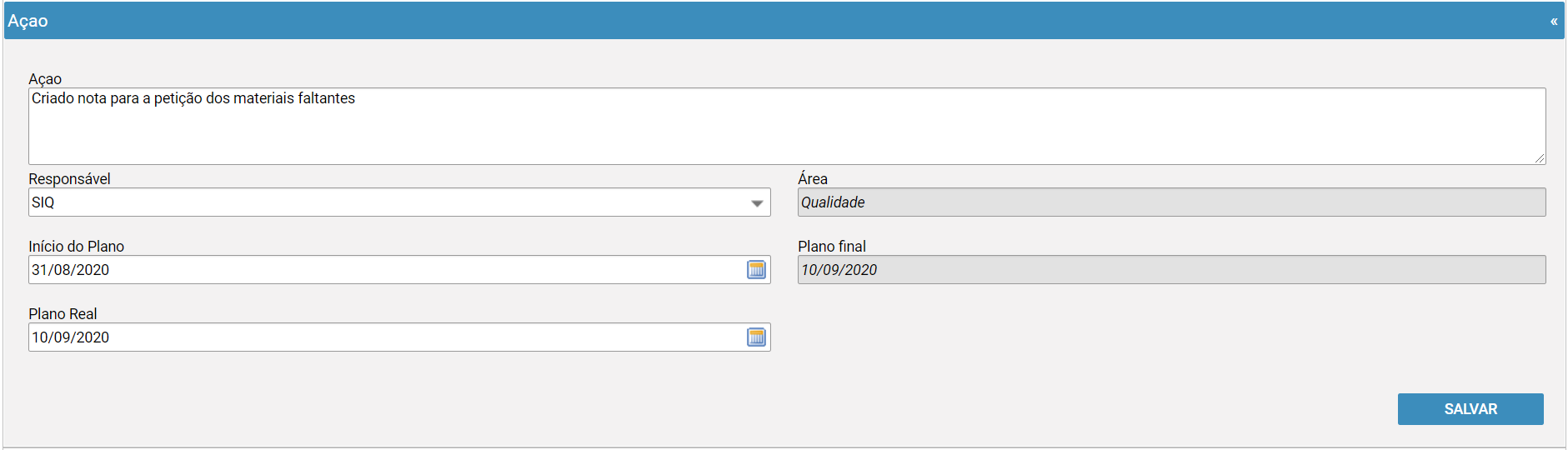
- Ação
Indica-se uma texto informando as ações tomadas para a ocorrência.
- Responsável
Indica-se o responsável pelo ação. Ex: (SIQ, Empresa SIQ, etc).
- Área
Indica-se a área em que será realiza a ação.
- Início do Plano
Indica-se a data de início do plano de ação.
- Plano Final
Indica-se quando será a data final para a tomada das ações.
- Plano Real
Indica-se a data de início real para a realização das ações.
Evidência do Anexo
Permite baixar, adicionar e realizar upload de arquivos de evidências para a ocorrência criada.

Para obter maiores informações sobre baixar, adicionar e realizar uploads de anexos , acesse: Como Incluir e Excluir Anexo
Conclusão do Post-It
Permite que seja concluída a etapa de análise do post-it.
- Na guia "Análise", alterar o status de "Aguardando" para "Concluído"
- Acionar o botão "Salvar"

A etapa Análise terá o status de "Concluído" e será apresentado as informações do usuário, data, hora e endereço IP.

 Assim que concluído o ocorrência o post-it não será mais exibido na visão
geral, sendo possível sua visualização apenas no histórico de ocorrências.
Comentários
0 comentário
Por favor, entre para comentar.