
Permite que sejam realizadas alterações e/ou ações no Processo de Aprovação.
Essas alterações podem contemplar copiar um processo de aprovação, modificar origem, imprimir relatórios, dentre outros recursos.
Tópicos:
- Copiar
- Modificar Origem
- Modificar Nível de Submissão
- Alterar a estrutura do item
- Imprimir
- Extrator de Dados
- Anexos
Pré-requisitos:
- Possuir permissão de acesso ao Módulo de Processo de Aprovação
 Copiar
Permite realizar a cópia um processo de aprovação.
 - Digitar no campo de transação: AP e acionar o ícone ">" para pesquisar
 - Pesquisar o processo de aprovação desejado
 - Clicar no botão "Pesquisar"
 - Selecionar o processo de aprovação
 - Selecionar "" (Mais Opções)
 - Selecionar "Copiar"
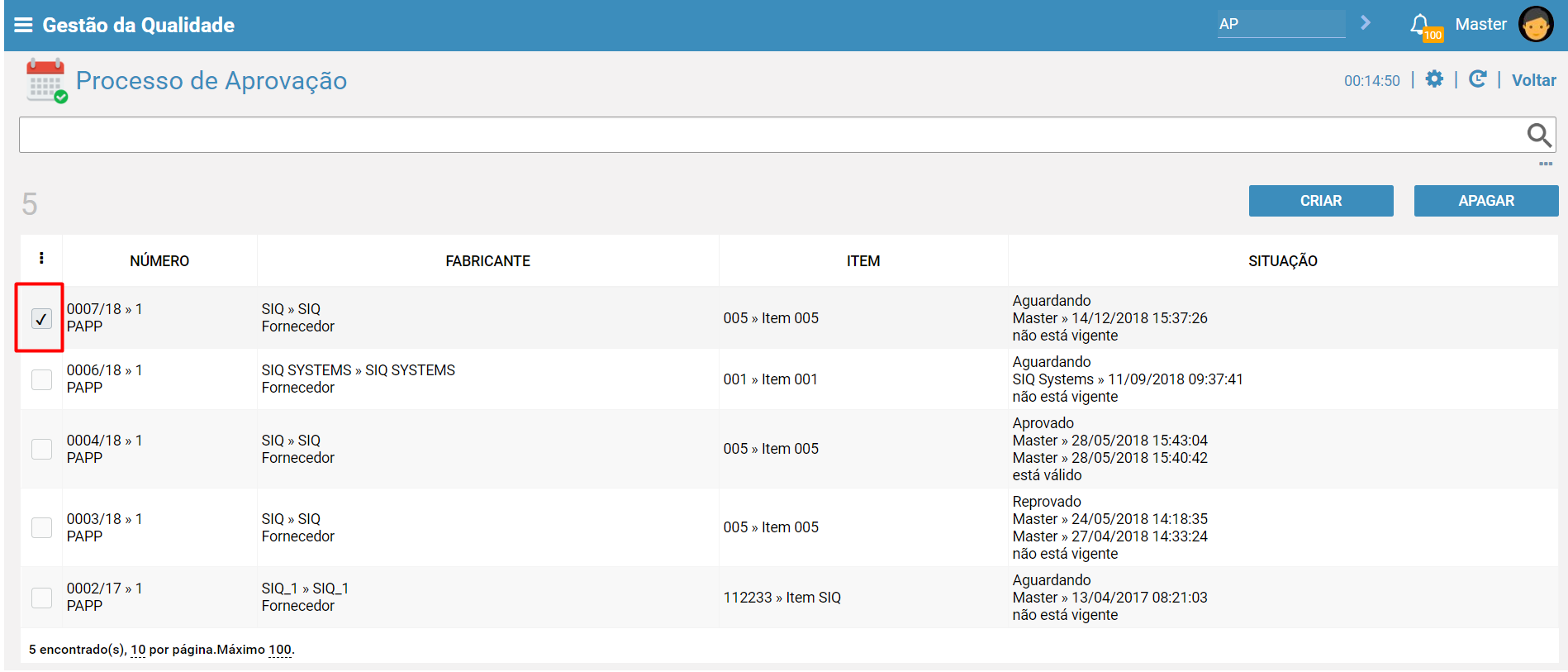
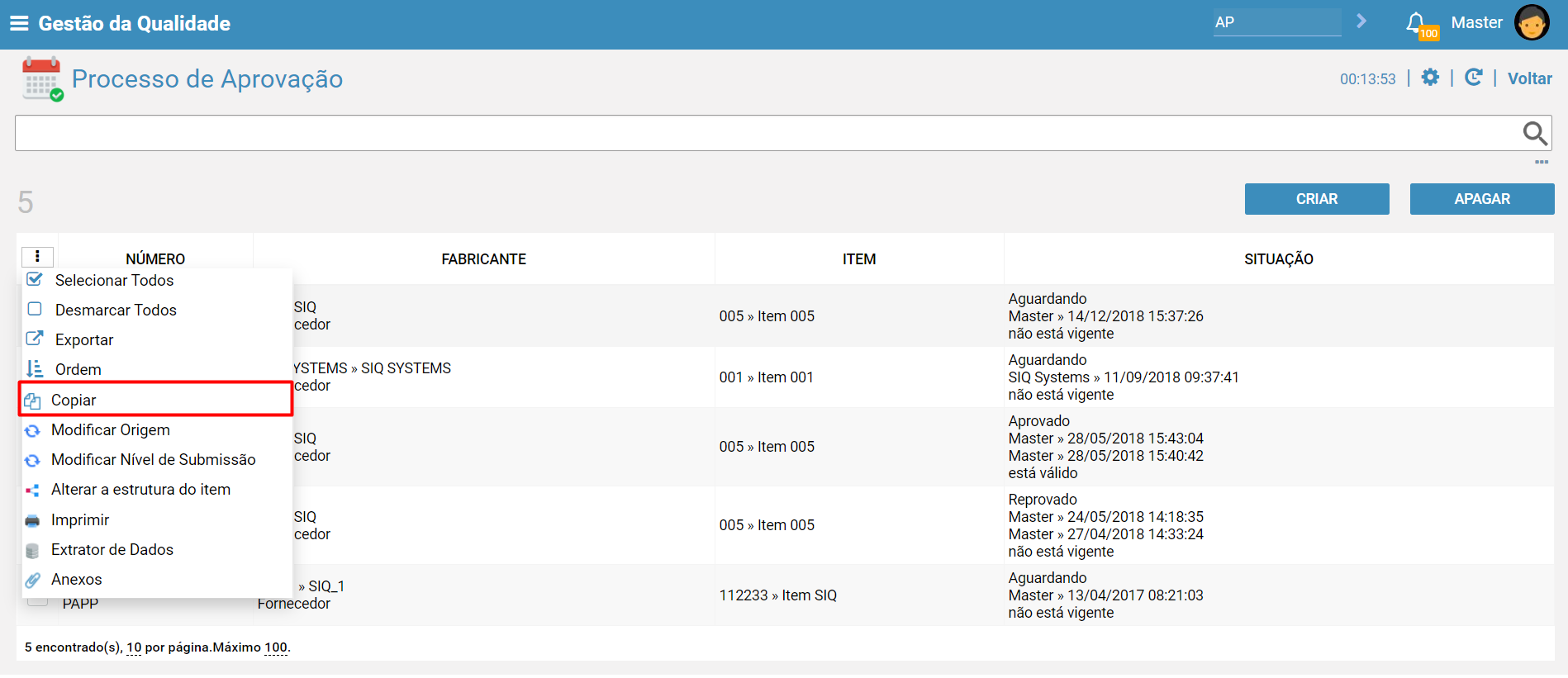
Modificar Origem
Permite realizar a modificação da "Origem" do processo de aprovação.
- Digitar no campo de transação: AP e acionar o ícone ">" para pesquisar
- Pesquisar o processo de aprovação desejado
- Clicar no botão "Pesquisar"
- Selecionar o processo de aprovação
- Selecionar "
- Selecionar "Modificar Origem"
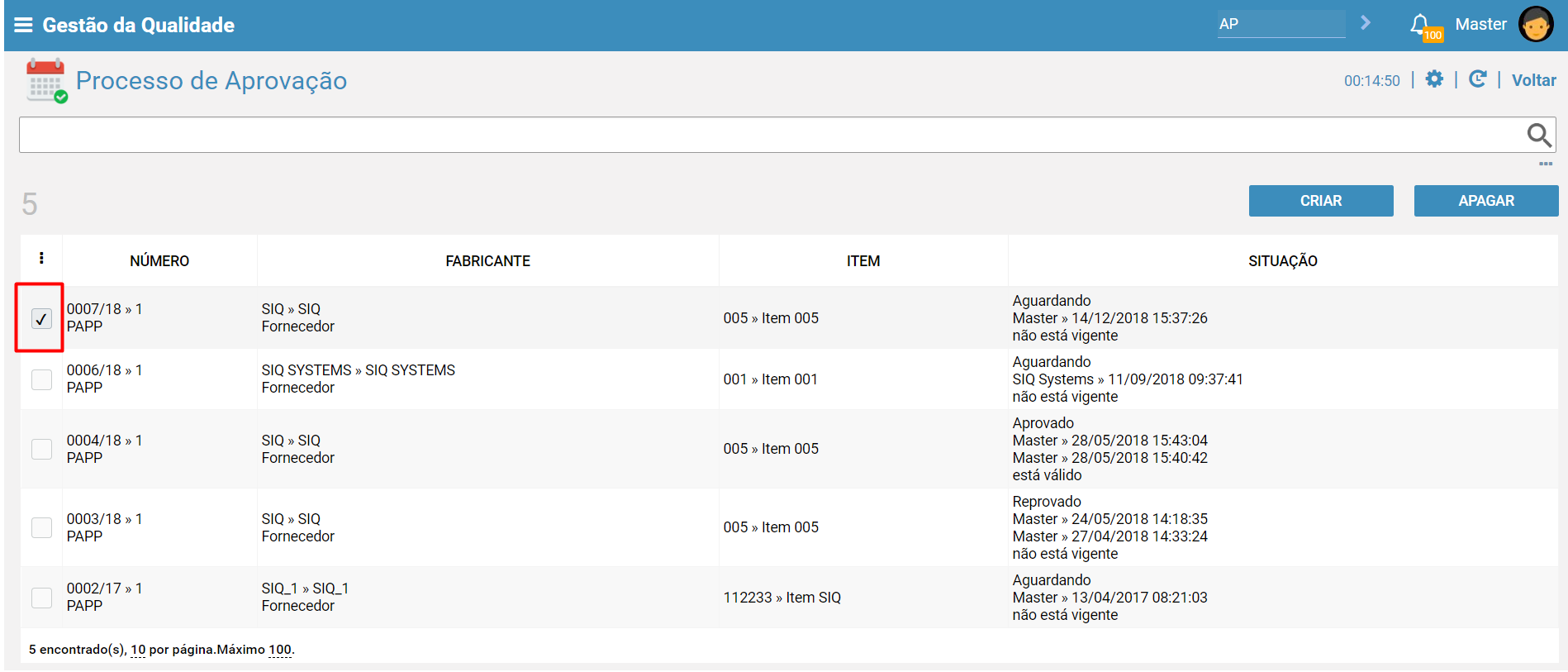
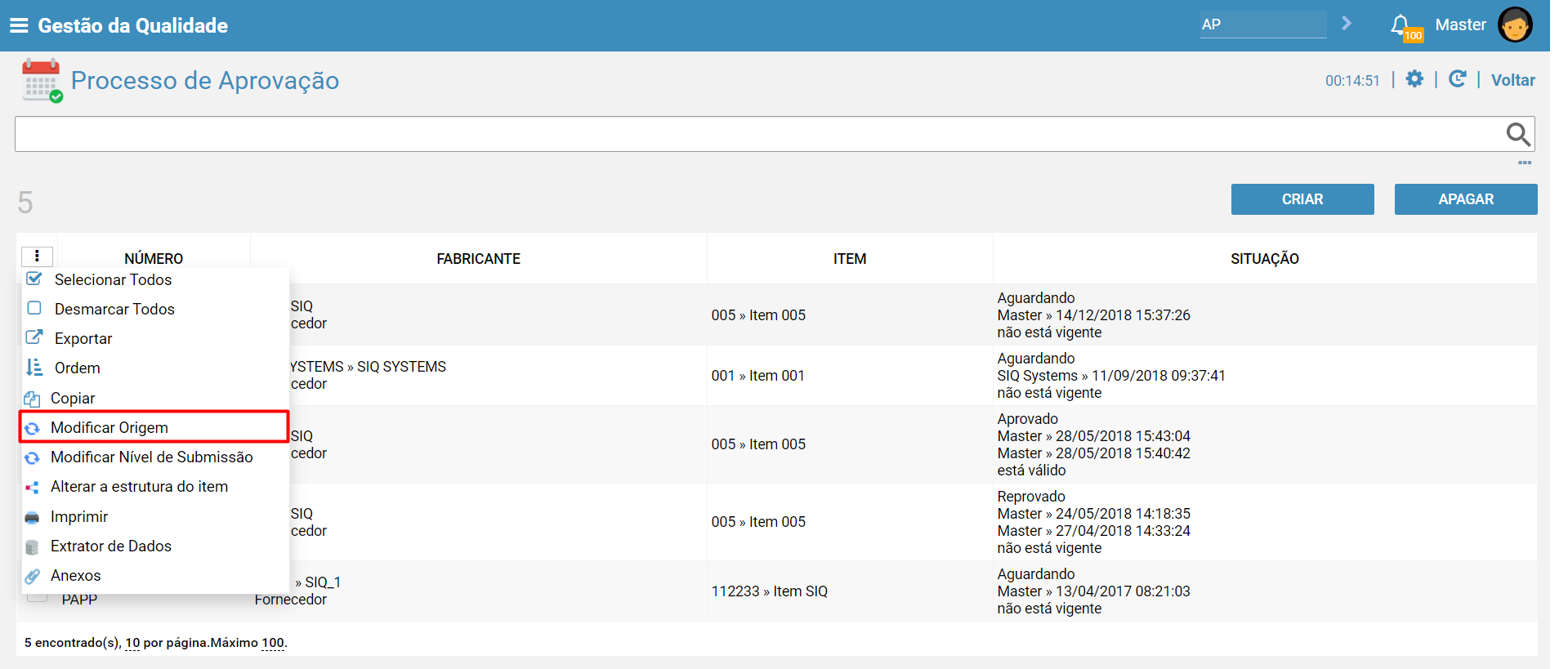
Inserir as informações nos campo exibidos para a realização da troca da origem do processo de aprovação.
- Informar a nova origem
- Acionar o botão "Salvar"
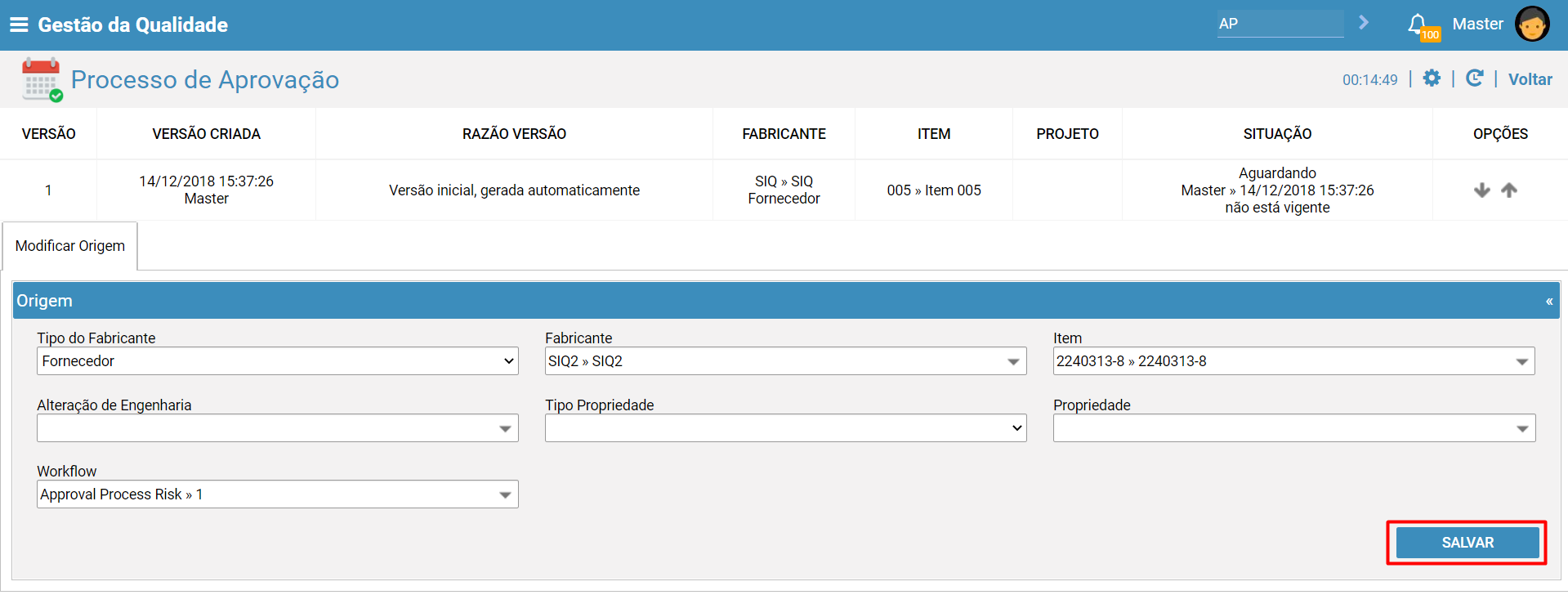
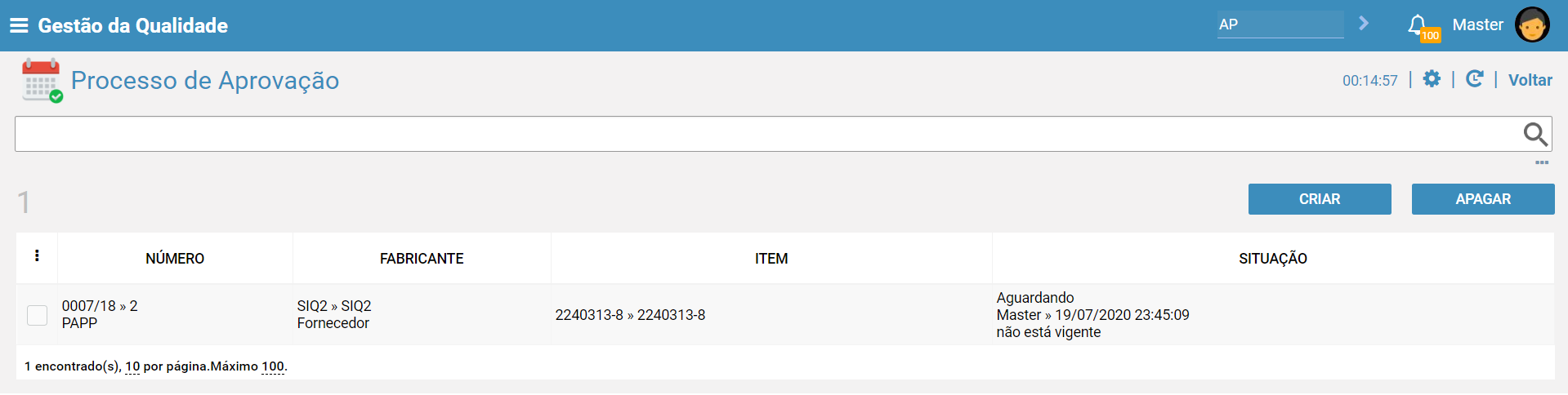
Será gerada uma nova versão para o processo de aprovação com as novas informações de origem do processo de aprovação.
Para obter maiores informações sobre os campos exibidos, acesse: Identificação do Processo de Aprovação
Modificar Nível de Submissão
Permite realizar a alteração do nível de submissão do processo de aprovação.
- Digitar no campo de transação: AP e acionar o ícone ">" para pesquisar
- Pesquisar o processo de aprovação desejado
- Clicar no botão "Pesquisar"
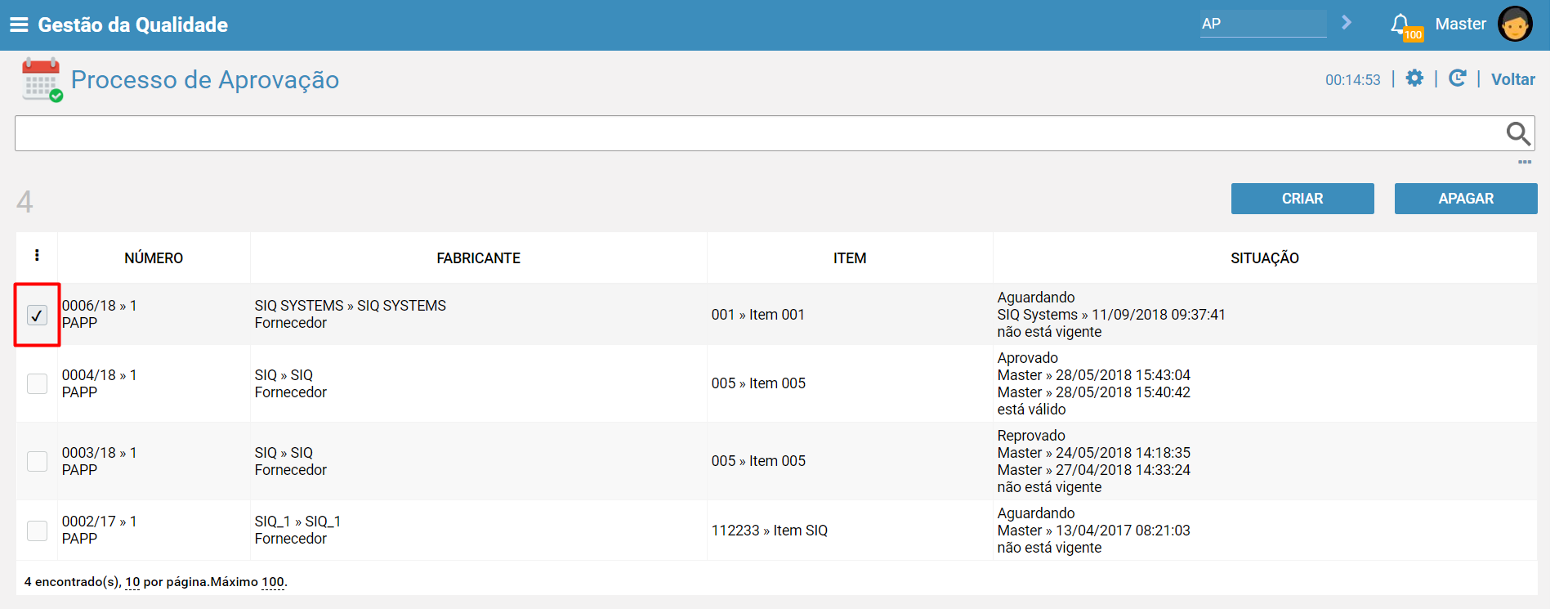
- Selecionar o processo de aprovação
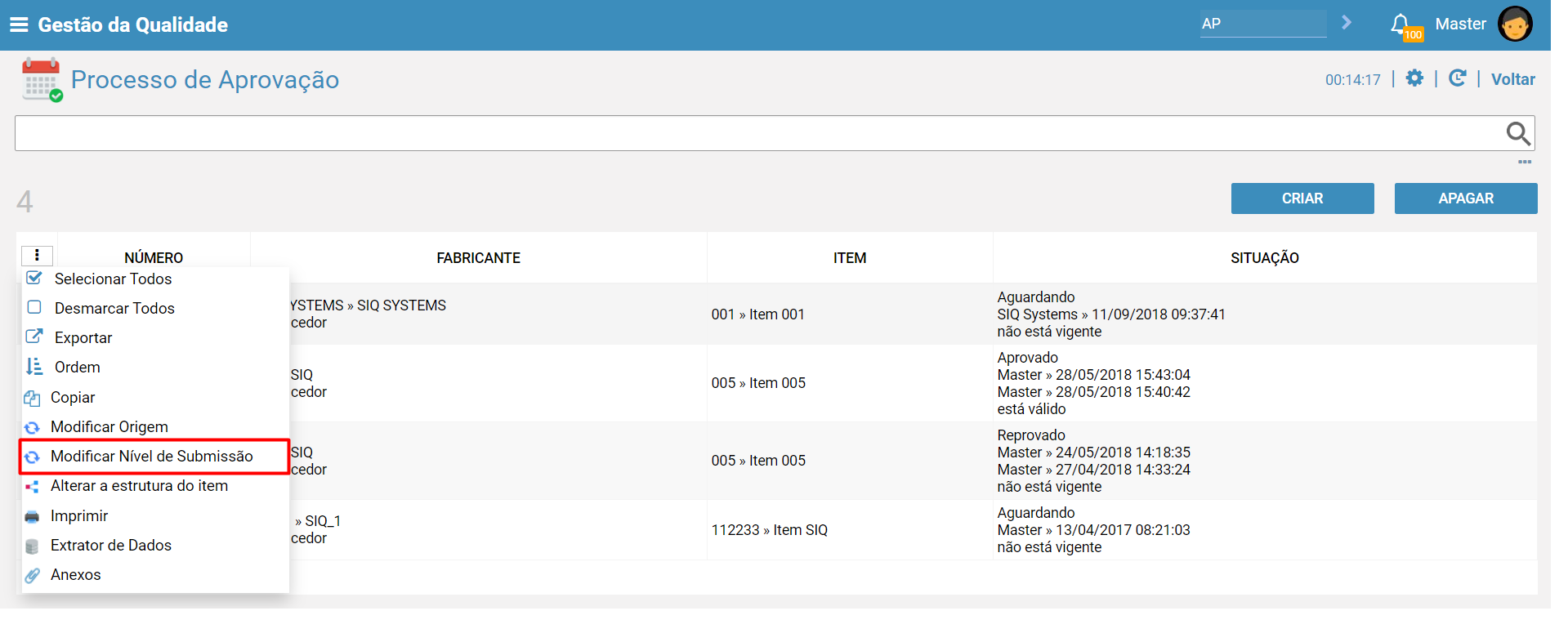
- Selecionar "
- Selecionar "Modificar Nível de Submissão"
Inserir as informações nos campo exibidos para a realização da troca do nível de submissão.
- Informar a justificativa e o novo nível de submissão
- Acionar o botão "Salvar"
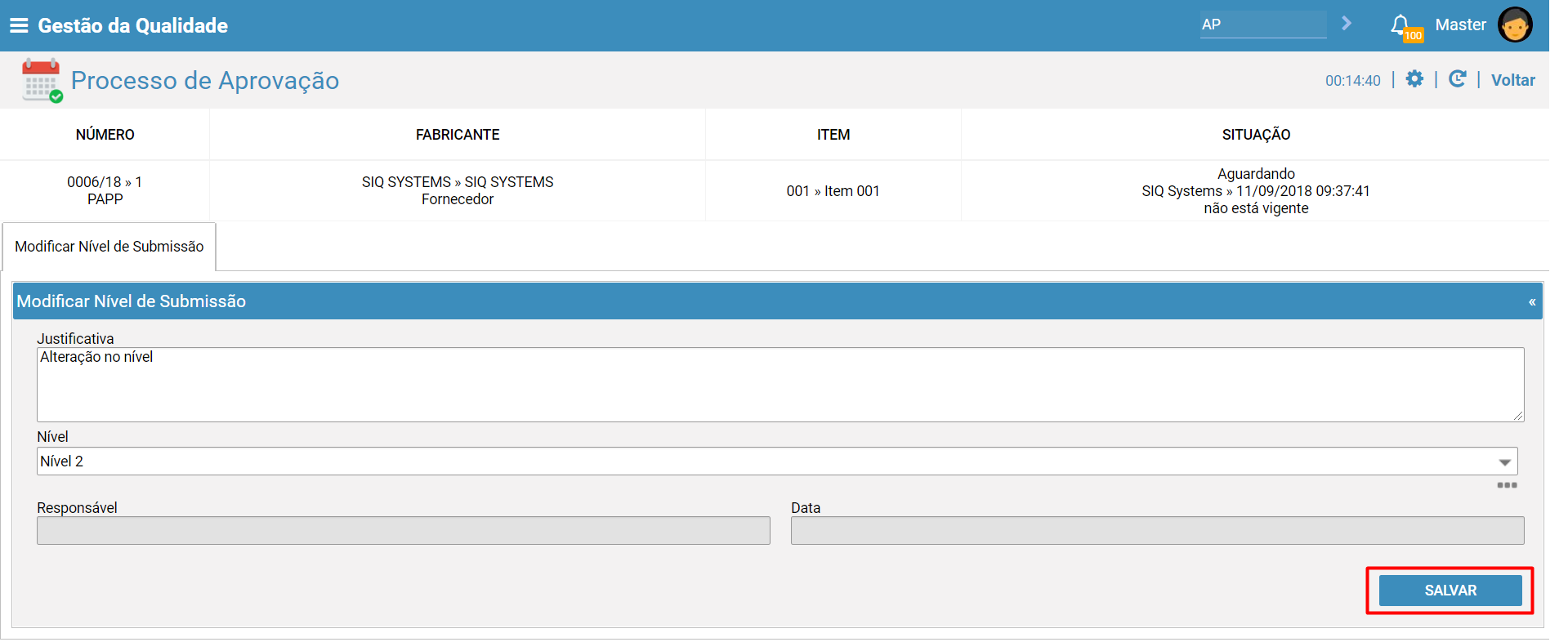
Será gerada uma nova versão para o processo de aprovação com o novo nível.
Para obter maiores informações sobre os campos exibidos, acesse: Identificação do Processo de Aprovação
Alterar a estrutura do item
Permite realizar a alteração da estrutura e item do processo de aprovação.
- Digitar no campo de transação: AP e acionar o ícone ">" para pesquisar
- Pesquisar o processo de aprovação desejado
- Clicar no botão "Pesquisar"
- Selecionar o processo de aprovação
- Selecionar "
- Selecionar "Alterar a Estrutura do Item"
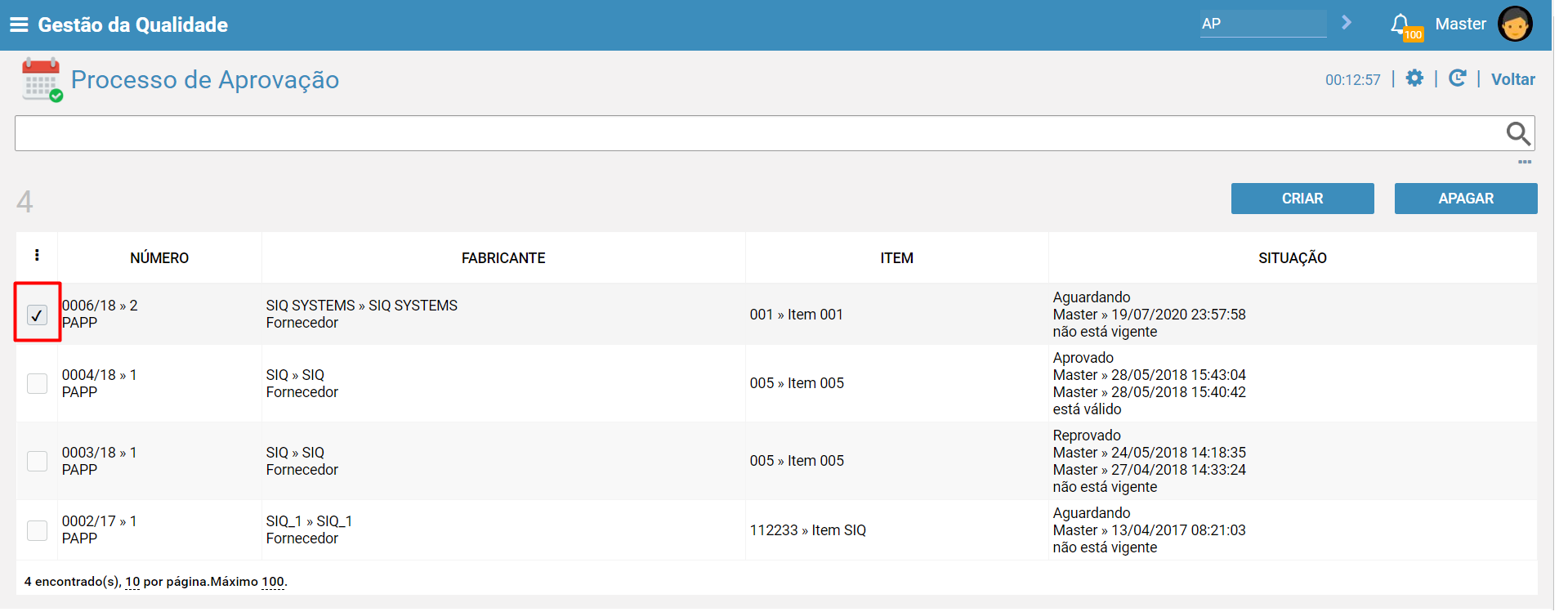
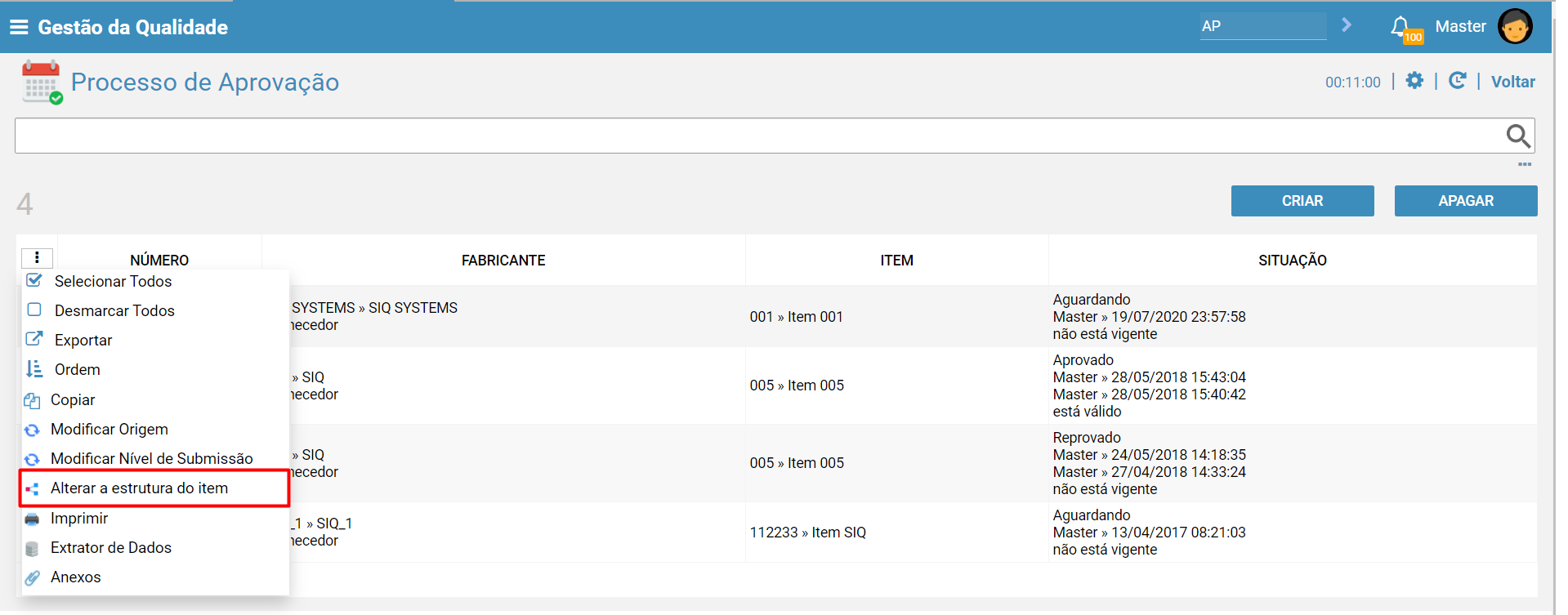
Inserir as informações nos campo exibidos para a realização da troca de estrutura.
- Informar a nova estrutura e item da estrutura
- Acionar o botão "Salvar"
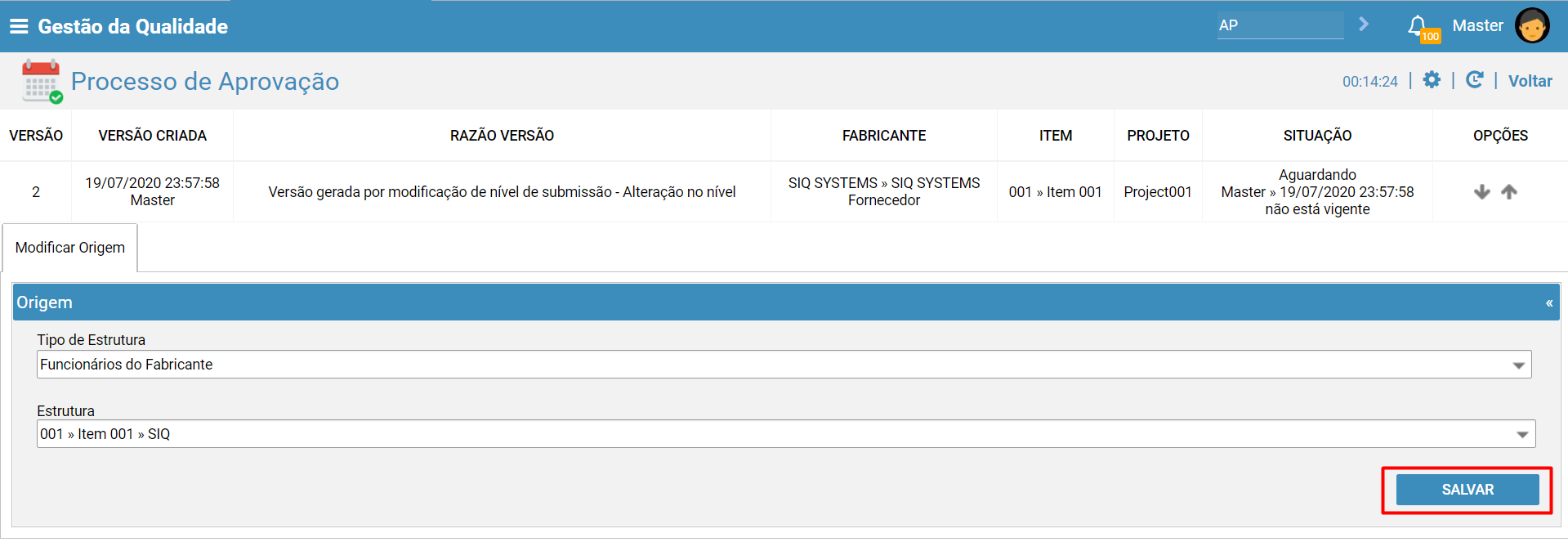
Será gerada uma nova versão para o processo de aprovação com a nova estrutura.
Para obter maiores informações sobre os campos exibidos, acesse: Identificação do Processo de Aprovação
Imprimir
Permite acessar os relatórios PDF que encontram-se disponíveis para o módulo de Gerenciamento de Mudança.
- Digitar no campo de transação: AP e acionar o ícone ">" para pesquisar
- Pesquisar o processo de aprovação desejado
- Clicar no botão "Pesquisar"
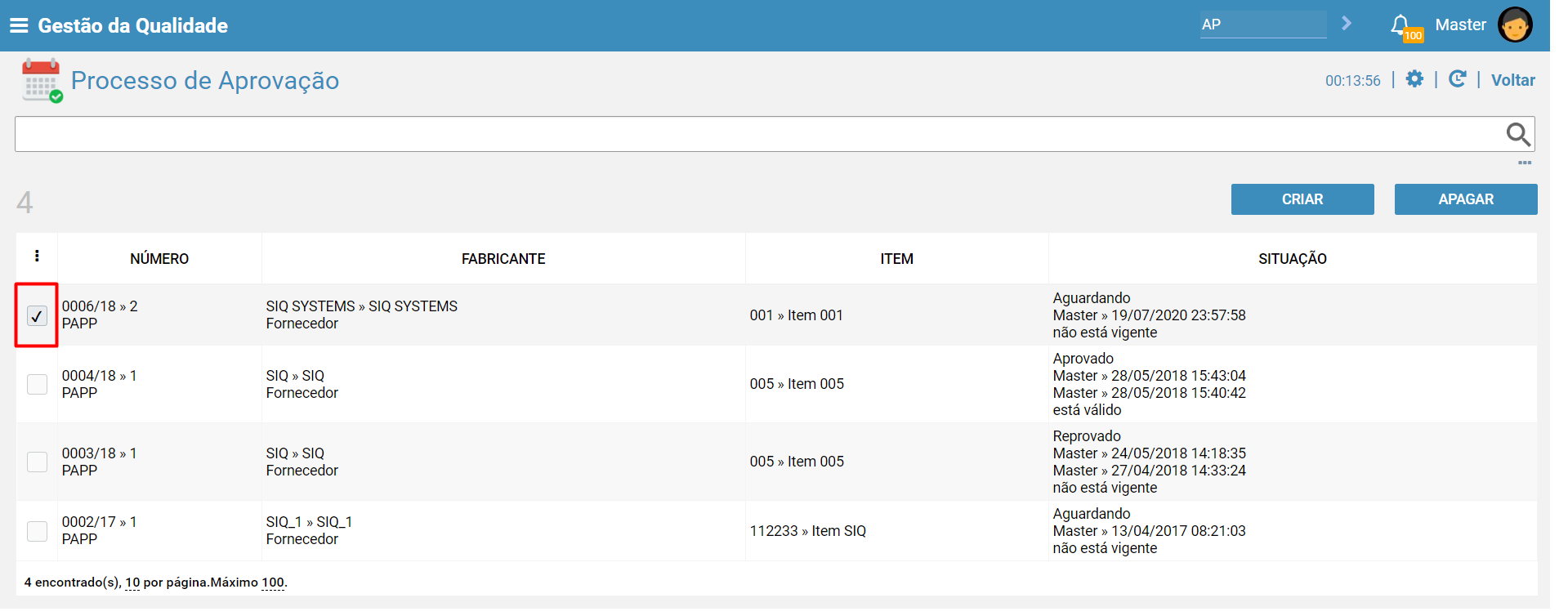
- Selecionar o processo de aprovação
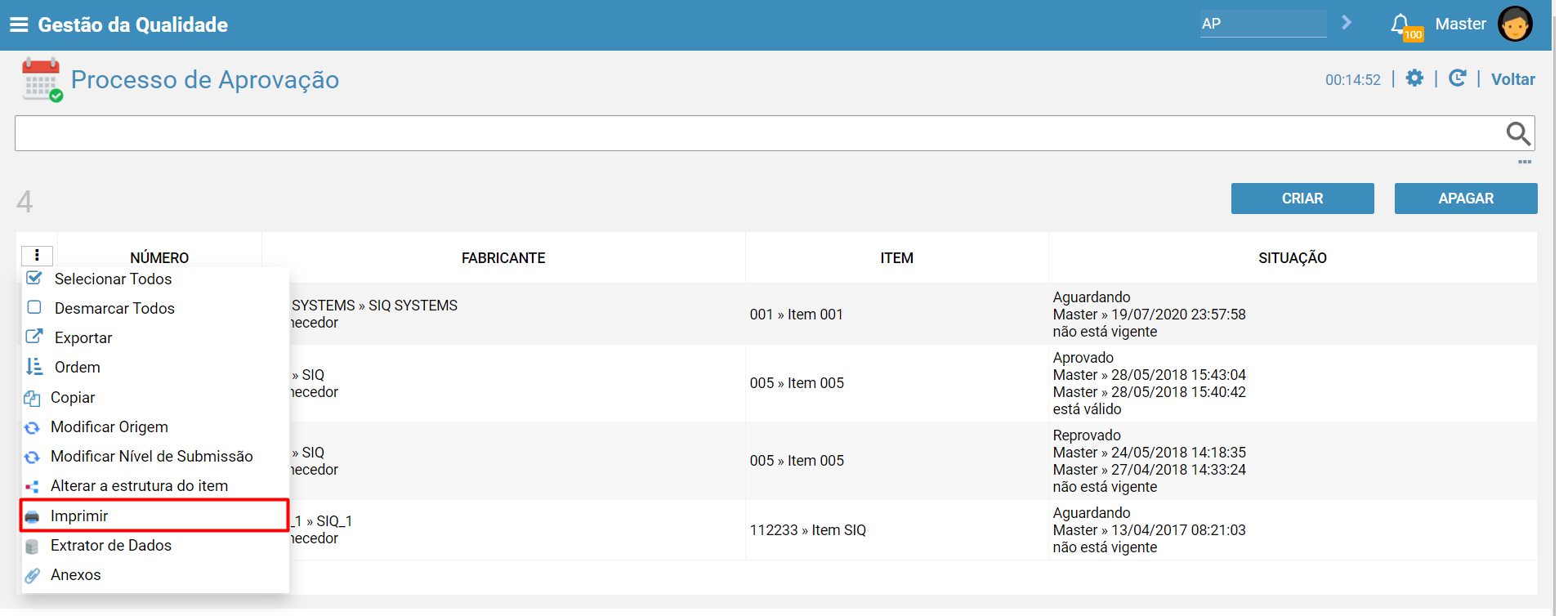
- Selecionar "
- Selecionar "Imprimir"
Para obter maiores informações sobre os relatórios disponíveis, acesse: Relatório de Processo de Aprovação (PDF)
Extrator de Dados
Permite que seja realizado consultas nos extratores de dados sobre os processos de aprovação do sistema.
- Digitar no campo de transação: AP e acionar o ícone ">" para pesquisar
- Clicar no botão "Lupa"
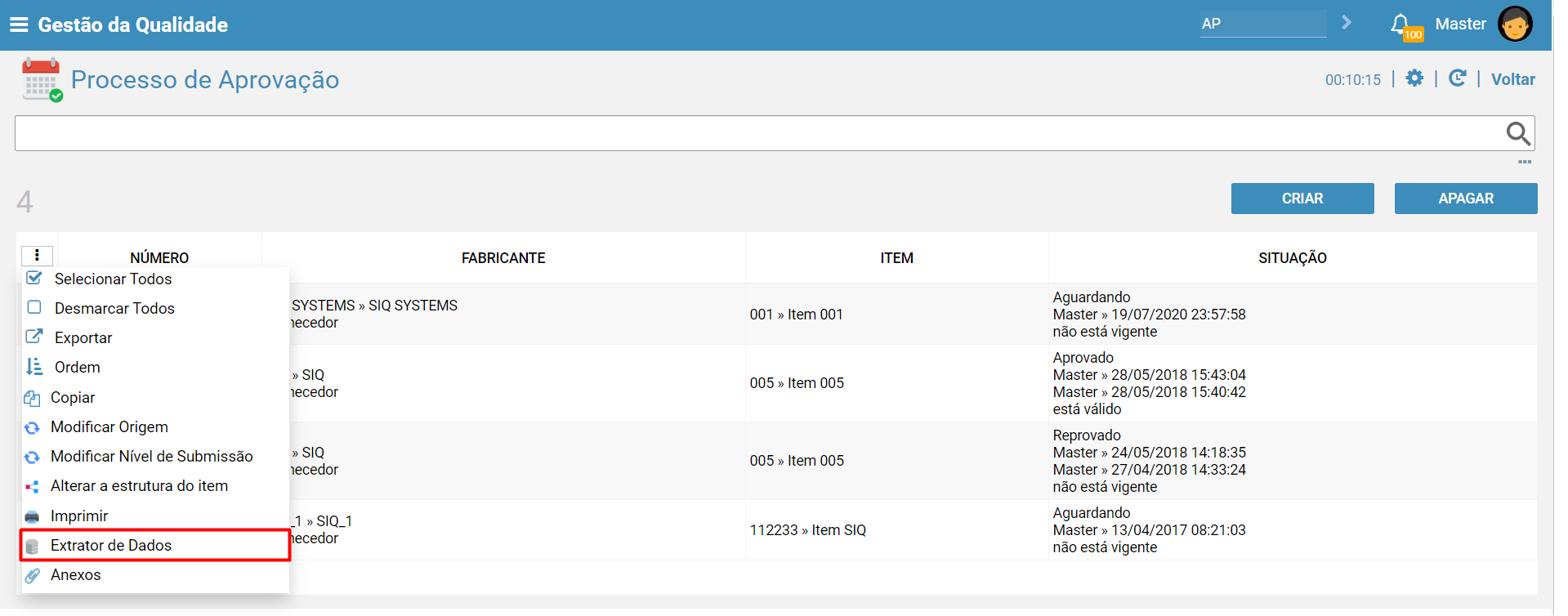
- Selecionar "
- Selecionar "Extrator de Dados"
Anexos
Permite consultar em uma única lista , todos os anexos que encontra-se no processo de aprovação selecionado. Também é possível realizar o download do(s) anexo(s).
- Digitar no campo de transação: AP e acionar o ícone ">" para pesquisar
- Pesquisar o processo de aprovação desejado
- Clicar no botão "Pesquisar"
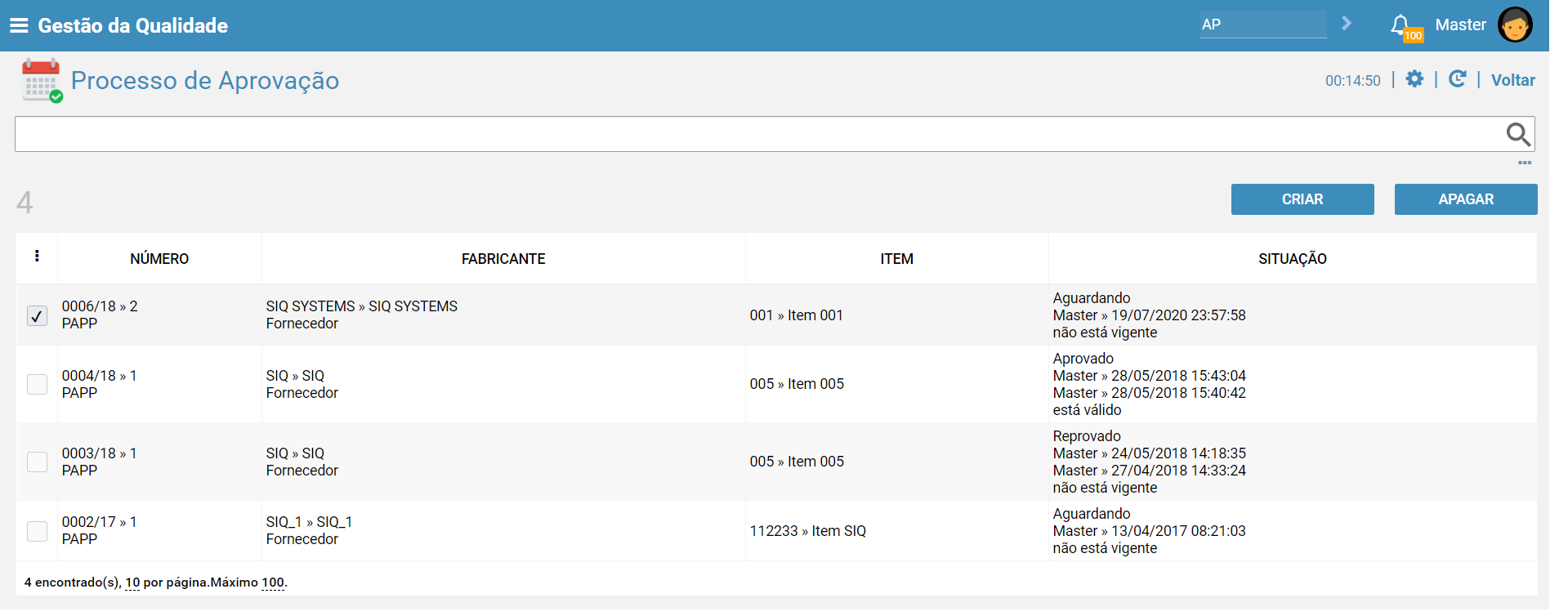
- Selecionar o processo de aprovação
- Selecionar "
- Selecionar "Anexos"
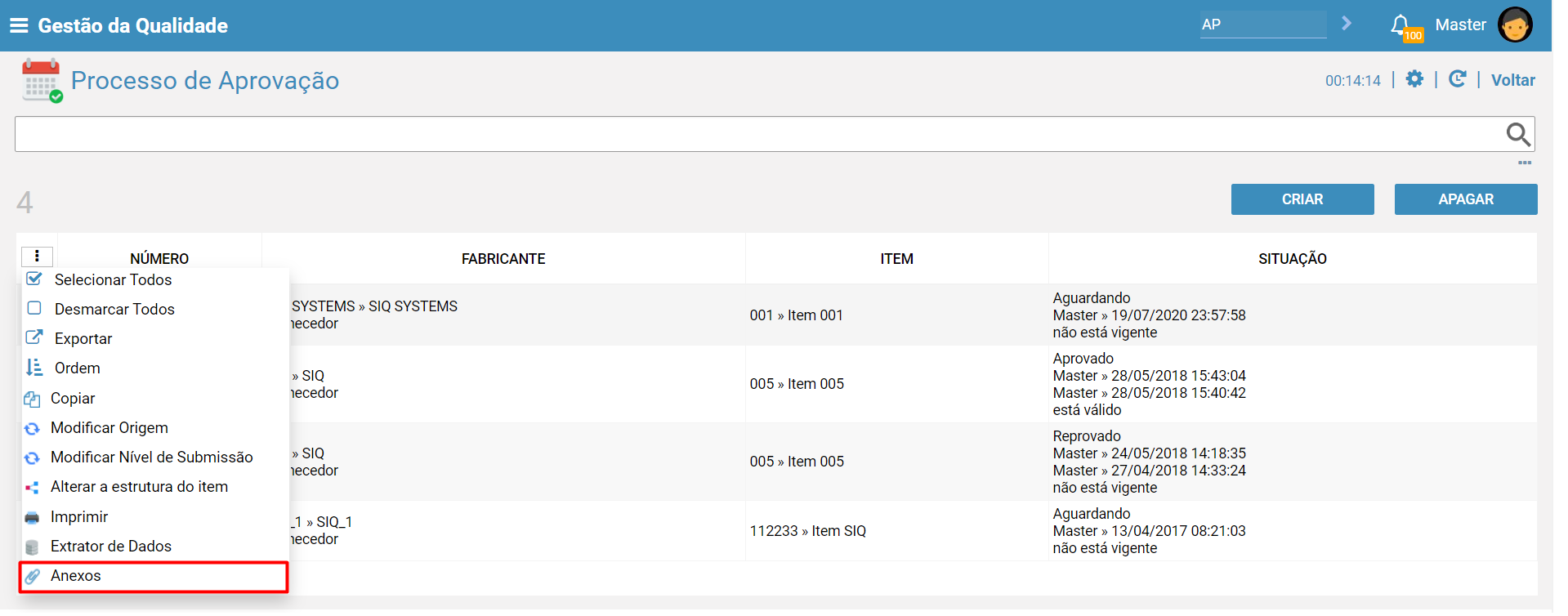
|
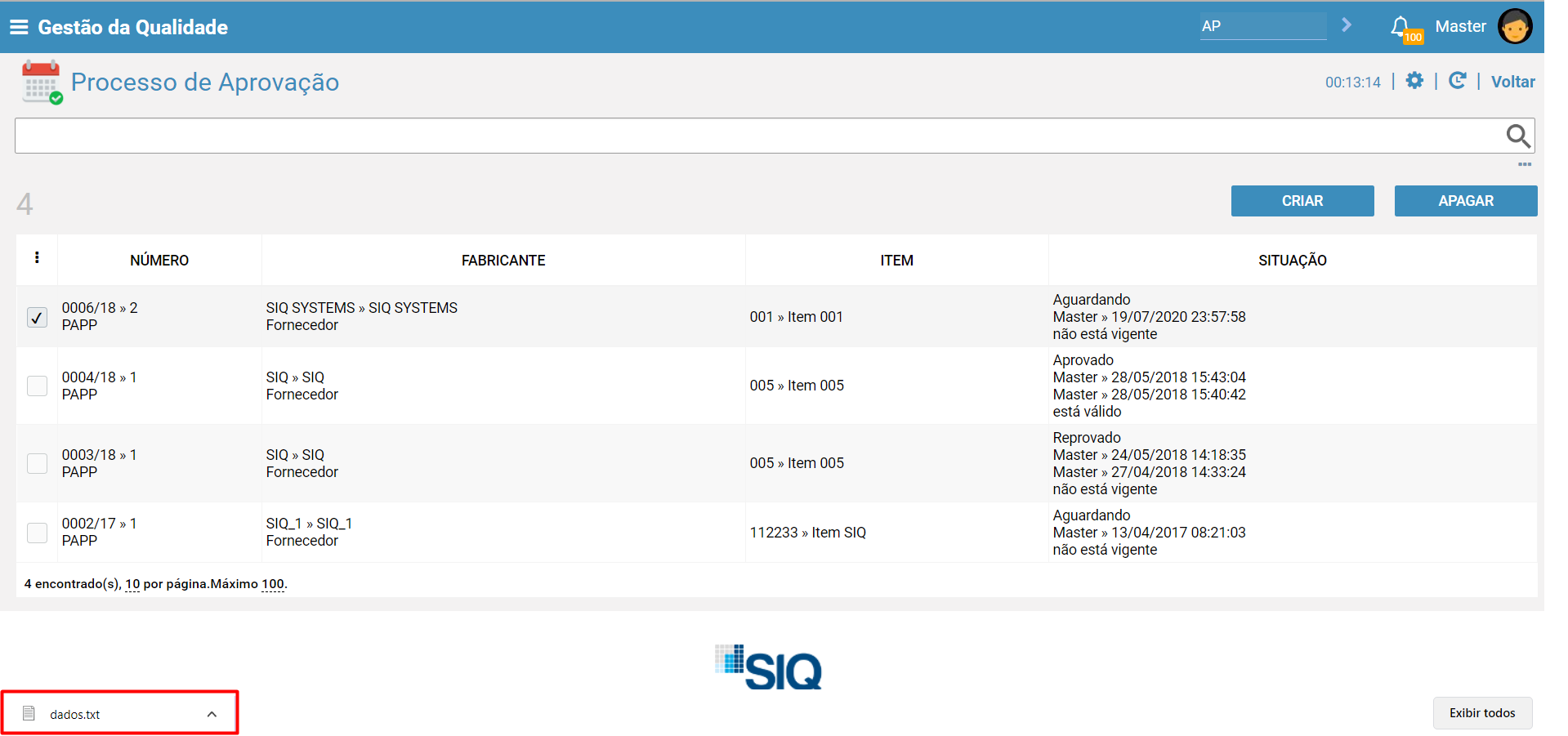
Quando selecionar essa opção e existir somente um anexo, o sistema faz o downloads automaticamente e salva o arquivo. |
Quando selecionar essa opção e existir mais que um anexo, o sistema exibirá a tela conforme abaixo, permitindo a consulta e/ou downloads do(s) arquivo(s) desejado(s).
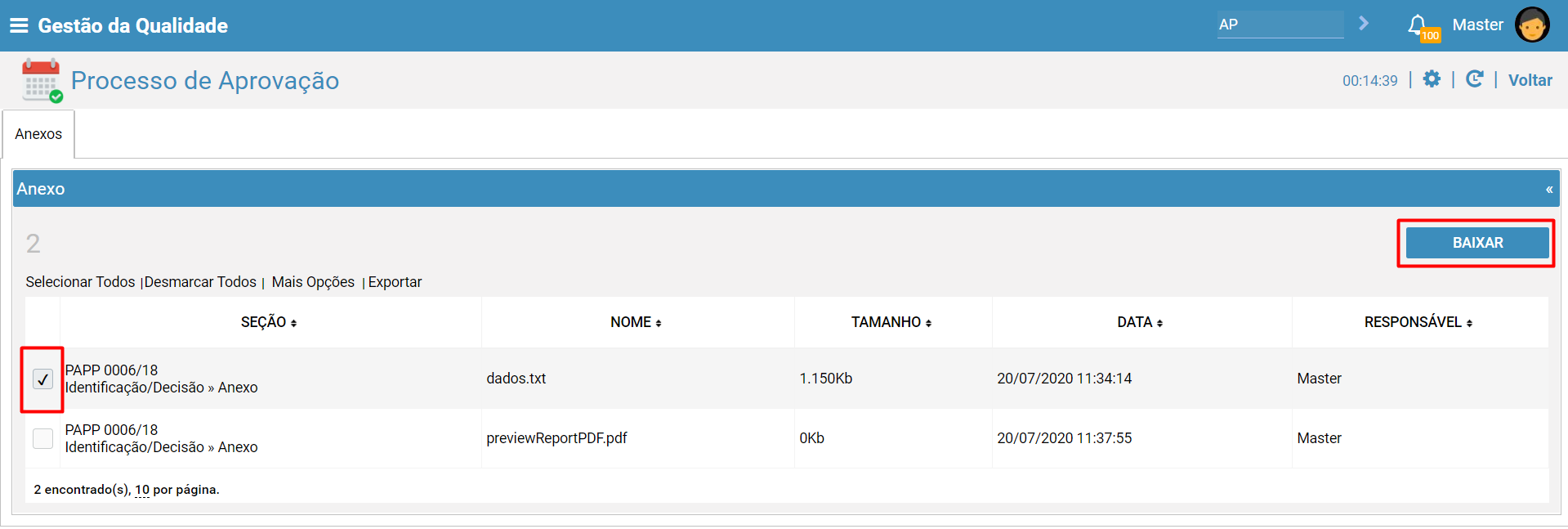
- Seção
Exibe em qual painel do processo de aprovação, encontra-se disponível o anexo
- Nome
Exibe o nome do anexo.
- Tamanho
Exibe o tamanho do anexo.
- Data
Exibe a data em que foi adicionado o anexo.
- Responsável
Exibe o nome do usuário que adicionou o anexo.
- Download do Anexo
Clicar na linha do anexo desejado para que seja realizado o download.
Se desejado download de mais que um anexo, selecionar os desejados e acionar o botão "Baixar".
Comentários
0 comentário
Por favor, entre para comentar.