
Permite que seja acessa configurações avançadas no anexo.
Tópicos:
- Informações de Upload
- PDF - Senhas
- PDF - Permissões
- Marca d'Água
- Confidencial
- Confidencial - Usuários Adicionados para Visualização do Anexo
- Histórico de Download do Anexo
- Comentário
- Assinatura Digital
- Indexar Conteúdo
Pré-requisitos:
- Possuir permissão de acesso ao Anexo
 Informações de Upload
Permite visualizar informações relacionadas ao anexo.
  - Acessar a transação DOC
  - Clicar na lupa
  - Acessar um documento
  - No painel "Documento >> Anexo" clicar na engrenagem abaixo do anexo
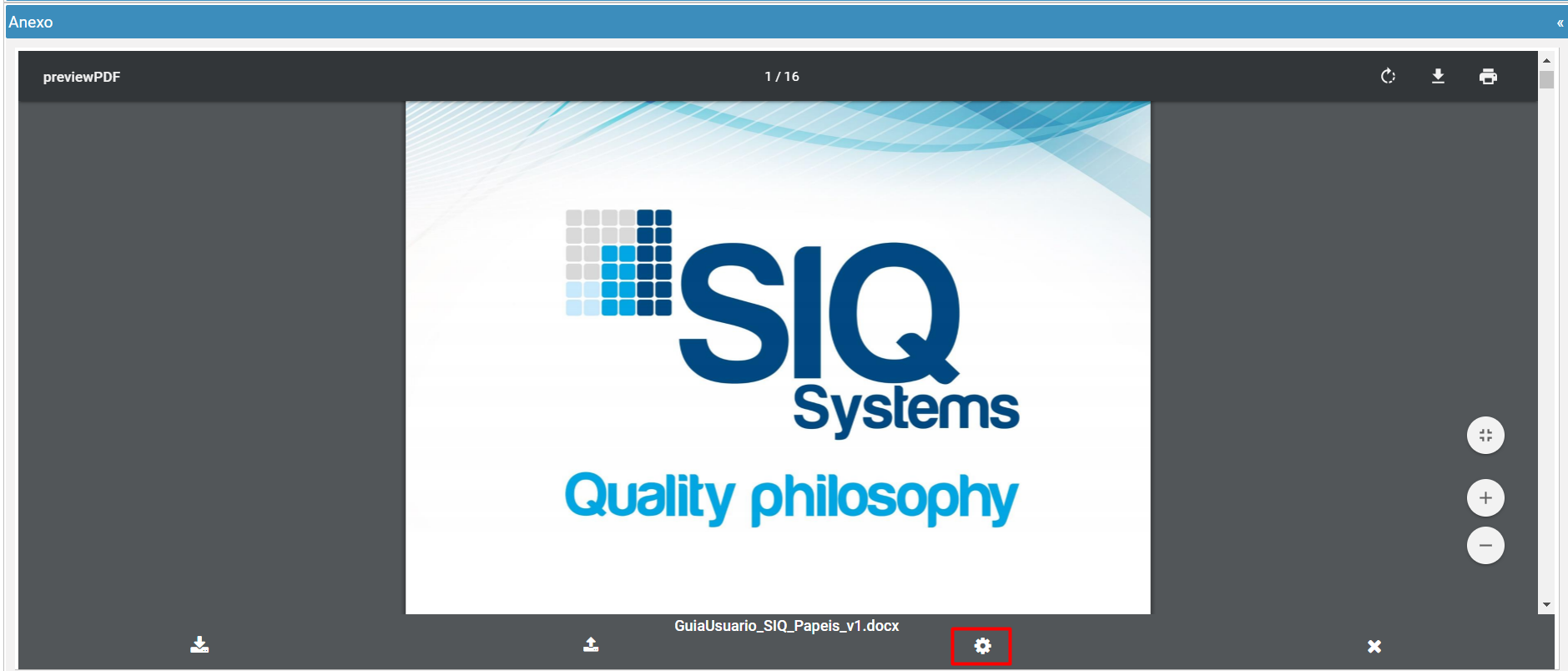
- Visualizar informações no painel "Configuração >> Upload"

Detalhamento dos campos:
- Nome
Indica-se o nome do arquivo que está anexado no documento. - Tamanho
Indica-se o tamanho em bytes do arquivo anexado. - Data
Indica-se a data e hora da última ação realizada. Exemplo: momento em que foi feito o upload do anexo no sistema, alteração de status da fase do workflow. - Responsável
Indica-se o nome do usuário responsável por realizar a última ação. Por exemplo, inserir o anexo no documento, alterar o status do workflow.
PDF - Senhas
Permite inserir senhas no anexo do documento.
  - Acessar a transação DOC
  - Clicar na lupa
  - Acessar um documento
  - No painel "Documento >> Anexo" clicar na engrenagem abaixo do anexo
  - No painel "Configuração >> PDF" inserir a senha desejada.
  - Acionar o botão "Salvar"


Detalhamento dos campos:
- Senha para visualização do Documento em PDF (Usuários)
Nesse campo é possível inserir uma senha no documento PDF. Ou seja, quando o usuário realizar o download do anexo em PDF será necessário inserir uma senha para visualizar o conteúdo do anexo.
- Senha para modificar documento PDF como também suas permissões (Administrador)
Nesse campo é possível inserir uma senha para ser possível modificar o documento PDF. Ou seja, quando o usuário administrador realizar o download do anexo em PDF será necessário inserir uma senha para editar o conteúdo do anexo.
 Para que a opção de informar a senha esteja habilitada é preciso checar o
campo "Utiliza configurações específicas para Conversão de PDF".
Para obter maiores informações sobre veja o tópico: PDF - Permissões.
|
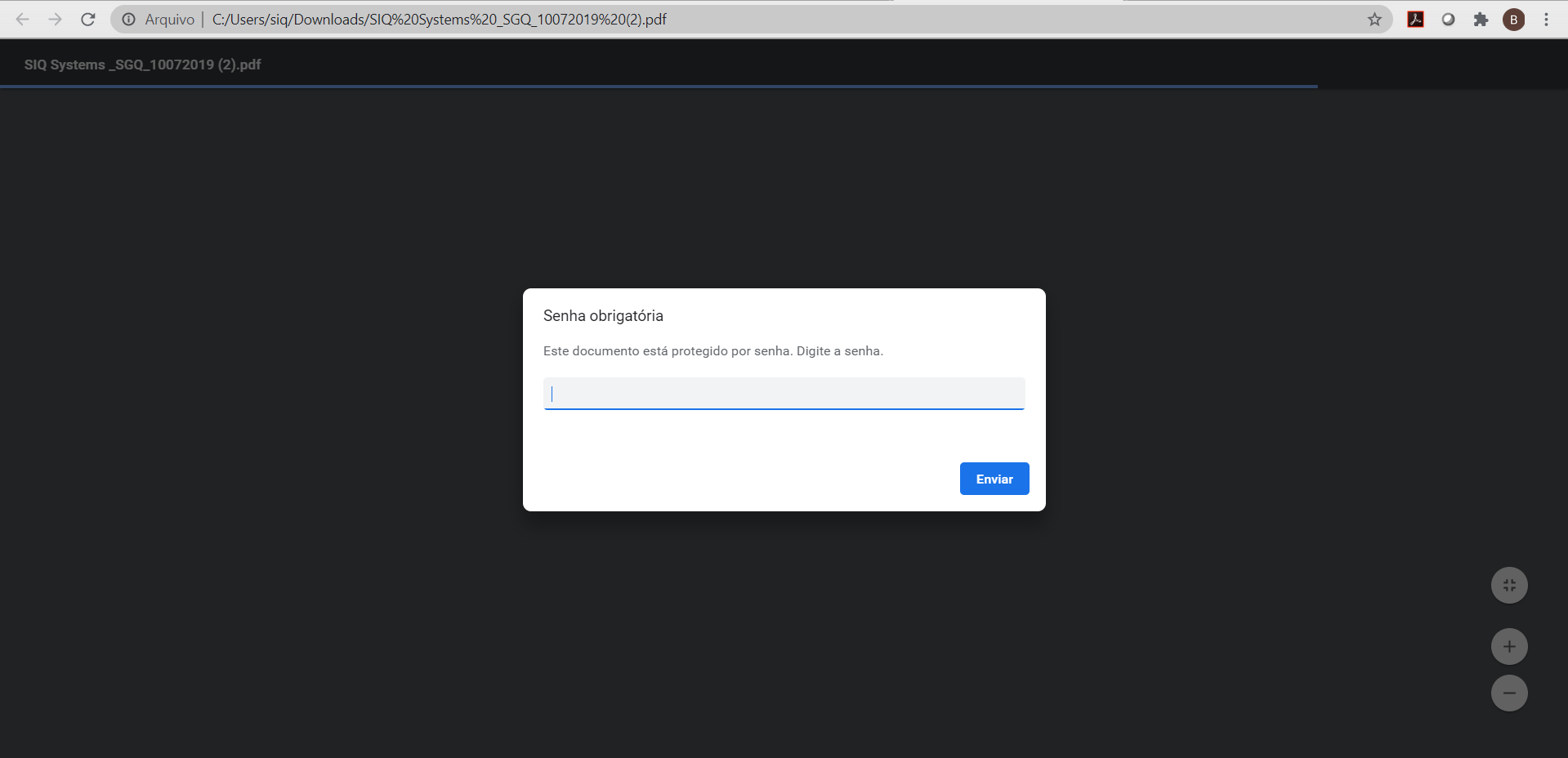
Veja abaixo um cenário de uso do recurso de "PDF - Senhas" A. Ao visualizar ou realizar download do anexo, a seguinte mensagem é exibida:
B. Somente após inserir a senha o documento é exibido:
|

PDF - Permissões
Permite configurar permissões no anexo do documento.
  - Acessar a transação DOC
  - Clicar na lupa
  - Acessar um documento
  - No painel "Documento >> Anexo" clicar na engrenagem abaixo do anexo
  - No painel "Configuração >> Permissões" realizar as configurações desejadas
  - Acionar o botão "Salvar"
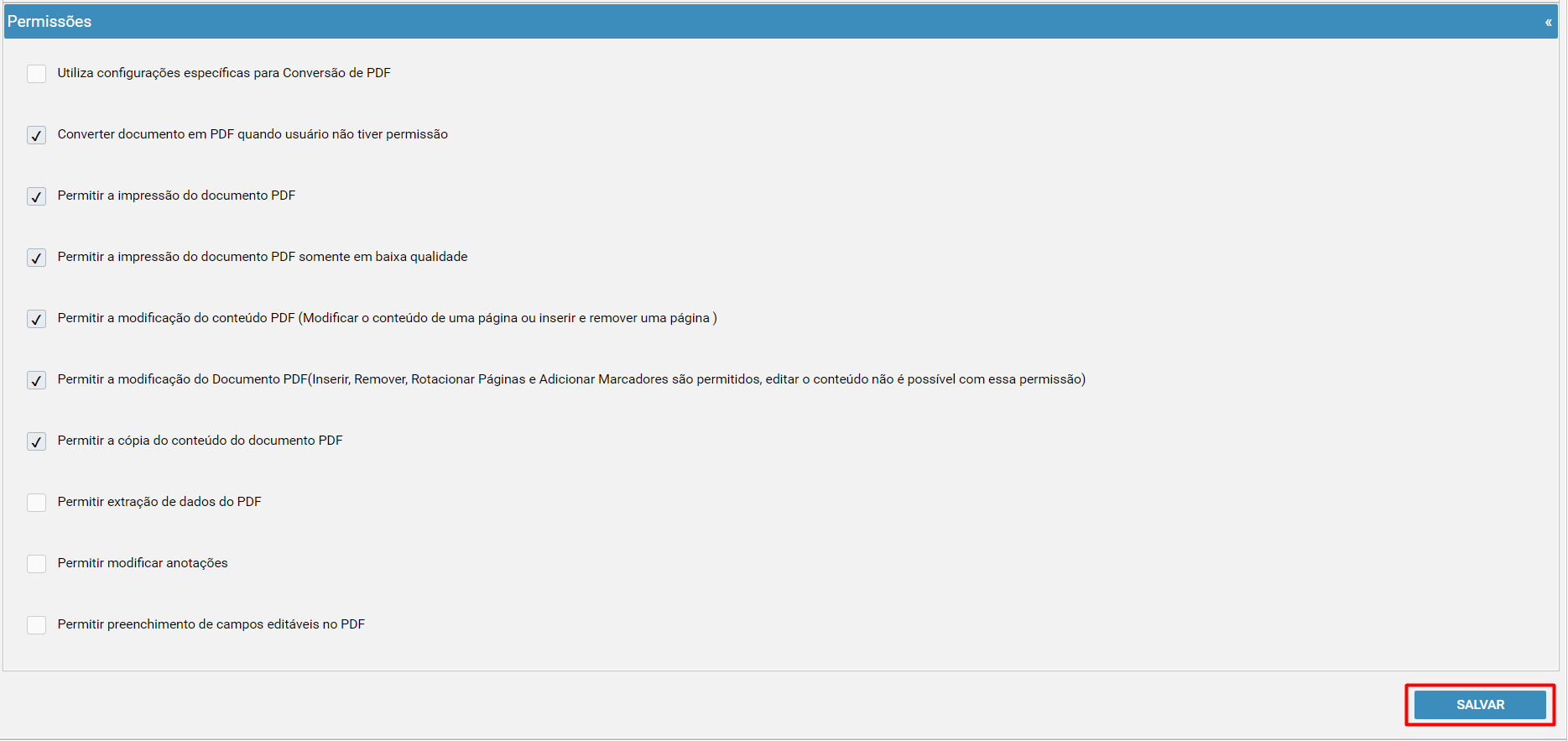
Detalhamentos das opções disponíveis:
- Utiliza configurações específicas para Conversão de PDF
Esse campo checado permite inserir senha para visualizar e/ou modificar documento e faz com que as configurações definidas nas Configurações Avançadas do anexo sejam consideradas ao invés das parametrizações realizadas.
- Converter documento em PDF quando usuário não tiver permissão
Com essa opção habilitada sempre que um usuário que não possui permissão para alterar o arquivo, realizar download do anexo, a extensão do arquivo será PDF.
Caso não seja possível converter o arquivo, será feito download do arquivo na extensão original.
- Permitir a impressão do documento PDF
Essa opção permite a impressão do anexo somente como PDF.
Caso essa opção esteja habilidade e a opção "Converter documento em PDF quando usuário não tiver permissão" esteja checada, não será feito o download na extensão original (nos casos que não for possível converter o arquivo).
- Permitir a impressão do documento PDF somente em baixa qualidade
Ao checar essa opção poderá ser permitido o download do PDF em baixa qualidade.
- Permitir a modificação do conteúdo PDF (Modificar o conteúdo de uma página ou inserir e remover uma página )
Indica-se a possibilidade de editar e/ou remover e/ou inserir conteúdo no arquivo PDF.
- Permitir a modificação do Documento PDF (Inserir, Remover, Rotacionar Páginas e Adicionar Marcadores são permitidos, editar o conteúdo não é possível com essa permissão)
Indica-se a possibilidade de inserir, remover, rotacionar páginas e adicionar marcadores, porém com essa opção habilitada não será permitido editar o conteúdo existente no arquivo PDF.
- Permitir a cópia do conteúdo do documento PDF
Indica-se que ao realizar o download do arquivo será possível copiar as informações contidas no PDF.
- Permitir extração de dados do PDF
Indica-se que é permitido utilizar uma ferramenta de extração de dados no PDF que foi realizado o download.
- Permitir modificar anotações
Indica-se que ao fazer o download do arquivo em PDF, será permitido modificar os comentários/anotações existentes no arquivo.
- Permitir preenchimento de campos editáveis no PDF
Indica-se que será permitido preencher os campos existentes no PDF, por exemplo, preencher um formulários em formato PDF.
Marca d'Água
Permite inserir marca d'água no anexo do documento.
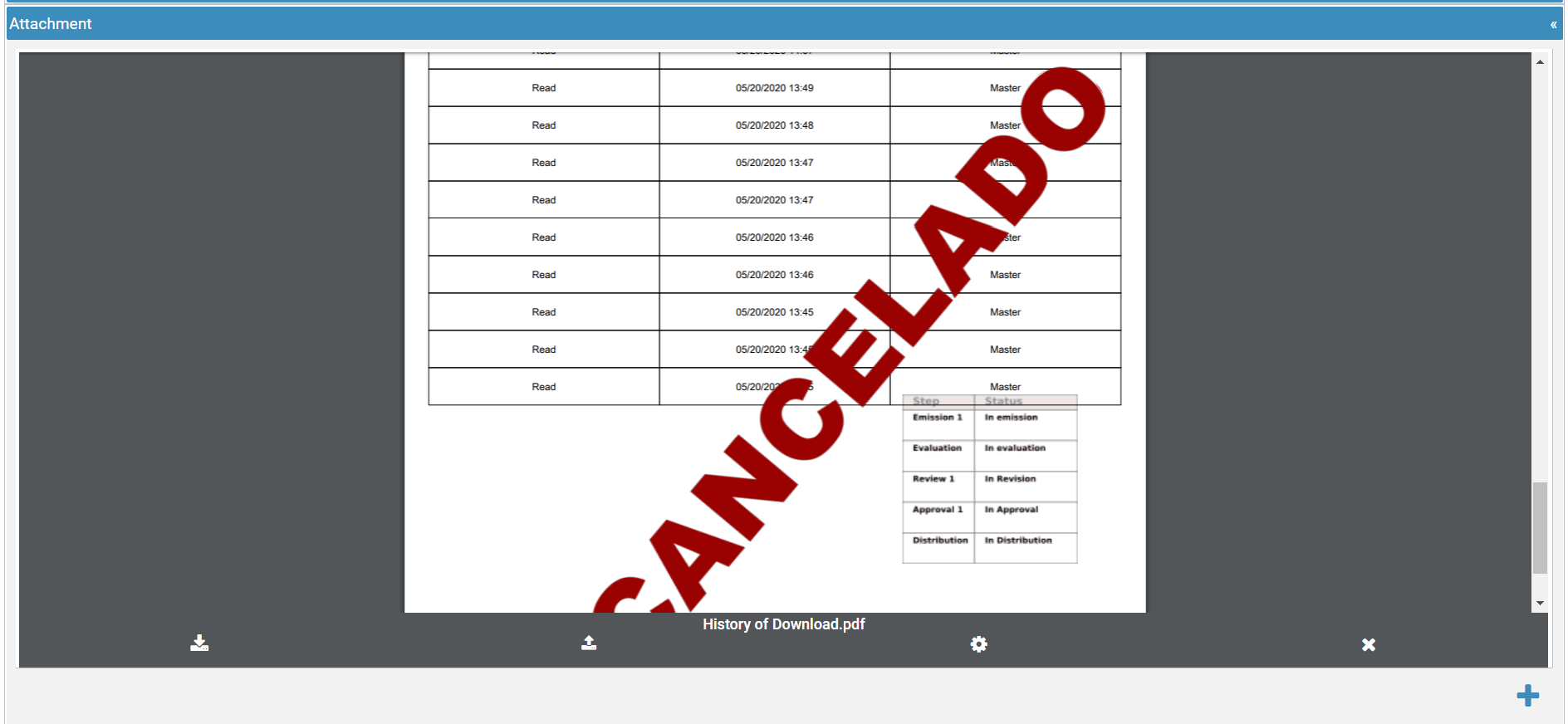
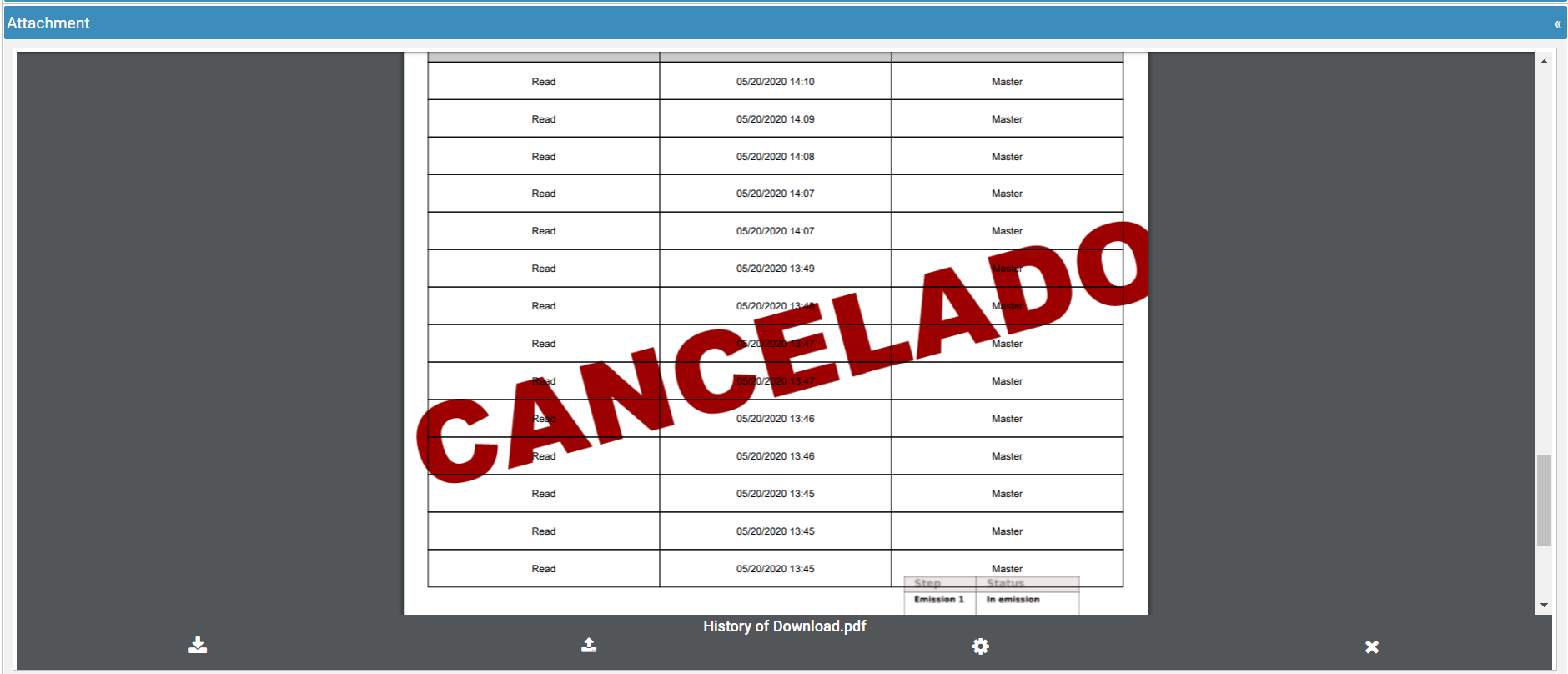
Essa marca d'água será fixa no documento e será colocada em todas as páginas.
Caso existam outras marcas d'água parametrizadas, irão aparecer todas.
  - Acessar a transação DOC
  - Clicar na lupa
  - Acessar um documento
  - No painel "Documento >> Anexo" clicar na engrenagem abaixo do anexo
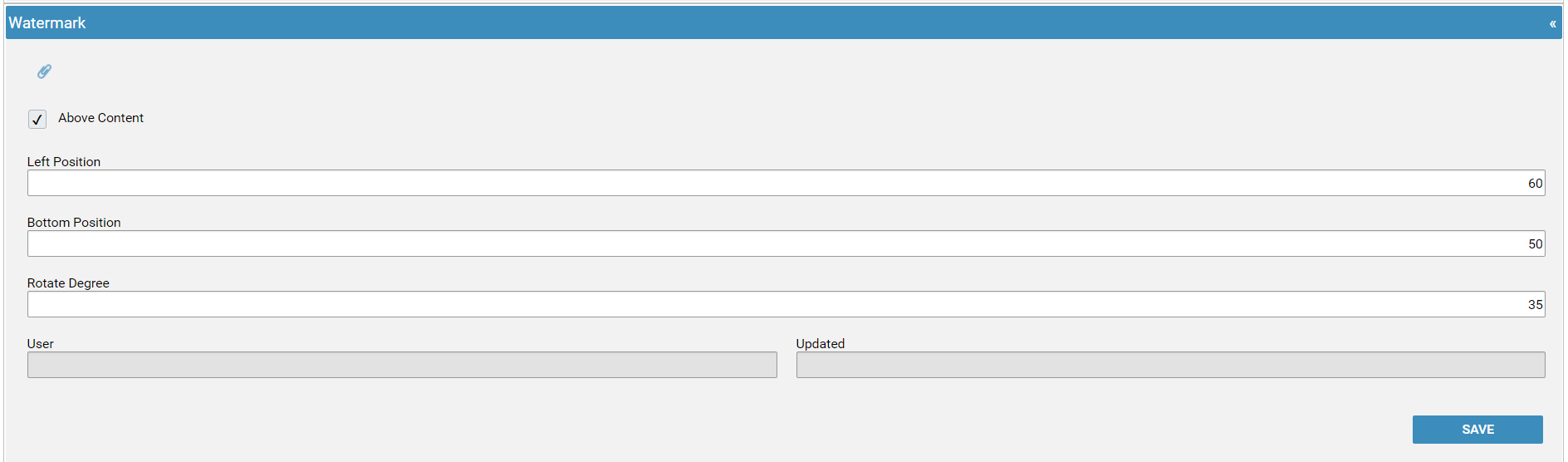
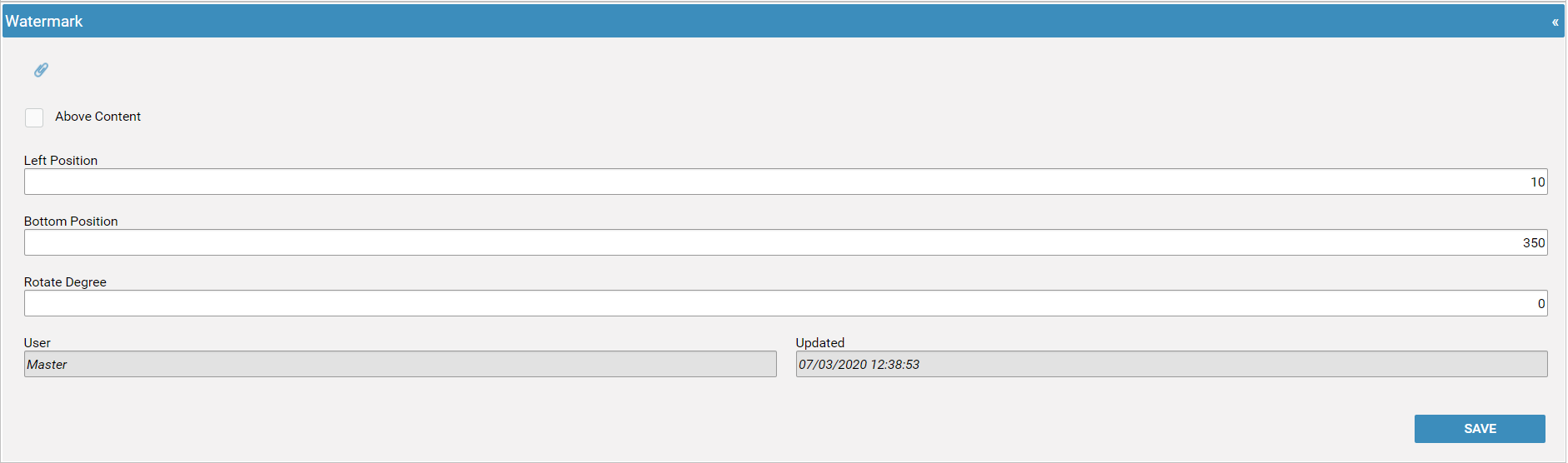
  - No painel "Configuração >> Marca d'água" configurar a marca d'água, conforme
desejado.
  - Acionar o botão "Salvar".
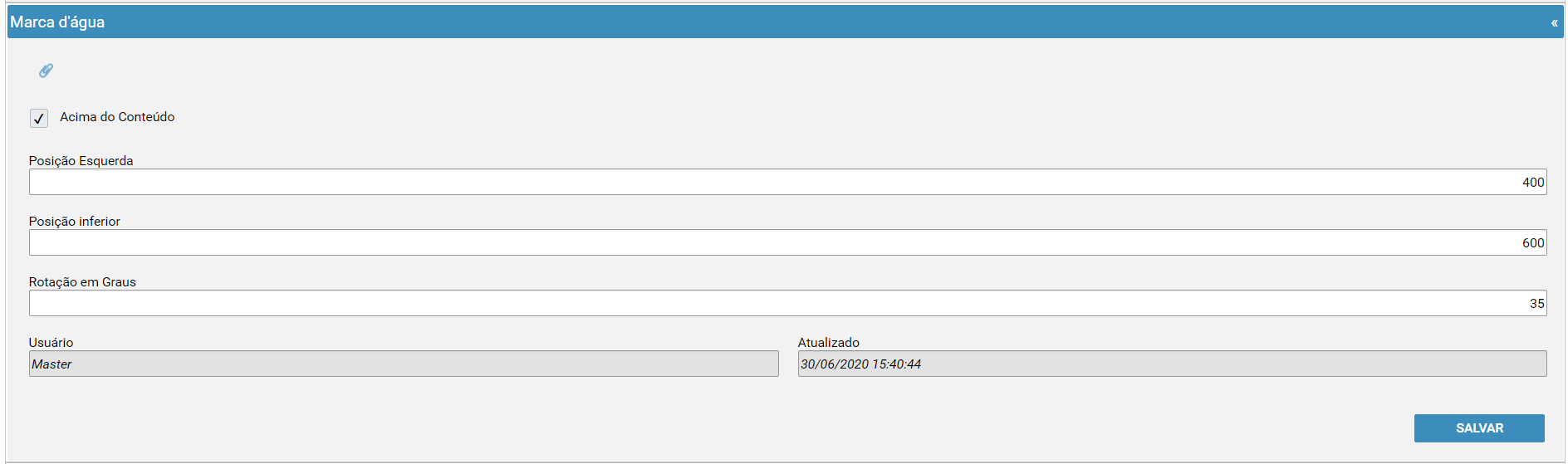
Detalhamento dos campos:
- Clips
Permite inserir a imagem que será a marca d'água do documento.
Para obter maiores informações sobre download e Upload dos anexos , acesse: Download e Upload de Anexo - Acima do Conteúdo
Com esse campo checado a marca d'água inserida ficará acima do texto e das imagens contidas no anexo. - Posição Esquerda
Indica-se a posição em pixels que a marca d'água deve estar partindo da margem esquerda do anexo do documento. - Posição Inferior
Indica-se a posição em pixels que a marca d'água deve estar partindo da margem inferior do anexo do documento. - Rotação em Graus
Indica se a marca d'água deve estar rotacionada no anexo do documento. - Usuário
Indica-se o nome do usuário que realizou essas configurações de marca d'água. - Atualizado
Indica-se a data e hora que o usuário salvou as configurações de marca d'água.
|
Veja abaixo um cenário de uso do recurso de "Marca d'água"
1 - Com a opção "Acima do Conteúdo" checada A. Nas configurações avançadas do anexo está checada a opção "Acima do Conteúdo".
B. Ao acessar o documento será mostrado em todas as páginas a marca d'água configurada no painel "Marca d'água" mais as que estão parametrizadas.
2 - Sem checar a opção "Acima do Conteúdo" A. Nas configurações avançadas do anexo não está checada a opção "Acima do Conteúdo".
B. Ao acessar o documento será mostrado em todas as páginas a marca d'água configurada no painel "Marca d'água" mais as que estão parametrizadas.
|
Confidencial
Permite tornar o anexo confidencial, ou seja, o anexo somente irá aparecer para o usuário que marcou a opção "Documento Confidencial".
  - Acessar a transação DOC
  - Clicar na lupa
  - Acessar um documento
  - No painel "Documento >> Anexo" clicar na engrenagem abaixo do anexo
  - No painel "Configuração >> Confidencial" checar a opção "Documento
Confidencial".
  - Acionar o botão "Salvar".

essa configuração será adicionado a lista do painel "Usuários adicionados para
visualização do anexo confidencial".
Para obter maiores informações sobre veja o tópico: Confidencial - Usuários
Adicionados para Visualização do Anexo.
|
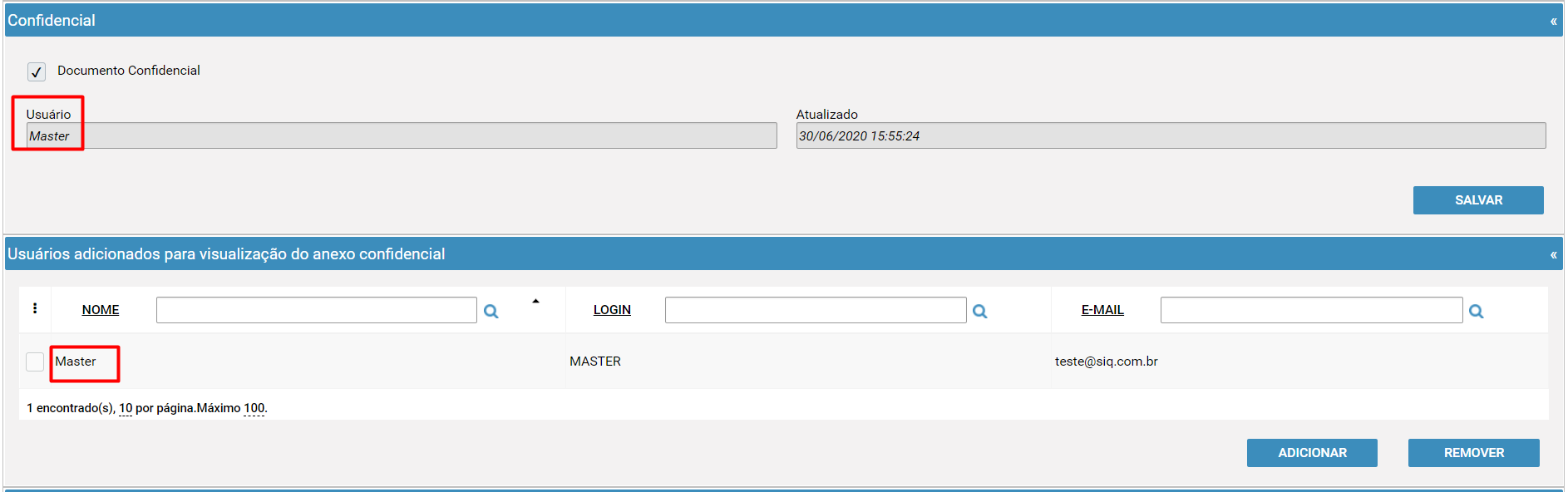
Veja abaixo um cenário de uso do recurso de "Documento Confidencial" A. O usuário que checou a opção "Documento Confidencial" foi o "Master". - Assim que o usuário acionou o botão "Salvar", seu nome foi adicionado à lista "Usuário adicionados para visualização do anexo confidencial".
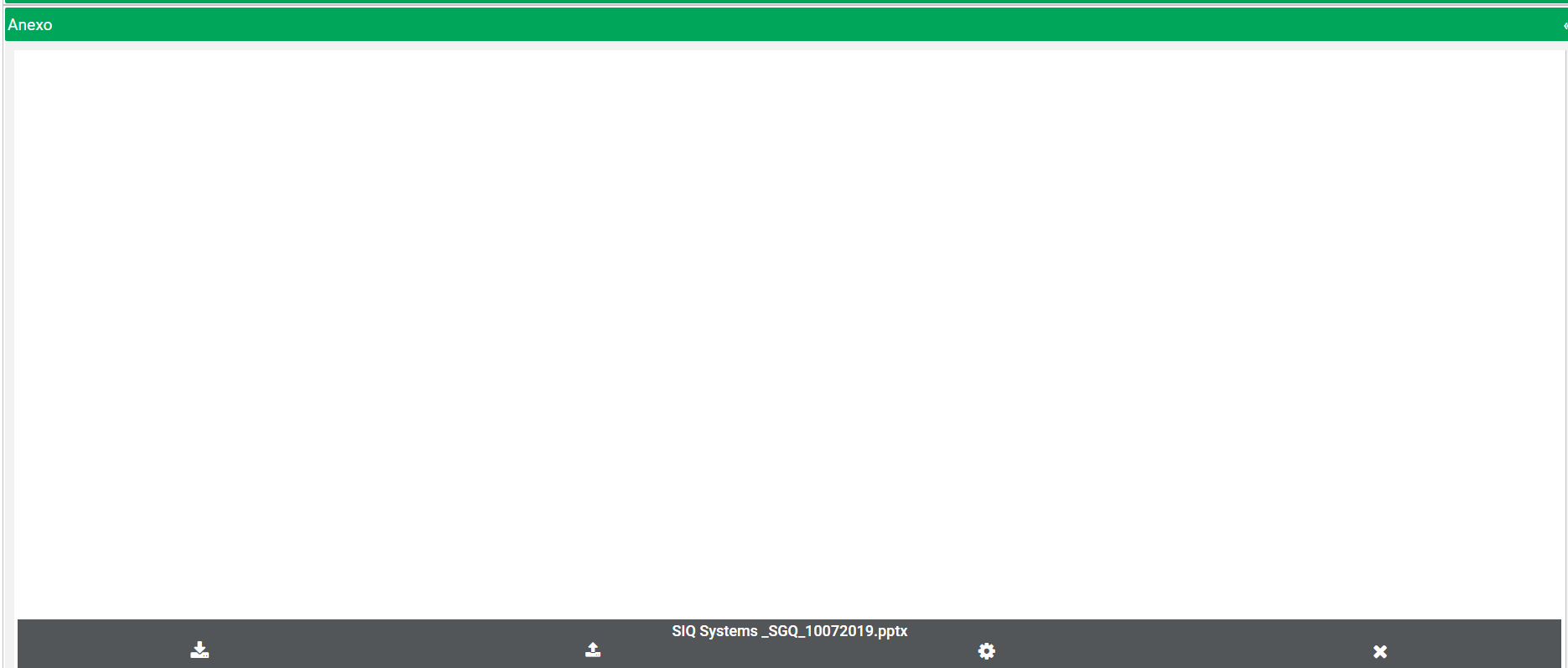
B. Ao acessar o documento com o usuário "Beatriz" não será possível visualizar o anexo:
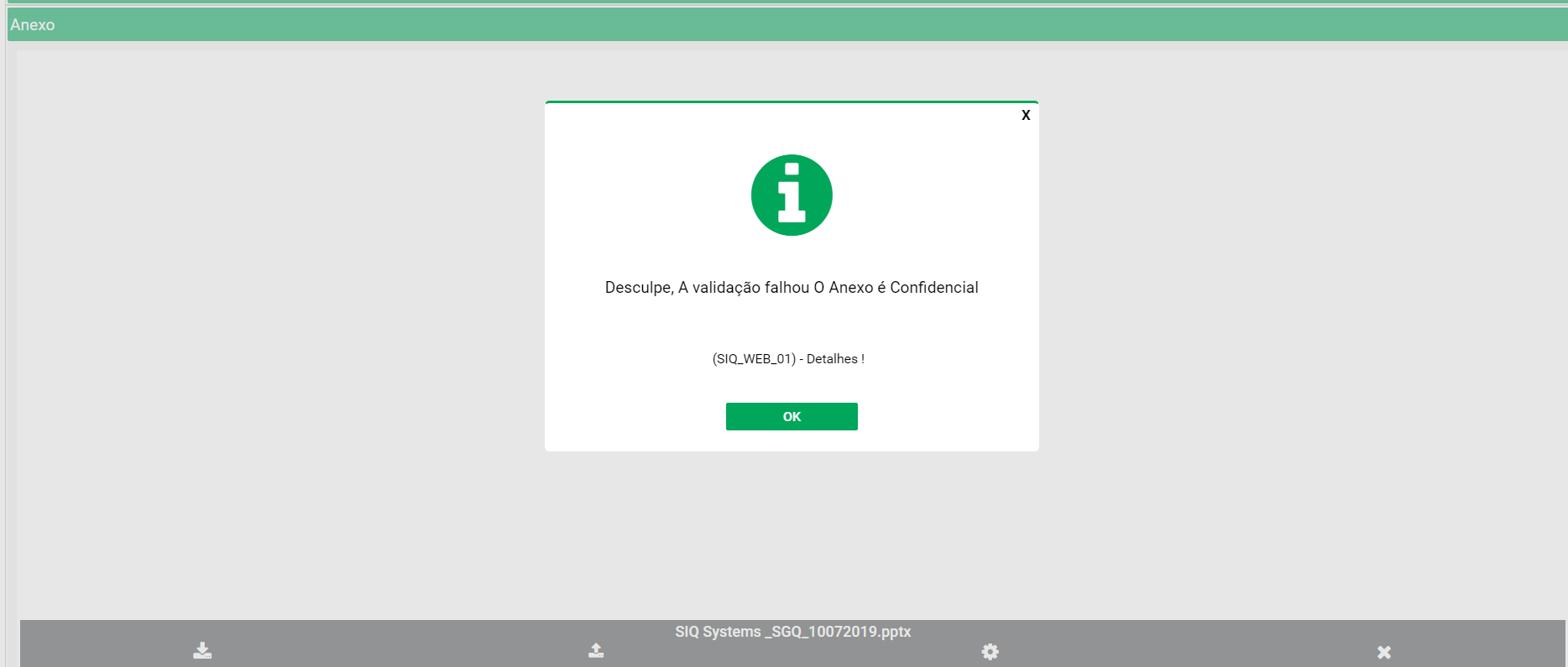
C. Ao tentar fazer download do anexo a seguinte mensagem será exibida:
|
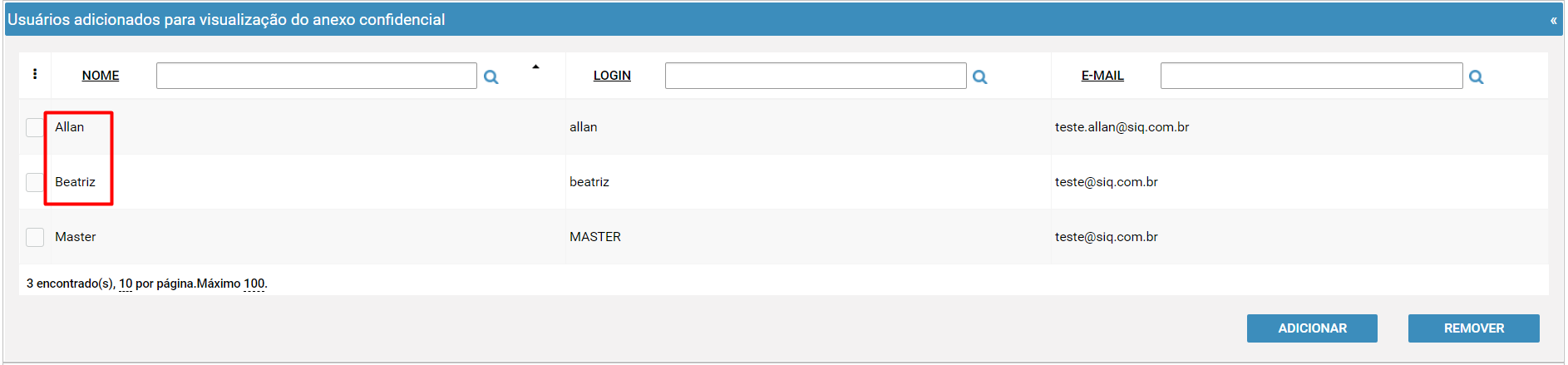
Confidencial - Usuários Adicionados para Visualização do Anexo
Permite tornar o anexo confidencial, ou seja, o anexo somente irá aparecer para o usuário que marcou a opção "Documento Confidencial" e para os usuários adicionados na lista "Usuários adicionados para visualização do anexo confidencial."
  - Acessar a transação DOC
  - Clicar na lupa
  - Acessar um documento
  - No painel "Documento >> Anexo" clicar na engrenagem abaixo do anexo
  - No painel "Configuração >> Usuários adicionados para visualização do anexo
confidencial" adicionar os usuários que deseja permitir que visualize o anexo

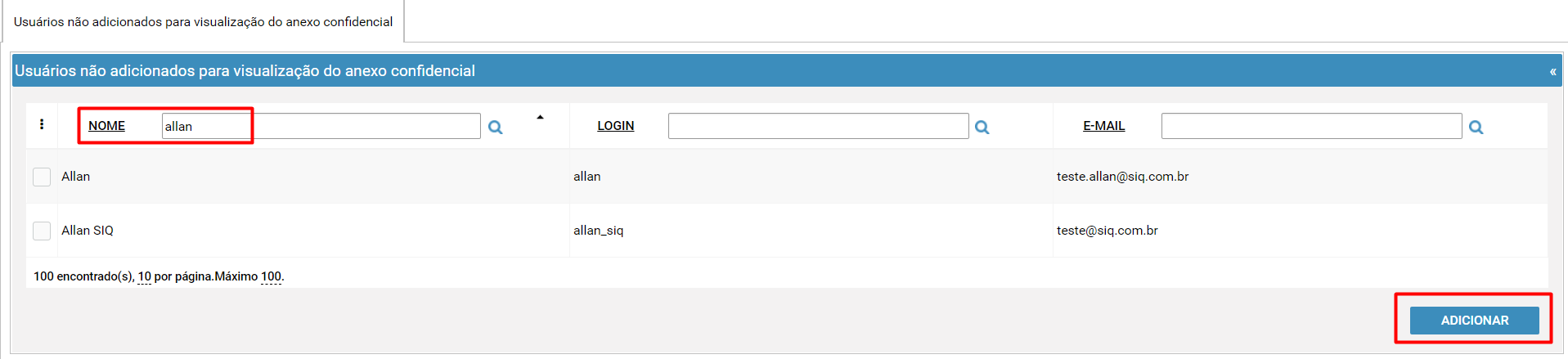
  - Procurar pelo nome do usuário que deseja dar a permissão
  - Acionar o botão "Adicionar"
|
Veja abaixo um cenário de uso do recurso de "Usuários adicionados para visualização do anexo confidencial" A. O usuário que checou a opção "Documento Confidencial" foi o "Master". - Assim que o usuário acionou o botão "Salvar", seu nome foi adicionado à lista "Usuário adicionados para visualização do anexo confidencial".
B. Foi permitido a outros dois usuários visualizar o documento.
C. Quando outros usuário que não estão listados tentam fazer download do anexo a seguinte mensagem será exibida:
|
Histórico de Download do Anexo
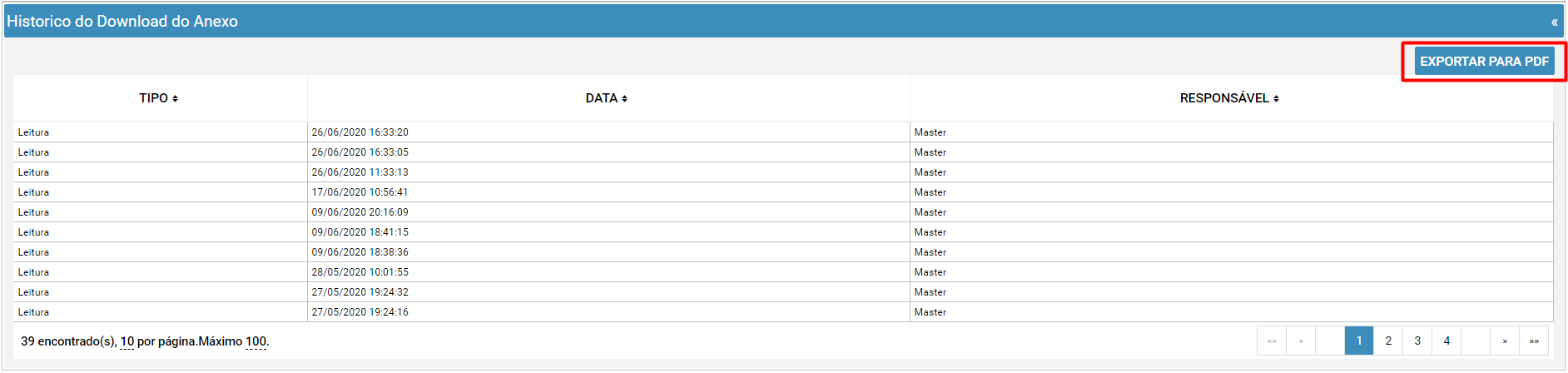
Permite visualizar e fazer download em PDF das informações relacionadas ao tipo de uso anexo.
  - Acessar a transação DOC
  - Clicar na lupa
  - Acessar um documento
  - No painel "Documento >> Anexo" clicar na engrenagem abaixo do anexo
  - No painel "Configuração >> Histórico do Download do Anexo" clicar em
"Exportar para PDF"
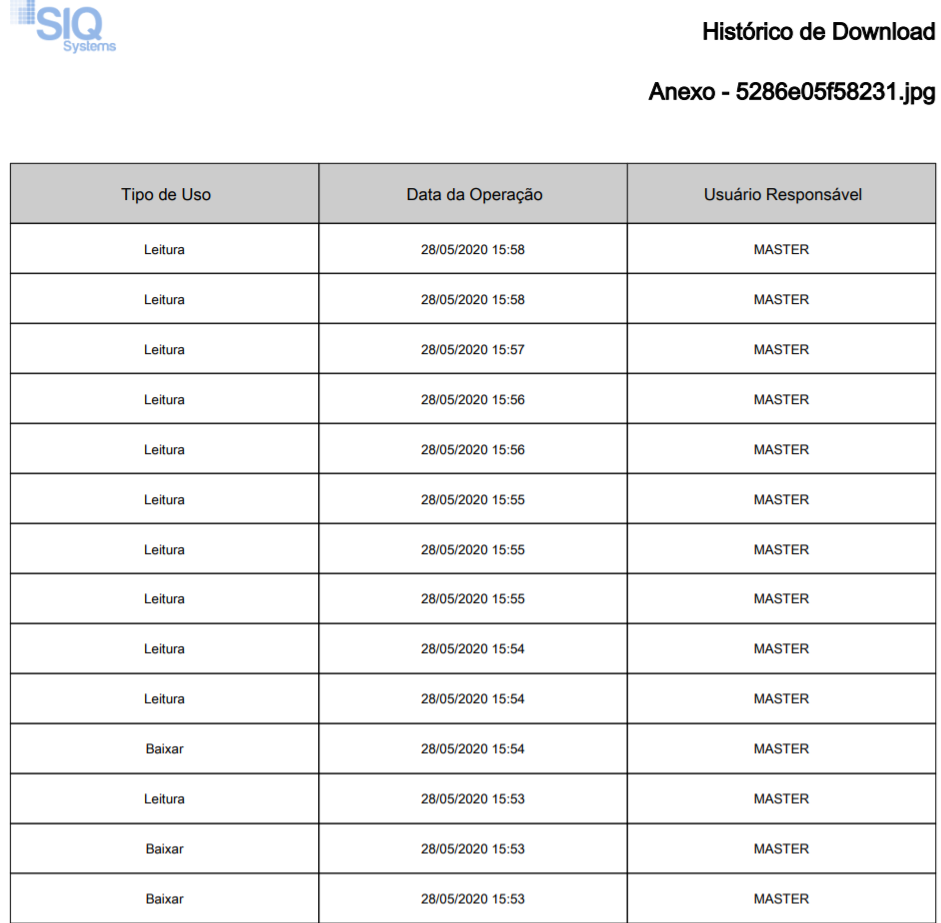
Os tipos de uso que podem ser encontrados no Histórico do Download são:
- Leitura: considera-se que ao acessar o documento o usuário (indicado na coluna "Usuário Responsável") realizou a leitura do anexo.
- Baixar: esse tipo de uso indica que o usuário (indicado na coluna "Usuário Responsável"), além de acessar o documento, realizou o download do anexo.
Para obter maiores informações sobre download dos anexos, acesse: Download e Upload de Anexo
Comentário
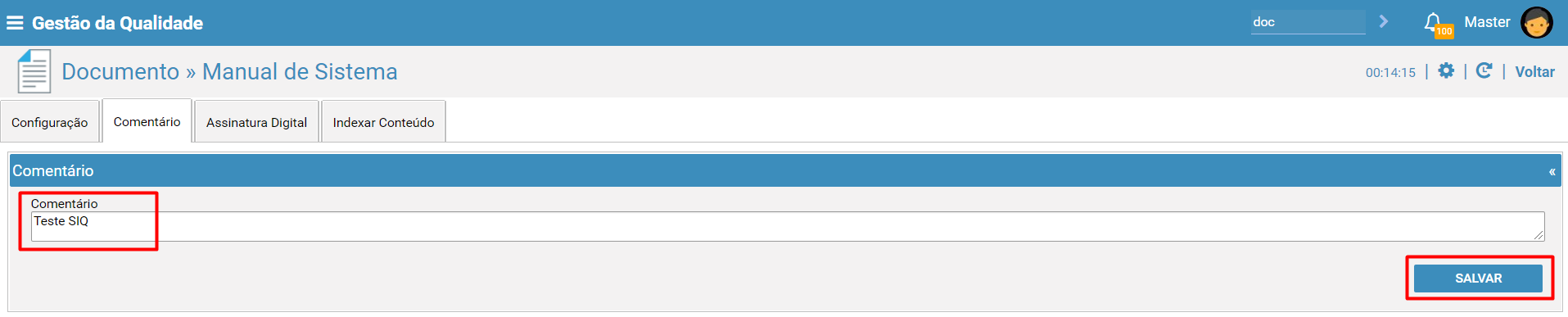
Permite inserir comentários relacionados aos anexos do documento.
  - Acessar a transação DOC
  - Clicar na lupa
  - Acessar um documento
  - No painel "Documento >> Anexo" clicar na engrenagem abaixo do anexo
  - No painel "Comentário" inserir o comentário desejado
  - Acionar o botão "Salvar"
Assinatura Digital
Para garantir que um documento assinado digitalmente é realmente válido para todos os fins e não sofreu qualquer tipo de alteração em seu conteúdo é importante que ele tenha sido assinado digitalmente com certificado digital no padrão da Infraestrutura de Chaves Públicas Brasileira – ICP-Brasil.
Portanto a "Assinatura Digital" permite inserir o relatório gerado pelo Instituto Nacional de Tecnologia da Informação e que garante a autenticidade do documento.
  - Acessar a transação DOC
  - Clicar na lupa
  - Acessar um documento
  - No painel "Documento >> Anexo" clicar na engrenagem abaixo do anexo
  - No painel "Assinatura Eletrônica" informar os campos necessários
  - Acionar o botão "Salvar"
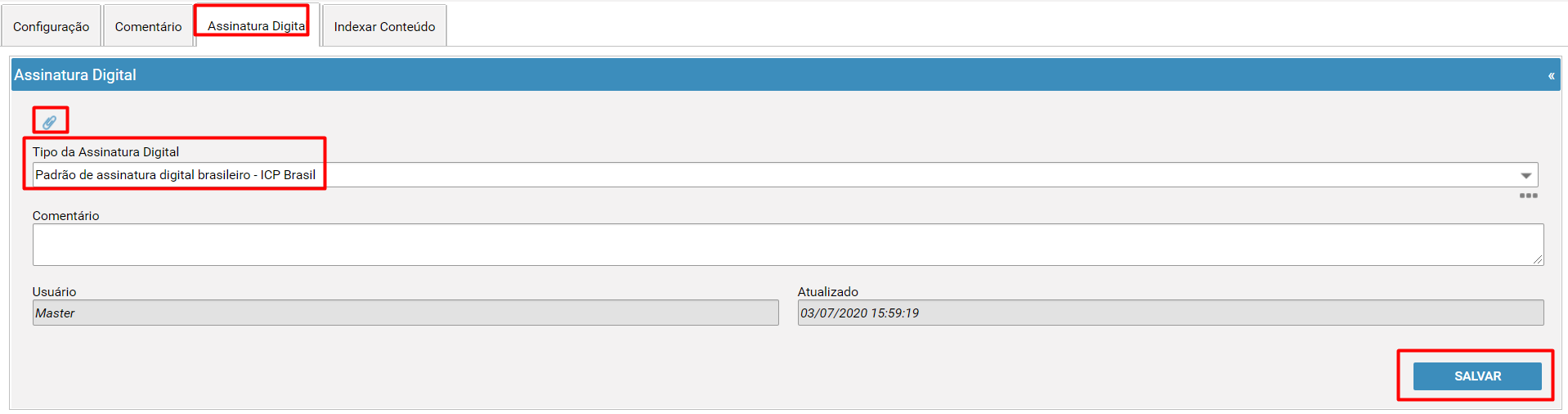
Detalhamento dos campos:
- Clips
Permite inserir o documento que comprova a conformidade da assinatura digital.
Para obter maiores informações sobre download e Upload dos anexos , acesse: Download e Upload de Anexo - Tipo de Assinatura Digital
Indica-se o tipo de órgão regulamentador do Verificador de Conformidade. - Comentário
Permite inserir comentários relacionados ao certificado de conformidade. - Usuário
Indica-se o nome do usuário que inserir o arquivo de conformidade. - Atualizado
Indica-se a data e hora que o usuário salvou as informações relacionadas ao certificado de verificador de conformidade.
Para obter maiores de como inserir uma assinatura digital, acesse: Assinatura
Indexar Conteúdo
Permite buscar na pesquisa padrão do módulo, por meio de OCR, conteúdo de textos que encontram-se dentro dos documentos anexados. A pesquisa ocorre em documentos somente nos documentos em formato PDF, com o fluxo de aprovação pendente ou finalizados.
É possível realizar essa busca utilizando a pesquisa padrão do módulo.
  - Acessar a transação DOC
  - Clicar na lupa
  - Acessar um documento
  - No painel "Documento >> Anexo" clicar na engrenagem abaixo do anexo
  - No painel "Indexar Conteúdo" checar o campo "Indexar Conteúdo"
  - Acionar o botão "Salvar"
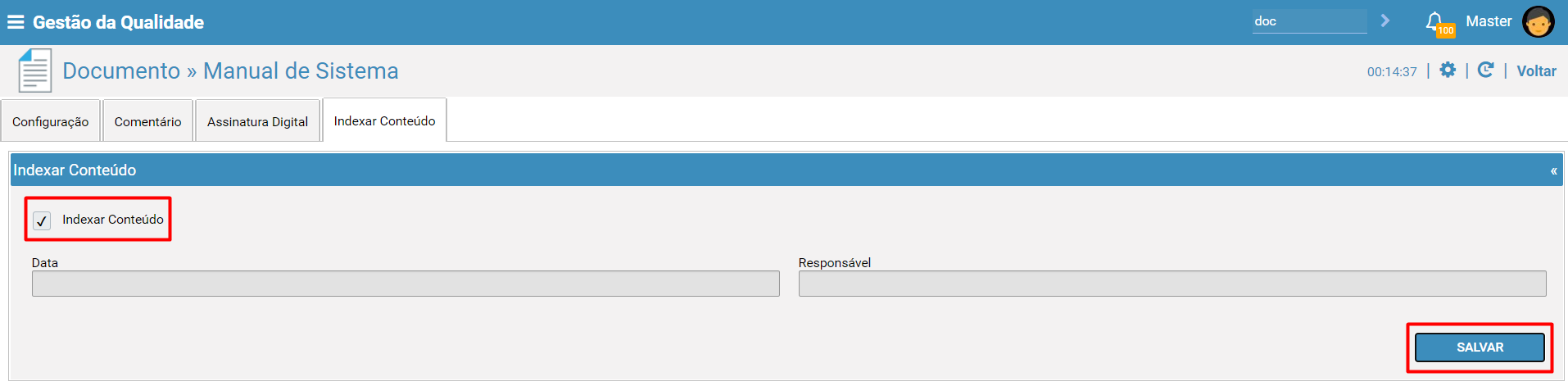
"Performs Content Index Automatic" e "Enable Search Content" ativos.
|
Veja abaixo um cenário de Uso do recurso de "Indexar Conteúdo"
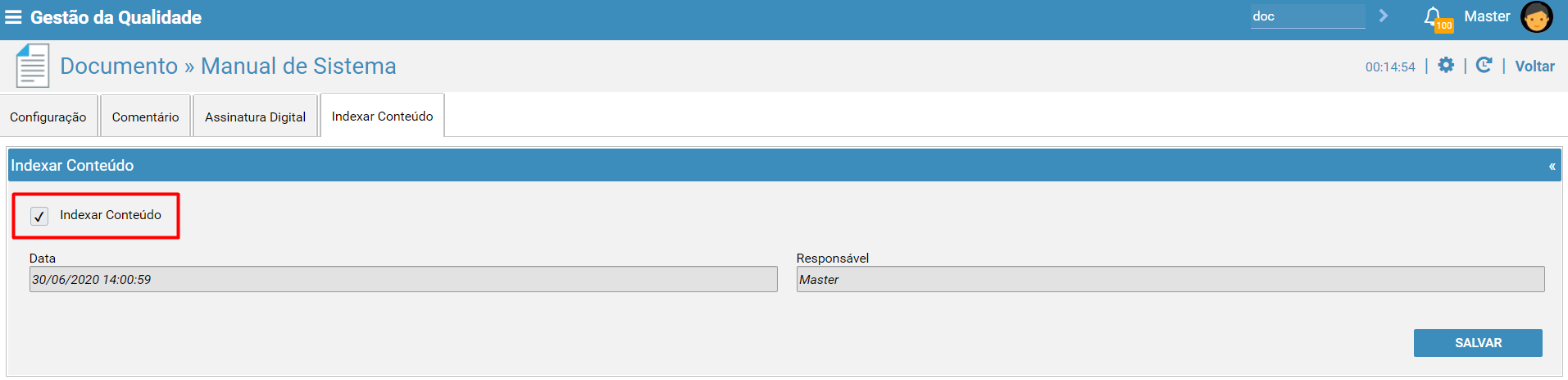
A. Nas configurações avançadas do anexo a opção "Indexar Conteúdo" foi checada.
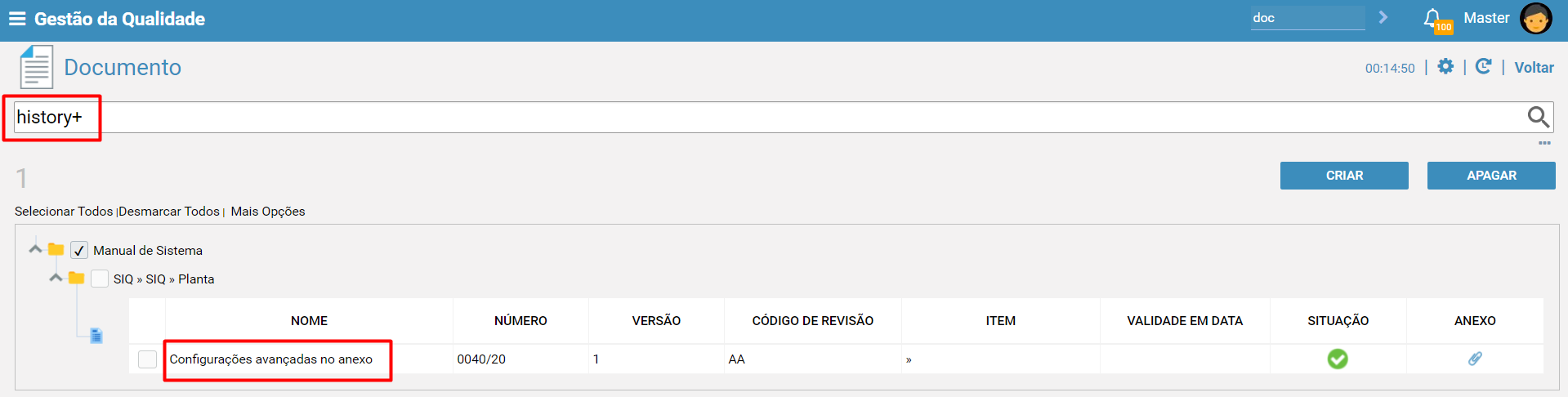
B. No módulo DOC pesquisar por um conteúdo que esteja dentro de um documento anexado, por exemplo, History.
|
Comentários
0 comentário
Por favor, entre para comentar.