
Tem como objetivo exibir um resumo da identificação do usuário e também disponibilizar opções para a atualização/alteração de informações complementares.
Tópicos:
Pré-requisitos:
- Possuir permissão de acesso ao Módulo de Usuário.
 Identificação
Permite que seja adicionado/atualizado informações para o usuário.
 - Digitar no campo de transação: USER e acionar o ícone ">" para pesquisar
 - Digitar o nome do usuário que deseja modificar
 - Clicar no botão "Lupa"
 - Selecione o usuário desejado
Na guia "Usuário" será exibido as informações preenchidas na criação, sendo possível a alteração das informações do painel "Identificação" e mais dois novos painéis apresentados para adicionar novas informações ao usuário.
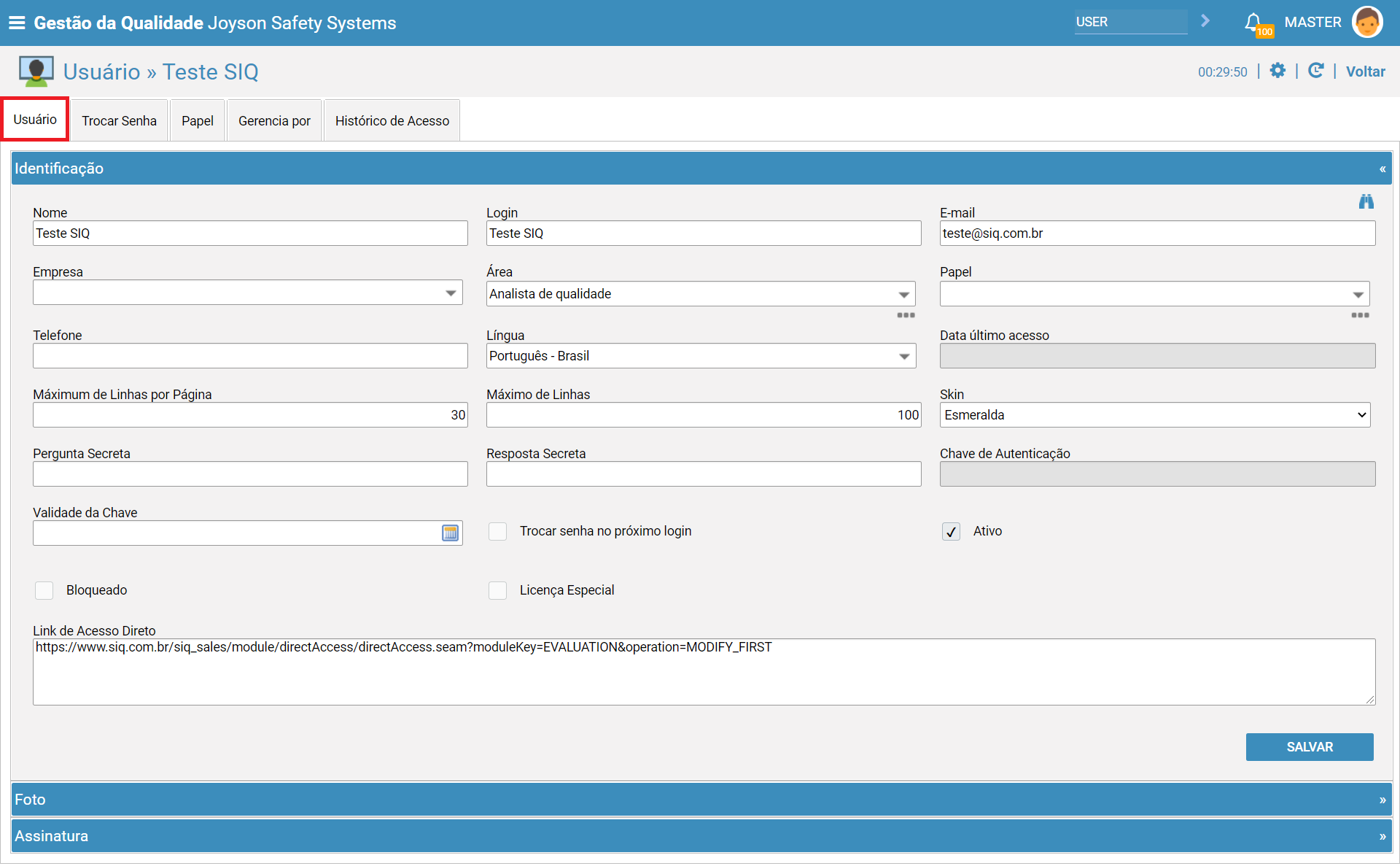
- Nome
Indica-se o nome do usuário.
- Login
Indica-se o login de acesso ao sistema para o usuário.
Indica-se o e-mail do usuário.
- Empresa
Indica-se a empresa onde o usuário presta serviço
- Área
Indica-se a área em que o usuário atua.
- Papel
Indica-se o papel em que o usuário atua para a área determinada.
- Telefone
Indica-se o telefone do usuário.
- Língua
Indica-se a língua em que o usuário irá utilizar no sistema.
- Máximo de Linhas por Página
Indica-se o número máximo de linha permitido por página.
- Máximo de Linhas
Indica-se o número máximo de linhas que é exibido em uma consulta.
- Skin
Indica-se a cor em que o usuário irá visualizar o sistema.
Para obter maiores informações sobre troca de skin, acesse: Troca de Skin
- Pergunta Secreta
Indica-se uma pergunta secreta quando a senha for perdida.
- Resposta Secreta
Indica-se a resposta secreta para a pergunta quando a senha for perdida.
- Validade da Chave
Indica a validade da chave de autenticação para o usuário.
Para obter maiores informações sobre chave de autenticação, acesse: Gerar chave de Autenticação
- Trocar senha no próximo login
Indica-se que ao realizar o login no sistema, será exibido uma tela para que seja alterada a senha inserida no primeiro login.
- Ativo
Indica-se que o usuário possui acesso ao sistema.
 Se o campo "Ativo" encontrar-se desmarcado, não será possível o acesso
 Se o campo "Ativo" encontrar-se desmarcado, não será possível o acesso
do usuário ao sistema.
- Bloqueado
Indica-se que o usuário encontra-se com o acesso bloqueado para o sistema.
- Licença Especial
Indica-se que o usuário possui um acesso especial ao sistema, sendo ele um acesso externo, como por exemplo um fornecedor.
 Existem modalidades específicas de licenças (acessos)  que são adquiridos
pelos nossos clientes, de acordo com a sua necessidade.
Como o nome diz, essa configuração "Licença Especial" existente no cadastro
do usuário representa se a licença gerenciada será de forma especial (restrita)
ou se será normal.
Para maiores informações técnicas sobre essa parametrização consulte o guide técnico cutover
- Senha
Indica-se a senha de acesso para o usuário.
- Confirmação da Senha
Indica-se novamente a senha de acesso do usuário para confirmação.
- Link de Acesso Direto
Indica-se um link de acesso direto, quando o usuário configurado com este link, ao realizar o login no sistema, ele será direcionado para tela de um módulo especifico, onde se caso existir um registro pendente para o usuário ela será aberta automaticamente.
Caso não exista pendências para o usuário será direcionado para a tela de pesquisa do módulo.
operação "MODIFY_FIRST", conforme link adicionado no passo a passo acima.
configurar no "Gerencia Por" do usuário para quais os tipos de registro ele
deverá visualizar.
Caso o usuário esteja com o "Gerencia Por" como "Gerenciar Todos", será exibido
o registro mais antigo pendente.
Para obter maiores informações sobre como configurar o "Gerencia Por", acesse:
Configurar "Gerencia Por"
Foto
Permite que seja adicionado uma foto de perfil do usuário.
 - Expandir o painel
- Clicar no ícone "" >> selecionar a imagem desejada

Ao realizar o login, a imagem adicionada será exibida na barra de Menu.

Para obter maiores informações sobre o ícone de perfil , acesse: Ícones de Menus do sistema >> Perfil do Usuário
Assinatura
Permite que seja adicionado a imagem da assinatura digital para o usuário.
- Expandir o painel
- Clicar no ícone "
Assim que adicionado uma assinatura, alguns documentos do sistema que possuem está função ao aprovar determinado documento irá adicionar a assinatura do usuário.
Comentários
0 comentário
Por favor, entre para comentar.