
Permite que seja incluído, excluído ou alterado um funcionário.
Tópicos:
Pré-requisitos:
- Possuir permissão de acesso ao Funcionário
 Consultar Funcionário
Permite consultar os funcionários existentes.
- Acionar o botão "Lupa" para exibir todos os funcionários

Criar Funcionário
Permite criar funcionários.
- Acionar o botão "Criar"

- Informar os campos obrigatórios
- Acionar o botão "Salvar"
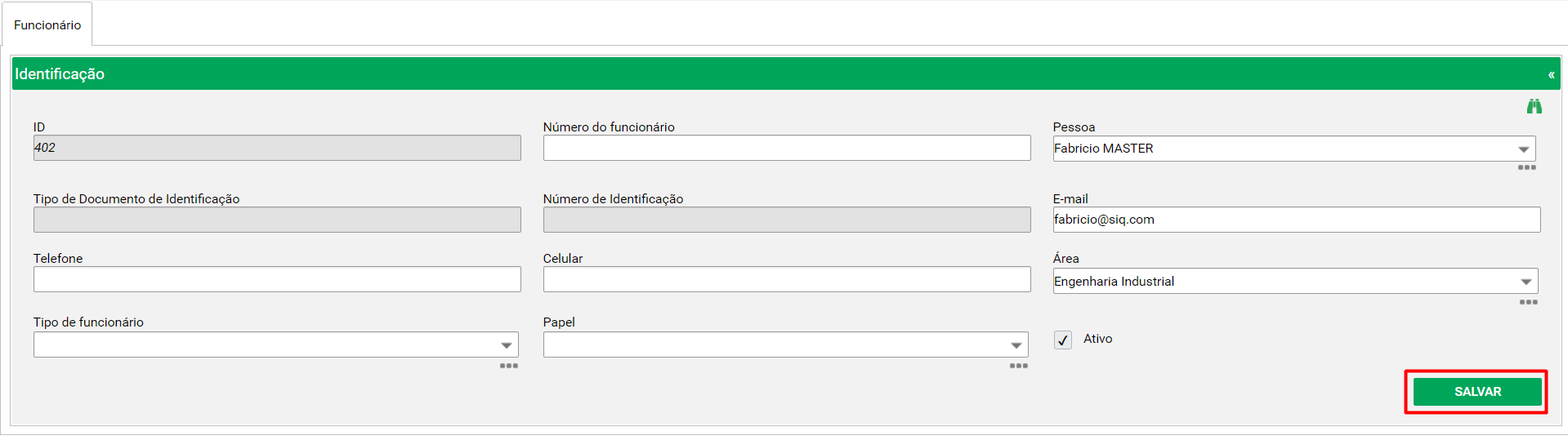
Será apresentado uma mensagem padrão, clicar no botão "Não".
Para obter maiores informações sobre mensagens padrões , acesse: Mensagens Padrões
- Número do funcionário
Indica-se um número de referência ao funcionário.
- Pessoa
Indica-se a pessoa (funcionário).
Na lista será exibido o cadastro de Pessoas.
Caso não encontrar a Pessoas desejada , poderá ser criada.
Para obter maiores informações sobre como cadastrar pessoas , acesse: Cadastro Categorias
Indica-se o e-mail da pessoa (funcionário).
- Telefone
Indica-se o telefone da pessoa (funcionário).
- Celular
Indica-se o celular da pessoa (funcionário).
- Área
Indica-se o área da pessoa (funcionário).
Na lista será exibido as Áreas cadastras.
Caso não encontrar a Área desejada , poderá ser criada.
Para obter maiores informações sobre como cadastrar áreas , acesse: Cadastro Categorias
- Tipo de funcionário
Indica-se o tipo de prestação de serviço da pessoa (funcionário).
Para obter maiores informações sobre como cadastrar tipos de prestação de serviço , acesse: Cadastro Categorias
- Papel
Indica-se o papel da pessoa (funcionário). ex: Líder , Participante etc.
Na lista será exibido os Papéis cadastros.
Caso não encontrar o Papel desejado , poderá ser criada.
Para obter maiores informações sobre como cadastrar papéis , acesse: Cadastro Categorias
- Ativo
Indica-se a pessoa (funcionário) encontra-se ativa.
  Se o campo "Ativo" encontrar-se desmarcado, não será possível associar
o(s) funcionário(s) para determinados registros/documentos.
Apagar Funcionário
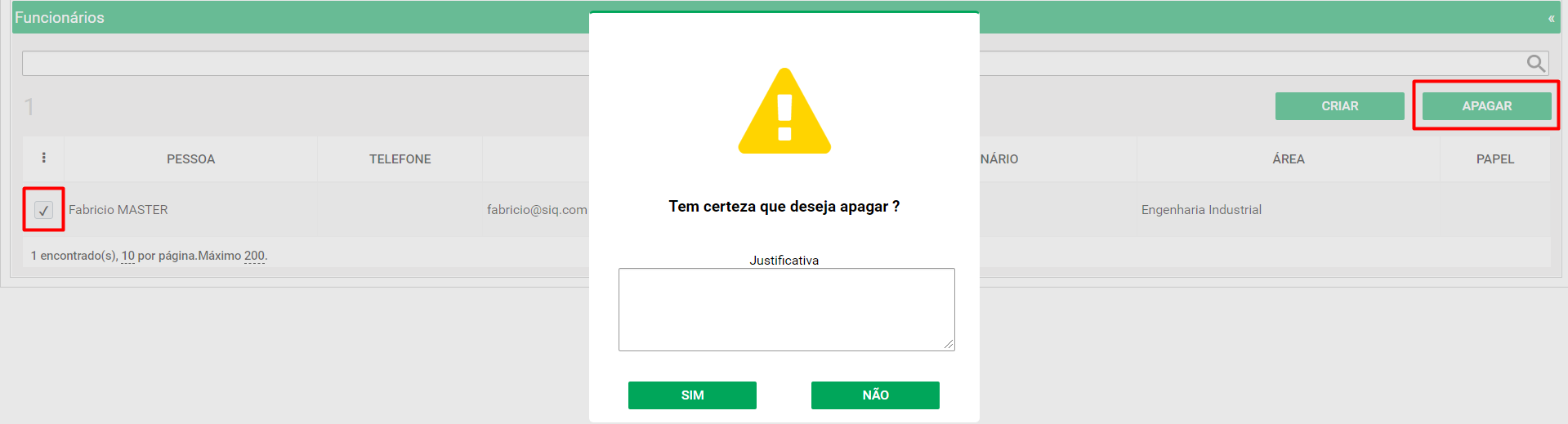
Permite que sejam apagados os funcionários.
 - Checar o membro desejado
 - Acionar o botão "Apagar"
 - Preencher o campo "Justificativa"
 - Clicar em "Sim"
Alterar Funcionário
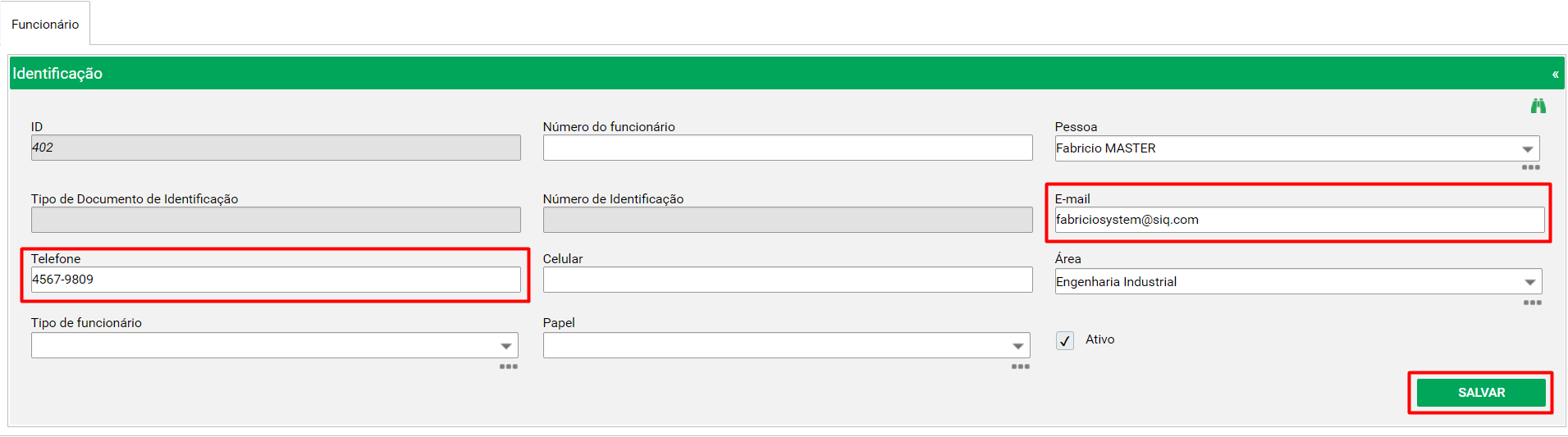
Permite que sejam alterados informações dos funcionários.
 - Clicar sobre o funcionário
 - Alterar a informação do campo desejado
 - Acionar o botão "Salvar

Comentários
0 comentário
Por favor, entre para comentar.